Qr-код в Wechat как использовать

При рассмотрении мессенджера Wechat следует отметить довольно необычную функцию чтения Qr-кода. Другие подобные программы не имеют рассматриваемую функцию или она не реализована так, как в рассматриваемом мессенджере. Рассмотрим особенности Qr-код в Wechat и как их используют.
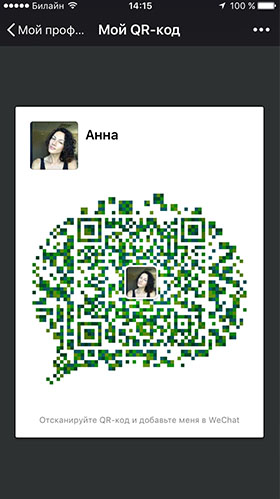
Для чего Qr-код используется в системе?
Мессенджер позволяет проводить создание своего кода или сканировать чужие. Они могут использоваться для реализации:
- Защиты входа в собственный аккаунт.
- Для защиты официального аккаунта.
- В качестве кода для созданного магазина.
- Для защиты группы, в которой участвует около 100 пользователей системы.
- В качестве купонов.
- В качестве кода для оплаты услуг или товаров.
Именно с рассматриваемым мессенджером Qr-код стали снова повсеместно использовать практически во всем мире.
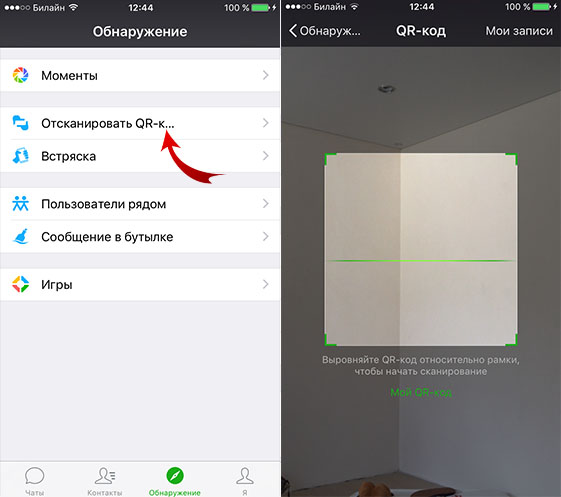
Как использовать эту функцию?
При рассмотрении того, Qr-код в Wechat как пользоваться отметим, что в системе можно создавать и использовать коды благодаря встроенным функциям. При этом также можно использовать сторонние сервисы. Для чтения кодов может использоваться камера, которая создает изображение, а программа уже обрабатывает полученную информацию.
Как отсканировать qr код для wechat
Нажимая на кнопку, вы даёте согласие на обработку персональных данных и соглашаетесь с политикой конфиденциальности
О нас
• WeChatHelpMe — личный проводник в мир WeChat и Бизнеса с Китаем.
• Меняем привычное восприятие о WeChat !
• Больше не нужно ломать голову над: сканированием QR-кода, верификацией и другими проблемами возникающими при регистрации WeChat .
• Наша компания предоставляет услуги по вопросам с Вичат: сканирование QR-кода, продажи Weсhat аккаунтов и обучение «Бизнеса с Китаем».
• Сами прошли весь путь от А до Я, выработали самый эффективный алгоритм, который гарантирует 100% успех в активации Weсhat аккаунта .
• Работая с нами, Вы экономите свои нервы, деньги и драгоценное время.
• Не упусти уникальную возможность попасть в число пользователей, самого закрытого приложения мира — WeChat , предоставляющего своим пользователям безграничные возможности.
WeChat QR-код
Серьезно задумались зарабатывать на бизнесе с Китаем или просто заказать товар по выгодной цене?
Если ответ положительный, тогда такой помощник как Wechat просто обязан сопровождать Вас и быть всегда под рукой.
Как это обычно бывает, Вы зарегистрировались в приложении, получили SMS-код верификации и на следующем этапе мессенджер выдает Wechat Qr.
К сожалению вокруг отсутствуют действующие пользователи, готовые помочь со сканированием высланного Вами QR, либо имеются знакомые, но им по разным обстоятельствам не удается помочь Вам.
Отметим, что сложность регистрации QR-кода Вичат, обусловлена мерами ограничения со стороны разработчика.
В настоящее время, существующий пользователь только 3 раза в год и 1 раз в месяц имеет возможность пригласить (отсканировать) Qr нового пользователя!
Что же делать, если Wechat требует Qr-код, а самостоятельно пройти верификацию не представляется возможным?
Есть решение!
wechathelpme.com — мы можем отсканировать Qr-код Wechat и пригласим в самое закрытое приложение мира.
Наши опытные специалисты учтут все пожелания и особенности, посоветуют лучший вариант с верификацией Wechat.
У нас можно выбрать разнообразные варианты получить Вичат.
Оказываем следующие услуги:
✔ подтверждение QR-кода Wechat — за 60 секунд после оформления заказа;
✔ Продажа готового аккаунта Wechat, без сканирования и помощи друга;
✔ Обучение Бизнесу с Китаем до результата.
У нас есть официальный сайт, страница instagram и отзывы реальных людей, работающих с Китаем прямо сейчас!
Оставляйте заявку, ни одной минуты не пожалеете о сделанном выборе, а ваш бизнес с Wechat непременно пойдет
«в гору».
Цены на Wechat QR
-Сканирование QR-Кода WeChat.
Wechat аккаунт
— Готовый аккаунт под ключ, с правом дальнейшего переименования на имя действующего владельца.
— 100% гарантию от блокировок и других сбоев.
— Возможность переноса аккаунта на другое устройство
— Регистрация на площадках:
Taobao, 1688.com, Yiwugo.com, Aliwangwang.
— Круглосуточная техподдержка 24/7 с применением видеосвязи до момента успешного завершения.
Wechat аккаунт
+ Бизнес с Китаем
— Делимся контактами проверенных поставщиков: одежды, обуви, аксессуаров.
— Научим проверять заводы и поставщиков из Китая.
— Помощь в переводе денежных средств по выгодному курсу валют в Китай.
— Обучим правильно доставлять Товары.
— Обратная связь и годовая техподдержка 24/7
— Личный Гарант: Если Вы делали все согласно нашему методу Бизнеса с Китаем и не отбили средства за данный пакет — то вернем Ваши деньги!
Как сканировать QR код
Соавтор(ы): Luigi Oppido. Луиджи Оппидо — владелец и техник компании по ремонту компьютеров Pleasure Point Computers в Санта-Круз, Калифорния. Имеет более 25 лет опыта в ремонте компьютеров, обновлении, восстановлении данных и удалении вирусов. Также более двух лет ведет радиопередачу Computer Man Show! на KSCO в Центральной Калифорнии.
Количество просмотров этой статьи: 35 834.
В этой статье:
Из данной статьи вы узнаете, как с помощью телефона, планшета или компьютерной камеры сканировать QR-код. QR-код представляет собой черно-белый квадрат, похожий на штрих-код; в QR-коде содержится информация, такая как ссылки, номера телефонов, изображения и так далее.
Метод 1 из 4:
На iPhone

Откройте приложение «Камера». Щелкните по значку в виде черной камеры на сером фоне.

- Если включилась фронтальная камера, сначала щелкните по значку в виде камеры в нижнем правом углу экрана, чтобы переключиться на основную камеру.

Убедитесь, что QR-код полностью отображается на экране устройства. Все четыре угла QR-кода должны быть видны на экране iPhone.

Дождитесь, когда код будет отсканирован. Если QR-код полностью отображается на экране, его сканирование начнется незамедлительно.

Откройте содержимое QR-кода. Щелкните по уведомлению Safari, которое появится в верхней части экрана, чтобы открыть веб-страницу QR-кода или другую информацию.
Метод 2 из 4:
На Android-устройстве

Откройте приложение «Play Маркет»

. Щелкните по значку в виде разноцветного треугольника.

Щелкните по строке поиска. Она находится в верхней части экрана.

Введите qr code reader . На экране отобразятся результаты поиска.

Нажмите QR Code Reader . Вы найдете это приложение в верхней части результатов поиска. Откроется страница приложения.

Щелкните по Установить . Эта кнопка находится в правой части экрана.

Щелкните по Принять . Эта кнопка находится посередине всплывающего окна. Приложение «QR Code Reader» скачается на устройство.

Щелкните по Открыть . Эта кнопка отобразится вместо кнопки «Установить», когда приложение будет установлено. Запустится приложение, с помощью которого можно сканировать QR-коды.

Наведите камеру Android-устройства на QR-код. Камера устройства сфокусируется на QR-коде.

Убедитесь, что QR-код полностью отображается на экране устройства. QR-код должен находиться внутри угловых скобок на экране устройства.

Дождитесь, когда код будет отсканирован. На экране появится картинка QR-кода, а также его содержимое (например, ссылка).
Метод 3 из 4:
В Windows

Откройте меню «Пуск»

. Щелкните по логотипу Windows в нижнем левом углу экрана.

В строке поиска меню «Пуск» введите store (магазин). Запустится процесс поиска программы «Windows Store», которая встроена в Windows 10.

Нажмите «Store»

. Вы найдете эту программу в верхней части меню «Пуск». Откроется окно «Store».

Щелкните по строке поиска. Она находится в верхней правой части окна.

Введите qr code bar scanner . Под строкой поиска отобразится список программ для сканирования QR-кодов.

Нажмите Qr Code Bar Scanner . Вы найдете эту программу в верхней части списка. Откроется страница программы.

Нажмите Загрузить . Эта синяя кнопка находится в левой части окна. Программа скачается на компьютер.

Откройте программу «Qr Code Bar Scanner». Нажмите «Пуск»
, введите qr code , нажмите «Qr Code Bar Scanner», а затем щелкните по «Закрыть», когда появится запрос.

Наведите веб-камеру компьютера на QR-код. QR-код должен быть расположен посередине экрана.

- Например, если QR-код содержит ссылку на веб-сайт, во всплывающем окне вы увидите эту ссылку.
- Во всплывающем окне нажмите «Other» (Дополнительно), а затем щелкните по значку в виде глобуса в нижней правой части нового окна, чтобы открыть содержимое QR-кода в веб-браузере.
Метод 4 из 4:
В Mac OS X

Откройте веб-браузер. Для Mac OS X нет встроенных или сторонних программ, с помощью которых можно сканировать QR-коды. Поэтому нужно воспользоваться онлайн-сканером QR-кодов.

- В некоторых браузерах (например, в Google Chrome) нажмите «Разрешить», когда появится запрос, чтобы предоставить веб-сайту доступ к камере.

- Также QR-код можно загрузить с компьютера; для этого щелкните по значку в виде камеры над верхним правым окном сканирования, нажмите «Обзор», щелкните по файлу с QR-кодом, а затем нажмите «Открыть».

Сделайте так, чтобы QR-код полностью отобразился в окне сканирования. Убедитесь, что все четыре угла QR-кода находятся внутри окна сканирования.

Дождитесь, когда код будет отсканирован. Когда камера компьютера сфокусируется на коде, его содержимое появится в поле в нижней части экрана. Щелкните по содержимому, чтобы открыть его (если хотите).
- QR-код можно использовать в WhatsApp и Facebook Messenger, чтобы подтвердить учетную запись или добавить пользователей в список контактов, соответственно.
Предупреждения
- Содержимое QR-кода может перенаправить вас на вредоносный веб-сайт. Не сканируйте QR-код, если не доверяете его источнику.
Дополнительные статьи

отключить файлы cookie

печатать слова на калькуляторе

создавать и удалять файлы и папки через Командную строку в Windows

запустить EXE–файл из командной строки

сделать скриншот экрана на компьютерах HP

выключить или перезагрузить удаленный компьютер с через Командную строку

отключить клавишу Fn

перенести данные с флешки на компьютер

бесплатно пользоваться Netflix

взломать WPA/WPA2 ключ от Wi–Fi с помощью Kali Linux

установить оперативную память (RAM)

запустить .JAR файл

найти скриншоты из Minecraft

выключить компьютер при помощи Блокнота
Об этой статье
Специалист по компьютерной технике
Соавтор(ы): Luigi Oppido. Луиджи Оппидо — владелец и техник компании по ремонту компьютеров Pleasure Point Computers в Санта-Круз, Калифорния. Имеет более 25 лет опыта в ремонте компьютеров, обновлении, восстановлении данных и удалении вирусов. Также более двух лет ведет радиопередачу Computer Man Show! на KSCO в Центральной Калифорнии. Количество просмотров этой статьи: 35 834.
Как обойти QR-код в WeChat
Prostobank.ua рассказывает о том, как при регистрации в WeChat пройти этап верификации, не используя QR-код.
- Подбор кредитов:
- кредит онлайн
- займ на карту
- микрозайм
Чтобы зарегистрироваться в WeChat, новым пользователям необходимо пройти этап с верификацией. Он заключается в том, чтобы другой пользователь мессенджера* отсканировал отправленный новому пользователю QR-код.
Но случается так, что отсканировать код получается не всегда. Тогда можно поступить следующим образом:
- На странице с QR-кодом нажать «Не удалось отсканировать код?»
- Попросить другого пользователя мессенджера WeChat:
- Запустить приложение
- В поисковую строку ввести поисковый запрос «Команда WeChat»
- Нажать «Учетная запись»
- Выбрать «Подтвердить регистрацию друга»
- Ввести номер вашего мобильного телефона
- Нажать кнопку «Отправить»
*Это должен быть:
- международный пользователь WeChat, который использует приложение более 1 месяца, или пользователь WeChat из континентального Китая, использующий мессенджер более 6 месяцев;
- пользователь, который в прошлом месяце не выполнял «Помочь другу зарегистрироваться»;
- пользователь, который не подвергался блокировке.
ВАЖНО! Если это будет пользователь WeChat из континентального Китая, у него должен быть активирован WeChat Pay.