Авторизация через соцсети в Bitrix
В этой статье, мы поговорим о настройке авторизации пользователей на вашем сайте при использовании Bitrix как рабочей платформы. Отметим, что это достаточно удобная функция для новых пользователей сайта, поскольку она позволяет за считанные минуты пройти авторизацию, экономя время каждого из пользователей.
Для того, чтобы приступить к настройке авторизации через социальные сети на Bitrix, убедитесь о наличии модуля Социальные сервисы. Далее, зайдите в раздел Администрирование/Настройки/Настройки модуля. В окошке главный модуль, выберите Социальные сервисы, как указано на изображении ниже.
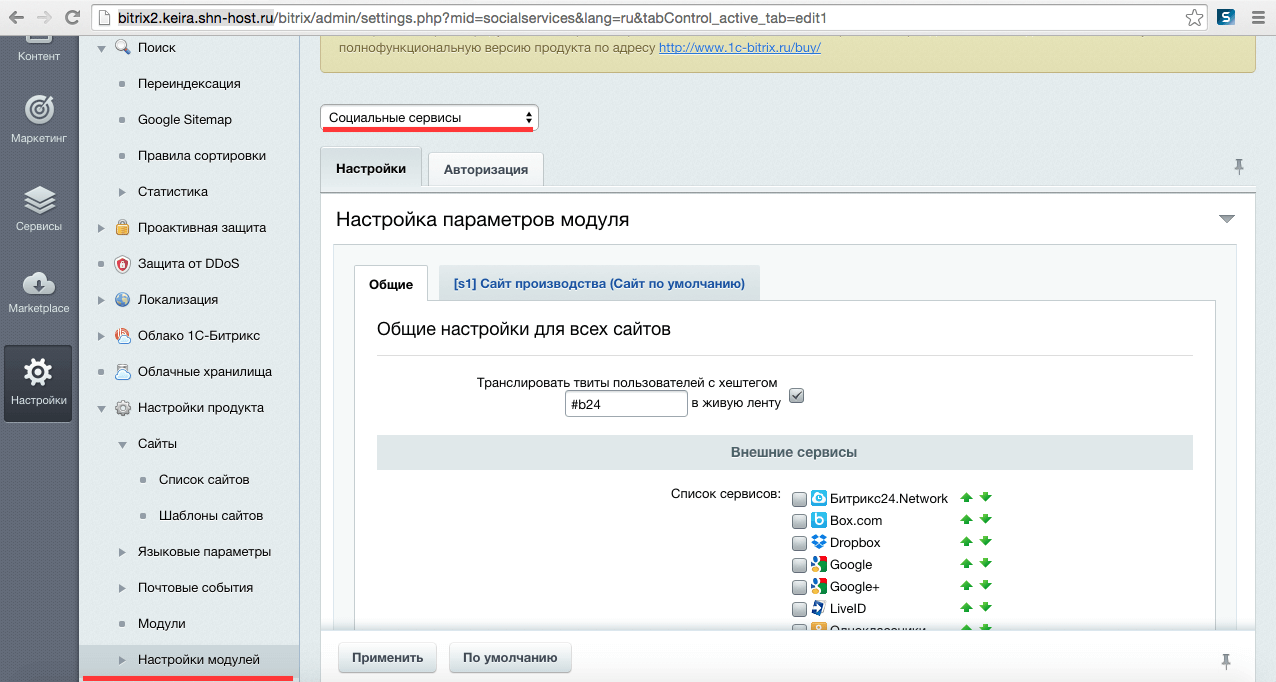
В открывшемся окне вы увидите огромную страницу с перечнем социальных сетей, для запуска которых, вам нужно будет ввести 2 кода, у каждой соцсети свой запрос. Например VK: ID приложения и Защищенный ключ.
Чтобы получить эти коды, вам необходимо сперва зарегистрироваться в тех соц сетях которые будут представлены на вашем сайте для авторизации и проделать некоторые манипуляции. На примере двух социальных сетей, мы рассмотрим более подробно как это правильно сделать.
Начнем с регистрации и получения кода в Vkontakte.
Тем у кого нет аккаунта, нужно пройти регистрацию на сайте http://vk.com.
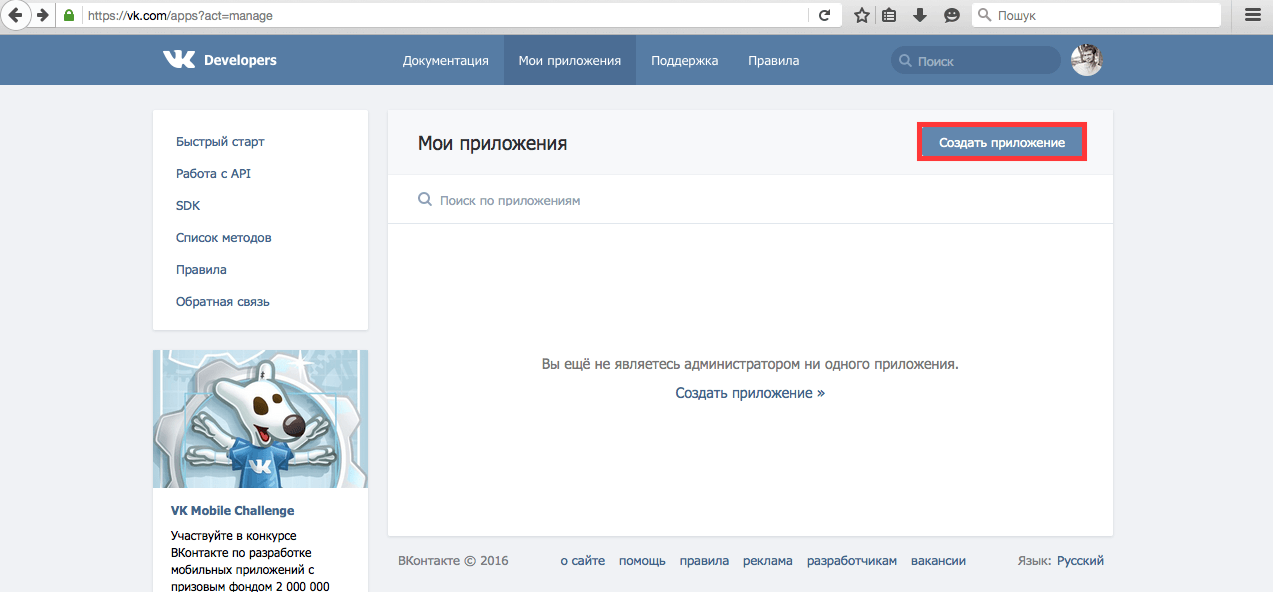
Заходите в раздел Приложения/ мои Приложения где в правом верхнем углу увидите ссылку Управление.
Перейдя по ссылке нажимаете на кнопку «Создать Приложение».
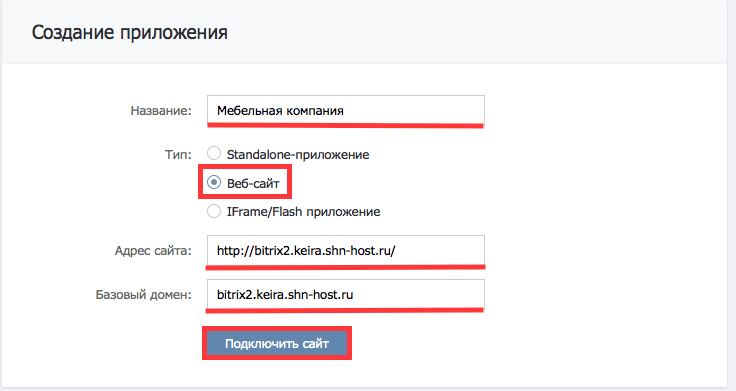
Перейдя к созданию приложения, выбираете веб-сайт и заполняете все нужные поля: Название, адрес сайта, домен, как указано на изображении, в конце нажимаете Подключить сайт.
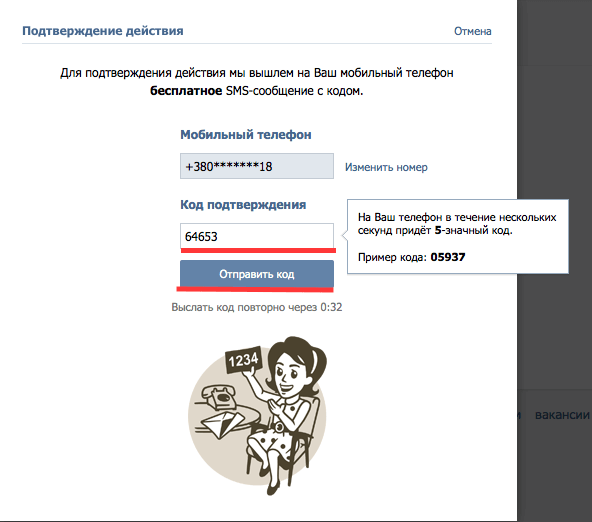
Чтобы подключить ваш сайт, сперва нужно получить код на свой телефон, который подтверждает, что вы живой человек, а не бот.
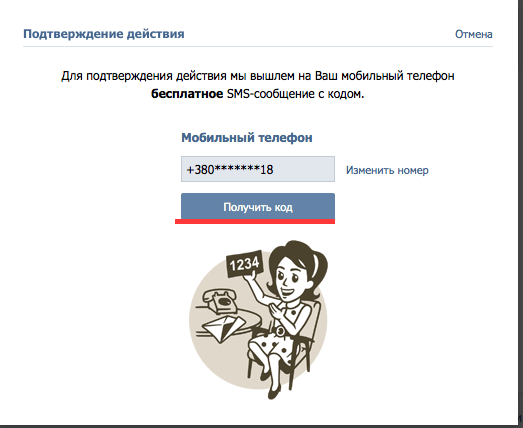
После получения кода на телефон вводите его в нужном поле и нажимаете на «Отправить код».
Далее, вы переходите к заполнению информации касательно рода деятельности вашей компании.
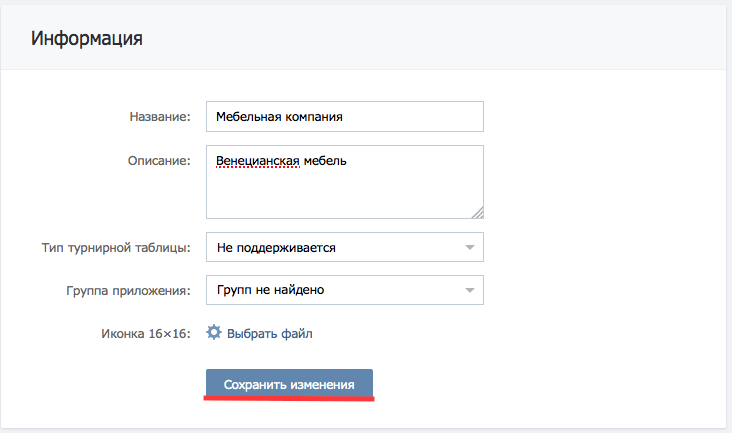
По завершению, сохраняете изменения и переходите в раздел Настройки, где и будут указаны те 2 кода, которые нужны для заполнения на Bitrix.
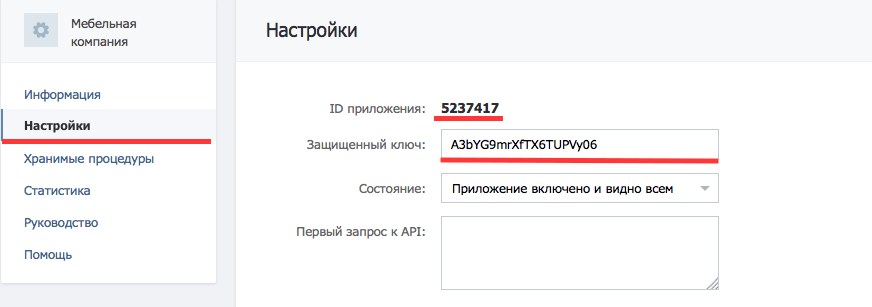
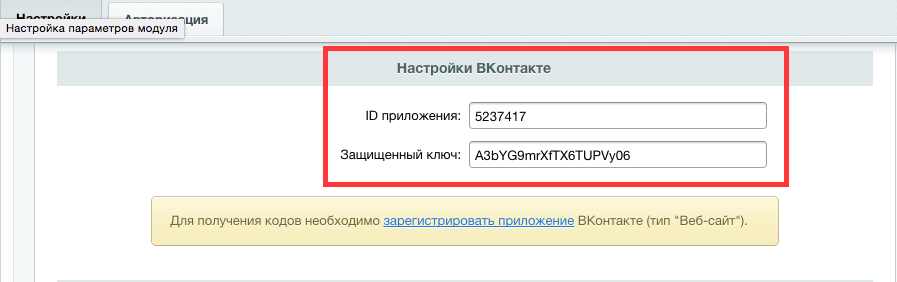
Возвращаемся в раздел Администрирования по настройке социальных сетей (как именно было указано ранее). Копируем 2 кода и нажимаем Применить внизу страницы.
Теперь, зайдя на свой сайт как незарегистрированный пользователь, внизу на главной странице вы увидите ссылку для авторизации,

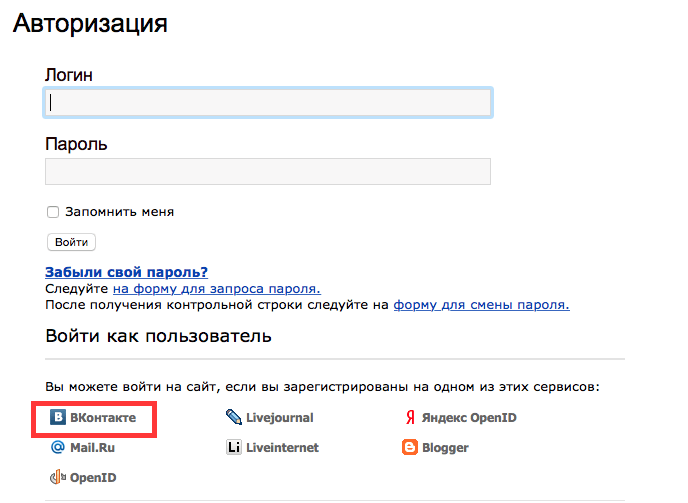
перейдя по которой, в общем списке, вы сможете выбрать Vkontakte.
Переходим к настройки авторизации через Facebook.
После чего, нажимаете на зеленой кнопке «Создать новое приложение».

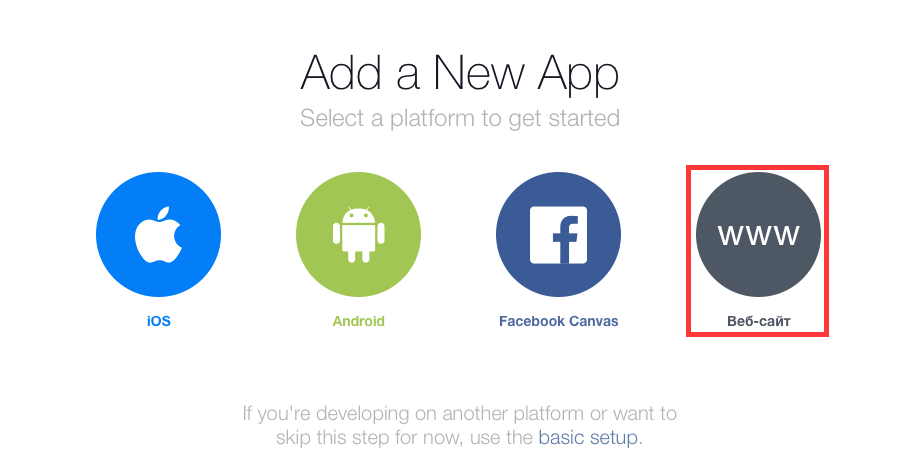
Где на открывшейся странице, также выбираете веб-сайт
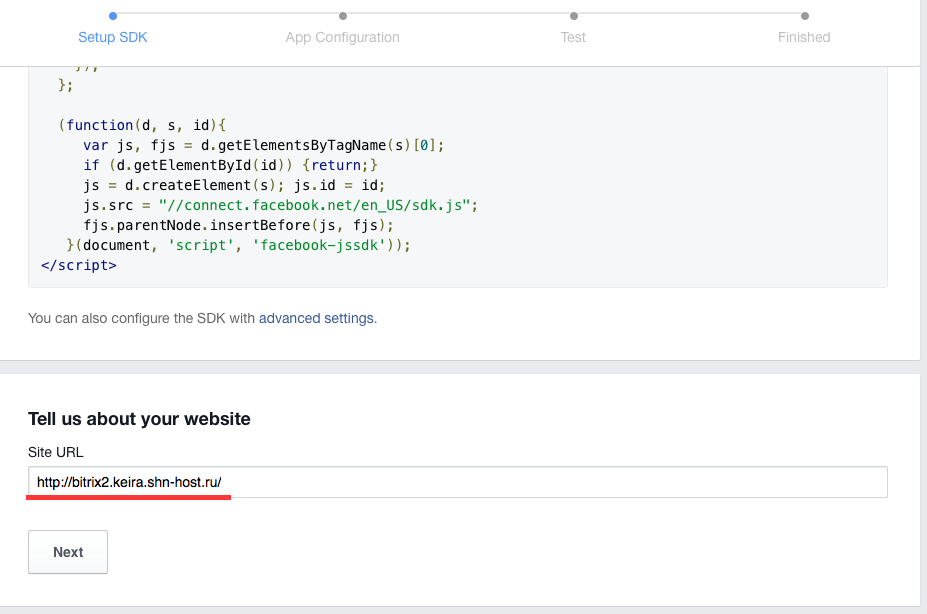
В новом окне, вписываете название проекта и указываете url сайта.
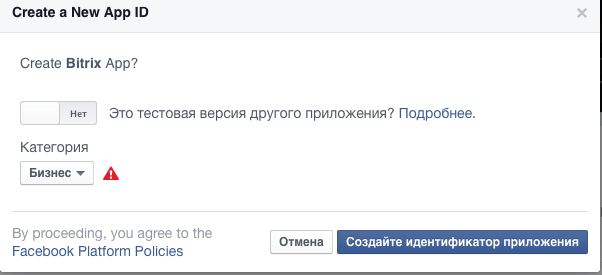
Для создания кода App ID, указываете версию приложения и категорию к которой вы относитесь
После заполнения всех полей, получаем код идентификатора и секретный код
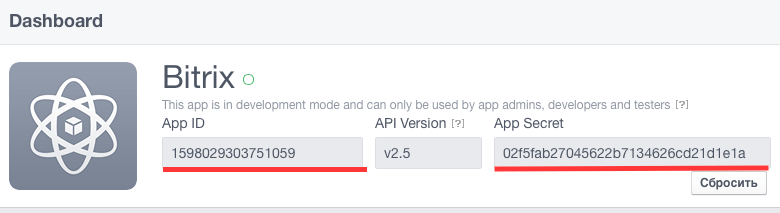
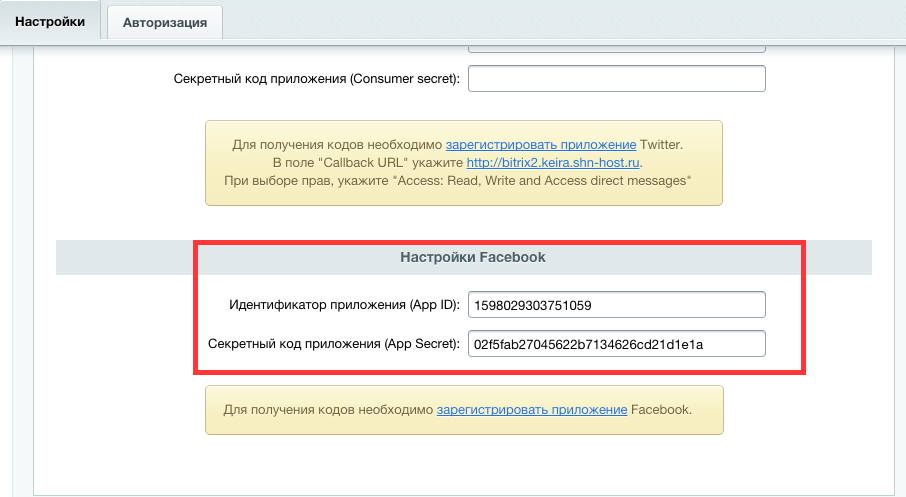
которые копируем на свой сайт, в раздел настройка модулей и общем списке находим Facebook. После внесения информации нажимаем Применить.
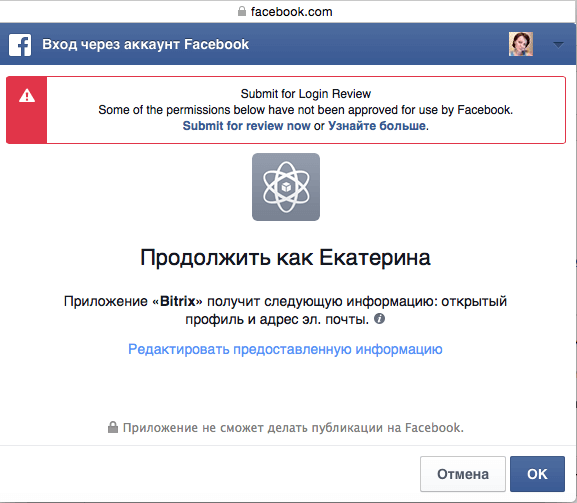
В результате, если новый пользователь вашего сайта выберет Facebook во время авторизации, увидит следующее уведомление.
Также рекомендуем почитать:
Категории
- Блог
- Наши новости, акции, нововведения
- Руководства, статьи, инструкции
- Хостинг, домены, мировые новости, обзоры ПО
- Рейтинги, обзоры, отзывы
- Наши новости, акции, нововведения
- Руководства, статьи, инструкции
- Хостинг, домены, мировые новости, обзоры ПО
- Рейтинги, обзоры, отзывы
- RSS
Популярное в категории
- Новая услуга: VPS с выделенным накопителем
- Новая функция в cPanel: установка бесплатного SSL-сертификата от Let’s encrypt
- Авторизация через соцсети в Bitrix
- Создание простого и выпадающего меню на WordPress
- Cron в cPanel: запуск скрипта по расписанию
- Основы JavaScript. Урок 1. Введение в JavaScript. Что такое JavaScript.
- Что делать с ошибкой Strict Standards: Non-static method JLoader?
- Что лучше хостинг или vps?
- Где купить домен и хостинг?
- Инструкция по установке ISPmanager (последняя версия)
- SSL: понятие, суть, предназначение
- Добро пожаловать в наш блог!
Как кастомизировать регистрацию в битрикс?
Не могу понять как работает компонент параметры пользователя и регистрация.
Нужна регистрация пользователей и страничка личного кабинета, где будет выходить информация о юзере.
Что я сделал:
1. Создал новый раздел /personal/
2. В index файле вставил компонент «Параметры пользователя».
3. Создал копию шаблона себе в local. Все ок, вывелись параметры админа.
Теперь вопрос, почему при переходе на localhost/personal/?login стала появляться форма авторизации и регистрации, если я не вызывал эти компоненты?
И как мне его отредактировать? В копии шаблона «параметры пользователя» его же нету..
Я нашел эти 2 компонента (регистрация и авторизация). Они находятся в /bitrix/components/bitrix/system.auth.authorize/templates/flat/template.php и
/bitrix/components/bitrix/system.auth.registration/templates/flat/template.php
Могу ли я как то их скопировать в local, чтобы там дальше редактировать?
И правильно ли я вообще делаю?
- Вопрос задан более трёх лет назад
- 1666 просмотров
4 комментария
Средний 4 комментария
Возможные ошибки при авторизации в Битрикс24 через соцсети
Причиной ошибки авторизации через соцсети могут быть локальные ограничения доступа к этим соцсетям провайдерами интернета или регулятором в вашем регионе.
Если вы не можете авторизоваться в вашем Битрикс24 с помощью социальных сетей и сервисов, например: Google, Twitter и других, то попробуйте один из вариантов:
С помощью почты или мобильного номера и пароля
Если у вас в Битрикс24.Паспорте есть привязка почты или номер телефона, то используйте этот вариант.
Если вы забыли пароль, то можете его сбросить, нажав на ссылку Забыли пароль? Если вы укажите номер телефона для входа в Битрикс24 – придет SMS с кодом для восстановления пароля, если почту – то на этот адрес придет письмо со ссылкой сброса пароля. Если письмо долго не приходит, проверьте папку «Спам» в почтовом ящике.
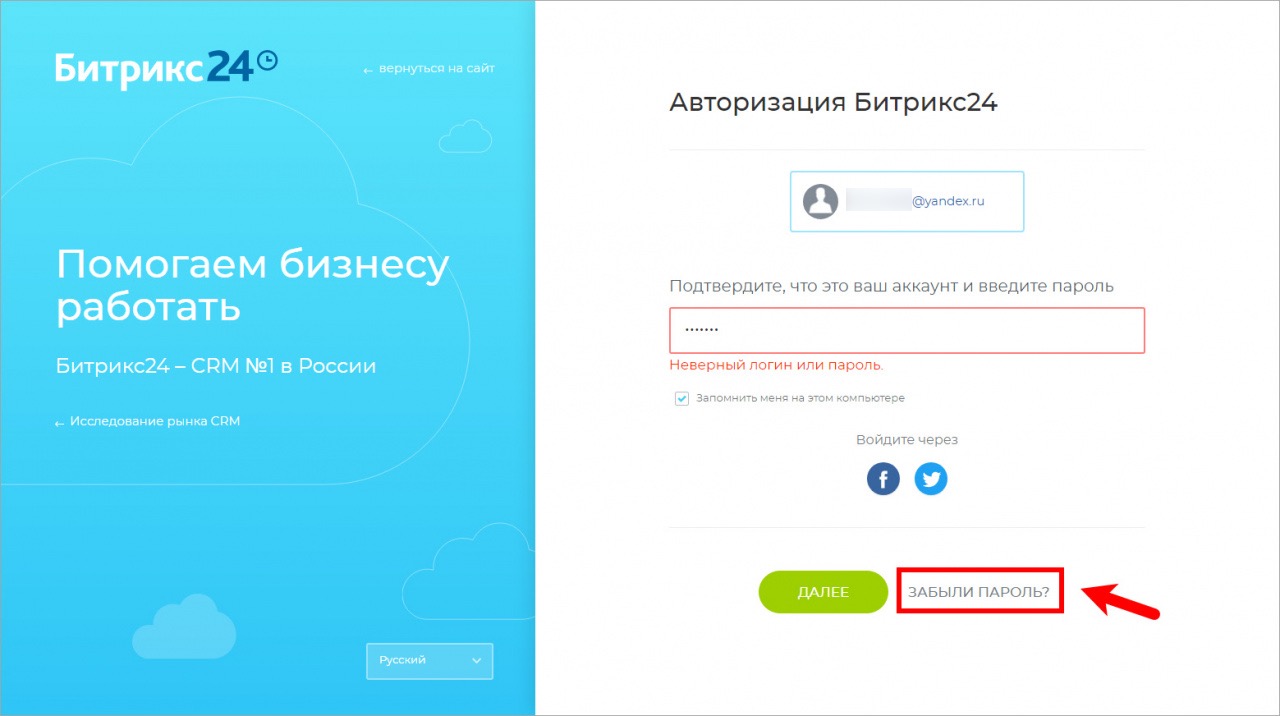
С помощью почты, которая привязана к соцсети
Если к вашей соцсети привязана почта, то можно попробовать указать этот электронный адрес при авторизации. Далее система сообщит, что этот адрес привязан к профилю соцсети и пароль для него не установлен.
Нажмите на ссылку Забыли пароль? На почтовый адрес, привязанный к соцсети, придет письмо со ссылкой восстановления пароля. В момент установки пароля к учетной записи Битрикс24.Паспорт будет привязана почта, на которую была отправлена ссылка.
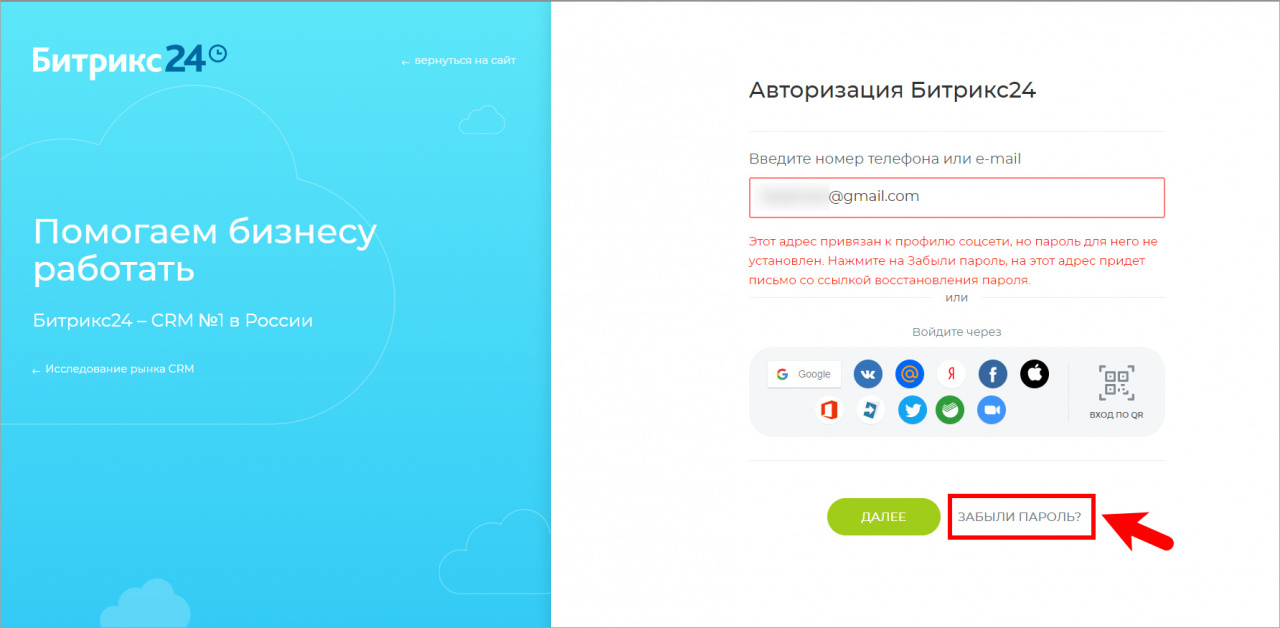
Если письмо долго не приходит, проверьте папку «Спам» в почтовом ящике.
Далее вы сможете использовать эту почту и пароль для входа в ваш Битрикс24, либо привязать другую (см. ниже).
С помощью мобильного приложения Битрикс24
Если у вас есть мобильное приложение Битрикс24, и вы в нем авторизованы, то на странице входа в Битрикс24 нажмите на кнопку Вход по QR:
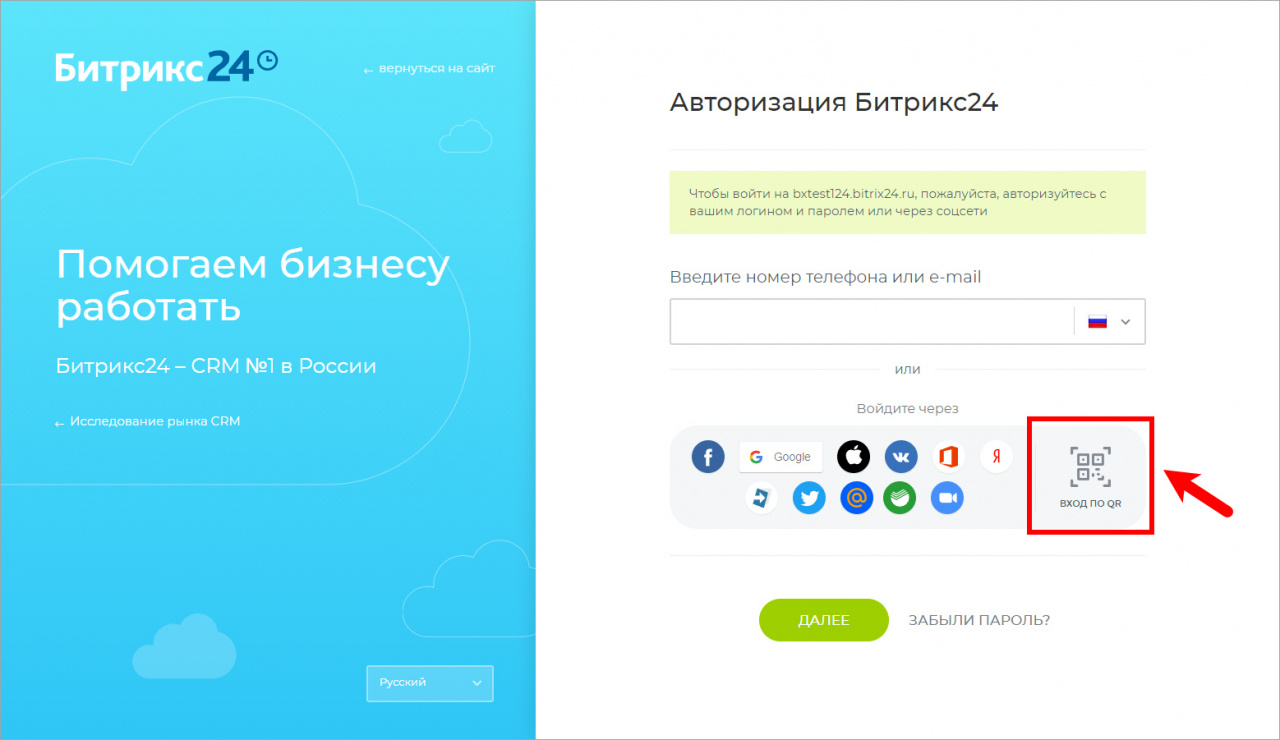
Откроется страница с QR-кодом:
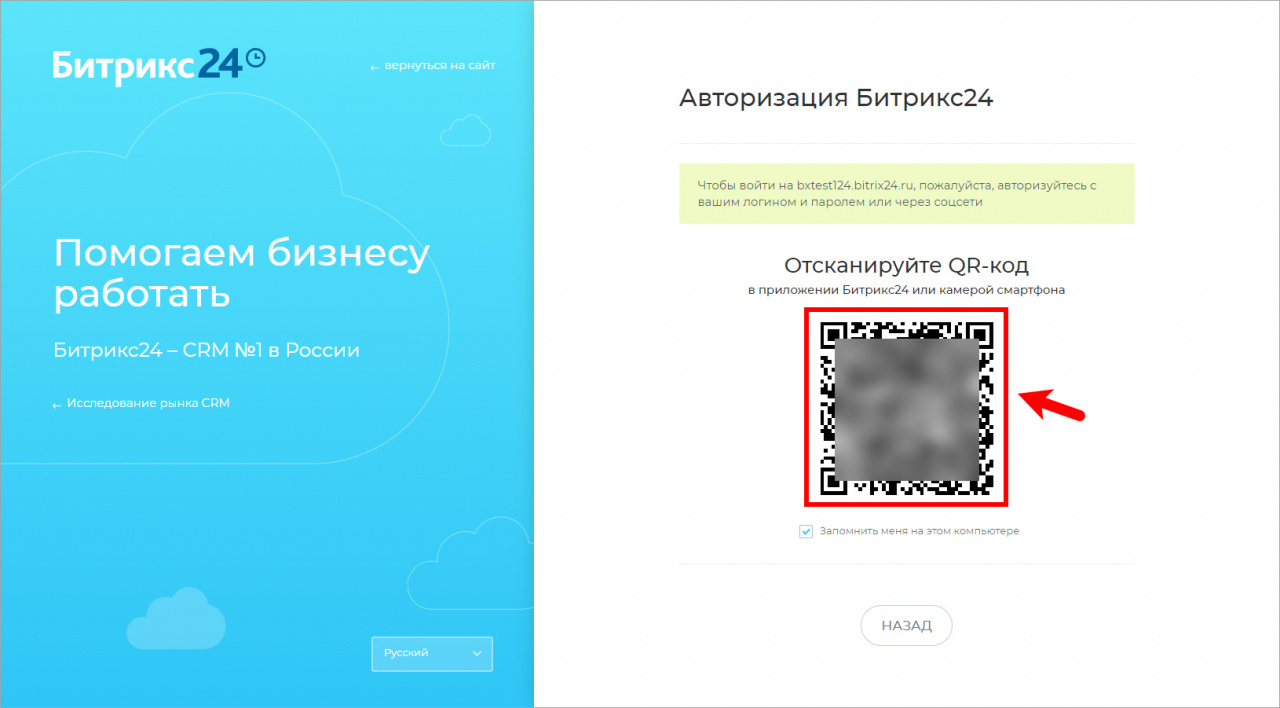
Далее в мобильном приложении прейдите в нужный Битрикс24, в разделе Еще выберите пункт Перейти в полную версию и отсканируйте QR-код с экрана монитора:
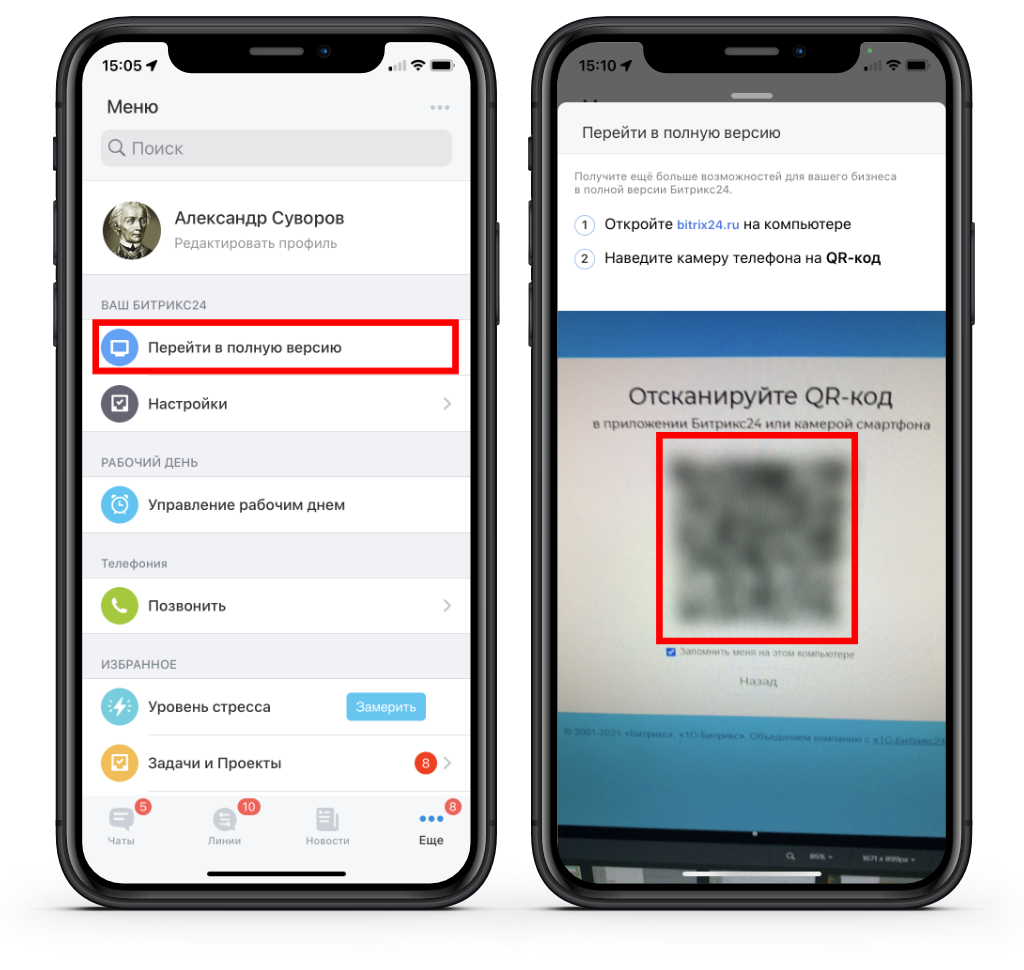
Если в вашем Битрикс24 включена двухэтапная авторизация, то после сканирования QR-кода потребуется ввести одноразовый код.
После чего вы авторизуетесь в Битрикс24. Затем перейдите в Битрикс24.Паспорт и привяжите почту или номер телефона (см. ниже). В дальнейшем используйте этот вариант для входа в ваш Битрикс24.
Если у вас нет проблем с авторизацией через вашу соцсеть, то мы все-таки рекомендуем проверить, есть ли в вашем профиле Битрикс24.Паспорт привязка электронной почты или мобильного телефона. В случае трудностей входа в Битрикс24 через соцсети и сервисы вы сможете использовать для авторизации именно почту или мобильный телефон.
Как проверить привязку почты или телефона
Проверить привязку почты или мобильного телефона очень просто – перейдите в Битрикс24.Паспорт:
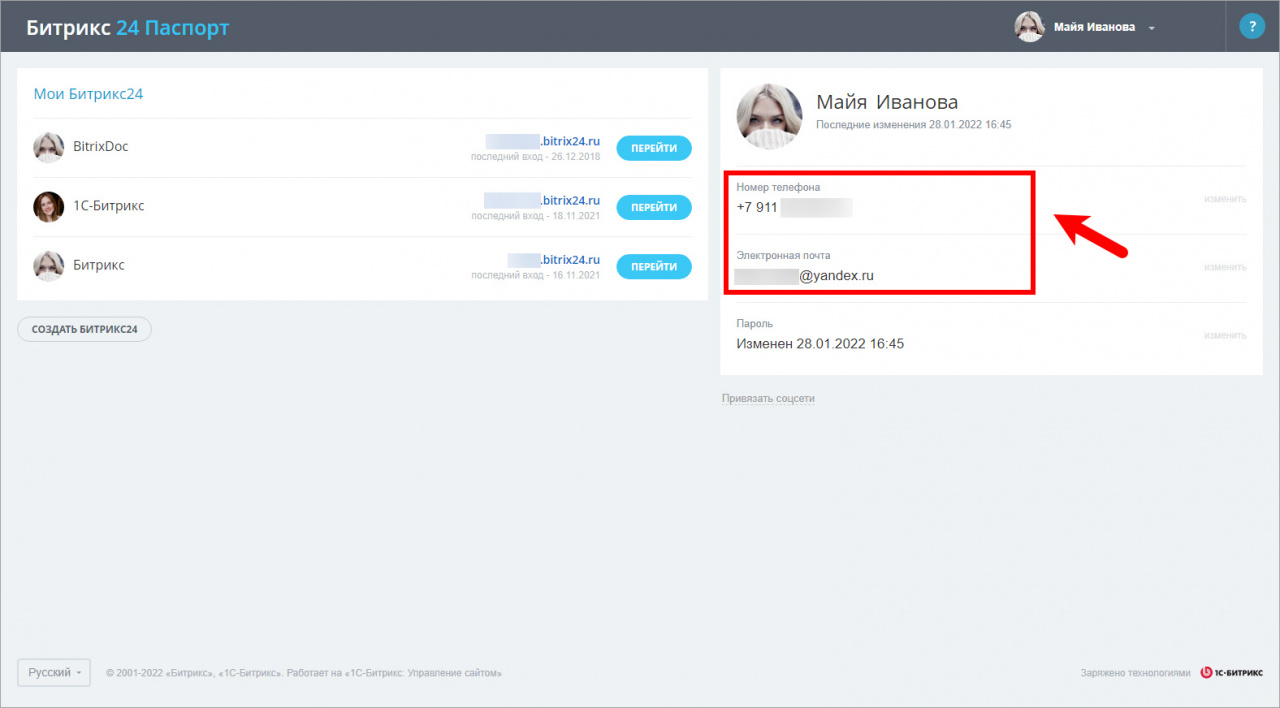
Здесь же вы можете сменить привязанные почту или номер телефона: в случае изменения электронной почты вам придет письмо на подключаемую почту с ссылкой для подтверждения нового адреса, в случае изменения мобильного телефона – SMS для подтверждения.
У меня нет привязки почты, телефона
Если вы регистрировались и авторизуетесь в Битрикс24 только через соцсервисы (Google, Twitter и др.), то мы крайне рекомендуем добавить в свой Битрикс24.Паспорт недостающие e-mail или номер телефона, и входить в Битрикс24 по почте или по номеру телефона.
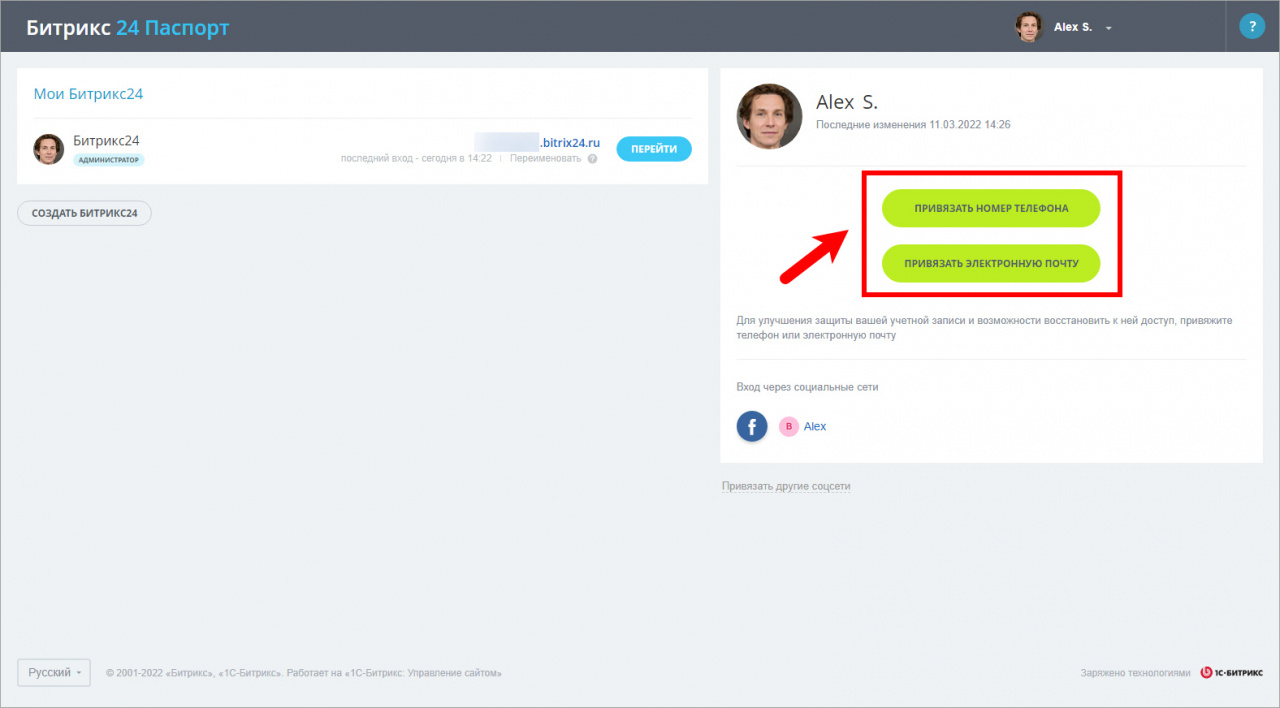
В случае привязки или изменения email вам придет письмо на подключаемую почту с ссылкой для подтверждения нового адреса, в случае привязки или изменения мобильного телефона – SMS для подтверждения.
Как зарегистрироваться в Битрикс24
Битрикс24 — это бесплатный онлайн-сервис, в котором собраны все нужные инструменты для работы компании и управления бизнесом. Создайте портал Битрикс24 для своей компании и начните работу прямо сейчас.
Зарегистрироваться в Битрикс24 вы можете несколькими способами. Рассмотрим их более подробно.
Регистрация по e-mail
Если вы решили начать использовать Битрикс24 в своей компании, вам подойдет данный способ регистрации. Он самый простой, и мы рекомендуем воспользоваться именно им.
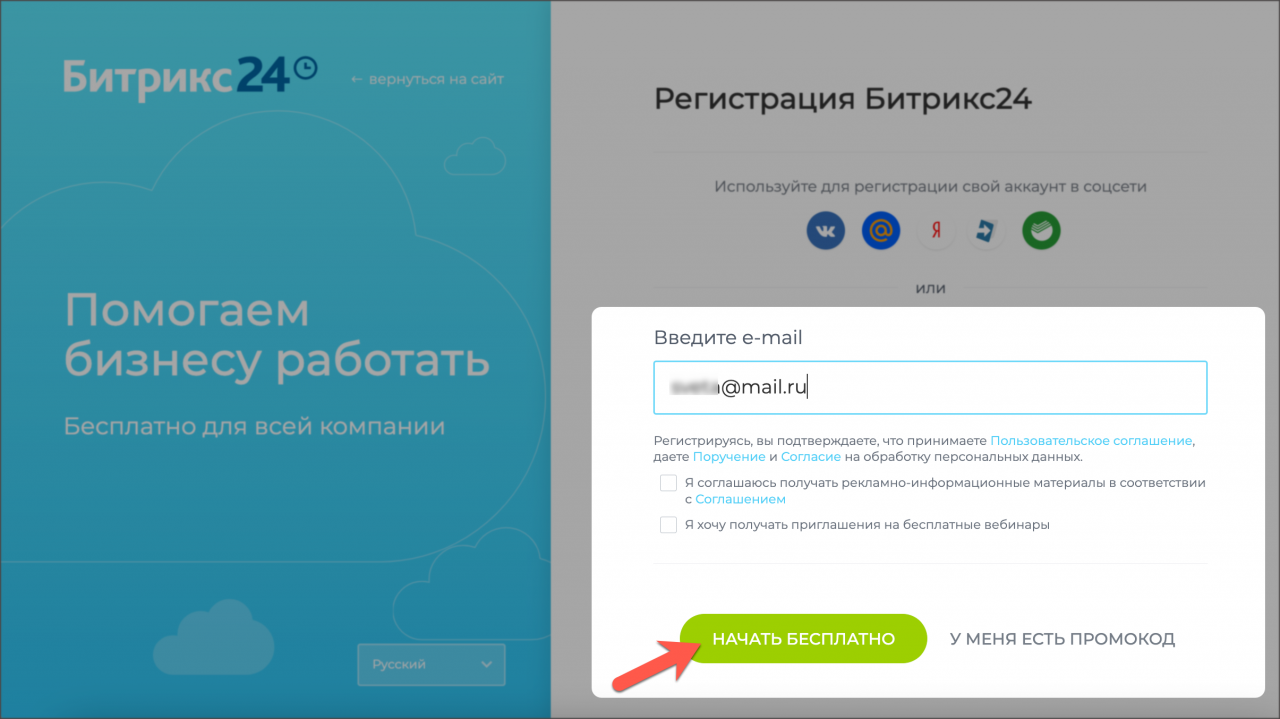
Перейдите на страницу регистрации и нажмите кнопку Создать бесплатно. В появившемся окне введите адрес вашей электронной почты. Далее нажмите Начать бесплатно и процесс создания вашего Битрикс24 сразу же запустится. На указанную почту вам придет информация: адрес вашего Битрикс24, логин и ссылка для подтверждения e-mail.
- Входа на портал — так вы сможете установить пароль к вашему Битрикс24;
- Приобретения коммерческого тарифа;
- Оплаты услуги телефонии и совершения звонков.
Регистрация через соцсети
Следующий способ регистрации – социальные сервисы, такие как: ВКонтакте, Mail.Ru, Яндекс, LiveID и Сбербанк Бизнес.
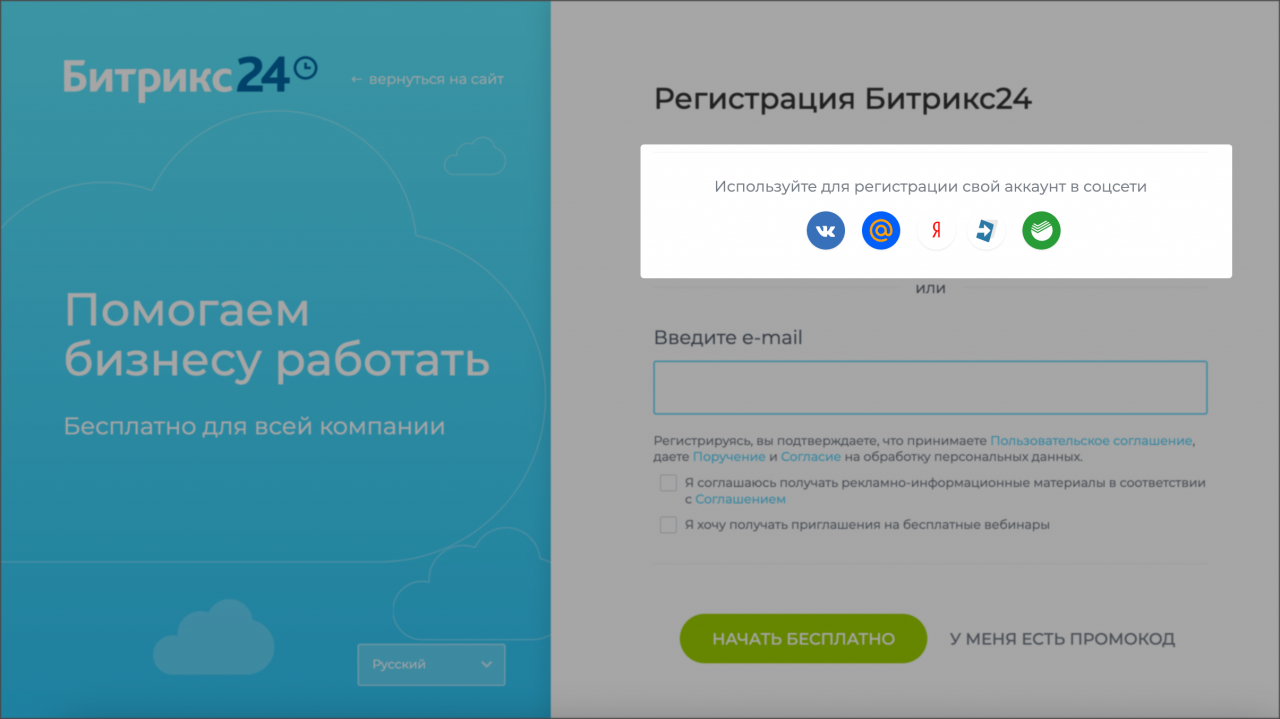
При регистрации через соцсети или Битрикс24.Паспорт пароль и ссылка на подтверждение не приходят.
Выберите подходящий сервис в котором вы зарегистрированы и авторизуйтесь в нём. При необходимости разрешите доступ к приложению. Нажмите Начать бесплатно и процесс создания нового Битрикс24 будет запущен.
Регистрация по электронной почте Mail.ru или Яндекс и регистрация через соцсервисы Mail.ru или Яндекс – не одно и то же. Если регистрация была пройдена через определенный сервис, при входе необходимо использовать именно его.
Мы рекомендуем указать электронную почту в аккаунте, который вы зарегистрировали через соцсеть. В этом случае вы сможете задать логин и пароль для авторизации, и использовать эти данные, чтобы войти в аккаунт.
Регистрация по приглашению
Если же вам необходимо присоединиться уже в действующий Битрикс24, ваши коллеги должны пригласить вас на портал. В полученном приглашении пройдите регистрацию и установите пароль для дальнейшего входа в Битрикс24. Для этого перейдите по ссылке из приглашения, которое вам отправили на электронную почту или номер телефона.
Подробнее читайте в статье Вход в Битрикс24 по приглашению.
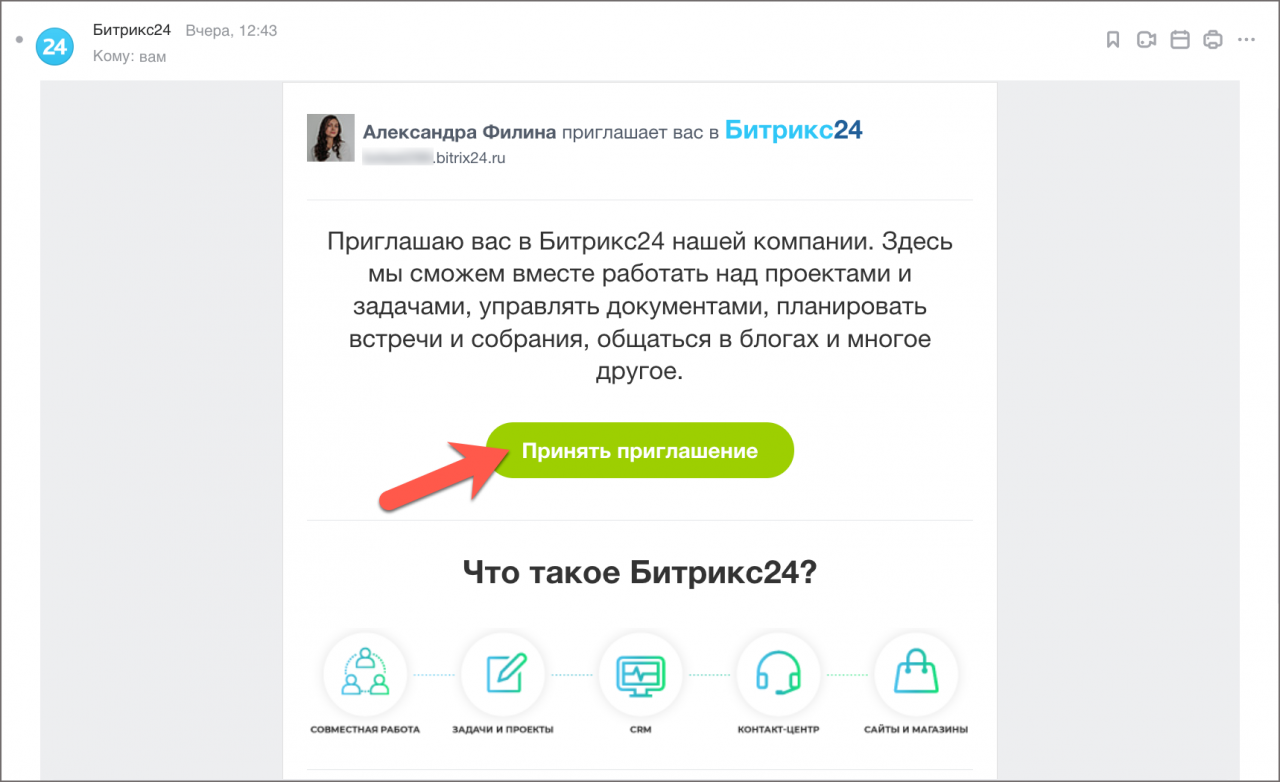
Вышеуказанные способы регистрации вы также можете использовать и в различных приложениях Битрикс24:
Регистрация Битрикс24 через приложение для Windows и Mac
Откройте Приложение Битрикс24 и в новой вкладке нажмите Создайте прямо сейчас.
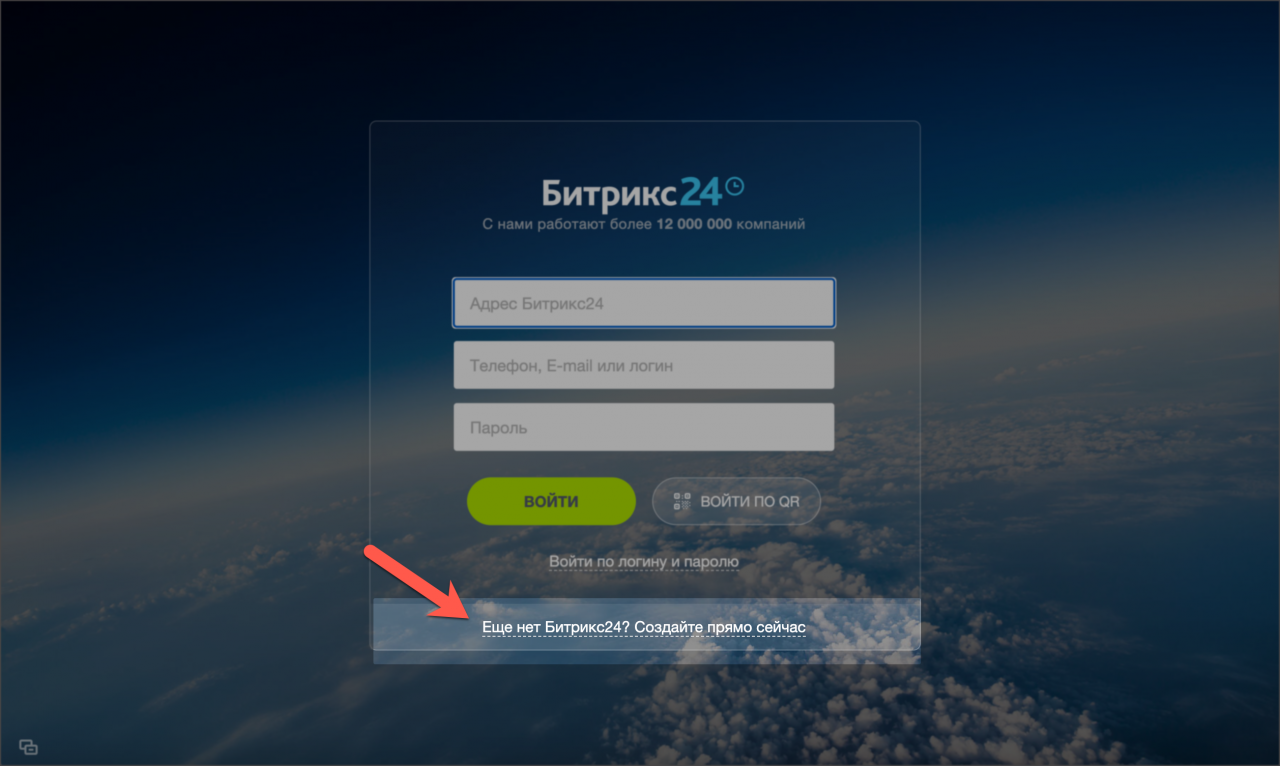
Вы попадете в браузер, на страницу регистрации портала. Проследуйте инструкции в начале статьи.
Регистрация Битрикс24 через мобильное приложение
Запустите мобильное приложение Битрикс24 и нажмите Создать бесплатно. Введите электронную почту или воспользуйтесь одним из представленных сервисов. После принятия Пользовательского соглашения ваш портал создастся.
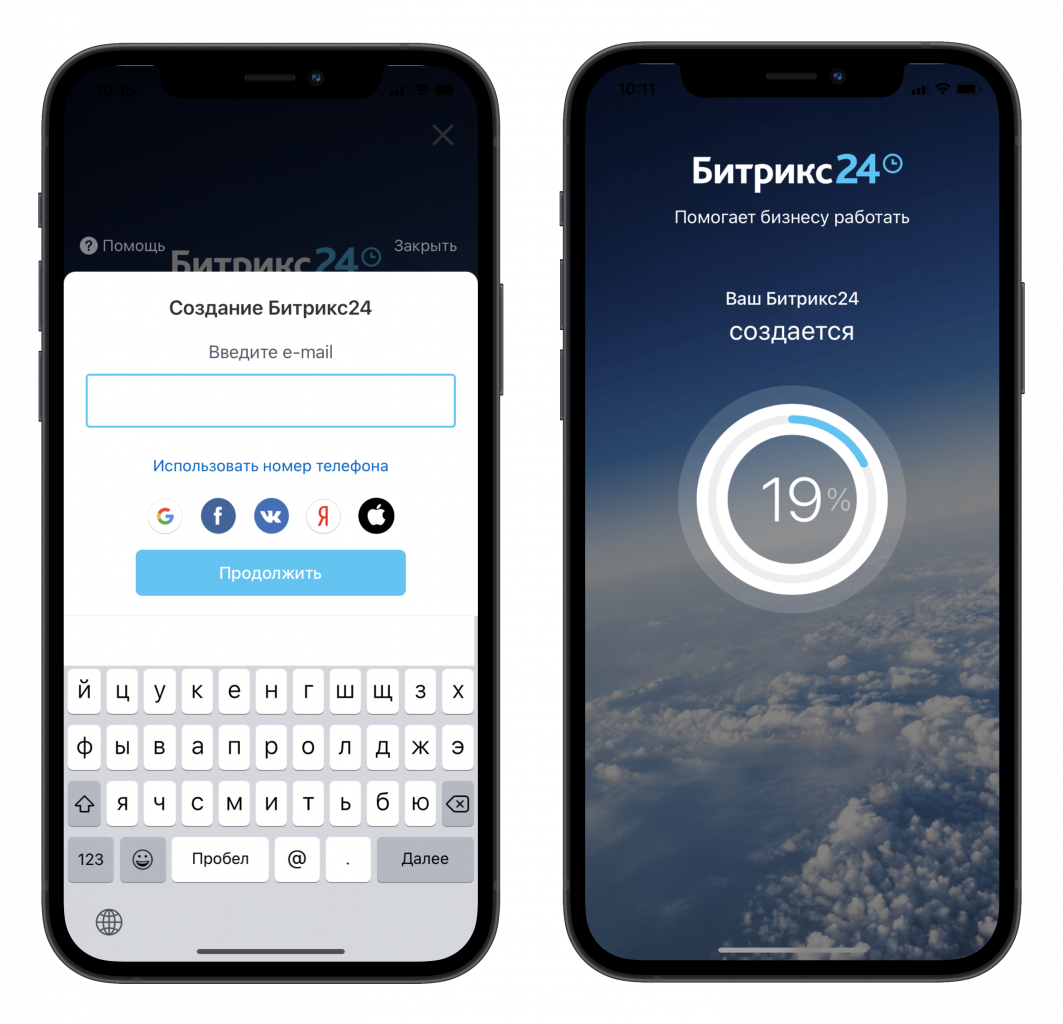
Подробнее читайте в статье Мобильное приложение Битрикс24.
Регистрация через Битрикс24.Паспорт
Битрикс24.Паспорт – это единый профиль пользователя, в котором отображаются все порталы, на которых он зарегистрирован. Если у вас уже есть зарегистрированный Битрикс24 и вам необходимо создать еще один портал вы можете воспользоваться данным способом.
Подробнее читайте в статье Битрикс24.Паспорт.
Для регистрации еще одного портала в Битрикс24.Паспорт перейдите на страницу https://bitrix24.net/ и выполните вход.
В левом нижнем меню нажмите Создать Битрикс24, затем кликните Создать новый Битрикс24. Процесс создания вашего портала запустится.