Мульти-аккаунт в дискорде

Странно, что никто не создал тему.
Не прошло и 1000 лет, как Дискорд наконец-то добавил возможность быстрого переключения между учетными записями.
Раньше приходилось устанавливать Discord Canary или сторонние неофициальные клиенты Дискорда.
Модератор основного раздела
16 Apr 2022 в 12:30 #2
Ну да, покричал с одного аккаунта заблокировали, быстро зашел на другой флеймить
16 Apr 2022 в 12:43 #3
yamahoniy сказал(а):↑
Ну да, покричал с одного аккаунта заблокировали, быстро зашел на другой флеймить
Нажмите, чтобы раскрыть.
Ну акки могут быть для разных целей, у меня для этого и браузеры разные и уж тем более электронная почта и учетные записи в соцсетях.
16 Apr 2022 в 13:18 #4

Плюс для тех, кто хочет использовать дискорд как корпоративный мессенджер, например, вместо слака, ведь теперь не надо будет беспокоиться о том, что в рабочей конфе нужно будет сидеть с аниме авой и ником или в аниме серверах под настоящим именем

16 Apr 2022 в 13:24 #5
Joyfulbeekeeper сказал(а):↑
Странно, что никто не создал тему.
Не прошло и 1000 лет, как Дискорд наконец-то добавил возможность быстрого переключения между учетными записями.
Раньше приходилось устанавливать Discord Canary или сторонние неофициальные клиенты Дискорда.
Нажмите, чтобы раскрыть.
Да, очень круто. Теперь мои аккаунты смогут отлетать пачками, а не по 1.
Дискорд за мульты дрочит = нет смысла от этой функции. Типа там если ты с 1 айпи заходишь в пару серверов — можешь отлететь как спамер/абузер
16 Apr 2022 в 13:26 #6
Какая разница если они не дают регать много акков и требуют телефоны
16 Apr 2022 в 13:27 #7
Lambda-chan сказал(а):↑
Плюс для тех, кто хочет использовать дискорд как корпоративный мессенджер, например, вместо слака, ведь теперь не надо будет беспокоится о том, что в рабочей конфе нужно будет сидеть с аниме авой и ником или в аниме серверах под настоящим именем
Нажмите, чтобы раскрыть.
Не слышал, чтобы корпораты юзали Дискорд.
У нас есть Microsoft Teams с Microsoft Exchange, есть Slack, есть сервисы для Agile/Canban, в крайнем случае ICQ и банальная группа в WhatsApp.
RapemanTV сказал(а):↑
Да, очень круто. Теперь мои аккаунты смогут отлетать пачками, а не по 1.
Дискорд за мульты дрочит = нет смысла от этой функции. Типа там если ты с 1 айпи заходишь в пару серверов — можешь отлететь как спамер/абузер
Нажмите, чтобы раскрыть.
Как это нет смысла?
У меня один акк для игр, а второй для всякой фигни. Не хочу, чтобы это было в одной куче.
Как не платить за Midjourney и все равно иметь бесконечное количество запросов
Сомневаюсь что до меня никто до этого не додумался, но если кто-то не знал, то можно иметь неограниченное количество Discord аккаунтов, привязанных к одной и той же почте.
1.4K показов
1K открытий
Для начала выходим из аккаунта Discord чтобы переместится на экран регистрации.
При регистрации пишем любую удобную для себя почту в формате [email protected]
В качестве ‘anything’ может выступать любое слово или символ. Я предпочитаю использовать буквы в алфавитном порядке
Такой формат имени почты заставляет думать Discord, что почта уникальная и никогда раньше при регистрации не использовалась. При этом все письма на эту почту все равно будут нам приходить, на почту с обычным именем, без постфикса.
При регистрации рекомендую указывать уникальный ник, так будет удобнее. Я просто пишу свой основной и в конце дописываю то же, что подписывал к имени почты.
Пропускаем все предложения после регистрации и получаем свежий аккаунт.
Далее обязательно открываем почту и находим письмо с предложением подтвердить адрес почты. Делаем это.
После подтверждения открываем в том же браузере сайт Midjorney, выходим из аккаунта если ранее регистрировались и нажимаем Sign In.
Система сама определит только что созданный аккаунт (можно понять по нику в строке «выполнен вход»), так что нам остаётся лишь нажать ‘авторизовать’.
Попадаем на страницу чистого аккаунта Midjourney, нажимаем на ссылку «Join the Discord» и все готово!
В нашем аккаунте автоматически появится сервер после принятия приглашения
Главное не забываете копировать свой первый запрос при отправке, так как в первый раз бот потребует подтвердить пользовательское соглашение, а запрос на генерацию не обработает.
По исчерпании попыток повторяем весь процесс и создаём столько аккаунтов, сколько требует творческая натура и дух экспериментов.
Как создать Американский аккаунт
Вы можете обратиться к нам для помощи в создании аккаунта. Подробную информацию вы найдете здесь .
Или вы можете создать аккаунт самостоятельно, выполнив все шаги, указанные в инструкции по созданию Великобританского аккаунта.
Как создать Американский аккаунт c ПК или браузера телефона
Как создать Американский аккаунт c ПК или браузера телефона.
ВАЖНО! Аккаунт создаете Вы со своего устройства
Инструкция: VPN не нужен. Заходите с браузера телефона или ПК (Прочитайте внимательно инструкцию перед тем как делать всё самостоятельно)
1. Создайте нового пользователя на консоли (Если вы хотите получить доступ к своей библиотеке с основного аккаунта). 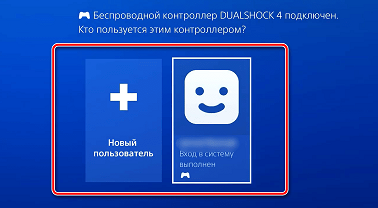
2. Создайте новую почту на любом популярном сервисе (Gmail,mail,rambler). 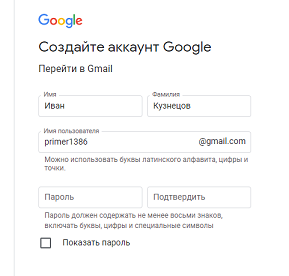
3. Создайте новый аккаунт PSN (это можно сделать по ссылке ).
На первом этапе укажите вашу дату рождения.
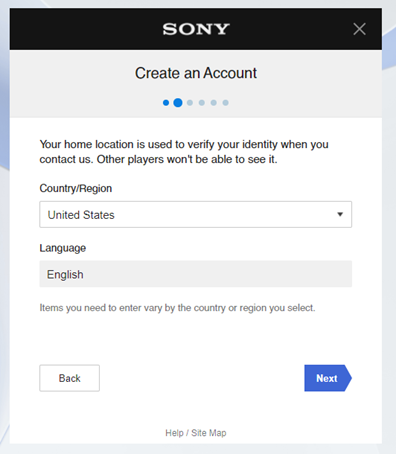
4. Уже на втором этапе укажите желаемую страну «Соединённые Штаты» (United States).
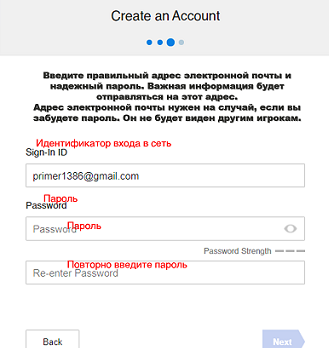
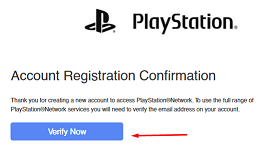
5. Введите почту.
Подтвердите аккаунт на новой почте.
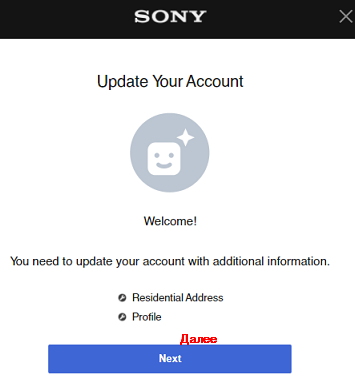
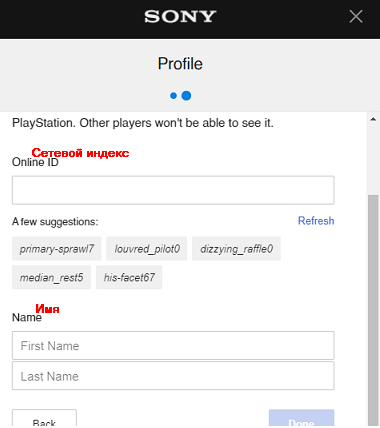
6. При вводе логина на сайте Sony, вас попросят ввести свой Никнейм и адрес.
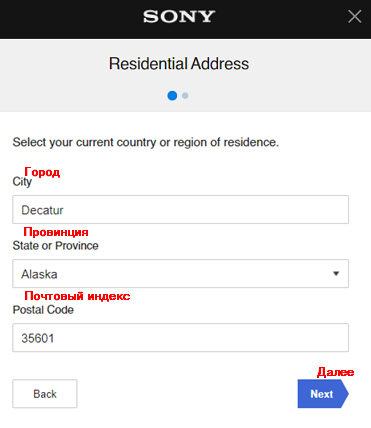
Для завершения создания аккаунта необходимо ввести адрес проживания и почтовый индекс в Соединённых Штатах.
Можете воспользоваться этим адре сом:
Город: Portland
Штат: Oregon
Индекс: 97213
ВНИМАНИЕ!
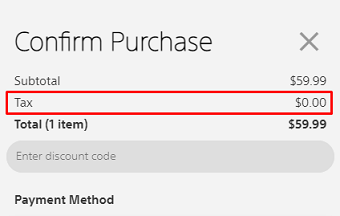
Если вы захотите сформировать свой адрес, не используя наш, обратите внимания на то, что в большинстве штатов есть налог при покупке, из-за чего за игру вы заплатите существенно больше.
В настоящий момент, налог отсутствует в пяти штатах: Аляска, Делавэр, Монтана, Нью-Гэмпшир и Орегон.
Если при формировании своего адреса, вы выберете другой штат, то при покупке вы заплатите больше:
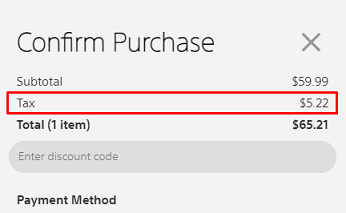
Если при создании аккаунта, вы выберете один из пяти вышеуказанных штатов (Аляска, Делавэр, Монтана, Нью-Гэмпшир или Орегон), то при покупке налог будет отсутствовать:
7. После создания и подтверждения аккаунта войдите в него на консоли через нового пользователя.
8. Сделайте на консоли свой аккаунт для России основным.
9. Наслаждайтесь работающим PS Store!
ВНИМАНИЕ!
Если на основном аккаунте (Россия) есть действующая подписка, она будет работать до конца срока на новом аккаунте и ТОЛЬКО для игры ОНЛАЙН. Бонусов, раздач и скидок не будет.
Несколько аккаунтов можно использовать на одной консоли. Подписка для России не будет отображаться в профиле на новом аккаунте.
Для того, что бы играть в ваши игры из библиотеки на новом аккаунте, вы должны зайти на основной аккаунт и поставить игру на загрузку.
Чтобы получить бесплатные игры (которые не добавлены в библиотеку), вы должны зайти на новый аккаунт для Великобритании, открыть магазин и поставить на закачку игру.
И можете обратно переключится на основной аккаунт для России.
*Новый пользователь получит доступ к вашим скачанным играм БЕЗ ПРОГРЕССИИ, СОХРАНЕНИЙ, ДОСТИЖЕНИЙ.
Сохранения можете перекинуть через флешку или любой внешний накопитель.
Как создать Американский аккаунт c консоли
ВАЖНО! Аккаунт создаете Вы со своего устройства
Инструкция: VPN не нужен. (Прочитайте внимательно инструкцию перед тем как делать всё самостоятельно).
1. Создайте новую почту на любом популярном сервисе (Gmail,mail,rambler)
2. Выйдите из своего основного аккаунта на PS4/PS5.
3. Для PS4
Нажмите и удерживайте кнопку PS, чтобы открыть быстрое меню.
Выберите Питание > Сменить пользователя > Новый пользователь > Создать пользователя.
4. Для PS5
Выберите на начальном экране фотографию профиля.
a. Выберите Сменить пользователя > Добавить пользователя > Начать.
b. Нажмите «Новый пользователь»*.
5. Нажмите « Создать пользователя » и согласитесь на условия.
6. Внизу экрана выберите «Создать аккаунт».
7. Выберите страну. United States. Далее выберите язык.
8. Заполните дату рождения.
9. Для завершения создания аккаунта необходимо ввести адрес проживания и почтовый индекс в Соединённых Штатах.
Можете воспользоваться этим адре сом:
Город: Portland
Штат: Oregon
Индекс: 97213
ВНИМАНИЕ!
Если вы захотите сформировать свой адрес, не используя наш, обратите внимания на то, что в большинстве штатов есть налог при покупке, из-за чего за игру вы заплатите существенно больше.
В настоящий момент, налог отсутствует в пяти штатах: Аляска, Делавэр, Монтана, Нью-Гэмпшир и Орегон.
Если при формировании своего адреса, вы выберете другой штат, то при покупке вы заплатите больше:
Если при создании аккаунта, вы выберете один из пяти вышеуказанных штатов (Аляска, Делавэр, Монтана, Нью-Гэмпшир или Орегон), то при покупке налог будет отсутствовать:
10. Заполните адрес электронной почты и создайте пароль. Прежде чем вы сможете делать покупки онлайн в PSN, нужно подтвердить адрес указанной почты.
11. Создайте новый сетевой идентификатор, придумайте имя.
12. Согласитесь с условиями обслуживания.
13. Ваш первый (Российский) аккаунт должен быть как основная система на консоли.
14. Подтвердите аккаунт на новой почте.
15. Наслаждайтесь работающим PS Store!
Если на основном аккаунте (Россия) есть действующая подписка, она будет работать до конца срока на новом аккаунте и ТОЛЬКО для игры ОНЛАЙН . Бонусов, раздач и скидок не будет.
Несколько аккаунтов можно использовать на одной консоли. Подписка для России не будет отображаться в профиле на новом аккаунте.
Для того, что бы играть в старые игры на новом аккаунте, вы должны зайти на основной аккаунт и поставить игру на загрузку.
Что бы получить бесплатные игры (которые не добавлены в библиотеку), вы должны зайти на новый UK аккаунт, открыть магазин и поставить на закачку игру.
И можете обратно переключится на основной РУ аккаунт.
*Новый пользователь получит доступ к вашим скачанным играм БЕЗ ПРОГРЕССИИ, СОХРАНЕНИЙ, ДОСТИЖЕНИЙ.
Сохранения можете перекинуть через флешку или любой внешний накопитель.
Как удалить аккаунт в Discord
Если вы больше не хотите использовать Discord, имеет смысл стереть все данные, которые приложение хранит о вас.
На Discord этого можно добиться путем удаления вашей учетной записи, что является процессом бесповоротным. Удаление учетной записи Discord происходит всего в несколько кликов, поэтому заранее взвесьте все за и против.
Однако обратите внимание, что если вы являетесь владельцем сервера, вам придется сначала удалить этот сервер, либо передать его во владение кому-то другому. Ко всему прочему, если у вас есть сервер, Discord просто не позволит вам удалить свою учетную запись.
Если вы хотите навсегда удалить свою учетную запись Discord, ниже представлена инструкция для браузерной версии ПК или Mac.
Как удалить Discord аккаунт
1. Откройте Discord на вашем Mac или ПК и щелкните на значок шестеренки, расположенный в левом нижнем углу экрана, рядом с вашим именем пользователя.
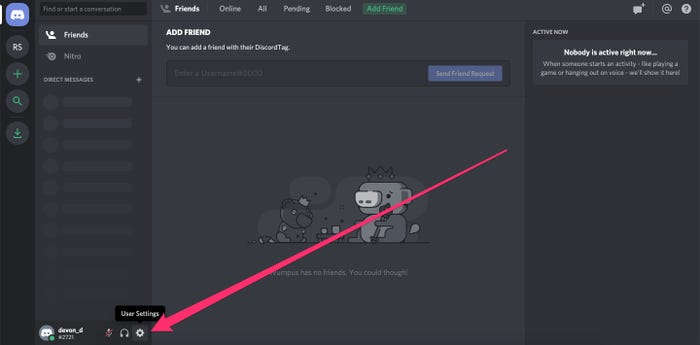
2. Кликните на кнопку «Изменить», расположенную рядом с информацией о вашем пользователе.
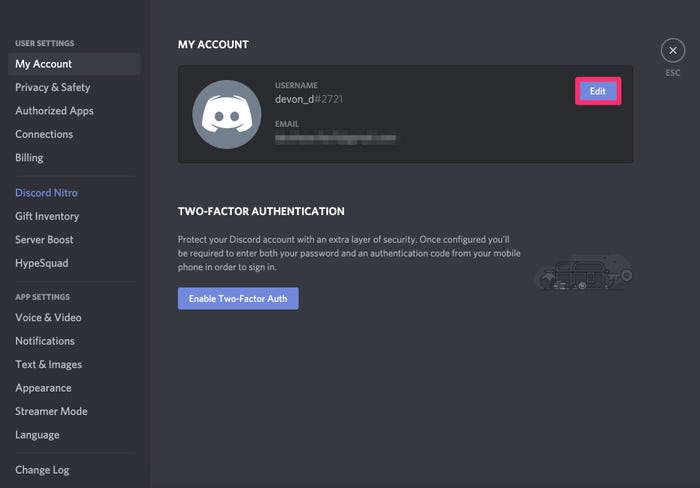
3. Кликните на «Удалить учетную запись».

Кроме того, вы можете отключить (disable account), а не удалять свою учетную запись. Это деактивирует ваш аккаунт, но позволит вам открыть его позже, если вы захотите.
Пока ваша учетная запись отключена, вы не будете получать никаких уведомлений, но пользователи по-прежнему смогут отправлять вам запросы на добавление в друзья. Вы можете вернуться на страницу своего аккаунта, чтобы снова включить её.