Как перенести данные с Xiaomi на другой телефон Android
Как перенести данные с Xiaomi на другой телефон Android

Если вы поменяли одну модель телефона Xiaomi на другую, вам наверняка не захочется вручную переписывать контакты и составлять список приложений. Хорошая новость — делать этого не придется, так как существует несколько способов автоматического переноса данных, а ещё у этого бренда есть специальные инструменты переноса. Рассказываем, как легко выполнить перенос данных с Xiaomi на другой телефон.
Перенос данных на новый Xiaomi по Bluetooth
- активировать на обоих телефонах через свайп сверху Bluetooth;
- выбрать файл и нажать Отправить;
- выбрать второй телефон из списка обнаруженных рядом устройств;
- выбрать способ передачи Bluetooth;
- на втором телефоне нажать Принять.
Файлы передаются достаточно медленно и попадают в те папки, в которых содержится данный тип контента (фото и видео — в Галерею). Способ подходит для любых направлений переноса: с Xiaomi на Samsung, с Xiaomi на iPhone и в обратных направлениях — любые устройства, где есть модуль Bluetooth.
Перенос через Mi Mover
У смартфонов Xiaomi есть собственные учетные записи, оболочки и инструменты, поэтому для переноса данных разработана отдельная программа Mi mover. Она позволяет переносить практически все виды данных: от изображений и контактов до заметок, будильников, приложений.
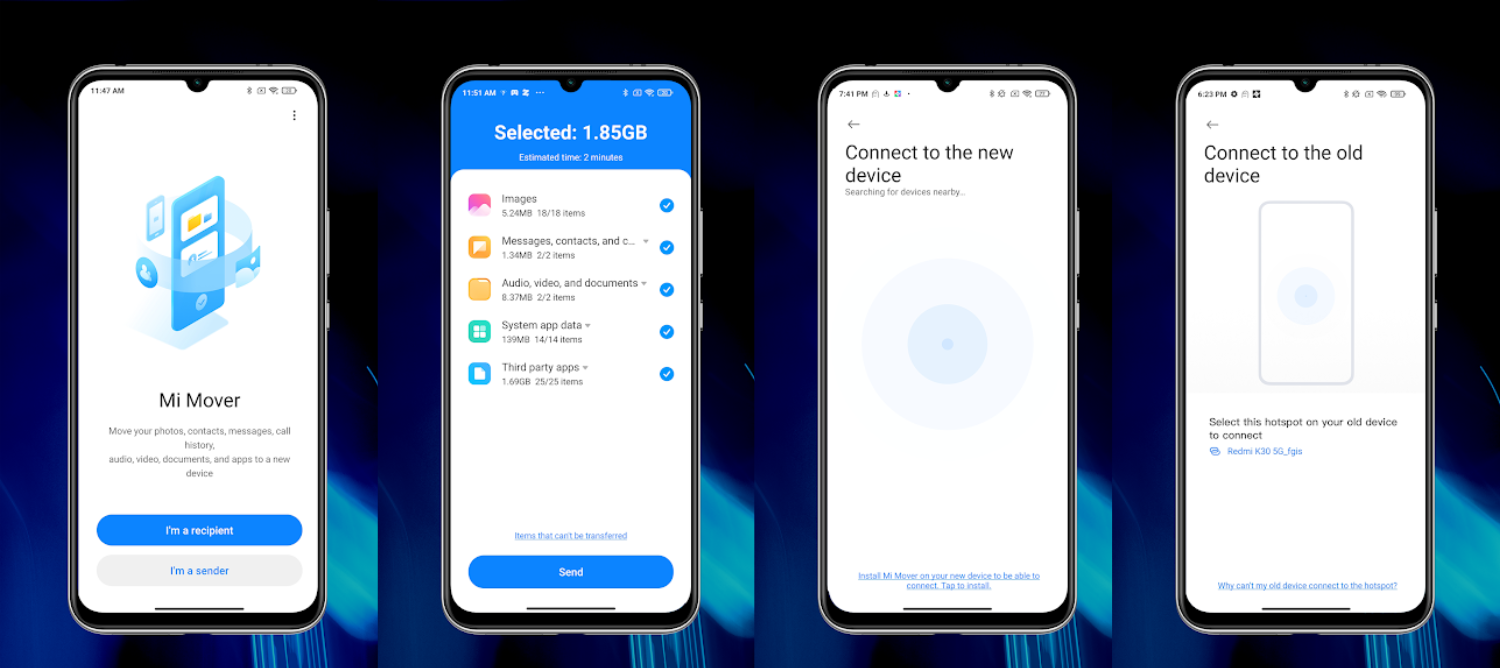
Приведем пошаговое описание процесса:
- на оба смартфона Android скачиваем приложение Mi mover из Google Play;
- на старом телефоне нажимаем в программе кнопку «Я отправляю», на новом — «Я получаю»;
- если система запрашивает, вводим код экрана блокировки на старом девайсе;
- далее на старом девайсе выбираем данные для переноса — чем больший объем, тем большее время это займет;
- нажимаем кнопку Отправить и отправляемся пить чай — по оценкам пользователей, 50 Гб передаются примерно за час.
Плюс программы в том, что передача идет через wi-fi, не нужен кабель или компьютер. Можно выбрать большинство видов данных, в том числе приложений. Некоторые из них не будут перенесены из-за настроек безопасности системы Android, их нужно отдельно скачать на новый телефон. Способ подходит для передачи с Xiaomi на Honor, Realme и другие бренды Android.
Как перенести данные с одного Xiaomi на другой телефон через сервис Share me
По сути, аналогичный вышеописанному способ, лишь с той разницей, что Share me — предустановленная на многих моделях телефонов программа для переноса, в то время как Mi mover надо скачивать. Раньше Share me называлась Mi Drop.
Вот какой функционал предоставляет сервис Share me:
- передача файлов через wi-fi — обмен видео, музыкой, приложениями и документами с любыми устройствами Android;
- передача файлов без интернета;
- передача файлов частями — если загрузка остановилась, ее можно продолжить позже;
- обмен большими файлами за короткое время.
Это достаточно универсальное приложение, оно позволяет передать данные не только на другие телефоны Android, но и на iPhone или персональный компьютер. Принцип работы тот же: на старом телефоне выбрать нужные файлы для передачи, нажать кнопку Отправить. Программа проведет поиск устройств рядом по сети Bluetooth. Разрешить прием файлов на новом телефоне, при необходимости отсканировать QR-код со старого телефона.
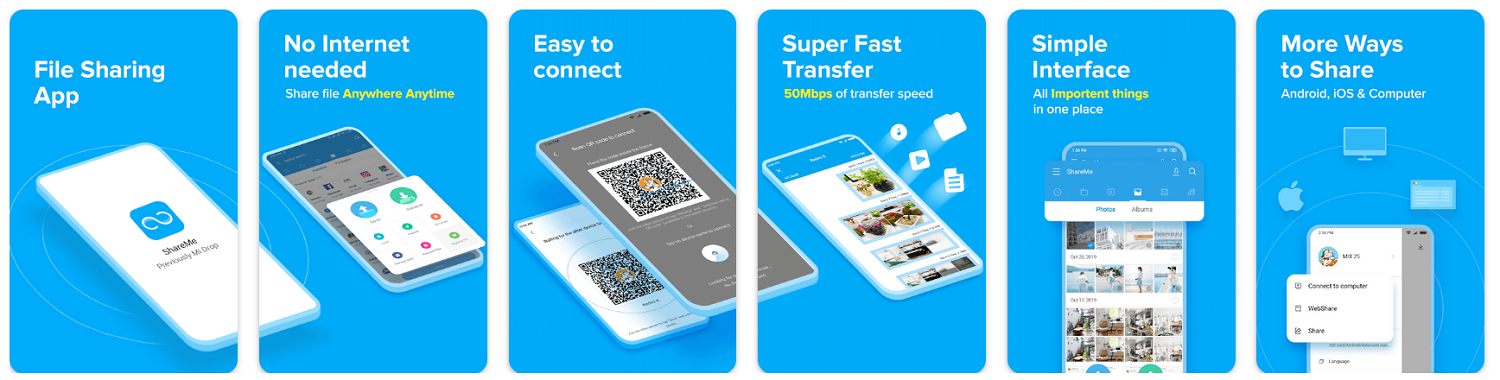
Интерфейс программы простой и удобный, если следовать инструкциям, перенос произойдет быстро и эффективно. Эта программа не переносит контакты — их нужно перенести через синхронизацию аккаунта Google или Mi. Также она не способна перенести смс-сообщения — их лучше сохранить на сим-карту в настройках сообщений, чтобы без проблем читать на новом телефоне.
Как перейти с Xiaomi на Xiaomi
Если вы просто переходите на более новую модель «Сяоми», легко обойтись предустановленными в оболочке MIUI инструментами. Как известно, у этого производителя есть собственное облачное хранилище Xiaomi Cloud. Чтобы зайти в него, необходимо иметь Mi аккаунт — аналог аккаунта Google, только на серверах Xiaomi.
- На старом телефоне войдите в раздел настроек Xiaomi Cloud и включите синхронизацию для всех типов контента, который вам нужно перенести.
- Установите флажок на опции Авторезервирование, это позволит сохранить настройки телефона и перечень установленных приложений.
- На новом телефоне авторизуйтесь в Xiaomi Cloud с теми же входными данными и отметьте те же объекты для синхронизации.
- Далее для восстановления приложений следует перейти в раздел Резервные копии и нажать Восстановить из облака.
Так вы получите точную копию предыдущего смартфона. Если вы впервые включаете только что купленный телефон, на экране будут подсказки, следуя которым, вы легко перенесете данные.
Как перенести данные с Android на Xiaomi через Google
К каждому телефону привязан аккаунт Google, который синхронизирует данные между устройствами, если войти в один и тот же аккаунт. Это означает, что если на новом телефоне не создавать дополнительный аккаунт, а войти в старый, большая часть информации перейдет в него автоматически.
Чтобы точно знать, какой контент можно перенести через Google, на старом телефоне или на компьютере проверьте настройки синхронизации:
- войдите в Настройки — Учетные записи и архивация — Управление учетными записями;
- выберите свой аккаунт Google из списка;
- нажмите Синхронизация учетной записи;
- отметьте данные для синхронизации: документы, контакты, календарь, данные контактов, заметки Google Keep, Диск, Gmail.
Теперь после входа в аккаунт на новом телефоне Xiaomi появится книга контактов, почта, события календаря и все, что вы отметили для синхронизации. Способ точно сработает между двумя смартфонами на Android, будь то два «Сяоми» или совсем разные бренды.
Как перенести контент с Xiaomi на SD-карту
Возможно, перед переносом вы захотите сохранить часть контента на физическом носителе, чтобы не загромождать внутреннюю память смартфона. SD-карты подходят для самых объемных файлов: музыки, видеороликов, документов, игровых приложений.
Чтобы перенести данные из памяти смартфона на карту, потребуется отдельное приложение Activity Launcher. Перед его использованием отформатируйте карту памяти через компьютер или настройки телефона. Затем можно приступать к переносу:
- заходим Настройки — Приложения;
- выбираем приложение, которое хотим перенести на карту;
- нажимаем Хранилище — Внешний накопитель.
Это все, что нужно сделать, чтобы сохранить приложение на карте и освободить внутреннюю память.
Для сохранения отдельных файлов на SD-карте необходимо использовать штатный менеджер файлов, который на разных моделях может называться Мои файлы, Проводник, Диспетчер и др.
В файловом менеджере выбираем нужные файлы из категорий: изображения, документы, аудио, установочные и т.д. Далее возвращаемся на главный экран файлового менеджера и жмем Карта памяти. Менеджер откроет разделы карты памяти, можно создать новую папку или просто оставить их в корневом каталоге. Теперь выбранные файлы будут храниться только на SD-карте.
Такой способ переноса сработает со всеми смартфонами, у которых есть внешний носитель информации.
Перенос данных с Xiaomi на компьютер
Если во внутренней памяти телефона хранится много медиафайлов, контактов, заметок и другого контента, иногда проще сохранить этот объем важной информации на компьютере.
С Android это не составляет никаких проблем: понадобится только кабель USB, поставляемый в комплекте с телефоном или купленный отдельно. Соединяем кабелем телефон и компьютер, далее опускаем верхнюю шторку и выбираем режим работы USB: передача фото или передача файлов. На компьютере тоже начнут появляться инструкции, следуйте им, чтобы начался процесс переноса.
Перенос данных с Samsung на Xiaomi
Это два популярных бренда сотовых телефонов, поэтому пользователи часто задают этот конкретный вопрос.
Так как оба смартфона относятся к Android, между «Самсунгом» и Xiaomi передачу можно выполнить следующим образом:
- Стандартным переносом аккаунта Google — сначала синхронизировать профиль на Samsung, затем войти в аккаунт на «Ксиоми» и разрешить синхронизацию. Этот метод перенесет все, кроме фотографий, документов и музыки.
- Переносом через Mi mover — программу необходимо скачать на оба гаджета, здесь получится передать все типы файлов, включая приложения.
Комбинируя оба способа переноса, вы добьетесь полного клонирования информации на новом телефоне.
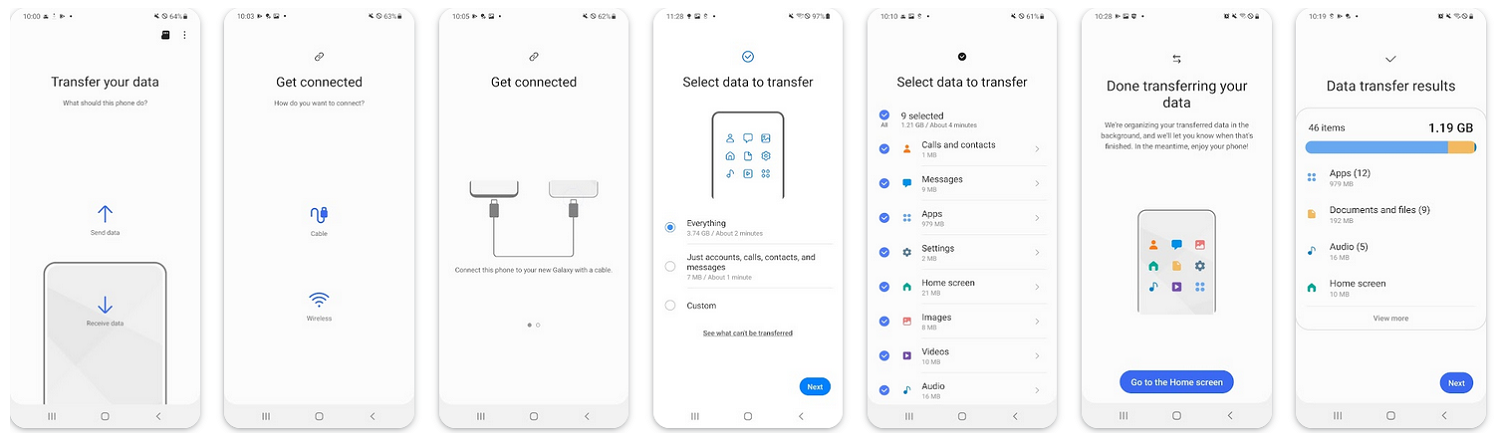
Вместо Mi mover можно использовать «родное» приложение Samsung — оно называется Smart Switch. На «Самсунге» оно будет установлено по умолчанию, а на «Сяоми» можно скачать из Play Market. Далее действуем следующим образом:
- запускаем приложение на обоих телефонах;
- сопряжение устройств произойдет автоматически;
- на Samsung выберите Устройство Android;
- нажмите Старт и действуйте по инструкции на экране;
- выберите данные для передачи.
Программа позволяет перенести контакты, приложения, журнал вызовов, другие элементы контента.
Как перенести данные с «Айфона» на Xiaomi
Вопреки заблуждениям, многие решаются на переход с «Яблок» на «Андроиды», желая получить большую свободу действий в отношении установки приложений и кастомизации смартфона. В случае перехода с iOS на Android процесс обмена данными проходит не так легко, как между двумя Android, но тем не менее, всегда заканчивается успешно.
Контакты, фото и календарь событий — самые важные данные, которые нужны на новом телефоне. Для их трансфера с iPhone необходимо скачать программу Google One — облачное хранилище. Войдите в нее с учетной записью Google и создайте резервные копии всех нужных типов файлов, которые может предложить приложение. Резервное копирование занимает определенное время, в течение которого телефон должен быть подключен к wi-fi, стоять на зарядке и быть свободным от использования.
После создания резервной копии на новом телефоне Android войдите в ту же учетку Google. После входа данные автоматически загрузятся в новый Xiaomi.
При покупке телефона человек сталкивается с необходимостью переноса данных со старого устройства на новое. Этот шаг позволяет быстрее приспособиться к приобретенному аппарату, а главное, получить доступ к важным данным без необходимости их ручного ввода или копирования. Однако далеко не все владельцы смартфонов знают, как грамотно переносить информацию. Поэтому сегодня мы расскажем, как перенести данные с Xiaomi на Xiaomi с минимальными затратами времени и сил. Рассмотрим варианты копирования с применением протокола Bluetooth, а также с использованием фирменных приложений Mi Mover, Mi Drop и облачного сервиса Mi Cloud.
Как перенести данные с Xiaomi на Xiaomi по Bluetooth
- включить опцию Bluetooth на обоих устройствах;
- отметить нужные файлы и выбрать опцию «Отправить»;
- в перечне способов нажать «Bluetooth»;
- подтвердить прием файлов на принимающем устройстве.
Важно понимать, что этот способ действительно медленный. Он подойдет для передачи небольших объемов данных, но если файлы «весят» несколько гигабайт и их желательно передать в ближайшее время, то лучше воспользоваться более быстрым вариантом.

Как перенести все данные с Xiaomi на Xiaomi через Mi Mover
Приложение Mi Mover обеспечивает быстрое копирование данных между телефонами Сяоми – независимо от моделей устройств и установленной прошивки. Перед тем, как перенести данные на Xiaomi Redmi или смартфон Сяоми другой серии, надо включить Mi Mover. По умолчанию программа уже присутствует в MIUI и находится в разделе расширенных настроек. Если по какой-либо причине этого софта на телефоне нет, то его можно скачать из официального источника.
Далее непосредственно о том, как перенести данные на новый телефон Xiaomi:
- на принимающем устройстве нажать «Я получатель», дождаться появления QR-кода;
- на отдающем телефоне выбрать «Я отправитель», ввести пароль, затем отсканировать QR-код;
- дождаться синхронизации и выбрать нужные файлы, после чего нажать «Отправить»;
- подождать завершения передачи (оставшееся время указывается на дисплее смартфона).
Процесс пересылки проводится достаточно быстро (скорость достигает 6-7 Гб в час). Поэтому программу часто используют для перемещения значительного объема информации – вплоть до полного копирования всех личных и системных данных. Детальная инструкция по применению приложения представлена в видео.
Как перенести данные с Xiaomi на Xiaomi через Mi Drop
Этот софт предназначен для выборочного перемещения файлов между телефонами Сяоми или другими Android-устройствами. При необходимости с помощью Mi Drop можно переместить файлы даже на ПК, что особенно актуально в ситуациях, когда не удается подключить телефон Xiaomi к компьютеру по USB.
Перед началом передачи данных убедитесь, что упомянутый софт уже установлен (в смартфонах Сяоми он представлен по умолчанию). Затем запустите приложение на обоих телефонах и выполните такие действия:
- отключите мобильный интернет;
- подключите девайсы к одной сети Wi-Fi;
- нажмите «Отправить» на отдающем смартфоне и выберите файлы;
- нажмите «Получить» на принимающем гаджете;
- отсканируйте QR-код для синхронизации девайсов;
- дождитесь завершения переноса информации.
Отправка данных возможна с встроенной памяти телефона и с SD-карты. Пользователям доступен перенос отдельных файлов, папок и даже некоторых приложений. Единственное условие – включенный Wi-Fi на протяжении всего процесса передачи.

Как перенести все данные с Xiaomi на Xiaomi через Mi Cloud
Этот способ позволяет передавать данные между телефонами, находящимися на любом расстоянии. Для использования метода необходимо наличие Mi аккаунта и настроенная синхронизация с Mi Cloud.
Способ предусматривает возможность передачи любого объема данных со смартфона. Выбор зависит от намерений пользователя. Если вы ищете вариант, как перенести данные со старого телефона на новый телефон Xiaomi, но планируете ограничиться небольшим числом файлов, то для начала залогиньтесь на официальном сайте Mi Cloud (i.mi.com). Потом перейдите в подходящий пункт главного меню (например, в галерею), выберите файлы и отправьте их на нужное устройство (предварительно выполнив с него вход в Mi аккаунт).
Если вас интересует, как перенести все данные с Xiaomi на Xiaomi, то рекомендуем воспользоваться полным копированием. Для этого надо включить Wi-Fi и сделать нижеперечисленные шаги:
- зайти в Mi Cloud на старом телефоне, выбрать пункт «Резервное копирование» и создать бэкап;
- авторизоваться в «облаке» на новом смартфоне, активировать опцию восстановления данных;
- проверить объем полученных файлов, чтобы убедиться в их полном переносе.

Кстати, через «облако» можно перенести данные с Xiaomi на любое устройство, подключенное к интернету – при условии авторизации в Mi аккаунте, подвязанному к телефону, с которого копируются данные.
Важно: чтобы без проблем перенести все данные на новый телефон Xiaomi или другое устройство, нужно позаботиться о наличии бесперебойного интернета. Также следует удостовериться, что на принимающем смартфоне достаточно свободного пространства для размещения всех получаемых данных.
Как перенести данные на новый телефон Xiaomi
Пользователи хранят в своих смартфонах огромное количество личной информации: фото, видео, документы, архивы, контакты, SMS и т. д. Но как быть, если приобрели другое мобильное устройство? Спешим обрадовать: данные со старого телефона Xiaomi можно без проблем перенести на новый. Вы не потеряете важные материалы, а просто перебросите их на другой смартфон. Как это сделать – расскажем в сегодняшней статье.
Передача файлов по Bluetooth
Это самый простой способ, для осуществления которого не нужно использовать дополнительные приложения. Понадобится только системный интерфейс. Но передача материалов по Блютузу довольно длительная, поэтому для переноса больших файлов не подойдет. Используйте Bluetooth, если хотите перекинуть документы, архивы, аудио или несколько фото размером до 10 Мб.
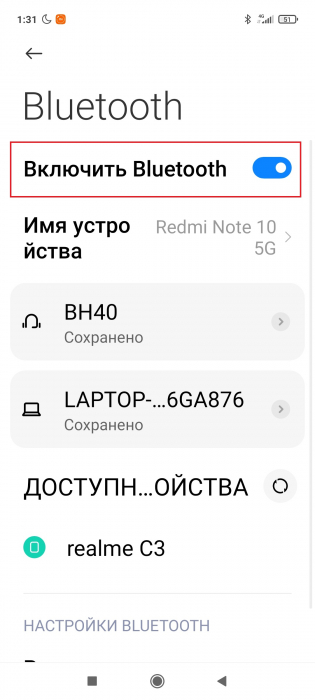
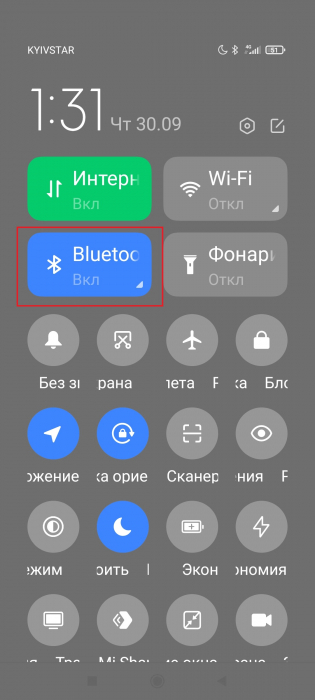
1. Включите модуль Блютуз на двух телефонах. Это можно сделать в настройках, перейдя в соответствующий раздел, или просто активировать иконку в шторке уведомлений.
2. Зайдите в Проводник или Галерею на старом смартфоне и выделите нужные файлы галочками, зажав их на несколько секунд. В появившемся меню выберите «Отправить» — «Bluetooth».
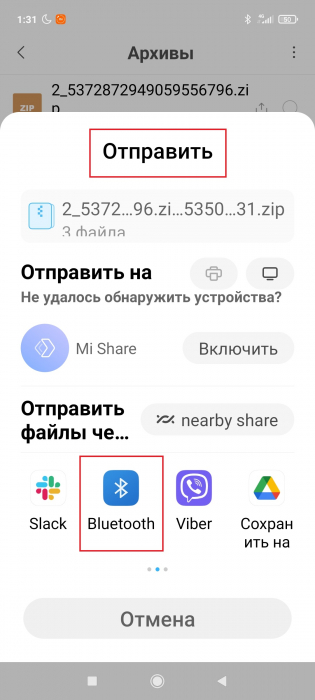
3. Появится перечень устройств, на которые можно передать файлы. В списке должна быть и модель вашего нового телефона, если заранее включили на нем Блютуз. Просто кликнете на название смартфона.
4. На новом устройстве подтвердите получение материалов. Готово. Найти полученные данные можно будет в файловом менеджере.
Использование специальных приложений
Программы позволяют быстро передавать большие файлы с одного Андроид-смартфона на другой. Скорость намного выше, чем при передаче через Блютуз, так что рассматривайте этот вариант для видео, apk-файлов и других тяжелых материалов.
ShareMe (Mi Drop)
Лучшее приложение для удобной передачи данных не только на Xiaomi, но и на другие телефоны Android и даже iOS. На смартфонах Сяоми и Редми программа обычно предустановлена и находится в папке «Инструменты». Но ShareMe также можно самостоятельно скачать с Google Play.
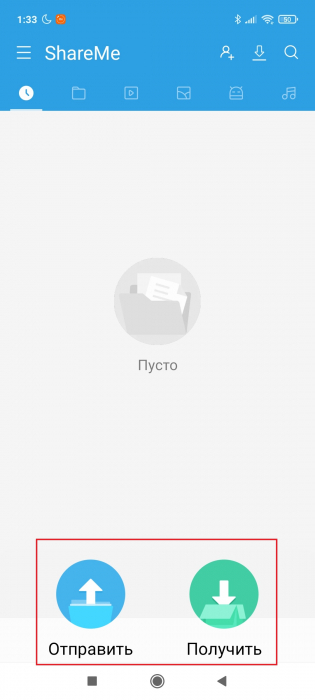
1. Откройте приложение на двух смартфонах и предоставьте доступ к внутреннему хранилищу. На старом девайсе нажмите по голубой стрелке «Отправить», на новом – по зеленой стрелке «Получить».
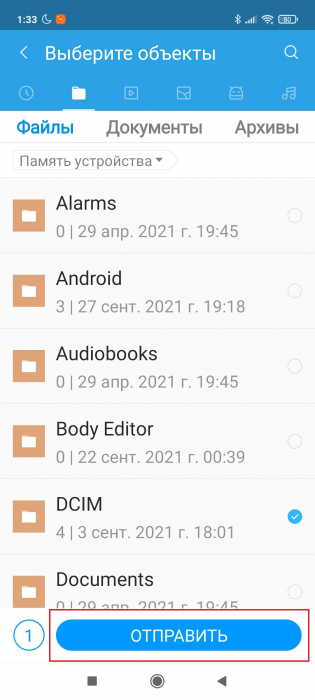
Отметьте галочками объекты, которые нужно перенести, и еще раз нажмите «Отправить» (голубая кнопка внизу).
2. Отсканируйте старым телефоном QR-код, который отобразится на новом.
3. Подключитесь к одной Wi-Fi сети, если не сделали этого раньше.
4. Подождите, пока смартфоны будут подключаться друг к другу и осуществлять перенос данных. Процедура обычно не занимает больше нескольких минут.
Mi Mover
Тоже отличный софт с понятным и очень простым интерфейсом.
1. Скачиваем программу с Гугл Плей и устанавливаем на два телефона.
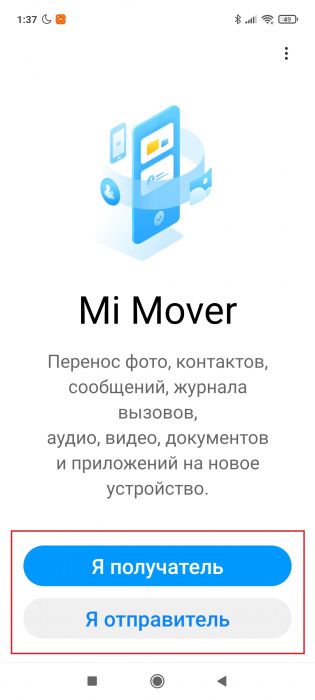
2. Открываем приложение и попадаем на главную страницу. На новом мобильном устройстве выбираем «Я получатель», на старом – «Я отправитель».
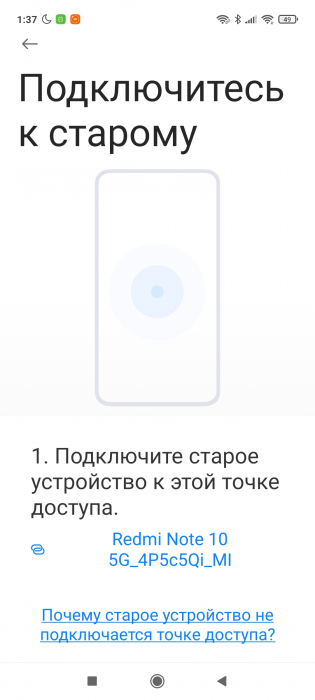
3. Ждем, пока смартфоны подключатся к общей точке доступа.
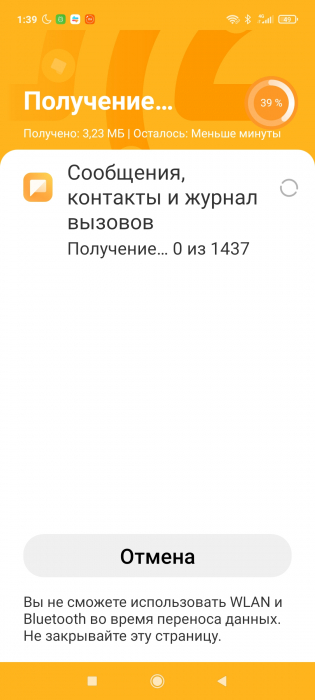
4. На старом телефоне отмечаем тип файлов, которые хотим перенести: изображения, сообщения, контакты, вызовы, аудио, видео, документы или сторонние приложения. Кликаем «Отправить».
5. Наблюдаем за процессом переноса. Отправленные файлы восстановятся на новом телефоне, и вы сразу же сможете ими пользоваться.
Проводной перенос с помощью USB и ПК
Не самый удобный способ, поскольку посредником выступает компьютер + нужен ЮСБ-кабель. Но такой вариант подойдет, если хотите перекинуть очень большие файлы, а установить дополнительные приложения нет возможности из-за загруженного внутреннего хранилища.
Итак, подключаем старый Xiaomi к ПК, воспользовавшись оригинальным проводом. На смартфоне выставляем конфигурацию «Передача файлов». Заходим в проводник компьютера, открываем хранилище смартфона и копируем или вырезаем нужную папку/файл. Переносим на свой жесткий диск.
Отключаем старый телефон и аналогичным способом подключаем новый. Вставляем папку, которую ранее перенесли на жесткий диск, во внутреннее хранилище или карту памяти телефона. Готово, файлы успешно перенесены на другой Xiaomi.
Резервное копирование и восстановление данных через Mi Cloud
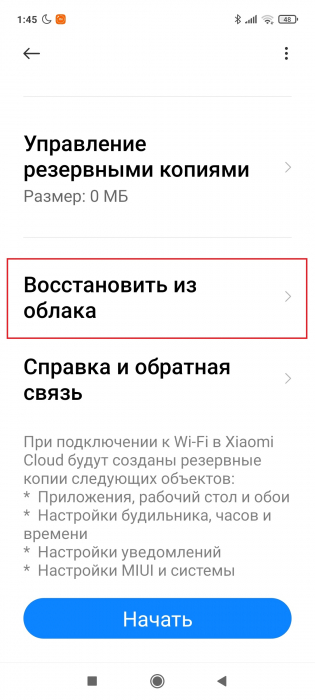
Если пользуетесь облачным хранилищем Mi Cloud, с помощью него также можно восстановить данные. Нужно на старом устройстве зайти в настройки хранилища и включить резервирование. Потом на новом телефоне войти в тот же Mi-аккаунт, который использовался на старом девайсе, и выбрать функцию «Восстановить из облака».
Теперь вы осведомлены о том, как перенести файлы с одного телефона Xiaomi на другой, используя разные методы. Как видите, это очень просто и быстро.
Как перенести данные с Xiaomi на Xiaomi — самые простые способы
Когда смартфон используется длительное время, на нем накапливаются личный файлы, контакты, документы и различный другой важный контент. Поэтому при смене старого смартфона на новый возникает необходимость перенести данные на новое устройство, но как это сделать? Разработчики Xiaomi это предусмотрели, и создали специальные утилиты, которые позволяют быстро перенести информацию. Подробнее о том, как как это сделать, расскажем ниже.

Перенести информацию с Xiaomi на Xiaomi можно несколькими способами
Перенос данных по Bluetooth
Если речь идет о передаче файлов, проще всего воспользоваться Bluetooth. Для этого нужно выполнить всего несколько действий:
- Включить Bluetooth на обоих устройствах.
- Выделить файлы, которые вы хотите передать.
- Коснитесь значка “Передать”.
- Выберите Bluetooth.
- Укажите устройство, на которое хотите передать данные.
- На новом смартфоне подтвердите прием файлов.
Следует отметить, что данный способ достаточно медленный, подходит для передачи небольших объемов информации. К примеру, можно передать записную книгу, документы и т.д. Если же необходимо передать несколько гигабайтов информации, лучше воспользоваться другим способом.
Все данные с Xiaomi на Xiaomi через Mi Mover
Если вам необходимо быстро предать большие объемы информации, воспользуйтесь приложением Mi Mover, которое обеспечивает быстрое копирование информации, разработанное Xiaomi. Его можно использовать для всех телефонов данного производителя, независимо от модели. Приложение имеется в MIUI по умолчанию. Если в вашем смартфоне его нет, установите из Google Play.

Mi Mover — один из самых удобных способов переноса данных
Процесс переноса файлов осуществляется в такой последовательности:
- Запустите приложение.
- На новом смартфоне, который будет принимать файлы, коснитесь кнопки “Я получатель”, в результате чего появится QR-код.
- На старом смартфоне, с которое передаете файлы, коснитесь кнопки “Я отправитель”, введите пароль, после чего отсканируйте QR-код.
- Укажите данные, которые хотите скопировать, затем коснитесь кнопки «Отправить».
После этого вам останется лишь дождаться окончания процесса переноса данных. На обоих смартфонах будет указано оставшееся время. Скорость копирования достаточно высокая.
Перенос данных при помощи утилиты ShareMe (Mi Drop)
Xiaomi предлагает еще одну утилиту для переноса данных, которая называется ShareMe. Если в вашем смартфоне по умолчанию она не установлена, вы можете скачать ее с магазина приложений Google Play. Принцип работы с ней аналогичен описанному выше:
- Запустите утилиту на обоих смартфонах.
- На каждом смартфоне укажите его роль (отправитель или получатель).
- На смартфоне-отправителе укажите файлы, которые собираетесь передать.
- Тапните по кнопке “Отправить”.
- Одобрите прием файлов на втором смартфоне.
Данная утилита использует для передачи данных Wi-Fi. Один смартфон служит точкой доступа, а второй к ней подключается, в результате чего образуется сеть, что позволяет на высокой скорости передавать данные.

Создайте резервную копию, чтобы перенести данные на новый смартфон
Передача данных при помощи резервного копирования
Наиболее простой способ переноса данных — через облачное хранилище. При наличии скоростного интернет-соединения, его можно использовать для переноса файлов любого объема. Последовательность действий такая:
- На старом смартфоне создайте резервную копию данных в облаке iCloud. Как это сделать, мы рассказывали ранее.
- Откройте “Настройки” на новом смартфоне, перейдите в раздел “Mi аккаунт” и авторизируйтесь в своем профиле, чтобы привязать аккаунт к смартфону.
- Восстановите данные на смартфоне из резервной копии.
Напоследок отметим, что существуют и другие способы переноса, однако они требуют наличия дополнительных аксессуаров. К примеру, если вы используете флэш-карту, можно на нее перенести все данные со старого смартфона, воспользовавшись приложением “Проводник”, а затем вставить карту в новый смартфон и скопировать файлы в память телефона.
Также можно перенести данные при помощи USB кабеля и компьютера. Для этого нужно подключить старый смартфон к ПК или ноутбуку и скопировать файлы. Затем точно так же подключить новый смартфон и перенести данные.