Как объединить два графика в mathcad
Как, имея два набора точек, которые образуют два графика, получить среднее отклонение траектории одного от другого
Всем привет,подскажите пожалуйста,как имею два набора точек,которые образуют два графика получить.
Объединить два нечётких множества
Господа знатоки! Начал осваивать matlab и взял задачу для решения. Суть в следующем: есть два.
Два провайдера, два роутера (с NAT), как объединить всё это?
Есть два роутера, один с вайфаем, получает инет по выделенке (витая пара), другой ADSL. Инет в.
Комбинированная графика — сделать два графика в одном
Уважаемые, форумчане, прошу совета нужно решить следующие системы и изобразить их в форме.
| Рабочий стол.rar (54.2 Кб, 11 просмотров) |

Графика. Как объединить 2 проги?
например хочу сделать лплывуущий поволнам кораблик, чтобы луна уходила за горизонт а на берегу.
Объединить три графика из разных программ в одну
Нужно объединить три графика из разных программ в одну, так, что-бы они рисовались все вместе -.
Объединить два сайта.
Имеются два сайта туристической тематики. Одному два года, второму два месяца. Двумя сайтами.
Объединить два массива
#include<iostream> using namespace std; int* BuildArray(int n)
Как объединить графики в mathcad
Построение графиков в программе Mathcad. Общие сведения об Mathcad
Создатели Mathcad сделали все возможное, чтобы пользователь, не обладающий специальными знаниями в программировании, мог в полной мере приобщиться к достижениям современной вычислительной науки и компьютерных технологий. Для эффективной работы с редактором Mathcad достаточно базовых навыков пользователя. С другой стороны, профессиональные программисты могут извлечь из Mathcad намного больше, создавая различные программные решения, существенно расширяющие возможности, непосредственно заложенные в Mathcad.
Создание графика
1. На панели инструментов Graph (График) поместите курсор ввода в то место документа, куда требуется вставить график.
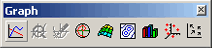
2. Если на экране нет панели Graph (График), вызовите ее нажатием кнопки с изображением графиков на панели Math (Математика).
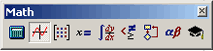
3. Нажмите на панели Graph (График) кнопку X-Y Plot для создания декартового графика (рис. 1.22) или другую кнопку для иного желаемого типа графика.
4. В результате в обозначенном месте документа появится пустая область графика с одним или несколькими местозаполнителями (рис. 1, слева). Введите в местозаполнители имена переменных или функций, которые должны быть изображены на графике. В случае декартова графика это два местозаполнителя данных, откладываемых по осям Х и Y.
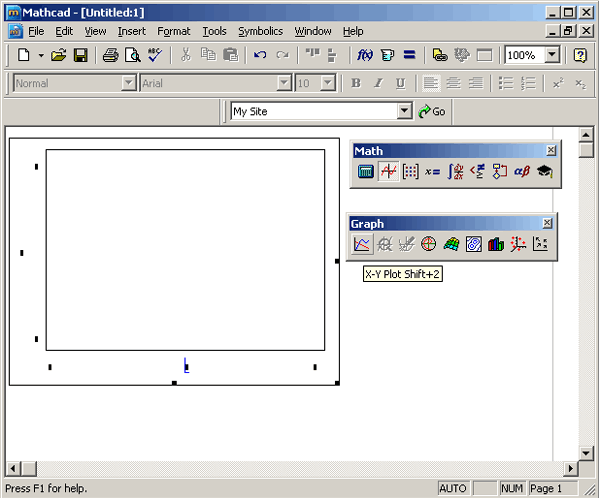
Рис. 1. Создание декартового графика при помощи панели Graph
Если имена данных введены правильно, нужный график появится на экране. Созданный график можно изменить, в том числе меняя сами данные, форматируя его внешний вид или добавляя дополнительные элементы оформления.
Цель лабораторной работы: ознакомиться с построением графиков в программе Mathcad. Построение графиков функции, векторов.
Ход работы.
Построение X-Y графика функции
Быстрое построение графика, заключается во введении функции в один из местозаполнителей (например, у оси Y), а имени аргумента — в местозаполнитель у другой оси (рис. 1.2).
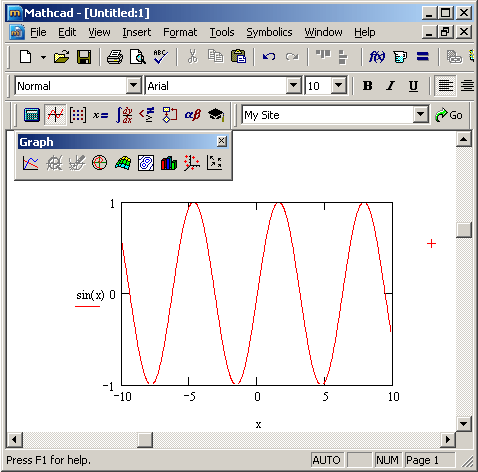
Рис. 1.2. Быстрое построение графика функции
В результате Mathcad сам создает график функции в пределах значений аргумента, по умолчанию принятых равными от -10 до 10. Разумеется, впоследствии можно поменять диапазон значений аргумента, и график автоматически подстроится под него.
Необходимо заметить, что если переменной аргумента функции было присвоено некоторое значение до построения в документе графика, то вместо быстрого построения графика будет нарисована зависимость функции с учетом этого значения.
Построение X-Y графика двух векторов
Самый простой и наглядный способ получить график — сформировать 2 вектора данных, которые будут отложены вдоль осей Х и Y. Последовательность построения графика двух векторов Х и Y показана на рис. 1.3.
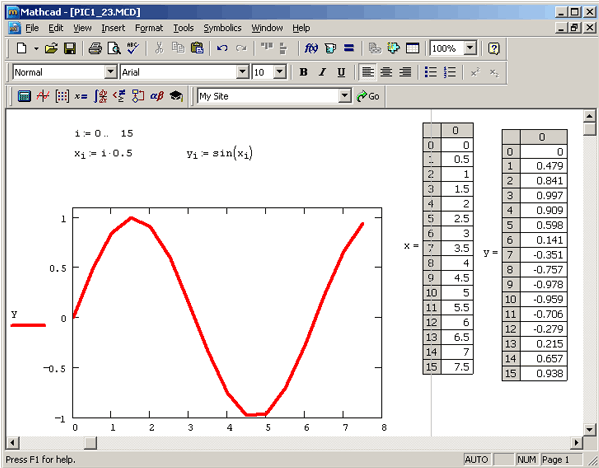
Рис. 1.3. X-Y график двух векторов
В этом случае в местозаполнители возле осей вводятся просто имена векторов. Также допускается откладывать по осям элементы векторов, т. е. вводить в местозаполнители возле осей имена xi и yi соответственно. В результате получается график, на котором отложены точки, соответствующие парам элементов векторов, соединенные отрезками прямых линий. Образованная ими ломаная называется рядом данных, или кривой (trace).
Построение нескольких графиков
На одном графике может быть отложено до 16 различных зависимостей. Чтобы построить на графике еще одну кривую, необходимо выполнить следующие действия:
1. Поместите линии ввода таким образом, чтобы они целиком захватывали выражение, стоящее в надписи координатной оси Y (рис. 2.1).
2. Нажмите клавишу .
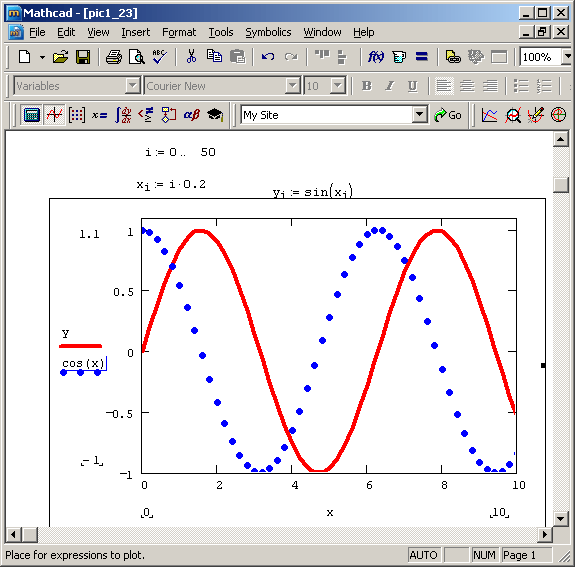
Рис. 2.1. Построение нескольких зависимостей на одном графике
3. В результате появится местозаполнитель, в который нужно ввести выражение для второй кривой.
4. Щелкните в любом месте вне этого выражения. После этого вторая кривая будет отображена на графике (рис. 2.1)
Описанным способом будет создано несколько зависимостей, относящихся к одному аргументу. Чтобы на одном графике отложить функции разного аргумента, нужно ввести имена этих аргументов через запятую возле оси Х (рис. 2.1).
Создание и анимация графиков в системе MathCad
Обращаем Ваше внимание, что в соответствии с Федеральным законом N 273-ФЗ «Об образовании в Российской Федерации» в организациях, осуществляющих образовательную деятельность, организовывается обучение и воспитание обучающихся с ОВЗ как совместно с другими обучающимися, так и в отдельных классах или группах.
Международный конкурс по экологии «Экология России»
Доступно для всех учеников 1-11 классов и дошкольников
- Онлайн
формат - Диплом
гособразца - Помощь в трудоустройстве
ФГБОУ ВПО «Мордовский государственный педагогический
университет им. М.Е. Евсевьева»
Кафедра информатики и вычислительной техники
«Создание и анимация графиков в системе MathCad »
Студентка группы МДМ-116
Введение
Инструменты графики
MathCAD предоставляет широкие возможности для построения графиков. Графические построения являются универсальными и легкими в использовании. Программа позволяет строить графики на плоскости и в трехмерном пространстве. Можно использовать, декартовы и полярные координаты на плоскости, сферическую и цилиндрическую систему координат в пространстве.
Панель Математика содержит панель инструментов графики. Для построения графиков используются шаблоны. Большинство параметров графического процессора, необходимых для построения графиков, по умолчанию задается автоматически. Поэтому для начального построения графика того или иного вида достаточно задать тип графика. На панели Graph (Графика) или в меню Insert/ Graph (Вставка/Графика) содержится список из семи основных типов графиков.

Рис. 3.1. Панель Графика
1. Декартов график [@] —шаблон двухмерного графика;
2. Полярный график [Ctrl+ 7] —шаблон графика в полярной системе координат;
3. График поверхности [Ctrl+ 2] — шаблон для построения трехмерного графика;
4. Карта линий уровня [Ctrl+ 5] —шаблон для контурного графика трехмерной поверхности;
5. 3D точечный график –шаблон для графика в виде точек в трехмерном пространстве;
6. 3D столбиковая гистограмма –шаблон для изображения в виде совокупности столбиков в трехмерном пространстве;
7. Векторное поле— создать шаблон для графика векторного поля на плоскости.
Для вывода шаблона двухмерной графики в декартовой системе координат служит кнопка декартов график на панели Graph. Она выводит в текущее положение курсора шаблон графиков в декартовых координатах ( Рис.3.2 ). Незаполненный шаблон графика — пустой прямоугольник с шаблонами данных в виде темных маленьких прямоугольников, расположенных около осей абсцисс и ординат будущего графика.

Рис. 3.2. Шаблон графика в декартовых координатах
В средние шаблоны данных надо поместить имя функции F(x) оси абсцисс x. Если строятся графики нескольких функций в одном шаблоне, то для их разделения следует использовать запятые. Крайние шаблоны данных служат для указания предельных значений абсцисс и ординат, т. е. они задают масштабы графика. Если оставить эти шаблоны незаполненными, то масштабы по осям графика будут устанавливаться автоматически. Масштабы, могут оказаться неудобными для представления целиком всего графика в максимальном размере. Рекомендуется всегда вначале использовать автоматическое масштабирование, а затем изменять масштабы на более подходящие. Для построения графика достаточно вывести курсор за пределы графического объекта.
Построение графиков функций на плоскости
Для построения графика функции надо написать функцию, выбрать интервалы построения графика по оси X и Y и обозначить параметры графика. При этом следует учитывать область допустимых значений существования функции или область определения. Если функция задана формулой, то область определения состоит из всех значений независимой переменной, при которых формула имеет смысл. График функции может быть представлен в различных системах координат. Наиболее употребительна прямоугольная координатная система – декартова. На плоскости применяют полярные системы координат, а в пространстве, наряду с декартовыми, цилиндрические и сферические системы координат.
Форматирование графика
Параметры изображения (цвет и толщина линий, координатная сетка, разметка осей, надписи на графиках и др.) можно изменить, вызвав команду меню Format/Graph/X-Y Plot (Формат/График/декартов график) или щелкнув дважды по полю графика. Появится окно Formatting Currently Selected X-Y Plot (Форматирование выбранного графика), в котором устанавливаются настройки в соответствующих вкладках ( Рис.3.7 ).

Рис. 3.7. Окно форматирования декартова графика
· Вкладка X-Y оси устанавливает для осей X и Y : тип щкалы: логарифмическая Log scale, цифровая Numbered), линии сетки (Grid Lines), Сетку автоматическую (Auto Grid) или режим задания количества меток (Number of Grid). Внизу устанавливается стиль вида осей (Axes Style)/
· Вкладка Traces устанавливает условные обозначения различных кривых графика.
· Вкладка Надпись (Labels) расположение надписей.
Установка границ на осях координат
Установка границ на осях координат
MathCAD обеспечивает следующие возможности устанавливать границы на осях координат:
· Автоматически, с включенным режимом Авто масштаб (Autoscale)(см. закладка » X-Y Оси » ).
· Автоматически, с выключенным режимом Авто масштаб.
· Вручную, вводя границы непосредственно на графике.
При включенном режиме Авто масштаб MathCAD устанавливает границу на каждой оси соответствующей первому главному делению, выходящему за пределы значений данных
При выключенном режиме Авто масштаб MathCAD устанавливает границы на осях точно равными пределам данных.
Добавление горизонтальных и вертикальных линий
Добавление горизонтальных и вертикальных линий
Чтобы добавить горизонтальную или вертикальную линию к графику:
· вызвать окно форматирования графика в декартовых координатах,
· в диалоговом окне Форматирование- закладка » X-Y Оси » ,
· щёлкнуть » Нанести риски » (для X-оси, или Y-оси). MathCAD показывает два дополнительных пустых поля на каждой оси, для которой включена опция » Нанести риски «,
· впечатать значение, для которого нужно провести линию,
· чтобы удалить линию, удалить это число или щёлкните на поле » Нанести риски «
Построение графика функции с условием
Функция может быть задана разными формулами на разных участках изменения аргумента. При задании функции можно использовать условную функцию.
Построение графика функции для табулированных значений
Часто бывает необходимо построить график по точкам. Для этого аргумент и функция вводятся как индексные переменные от номера точки, номер точки – ранжированная переменная.
Построить график функции  ,
, 
Рис. 3.10. Листинг построения графика примера 3.4
· Ввести номер точки i как ранжированную переменную.
· Ввести xi как с индексную переменную. Ввести функцию с индексом . Построить таблицы значений аргумента и функции в виде вектор-столбцов.:
· Построить график, подставляя индексные переменные ( Рис.3.10 ).
Можно ввести x и y, как векторы. В этом случае на графике в соответствующих ячейках указываются только имена переменных ( Рис.3.11 ).
 ,
,

Рис. 3.11. Листинг построения графика примера 3.4. На графике введены точки как значения векторов
Графики функции, заданной параметрически
В ряде случаев для задания функций используются параметрически заданные уравнения. Например, пусть функции x=x(t), y=y(t), непрерывны при t из (a, b) и устанавливают зависимость (x,y) точки плоскости от значения параметра t. Таким образом, задается на плоскости кривая в параметрической форме. Х=f1(t) и у=f2(t).
Построить график функции, заданной в виде:
при
В случае построения графика параметрически заданной кривой в шаблоне функции необходимо указать y(h), вместо независимой переменной x под осью абсцисс необходимо соответственно задать x(h).
, ,

Рис. 3.12. Листинг построения графика примера 3.5
Графики в полярных координатах
В MathCAD полярные графики рисуются с использованием стандартных преобразований и . Предполагается, что r и могут принимать и положительные, и отрицательные значения. Типичный полярный график показывает зависимость выражения для радиуса от угла.
Построение графика
Полярный график строится с использованием шаблона полярного графика на панели Графика. Выражение для функции и угла вводятся в соответствующие шаблоны графика. Можно построить несколько графиков на одном и том же чертеже. Все выражения должны использовать одну и ту же переменную. Угол вводится в радианах (по умолчанию) или в градусах (указываются единицы – deg).
· Определить как функцию ,
· отобразить график в полярных координатах ( Рис.3.13 ).

Рис. 3.13. График в полярных координатах. В шаблонах для радиуса: r: (0;2)
Форматирование графика
Используется команда меню Format/Graph/Plar Plot (Формат/Графика/Полярный график) или двойной щелчок на графике. Окно форматирования такое же, как и для декартовых графиков.
Установка границ на осях координат
По умолчанию устанавливаются верхние и нижние границы на радиальной оси. Для линейного масштаба верхняя граница — максимальное значение радиуса, нижняя граница — ноль. Чтобы вручную установить максимальное значение на радиальной оси, щёлкнуть на числе в верхнем поле ввода и впечатать новое число.
Так же, как и для декартовых графиков, можно использовать индексную переменную, отобразить в полярных координатах один вектор значений относительно другого.
Построить график функций Пределы изменения радиуса от 0 до 4 .
· функция задана как индексная переменная. Угол задан в градусах, от 0 до 90. Пределы изменения радиуса от 1 до 2 . Введена сетка 2х8.

a)
Рис. 3.14. Листинг построения графиков примера 3.12
b)

Рис. 3.15. Листинг построения графиков примера 3.12

c)

Рис. 3.16. Листинг построения графиков примера 3.16
Трехмерные графики
При задании функции двух переменных, любой паре чисел (x,y) из некоторого множества D упорядоченных пар чисел поставлено в соответствие по определенному закону единственное число – значение функции F(x,y). Множество D называется областью определения функции. Пару чисел x,y можно рассматривать как пару координат точки M на плоскости, координата z=F(x,y) . При этом аргументами функции будут координаты x,y точки M. Числа x,y можно рассматривать как координаты вектора r , исходящего из начала координат и с концом в точке M(x,y). Тогда функция двух переменных будет функцией вектора, что записывается в виде формулы z = F(r), причем аргументами функции являются координаты вектора r .
График поверхности
График функции двух переменных есть множество точек (x,y, F(x,y)). График представляет собой некоторую поверхность. График функции двух переменных F(x,y) строится с использованием шаблона графика поверхности на панели Графика. Для построения графика поверхности можно использовать различные способы [3] . Если надо только посмотреть общий вид поверхности, MathCAD автоматически строит график.
Для построения графика:
· определить математически функцию двух переменных
· Вызвать Surface Plot с панели графиков (или команду Insert -> Graph -> Surface Plot
· В графической области на месте шаблона для ввода указать (без аргументов) имя функции F.
При автоматическом построении графика независимые переменные x и y принимают значения из промежутка [-5,5].

Построим график функции ( Рис.3.19 ).


Рис. 3.19. Листинг построения графика поверхности примера 3.9
Настройка графика (изменение параметров)
Чтобы изменить заданные по умолчанию параметры графиков, надо выделить график и, активизировать двойным щелчком левой кнопкой мыши. Появится диалоговое окно 3-D Plot Format (Форматирование трехмерных графиков) ( Рис.3.20 ).

Рис. 3.20. Окно 3-D Plot Format (Форматирование трехмерных графиков)
Диалоговое окно 3-D Plot Format содержит девять закладок и множество флажков для выбора режима построения графика.
Вкладка General «Общее».
Раздел View «Вид» показывает углы, под которыми наблюдается построенный график поверхности.
Поле Rotation определяет угол поворота вокруг оси Z в плоскости X-Y. Значение в поле Tilt задает угол наклона линии взгляда к плоскости X-Y. Поле Zoom позволяет увеличить (уменьшить) графическое изображение в число раз, равное цифре, указанной в поле.
Раздел «Стиль оси» определяет стиль изображения размеров графика:
· периметр –график с размерами по периметру;
· угол –график с размерами по осям;
· нет –график без размеров по периметру и по осям;
· равные шкалы – установка по осям равных масштабов.
Раздел Frames (Границы) определяет обрамление графика:
· Show border – показывает границы графика;
· Show box каркас – показывает график в параллепипеде.
· Plot 1 Display as (График/ несколько графиков Отобразить как) График 1 Панель переключателей определяет форму представления трехмерного графика: контурный, точечный, векторное поле и др.)
После изменения параметра щелкните по кнопке Применить. Для возвращения в документ нажмите клавишу ОК.
Вкладка Axes (Ось) позволяет изменять внешний вид осей координат
· Grids (Сетки) — можно отобразить на графике линии, описываемые уравнениями x,y,z= const.

· Если переменные введены с индексами – , на осях Ox и Oy указываются значения индексов i и j, в то время как ось Oz размечается в соответствии с промежутком, которому принадлежат элементы матрицы значений
Рис . 3.21. Окно 3-D Plot Format. Вкладка QuickPlot Data
Для представления графика в разных системах координат достаточно щелкнуть соответствующий переключатель Coordinat System ( Рис.3.21 ). На рисунках 3.22 и Рис.3.23 показаны графики функции примера 3.9. в сферической и цилиндрической системе координат

Рис. 3.22. . График примера 3.9. при установке сферических координат

Рис. 3.23. График примера 3.9. при установке цилиндрических координат
Вкладка Appearance (Внешний вид) позволяет изменять для каждого графика вид и цвет заливки поверхности (область Fill Options); вид, цвет и толщину дополнительных линий на графике (область Line Options); наносить на график точки данных (опция Draw Points области Point Options), менять их вид, размер и цвет.
Важная опция Calomap окрашивает график: максимальные значения в красный, наименьшие – в синий цвет как в спектре видимого света..
Вкладка Lighting (Освещение). При включении опции Enable Lighting (Наличие подсветки) позволяет выбрать цветовую схему для освещения, «установить» несколько источников света, выбрав для них цвет освещения и определив его направление.
Вкладка Backplanes (Основание) позволяет изменить внешний вид плоскостей, ограничивающих область построения: цвет, нанесение сетки, определение ее цвета и толщины, прорисовка границ плоскостей
Вкладка Advansed (Дополнительно)позволяет установить параметры печати и изменить цветовую схему для окрашивания поверхности нрафика, а также указать направление смены окраски (вдоль оси Ox, Oy или Oz). Включение опции Enable Fog (Наличие Тумана) делает график нечетким, слегка размытым (полупрозрачным). При включении опции Perspective (Перспектива) появляется возможность указать в соответствующем поле расстояние до наблюдателя.
Примеры построения графиков функций
В автоматическом режиме (по умолчанию) MathCAD строит график в интервале изменения переменных x и y: (-5;5). Если в этой области функция не является непрерывной (имеет разрыв), график не строится. Можно перестроить пределы изменения x и y в окне форматирования. Можно задать пределы изменения x и y аналитически, в нужной области рассмотрения графика и построить сетку с нужными параметрами. Рассмотрим построение графиков различными способами.
![F(x,y):=\ln[(x-8)(y-10)]](https://documents.infourok.ru/742474cf-b423-43d3-85ba-a8465bec4d1a/0/image051.png)
Построить график поверхности функции

Рис. 3.24. Листинг построения графика поверхности примера 3.10
2 способ. Использование сетки. Построить график , , как индексные переменные по точкам. Затем сформировать матрицу значений функции в точках в виде: и как индексные переменные по сетке.
![W(x,y):=\ln[(x-8)(y-10)]](https://documents.infourok.ru/742474cf-b423-43d3-85ba-a8465bec4d1a/0/image056.png)
· Определить матрицу
 ,
,  ,
, 
, , , , в крайних точках сетки:
,

Рис. 3.25. Листинг построения графика поверхности примера 3.10 при задании сетки
3 способ. Использование функции CreateMesh() .
Встроенная функция в MathCAD для построения графика поверхности. Создает массив, представляющий х-, у- и z-координаты параметрической поверхности, заданной функцией F(). Создает сетку на поверхности определенной функции F() с параметрами , заданными аргументами.
M=CreateMesh (F, x0, x1, y0, y1, xgrid, ygrid, fmap),
x0, x1, y0, y1 – диапазон изменения переменных x и y,
xgrid, ygrid – количество точек переменной х и количество точек переменной y (размеры сетки переменных), количество точек можно задать один раз.
fmap – векторная функция от трех аргументов, задающая преобразование координат, определяет систему координат: декартову, сферическую или цилиндрическую. Если параметр присутствует, то график будет построен в указанной системе координат. Для графика в декартовой системе этот аргумент можно не вводить.
Имеются две встроенные графические функции, которые могут использоваться в аргументах fmap: sph2xyz и syl2xyz.
cyl2xyz – функция преобразования координат из цилиндрической системы в декартову;
ph2xyz – функция преобразования координат из сферической системы в декартову.
На pис.3.26 показано построение графика функции примера с применением CreateMesh() . Указаны границы изменения x – от 8,2 до 10, границы изменения y, – от 10,2 до 12 количество точек сетки – 20 для x и для y. График строится от значений x и y.
![W(x,y):=\ln[(x-8)(y-10)]](https://documents.infourok.ru/742474cf-b423-43d3-85ba-a8465bec4d1a/0/image057.png)


Рис. 3.26. Листинг построения графика поверхности примера 3.10 с использованием функции CreateMesh()
Если не указать параметры сетки, функция CreateMesh по умолчанию создает сетку на поверхности с диапазоном изменения переменных от -5 до 5 и с сеткой 20×20 точек. M=CreateMesh (W) ( Рис.3.27 ).
![W1(x,y):=\ln[(x-8)(y-10)]](https://documents.infourok.ru/742474cf-b423-43d3-85ba-a8465bec4d1a/0/image077.png)


Рис. 3.27. Листинг построения графика поверхности примера 3.10 с использованием функции CreateMesh() (параметры по умолчанию)
Построение поверхности, заданной параметрически
При построении трехмерных поверхностей и объемных фигур можно использовать параметрическое задание описывающих их функций. При этом все три координаты задаются как функции от двух параметров u и v – X(u,v), Y(u,v), Z(u,v). Поверхности задаются значениями координат всех точек. При этом в шаблоне графики указываются три матрицы, хранящие массивы этих координат, X, Y Z.
· Сначала необходимо задать векторы значений параметров и
· Определить матрицы координат x(u,v), y(u,v) и y(u,v). Ввести как индексные переменные.
· Вызвать график поверхности (Graph -> Surface Plot ). В шаблон занести имена матриц. Чтобы получилась фигура вращения, имена вводятся в скобках.
На pис.3.28 показано построение объемной фигуры по точкам. (50 точек). Фигура задана параметрически, параметры – углы и . Координаты x,y,z вводятся как индексированные переменные, индексы – ранжированные переменные.
 , ,
, ,


и . Количество линий сетки можно изменить в окне форматирования 3-D Plot Format, вкладка QuickPlot Data .

Рис. 3.29. Листинг примера. 3.11. Функция задана в векторной параметрической форме
3D точечный график
Трехмерный график можно представить в виде пространственной кривой. Пространственные кривые задаются, как правило, параметрически, и параметр является непрерывной действительной величиной. Рассмотрим два способа построения.

Построить пространственную кривую, у которой координаты определены следующим образом:

Рис. 3.30. Листинг примера 3.12. Параметрическое задание кривой
2 способ. ( Рис.3.31 ). Векторная форма. Функция задается в виде матрицы-вектора. Для построения графика используется функция CreateSpace()
CreateSpace (R , t0, t1, tgrid, fmap): встроенная функция , создающая массив представляющий х-, у- и z-координаты параметрической пространственной кривой, заданной функцией R() ; и сетку точек на кривой, определенной функцией R() с параметрами , заданными аргументами ,
t0 и t1 – диапазон изменения параметровй, tgrid – размер сетки переменной, fmap – функция отображения аналогично функции CreateMesh() (необязательный параметр). Аргумент t выбирается из указанного интервала: t0=0 t1=10, сетка tgrid=100 точек. Создает сетку точек на кривой.


Рис. 3.31. Листинг примера 3.12. Векторное задание кривой. Использование CreateSpace()
Основные итоги
Представлены методы построения графиков функций одной переменной и двух переменных в различных системах координат. На многих примерах показаны различные варианты задания функции, определяющие график: обычным образом (аргументы –скаляры), параметрически, а также в виде матриц и ранжированных переменных. Рассмотрены различные способы построения: автоматическое построение, с построением сетки, с использованием функций CreateMesh() и CreateSpace(). Описаны способы форматирования и настройки графика.
Анимация
Во многих случаях самый зрелищный способ представления результатов математических расчетов – это анимация. MathCAD позволяет создавать анимационные ролики и сохранять их в видеофайлах.
Основной принцип анимации – покадровая анимация – это просто последовательность кадров, представляющих собой некоторый участок документа, который выделяется пользователем. Расчеты производятся обособленно для каждого кадра, причем формулы и графики, которые в нем содержатся, должны быть функцией от номера кадра. Номер кадра задается системной переменной alt=»http://www.coolreferat.com/dopc96932.zip» width=»49″ height=»18″ />, которая может принимать лишь натуральные значения. По умолчанию, если не включен режим подготовки анимации, alt=»http://www.coolreferat.com/dopc96932.zip» width=»49″ height=»18″ />=0.
Рассмотрим последовательность действий для создания ролика анимации, например, демонстрирующего перемещение гармонической волны. При этом каждый момент времени будет задаваться переменной .
1. Введите в документ необходимые выражения и графики, в которых участвует переменная номера кадра . Подготовьте часть документа, которую вы желаете сделать анимацией, таким образом, чтобы она находилась в поле вашего зрения на экране. В нашем примере подготовка сводится к определению функции f ( x , t ) = sin ( x — t ) и создании ее декартова графика f ( x , FRAME ).
2. Выполните команду Tools | Animation | Record .
3. В диалоговом окне Animate задайте номер первого кадра в поле From (От), номер последнего кадра в поле To (До) и скорость анимации в поле At (Скорость) в кадрах в секунду.
4. Выделите протаскиванием указателя мыши область в документе, которая станет роликом анимации.
5. В диалоговом окне Animate нажмите кнопку Animate . После этого в окошке диалогового окна Animate будут появляться результаты расчетов выделенной области, сопровождающиеся выводом текущего значения переменной . По окончании этого процесса на экране появится окно проигрывателя анимации.
6. Запустите просмотр анимации в проигрывателе нажатием кнопки воспроизведения в левом нижнем углу окна проигрывателя.
7. В случае если вид анимации вас устраивает, сохраните ее в виде видеофайла, нажав кнопку Save As в диалоговом окне Animate .
8. Закройте диалог Animate .

Сохраненный видеофайл можно использовать за пределами MathCAD . Если в Проводнике Windows дважды щелкнуть на имени этого файла, он будет загружен в проигрыватель видеофайлов Windows , и вы увидите его на экране компьютера. Таким образом, запуская видеофайлы обычным образом, можно устроить красочную презентацию результатов работы как на своем, так и на другом компьютере.
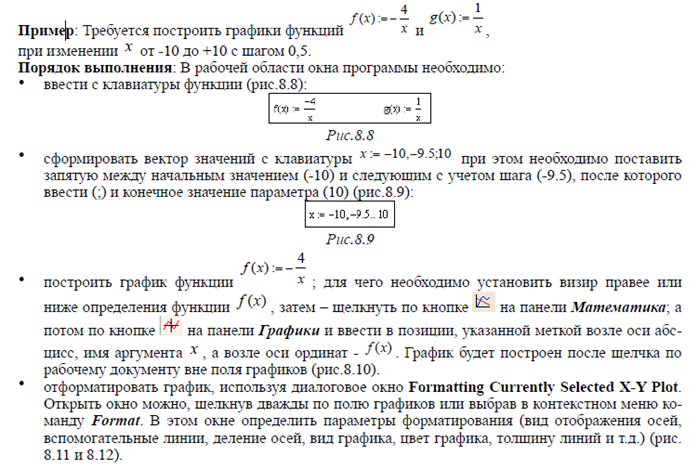
Построение графиков функций в MathCAD.
ных графиков может одновременно находиться до 16 различных кривых, имеющих по 6 атрибутов.
Можно создавать собственные библиотеки графических элементов, размещать в рабочем докумен-
те MathCAD произвольные графические изображения.

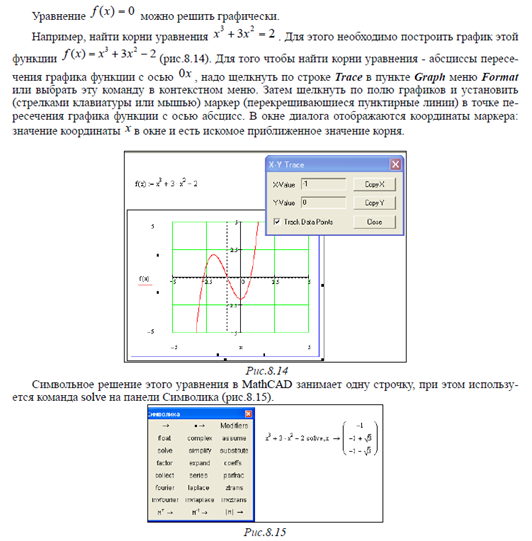
Решение уравнений в MathCAD.
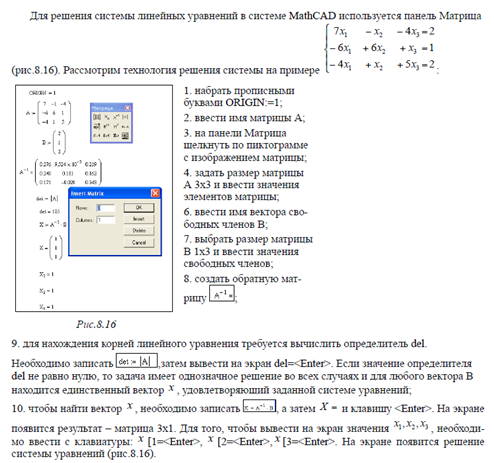
Базы данных. Общие положения.
Реляционная база данных.База данных, созданная в СУБД Access, является реляцион-
ной базой данных. Основным объектом этой базы являются взаимосвязанные двумерные таблицы,
состоящие из однотипных строк-записей. Каждая строка, в свою очередь, составлена из полей и
Для однозначного определения каждой записи таблица должна иметь уникальный ключ
(первичный ключ). Этот ключ может состоять из одного или нескольких полей. По значению клю-
ча отыскивается единственная запись.
Связи между таблицами базы данных дают возможность совместно использовать данные
из разных таблиц. В нормализованной реляционной базе данных связи характеризуются отноше-
ниями типа один-к-одному (1:1) или один-ко-многим (1 : ∞). Связь каждой пары таблиц обеспечи-
вается одинаковыми полями в них – ключом связи. Ключом связи всегда является уникальный
ключ главной таблицы в связи. В подчиненной таблице он называется внешним ключом.
Схема данных. В СУБД Access процесс создания реляционной базы данных включает со-
здание схемы данных. Схема данных наглядно отображает таблицы и связи между ними и обеспе-
чивает использование связей при обработке данных. В схеме данных устанавливаются параметры
обеспечения связной целостности в базе данных.
Поскольку СУБД Access является одним из приложений Windows, входящих в интегриро-
ванную систему Office, интерфейс окна программы и его основные компоненты – меню, панели
инструментов, справочная система, а также приемы работы с клавиатурой и мышью используются
в работе аналогично другим приложениям (Word, Excel). Общий вид окна программы приведен на
Поля базы данных не просто определяют структуру базы – они еще определяют групповые
свойства данных, записываемых в ячейки, принадлежащие каждому из полей.
Классификация баз данных.
По типу хранимой информации БД делятся на
- документальные,
- фактографические и
- лексикографические.
Среди документальных баз различают библиографические, реферативные и полнотекстовые.
К лексикографическим базам данных относятся различные словари (классификаторы, многоязычные словари, словари основ слов и т. п.).
В системах фактографическоготипа в БД хранится информация об интересующих пользователя объектах предметной области в виде «фактов» (например, биографические данные о сотрудниках, данные о выпуске продукции производителями и т.п.); в ответ на запрос пользователя выдается требуемая информация об интересующем его объекте (объектах) или сообщение о том, что искомая информация отсутствует в БД.
Виды моделей данных.
К числу важнейших относятся следующие модели данных:
В иерархической модели данные представляются в виде древовидной (иерархической) структуры. Она удобна для работы с иерархически упорядоченной информацией и громоздка для информации со сложными логическими связями.
Сетевая модель означает представление данных в виде произвольного графа. Достоинством сетевой и иерархической моделей данных является возможность их эффективной реализации по показателям затрат памяти и оперативности. Недостатком сетевой модели данных является высокая сложность и жесткость схемы БД, построенной на ее основе.
Реляционная модель данных (РМД) название получила от английского термина relation — отношение. При соблюдении определенных условий отношение представляется в виде двумерной таблицы, привычной для человека. Большинство современных БД для персональных ЭВМ являются реляционными.
Достоинствами реляционной модели данных являются ее простота, удобство реализации на ЭВМ, наличие теоретического обоснования и возможность формирования гибкой схемы БД, допускающей настройку при формировании запросов.
Реляционная модель данных используется в основном в БД среднего размера. При увеличении числа таблиц в базе данных заметно падает скорость работы с ней. Определенные проблемы использования РМД возникают при создании систем со сложными структурами данных, например, систем автоматизации проектирования.
Объектно — ориентированные БД объединяют в себе две модели данных, реляционную и сетевую, и используются для создания крупных БД со сложными структурами данных.

Опора деревянной одностоечной и способы укрепление угловых опор: Опоры ВЛ — конструкции, предназначенные для поддерживания проводов на необходимой высоте над землей, водой.

Организация стока поверхностных вод: Наибольшее количество влаги на земном шаре испаряется с поверхности морей и океанов (88‰).

Общие условия выбора системы дренажа: Система дренажа выбирается в зависимости от характера защищаемого.

Папиллярные узоры пальцев рук — маркер спортивных способностей: дерматоглифические признаки формируются на 3-5 месяце беременности, не изменяются в течение жизни.
Как объединить графики в mathcad
График в математическом пакете Mathсad строится с использованием шаблонов. Для начального построения графика достаточно войти в меню Вставка, График или задать тип графика на панели инструментов “Графики” и выбрать один из семи основных типов графиков:

Построение графиков в декартовой системе координат
В пакете Mathcad незаполненный шаблон графика представляет собою большой пустой прямоугольник с темными маленькими прямоугольниками. Они расположены около осей абсцисс и ординат будущего графика.
Построение графиков в полярной системе координат
Для построения в Mathcad трехмерной поверхности F(x,y) функция в начале представляется матрицей М координат F(x,y).
Дополнительные графические возможности
В данном разделе показаны графические возможности Mathсad по созданию контурного графика..
Построение поверхностей
Для построения трехмерной поверхности F(x,y).
Дополнительные графические возможности
В данном разделе показаны графические возможности Mathсad по созданию контурного графика..
Если у Вас на ноутбуке не выводятся графики поверхности или 3D графики в Mathcad, то как это устранить?
Одна из причин не отображения графиков поверхности или 3D графиков это «Качество цветопередачи«.
Похожие публикации:
- Откуда telegram берет контакты
- Почему не открывается windows movie maker
- Чем matlab отличается от mathcad
- Что значит в icq было давно
Как найти корни уравнения в mathcad
Найти корни уравнения
Не могу решить это уравнение в MathCAD. Требуют график и какие то краевые точки, где их брать. .
Найти корни уравнения
Здравствуйте, помогите, пожалуйста, найти все корни уравнения.(положительные) �� Пыталась через.
Найти корни трансцендентного уравнения
Доброго дня всем. Помогите пожалуйста с таким заданием. я что то пытаюсь, но не понимаю правильно.
Сообщение от vorr1s
Сообщение было отмечено vorr1s как решение
Решение
Сообщение от vorr1s
Найти корни нелинейного уравнения
Ребят,помогите найти корни уравнения,а то получается просто бред.
Найти Функцию и корни уравнения
Нужно решить задание. Найти все, что просят. Желательно через Given, Find. Извиняйте нерадивого.
Найти корни трансцендентного уравнения
^ +cos(0.387x)-2.5=0 Предварительно в MathCAD построить график функции левой части.
Решить задачу и найти корни уравнения
решить задачу, составив уравнение. Турист проплыл на лодке против течения реки 6 км и по озеру.
Найти действительные корни уравнения на интервале
Задача: Найти действительные корни корни уравнения на интервале от 40° до 140° (в качестве.
Найти интервалы, содержащие корни уравнения
Здравствуйте всем ) Есть вот такое задание Определить корни уравнения F(x) = 0 графически и.
Поиск корней уравнений в Mathcad. — понятие и виды. Классификация и особенности категории «Поиск корней уравнений в Mathcad.» 2017, 2018.
Эта система предназначена для выполнения научно-технических вычислений. CAD – Computer Aided Design – компьютерная помощь в проектировании. Особенности интерфейса: – в окне имеется визир (красный крестик), перемещаемый клавишами управления курсором или устанавливаемый. [читать подробнее].
End. Begin End. Begin Begin Пример Var XN : real; NN : word; function Ipow(X: real; N: word) : real; Var I : word; M: real;M:=1; for I:=1 to N do M:=M * X; Ipow:=M end; Readln(XN,NN); Writeln(‘Значение функции = ‘, IPow(XN,NN))Как. [читать подробнее].
End. Begin End. Begin Begin Пример Var XN : real; NN : word; function Ipow(X: real; N: word) : real; Var I : word; M: real;M:=1; for I:=1 to N do M:=M * X; Ipow:=M end; Readln(XN,NN); Writeln(‘Значение функции = ‘, IPow(XN,NN))Как. [читать подробнее].
Mathcad — программное средство, среда для выполнения на компьютере разнообразных математических и технических расчетов, снабженная простым в освоении и в работе графическим интерфейсом, которая предоставляет пользователю инструменты для работы с формулами, числами. [читать подробнее].
Переменная-это именнованый объект данных. Ранжированные переменные в Mathcad представляет собой дискретный аргумент содержащий набор фиксированных значений изменяющихся от начального до конечного знаячения с опреднленным шагом. являются разновидностью векторов и. [читать подробнее].
Лекция № 15 Дифференциальные уравнения являются основой огромного количества расчетных задач из самых различных областей науки и техники. В MathCAD нет средств символьного (точного) решения дифференциальных уравнений, но достаточно хорошо представлены численные. [читать подробнее].
Математическая система Mathcad имеет одно несомненное достоинство: математические символы имеют привычный вид, и их использование напоминает обычную запись формул на листке бумаге. Писать формулы можно в любом месте рабочего поля, нужно лишь помнить, что расчеты ведутся в. [читать подробнее].
Пример: Обслуживаются автомобили на посту мойки для автомобилей. Автомобиль, прибывший в момент , когда пост занят, получает отказ. Интенсивность потока автомобилей &. [читать подробнее].
Особенности при работе с графикой В среде Mathcad фактически нет графиков функций в математическом понимании термина, а есть визуализация данных, находящихся в векторах и матрицах (то есть осуществляется построение как линий так и поверхностей по точкам с. [читать подробнее].
Mathcad содержит сотни операторов и встроенных функций для решения различных технических задач. Программа позволяет выполнять численные и символьные вычисления, производить операции с скалярными величинами, векторами и матрицами, автоматически переводить одни. [читать подробнее].
Описание Mathcad
Mathcad — это мощная и в то же время простая универсальная среда для решения задач в различных отраслях науки и техники, финансов и экономики, физики и астрономии, математики и статистики. Mathcad остается единственной системой, в которой описание решения математических задач задается с помощью привычных математических формул и знаков. Mathcad позволяет выполнять как численные, так и аналитические (символьные) вычисления, имеет чрезвычайно удобный математико-ориентированный интерфейс и прекрасные средства научной графики.
Язык программирования Mathcad по своей структуре очень похож на язык FRED интегрированного пакета Framework. Линии программ Mathcad более наглядны (особенно для обучения структурному программированию), чем операторные скобки традиционных языков — begin-end на языке Pascal, фигурные скобки на языке С, оператор list на языке FRED и т.д.
Кроме возможности программировать следует отметить следующие основные возможности Mathcad:
ѕ Решение дифференциальных уравнений, в том числе и численными методами
ѕ Построение двумерных и трёхмерных графиков функций (в разных системах координат, контурные, векторные и т. д.)
ѕ Использование греческого алфавита как в уравнениях, так и в тексте
ѕ Выполнение вычислений в символьном режиме
ѕ Выполнение операций с векторами и матрицами
ѕ Символьное решение систем уравнений
ѕ Аппроксимация кривых
ѕ Поиск корней многочленов и функций
ѕ Проведение статистических расчётов и работа с распределением вероятностей
ѕ Поиск собственных чисел и векторов
ѕ Вычисления с единицами измерения
Отделение действительных корней нелинейного уравнения
Численное решение нелинейных (алгебраических или трансцендентных) уравнений вида
заключается в нахождении значений x, удовлетворяющих (с заданной точностью) данному уравнению и состоит из следующих основных этапов:
1. Отделение (изоляция, локализация) корней уравнения.
2. Уточнение с помощью некоторого вычислительного алгоритма конкретного выделенного корня с заданной точностью.
Отметим, что первая задача существенно сложнее второй, так как не существует достаточно эффективного метода ее решения в общем случае.
Так как уравнение (1) может иметь бесконечное множество решений, то необходимо сначала отделить корни, т.е. определить отрезки, которые содержат только один корень уравнения.
Отделить корни уравнения (1) можно графически и аналитически.
Графический метод основан на построении графика функции y=f(x). Если построить график данной функции, то искомым отрезком [,], содержащим корень уравнения, будет отрезок оси абсцисс, содержащий точку пересечения графика с этой осью. Иногда выгоднее функцию f(x) представить в виде разности двух более простых функций, т.е. и строить графики функций и . Абсцисса точки пересечения этих графиков и будет являться корнем уравнения, а отрезок на оси абсцисс которому принадлежит данный корень, будет являться интервалом изоляции.
При аналитическом способе отделения корней полезной оказывается теорема.
Теорема 1. Если непрерывная функция принимает значения разных знаков на концах отрезка , т.е. , то внутри этого отрезка содержится по меньшей мере один корень уравнения , т.е. найдется хотя бы одно число такое, что .
Действительный корень будет единственным, если производная существует и сохраняет знак внутри интервала .
Пусть — алгебраический многочлен и уравнение (1) не имеет кратных корней. Составим систему Штурма для многочлена :
где , — взятый с обратным знаком остаток от деления многочлена на , — взятый с обратным знаком остаток при делении многочлена на и т.д. Последним элементом системы Штурма является отличное от нуля действительное число.
Теорема 2 (Штурма). Число действительных корней уравнения (1) на отрезке равно разности между числом перемен знаков в последовательности Штурма при и .
Важную роль в исследовании сходимости итерационных методов решения уравнения (1) играет принцип сжатых отображений. Пусть — метрическое пространство и некоторый оператор, действующий из в . Говорят, что осуществляет сжатие в себя, если существует число , такое, что для любых выполняется условие
Теорема 3. Если полное метрическое пространство и осуществляет сжатие в себя, то существует одна и только одна неподвижная точка отображения такая, что . (3)
При этом решением уравнения (3) является предел последовательности (4) при любом . Если — неподвижная точка, то для сходимости процесса (4) справедлива оценка
4.1.4. Встроенные функции Mathcad для поиска корней уравнений
4.1.4.1. Функция root. Для численного решения одного уравнения с одним неизвестным используется функция root(f(x), x). Аргументы этой функции: f(х) – выражение, для которого производится поиск корней, х – аргумент (независимая переменная) функции.
Для поиска корней с помощью функции root необходимо присвоить начальное значение аргументу функции. Результатом работы функции root является возврат значения переменной, при котором выражение обращается в ноль.
Пример 4.Найти корень уравнения x 3 e x = 0.
x:=3 – начальное значение переменной;
y:= root(x 3 e x , x);
y = 1.857 – корень уравнения.
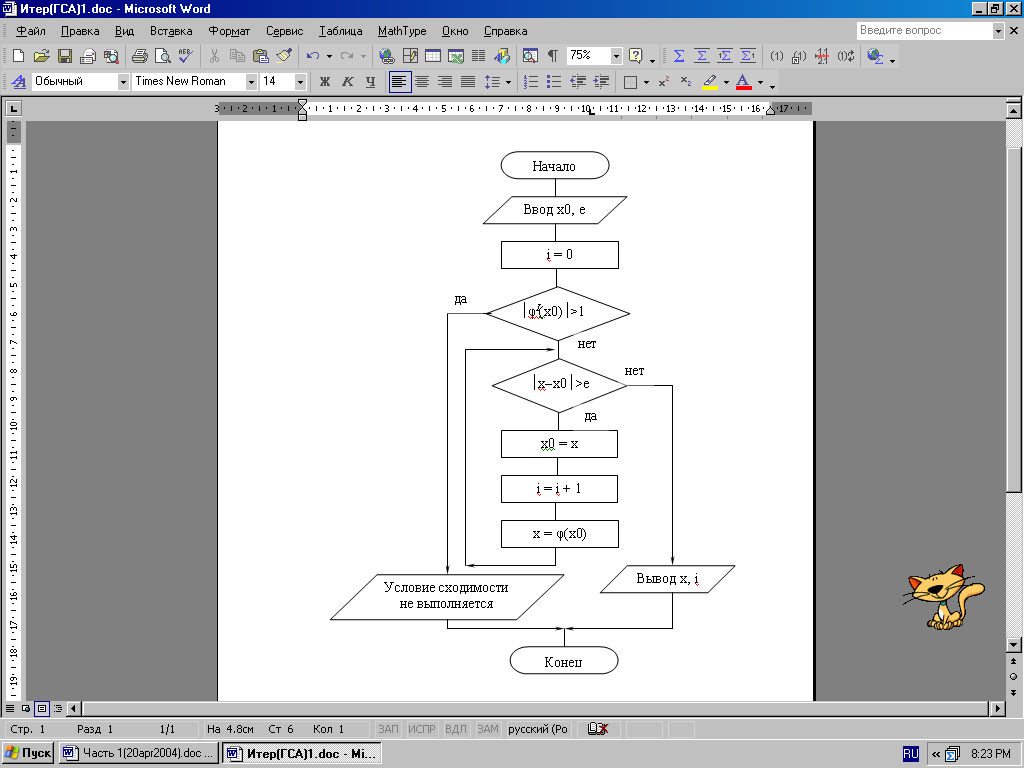
Рис. 17. Графическая схема алгоритма метода итераций
В случае применения функции с несколькими корнями необходимо использовать различные начальные приближения. Значения начальных приближений могут быть определены при анализе графика функции.
Точность поиска значения определяется встроенной переменной TOL (точность), значение которой можно изменять с помощью пункта меню Математика Параметры …
В случае, если Mathcad не может определить значение корня, то появляется сообщение об ошибке «отсутствует сходимость».
Подобное сообщение появляется в следующих случаях:
уравнение не имеет корней;
корни уравнения далеки от начального приближения;
выражение имеет локальные максимумы или минимумы между начальным приближением и корнями;
выражение имеет разрывы между начальным приближением и корнями;
выражение имеет комплексный корень, но начальное приближение было вещественным (или наоборот).
4.1.4.2. Функция until. Функция until(x, z) позволяет остановить вычисления при выполнении определенного условия: ее первый аргумент должен включать в себя дискретную переменную. Mathcad будет выполнять вычисления для последовательных значений дискретного аргумента до тех пор, пока первый аргумент until не станет отрицательным. Когда это случается, Mathcad останавливает вычисления.
Функция until(x,z) возвращает z до тех пор, пока значение x положительно (х переменная, принимающая дискретные значения).
Для определения индекса последнего элемента в векторе х служит функция last(x).
Функция until полезна в итерационных процессах с определенным условием сходимости.
Пример 5. Определить корень уравнения методом итерации с использованием функции until.
f(x) := ln(x) x + 1.8 исходное уравнение;
f1(x) := ln(x) + 1.8 уравнение вида (х);
x0 := 2 начальное приближение (определяется по графику);
e := 0.001 заданная точность;
n := 100 предположительное число итераций;
x1 := f1(x0) определения первого приближения по методу итерации ;
i := last(x) определение числа итераций, за которое сходится итерационный процесс;
Чтобы записать индекс для индексированной переменной (например, x1) нужно воспользоваться соответствующей кнопкой на панели инструментов Матрица (рис. 18, а): на рис. 18, б кнопками «Матрица или вектор», «Нижний индекс», «Обращение», «Определитель» соответственно; на рис. 18, в «Век-торизация», «Выделить столбец», «Транспонирование».


Рис. 18. Панель инструментов Матрица

Рис. 19. Решение уравнения методом Ньютона
Пример, приведенный на рис. 19, демонстрирует выполнения задания в системе Mathcad. Для решения используется функция until, одновременно выполняется проверка итерационного процесса на сходимость. Вычисления продолжаются до тех пор, пока выполняется условие xi –xi-1 . Использование функции last позволяет определить размер массива вычисленных значений до момента остановки вычислений.
Похожие публикации:
- Как настроить wechat
- Как объединить графики в mathcad
- Как отключить наследуемый режим archicad
- Как открыть в archicad dwg
Методические материалы «Графика в Mathcad»
В современном мире применение средств информационных технологий, в том числе и в образовании приобретает все большую актуальность. Ведь и спользование компьютера в учебных целях вносит значительные изменения в деятельность самого учащегося, особенно при изучении таких дисциплин как математика, информатика и физика. Так же учащийся освобождается не только от необходимости выполнения рутинных операций, но и имеет возможность, не обращаясь к педагогу, получить требуемую информацию; избавляется от страха допустить ошибку; получает возможность приобщения к исследовательской работе. А поскольку эта мотивация достаточно актуальна сегодня, то я бы хотела в качестве программного обеспечения, которое можно применить в учебном процессе, рассмотреть среду Mathcad . Но данная работа раскрывает не все возможности и функции среды Mathcad , а только один из ее разделов – Графика в Mathcad .
Не секрет, что представление данных именно в графической форме обладает свойствами наглядности и доступности. Ведь не случайно в книгах, рефератах и многих других работах используются разнообразные типы графиков. Да и если рассматривать необходимость применения графики в учебном процессе, то очевидно, что детей естественно заинтересуют красивые графические иллюстрации, сопровождающие рассказ учителя. Также применение графических возможностей Mathcad непременно будет способствовать развитию интереса к предмету.
Таким образом, объектом исследования является СКМ Mathcad в учебном процессе.
Предмет исследования: графические возможности Mathcad .
Цель работы: описать графические возможности СКМ Mathcad , привести примеры, реализующие эти возможности.
Основными задачами данной работы являются:
— описать основные графические возможности в Mathcad ;
— рассмотреть принципы построения разнообразных графиков: двухмерных, трехмерных, диаграмм и т.д.;
— овладение основными знаниями, умениями и навыками, необходимыми для применения данных принципов в практической деятельности.
При решении различных математических задач очень интересно работать именно с графиками. А для реализации данного способа решения можно воспользоваться графическими возможностями Mathcad . Данная программа предоставляет весьма универсальные графики, а самое главное, очень легкие в использовании. Например, графики в декартовой и полярной системе координат, различные поверхности, точечные графики и т.д. [2,4].
В основном при построении графиков в Mathcad очень удобно использовать уже имеющиеся шаблоны, перечень которых находится в позиции Вставка ( Insert ) подменю График ( Graph ). Но, помимо главного меню, существуют кнопки быстрого управления, которые значительно ускоряют поиск необходимого шаблона (рис. 1.1) [2, 4].

Рис. 1.1. Панель График
В открывшемся подменю График мы видим следующий перечень шаблонов (табл. 1) [2, 4] :
Перечень шаблонов графиков в Mathcad
X-Y график (X-Y Plot)
Шаблон в декартовой системе координат
Полярный график (Polar Plot)
Шаблон в полярной системе координат
График поверхности (Surfa c e Plot)
Шаблон для построения трехмерного графика
Контурный график (Contour Plot)
Шаблон для контурного графика трехмерной поверхности
График 3D Разброса (3D Scatter Plot)
Шаблон для графика в виде точек (фигур) в трехмерном пространстве
График 3D Полос (3D Bar Plot )
Шаблон для изображения в виде совокупности столбиков в трехмерном пространстве
Векторный График (Vector Field Plot)
Шаблон для графика векторного поля на плоскости
После задания необходимого нам графика, мы можем осуществлять с ним различные действия. Например, цепляясь курсором мыши за маркеры выделенных нами графиков, можем растягивать его как по вертикали, так и по горизонтали; может перетаскивать его в любое место на рабочей области и т.д. Но более подробно все эти возможности будут рассмотрены в следующих разделах курсовой работы [2, 4].
Для построения данного графика воспользуемся ранее рассмотренным перечнем шаблонов, из которого выбираем X-Y график, но перед этим, выше шаблона, необходимо написать формулу, описывающую нашу функцию. Таким образом, на рабочем поле появится следующий шаблон (рис. 2.1.1.) [2, 4] :

Рис. 2.1.1. Шаблон двухмерного графика в декартовой системе координат
Затем мы заполняем с клавиатуры две позиции, предназначенные для ввода значения аргумента x и ввода значения самой функции F ( x ). После этого щелкаем мышью на рабочее поле вне графика и получаем необходимый график (рис . 2.1.2.) [2, 4] .

Рис. 2.1.2. График F ( x )= x 2 в декартовой системе координат
Также следует отметить, что существует еще один способ задания двухмерного графика в декартовой системе координат. В принципе алгоритм построения не меняется, но в начале работы мы вводим, так называемую, ранжированную переменную, для которой заранее указываем шаг и диапазон возможных изменений (рис. 2.1.3.) [3, 4] .

Рис. 2.1.3. График F ( x )=( x +1)* ln 2 ( x +1) в декартовой системе координат
Этот способ очень удобен, когда необходимо определить значение функции на некотором интервале в конкретной точке. Но по умолчанию система строит непрерывный график, не смотря на то, что функция задана дискретно. При построении данного графика, шаг был задан 0.1. Если значение этого параметра не было задано самостоятельно, то шаг автоматически, т.е. по умолчанию, будет равен 1 [2, 3].
Как видим, полученные графики представлены не в очень привычной для нас форме. Следует заметить, что подобное оформление задается также автоматически. А для того, чтобы привести график к наиболее стандартному виду рассмотрим следующий пункт курсовой работы [2, 3].
Для того чтобы открыть окно форматов графиков необходимо выбрать команду меню Формат ( Format ), а затем График ( Graph ) и X — Y график. Либо просто, в области графика, дважды щелкнуть левой кнопкой мыши. Таким образом, на экране появится следующее окно (рис. 2.2.1.) [2, 3]:

Рис. 2.2.1. Окно форматирования двухмерных графиков
В открывшемся окне мы видим 4 вкладки, с помощью которых и будем менять необходимые параметры графиков.
Первая вкладка – Оси X — Y – позволяет устанавливать параметры для осей графиков (рис. 2.2.1.). А именно:
1) Логарифмический масштаб ( Log Scale ) – можно установить логарифмический масштаб.
2) Линия сетки ( Grid Lines ) – можно установить линии масштабной сетки. Причем, масштабная сетка графика не строится, если с параметра Л иния сетки ( Grid Lines ) снят флажок, хотя небольшие деления на осях все же размещаются.
3) Нумерация ( Numbered ) – можно установить и редактировать числовые данные по осям. Например, значения ординат и абсцисс, при автоматическом выборе масштаба, могут оказаться не целыми. В этом случае с помощью данного параметра мы можем округлить верхний и нижний пределы изменений значений ординат и абсцисс.
4) Автомасштаб ( Autoscale ) – можно установить автоматическое масштабирование;
5) Показать маркеры ( Show Markers ) — установка рисок по осям;
6) Автосетка ( Auto Grid ) – автоматическая установка числа масштабных линий [2, 3, 4].
Все вышеперечисленные параметры можно задавать отдельно как для оси X , так и для оси Y . Также в этой вкладке можно изменять стили осей графика: можно задать оси в виде обрамляющего прямоугольника, в виде креста или же вовсе их не выводить. А сделать масштаб по осям одинаковым можно, если поставить флажок около опции Одинаковые [2, 3, 4].
Вторая вкладка – Следы ( Traces ) (рис. 2.2.2).

Рис. 2.2.2. Вкладка Следы ( Traces )
Работа с этой вкладкой позволяет установить следующие параметры, теперь уже, линий графиков:
1) Метка ( Legend Label ) – т.е. для каждой кривой можно указать название в легенде графика. По умолчанию будет trace 1, trace 2 и т.д.
2) Символ ( Symbol Label ) – т.е. символы точек на графике. В раскрывающемся списке можно увидеть несколько видов символов:
ü none (ничего) — без отметки;
ü x’s — наклонный крестик;
ü +’х — прямой крестик;
ü box (квадрат) — квадрат;
ü dmnd (ромб) — ромб;
ü o’s – окружность.
3) Линия ( Line ) – т.е. для каждой кривой можно выбрать свой тип линии. А именно:
ü solid (сплошная) — непрерывная линия;
ü dot (точка) – точечная линия;
ü dash (пунктир) — пунктирная линия;
ü dadot (штрих-пунктир) – штрихпунктирная линия.
4) Цвет линии ( Color ) – т.е. для каждой кривой можно еще выбрать и свой цвет линии. В списке присутствуют следующие основные цвета:
ü mag – сиреневый ;
ü brn – коричневый;
5) Тип линии ( Type ) – т.е. можно выбирать различные типы линий графиков из предложенных восьми типов:
ü lines (линия) — построение линиями;
ü points (точки) — построение точками;
ü error (интервалы) — построение вертикальными черточками с оценкой интервала погрешностей;
ü bar (столбец) — построение в виде столбцов гистограммы, но столбцы являются не закрашенными;
ü step (ступенька) — построение ступенчатой линией;
ü draw (протяжка) — построение протяжкой от точки до точки;
ü stem (основа) — построение вертикальными черточками;
ü solidbar (столбец) – также построение в виде столбцов гистограммы, только теперь столбцы будут закрашены оттенком выбранного цвета [2, 3, 4].
Так же, на этой вкладке можно либо скрыть «Легенду графика», либо скрыть аргументы у осей, поставив флажок около необходимой опции [2, 3].
Третья вкладка называется Метки ( Labels ) (рис. 2.2.3.). Она позволяет создавать как подписи у осей графика, так и заголовки самого графика [3].

Рис. 2.2.3. Вкладка Метки ( Labels )
С помощью четвертой вкладки Умолчания ( Defaults ) (рис. 2.2.4.) можно вернуться к настройкам по умолчанию [3] .

Рис. 2.2.4. Вкладка Умолчания ( Defaults )
Таким образом, редактируя вышеизложенные параметры графика, заданные по умолчанию, пользователь может свободно экспериментировать в процессе форматирования графиков (рис. 2.2.5.) [1, 3] .

Рис. 2.2.5. Пример форматирования двухмерного графика
Иногда при решении тех или иных задач для большей наглядности необходимо изобразить сразу несколько графиков в одной системе координат. Справиться с этой проблем можно также с помощью графических возможностей Mathcad . Причем, программа позволяет изобразить в одной системе координат сразу 16 графиков, но правда, если все функции будут от одного аргумента. А если аргумент для каждого задания кривых индивидуален, то на рабочей области, возможно, осуществить совместное отображение только максимум 10 графиков [2, 4].
Для того чтобы на одной системе координат было задано сразу несколько графиков необходимо выполнить очень простые действия. Во-первых, написать формулу нашей функции и выбрать уже ранее рассмотренный шаблон для построения двухмерного графика. Во-вторых, ввести значение аргумента и значения функция. Если вы описываем функции от одной переменной, то после ввода первого значения функции ставим запятую, тем самым создавая пустое поле для ввода значения другой функции и т.д. А затем просто щелкаем мышью вне графика, после чего на графике будут построены все задаваемые функции (рис. 2.3.1.) [ 1, 2, 4] .

Рис. 2.3.1. Построение нескольких графиков от одинаковой переменной в одной системе координат
А в том случае, когда функции заданы от разных переменных, то поступаем абсолютно аналогично, а значения аргументов также вводим через запятую, как и значения функций (рис. 2.3.2.) [1, 3] .

Рис. 2.3.2. Построение нескольких графиков от разных переменных в одной системе координат
Одними из самых распространенных заданий, при решении которых необходимо использовать график, являются задачи на нахождение экстремума функции, определение точек разрыва функции и т.д. В этих случаях пользователь может воспользоваться еще одной функцией выполняемой в Mathcad , а именно трассировкой графиков. Для этого необходимо выбрать команду меню Формат ( Format ), а затем График ( Graph ) и Трассировка ( X — Y Trace ). В результате в окне графика появится две пересекающихся штрихованных линии (рис. 2.4.1.) [ 2, 4] .

Рис. 2.4.1. Трассировка двухмерного графика
На панели X — Y Trace в строках X — Value и Y — Value будут отображаться координаты точек пересечения этих прямых с графиком. Таким образом, с помощью перемещая курсор мыши по заданному графику можно без проблем определить координаты всех его точек. Причем, если в открывшемся окне Trace около опции отслеживания точек ( Track Data Points ) флажок снят, то курсор мыши может перемещаться по всей рабочей области трассировки графика, иначе перемещение происходит только по самому графику. А вот кнопки Copy X и Copy Y , расположенные справа на панели X — Y Trace , предназначены для копирования координат искомой точки в буфер обмен, для возможности использования их в других документах [2, 3, 4].
Так же, в арсенале возможностей Mathcad , для форматирования графиков есть еще одна достаточно интересное и важное средство, которое заключается в увеличении фрагмента графика. Его можно реализовать, воспользовавшись следующим набором команд: Формат ( Format ), а затем График ( Graph ) и Масштаб ( X — Y Zoom ) (рис. 2.4.2.) [ 3, 4] .

Рис. 2.4.2.Форматирование масштаба двухмерного графика
Для того чтобы воспользоваться этой командой, на графике надо выделить именно тот фрагмент, который надо увеличить, и растянуть область с помощью курсора до необходимого размера. При этом в открывшемся окне X — Y Zoom появятся значения границ выделенной области. Для соглашения на внесенные изменения необходимо нажать в том же окошке на кнопку Zoom . Если же отредактированный вариант не устраивает, то на Отмену Unzoom . А если требуется вернуться к первоначальному варианту, то Full View . Конечно, на панельке еще есть две хорошо известные кнопки — OK и Cancel . В принципе они выполняют тебе функции, что и Zoom и Unzoom , но в этом случае, после реализации операции с помощью этих кнопок, панель X — Y Zoom будет закрыта [2, 3, 4].
Так же графики в Mathcad можно строить и в полярной системе координат , где каждая точка задается углом W , модуль радиус-вектора R ( W ). График функции обычно строится в виде линии, которую описывает конец радиус-вектора при изменении угла W в определенных пределах, чаще всего от 0 до 2 p [2, 3].
Вначале надо задать функцию R ( W ). А д ля построения данного графика воспользуемся ранее рассмотренным перечнем шаблонов, из которого выбираем X-Y полярный график (Polar Plot) (рис.2.5.1.) [ 2, 3] .

Рис. 2.5.1. Шаблон для построения графика в полярной системе координат
После вывода шаблона следует ввести в позицию внизу W , а в позицию справа функцию R ( W ). После этого щелкаем мышью на рабочее поле вне графика и получаем необходимый график (рис . 2.5.2.) [ 2, 3] .
В случае необходимости, можно задать пределы изменения переменной W [3] .

Рис. 2.5.2. График функции в полярной системе координат
Так же в полярной системе координат можно построить график и параметрически заданной функции, т.е. значение аргумента и самой функции зависят от какого-либо параметра. Таким образом, если в Mathcad оба поля ввода функции зависят от одного параметра, то можно построить график неявно заданной функции [2, 3].
Так как форматирование графика в полярной системе координат во многом совпадает с форматированием графика в декартовой системе координат, то так же подробно рассматриваться не будет. Однако, следует отметить, что в раскрывающемся окне форматирования Полярные оси ( Polar Axes ) можно установить параметры для отображения угла ( Angular ) и радиус-вектора ( Radial ) (рис. 2.5.3.). А остальные вкладки, как уже было замечено, почти совпадают с характеристиками рассмотренными ранее [2, 3].

Рис. 2.5.3. Окно форматирования двухмерных графиков в полярной системе координат
При построении данного вида графика можно воспользоваться двумя способами.
I способ: построение поверхности путем задания массива данных.
Для этого необходимо:
1) Задать саму функцию f ( x , y ).
2) Затем задать границы изменения переменных x и y .
3) Далее задать матрицу аппликат поверхности. Так же следует отметить, что при задании элементов матрицы по формулам начальный индекс элементов матрицы по умолчанию равен нулю и обозначается символом ORIGIN. А для того, чтобы индексы первого элемента матрицы были равны 1, то записываем просто ORIGIN :=1.
4) Выбираем, из ранее рассмотренного перечня шаблонов, График поверхности (Surfa c e Plot).
5) В выбранном шаблоне необходимо заполнить только одну позицию у левого нижнего угла основного шаблона, занеся в нее имя заданной матрицы.
6) После этого щелкаем мышью на рабочее поле вне графика и получаем необходимый график (рис . 3.1.1.) [3, 4] .

Рис. 3.1.1. Пример построения трехмерного графика путем задания массива данных
II способ: построение поверхности без задания матрицы.
Для осуществления данного способа построения необходимо сначала задать функцию f ( x , y ), а затем ввести вышеописанных шаблон График поверхности (Surfa c e Plot). В выбранном шаблоне необходимо также заполнить только одну позицию у левого нижнего угла, занеся в нее имя заданной функции. А после щелчка мыши вне области графика получить результат (рис. 3.1.2.) [ 2, 3] .

Рис. 3.1.2. Пример построения трехмерного графика путем задания функции двух переменных
Использование данного вида графиков иногда более приемлемо, для количественных оценок. Так как при построении, например поверхности, некоторые части графика нередко закрывают друг друга. А при построении же контурных графиков такой проблемы не возникает [2, 4].
Для построения такого вида трехмерного графика необходимо воспользоваться шаблоном Контурный график (Contour Plot). Для его построения достаточно ввести в позицию на шаблоне также либо имя заданной матрицы, либо имя функции от двух переменных. Затем щелчок мыши вне поля графики и получаем результат (рис. 3.2.1.) [ 2, 4] .

Рис. 3.2.1. Пример построения контурного трехмерного графика
Так же задаваемую поверхность можно представить в виде находящихся в трехмерном пространстве кружочков, точек и т.д. Такое задание графика очень удобно, например, чтобы отследить траекторию точки [3, 4].
Процесс построения точечного графика немного отличается от предыдущих. А именно, в этом случае использовать можно не только матрицу, но и три вектора, которые содержат столько же элементов, сколько точек необходимо построить. При данном построении координаты x , y , и z определяются тремя элементами соответствующих им векторов. Причем, одним и тем же значениям y и x может соответствовать несколько значений z , т.е. одно и то же измерение может выполняться несколько раз. Также в трехмерном пространстве можно легко создавать и параметрические кривые. Причем, индексы векторов будут играть роль естественных параметров [2, 4] . Для того чтобы построить график данного вида необходимо воспользоваться шаблоном График 3D Разброса (3D Scatter Plot). А в позиции шаблона также достаточно ввести только имя заданной ранее матрицы. Затем щелчок вне поля графика и результат готов (рис. 3.3.1.) [2, 4].

Рис. 3.3.1. Пример построения точечного трехмерного графика
Существует возможность построения еще одного типа графика — Bar Plot . Для этого в подменю График меню Вставка выбирает шаблон График 3 D Полос (3D Bar Plot ). Производя уже известные действия, получаем следующих график (рис. 3.4.1.) [2, 4].

Рис. 3.4.1. Пример построения трехмерного графика типа Bar Plot
Этот график представляет собой поверхность из прямоугольников или иных простых фигур [2, 4].
Еще одним способом представления поверхности является векторное представление. Задается оно построением коротких стрелочек — векторов. В какую сторону происходит нарастание поверхности, в ту сторону и направлено острие стрелки [2, 4].
Надо сказать, что данный тип графика используется редко, т.к. расчет градиента поля для множества стрелок значительно осложняет задачу. Хотя в основном данный график используют для более наглядного представления тепловых, электромагнитных и других полей [2, 4].
Для построения данного графика используем шаблон Векторный График (Vector Field Plot). В нижнюю позицию на шаблоне так же необходимо внести либо имя заданной функции двух переменных, либо имя заданной матрицы M. Затем щелчок вне области графика и получаем результат (рис. 3.5.1.) [1, 4].

Рис. 3.5.1. Пример построения векторного трехмерного графика
Для того чтобы открыть окно форматов трехмерных графиков необходимо выбрать команду меню Формат ( Format ), а затем График ( Graph ) и 3 D график. Либо просто, в области графика, дважды щелкнуть левой кнопкой мыши. Таким образом, на экране появится следующее окно (рис. 3.6.1.) [2, 4] :

Рис. 3.6.1. Вкладка General
1) Вкладка General – позволяет редактировать используемые наиболее часто параметры необходимые для настройки вида, как самого графика, так и системы координат (рис. 3.6.1.) [3] .
За расположение графика в пространстве можно изменить, воспользовавшись меню View . А также, редактируя параметр Zoom , можно изменять масштаб графика [2, 3] .
При помощи меню Axes Style можно настраивать тип отображения системы координат:
ü Perimeter (периметр) – задается не статичное взаимоположение осей.
ü Corner (угол) – при повороте поверхности положение осей не меняется.
ü None (нет) – отображение графика без осей.
ü Equal Scales (равные шкалы) – отображение осей в равном масштабе [2, 4].
С помощью меню Display As можно определяем тип графика, которым задается поверхность:
ü Surface Plot – поверхность.
ü Contour Plot – контурный график.
ü Data Points – точки данных.
ü Vector Field Plot – векторное поле .
ü Bar Plot – диаграмма.
ü Patch Plot – «кусочечный график» [2, 4] .
2) Вкладка Axes – позволяет редактировать параметры осей координат (рис. 3.6.2.) [3] .

Рис. 3.6.2. Вкладка Axes
3) Вкладка Special позволяет задавать специальные параметры (контурных линий, столбцов и т.д.) (рис. 3.6.3) [3] .

Рис. 3.6.3. Вкладка Special
Например, с помощью меню Contour Option можно форматировать вид контурного графика:
ü Fill – залить график любым цветом из палитры.
ü Draw Lines – можно отображать на графике линии уровня.
ü Auto Contour – автоконтур.
ü Numbered – можно пронумеровать линии уровня графика [2, 4].
4) Вкладка Appearance позволяет редактировать внешнее оформление графика (рис 3.6.4.) [3] .

Рис. 3.6.4. Вкладка Special
При помощи меню Fill Option (Опции заливки) можно:
ü Fill Surface – залить поверхность .
ü Fill Contours – залить контуры.
ü No Fill – оставить без заливки [2, 4].
Используя меню Line Option (Опции линии) можно:
ü Wireframe – отобразить образующую сетку.
ü Contour Lines – отобразить линии контура.
ü No Lines – отобразить без вспомогательной сетки.
ü Hide Lines – спрятать линии [2, 4] .
А в меню Point Options (настройка точек) содержатся опции для отображения узловых точек поверхности. Причем, в списке Symbol можно самостоятельно выбрать символ, которым будет обозначаться узловая точка [2, 4].
5) Вкладка Backplanes позволяет устанавливать параметры заднего плана (рис. 3.6.5.).

Рис. 3.6.5. Вкладка Backplanes
6) Вкладка Lighting выбор схемы освещения и условия освещения (рис. 3.6.6.) [3] .

Рис. 3.6.6. Вкладка Lighting
7) Вкладка Title отвечает за параметры задание титульных надписей графика (рис. 3.6.7) [3].

Рис. 3.6.7. Вкладка Title
Таким образом, редактируя вышеизложенные параметры графика, заданные по умолчанию, пользователь может свободно экспериментировать в процессе форматирования трехмерных графиков.
Так как форматирование трехмерных графиков достаточно трудоемкий процесс, то для облегчения работы частенько используется Мастер построения трехмерных графиков.
Процесс создания начинается аналогично предыдущим, т.е. сначала задается матрица или же функция двух переменных. Затем в подменю График выбирается Мастер 3 D графиков [2].
В открывшемся окне (рис. 3.7.1.) необходимо выбрать тип графика [2].

Рис.3.7.1. Окно определения типа трехмерного графика
Далее выбираем необходимый вид графика (рис. 3.7.2.) [2] .

Рис.3.7.2. Окно определения вида трехмерного графика
Затем отмечаем необходимый цвет (рис. 3.7.3.) [2] .

Рис.3.7.3. Окно определения цвета трехмерного графика
В результате получаем (рис. 3.7.4.) :

Рис.3.7.4. Трехмерный график, построенный с помощью Мастера
Также Mathcad предоставляет возможность построить различные правильные многогранники. Правда, всего их может быть построено только 80 [4].
Для осуществления этой цели необходимо воспользоваться встроенной функцией Polyhedron (“# N ”), где N – это номер фигуры, т.е. целое число с диапазоном от 1 до 80 [2, 3, 4].
Пример построения объемной фигуры представлен на рис. 4.1.1 [4].

Рис.4.1.1. Построение куба
Применение данной функции значительно облегчает построение параметрически заданных объемных фигур. В этом можно абсолютно точно убедиться на следующем примере (рис. 4.2.1.) [ 3, 4] .
Аналогично пункту 4.1. вводим в маркер графической области теперь уже функцию CreateMesh ( F , s 0, s 1, t 0, t 1, sgrid , tgrid , fmap ), где
F – имя заданной функции или же матрицы значений.
s 0 – начальное значение первой переменной.
s 1 – начальное значение второй переменной.
t 0 – конечное значение первой переменной.
t 1 – конечное значение второй переменной.
sgrid – число линий сетки по первой переменной.
tgrid – число линий сетки по второй переменной.
fmap – карта отображения, т.е., по сути, система координат [2, 4].

Рис.4.2.1. Построение графика с помощью функции CreateMesh
Слева на рис. 4.2.1. показана исходная кривая, заданная функцией f ( x ), а справа дано построение объемной фигуры с применением форматирования для повышения наглядности графика [2, 4].
А с помощью данной функции CreateSpace очень удобно строить именно точечные трехмерные графики, например, в виде пространственных спиралей [2, 4].
При работе с шаблоном в маркер графической области теперь уже вводим функцию CreateSpace ( F , t 0, t 1, tgrid , tmap ) [2, 4] .
Отличие функции CreateSpace от CreateMesh состоит в том, что функция F , заданная в векторном виде, задается как функция от одной переменной tgrid . А диапазон ее изменений задается параметрами t 0 и t 1. Причем, tgrid отвечает за число точек графика, а tmap за число линий сетки. Пример использования данной функции приведен на рис. 4.2.2. [2, 4].

Рис.4.2.2. Построение графика с помощью функции CreateSpace
Во введении к данной работе уже отмечалось, что применение графики в различных областях деятельности очень актуально. Не обойтись без них ни физике, ни математике, ни астрономии и т.д. Вот только конкретные примеры, подтверждающие это, не слишком просты. Но все-таки имеются задачи прикладного характера, когда увидеть и даже самому организовать применение вышеперечисленных графических возможностей Mathcad не составляет большого труда.
Материалы данной работы позволяют несколько глубже изучить некоторые способы, а также обратить внимание на специальные возможности построения, например, трехмерных графиков. Таким образом, вышеизложенный массив вопросов и заданий разнообразен по своей тематике и сложности.
В основу данной работы положен принцип реализации поставленных целей и задач на небольшом по объему, информационно емком и значимом материале.
Рассмотренные вопросы могут быть использованы учителями общеобразовательных школ, а также студентами в период педагогических практик.
1. Mathcad в обучении информатике и математике: Учебное пособие. А.Р.Есаян, В.Н.Чубариков, Н.Д.Добровольский, А.Н.Сергеев. Тула: Изд-во ТГПУ им.Л.Н.Толстого, 2009. – 363 с.
2. Гурский Д., Трубина Е. Mathcad для студентов и школьников. Популярный самоучитель. – Спб.: Пират, 2005. – 400 с.
3. Работа в среде Mathcad : Метод. рекомендации студентам физико – мат. специальностей. Е.В.Паршикова, Р.Р.Яфаева. Тула: Изд-во ТГПУ им.Л.Н.Толстого, 2005. – 74 с.
4. Графика в системе Mathcad : Метод. указания к лабораторной работе по курсу «Информатика». А.М.Никулин, Н.З.Емельянова. Москва: Изд-во МАТИ – РГТУ им. К.Э. Циолковского, 2003. – 76 с.