Как перенести чаты WhatsApp через QR-код. Работает без резервной копии и Google Диска
Если вы неоднократно меняли смартфон, то знаете, как порой бывает сложно перекинуть файлы с одного устройства на другое. Несмотря на то, что операционная система Android предлагает универсальное средство переноса, на новом девайсе появляются отнюдь не все данные. В частности, людям не удается перенести чаты Ватсап. До недавнего времени проблема была особенно частой, так как ранее перекинуть данные мессенджера получалось только при помощи резервной копии. Но после обновления появился куда более удобный вариант — перенос чатов WhatsApp через QR-код.
Теперь даже Google Drive не нужен, но обо всем по порядку
Как перенести чаты Ватсап на новый телефон
Сначала стоит рассказать, как осуществлялся перенос чатов Ватсап на Андроид до обновления мессенджера, и в чем заключались его недостатки. Для переезда на новое устройство требовалось:
- Открыть настройки WhatsApp на старом смартфоне.
- Перейти в раздел «Чаты», а затем — «Резервная копия чатов».
- Создать резервную копию чатов, загрузив ее на Google Диск.
- Авторизоваться в WhatsApp на новом устройстве.
- Нажать кнопку «Восстановить» после обнаружения бэкапа.
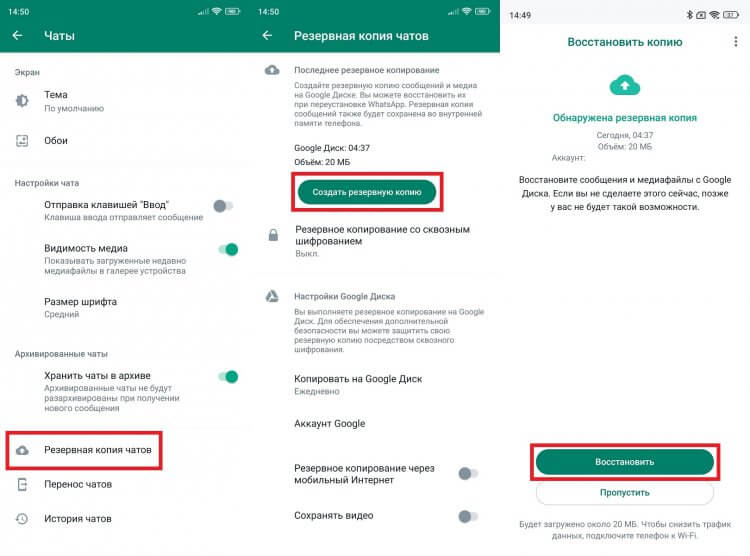
Воспользоваться этим способом получается далеко не всегда
Все довольно просто, но этот способ переноса частенько доставляет неприятности пользователям. Во-первых, люди постоянно жалуются, что Ватсап не видит резервную копию. Во-вторых, загрузка бэкапа на Google Диск возможна только на устройствах, сертифицированных компанией Google, а это делало затруднительным перенос чатов Ватсап на Хуавей. Наконец, такой способ переброски данных не поддерживает iPhone, поскольку iOS для резервирования использует iCloud вместо Google Drive.
⚡ Подпишись на AndroidInsider в Дзене, чтобы получать новости из мира Андроид первым
Разработчики WhatsApp долго игнорировали проблему. Однако в 2023 году команда мессенджера в попытках сохранить аудиторию начала внедрять новые функции, одна из которых — перенос чатов без Гугла. Чтобы воспользоваться ею, прежде всего необходимо обновить WhatsApp на телефоне, а потом обратиться к нашей инструкции.
Как перенести чаты Ватсап без Гугла
Главным препятствием на пути всегда был сервис Google Drive, который доступен не на каждом смартфоне. Сейчас его можно обойти, выполнив перенос чатов Ватсап через QR, для чего понадобится:
- На старом смартфоне открыть настройки WhatsApp.
- Перейти в раздел «Чаты», а затем — «Перенос чатов».
- Нажать кнопку «Начать» и подключить оба устройства к Wi-Fi.
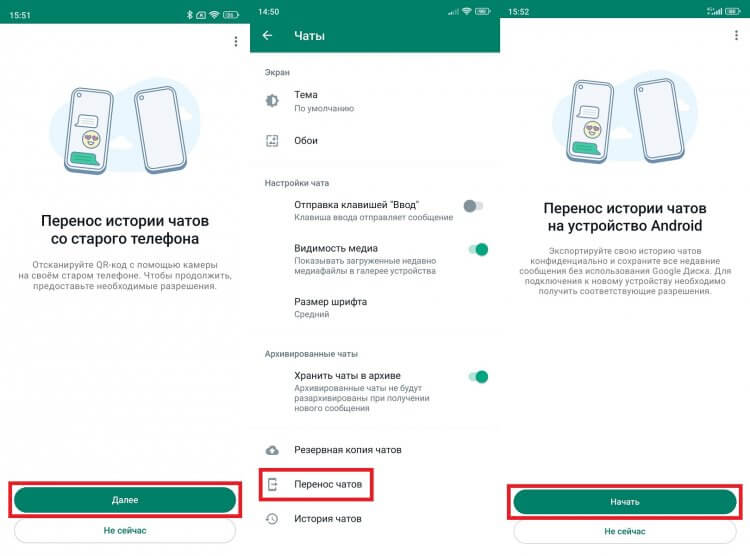
Для успешного переноса смартфоны нужно подключить к Wi-Fi
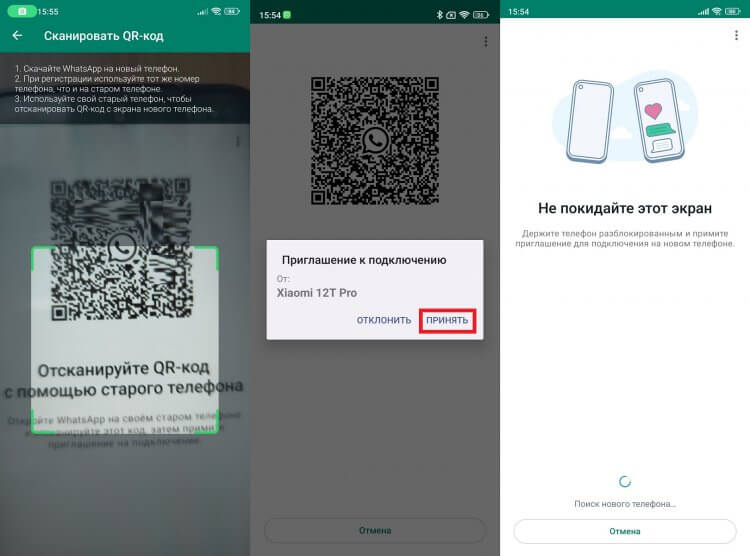
Остается лишь дождаться, когда все данные перекинутся
Обратите, что при переносе чатов WhatsApp через QR-код вам не удастся перекинуть сохраненные видео. Придется либо передавать их вручную, либо использовать резервную копию на Google Drive.
❗ Поделись своим мнением или задай вопрос в нашем телеграм-чате
Привязка Ватсап к телефону
После переноса чатов будет выполнен автоматический выход из WhatsApp на старом устройстве. Если вы планируете пользоваться мессенджером на двух смартфонах, то можете перекинуть данные другим способом. В этом вам поможет функция привязки Ватсап к телефону, которая работает следующим образом:
- В окне авторизации на втором устройстве нажмите на «три точки».
- Выберите опцию «Связать с существующим аккаунтом».
- В окне чатов на первом смартфоне нажмите на «три точки» и перейдите в раздел «Связанные устройства».
- Нажмите кнопку «Привязка устройства» и отсканируйте QR-код, появившийся на экране второго девайса.
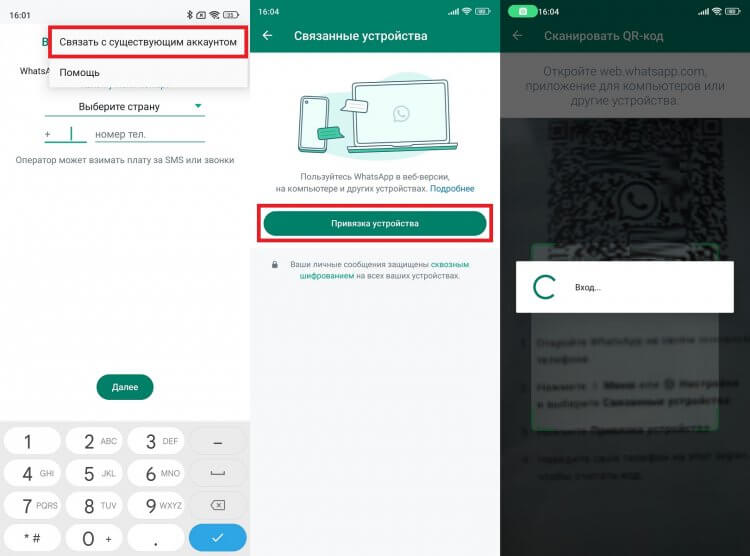
Через пару секунд вся переписка отобразится на втором смартфоне
После этого вы не только войдете в WhatsApp на втором смартфоне, но и увидите содержимое всех чатов, которые загрузятся автоматически без использования Google Drive и резервной копии. При этом важно отметить, что при переносе данных через привязку аккаунта основным остается девайс, где был выполнен вход по номеру телефона. На втором устройстве окажутся заблокированными многие функции, включая резервирование чатов.
Перенос чатов WhatsApp с Android на iPhone
На момент публикации материала перенос чатов WhatsApp с Андроид на Айфон через QR-код недоступен. Тем не менее, разработчики мессенджера обещают внедрить полезную функцию в ближайшее время. Возможно, к тому моменту, когда вы будете читать этот текст, опция уже появится. А пока есть два альтернативных варианта.
�� Загляни в телеграм-канал Сундук Али-Бабы, где мы собрали лучшие товары с АлиЭкспресс
Если вы планируете пользоваться мессенджером одновременно на двух смартфонах, то можете выполнить привязку устройства Ватсап по инструкции, описанной выше. Также существует возможность перенести чаты WhatsApp с Android на iPhone через отправку бэкапа по электронной почте, о чем мы писали еще в 2021 году.

Теги
- Ватсап на телефон
- Мессенджеры для Android
- Новичкам в Android
Наши соцсети
Новости, статьи и анонсы публикаций
В WhatsApp появился прямой способ переноса истории чатов между смартфонами через QR-код
Команда мессенджера WhatsApp представила быстрый способ переноса истории чатов со старого смартфона на новый с помощью QR-кода. Метод очень прост и не требует наличия резервной копии истории в облачном хранилище.
Источник изображения: kaboompics/pixabay.com
Компания заявила, что пользователям теперь будет проще мигрировать со смартфона на смартфон, но они должны работать под управлением одной и той же операционной системы. При этом достаточно использовать локальное Wi-Fi соединение. Для переноса истории чатов необходимо убедиться, что оба устройства активны и подключены к одной и той же сети Wi-Fi. После этого необходимо зайти в настройки мессенджера, выбрать раздел «Чаты», «Перенос чатов». Для завершения переноса понадобится отсканировать QR-код с помощью нового смартфона.
В компании заявляют, что метод более безопасен, чем сторонние решения, поскольку данные шифруются на самих устройствах и обмен ведётся только между ними в локальной сети, не требуя, например, использования хранилища Google.
До этого WhatsApp предлагал применять облачные хранилища для передачи истории со смартфона на смартфон с одной и той же операционной системой, но теперь компания предложила метод прямого переноса.
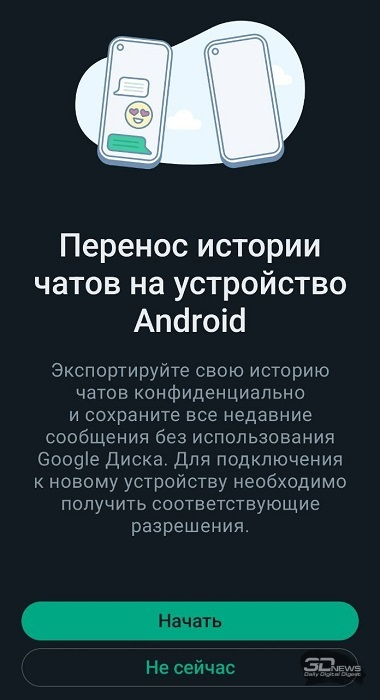
Источник изображения: 3Dnews
Напомним, что теперь мессенджер поддерживает и использование одного аккаунта на нескольких смартфонах. Но в этом случае о переносе данных речь не идёт — «ведущим» остаётся смартфон с SIM-картой, к которой привязан аккаунт, и в случае, если с ним возникнут какие-либо проблемы, доступ на остальных устройствах со временем будет утерян.
Источник:
Помощь чайникам: как перенести чат Whatsapp на другой телефон


Приобретение нового смартфона — всегда приятное событие. Особенно этим грешат любители айфонов. Впрочем, всем время от времени хочется обновить свой аппарат на более усовершенствованный и современный. И тут появляется новая проблема: как перенести чат Whatsapp на другой телефон? Ведь сложно представить в нынешнее время человека, который бы не пользовался различными мессенджерами. Ничего удивительного — они просты в использовании, с помощью них можно общаться целыми группами, делиться друг с другом фото и видео. Даже общаться посредством видеосвязи из любого уголка планеты.
И как же обидно, когда вся дорогая душу переписка разом исчезает. Чтобы этого не случилось, попробуем разобраться в тонкостях популярного мессенджера и способах восстановления переписки на различных устройствах.

Как установить «Ватсап» на новом телефоне
С установкой мессенджера проблем в принципе быть не должно. Единственное — следует помнить, что скачивать приложение нужно из проверенных источников. Ни в коем случае не рискуйте и не загружайте на свой телефон файлы из непонятных источников, иначе рискуете вместо общения получить вирус. Тем более, что в надежных источниках приложение раздается абсолютно бесплатно. А проверенными являются App Store или Google Play, в зависимости от операционной системы вашего телефона. А также вы можете скачать «Ватсап» с официального сайта.
После скачивания файла остается только установить и открыть приложение. Далее не остается ничего, кроме как перенести чат Whatsapp на другой телефон. Но помните очень важный момент: ни в коем случае не устанавливайте «Ватсап», не создав предварительно резервную копию чата на старом телефоне, иначе восстановить все данные не удастся.

Создаем резервную копию
Первое, о чем следует помнить, — мессенджер «Ватсап» тесно связан с сим-картой, поэтому, если вы хотите чтобы все оставалось по-прежнему, придется в новый телефон вставить свой старый номер с копированными контактами, иначе ничего не выйдет.
Для того чтобы перенести чат «Ватсап» на новый телефон в том виде, в каком он был на старом телефоне, прежде всего, нужно позаботиться о резервном копировании. Сделать это можно в настройках приложения. При этом вы можете уточнить, с какой частотой «Ватсап» должен сохранять ваши данные.
В принципе, «Ватсап» по умолчанию сам копирует историю переписки раз в сутки. Архивы хранятся в облачных хранилищах iCloud или Google-диск (в зависимости от операционной системы вашего телефона), либо в памяти самого телефона. Это может быть как внутренняя память, так и SD-карта. Найти необходимые файлы можно в папке /sdcard/WhatsApp/Databases или WhatsApp/Databases и далее следует перенести их на новый телефон. Только после этого можно думать об установке и переносе Whatsapp и чатов на другой телефон.

Перенос контактов
Прежде чем задаться вопросом о том, как перенести чат Whatsapp на другой телефон, как уже упоминалось выше, нужно перенести контакты с телефонной книжки в память сим-карты. Думаем, это не составит труда пользователям современных смартфонов и отдельно останавливаться на данном этапе не стоит. Достаточно просто зайти в адресную книгу и следовать подсказкам.
После успешной установки «Ватсап» сам отсканирует всех пользователей из вашего списка и определит, у кого есть это приложение. После чего сам добавит этих людей в список контактов мессенджера. Можно наслаждаться общением.
Что делать, если гаджеты с разными ОС?
Совсем другое дело, если вы вдруг решили сменить, допустим, Андроид телефон на iOS, ну или наоборот. К сожалению, в таком случае вам не удастся восстановить бесценную переписку. Увы, даже если вы перенесете резервные копии с одного телефона на другой, у вас ничего не выйдет, потому как перенести чат Whatsapp на другой телефон с отличной операционной системой не получится по причине того, что формат архивных файлов будет отличаться. Иными словами, ваш новенький смартфон не сможет прочитать файлы с неизвестным для него форматом.
Что делать в этом случае? Очень жаль, но о переписке можно забыть, максимум что можно придумать — сохранить их в виде скриншотов в формате jpeg. Это на случай, если вам необходим определенный кусок переписки. Точно так же можно сохранить картинки, видео и прочие файлы, вложенные в чат.
Подводим итоги
Еще раз повторим порядок необходимых действий. Если вы задались вопросом о том, как перенести чат Whatsapp на другой телефон, на «Андроиде» допустим, то вам следует:
- Копировать все чаты на «Гугл-Диск» или карту памяти. Это делается в настройках самой программы. Достаточно указать, с какой периодичностью приложение должно выполнять резервирование, а затем войти в свою учетную запись «Гугл».
- Копировать все контакты в старом телефоне с памяти телефона на сим-карту. Далее вставить сим-карту в новое устройство.
- Скачать и запустить приложение. Программа сама спросит, нужно ли восстановить данные. После вашего подтверждения произойдет обновление всех чатов.
Как перенести чат Whatsapp на другой телефон. На айфоне или айпаде перенос чата примерно схож с «Андроидом». Единственное — вместо «Гугл-Диска» вам понадобится облачное хранилище iCloud. Все остальное, в принципе, остается неизменным.

Как в «Вотсапе» восстановить переписку? Неудивительно, что данный вопрос все чаще появляется в сети, так как данная программа не сохраняет ваши данные при определенной ситуации, удаляя все, что вы имели. Но имеются способы избежать этого, .

Как вступить в группу в Whatsapp, как найти группу для вступления. Как создать собственную группу и пригласить в нее пользователей.

«Ватсап» — удобный и современный мессенджер. В данной статье будет рассказано о том, как выйти из него.

В данной статье речь пойдет о том, как вставить сим-карту в «Айфон» 4. Вам выпала честь стать счастливым обладателем коммуникатора Apple четвертого поколения и вам не терпится изучить каждую его возможность. Для полноценной эксплуатации этого .

WhatsApp – приложение, которое позволяет пользователям общаться в сети. Это очень интересное предложение. Но как добавить контакт в WhatsApp? Решением данного вопроса нам и предстоит заняться. К счастью, ничего особенного или трудного здесь нет. .
Те, кто получил в подарок или купил свой первый «Айфон», при начале работы с ним сталкиваются с серьёзной проблемой. С первого взгляда неизвестно, куда в нем вставлять SIM-карту. У обыкновенных смартфонов она устанавливается под батареей, а новоиспеченные пользователи и понятия не имеют, как попасть в отсек, где она располагается. Также многие слышали, что стандартные симки в данный смартфон не подходят. Поэтому вопрос о том, как вставлять в «Айфон» симку, стоит рассмотреть более подробно.

Нередко при покупке нового телефона пользователь сталкивается с одной проблемой — перенос данных. Конечно, папки с музыкой, видео, фотографиями и прочим можно перебросить через флешку, но как быть с установленными приложениями, контактами, смс и прочей важной информацией? В данной статье, мы постараемся подробно рассмотреть способы того, как перенести файлы с айфона на айфон, с «Андроида» на айфон, с айфона в «Облако» и ещё несколько вариантов. Начнём!

«Вайбер» — удобный менеджер для общения пользователей. В нем, понятное дело, есть переписка. Что же делать, чтобы восстановить ее?

Очень многие считают, что в телефоне самое главное — это телефонная книга. Часто можно услышать, что при потере мобильного устройства горюют не столько за самим гаджетом, как за потерянными телефонными номерами. Однако можно себя обезопасить, сохранив драгоценную телефонную книгу, и перенести её на другое устройство «Андроид».

Вы — владелец iPhone. Предположим, что вы решили сменить телефон. В этот момент вас посещает вполне логичный вопрос: «Как на айфоне скопировать контакты на СИМ?» Прочитайте статью и узнайте ответ!
Как перенести WhatsApp на другой смартфон: появился новый удобный способ
Теперь, чтобы передать историю чатов с одного устройства на другое, достаточно просто отсканировать QR-код.

В мобильном клиенте WhatsApp появилось очень полезное нововведение. Теперь можно перенести историю переписки с одного смартфона на другой, просто отсканировав QR-код.
Об этом разработчики мессенджера сообщили в своем твиттере. Отмечается, что данные передаются локально и в зашифрованном виде.
Для переноса истории чатов необходимо убедиться, что оба смартфона активны и подключены к одной и той же сети Wi-Fi. Затем нужно зайти в настройки мессенджера и в разделе «Чаты» найти опцию «Перенос чатов». Все, что останется – отсканировать QR-код с помощью камеры нового смартфона.
Новый процесс переноса является более быстрым и простым, чем облачная альтернатива, которая включает в себя резервное копирование истории чатов в iCloud или Google Drive, а затем загрузку на новое устройство. Вдобавок, это позволяет избежать ограничений облачного хранилища.
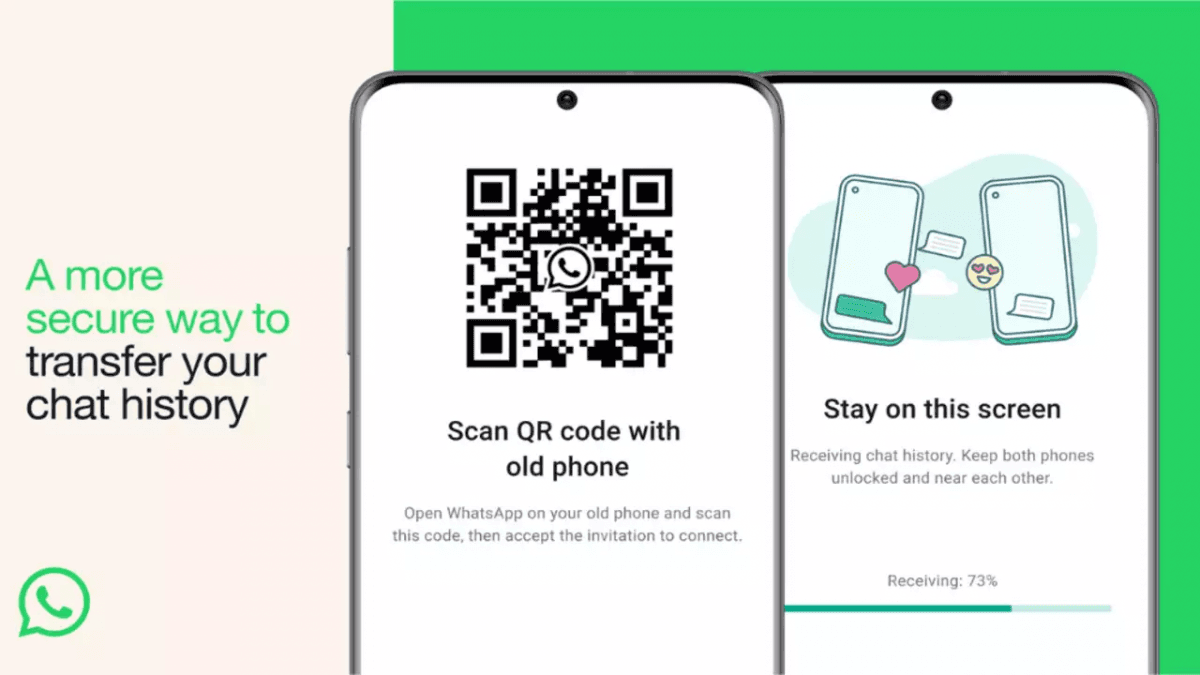
Функция уже появилась в апдейте для iOS и Android, но он распространяется постепенно – на это может потребоваться от 1 до 3 дней.
Стоит отметить, что данный метод переноса чатов возможен только между смартфонами с одной и той же операционной системой. То есть перенести чаты с iPhone на Android-смартфон или с Android-смартфона на iPhone нельзя. Скорее всего, такая возможность будет реализована в будущем.
Ранее УНИАН делился инструкцией, как пользоваться одним WhatsApp на двух смартфонах. Популярный мессенджер научился работать на нескольких смартфонах сразу. Переписки и вложения автоматически синхронизируются между ними – прямо как в Telegram.
Вас также могут заинтересовать новости:
- Как очистить Telegram от «мусора» и освободить место на телефоне: дело на пару минут
- Motorola выпустила уникальный гаджет, который добавляет спутниковую связь в любой смартфон
- Выбраны лучшие бюджетные смартфоны для покупки в 2023 году