WhatsApp Резервное копирование в iCloud Застрял на часы? Одна минута, чтобы исправить это
«Резервная копия WhatsApp зависла на уровне 134.1 МБ из 2.74 ГБ (4%) при загрузке в iCloud.
iPhone 8, iOS 12.1, WhatsApp 2.17.11. Спасибо за любую помощь».
WhatsApp, как одно из крупнейших приложений для общения в чате для iPhone, хранит для вас множество важных сообщений и фотографий в чате.
WhatsApp, связанный с учетной записью iCloud, создает быстрый способ автоматического резервного копирования разговоров в чате на iCloud на iPhone и восстановления резервной копии при входе в WhatsApp на другом устройстве или переустановке WhatsApp.
Тем не менее, некоторые пользователи сообщили, что Резервное копирование WhatsApp в iCloud застревает на 0% или 0 байтов часами.
Почему резервная копия WhatsApp заморожена? Что делать, если резервное копирование в чате WhatsApp прекращается?
Вот что мы решим в этом посте.
11 простых и быстрых способов выхода из замороженной резервной копии WhatsApp в iCloud на iPhone.
Теперь давайте въезжаем.
- Часть 1. Почему у меня зависает WhatsApp Backup? (Причины и правильные шаги)
- Часть 2. Как исправить застревание в WhatsApp (11 исправлений)
Часть 1. Почему у меня зависает WhatsApp Backup? (Причины и правильные шаги)
Причины сбоя резервного копирования WhatsApp на iPhone могут быть различными, но наиболее распространенные причины можно сделать следующим образом:
1. Учетная запись iCloud не подписана в WhatsApp.
2. iCloud Drive выключен или iCloud Drive включен на других устройствах с Apple ID.
3. Хранения iCloud недостаточно.
4. Сервер iCloud проблематичен.
5. Сетевое соединение недоступно.
6. WhatsApp не совместим с системой iOS.
7. Автоматическое резервное копирование WhatsApp отключено.
Не знаете, какая причина вызывает сбой резервного копирования WhatsApp в iCloud на iPhone? Просто следуйте 11 простым решениям в следующей части, чтобы решить проблему.
Часть 2. Как исправить застревание в WhatsApp (11 исправлений)
- Перезагрузите iPhone / Принудительно перезагрузите iPhone
- Выйдите и войдите снова из iCloud
- Подтвердите нормальное состояние системы iCloud
- Убедитесь, что резервное копирование WhatsApp включено на iCloud
- Убедитесь, что хранилища iCloud достаточно
- Убедитесь, что настройки сети стабильны
- Уменьшите частоту автоматического резервного копирования на WhatsApp
- Резервное копирование данных чата WhatsApp в iCloud вручную
- Удалить последнюю резервную копию WhatsApp из iCloud
- Переустановите WhatsApp
- iCloud Альтернатива для резервного копирования данных WhatsApp
Перезагрузите iPhone / Принудительно перезагрузите iPhone
Перезагрузка iPhone может быть универсальным решением для устранения любых ошибок, связанных с iPhone.
При исправлении замороженной резервной копии WhatsApp она также заслуживает бесплатной пробной версии.
Перезагрузить iPhone — старая история, и вы можете прочитать историю здесь подробно: Как перезагрузить iPhone.
В то время как перезапуск iPhone просто закрывает все приложения на iPhone, принудительный перезапуск iPhone может очистить кеши.
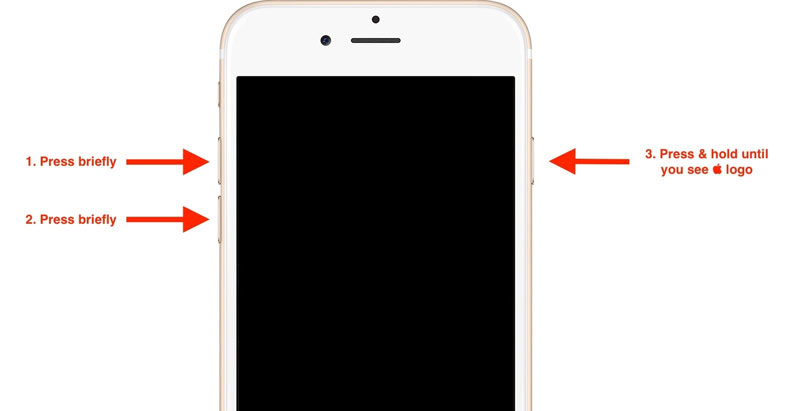
Вы можете выполнить принудительный перезапуск, если вышеуказанные действия не работают.
1. Нажмите и отпустите кнопку увеличения громкости.
2. Нажмите и отпустите кнопку уменьшения громкости.
3. Нажмите и удерживайте боковую кнопку.
4. Отпустите кнопку, пока не появится логотип Apple.
Выйдите и войдите снова из iCloud
Для резервного копирования данных WhatsApp с iPhone в iCloud необходимо убедиться, что учетная запись iCloud зарегистрирована в том месте, где вы используете WhatsApp на iPhone.
Когда резервное копирование iCloud не работает, наиболее часто используемое решение — это выйти и снова войти в iCloud. Здесь стоит попробовать.
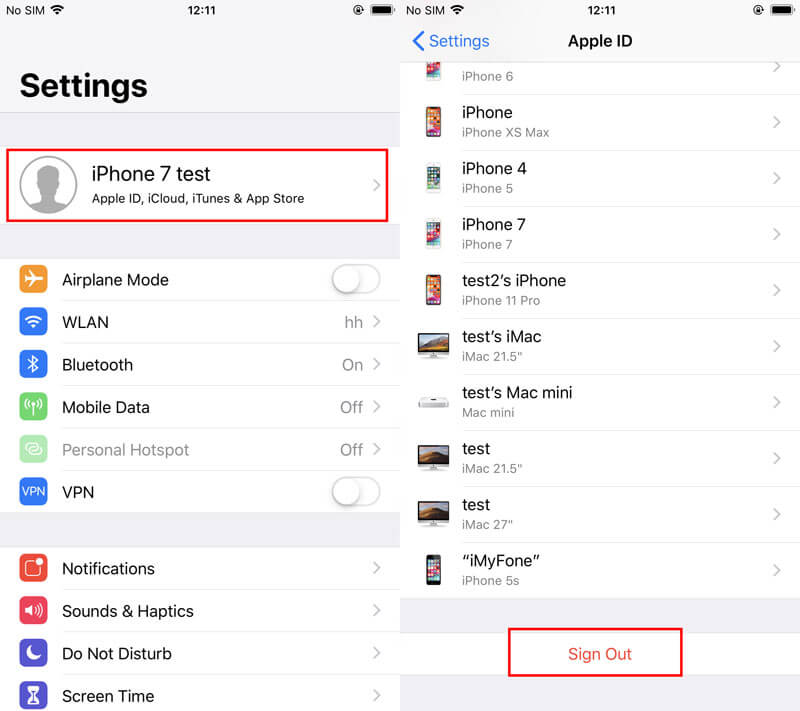
1. Перейдите в «Настройки» на iPhone> коснитесь своего имени iCloud> Прокрутите вниз, чтобы нажать «Выйти». Затем вам нужно ввести свой пароль Apple ID, чтобы подтвердить это.
2. Через несколько секунд просто снова коснитесь пустого имени iCloud и снова войдите в свою учетную запись iCloud.
После этого попробуйте выполнить резервное копирование данных WhatsApp вручную, чтобы убедиться, что проблема решена.
Подтвердите нормальное состояние системы iCloud
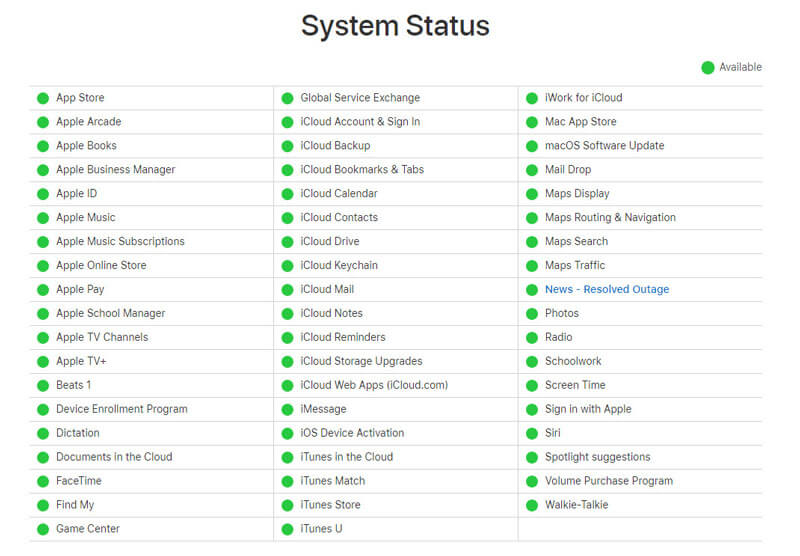
Иногда, если происходит сбой сервера iCloud, у вас нет способов выполнить резервное копирование WhatsApp на iPhone в iCloud. Итак, просто проверьте, хорошо ли работает система iCloud.
Перейдите на https://www.apple.com/support/systemstatus/и проверьте, находятся ли какие-либо службы iCloud в нормальном состоянии.
Зеленый свет означает, что услуги доступны, а оранжевые — как недоступные.
Убедитесь, что резервное копирование WhatsApp включено на iCloud
Еще один потенциал, который вы можете часто игнорировать, — это то, что ваша резервная копия iCloud отключена.
Итак, просто убедитесь, что резервное копирование iCloud включено, и резервное копирование данных WhatsApp включено.
1. Перейдите в «Настройки» > коснитесь своего имени iCloud > прокрутите вниз, чтобы включить «iCloud Drive» и «WhatsApp».
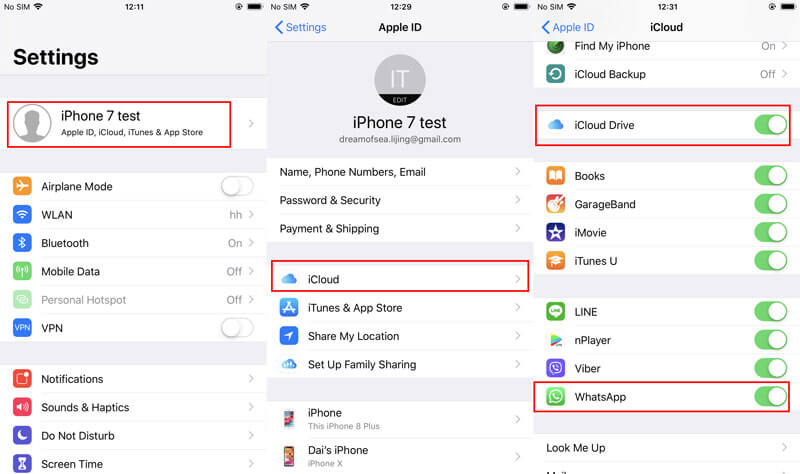
2. Прокрутите вниз, чтобы коснуться «Резервное копирование iCloud» перед «iCloud Drive» > Включите «iCloud Drive» > Нажмите «Резервное копирование сейчас».
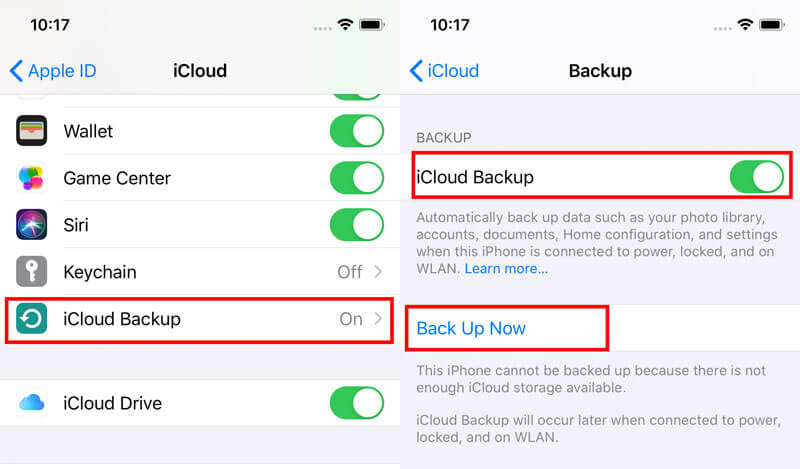
Затем перейдите в WhatsApp и посмотрите, включено ли автоматическое резервное копирование WhatsApp.
Если вы пытаетесь выполнить резервное копирование на iPhone с iOS 7, убедитесь, что ни на одном устройстве с вашим Apple ID не было включено iCloud Drive.
Убедитесь, что хранилища iCloud достаточно
iCloud предлагает только бесплатное хранилище объемом 5 ГБ, и если вы используете свободное место в iCloud, просто проверьте, заполнено ли хранилище iCloud.
Перейдите в раздел «Настройки» > коснитесь своего имени iCloud > коснитесь «Управление хранилищем», чтобы увидеть свой план хранения iCloud, где вы можете просмотреть подробные данные об использовании хранилища в приложениях, включая WhatsApp.
Если хранилища iCloud недостаточно для резервного копирования сообщений и фотографий в чате WhatsApp, вы можете приобрести больше хранилища или очистить хранилище iCloud для WhatsApp.
Убедитесь, что настройки сети стабильны
Сеть — это необходимость, когда вы хотите сделать резервную копию данных WhatsApp с iPhone в iCloud.
Переключите данные сотовой связи на Wi-Fi и убедитесь, что соединение Wi-Fi находится в хорошем состоянии.
Вы можете переместить свой iPhone в близкое место, где рядом находится Wi-Fi.
Плюс вы можете сбросить настройки сети В качестве альтернативы, чтобы решить проблему.
На iPhone перейдите в «Настройки» > «Основные» > Прокрутите вниз и коснитесь «Сброс» > «Сбросить настройки сети».
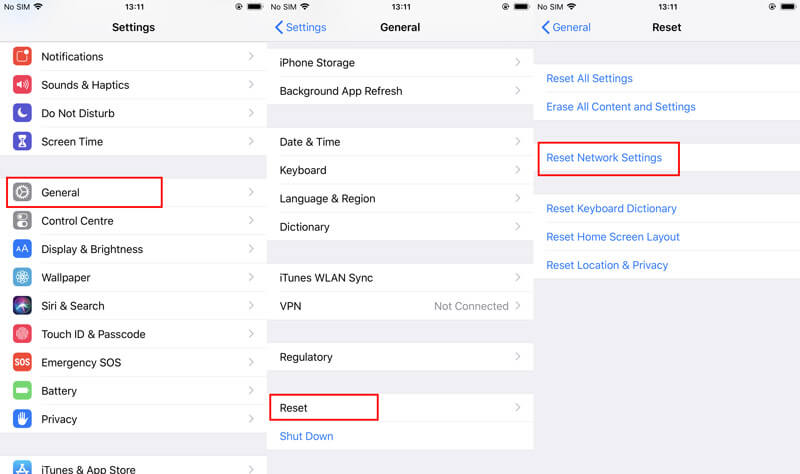
Затем вам необходимо снова подключить Wi-Fi.
После этого просто попробуйте еще раз, чтобы узнать, сможете ли вы избавиться от резервной копии WhatsApp, застрявшей в iCloud на iPhone.
Уменьшите частоту автоматического резервного копирования на WhatsApp
Автоматическое резервное копирование WhatsApp разрешено на iPhone ежедневно, еженедельно или ежемесячно. Сообщается, что некоторые пользователи решают проблему, изменяя частоту резервного копирования с ежедневной на ежемесячную.
Это может быть неэффективным для всех, но оно того стоит.
1. Откройте WhatsApp на iPhone, перейдите на вкладку «Настройки» в правом нижнем углу.
2. Выберите «Чаты» > «Резервное копирование чата».
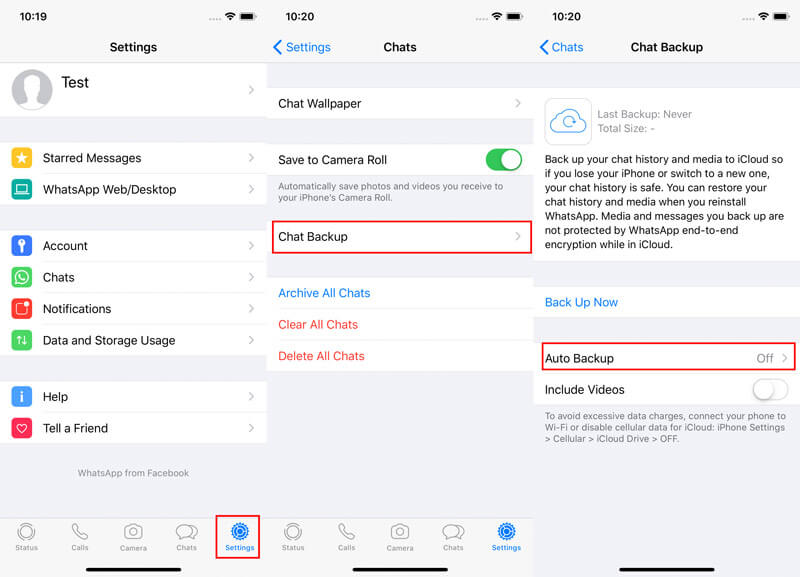
3. Нажмите «Автоматическое резервное копирование» и выберите частоту автоматического резервного копирования: «Ежедневно», «Еженедельно» или «Ежемесячно».
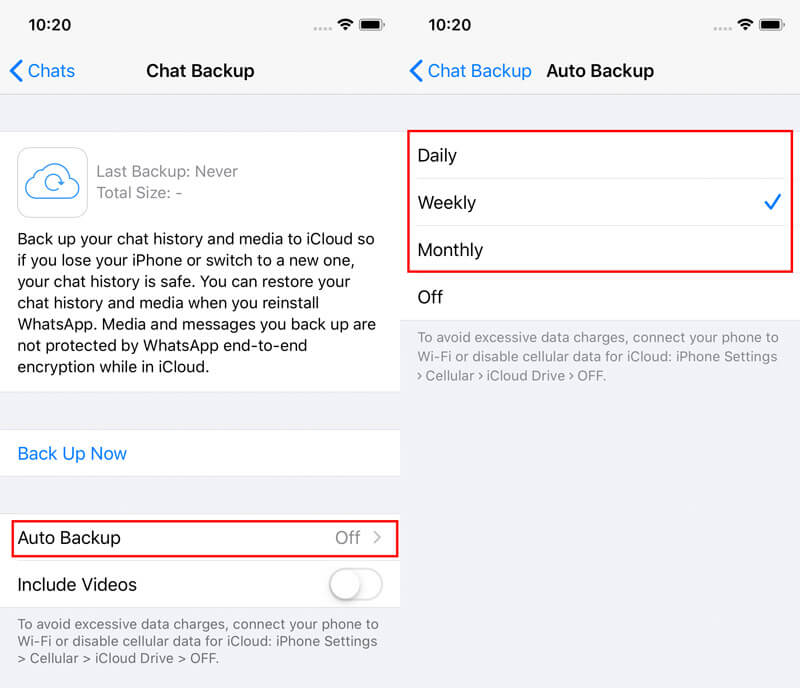
Если вы выберете «Выкл», вам придется вручную создавать резервные копии данных WhatsApp в следующем решении.
Резервное копирование данных чата WhatsApp в iCloud вручную
Резервное копирование данных чата WhatsApp с iPhone в iCloud вручную может стать еще одним решением, если автоматическое резервное копирование WhatsApp на iPhone застряло. (Посмотрите, что делать, если или Резервное копирование WhatsApp зависло на Android)
1. открыто WhatsApp на iPhone перейдите в « Настройки «вкладка в правом нижнем углу.
2. Выберите «Чаты«>»Резервная копия«.
3. Нажмите «Создать копию«, и ваш iPhone начнет резервное копирование истории чата WhatsApp и мультимедиа в iCloud.
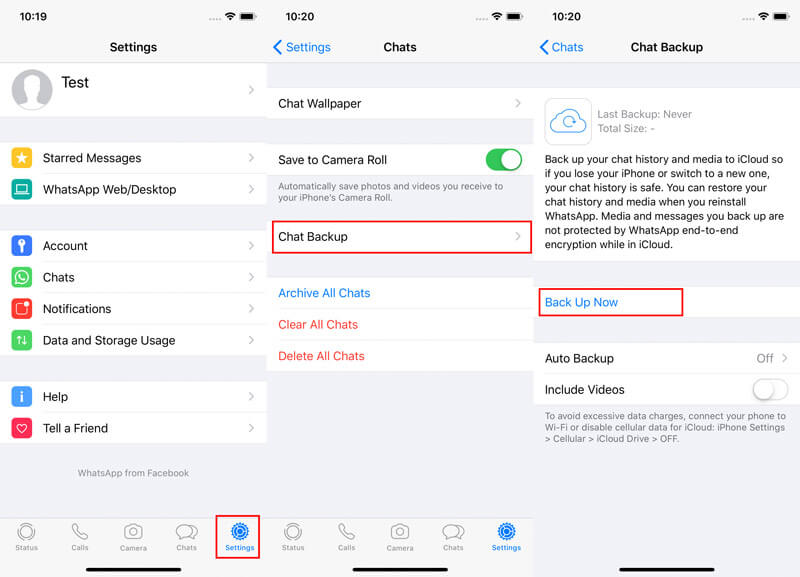
Вы можете включить «Включить видео», чтобы одновременно копировать видео WhatsApp с iPhone в iCloud.
Удалить последнюю резервную копию WhatsApp из iCloud
Попробовав все описанные выше решения, резервное копирование WhatsApp на iPhone все еще не работает, вы можете попробовать удалить последнее резервное копирование WhatsApp, а затем повторить попытку резервного копирования.
Шаги по удалению последней резервной копии WhatsApp на iCloud очень просты.
1. Перейдите в «Настройки» > коснитесь своего имени iCloud > «iCloud» > «Управление хранилищем».
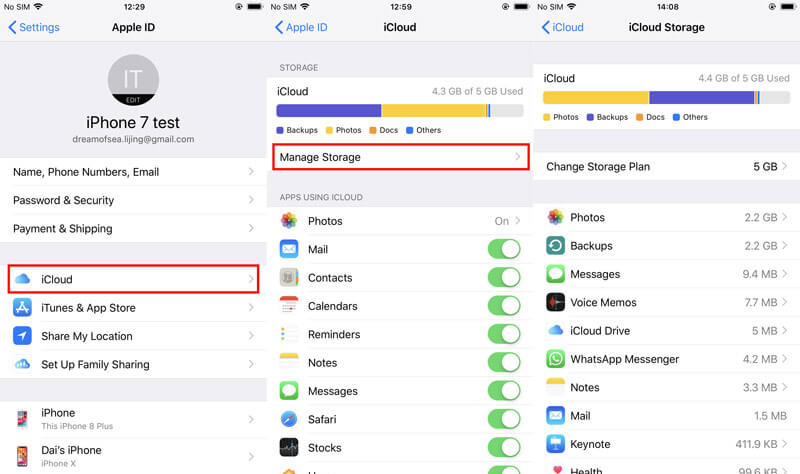
2. Найдите и нажмите «Резервные копии»> Найдите последнюю резервную копию iCloud и нажмите ее> Нажмите «Удалить резервную копию».
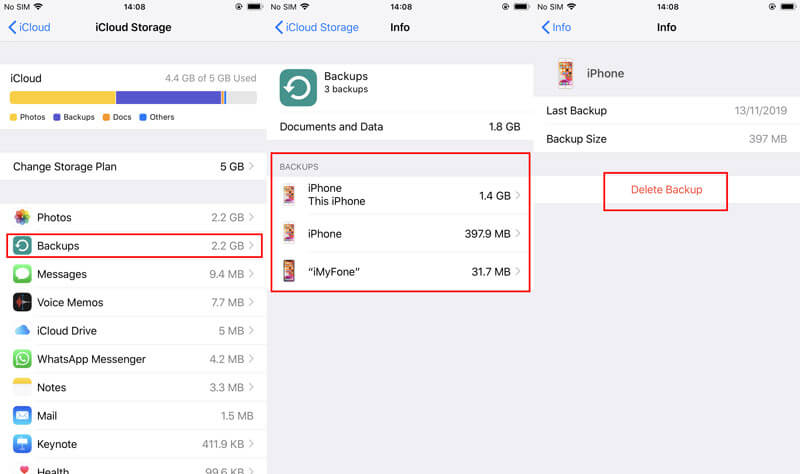
Затем вы можете проверить завершение резервного копирования WhatsApp.
Переустановите WhatsApp
Еще один способ остановить замороженное резервное копирование WhatsApp — удалить приложение и заново установить WhatsApp.
Для удаления WhatsApp вам просто нужно нажать и удерживать значок WhatsApp на главном экране, пока он не покачивается.
Нажмите на маленький крестик в верхнем левом углу, чтобы удалить его.
Постоянный способ удаление WhatsApp с iPhone, вы должны прочитать этот пост.
Затем найдите WhatsApp в App Store и установите его снова на iPhone.
iCloud Альтернатива для резервного копирования данных WhatsApp
Вышеуказанные решения позволяют решить замороженное или медленное резервное копирование WhatsApp в iCloud на iPhone. Если ни одно из вышеперечисленных решений не работает для вас, вам следует отказаться от iCloud и получить альтернативу для резервного копирования данных WhatsApp.
Aiseesoft Резервное копирование и восстановление данных iOS это простая в использовании программа для резервного копирования данных WhatsApp для iPhone и iPad. В отличие от медленного резервного копирования с использованием iCloud, этому программному обеспечению требуется только USB-кабель и более быстрое копирование данных с iPhone на компьютер. Более того, он может создавать резервные копии всех данных WhatsApp, включая сообщения в чате и вложения WhatsApp, с зашифрованным паролем для безопасного и выборочного обеспечения резервного копирования.
Какие другие преимущества вы можете получить от этого программного обеспечения:
- Резервное копирование приложений и вложений из WhatsApp, Messenger, Kik, LINE, Viber, WeChat и др.
- Резервное копирование контактов, фотографий, видео, музыки, заметок, календарей, напоминаний, сообщений и т. Д.
- Зашифруйте резервную копию и просмотрите резервную копию WhatsApp перед восстановлением.
- Совместимо с iPhone 15/14/13, iPad Pro и т. д.
Теперь давайте получим альтернативу iCloud для резервного копирования данных WhatsApp с iPhone на компьютер.
Шаг 1 Подключите iPhone к компьютеру
Бесплатно загрузите это программное обеспечение на свой компьютер и запустите его сразу после успешной установки.
Получите USB-кабель, чтобы подключить iPhone к компьютеру, и нажмите кнопку «Доверие» на iPhone, чтобы подтвердить это.
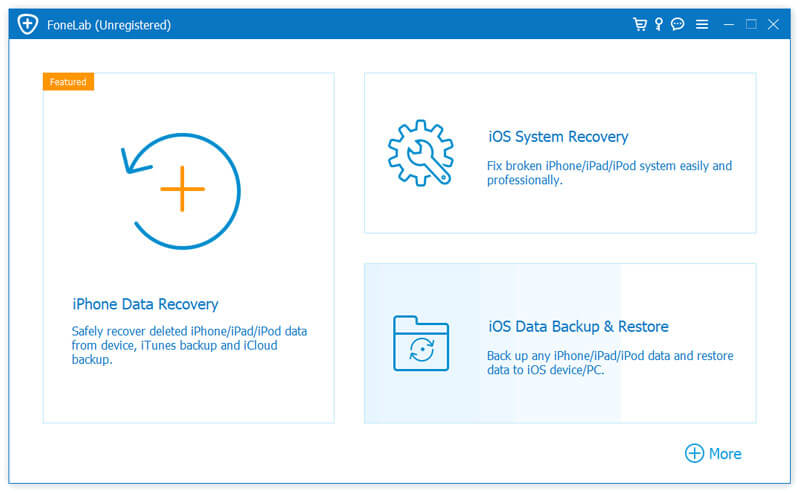
В главном интерфейсе вы должны выбрать «Резервное копирование и восстановление данных iOS» и выбрать «Резервное копирование данных iOS«.
Шаг 2 Выберите режим резервного копирования
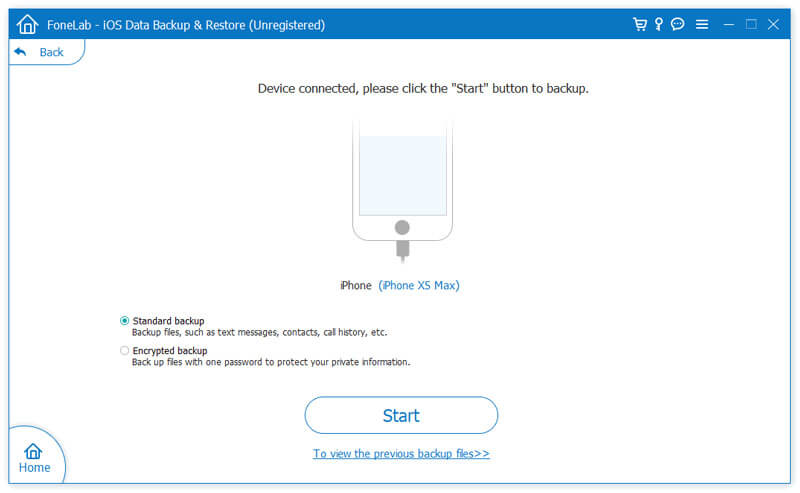
Во всплывающем окне вы должны выбрать режим резервного копирования из «Стандартное резервное копирование, а такжеЗашифровать резервную копию«.
«Зашифровать резервную копию» позволяет создать пароль для защиты резервной копии, хранящейся на этом компьютере, позже.
Затем нажмите «Пуск», чтобы продолжить.
Шаг 3 Выберите WhatsApp и Вложения
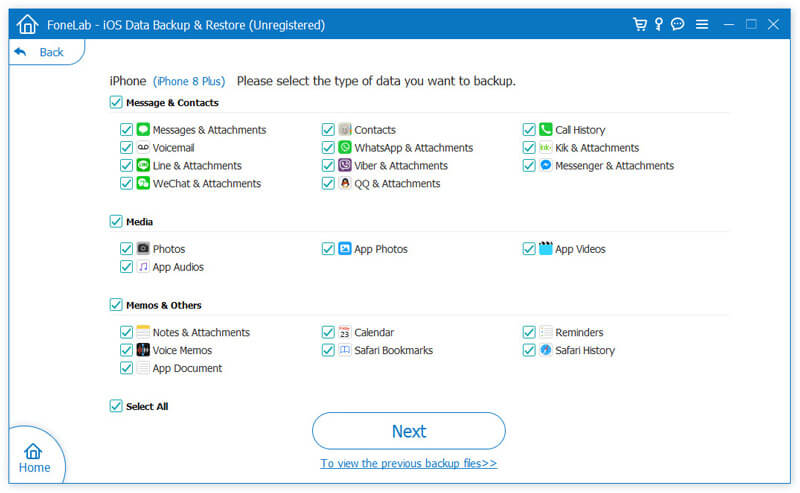
На этом шаге вы должны установить флажок «WhatsApp & Attachments» и нажмите «Далее», чтобы выбрать место для сохранения резервной копии WhatsApp на вашем компьютере.
Затем это программное обеспечение немедленно начнет резервное копирование данных WhatsApp.
После завершения резервного копирования вы можете проверить его на компьютере и легко восстановить резервную копию WhatsApp на своем компьютере.
Вот и все, что нужно сделать.
Резервное копирование данных WhatsApp в iCloud — это хорошая привычка, чтобы избежать потери данных на iPhone. Однако однажды Резервное копирование WhatsApp в iCloud застряло , медленной или не завершено решения, упомянутые выше, могут эффективно решить проблему. Конечно, iCloud также можно заменить другими сторонними инструментами, чтобы начать более быстрое резервное копирование данных WhatsApp.
Этот пост решает вашу проблему?
Есть ли у вас хорошее решение?
Дайте мне знать, оставив свои комментарии ниже.
Что вы думаете об этом посте.
Рейтинг: 4.9 / 5 (на основе голосов 83) Подпишитесь на нас в
Более Чтение

Оставьте свой комментарий и присоединяйтесь к нашему обсуждению
iPhone застрял выпуск
Резервное копирование и восстановление данных iOS
Лучший выбор для резервного копирования данных с iPhone / iPad / iPod на Windows / Mac и безопасного и эффективного восстановления с резервной копии данных iOS на устройство / компьютер iOS.
Экспорт чатов WhatsApp

Перенос сообщений и вложений WhatsApp и WhatsApp Business на новый iPhone. Возможность распечатать важную переписку и сохранить ее на Mac или PC.
Загрузить iMazing Загрузить iMazing Загрузить iMazing Купить
Для Mac и Windows

Вся нужная информация из WhatsApp
Чат — это не только текст, фото и смайлики. Кто и когда присоединился к групповому обсуждению? Дошло ли ваше сообщение, и прочитал ли его адресат? iMazing сохраняет и детально отображает все метаданные чатов WhatsApp:
- События групп (кто присоединился к группе, кто покинул ее и когда);
- Статус сообщений (отправлено, доставлено, прочитано, удалено);
- Отправленные контакты, ссылки и геолокацию;
- Все виды вложений — фото, видео, аудио и документы;
- Неограниченная поддержка WhatsApp Business.

Печать сообщений WhatsApp
iMazing — самое удобное и надежное решение для распечатки сообщений WhatsApp в их «родном» интерфейсе: будь то переписка с любимым человеком или доказательства для спора в суде. При печати можно настроить:
- Формат и ориентацию бумаги;
- Поля и отступы;
- Показ смайликов, фото и событий чата.
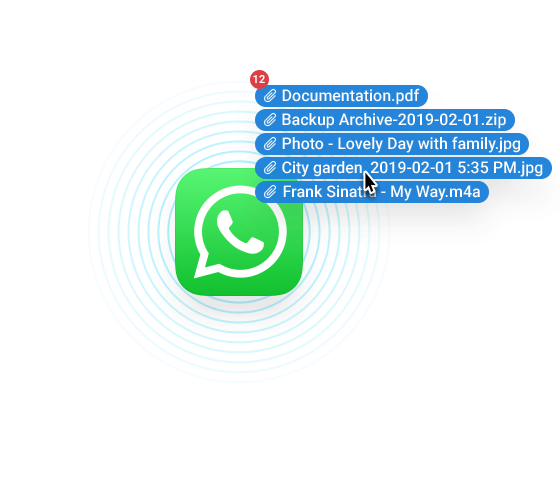
Не только текст, но и вложения
Сохраняйте все прикрепленные к сообщениям WhatsApp фото, видео, голосовые записи и другие файлы. Экспортируйте их на компьютер в пакетном режиме или перетаскивайте отдельные вложения на рабочий стол.
Сохранение и восстановление данных из WhatsApp
Ни одно сообщение больше не потеряется. С iMazing вы можете создать резервную копию данных с iPhone, а затем с легкостью найти в ней любой нужный тред или вложение. Также можно загрузить резервную копию iTunes и восстановить ваши чаты WhatsApp оттуда. iMazing поддерживает различные форматы экспорта данных:
Привычный интерфейс WhatsApp
Excel / CSV
Совместим с Excel, Numbers и Google Таблицами
TXT
Выводит необработанный текст
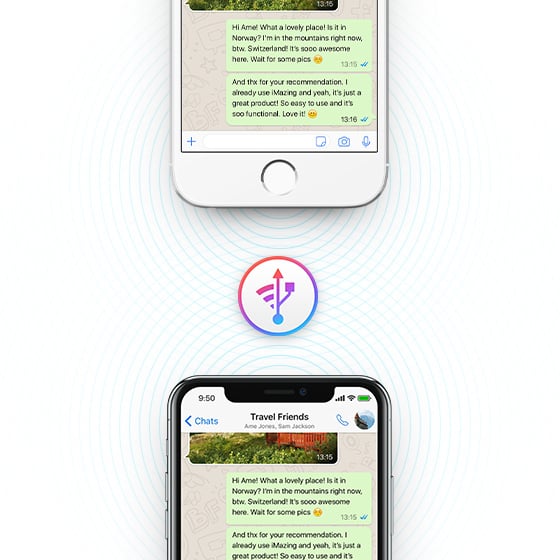
Миграция сообщений WhatsApp на новый iPhone
Новый телефон? Не проблема — iMazing без потерь перенесет на него всю ценную информацию, в том числе сообщения из WhatsApp. Так же легко перенести чаты из резервной копии iTunes или iMazing — не только на новый, но и на уже настроенный iPhone.

Быстродействие
iMazing не только работает быстро, но и нетребователен к ресурсам компьютера. Поэтому ваши чаты и фотографии загрузятся почти мгновенно даже на самом старом, медленном ПК. iMazing: непревзойденное быстродействие и удобство.
* Сообщения извлекаются из резервной копии данных, создаваемой iTunes или iMazing. Создание резервной копии само по себе может занять некоторое время.
Отзывы об
iMazing

I love iMazing!
You really don’t have control of your Apple Device till you have iMazing. The features and options and it exposes are remarkable. I initially purchased iMazing to generate a clean, detailed log of text messages for a court battle I was in. It would not be unfair to say that it saved the day in this regard and should be in the arsenal of every attorney. But as time has passed, I have found so much more use for it and now it’s an indispensable convenience.
Excellent product and top notch customer service.
I have used this product for years and it has been a fantastic resource to save to my computer the texts and voicemail messages from my phone that were important to me. The customer service experience I have had has been great- my emails are responded to quickly and you work with the same person during the entire process which helps immensely if you have additional questions. Overall, very satisfied with the product and service! Highly recommend!
iMazing is by far the best software program and people I have been blessed with during chaos. iMazing blows it’s competitors away in every aspect from what you can do, get access to, and store from your own iPhone that you didn’t even know existed or was capable, including the service from real human beings that are kind, respond to emails, and want to help.
Saved my life
Before using iTunes and any other apple software you MUST do a backup with this software. It is fast, simple, inexpensive and easy to use. Following your imazing backup no matter how hard iTunes tries to destroy your iphone or ipad you will always have a full backup of everything. Also make SURE you get a backup using imazing BEFORE EVER upgrading your iOS.
Truly a great software!
Truly a great software with rugged capabilities. I have been using it for years alongside with others that do the same thing, but iMazing is the only one that stood the test of time! It is just what anyone needs for the next level in Apple products backup versatility.
Software that works.
I needed to print my text from my iPhone. I installed the software, attached my phone and 2 clicks later I had my printout. Easy peasy.
iMazing . Amazing.
This software is just fire ������ Takes the headache out of iPhone backups and backup transfers. Stunning.
Best sync utility for an iPhone.
The interface is well thought through with attention to detail. It grabs everything off your iPhone including stuff you probably didn’t realize was there like voice memos, voicemail, etc. You can sync via lightning cable or WiFi. Well worth the price. You can export everything to multiple formats with one click which is very useful.
This product works without issues.
I have been a lawyer 44 years. Need reliability in software. This product has been perfect for downloading text messages for use in litigation. It works quickly and is far superior to Apple software and its messing around. Wouldn’t be without it.
Export Notes directly from iPhone.
I found the notes export functionality very useful in transitioning to a new iPhone. The notes were quickly converted to text files, no muss, no fuss. And no iTunes! I see other potentially useful exporters and tools that I look forward to trying in the future.
Excellent software.
iMazing has so many awesome features. It makes transferring data between my iPhone and my Mac fast and easy, as well as transferring data between iPhones. I am able to backup and manage multiple devices which makes it much simpler to manage my families files.
I wouldn’t own and iPhone without iMazing!
I don’t know about everyone else but I wouldn’t own and iPhone without iMazing Manager, you just plug your iPhone in to the computer and let iMazing do the rest for you. All I have to do is pick and choose what I want, you can’t beat that.
Life saver program.
I bought this to back up some texts I had which I needed for a legal reference but this program has just saved me when all my photos were erased in an Apple glitch. they had all been stored on iMazing. Am so happy with this product! Thoroughly recommend it for all the variety of access it gives you to your devices, which Apple makes such a pain.
Trustworthy software.
iMazing is an excellent, well-thought out, improved alternative to iTunes backups. I rely on it every day and totally trust it with the most important tool I use daily..my mobile phone. I’ve been part of development teams for hardware and software and I can tell you without question, iMazing is a seriously well executed piece of software. Thanks to the fine team who put this together. You have made my life easier and my work safer.
Useful, Elegant and Effective.
iMazing takes the basic connectivity between my Mac and iPhone and brings it to a level which makes computer and phone practically one unit. Moving music, messages, web pages and more rom one to the other is simple and reliable. I can’t think of another application I’ve tried which does as much as iMazing as well.
Как сделать резервную копию WhatsApp на смартфоне: инструкция для Android и iPhone

Если вы перешли на другой смартфон, неудачно сбросили данные или просто удалили WhatsApp, может понадобится восстановить все чаты. Как это сделать, рассказываем в статье.

Копия чатов WhatsApp на Android
Для резервного копирования Ватсап пользователь устройства на Android должен запустить мессенджер и выполнить такие действия:
- Перейти к разделу «Другие опции».
- Открыть настройки.
- Перейти к чатам.
- Выбрать «Резервную копию чатов».
- Перейти к пункту резервного копирования информации на Google Диск.
- Установить частоту, с которой будут сохраняться данные — по умолчанию здесь установлено «Никогда». Выбрать можно «ежемесячно», «еженедельно» и «ежедневно».
- Указать аккаунт Google для доступа к Google Диску, на который будут сохраняться резервные копии. Если его нет, профиль следует создать. С помощью этого аккаунта будет выполняться и восстановление чатов.
- Выбрать тип сети для создания резервной копии. Желательно, чтобы копирование выполнялось по Wi-Fi — это сэкономит трафик и уменьшит расходы на мобильную связь.
- Если нужно копировать не только текст, но и видеоролики, установить галочку напротив соответствующего пункта.
Для создания копии вручную стоит выполнить первые 4 пункта инструкции. Но вместо перехода к пункту копирования следует нажать на зеленую кнопку с надписью «Резервное копирование». Это позволит получить самое актуальное сохранение для переноса истории чатов на другое устройство — тогда как копия в автоматическом режиме создается не чаще 1 раза в день в 2 часа ночи.

Для повышения безопасности хранения данных можно включить сквозное шифрование. Для этого после выполнения тех же 4 пунктов первоначальной инструкции следует выбрать раздел «Копирование с шифрованием». Затем — включить функцию и настроить пароль или 64-значный ключ. Для создания зашифрованной резервной копии нажмите «Создать».

Резервное копирование на iPhone: при помощи iCloud
Еще один способ, как сделать резервную копию Ватсап, предназначен для владельцев устройств на iOS. Данные сохраняются в облачном сервисе iCloud. Для этого пользовать должен выполнить несколько простых действий:
- Открыть мессенджер.
- Перейти в настройки программы.
- Открыть пункт «Чаты».
- Выбрать «Резервную копию».
- Нажать на «Создать копию» для получения актуального сохранения или настроить автоматический бэкап, выбрав пункт «Автоматически» и настроив частоту копирования. При необходимости сохранения видео, поставить галочку напротив соответствующего пункта.
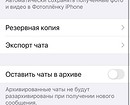
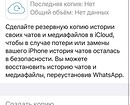
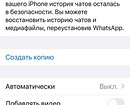
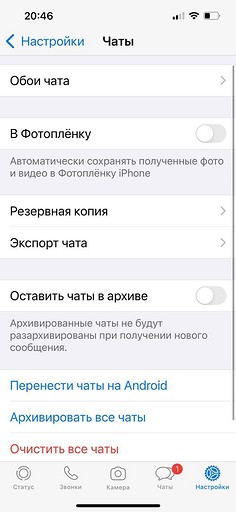
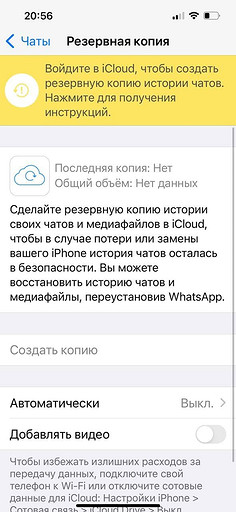
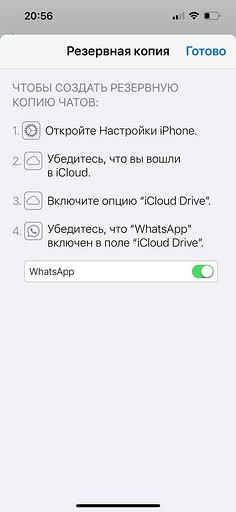
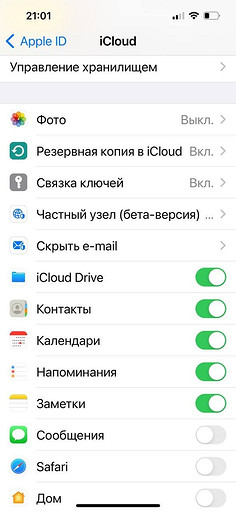
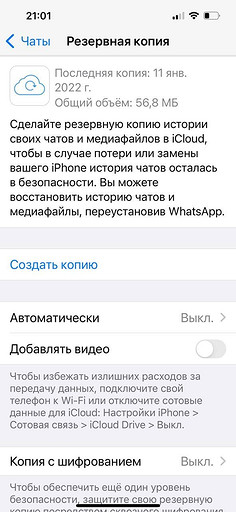
Рекомендуется настраивать сохранение по сети Wi-Fi. Это позволит снизить потребление мобильного трафика и уменьшит время на создание резервной копии.
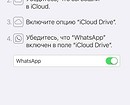
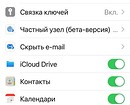
Для работы данного метода пользователь должен быть авторизован на айфоне или айпаде с тем же Apple ID, который используется для входа в iCloud. Также необходимо активировать ползунок iCloud Drive в настройках iCloud. Требуемый объем свободного пространства в облаке — в 2 раза больше, чем размер резервной копии.
Копия WhatsApp на компьютере
Владелец айфона может выполнить резервное копирование WhatsApp с сохранением данных не только на телефоне, но и на компьютере. Для этого понадобится сам iPhone, компьютер с Windows или macOS, кабель для синхронизации с ПК и учетная запись в сервисе iTunes. Процесс копирования состоит из таких этапов:
- Убедиться, что на компьютере установлена последняя версия iTunes.
- Подключить мобильное устройство к порту USB.
- Разрешить соединение на телефоне.
- Открыть учетную запись iTunes, используя логин и пароль Apple ID.
- Нажать на «Сводку» в левой части экрана и выбрать свое устройство.
- В группе «Резервные копии» в основной части окна выбрать «Этот компьютер».
- Нажать на кнопку «Создать резервную копию сейчас».
Результатом станет создание на ПК резервной папки iTunes с загрузкой всей информации из чатов. На компьютере с Windows она будет расположена в каталоге Users\[Имя пользователя]\AppData\Roaming\Apple Computer\Mobile Sync\Backup\. На компьютере с macOS — по адресу Library/Application/Support/Mobile Sync/Backup/. Отсюда их можно восстановить при случайной потере данных в мессенджерах.
Читайте также:
Просмотр резервных копий данных устройств в iCloud и управление ими

Вы можете просматривать резервные копии iCloud и управлять ими с iPhone, iPad, iPod touch, компьютера Mac или компьютера с Windows.
Чтобы настроить, для каких приложений и данных следует выполнять резервное копирование, см. Резервное копирование iPhone, iPad или iPod touch в iCloud.
ПРЕДУПРЕЖДЕНИЕ. Если вы удалите резервную копию данных устройства iPhone, iPad или iPod touch, которая хранится в iCloud, iCloud не будет выполнять автоматическое резервное копирование информации с устройства.
Просмотр резервных копий iCloud и управление ими на iPhone, iPad или iPod touch
- На iPhone, iPad или iPod touch откройте раздел «Настройки» > [Ваше имя] > iCloud.
- Выполните одно из действий, описанных ниже.
- iOS 16, iPadOS 16 или ОС более ранней версии: выберите «Резервная копия в iCloud».
- iOS 15, iPadOS 15 или более ранней версии: нажмите «Управление хранилищем», затем выберите «Резервная копия».
Вы увидите устройства, на которых включена функция резервного копирования в iCloud.
Просмотр резервных копий iCloud и управление ими на компьютере Mac
- Выполните одно из приведенных далее действий на компьютере Mac.
- macOS 13 или более поздней версии: выберите меню Apple
 > «Системные настройки», в верхней части боковой панели нажмите [ваше имя], затем выберите iCloud справа.
 - macOS 12 или более ранней версии: перейдите в меню Apple > «Системные настройки», выберите идентификатор Apple ID, затем нажмите iCloud.
- macOS 13 или более поздней версии: выберите меню Apple
- Нажмите «Управлять», а затем — «Резервные копии». Отобразится список устройств, на которых включена функция резервного копирования в iCloud.
- Чтобы удалить резервную копию, выберите устройство, а затем нажмите «Удалить» или .
Просмотр резервных копий iCloud и управление ими на компьютере с Windows
- Запустите программу iCloud для Windows, затем выберите «Хранилище».
- Нажмите «Резервные копии» слева. Справа вы увидите устройства, на которых включена функция резервного копирования в iCloud.
- Чтобы удалить резервную копию, выберите устройство и нажмите «Удалить».
Примечание. Если отключить функцию резервного копирования в iCloud для устройства, все резервные копии, хранящиеся в iCloud, будут оставаться там в течение 180 дней, после чего будут удалены.
Для резервного копирования данных устройства можно также использовать компьютер. См. статью Службы поддержки Apple Резервное копирование данных на устройствах iPhone, iPad и iPod touch.