Пополнение кошелька Яндекс через Яндекс Деньги
Яндекс кошелек позволяет не только платить за услуги и товары в онлайн- и офлайн-магазинах, но и совершать денежные переводы другим пользователям. Доступ к этой функции открывается только после регистрации, прохождения идентификации и получения одного из статусов, каждый из которых устанавливает свои лимиты на переводы — о них более подробно рассказано далее. В статье рассмотрены условия совершения операции, размер взимаемой комиссии. Приведена пошаговая инструкция для перевода через сайт и через мобильное приложение.
Как перевести на счет Яндекс.Деньги с карты Яндекс
Яндекс кошелек предлагает пользователям различные инструменты для работы с сервисом. Одним из них является фирменная банковская карта, которая привязывается напрямую к аккаунту и позволяет совершать различные операции. С ее помощью можно как тратить деньги, так и пополнять счет.
У Яндекс кошелька есть 2 карты: пластиковая и виртуальная. Ими можно оплачивать товары и услуги в Интернете и в офлайн-магазинах. Виртуальная карта абсолютно бесплатная, и моментально выпускается по заявке пользователя. Ее главные недостатки — повышенная комиссия на снятие наличных и переводы на другие счета. Пластиковая карта стоит 199 рублей, но для нее установлены меньшие проценты сборов. Например, она позволяет снимать в банкоматах до 10 000 рублей ежемесячно без всякой комиссии.
Независимо от вида карты, она непосредственно связана с кошельком. Это означает, что у них общий счет, и любые расходные и доходные операции происходят через него. При этом у карты нет собственного баланса, отдельного от кошелька.
Пополнить картой Яндекс денег кошелек нельзя, поскольку это одно и то же. Однако можно оформить перевод именно на карту, и деньги будут зачислены на общий счет. Это особенно выгодно, когда банк предоставляет беспроцентные переводы с карты на карту.
Условия и комиссия за перевод средств на другой счет
Самым важным требованием к обоим счетам перевода является наличие статуса «именной» или «идентифицированный». Для анонимных пользователей данные операции недоступны, а при попытке ее совершения система запросит данные паспорта и прохождение идентификации.
Помимо самой возможности выполнять переводы, статус кошелька отвечает за доступные лимиты:

Именной кошелек позволяет отправлять до 15 000 рублей за 1 транзакцию и до 40 000 в сумме за месяц. Для идентифицированного клиента установлен только разовый лимит — 400 000 рублей. Пользователь может самостоятельно снизить лимиты, и их соблюдение будет также обязательным.
Важно, что месячный лимит 40 000 рублей является общим для переводов в любые кошельки (Яндекс, Qiwi или WebMoney). Например, после перевода 5000 рублей на Киви на другие аналогичные операции останется только 35 000 рублей.
Минимальная сумма платежа с кошелька или карты — 100 рублей.
Независимо от суммы перевода, транзакция совершается моментально, за исключением случаев использования кодов протекции, более подробно о которых рассказано далее.
Комиссия за перевод с Яндекс денег на Яндекс деньги также не зависит от суммы и составляет 0,5 % за операцию, совершенную через сайт сервиса и 0 % при использовании мобильного приложения на Android, iOS или Windows.
Как сделать перевод денег со счета на счет в Яндекс.Деньги
Перевести деньги с Яндекс деньги на Яндекс деньги можно в несколько шагов. Это займет не более пары минут.
Для того чтобы открыть страницу отправки средств на другой счет, необходимо нажать в главном окне профиля кнопку «Переводы»:

Система запросит идентификатор получателя (номер телефона, счета или электронную почту). В этом же окне можно выбрать место списания (привязанная карта или сам кошелек), желаемую сумму:

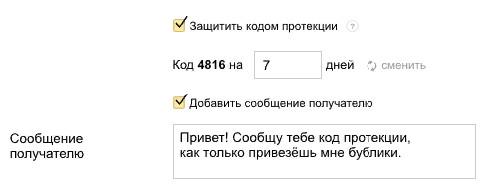
При необходимости можно установить код протекции:
После проверки всех реквизитов необходимо подтвердить платеж способом, предусмотренным в настройках профиля.
Через мобильное приложение
Пользоваться мобильным приложением удобно и выгодно. В отличие от сайта, за переводы здесь комиссия не взимается. Чтобы воспользоваться приложением, сначала нужно авторизоваться в нем под данными своего аккаунта.
После входа на главной вкладке нужно нажать кнопку «переводы», либо зайти в каталог и найти желаемую услугу там:

Чтобы перечислить средства другому пользователю сервиса Yandex, следует выбрать «В кошелек на Яндексе»:

Откроется меню выбора получателя. Если в контактах телефона есть пользователи кошелька, можно воспользоваться этим. При отсутствии — самостоятельно указать номер счета, телефон или почту (логин):

Непосредственно на странице перевода выбирается место списания и зачисления, вводится сумма, подсчитывается комиссия. По желанию может быть установлен код протекции:

После ввода суммы появится кнопка оплаты. Подтверждение по СМС или отпечатком пальца необходимо в случае, если это предусмотрено в настройках кошелька.
Код протекции
Код протекции — это дополнительная опция, которая может быть установлена отправителем при формировании платежа. Такая защита может понадобиться в следующих случаях:
- Если данные получателя окажутся неправильными (отправитель забыл либо ошибся в них).
- Получатель должен выполнить определенные действия или соблюсти условия до зачисления средств на его счет.
При включении защитного кода после платежа деньги сначала заморозятся, а на счет получателю поступят только после верного указания им ключа.
Защитный код имеет определенный срок годности и может быть изменен: от 1 дня до года.
Если за установленное время получатель не сможет забрать деньги, либо введет ключ неправильно 3 раза подряд, средства будут возвращены на счет или карту отправителя (в зависимости от того, откуда они были списаны).
Отправитель всегда может посмотреть код — он сохраняется в истории операции.
Возможные проблемы
Для начала следует убедиться, что соблюдены условия на стороне отправителя — пройдена верификация, достаточное количество средств на счете. Причинами того, что после выполнения платежа средства были заморожены, могут быть:
- Установленный защитный код — если отправитель не заметил и выставил его случайно.
- У получателя анонимный кошелек — у него есть месяц на ввод паспортных данных и прохождение идентификации.
- Баланс кошелька получателя переполнен. В зависимости от статуса пользователя варьируется предельная сумма средств на счете. Так, для именного это 60 000 рублей, а для идентифицированного — 500 000.
При появлении иных нестандартных ситуаций следует обращаться за помощью в службу поддержки Яндекс.
Переводы в валюте
Яндекс кошелек позволяет переводить средства другим пользователям в валюте. Сначала для этого нужно открыть соответствующий счет.
После идентификации на главной странице появится кнопка «Другие валюты»:

Открытие и обслуживание счета бесплатное. Пополнение происходит путем конвертации рублей по предложенному курсу. Зачисление мгновенное.
Помимо наличия у отправителя валютного счета также должны соблюдаться следующие условия со стороны получателя:
- пройденная идентификация кошелька;
- открытый валютный счет.
Важно, чтобы хотя бы одна из сторон была не гражданином России, поскольку законом запрещены переводы с одного валютного счета на другой между гражданами РФ.
Процедура перевода аналогична стандартной, о которой было рассказано ранее.
Лимит одной операции — эквивалент 400 000 рублей в валюте перевода по курсу ЦБ, установленного на момент конвертации.
Таким образом, перевод денег с одного Яндекс кошелька на другой позволяет моментально перечислить средства. Для этого требуется создать аккаунт, указать паспортные данные и пройти идентификацию. При выполнении операции через сайт взимается комиссия в размере 0,5 %, при использовании приложения она отсутствует. Дополнительными опциями сервиса являются коды протекции и возможность переводов с валютных счетов.
На карту российского банка
Для перевода нужно знать только номер карты получателя.
Отправить перевод можно из кошелька и с привязанной к нему карты или с любой банковской карты — тогда неважно, есть ли у вас кошелёк.
Перевод из кошелька на российскую карту
Если вы вообще не подтверждали личность (кошелёк анонимный), перевод отправить нельзя.
Если заполняли онлайн-анкету на сайте (кошелёк именной) или прошли идентификацию, можно отправлять переводы на любые карты.

Проверьте, какой у вас кошелёк
Комиссия за перевод — 3% от суммы + 45 ₽.
На карточки Visa, Masterсard, Maestro, «Мир», JCB и UnionPay российских банков.

- В разделе «Переводы» выберите «На банковскую карту», укажите номер карты.
- Введите сумму, потом нажмите «Из ЮMoney».
- Подтвердите перевод.
Обычно деньги попадают на карту мгновенно.
Если деньги не пришли, что-то не получается или просто есть вопросы — напишите нам в чате (нужно войти в ЮMoney).
Минимальная сумма перевода — 100 ₽.
- если кошелёк именной — 15 000 ₽ за раз (с учётом комиссии), 150 000 в сутки, 600 000 в месяц,
- если идентифицированный — 75 000 ₽ за раз (с учётом комиссии), 150 000 в сутки, 600 000 в месяц.
Перевод с карты на карту (Россия)
Вы можете отправить перевод с карты на карту, если обе выпущены в России.
Внутри кошелька комиссия за такой перевод — 1,5% от суммы (минимум 35 ₽).
Чаще всего переводы мгновенные, в редких случаях нужно подождать несколько дней.
- В разделе «Переводы» нажмите «На банковскую карту», введите номер карты.

- Затем выберите «С банковской карты» и укажите все реквизиты. Если у вас привязанная карта, введите только код CVC (как обычно при платежах).

- Подтвердите перевод.
Скорее всего, деньги придут сразу. Если нет, просто подождите: в редких случаях перевод идет несколько дней.
После перевода вы получите письмо на эл. почту: с реквизитами и суммой. Если у вашей карты есть интернет-банкинг, в истории появится новое списание.
В сутки с одной карты можно отправить 4 перевода: 75 000 ₽ за один раз, 600 000 ₽ в месяц. Эти же ограничения действуют для карты получателя.
ЮMoney берут только стандартную комиссию — 1,5%, минимум 35 ₽. Если комиссия оказалась больше, значит, ваш банк расценил этот перевод как снятие наличных.
Обратитесь в службу поддержки банка.
Что делать, если нужна помощь
Если не получается отправить перевод, деньги не приходят или ещё что-то идёт не так — напишите нам в чате (нужно войти в ЮMoney).
Яндекс деньги: регистрация, пополнение, снятие денег с кошелька
Bankchart рассказывает, как создать кошелек Яндекс Деньги, как положить, перевести или снять деньги с кошелька.
Краткое содержание
- Что такое Яндекс.Деньги?
- Яндекс деньги в Беларуси2.1 Регистрация в Яндекс Деньги2.2 Идентификация в Яндекс Деньги2.3 Как пополнить Яндекс Деньги?2.4 Как снять деньги с Яндекс кошелька?
- Яндекс Деньги и банковские карты
Что такое Яндекс.Деньги?
Сегодня мы хотели бы продолжить серию наших статей, посвященных платежным системам и электронным кошелькам, и написать очередную – о кошельке Яндекс.Деньги. Напомним, ранее мы писали о WebMoney, QIWI и PayPal кошельках.
Яндекс.Деньги – платежный сервис, благодаря которому вы имеете возможность оплачивать товары и услуги в интернете, а также хранить, получать и переводить свои денежные средства и пр. Появился сей сервис порядка 17 лет назад в Российской федерации. Принадлежит поисковой системе «Яндекс». Является достаточно популярным в России, Беларуси, Казахстане и Украине. Число пользователей сервиса перевалило за 30 миллионов. В Беларуси работает с 2011 года.
Яндекс деньги в Беларуси
Регистрация в Яндекс Деньги
Создать кошелек Яндекс Деньги достаточно просто. Для этого вам необходимо зайти на сайт сервиса (https://money.yandex.ru) и нажать на кнопку «Создать кошелек».

Вас перекинет на следующую страницу:

В соответствующие строки введите запрашиваемую информацию. То есть, придумайте логин и пароль, укажите свою электронную почту и свой номер мобильного телефона. Как введете данные, нажмите на кнопку «Продолжить».
На ваш телефон придет смс-уведомление с кодом, который необходимо будет ввести в строку, которая появится ниже, под указанным вами номером телефона.

После введения кода вам остается лишь нажать кнопку «Создать кошелек». Все, ваш кошелек готов.
Идентификация в Яндекс Деньги
Как создать Яндекс Кошелек, мы разобрались. Но нужно отметить, что для полноценного его использования, одной лишь регистрации недостаточно. Необходимо также пройти идентификацию. Сделать это можно одним из следующих способов:
- Обратиться в отделение банка БПС-Сбербанк

- Пройти регистрацию в системе Сбербанк Онлайн (если вы являетесь владельцем карточки БПС-Сбербанк)

- Обратиться к агенту по идентификации в одном из городов Беларуси. Доступно в следующих городах: Брест, Бобруйск, Витебск, Гомель, Минск и Могилев
- Посетить офис компании в России
- Отправить заказным письмом в офис компании нотариально заверенные документы (заполненная анкета, копии страниц паспорта). Анкету можно скачать на ресурсе Яндекс.Деньги.
Как пополнить Яндекс Деньги?
К счастью, на сегодняшний день, способов пополнить кошелек имеется предостаточно.
Итак, пополнить кошелек Яндекс Деньги можно с помощью вашей банковской карты платежных систем Visa и MasterCard.
Пополнение кошелька можно осуществить и посредством внесения наличных через платежный терминал PayNet.
Также кошелек можно пополнить с помощью системы «Сбербанк Онлайн».
Как вариант пополнения можно считать и перевод средств с другого электронного кошелька (в том числе и WebMoney).
Пополнить Яндекс кошелек можно и со счета мобильного телефона (доступно для абонентов оператора МТС).
Как видим, чтобы пополнить электронный кошелек, далеко не обязательно выходить за пределы собственной квартиры. Но нужно иметь ввиду, в нескольких, из вышеперечисленных, вариантах пополнения предусмотрены комиссии.
Как снять деньги с Яндекс кошелька?
С тем, как пополнить электронный кошелек в Беларуси, мы разобрались. Теперь необходимо выяснить, как снять деньги с Яндекс кошелька.
Итак, если у вас есть карта, привязанная к сервису, снять деньги можно посредством банкомата. Можно также перевести деньги на карту, не привязанную к сервису, и, в дальнейшем, снять средства в том же таки банкомате.
Если не воспринимать слово «снять» буквально, то вывести деньги можно посредством покупок товаров и услуг в интернете. Или же перевести их на другой платежный сервис (например, Вебмани).
Яндекс Деньги и банковские карты
Если электронного кошелька вам не достаточно, вы всегда можете заказать себе пластиковую карту Яндекс.Денег. Карту доставят вам почтой в ближайшее почтовое отделение.

Также можно оформить и виртуальную карту Яндекс.Денег, для расчетов в интернете.
Все о переводах с мобильного счета Vodafone: как вернуть средства на карту или оплатить нужный сервис в EasyPay
Перевод с мобильного счета Vodafone на сайте и в приложении EasyPay — удобный и быстрый способ произвести оплату онлайн. Средства отправляются прямо с мобильного счета на банковскую карту. Кроме того, пользователям EasyPay доступна услуга перевода денежных средств с мобильного баланса в счет оплаты необходимого сервиса. Можно оплатить интернет, телевидение, мобильную связь, коммунальные и т.д.
��Переходите на сайт easypay.ua или скачивайте приложение EasyPay и пользуйтесь сервисом перевода с мобильного счета Vodafone на карту.
С подробными инструкциями, как пополнять мобильный счет, переводить с мобильного баланса Vodafone на карту или оплачивать услуги собственными мобильными средствами онлайн, предлагаем ознакомиться в этом материале.
Как пополнить мобильный счет Vodafone с карты онлайн?
Пополнение мобильного счета Vodafone с карты – один из самых популярных сервисов на сайте и в приложении EasyPay, ведь для использования услуг мобильного оператора нужно регулярно вносить средства на баланс согласно выбранному тарифу. Оплатить мобильную связь онлайн можно любым удобным способом:
- с банковской карты;
- с бонусного счета Fishka;
- с мобильного счета lifecell;
- с другой мобильного счета Vodafone.
Для пополнения достаточно ввести номер абонента и реквизиты плательщика. Система мгновенно рассчитает комиссию и уже через несколько минут после подтверждения сделки деньги будут засчитаны на указанный мобильный счет получателя. Оплатить услуги оператора Vodafone можно даже из другой страны. Время выбираете вы: пополнения производятся круглосуточно.
Пополнение мобильного счета Vodafone с карты на сайте
- Выберите сервис пополнения мобильного счета Vodafone.

- Введите номер телефона, который необходимо пополнить.

- Укажите сумму пополнения или выберите один из предложенных вариантов.
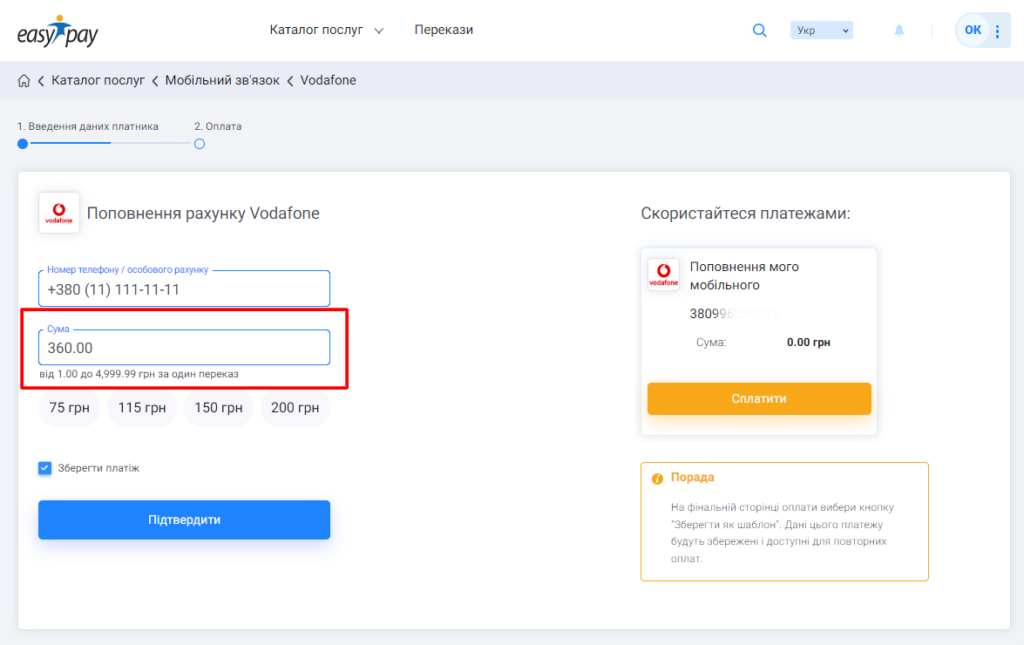
- Нажмите «Подтвердить», чтобы перейти к выбору способа оплаты.

- Проверьте правильность введенных данных.

- Выберите способ оплаты.

- Введите соответствующие реквизиты.
- Нажмите «Оплатить».

Пополнение мобильного счета Vodafone с карты в приложении
- Войдите в приложение и выберите сервис «Пополнение мобильного» на первом экране.

- Проверьте правильность номера пополнения. Приложение автоматически добавляет номер пользователя, но вы можете изменить номер телефона для пополнения счета.
- Укажите сумму пополнения и нажмите «Пополнить телефон».

- Выберите способ оплаты, которым хотите воспользоваться: банковской картой (по реквизитам или через Apple Pay/Google Pay, мобильным счетом Vodafone и т.д.).


- Введите реквизиты и нажмите кнопку «Оплатить». Средства будут засчитаны в течение нескольких минут.

Как перевести средства с мобильного счета Vodafone на карту онлайн?
Удобный сервис перевода с мобильного счета Vodafone на карту онлайн позволяет пользователю быстро вернуть себе деньги. Достаточно авторизироваться на сайте и указать банковскую карту, на которую нужно совершить возврат, в сервисе. Платеж будет мгновенно произведен.
Способ 1. С помощью сервиса перевода на карту на сайте
- Выберите в меню «Переводы».

- Выберите тип перевода «Перевод на карту».

- Заполните реквизиты карты и укажите контактный номер. После этого активируется раздел с выбором способа оплаты.
- Перейдите во вкладку «Деньги с моб счета» и выберите счет ЧАО «ВФ Украина».

- Введите номер мобильного счета, с которого хотите вернуть средства на банковскую карту.

- Нажмите оплатить.

Способ 2. С помощью сервиса пополнение карты на сайте
- Выберите в меню сервис «Пополнение карты» → «Пополнение карты VISA/MasterCard».


- Заполните реквизиты карты, на которую хотите перевести средства с мобильного счета, номер телефона и сумму.

- Проверьте данные и нажмите кнопку «Подтвердить».

- Перейдите на вкладку «Деньги с моб счета» среди предлагаемых способов оплаты и выберите мобильный счет Vodafone.

- Введите номер, с которого вы хотите вернуть деньги на карту.

- Нажмите «Оплатить» и операция будет успешно завершена.
Способ 3. С помощью сервиса пополнение карты в приложении
- Откройте приложение EasyPay и откройте вкладку «Услуги».

- Выберите сервис «Пополнение карты».

- Нажмите кнопку «Пополнение карты VISA/MasterCard».

- Укажите карту, желаете осуществить возврат средств, сумму возврата и контактный номер телефона. После чего нажмите «Продолжить».

- На странице оплаты выберите «Изменить способы оплаты».

- Выберите «Деньги с моб счета (Vodafone)».

- Введите номер телефона, со счета которого хотите сделать перевод на карту.

- После чего нажмите «Оплатить» и средства будут мгновенно переведены с мобильного счета на карту.

Часто задаваемые вопросы о переводе с мобильного счета на карту
На какую карту можно сделать перевод с мобильного счета Vodafone?
В EasyPay можно произвести возврат средств с баланса мобильного номера на самые популярные банковские карты, эмитированные украинским банком — Visa, MasterCard.
Можно ли денежными средствами, которые я хочу перевести с мобильного счета Vodafone, сразу оплатить необходимую услугу?
Да, некоторые сервисы на сайте easypay.ua и в приложении EasyPay можно сразу оплатить возвращенными средствами. Среди самых популярных сервисов, на которые можно осуществить перевод с мобильного счета:
- мобильная связь;
- интернет и ТВ;
- билеты на транспорт;
- коммунальные услуги;
- всевозможные банковские и финансовые сервисы и т.д.
Какую максимальную сумму можно перевести с мобильного счета Vodafone на карту за одну операцию?
При пополнении карты Visa/MasterCard за один платеж можно перечислить не более 4000 грн с учетом комиссии.
Какое максимальное количество переводов можно осуществить с мобильного счета Vodafone на банковскую карту?
Суточный лимит на количество переводов составляет четыре операции.
Какую максимальную сумму можно перевести с мобильного счета Vodafone на карту в день?
Дневной лимит при переводе с мобильного счета Vodafone на банковскую карту Visa/MasterCard составляет 16 000 грн с учетом комиссии.
Нужно ли мне указывать свои данные, чтобы перевести средства с мобильного счета на карту?
Да. Для перевода средств на сайте easypay.ua или в приложении необходимо авторизироваться с помощью телефона или электронной почты. Но клиенты EasyPay могут не беспокоиться о конфиденциальности финансовых сделок, так как платежная система придерживается ряда стандартов безопасности. В частности, EasyPay получил международный сертификат по стандарту безопасности PCI DSS. Иными словами, данные, которые вводит пользователь, известны только ему и системе напрямую.
Нет инструмента Vodafone при оплате с мобильного счета.
Наличие или отсутствие инструмента оплаты Vodafone зависит непосредственно от номера карты и обслуживающего ее банка, так как это согласуется с мобильным оператором и банком при заключении договора на проведение платежей.