Назначение ответственного за потерянные обращения в Битрикс24
В случае потерянного обращения — звонка, чата или офлайн-заявки с сайта — в Битрикс24 создается Дело, для которого назначается ответственный сотрудник. Чтобы назначить разных ответственных в зависимости от типа обращения, сайта, времени обращения и прочих условий, войдите в раздел Интеграции — Настройка и перейдите во вкладку Ответственные:
С помощью кнопки Добавить сотрудника можно назначить разных ответственных под разные параметры обращений. Например, потерянные звонки с разных виртуальных номеров назначать на разных сотрудников.
- Виртуальный номер
- Время обращения
- Выбранная посетителем группа
- Последняя операция сценария
- Регион номера абонента
- Рекламная кампания
- Сайт
- Сценарий ВАТС
- Сценарий Лидогенератора
Для потерянных исходящих звонков ответственным всегда назначается сотрудник, который пытался совершить звонок. Вы можете выбрать ответственного на случай, если звонок пытался совершить сотрудник, у которого нет аккаунта в Битрикс24.
- Время обращения
- Выбранная посетителем группа
- Рекламная кампания
- Сайт
Как распределить ответственных за лиды
В Битрикс24 есть несколько способов получить лиды: телефония, открытые линии, CRM-формы или email-трекер. Однако важно не только получить лид, но и назначить нужного ответственного или создать очередь сотрудников для обработки.
Рассмотрим процесс распределения ответственных для каждого случая.
Телефония
Телефония – отличный способ получения новых клиентов. После настройки любой входящий звонок будет занесён в CRM как новый лид.
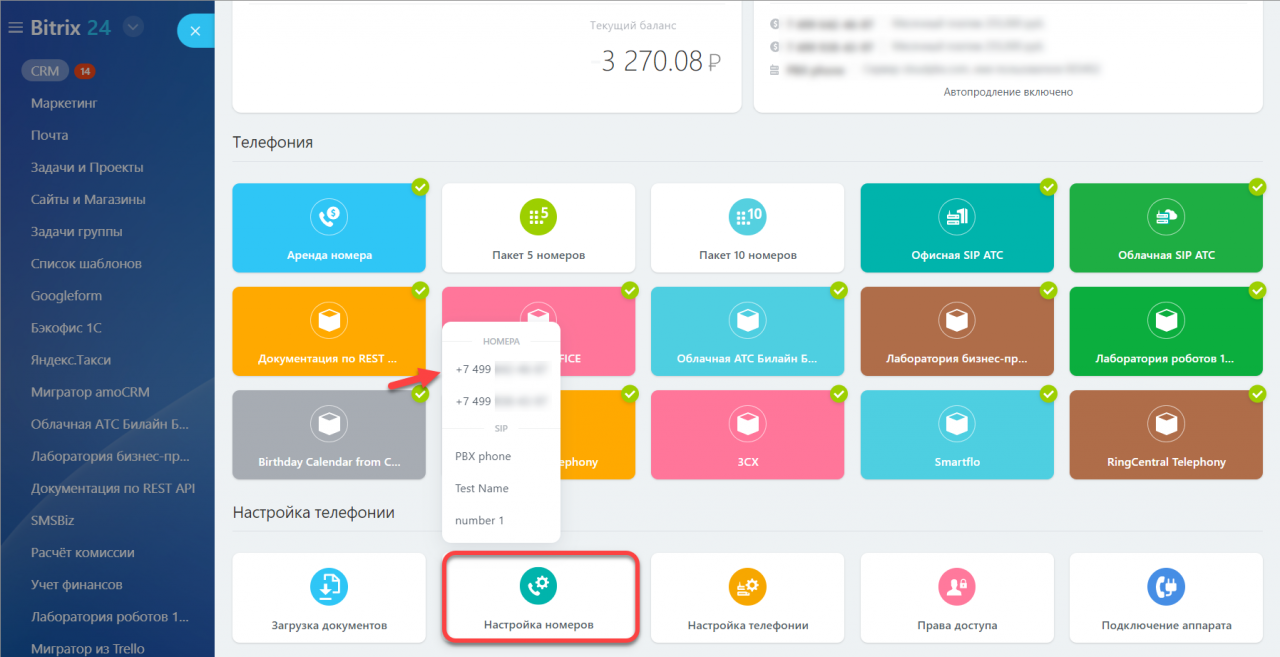
Для настройки очереди перейдите в CRM > Интеграции > Телефония. Нажмите Настройка номеров и выберите номер, для которого вы хотите настроить ответственных.
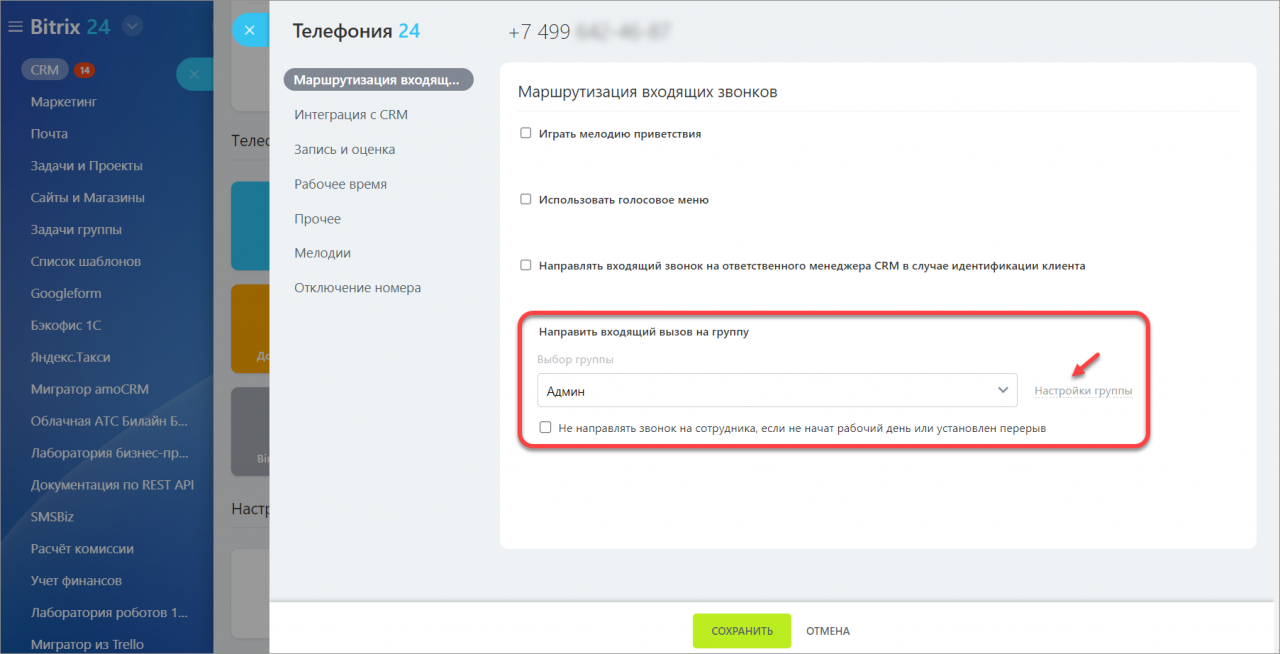
Откроется страница настроек номера. Нас интересует вкладка Маршрутизация входящих звонков и опция Направить входящий вызов на группу > Настройки группы.
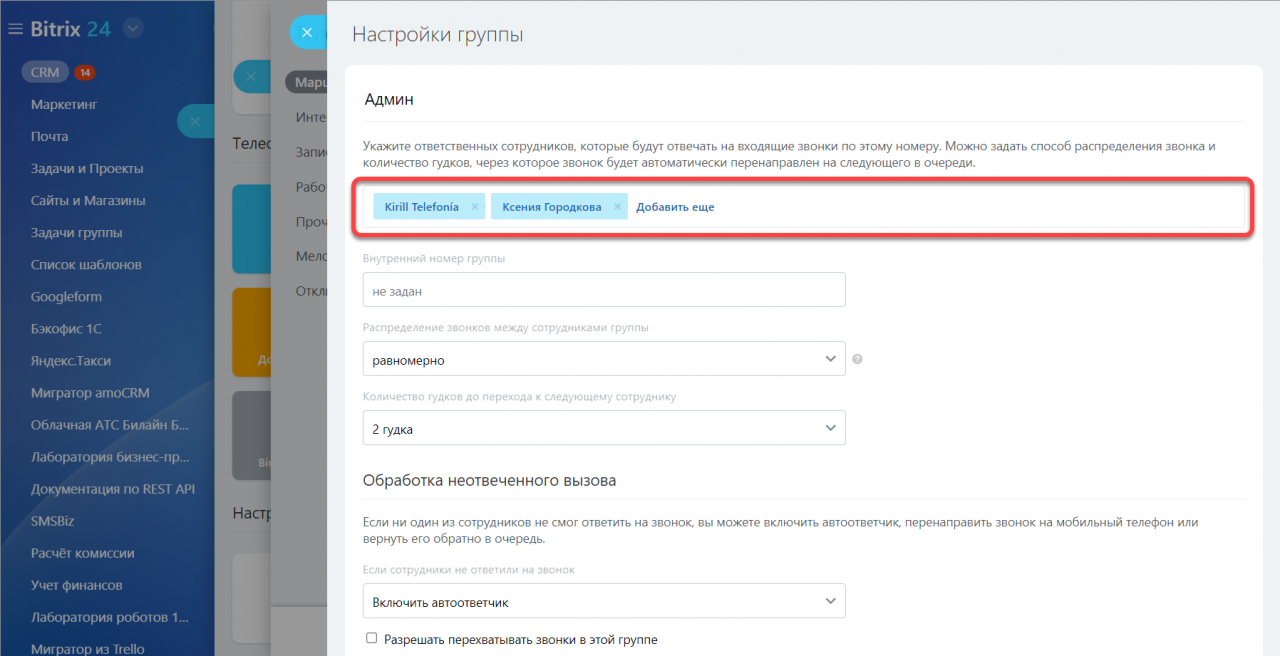
В настройках группы можно отредактировать или создать новую группу пользователей телефонии, которая будет получать входящие звонки. Вы можете указать одного или нескольких ответственных, а также настроить принцип распределения — равномерно, строго по очереди или одновременно всем.
Подробнее читайте в статье Группы пользователей телефонии.
Открытые линии
Открытые линии — инструмент для сбора всех сообщений клиентов из соцсетей и мессенджеров в один чат.
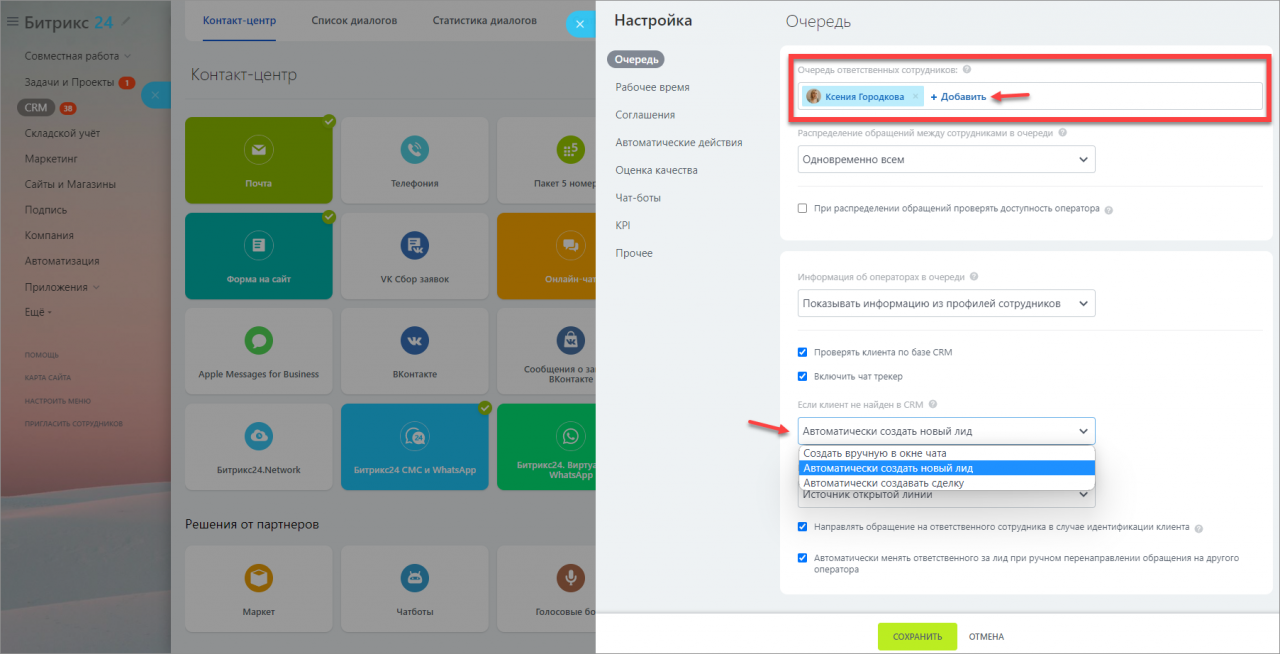
Перейдите в CRM > Интеграции > Контакт-центр. В любом канале открытых линий выберите нужную линию и нажмите Настроить.
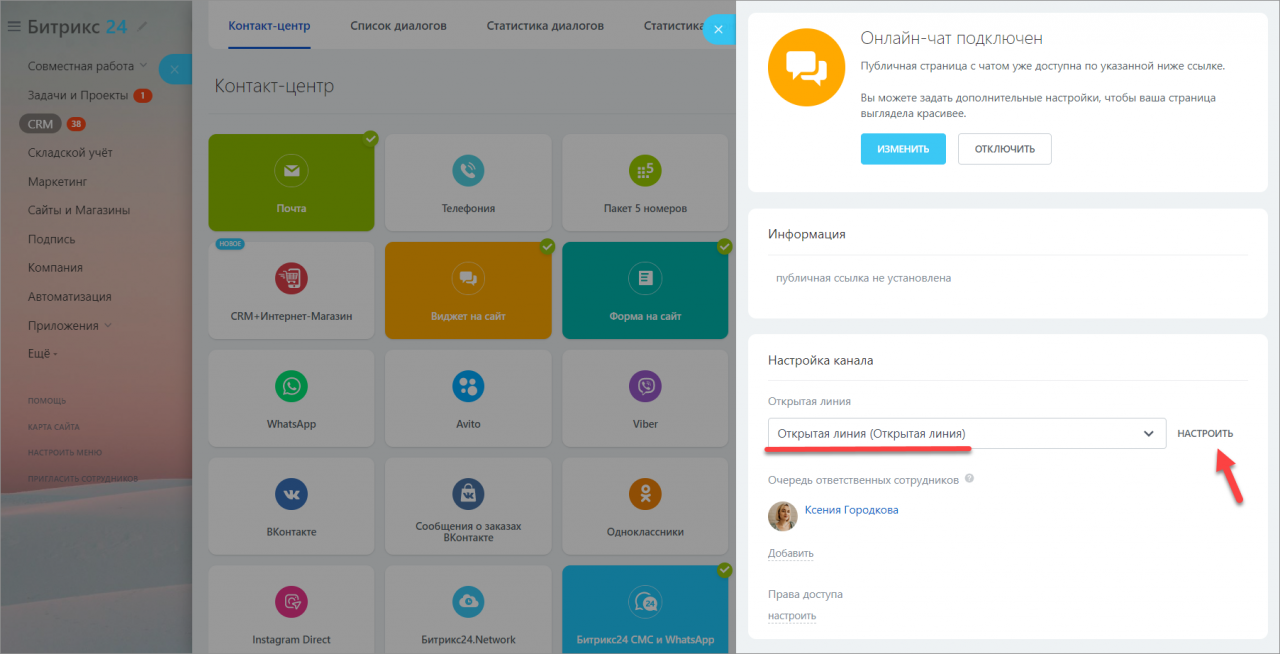
В поле Очередь ответственных сотрудников выберите сотрудников, которые будут обрабатывать чаты, а также будут ответственными за элемент.
Подробнее о настройке Открытых линий читайте в статье Контакт-центр: общие настройки.
CRM-форма
CRM-форма – это форма, которую вы создаёте внутри Битрикс24 и можете разместить на любом сайте. Данные из этой формы автоматически поступят в CRM.
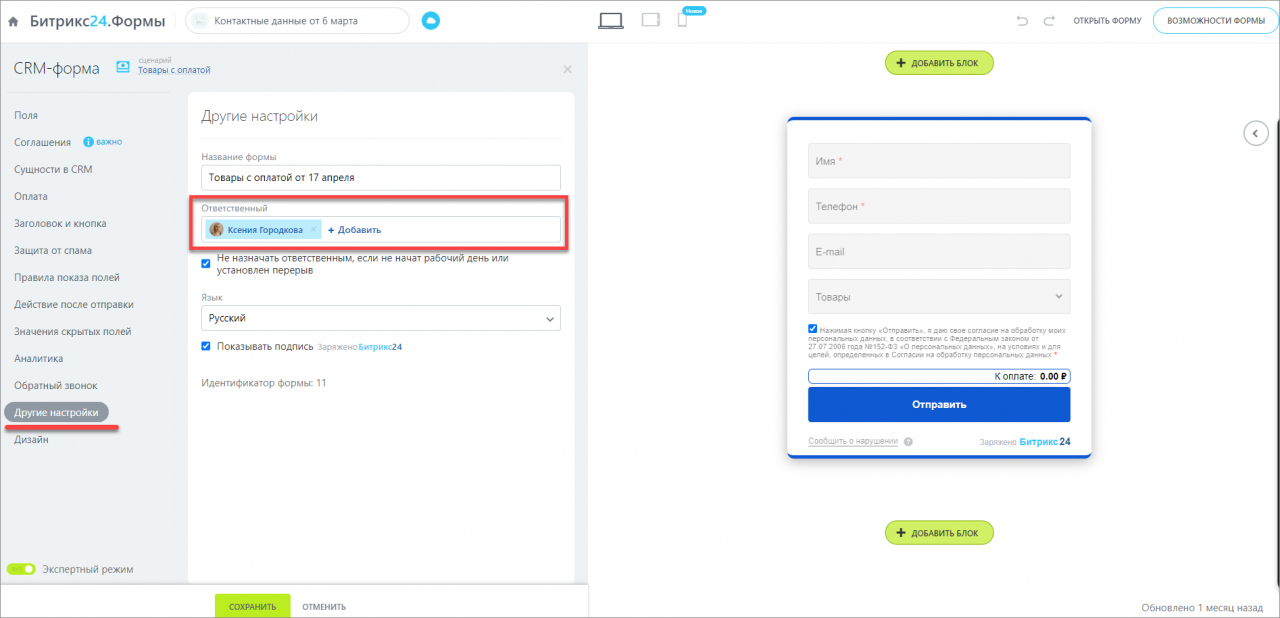
Чтобы назначить ответственного за элемент, перейдите в CRM > Интеграции > CRM-формы. Выберите нужную форму и нажмите Редактировать.
В разделе Другие настройки укажите ответственных за элементы.
Подробнее читайте в статье Как создать CRM-форму.
Электронная почта
Электронная почта – по-прежнему один из основных каналов официального общения. Подключите ваш почтовый ящик к CRM, и, согласно вашим настройкам, входящее письмо будет преобразовано в лид.
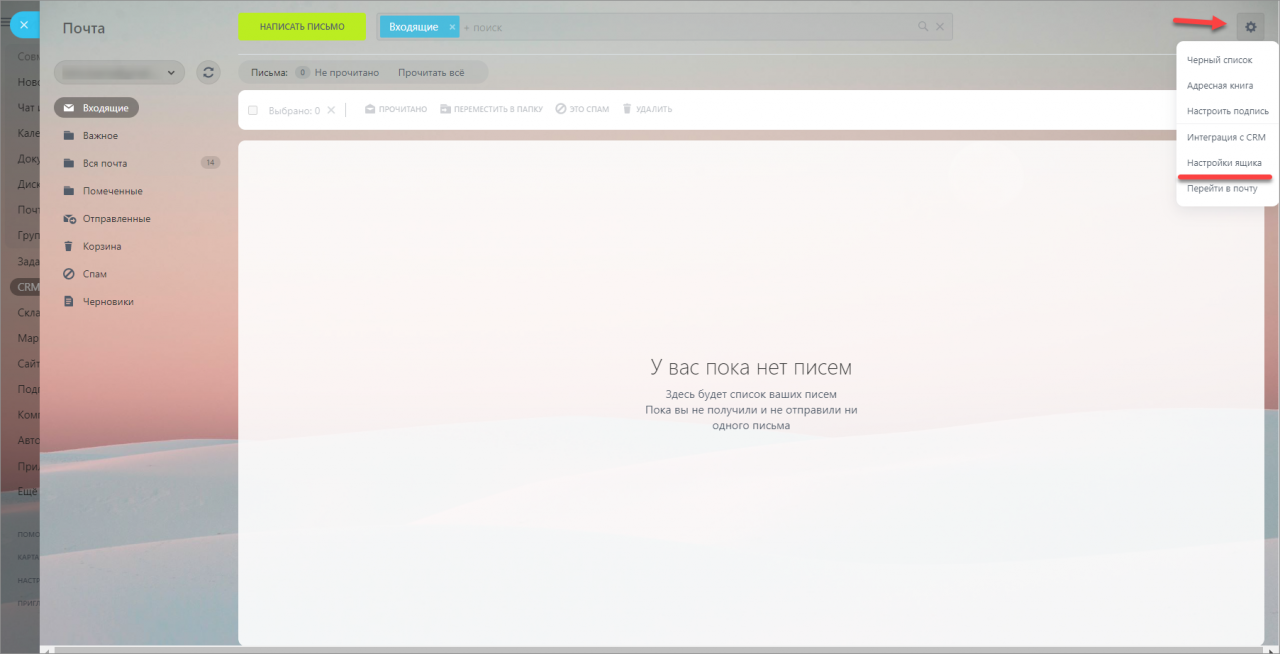
Чтобы настроить очередь распределения новых лидов, перейдите в раздел Почта > Шестерёнка > Настройки ящика.
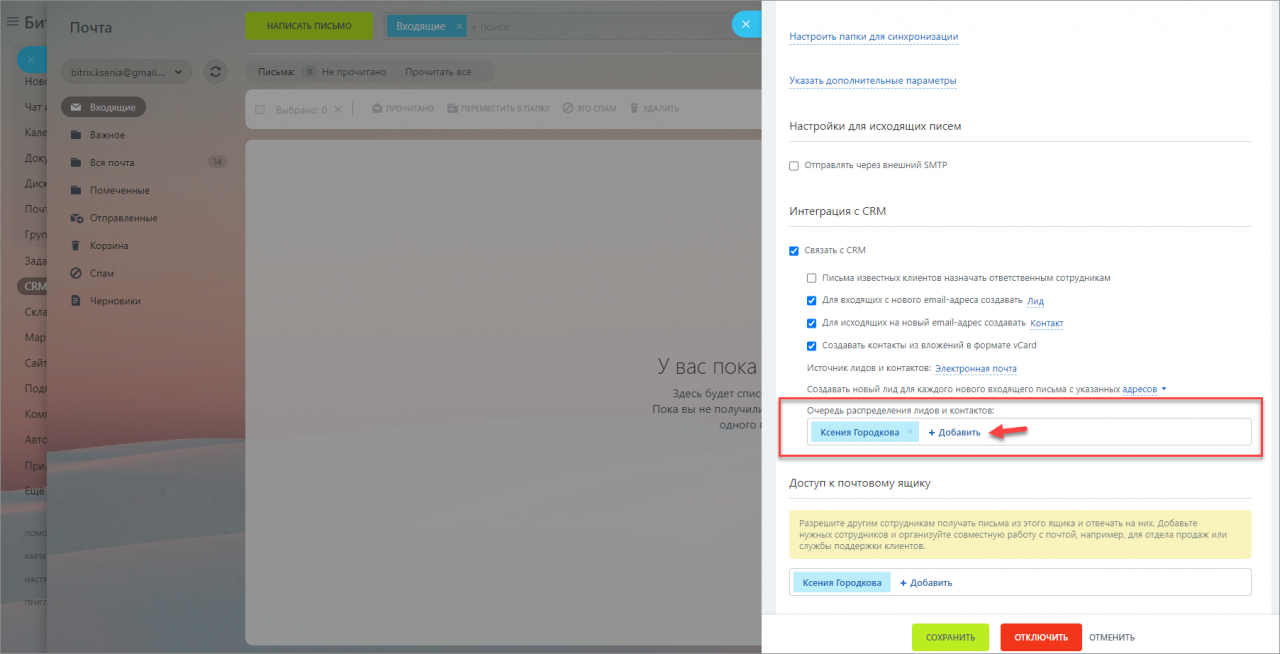
В пункте Очередь распределения лидов и контактов выберите сотрудников, которые будут ответственными за элементы в CRM.
Подробнее о подключении и настройке почтового ящика читайте в статье Как подключить почтовый ящик.
Другие способы
Лиды могут поступать в систему и другими способами, к примеру, вручную или через внешние приложения.
Подробнее о том как выбрать нужное приложение читайте в статье Новый Маркет внутри Битрикс24.
Вы можете реализовать свой собственный сценарий обработки с помощью бизнес-процессов. Конкретная реализация зависит от ситуации, для начала ознакомьтесь с обучающими статьями и подробным курсом по созданию бизнес-процессов.
Как запретить менять постановщика на другого сотрудника в задачах Битрикс24
Зачем настраивать систему так, чтобы нельзя было сменить постановщика задач? Рассказываем в статье.
Постановщик задачи в системе Битрикс24 — лицо, которое ставит задачу, выполняет контролирующие функции по ней и назначается системой автоматически при постановке. В штатном функционале Битрикса есть возможность менять постановщика на другого сотрудника компании.
Но бывают ситуации, в которых такая возможность может стать проблемой. Давайте разберем на примере. Сотрудник завел задачу, назначил ответственного за ее выполнение, а потом сменил постановщика на своего коллегу. Это может привести к нарушению коммуникации, и тогда задача может быть выполнена не так, как полагается. Новый постановщик может попросту не располагать данными, нужными для того, чтобы быстро решить проблему.
Один из наших клиентов столкнулся с подобной ситуацией, поэтому обратился к нам за помощью доработать функционал и убрать возможность смены постановщика задач.
Что хотел клиент:

Мы проверили доработку на тестовом портале, чтобы не подвергать риску текущие рабочие процессы. Наш разработчик кастомизировал карточку задачи и убрал доступ к кнопке Постановщик для всех пользователей, кроме администраторов портала.
Так выглядит карточка задачи после доработки:

Теперь в окне создания задачи отсутствует возможность сменить постановщика задачи для сотрудников компании, если у тех нет прав администратора. А, значит, контролировать задачу может только тот, кто ее и поставил.
Нужна такая же доработка для вашей компании? Звоните по номеру +7 (495) 118-39-18 или закажите обратный звонок.
Заказать обратный звонок
Вас также может заинтересовать:

Визуализация потраченного времени на Проекты

Доработки коробочной версии – это плохо?

Как настроить доступ к задачам Битрикс24
Как назначить ответственного в битрикс 24
- Главная страница
- Разработка Web сайтов
- Битрикс24
| Планерки — обязательный инструмент деятельности любой организации. Новый инструмент сокращает время на подготовку, делает удобным и быстрым проведение и сбор отчетности по собранию, позволяет контролировать исполнение поставленных на собрании целей, хранить историю и обеспечить «прозрачность» всего процесса для руководства. |
Участники собрания распределяются по ролям и действуют в соответствии с ними. «Организатор» создает собрание, распределяет обязанности между участниками и закрывает его. «Секретарь» пишет отчет. «Докладчики» отчитываются по вопросам повестки дня. Все накопленные материалы собрания уходят в архив и доступны в дальнейшем для просмотра участниками собрания и руководством компании. Между однотипными собраниями устанавливается связь — незакрытые вопросы из предыдущих планерок наследуются, а на текущем совещании планируется следующее.
Создание нового собрания

Новое собрание
«Организатор» при создании собрания указывает тему (предмет обсуждения), добавляет описание и подгружает к нему, если нужно, файлы, выносит на повестку вопросы. Каждый вопрос повестки кроме короткого названия можно расширить — прикрепить к нему файлы и подробное описание, назначить ответственного и задать срок. Задается дата, время и длительность собрания, приглашаются участники, назначается секретарь, выбирается место проведения. После нажатия кнопки «Создать собрание» мероприятие готово и ждет своих участников в назначенное время. Инициатор собрания может его начинать.
Подготовка к собранию
Как только создается новое собрание, его участники получают уведомления — извещения о предстоящем собрании со всеми подробностями и приложенными файлами. Механизм подтверждения или отказа от участия в собрании, как и прежде, включается через календари. Каждый участник видит полное описание — повестку собрания, его вопросы, что конкретно ему приготовить к собранию — какие вопросы на нем, как ответственном и так далее.

Предварительные отчеты
Участники могут подготовиться к собранию — написать комментарии как к самой планерке, так и к своим вопросам, подгрузить к вопросам файлы, написать предварительные отчеты, а также предложить рассмотреть на собрании другие вопросы.
Связь с предыдущими планерками
Следующее собрание по образу и подобию предыдущего — или из интерфейса самого собрания, или из списка всех собраний на портале.

Создание новой планерки на основе предыдущей

При этом видно, что именно было на прошлой планерке — какие вопросы остались незавершенными, какие задачи невыполненными, какие документы использовались и т.д. Все это можно и нужно использовать при создании новой планерки.
Перенос старых вопросов
Часто вопросы «перетекают» по времени, переносятся, откладываются. В функционале собраний на портале такие «переходящие» вопросы можно просто вставить в новую планерку, а не создавать заново.

Вопросы из предыдущего собрания
Вы видите, какие из вопросов/подвопросов не завершены и добавляете их в новую планерку по одному или целыми группами.
Протокол

Отчет по вопросу собрания
По умолчанию протокол собрания пишет назначенный «Секретарь». Однако каждый участник может добавлять свои отчеты-комментарии, привязывая их к вопросам повестки. Возможно, протокол по вопросам, у которых назначены ответственные, будет удобнее вести этим ответственным сотрудникам.
Интеграция с задачами
Это очень удобно — распределять задачи сразу по ходу планерки. И «раздавать» эти задачи тут же — прямо на планерке. Чем хорош такой способ постановки задач из планерок — задачи всегда под контролем. Переходя от планерки к планерке, вы отслеживаете ход выполнения этих задач.

Задачи, привязанные к собранию
Каждый вопрос собрания можно добавить в новую задачу или привязать какой-то вопрос к задаче существующей. Эти задачи и ход их выполнения отображаются в отчете по каждому вопросу. В списке связанных с вопросами собрания задач отображаются все самые важные параметры — ответственный и постановщик, статус, важность и срок. Прямо из этого списка можно быстро отредактировать любую из задач, например, передвинуть какой-то задаче дедлайн, если ответственный занят другими работами.
Оценка руководителем

Просмотр материалов собрания
Руководитель компании может просматривать все текущие и завершенные собрания по подразделениям и давать им оценки. Он видит, что именно обсуждалось на планерке, какие решения приняты, какие документы выработаны, какие задачи поставлены по каждому вопросу, кто за них отвечает и в каком статусе они находятся на текущий момент. Руководитель делает выводы, планирует дальнейшую работу подразделений и всегда находится в курсе текущих проектов в компании.
Функционал организации собраний, планерок и совещаний — эффективный сервис планирования. Теперь в вашей компании собрания будут проходить под контролем, нацеливаться на результат и станут еще одним инструментом для повышения эффективности бизнеса.
ООО «АВТОМАТИЗАЦИЯ»
компания была основана в 1999 году. Залог многолетнего динамичного развития компании – это стабильный и высокопрофессиональный коллектив. Качество услуг компании подтверждено сертификатами и статусам.