Перевод страницы в интернете на русский язык
Гуляя просторами Интернета можно отыскать множество полезной и не менее интересной информации. При этом любопытство или даже необходимость может завести пользователя в поисках нужных сведений на иностранные порталы.
Именно здесь и начинают возникать трудности с восприятием найденного текста. Причиной этому является языковой барьер. Дабы справиться с этой проблемой необходимо воспользоваться услугами программы-переводчика. Благо, что большинство веб-браузеров поддерживают функции перевода, стоит только выполнить соответствующе настройки.
Перевод сайта в Яндекс Браузере
После того как страница была загружена, программа автоматически определяет на каком языке создан сайт. В случае, если язык не является русским, то следует обратить свое внимание на Умную строку, там должна высветиться панель перевода.

Для того, чтобы браузер отобразил данную страницу на русском языке необходимо:
-
- нажать вкладку «Перевести на русский»;
-
- в случае если программа неправильно определила язык можно выбрать нужный, перейдя по вкладке «Перевести с другого языка»;
-
- для закрытия панели стоит нажать крестик, расположенный в правой части.
Бывают случаи, когда открывается иностранная страница, а предложение о переводе в Яндекс браузере не высвечивается, стоит ознакомиться с инструкцией по настройке переводчика страниц.
Включение и отключение переводчика страниц
Автоматическую функцию перевода страниц можно включать и отключать по своему усмотрению как полностью, так и для некоторых выбранных языков.
Для автоматического перевода следует выполнить следующие действия:
-
- сначала необходимо зайти в «Настройки»;

-
- далее нужно пролистать страницу с настройками до конца и нажать кнопку «Показать дополнительные настройки»;

-
- в разделе «Языки» поставить галочку напротив опции «Предлагать перевод страниц на иностранном языке».
Если пользователь предварительно отказался от данной услуги и возникла ситуация, когда выполнить перевод необходимо, то следует правой клавишей мыши нажать на странице, навести курсор на пункт «Перевести на русский» и кликнуть.

Перевод отдельных фраз и слов
Приложение программы позволяет выполнять перевод того или иного отдельного слова из текста на нужный язык. Для этого следует выделить необходимое слово и нажать клавишу Shift. При этом программа автоматически определит, на каком языке написан текст.
Для того, чтобы приложение смогло перевести несколько фраз или даже предложений, стоит выделить слова и кликнуть на кнопку в конце текста.

Для отключения или включения системы перевода слов рекомендуется выполнить следующие действия:
-
- попасть в программные «Настройки»;
-
- нажать ««Показать дополнительные настройки»;

-
- в разделе «Языки» поставить или убрать галочку с опции «Предлагать перевод слов и фраз при выделении текста».
Перевод страниц Mozilla Firefox
Для того чтобы перевести страницу на русский язык в мазиле существуют несколько дополнений.
Дополнения
S3.Google переводчик
Это самое часто используемое дополнение к Mozilla Firefox, которое сможет сделать комфортней посещение не русскоязычных ресурсов. При этом плагин имеет возможность определять текст, написанный на 50-ти языках. После установки дополнения его значок разместится на верхней панели.
Для того чтобы осуществить перевод текста следует:
-
- нажать правой клавишей мыши на сайте с иностранной информацией;

-
- выбрать пункт «Перевести страницу» или набрать комбинацию кнопок Alt+Shift+S.
Если нужно получить переведенный только фрагмент страницы, стоит:
-
- выделить необходимую фразу;
-
- затем нажать правую клавишу мыши;
-
- выбрать пункт «Перевести выделенный фрагмент» или зажать кнопки Alt+Shift+T.
Переведенный фрагмент, отобразится внизу страницы.

ImTranslator для Firefox
С данным расширением перевести сайт на русский язык стало еще проще. Для этого стоит:
-
- посетить иностранный ресурс;
-
- выделить фрагмент, который необходимо получить на понятном языке;

-
- нажать правую клавишу мыши и выбрать «ImTranslator».
Переведенный фрагмент появится в отдельном окне, которое очень удобно перемещать по рабочему столу, дабы он не мешал работать. А с помощью комбинации Alt+P можно получить всю переведенную страницу.

Панели инструментов Google для Firefox
Google Toolbar
Данная панель с поисковыми инструментами была специально разработана компанией Google для удобной работы в веб-браузере Mozilla Firefox. Благодаря ей стало намного комфортней осуществлять поиск нужной информации в просторах Интернета.
Возможности Google Toolbar:
-
- появилась новая функция – подписка на канал, осуществив её можно без опоздания получать свежую информацию с любимых ресурсов;

-
- клавиша «Поиск слова» — необходима для того, чтобы было проще искать конкретное слово или цитату в тексте;
-
- режим безопасного просмотра – в случае опасности Google выдаст предупреждение;
-
- параметр показа рейтинга веб-страницы PageRank – он показывает оценку, которую поставил сайту Google;
-
- окно с расширенным поиском – при поиске внизу будет высвечиваться меню с подсказками или исправленными ошибками правописания;
-
- функция переводчика – стоит только навести курсор на зарубежную фразу и приложение сразу же отобразит его значение в русскоязычном формате.
Как перевести на русский язык Гугл Хром
Пользоваться онлайн-переводчиком не всегда бывает удобно из-за того, что нужно открывать дополнительные окна. Поэтому создатели Гугл Хрома разработали специальное приложение-переводчик, с помощью которого можно легко получить текст на нужном языке. При этом не возникает необходимости в использовании дополнительных программ.
Контекстное меню
Если нужная информация находится на ресурсе с неизвестным языком в этом случае можно быстро и удобно перевести текст в нужный языковой формат с помощью веб-браузера Google Chrome.
Для этого необходимо осуществить ряд действий:
-
- отыскать нужную информацию на зарубежном сайте;

-
- затем найти в строке для ввода адреса значок переводчика, нажав на него выбрать «Перевести», после чего отобразится русскоязычный текст. При этом сайт сохранит свое прежнее оформление.
Кроме того, приложение способно автоматически определить языковой формат исходника.
В случае если необходимо вернуться к оригиналу следует:
-
- снова клацнуть на знак переводчика;

-
- выбрать «Показать оригинал».
А во вкладке «Параметры» можно выбрать нужный язык, на который будет переведена информация.
Бывают моменты, когда значок переводчика не отображается или он выключен. В таких случаях на нерусском сайте следует нажать правой кнопкой мыши и выбрать из представленного контекста пункт «Перевести на русский».

Настройка функции
Для того, чтобы выполнить необходимые настройки или отключить функцию переводчика необходимо провести следующие действия:
-
- посетить меню веб-браузера, его значок расположен в верхнем углу справа;
-
- затем следует кликнуть вкладку «Показать дополнительные настройки»;

-
- установить отметку или снять её с пункта «Предлагать перевод страниц, если их язык отличается от используемого в браузере».
Перевод на сайте translate
Этот ресурс служит для осуществления перевода текстовых документов, сообщений и веб-сайтов на различные языки.
На данном ресурсе в зависимости от переводимой информации можно выбрать нужную тематику. Благодаря этой возможности результат будет более точным и структурированным.
Чтобы получить переведенную фразу или цитату необходимо:

-
- зайти на веб-сайт translate, вставив адрес в строку для поиска;
-
- сначала стоит определиться с тематикой;

-
- в текстовое поле нужно вставить адрес переводимой веб-страницы;
-
- после чего стоит указать языки оригинала и результата. Если языковой формат исходника неизвестен, то следует оставить автоматическое определение;
-
- далее кликнуть «Перевести». Результат автоматически высветится в новом окне.
Если требуется перевести отдельный фрагмент, то скопированная информация вставляется в текстовое поле. Затем снова нужно кликнуть кнопку «Перевести». Результат появится в соседнем поле.

Переводчик не выполняет свои функции
Эта проблема может возникнуть по следующим причинам:
-
- ошибочное указание веб-ресурса;
-
- страница была специально защищена от каких-либо действий;
-
- на сайте имеют ошибки, которые блокируют работу переводчика;
-
- страница имеет слишком большой объем, который превышает 500kb;
-
- информация отображается во флэш-файле.
На данном сайте можно воспользоваться функцией проверки орфографии, а также воспроизвести незнакомый текст и прослушать правильное произношение слов.
Придерживаясь таких несложных рекомендаций, действия по переводу текстовых файлов или интернет-порталов в требуемый языковой формат не займут много времени и не доставят лишних хлопот. При этом ознакамливаться с зарубежными сайтами станет еще комфортней.
Переводчик для internet explorer 11

В своей повседневной жизни человек использует массу технологических устройств для поиска информации. Разумеется, проще всего, искать что-то необходимое, в интернете, а для этого требуется соответствующая программа. Достаточную популярность приобрела утилита Эдж, которая является предустановленной в операционной системе Windows 10. Этот браузер вобрал в себя все самое лучшее от других плагинов, однако и он не считается совершенным, а, чтобы сделать его таковым, требуются дополнения, и в частности переводчик Translator for браузер Microsoft Edge, который можно установить в качестве расширения.

Описание и преимущества Translator for Microsoft Edge
Если вам требуется перевести страницу с английского языка на русский, то эта утилита подходит для вас самым замечательным образом. Рассмотрим некоторые особенности и преимущества плагина:
- Прежде всего, стоит отметить, что это расширение доступно для скачивания абсолютно бесплатно.
- Бесплатный плагин насчитывает большое количество слов и разных языков, что позволяет без труда переводить страницы.
- В браузере вы можете самостоятельно установить необходимые настройки, вплоть до того, что весь перевод будет выполняться автоматически.
- Для того чтобы установить этот софт, не обязательно наличие операционной системы Windows 10, так как Эдж прекрасно работает и на Windows 7.
- Переводчик позволяет выполнять перевод полноценных страниц даже при условии, если там имеется сразу несколько языков.
Основная особенность такого плагина в том, что пользователю предстоит существенно поработать с его настройками, чтобы подогнать дополнение под свои непосредственные требования.
Важно! Рекомендуется сразу после скачивания софта проверять содержимое на наличие вирусов и вредоносного ПО, чтобы обезопасить систему от заражения.
Системные требования
Данное программное обеспечение имеет стандартные требования для установки, среди которых можно выделить следующее:
- наличие достаточного пространства на жестком диске;
- последняя версия операционной системы;
- наличие актуальной версии браузера Microsoft Edge;
- отсутствие запрета на скачивание посторонних программ.
В большинстве случаев ПК, а также ноутбуки полностью соответствуют всем параметрам, из-за чего со скачиванием софта не должно возникнуть трудностей.
Как скачать и установить расширение
Скачать это дополнение вы можете абсолютно бесплатно на нашем сайте. Для скачивания потребуется перейти на страницу с программой, где предстоит перейти по ссылке «Скачать Translator for Microsoft Edge». Сразу после этого будет произведено скачивание, и состоится автоматический запуск установщика. Здесь необходимо подтвердить лицензионное соглашение, после чего, останется только следовать подсказкам. По завершению установки, рекомендуется перезагрузить браузер, чтобы исключить ошибки в системе.
Как перевести веб страницу
После того как софт установлен поверх главной программы, предстоит его настроить, и приступить к работе. Рассмотрим более детально, что требуется для осуществления перевода страниц:
- Требуется выделить текст на иностранном языке.
- Далее загружается всплывающее меню.
- Необходимо выбрать опцию перевода на предустановленный язык.
Помимо всего прочего, находясь на англоязычной или иной страничке, вы всегда можете щелкнуть правой кнопкой мыши, чтобы вызвать дополнительное меню, где уже будет отображена сноска на переводчик, и останется только активировать опцию «Перевести страницу на русский язык».
Важно! При обновлении страниц в браузере, сохраненный перевод вкладки будет утерян, и потребуется производить запуск опции повторно.
В настоящее время для браузера Эдж существует большое количество расширений, что позволяет настроить эту утилиту исключительно под собственные параметры. Из-за этого, было принято решение собрать основную массу полезного софта на нашем сайте, чтобы у пользователей не возникало трудностей с поиском необходимого железа. Все представленные плагины предварительно были протестированы, а кроме того проверены на наличие вирусов, а также иного вредоносного ПО.
Читать еще: Зайти в настройки firefox
Перевод интернет страниц: удобные инструменты
Предлагаем ознакомиться с несколькими инструментами для перевода интернет страницы на русский. Речь пойдет о возможностях браузеров Google Chrome, Opera, Internet Explorer и Microsoft Edge (браузер последней Windows 10).
Универсальный способ перевода
Интернет страницы легко перевести в популярном переводчике Google Translator, в любом браузере. Переходим на главную страницу translate.google.com. Попробуем перевести англоязычную страницу, где можно бесплатно скачать пакет известных аудио и видео кодеков K-Lite. Вот как она выглядит.

Выставляем в переводчике нужные языки – английский и русский. В первом случае, если вы не знаете языка страницы, выставьте «Определить язык». Программа справится с этим самостоятельно. Дальше вставляем ссылку в левое окошко. Он автоматически появится справа. Кликаем на нее.

Гугл-переводчик делает работу быстро. Через несколько секунд появляется переведенная страница.

Заметьте, что переводится не только текст, но и навигация, ссылки. Есть небольшие «косяки» вроде слова «генеральный» (general), хотя удачнее было бы «общее». Но это не критично. Для общего понимания текста переводчик справляется превосходно.
Кстати, можете ознакомиться с возможностями этого и других онлайн-переводчиков из нашего обзора.
Автоматический перевод страницы в Google Chrome
Браузер Chrome – единственный, который имеет встроенную функцию перевода. Разрабатывается о той же компанией, что и вышеописанный онлайн-переводчик.
Заходим на нужную для перевода страницу. Возьмем пример с описанием программы Boilsoft Video Joiner (о ней мы подробно писали). Кликаем правой кнопкой мыши на любое место страницы и нажимаем «Перевести на русский».

В этом же окне текст через несколько секунд станет русскоязычным, а браузер предложит посмотреть оригинал или настроить параметры.

Видим список доступных изменений. В разделе «Изменить языки» можно настроить возможные варианты перевода.

Переводчик для перевода страницы в Opera
В Опере тоже можно установить плагины. Кликаем на иконку браузера в левом верхнем углу, в списке действий выбираем «Расширения», а затем «Загрузить расширения».

Открывается страница, где нам нужно найти подходящий инструмент. Заходим в раздел «Расширения», кликаем «Еще» и выбираем категорию «Перевод».

В категории предлагается несколько десятков аддонов. Можно даже установить Google Translator. Но давайте попробуем что-нибудь другое. Плагины с низким рейтингом желательно не устанавливать. Возьмем ImTraslator. Просто кликаем на него мышкой.

В появившемся окне представлено описание его возможностей. Кликаем на зеленую иконку «Добавить в Opera».

Дождитесь, пока желтая иконка «Установка» не превратится снова в зеленую с надписью «Установлено». После этого мы автоматически попадем на сайт разработчика. Кстати, его мы и переведем с помощью их же плагина.
Кликаем правой кнопкой мыши на любое место страницы, ищем в списке нашу программу и выбираем «Перевести страницу на русский».

Текст стал русскоязычным. Мы не зря выделили скриншотом полную область браузерной страницы. Обратите внимание на левый верхний угол с иконкой Google. Выходит, что плагин использует инструменты гугл-переводчика. Никакого отличия от расширения Google Translator.
Читать еще: Доставьте нас адресату

Но в целом, использовать его можно. На качество перевода это никак не влияет (скорее наоборот).
Подробнее обо всех тонкостях перевода в Опере — здесь.
Как перевести страницу в Mozilla?
В Мозилле действует тот же принцип расширений, как и в Опере. Подробно о плагинах-переводчиках для браузера Mozilla Firefox мы уже говорили.
Перевод страницы в Internet Explorer
И здесь никуда не деться без Google-переводчика. Нам нужно скачать панель инструментов Google с официального сайта . Кликаем на синюю иконку «Загрузить…».

Принимаем условия и устанавливаем. Если хотите сделать гугл основным поиском, галочки можно не убирать.

Попросят подождать несколько секунд. При возникновении проблем с загрузкой, нажимаем на указанную ссылку. У нас они почему-то возникли.

Привыкнув к расширениям в предыдущих браузерах, казалось, что инструменты установятся самостоятельно. Но нужно скачать программу для перевода страниц в эксплорере. После нажатия на ссылку, внизу появляется окно. Нажимаем «Сохранить» и запускаем .exe файл с компьютера, либо сразу кликаем на «Выполнить». Программа скачается и сразу запустится установка.

После быстрой установки нам предложат перезапустить все браузеры. Нажимаем «Перезагрузить сейчас». (Если же не хочется терять вкладки, прерывать скачку файлов и проч., можете отложить и кликнуть «Перезагрузить позже»).

После перезагрузки попадаем на страницу, где можно ознакомиться с возможностями скачанного инструмента. Но обратите сразу внимание на нижнее окно. Для запуска Google Toolbar нужно кликнуть на «Включить».

Для разнообразия переведем что-то на немецком языке. Зайдем на главную страницу известного спортивного ресурса. Видим, что установленный инструмент сразу определяет язык текста и предлагает его перевести. Нажимаем на иконку в правом верхнем углу.

Можно сделать и через «Дополнительно», как показано на скриншоте.

Честно говоря, результатов перевода мы так и не дождались. Даже самые небольшие по объему страницы переводятся очень долго. Инструмент не подходит для быстрой работы с иноязычным сайтом.
Поэтому в браузере Internet Explorer используйте универсальный способ перевода страниц в гугл-переводчике, описанный первым.
Переводим страницы в Microsoft Edge
Последний браузер, о котором мы поговорим, — приложение Microsoft Edge, устанавливаемое на Windows 10. Если возникли проблемы с работой этого браузера, мы их разобрали в этой статье.
Нам нужно скачать специально разработанный переводчик. Заходим в магазин Microsoft Srore через меню «Пуск».

Кликаем на иконку «Get» (в русскоязычной версии «Получить»). Приложение бесплатное.

При входе в браузер нажимаем в правом верхнем углу «Включить».

При попадании на иноязычную страницу расширение сразу же предлагает ее перевести. Попробуем, нажав «Перевести».

Страница переведена очень быстро. Причем переводятся даже разделы навигации. Качество перевода оставляет желать лучшего, но в общем смысл понять можно.

Что в итоге?
Мы выяснили, что самый универсальный и простой способ – перевод страниц в Google Translator. А для основных браузеров подобрали удобные расширения. В некоторых случаях перевод выполняется долго или не очень качественно. Но для быстрой языковой ориентации по интернет-странице инструменты вполне состоятельны.
Как быстро перевести интернет-страницы с английского на русский

Гуляя по интернету в поисках нужной информации, мы открываем и русско-, и англоязычные страницы, которые выдают поисковые системы в ответ на вводимые запросы. Даже тем из нас, кому иностранный язык дается легко, порой хочется перевести открывшуюся страницу в автоматическом режиме, чтобы быстрее уловить суть текстового содержимого. Как быстро сделать перевод интернет-страницы на русский язык? Задача решается средствами Яндекс и Google.
Читать еще: Xpcom dll для firefox
Как перевести страницу с Google?
Если тексты и сайты приходится переводить часто, рекомендуется установить браузер Google Chrome (или другой браузер на основе движка Chrome, например Яндекс Браузер или Opera), куда эта опция включена «от производителя» и включается по умолчанию. Уточнить, включена ли опция, можно в настройках браузера: для этого достаточно ввести адрес chrome://settings/ и убедиться, что рядом с пунктом «Предлагать перевод страниц» уже стоит галочка.
Для примера наберем в адресной строке англоязычный сайт http://www.bbc.com/. Google Chrome сам предложит перевести контент, выдав уведомление в крайней правой части адресной строки. Если уведомление не всплыло автоматически, можно нажать в том же углу кнопку перевода в виде двух серых квадратиков с иероглифом и буквой А. Нажав «Нет» на всплывший вопрос о необходимости перевода, можно уточнить языки и заставить браузер переводить английские страницы автоматически, поставив галочку на «Всегда переводить».
Чтобы вернуть исходный язык, нужно нажать «Показать оригинал«.
Автоматический перевод страниц в интернете на русский, выполненный браузером, будет неточным, но его окажется достаточно для улавливания смысла.
Классический Google Translate
Если со страницы необходимо перевести часть текста, удобно будет сделать это в онлайн-сервисе https://translate.google.ru/.
В левое окно вставляется исходный текст, в правом автоматически появляется переведенный. Выбирать языки можно, устанавливая их в панелях над окнами с исходным и переведенным текстом. При наведении курсора на переведенное слово в левом окне подсвечивается оригинальное слово.
Google Translate также может аудировать текст, если нажать на кнопку в виде динамика.
Популярный Яндекс переводчик
Онлайн перевод страниц интернета доступен и у Яндекс, если зайти на сайт https://translate.yandex.ru.
Вверху рядом с логотипом можно выбрать, переводить ли скопированный в левое окно текст (ссылка «Текст») или весь сайт (ссылка «Сайт»). Перевод текста Яндекс выполняет точно так же, как и сервис Google Translate, озвучивает его, подсвечивает исходные слова при наведении на переведенные.
Для перевода сайта нужно вставить адрес в свободное поле рядом со ссылкой «Сайт» и нажать «Перевести».
Автоматический перевод страниц в интернете, выполняемый Яндекс переводчиком, тоже получится неидеальным, но позволит понять смысл текста.
Перевод страниц в Internet Explorer
Чтобы переводить сайты в этом браузере, понадобится инструмент Microsoft Translator, работающий с текстами по технологии ПРОМТ. Расширение само распознает язык текстов на каждой веб-странице и позволяет выбирать языки для перевода исходного текста.
На странице https://www.bing.com/translator выбирается предполагаемый язык перевода, и страница добавляется в избранное Интернет эксплорер. При посещении иностранной страницы ссылка вызывается из избранного, и текст автоматически переводится.
Перевод с английского на русский страницы интернета можно реализовать несколькими способами, не зависящими от используемого браузера.
Браузер с переводом страниц на русский
Каждый интернет-пользователь, рано или поздно сталкивается с иностранными интернет-ресурсами. И тут возникает проблема языкового барьера, человеку, не обладающему знанием иностранного языка или при недостаточном знании такового, будет трудно разобраться в меню того или иного интернет портала или понять его содержимое. Соответственно, появляется острая необходимость в переводе текста с зарубежного ресурса глобальной сети интернет.

Как перевести страницу в Мозиле на русский язык
К сожалению, в стандартной версии интернет обозревателя Mozilla Firefox нет автоматической функции перевода текстовой части веб-сайта, но это не должно послужить поводом для смены браузера.
Существует большое количество сервисов для онлайн преобразования веб-страниц с одного языка на другой, а также не мене обширный список программных модулей, способных «научить» пользовательский браузер переводить текст с различных иностранных сайтов.
Имеется, несколько решений и методов, чтобы осуществить перевод страниц в Firefox.
Из них можно выделить два самых распространённых типа перевода страниц с иностранного языка на русский язык. Разница между ними заключается в конвертации текста сайта целиком или определённого, интересующего пользователя конкретного фрагмента печатного материала. Конечно же о профессиональном переводе, учитывающем все нюансы той или иной сферы деятельности, никто не говорит, но для того чтобы понять общий смысл текста веб-ресурса, этого должно хватить (тем более, что среднестатистический пользователь, с небольшим процентом исключения, зачастую не сталкивается со сложной прочтения профессионально-технической документацией).
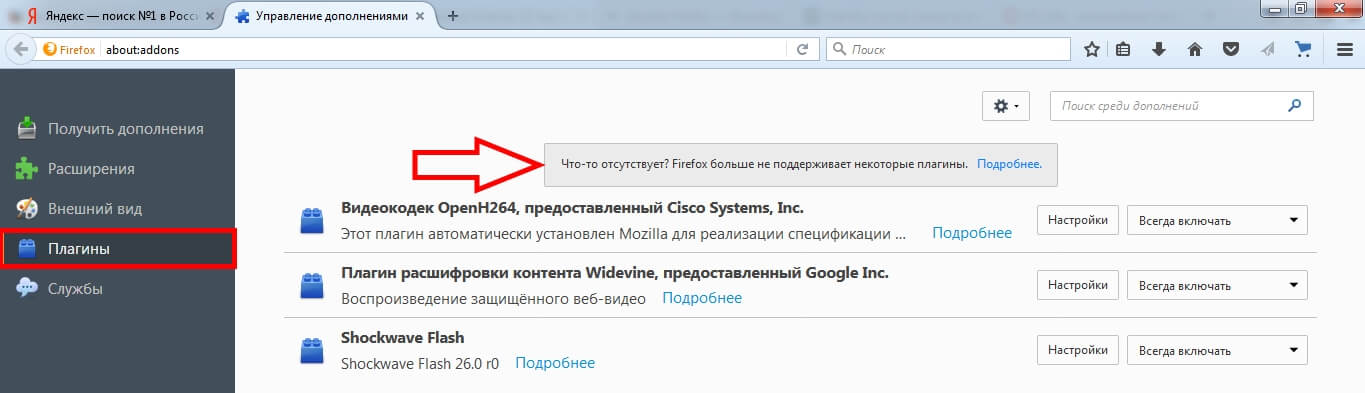
Наиболее популярные среди посетителей всемирной интернет сети является плагин переводчик для Firefox. Всевозможных плагинов существует достаточно много, порядка шестисот штук.
Рассмотрим один из самых востребованных вариантов такого дополнения — S3. Google Translator.
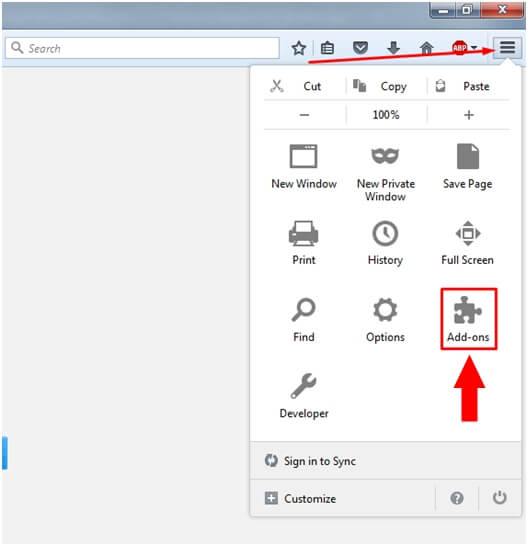
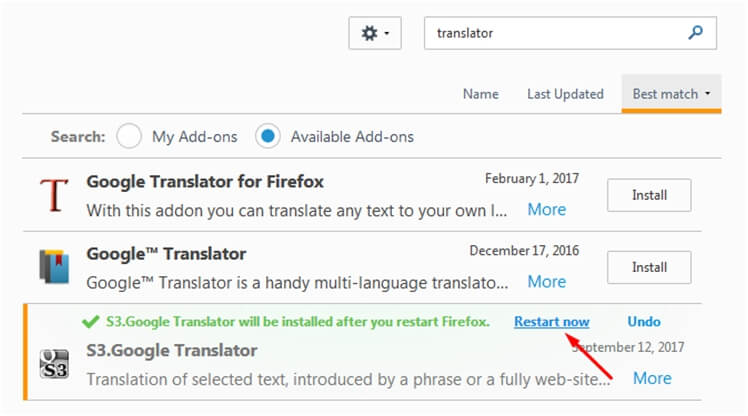
Для начала в меню браузера Mozilla Firefox необходимо выбрать вкладку «Дополнения» (Add-ons).
Далее в строчке поиска необходимо набрать слово «Переводчик» (translator).
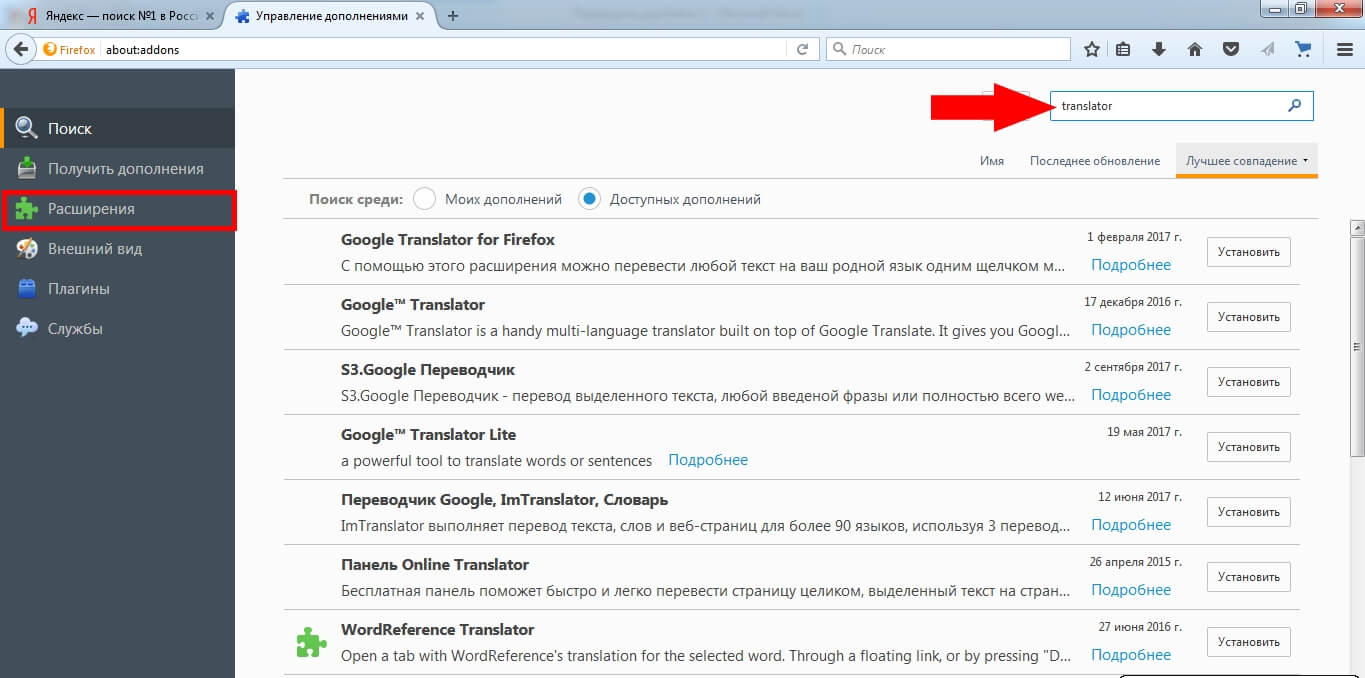
Примечание: Не важно, на каком языке это слово будет введено при поиске.
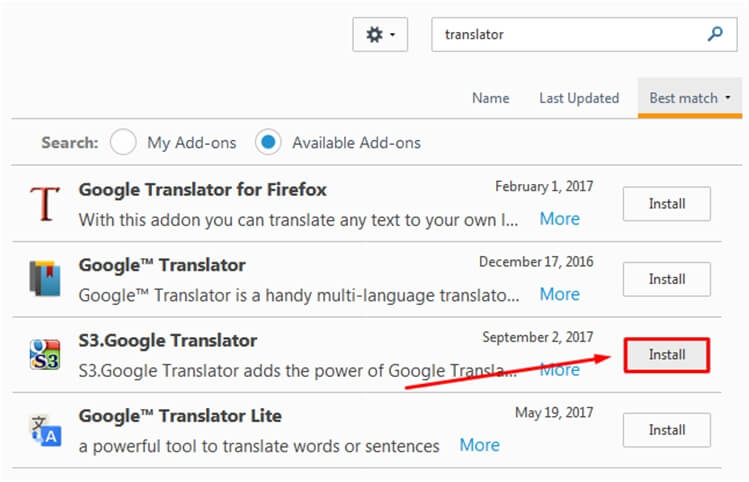
Затем ищем, находим понравившийся он-лайн переводчик и нажимаем на кнопку «Установить» (Install).
Завершающим этапом для установленного приложения, необходима активация через перезагрузку расширения. Для этого надо выполнить действие «Перезапустить сейчас» (Restart now).
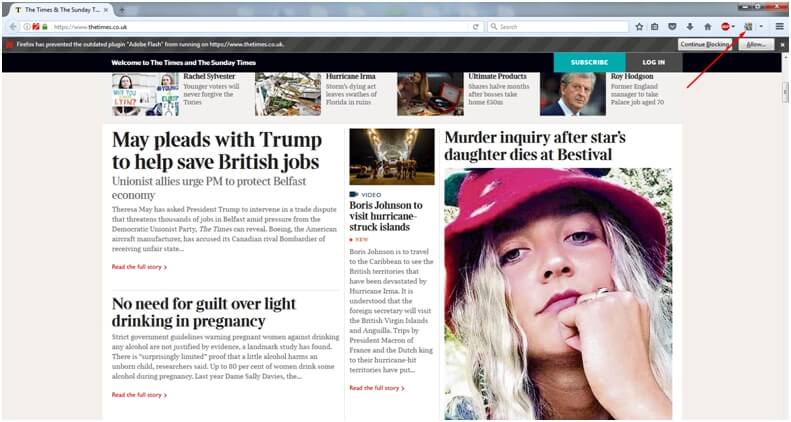
После всех выше перечисленных действий, для он-лайн перевода содержимого интернет ресурсов нужно будет нажать на иконку переводчика и выбрать интересующий пункт для конвертации текста с иностранного языка на родной или любой другой, доступный для восприятия:
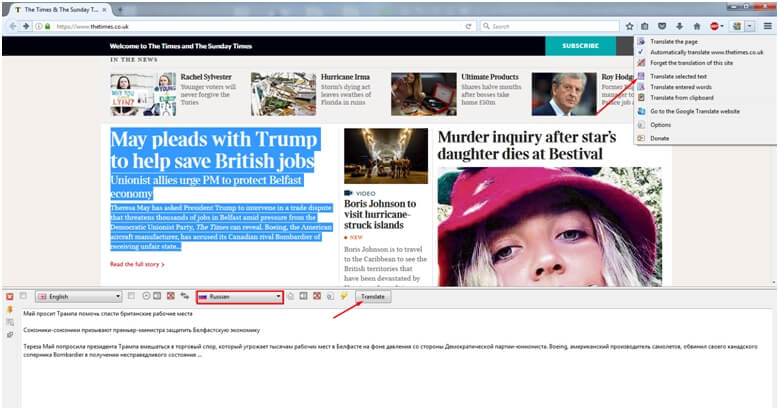
Перевод фрагмента текста
Для того, чтобы перевести фрагмент текста пользователю необходимо выделить интересующий текст, выбрать действие «Перевести выделенный текст» (translate selected text). В низу страницы всплывет окно переводчика, где надо указать язык, на который необходимо перевести интересующую информацию. Далее нажать кнопку «Перевести» (translate).
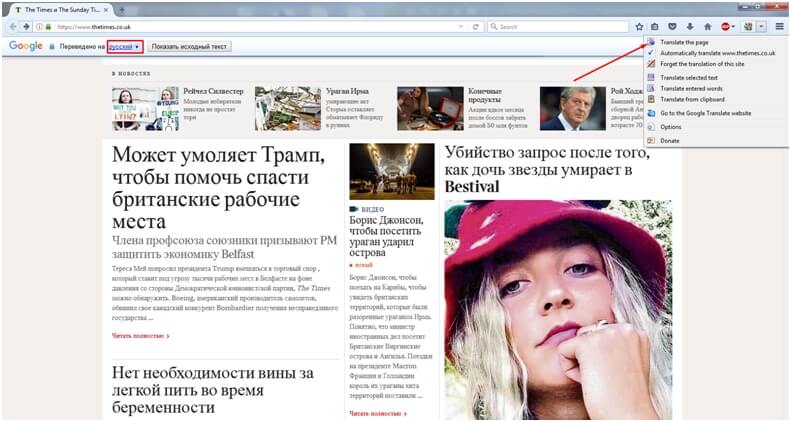
Перевод всего текста с интернет ресурса на иностранном языке
Для возможности перевести весь текст потребуется выбрать действие «Перевести страницу» (translate the page). Вверху страницы всплывет строка переводчика, где надо указать язык, на который необходимо перевести страницу.
Благодаря многообразию дополнительных разрешений пользователь может поэкспериментировать с различными приложениями и выбрать для себя самый удобный инструмент из доступных предложений. Любое расширение для Mozilla Firefox легко как добавить, так и удалить, в случаи ненадобности.
Автоперевод страниц в Опере на русский: как настроить
Автор Юрий Белоусов · 27.03.2019
Некоторые браузеры, например, Google Chrome и Яндекс браузер поддерживают функцию автоматического перевода страниц на сайтах с содержимым на иностранном языке. При заходе на такой сайт, в этих браузерах появляется диалоговое окно с предложением перевести страницу. К сожалению, в Опере автоматический перевод страниц не поддерживается по умолчанию.
Но несмотря на то, что автоперевод страниц в Опере отсутствует, все же есть специальные расширения, способные облегчить работу с сайтами и текстами на иностранном языке.
Перевод страниц в Opera браузере: расширение Translate
Существует с десяток расширений для перевода страниц в Опере. Функционал у них всех достаточно схожий. И не удивительно, ведь используют они одну и ту же технологию перевода – Google Translate. Но из них всех мне понравились всего 1. И судя по рейтингам, не только мне оно пришлись по душе. Его то мы и рассмотрим.
Translator для Opera
Translator – отличное расширение для быстрого автоматического перевода текста на страницах сайта в браузере Opera на русский язык или на любой другой.
Оно способно как сделать перевод всей страницы сайта, включая меню, боковые навигационные панели с сохранением картинок и стилей сайта, так и переводить лишь выделенный фрагмент текста.
Чтобы сделать автоматический перевод страницы в Опере доступным, необходимо включить кое-какие настройки.
Чтобы настроить автоперевод страниц в Опере нужно:
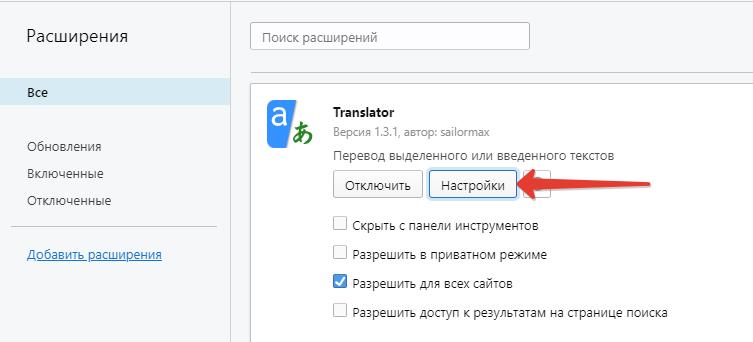
- Зайти в «Расширения» с помощью комбинации клавиш Ctrl + Shift + E ;
- Перейти в раздел «Настройки»;
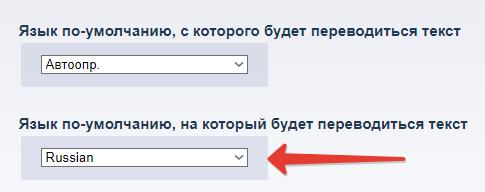
- Выбрать русский язык по умолчанию, или другой язык на который будет переводиться исходный текст;
- Включить использование панели переводчика для каждой страницы. Желательно выбрать перевод от Google;

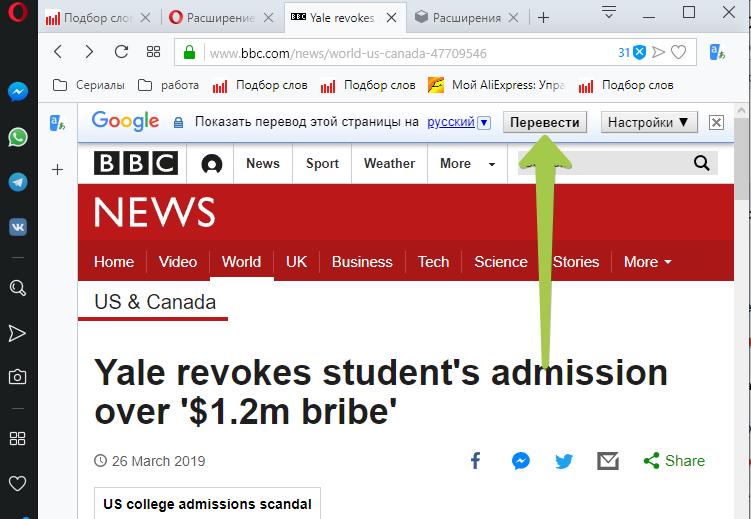
- На этом настройка автоперевода в Opera завершена. Можно зайти на какую-нибудь страницу с содержанием на английском языке и обновить ее. Вверху появится панель с кнопкой «Перевести», при нажатии на которую все содержимое страницы сайта будет переведено на русский язык, или на тот, который был установлен в настройках расширения.
- Если вдруг панель не появилась, то следует обновить страницу и обратить внимание на адресную строку. Ту строку, куда вводятся URL адреса для перехода на сайт. В правой ее части будет уведомление о том, что Opera заблокировала расширение. Следует кликнуть по этому уведомлению и разрешить работу плагина.
Читать еще: Определение слова браузер
Помимо автоматического перевода всей страницы в Opera, данный плагин способен также перевести только выделенный текст. Для этого необходимо:
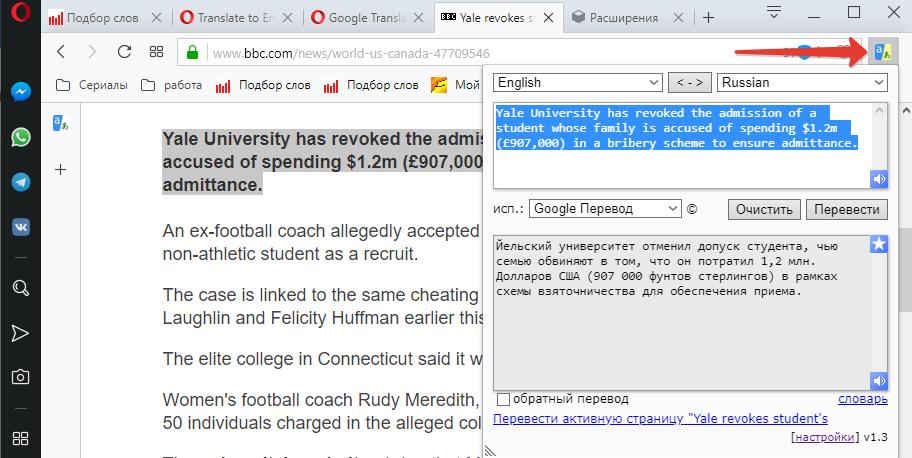
- Выделить нужный кусок текста на странице;
- В правом верхнем углу нажать на значок расширения;
- В открывшемся окне будет выполнен перевод этого текста.
У расширения есть возможность выбрать какой переводчик использовать: Google, Microsoft, Яндекс, Promt и некоторые другие. Но, как показывает практика, Google – самый лучший, поэтому не стоит менять.
Еще у данного расширения есть 2 полезные функции:
- Озвучивание перевода – робот женским голосом зачитает выполненный перевод или текст на исходном языке.
- Кнопка перехода на страницу с Google переводчиком, на которой выполнен перевод всей страницы.
Надеюсь, вам была полезна статья по установке и настройке плагина для автоматического перевода страниц сайтов в Опере на русский язык.
Если остались какие-нибудь вопросы, касательно авто перевода страниц в Opera браузере, то прошу задавать их в комментариях.
Не нашли ответ на свой вопрос? Тогда воспользуйтесь формой поиска:
Перевод веб-страниц в браузере на русский язык

Посещая различные веб-сайты в интернете, рано или поздно можно столкнуться с необходимостью их перевода на русский язык. На сегодняшний день столь полезную возможность предоставляет практически любой браузер, разница лишь в том, что одни «умеют» делать это самостоятельно, а другие – с помощью сторонних дополнений-переводчиков. Рассмотрим, как ею воспользоваться.
Google Chrome
Компании Google, как известно, принадлежит не только лидирующая поисковая система и веб-обозреватель, но и множество сервисов. Одним из таковых является Google Translate, представленный как в виде отдельного сайта, так и в виде браузерного расширения. Как первый, так и второй отлично справляются с задачей перевода страниц в интернете на русский язык, для чего достаточно воспользоваться контекстным меню или специальной кнопкой на навигационной панели. Узнать же более детально обо всех возможностях и особенностях использования встроенного в Chrome переводчика поможет представленная по ссылке ниже статья.
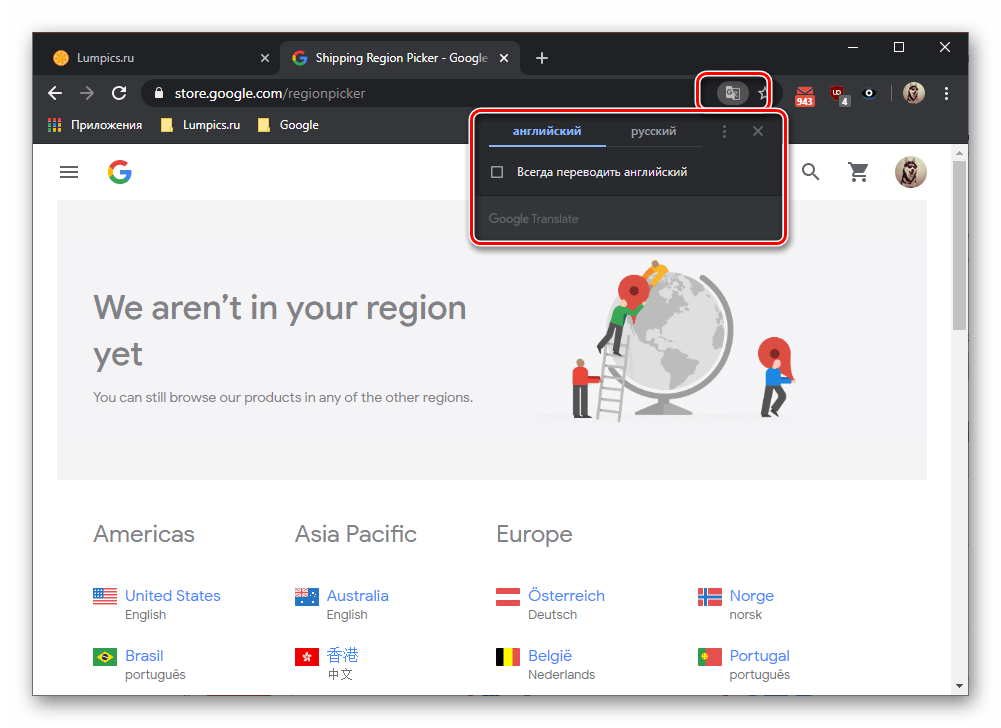
Если же по каким-то причинам онлайн-сервис Гугл Переводчик недоступен или не получается воспользоваться одноименным дополнением, вероятнее всего, интересующая нас в рамках настоящей статьи функция отключена или еще не была интегрирована в браузер (то есть соответствующее расширение не установлено или было удалено). Для того чтобы устранить эту проблему, ознакомьтесь со следующей инструкцией.
Mozilla Firefox
Популярный среди продвинутых пользователей веб-обозреватель Мазила, в отличие от продукта Гугл, не содержит встроенного решения для перевода веб-сайтов. Но, к счастью, таковые были созданы сторонними разработчиками, и большинство из них представляют собой адаптированные версии дополнения Гугл Переводчик. Одни не работают непосредственно на веб-ресурсах, перенаправляя пользователя на одноименный онлайн-сервис, другие позволяют переводить только отдельные фрагменты текста, но есть и те, которые позволяют автоматизировать данный процесс, чтобы в считанные секунды можно было получить русифицированную страницу. О том, как пользоваться одним из лучших представителей данного сегмента ПО, мы ранее писали в отдельной статье.
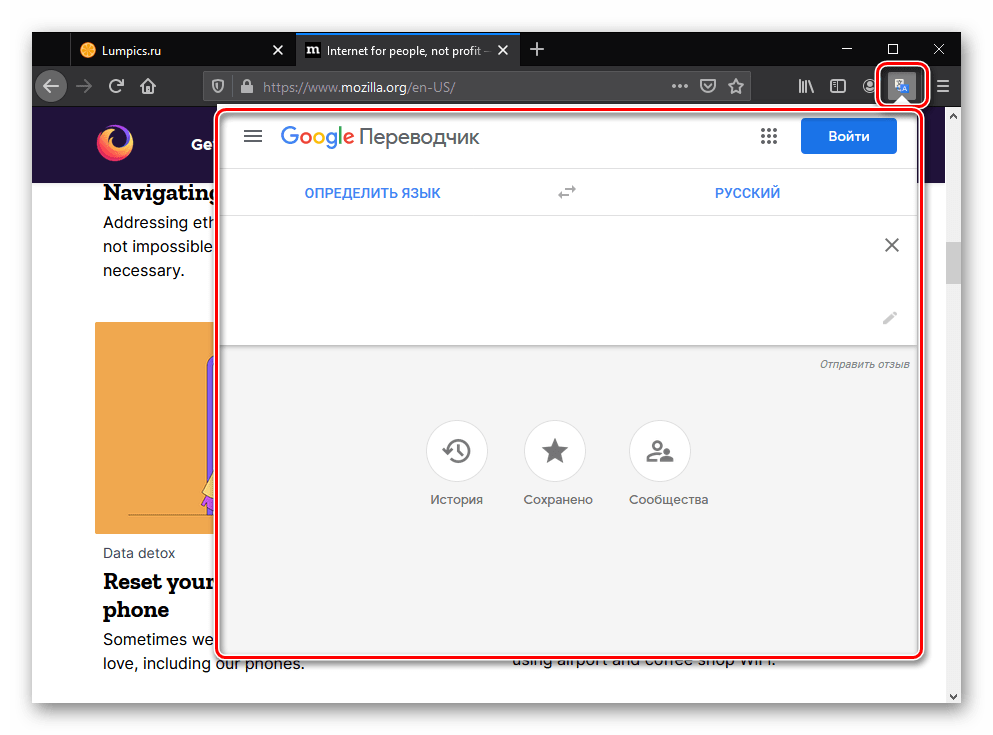
Помимо рассмотренного нами в представленной по ссылке выше статье расширения для перевода страниц в Мазила Фаерфокс, существуют и другие. Так, оптимальным решением является неофициальный Google Translator, адаптированный для этого браузера энтузиастом. Не меньшего внимания заслуживает ImTranslator – достойная альтернатива, поддерживающая 90 языков, в числе которых, конечно, есть русский. Ознакомиться со всеми особенностями как первого, так и второго, а также установить их можно по следующей ссылке.
Opera
Опера, как и Мазила, к сожалению, не оснащена собственным средством перевода веб-страниц, однако этот недостаток также легко устраняется путем установки соответствующего дополнения из фирменного магазина. Отличным решением является Translator, который, помимо поддержки множества языков, может похвастаться еще и интеграцией с популярными сервисами онлайн-перевода, в числе которых Google, Promt, Bing и другие. Работать это расширение может в одном из двух режимов – ручном и автоматическом. В первом перевод текста на русский потребуется инициировать самостоятельно, во втором это будет делаться без вмешательства пользователя, если предварительно задать необходимые настройки. Говоря о последних, нельзя не отметить их гибкость. Инструкция по установке Translator и тому, как его использовать в браузере, ранее была составлена одним из наших авторов.
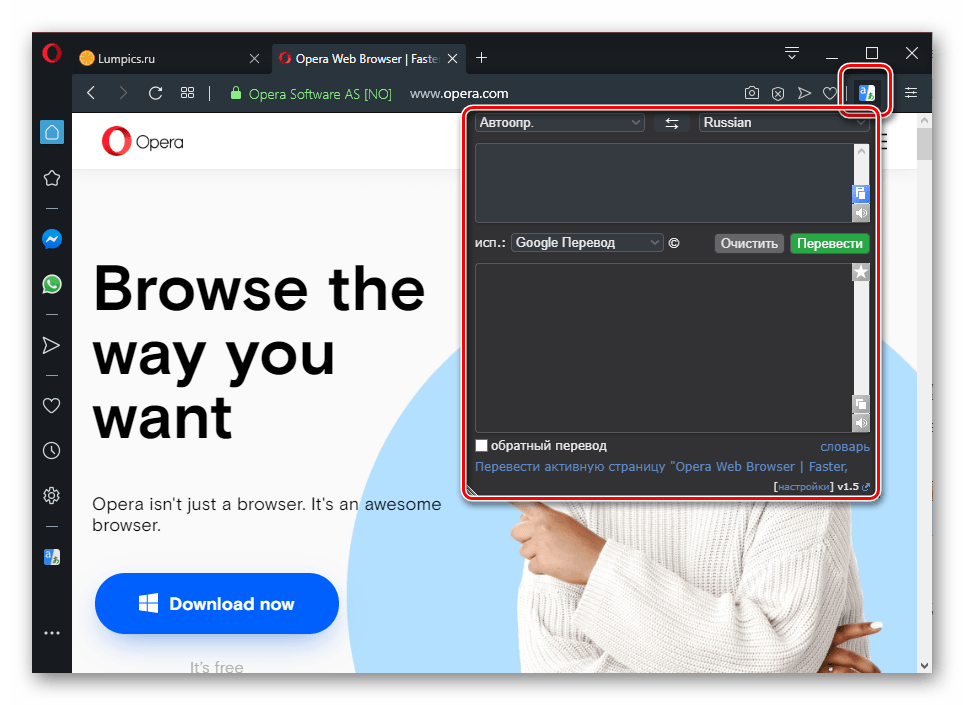
Конечно же, упомянутое выше дополнение – далеко не единственное, которое позволяет переводить страницы веб-сайтов в браузере Опера. Таковых разработано довольно много, а отличаются они, в первую очередь, количеством поддерживаемых языков, доступными настройками, а также поддерживаемыми словарями и сервисами. Ознакомиться с ними и подобрать подходящее решение поможет обзорная статья на нашем сайте.
Яндекс.Браузер
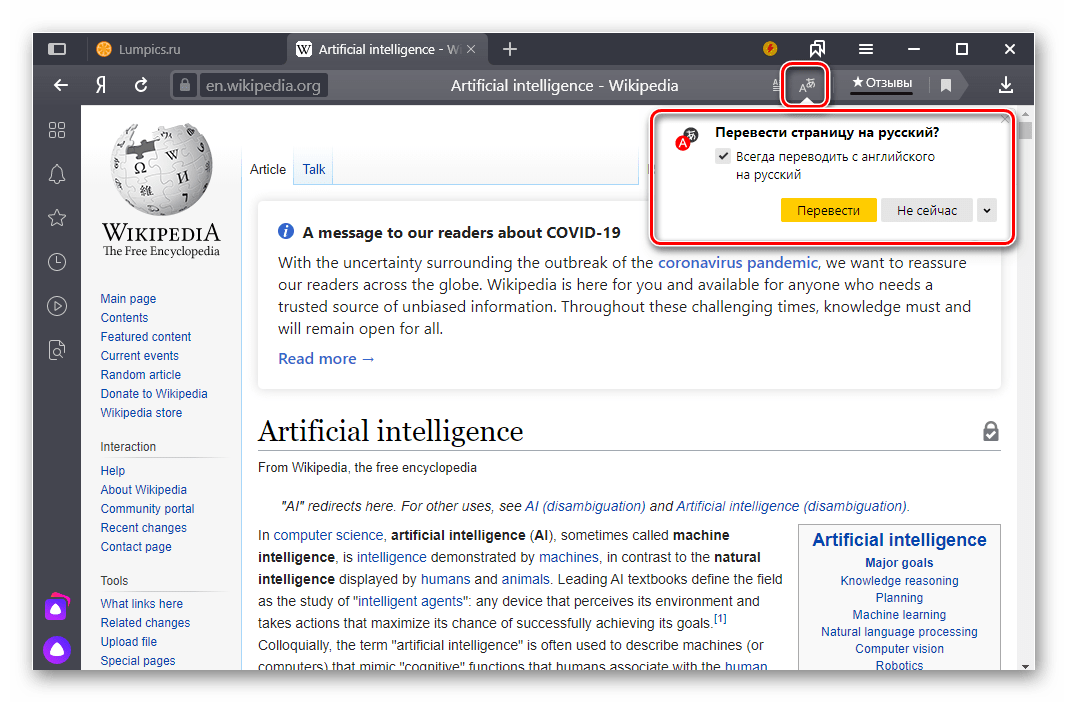
Веб-обозреватель от отечественного поискового гиганта давно превратился в нечто значительно большее, чем просто адаптированную версию Гугл Хром, а во многом даже превзошел его. При этом, как и продукт «Корпорации добра», Браузер Яндекс может похвастаться тесной интеграцией с сервисами компании-разработчика, одним из которых является интересующий нас Переводчик. Учитывая тот факт, что русский язык для последнего является родным, он особенно хорошо справляется с задачей перевода веб-сайтов, используя для этого в том числе и обучающуюся нейросеть, что позволяет достичь максимально качественного, читабельного результата. Данное дополнение работает как со страницами целиком, так и с фрагментами текста, сопровождая перевод дополнительными подсказками. Узнать обо всех тонкостях его использования и настройке можно из следующего материала.
Читать еще: Убрать адресную строку в браузере
Microsoft Edge
Фирменный веб-обозреватель от компании Майкрософт, ставший стандартным решением для актуальных версий Виндовс, на сегодняшний день практически не уступает своим более популярным аналогам. Поэтому не удивительно, что с его помощью можно перевести страницу веб-сайта на русский язык. Но для этого, как и в большинстве рассмотренных выше случаев, потребуется установить специальное расширение.
-
Запустите браузер, вызовите его меню и перейдите к разделу «Расширения».
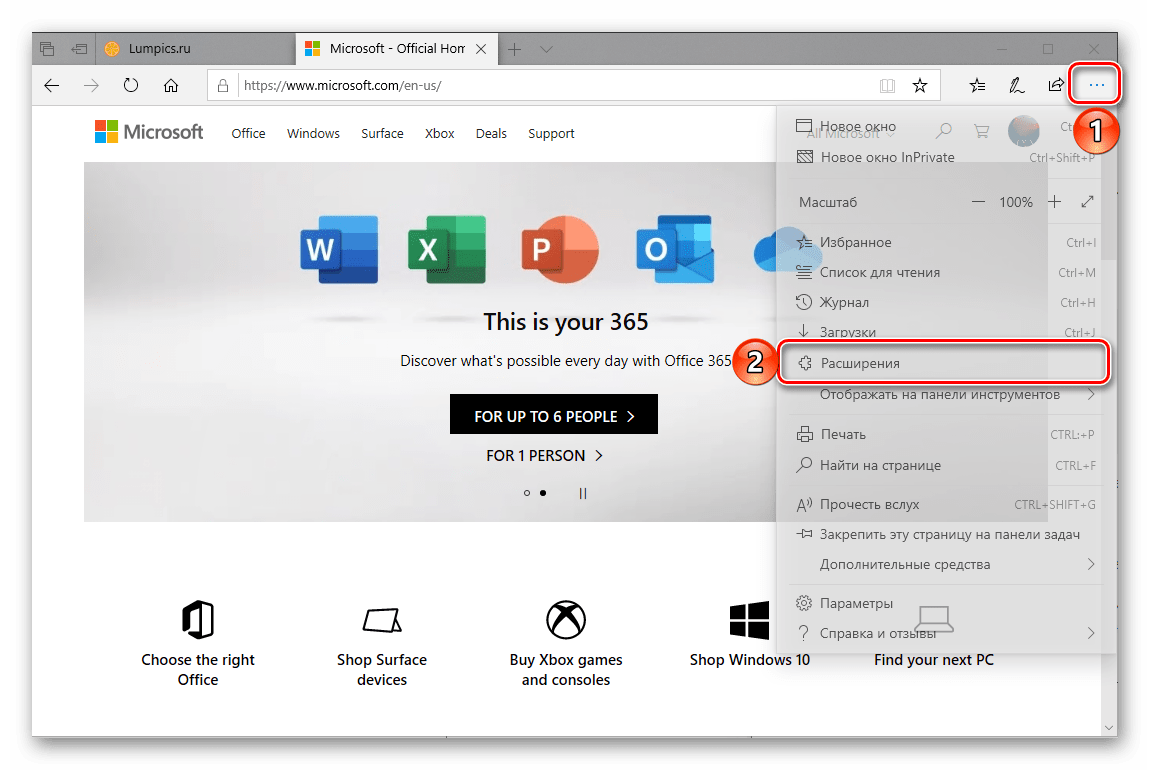
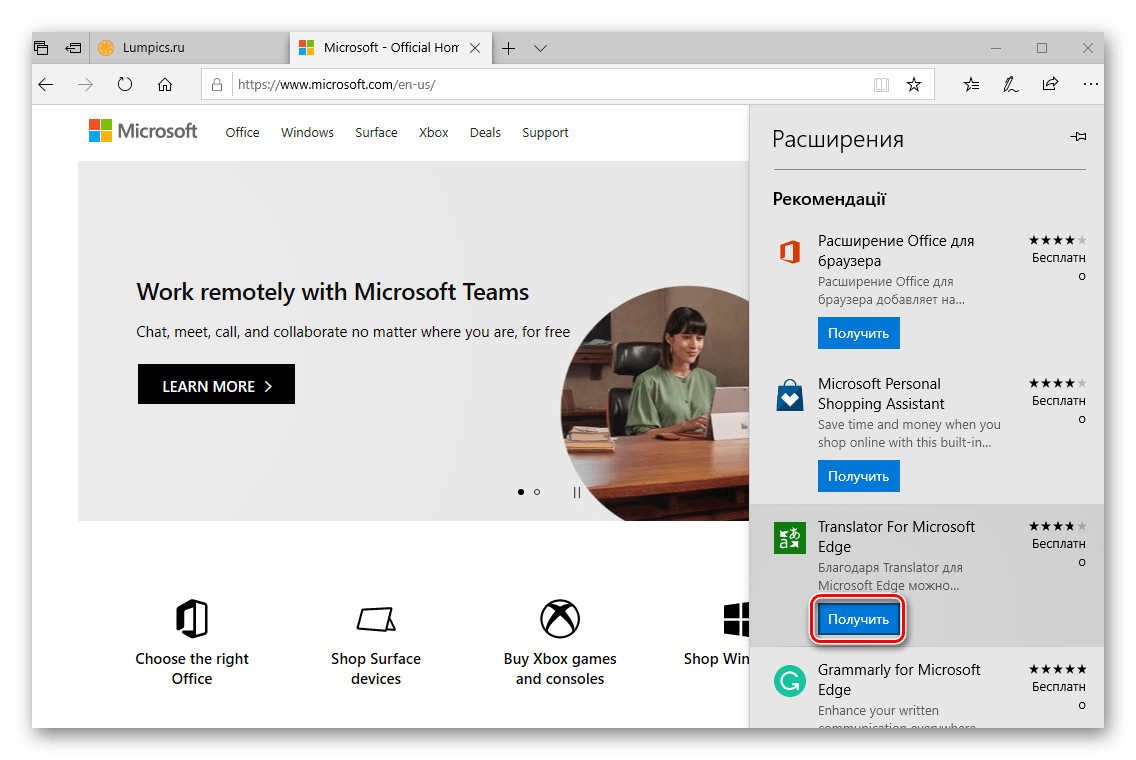
В списке рекомендуемых дополнений найдите Translator for Microsoft Edge и нажмите на кнопку «Получить».
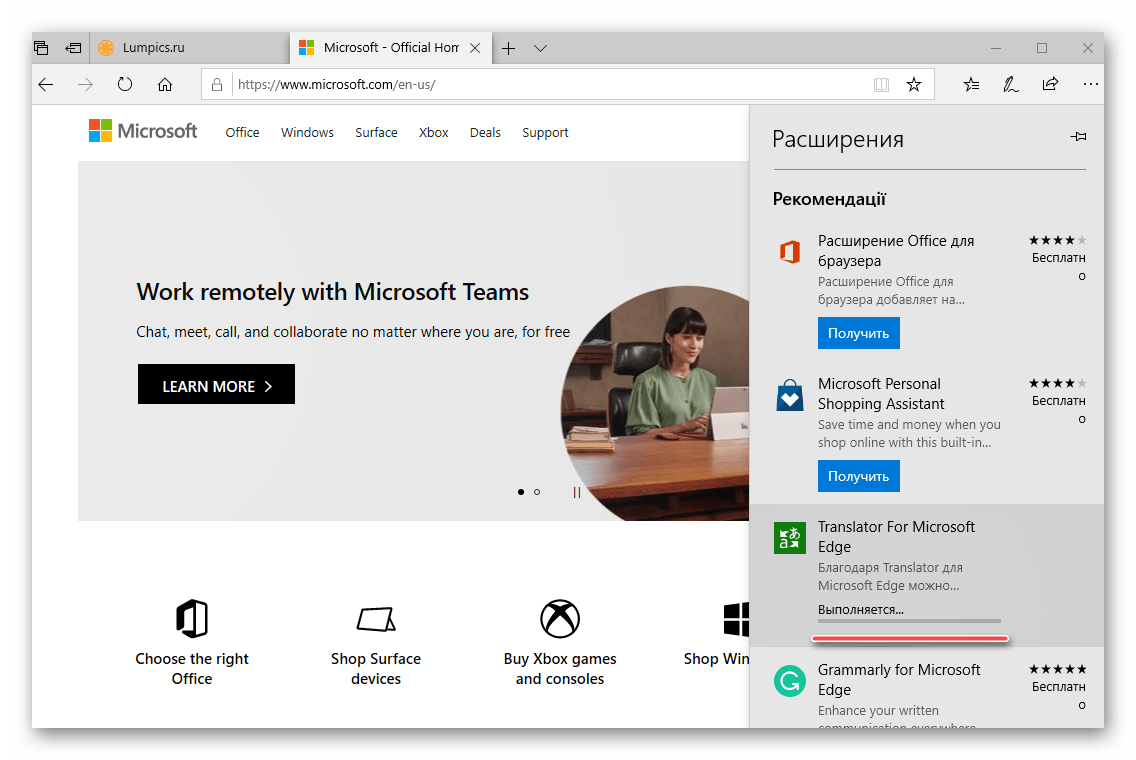
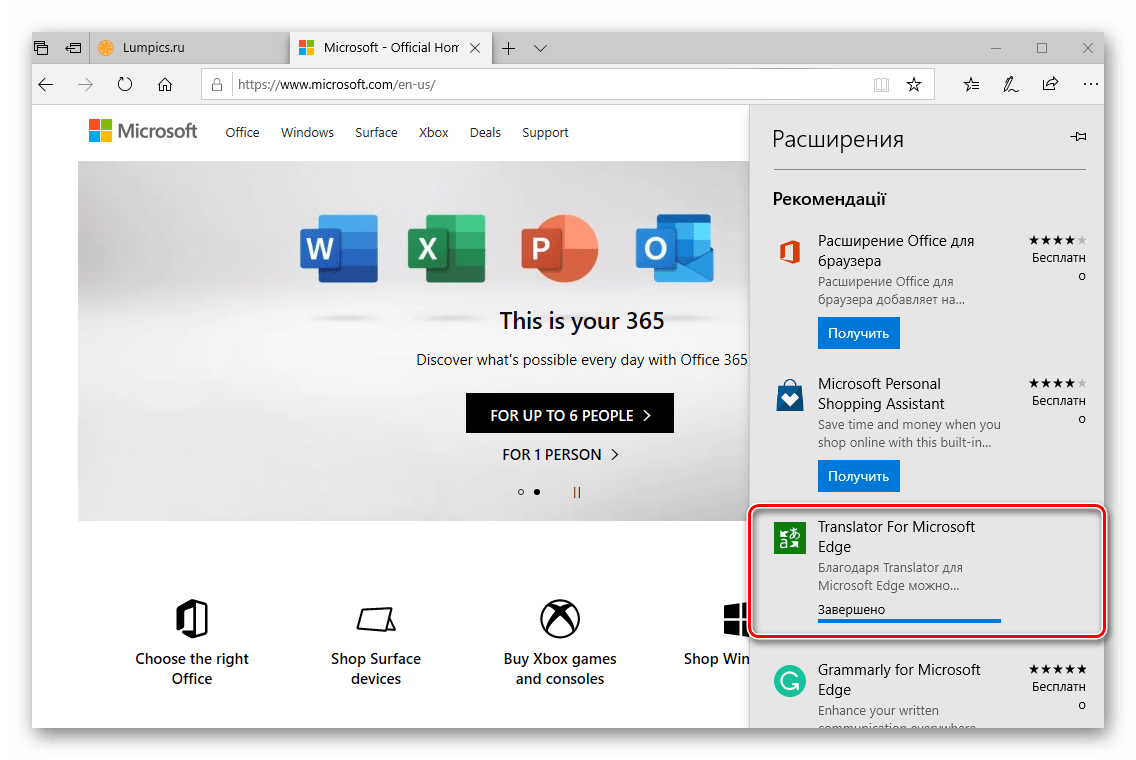
Наблюдайте за ходом выполнения установки и дождитесь,
пока она будет завершена.
Повторно откройте «Параметры» веб-обозревателя (три горизонтальных точки на его верхней панели), перейдите к пункту меню «Расширения» и переведите в активное положение переключатель, расположенный под названием Translator for Microsoft Edge,
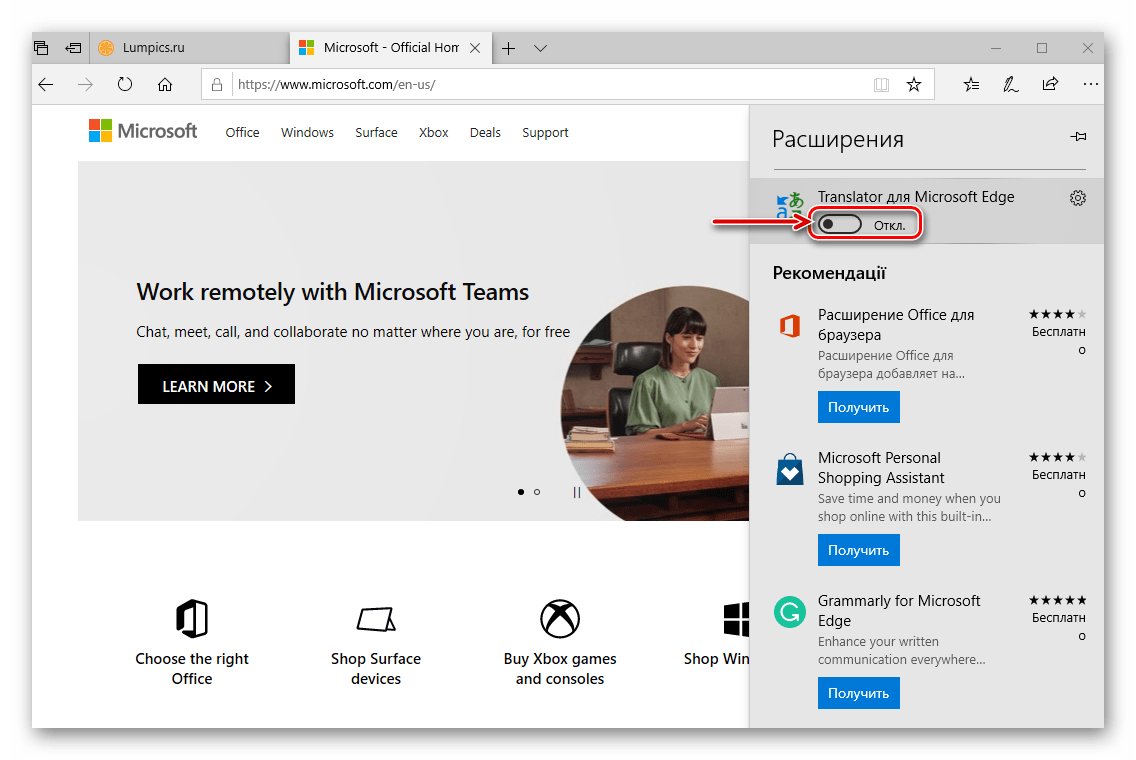
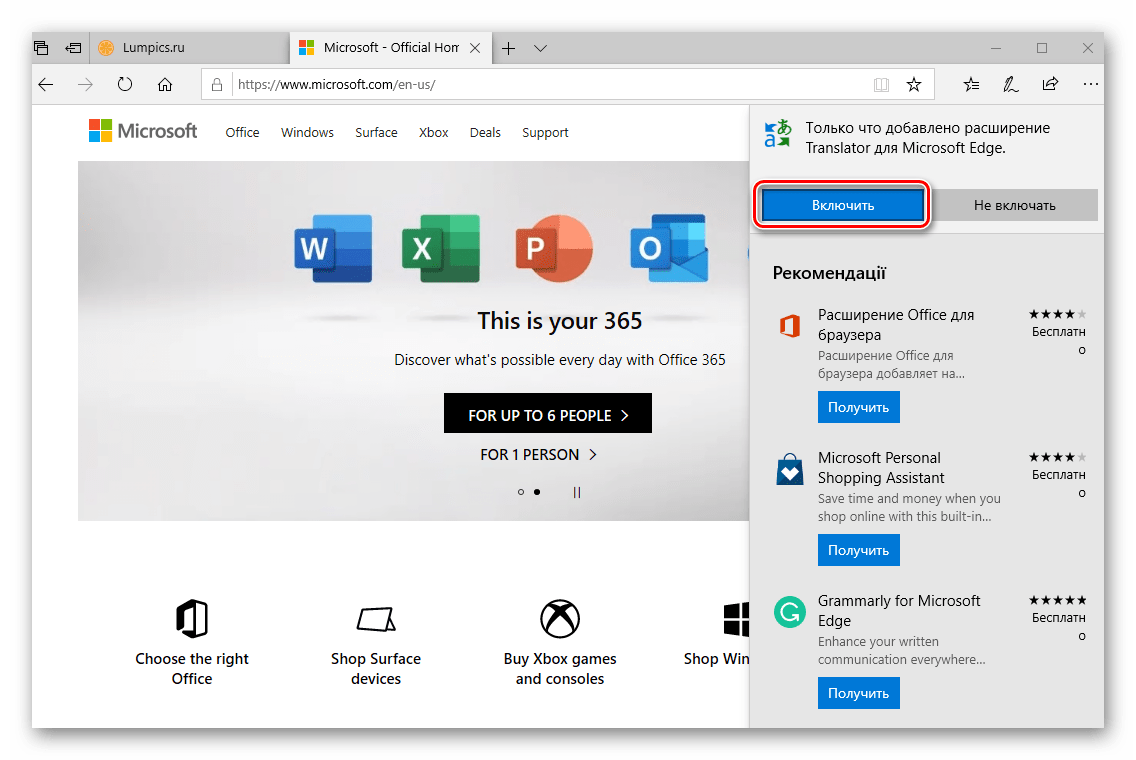
после чего нажмите «Включить» и перезапустите программу.
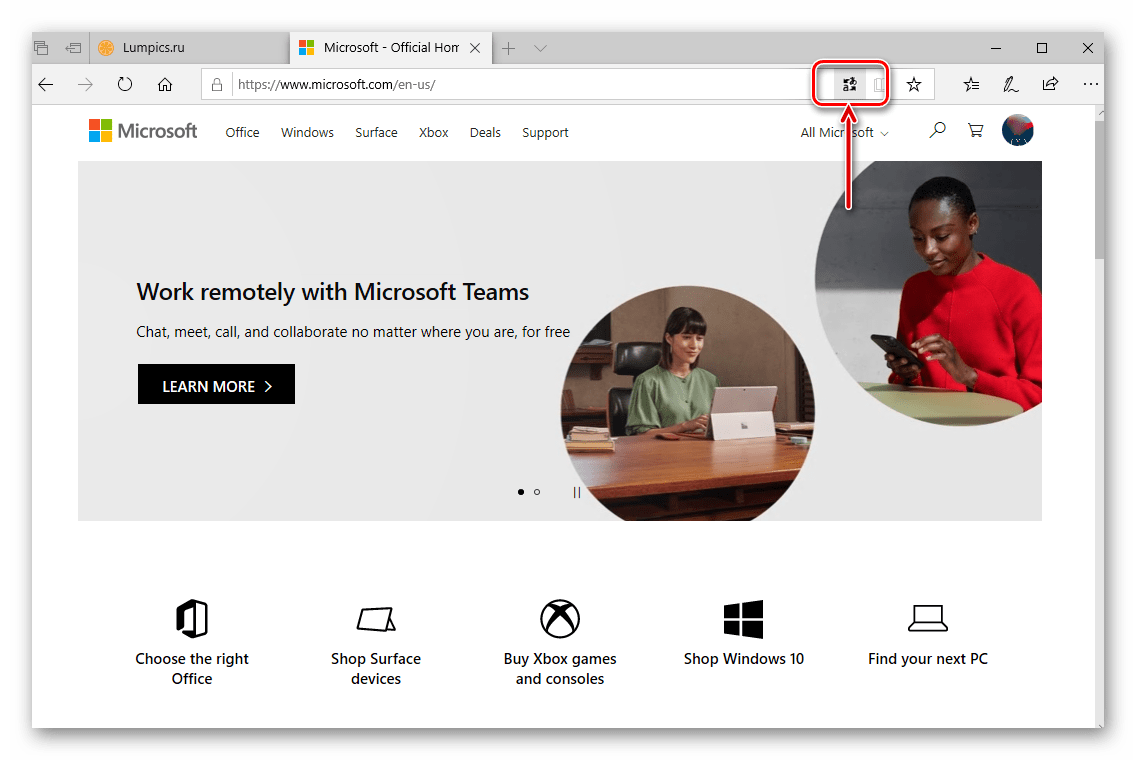
При следующем открытии Майкрософт Эдж в его адресной строке появится значок дополнения-переводчика.
Для перевода страницы нажмите на него, а затем укажите в появившемся меню язык оригинального текста («С») и тот, на который нужно перевести («На») – «Русский», после чего кликните «Перевести».
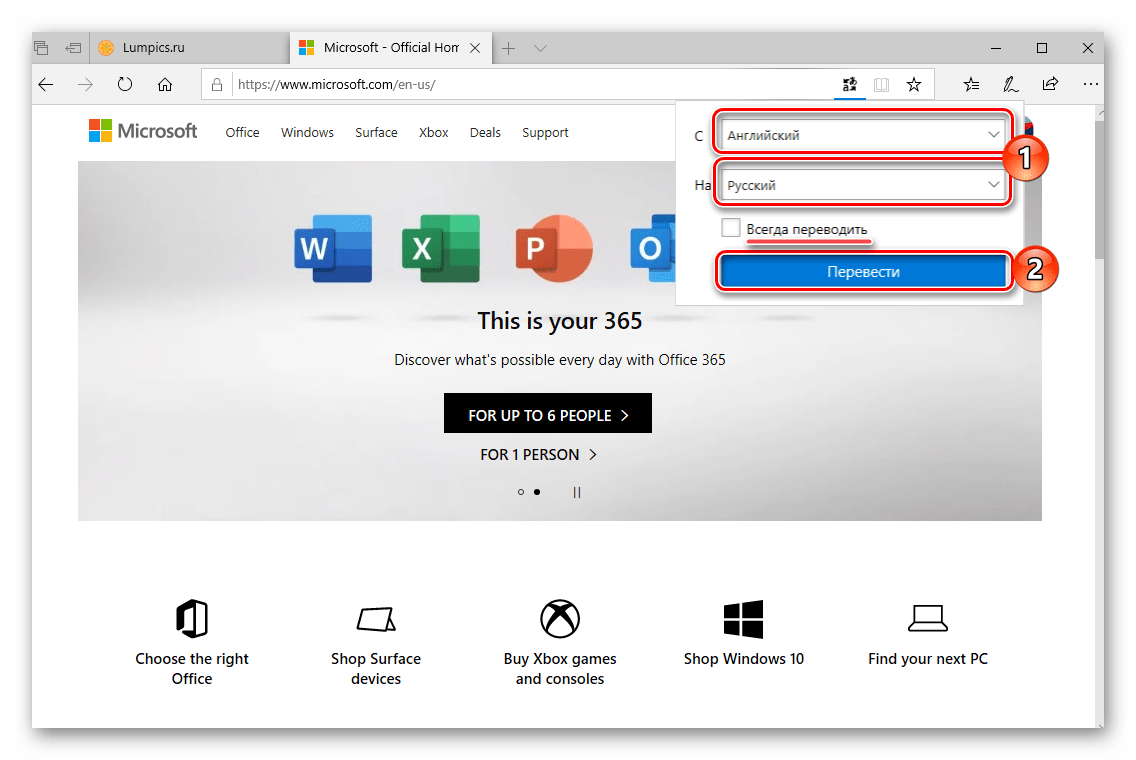
Совет: Если вы хотите, чтобы в дальнейшем браузер автоматически переводил страницы с текущего языка на русский, установите галочку в чекбоксе напротив пункта «Всегда переводить».
Спустя несколько секунд значок расширения-переводчика сменит свой цвет на синий, а сам сайт будет переведен на русский язык.
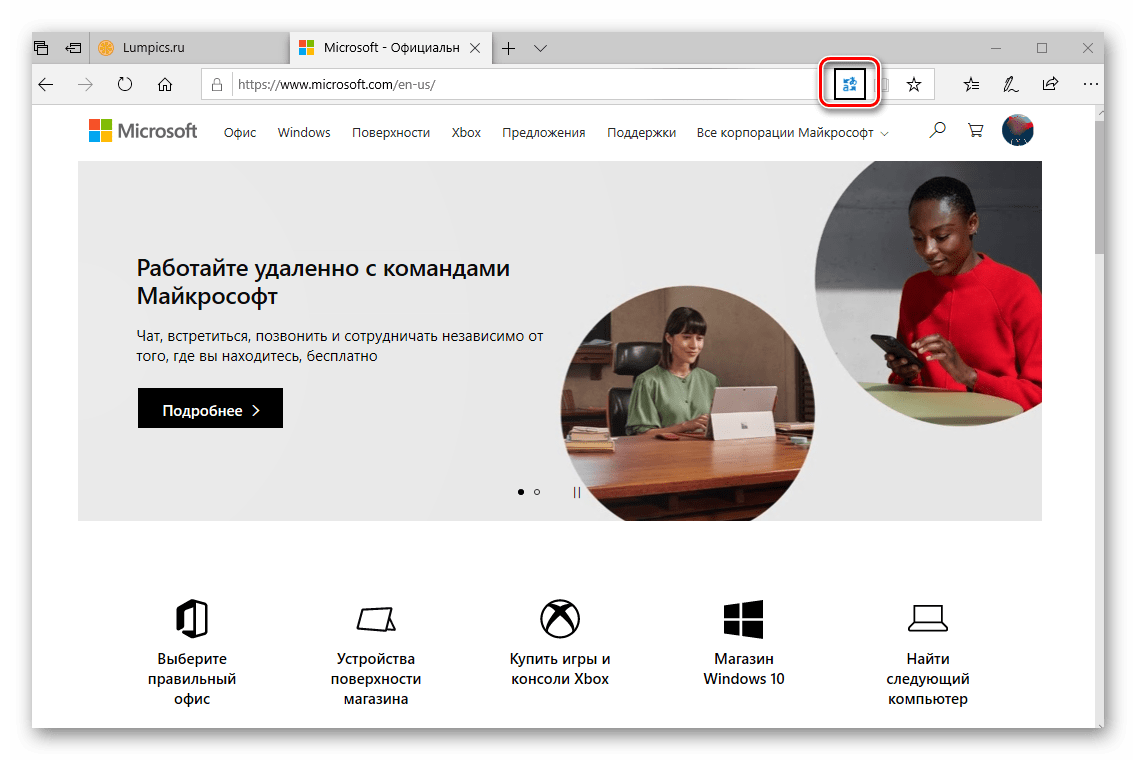
Для веб-обозревателя от Майкрософт разработано не так много дополнений, но основные задачи, помимо перевода веб-страниц, они решают.
Internet Explorer
Интернет Эксплорер хотя и был сменен более современным Майкрософт Эдж, все же по-прежнему входит в стандартную «комплектацию» Виндовс и остается востребованным среди пользователей. Однако возможности этого веб-обозревателя весьма ограничены и, к сожалению, целую страницу с его помощью перевести не получится – в нем доступен только перевод фрагментов текста. Для этого нужно выделить слово, фразу, одно или несколько предложений, нажать правую кнопку мышки, навести указатель курсора на пункт «Перевод с помощью Bing» и ознакомиться с результатом в небольшом всплывающем окошке.
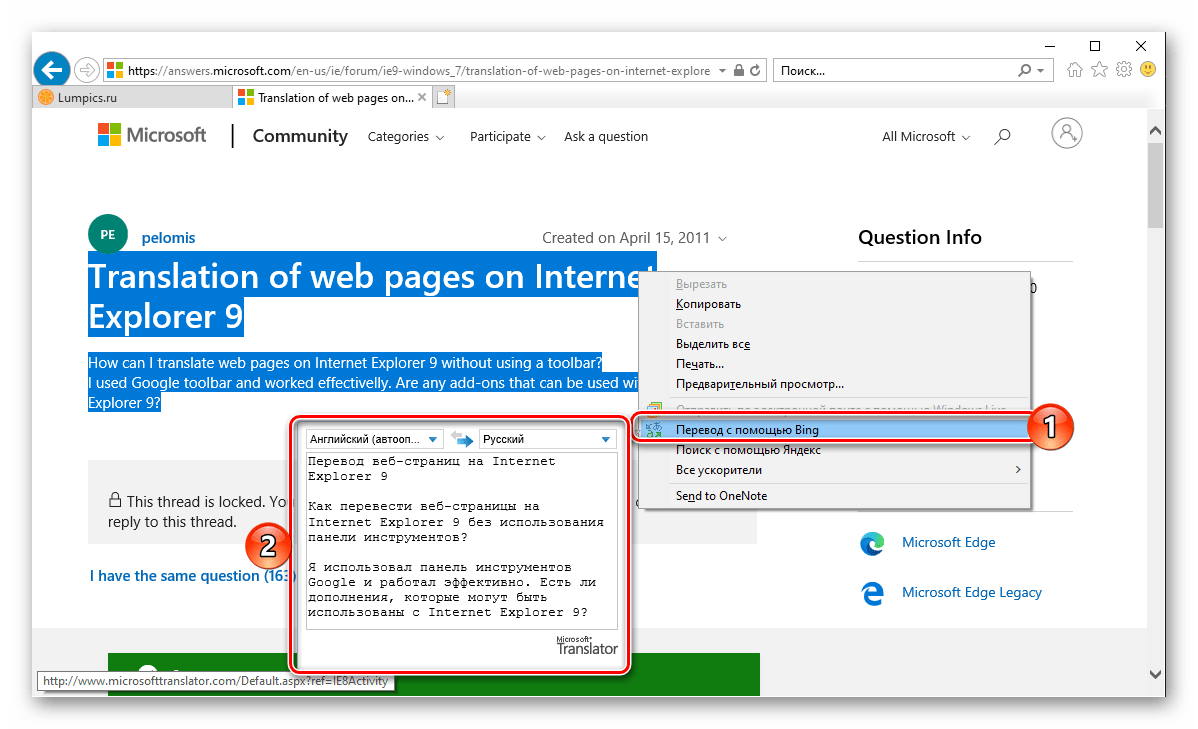
Независимо от того, каким браузером вы пользуетесь для серфинга в интернете, перевести с его помощью страницу на русский язык не составит труда.
Отблагодарите автора, поделитесь статьей в социальных сетях.
Переводчик для Яндекс Браузера
В каждом Яндекс.Браузер установлен переводчик, он доступен как на ПК версии, так и на Android и IOS версиях браузера
Как Яндекс.Переводчик определяет язык статьи?
Переводчик определяет язык статьи и сравнивает его с языком выбранным по умолчанию. Если они не совпадают, то Яндекс.Переводчик автоматически переводит статью на язык, установленный по умолчанию в вашем браузере.
Как включить Переводчик, как отключить и как отменить перевод
Чтобы включить переводчик надо:
- Зайти в настройки
- Перейти в раздел инструменты
- Затем в подраздел Переводчик
- Установить все галочки
- Перевод производится автоматически.
Чтобы отключить переводчик надо:
- Зайти в настройки
- Перейти в раздел инструменты
- Затем В подраздел Переводчик
- Снять все галочки
Отменить перевод
Перевод можно отменить в любой момент. Сейчас я расскажу, как это сделать.
После перевода, в правом верхнем углу будет написана статистика перевода: с какого языка переведен текст, на какой язык переведен текст и хотите ли вы увидеть оригинал текста. Эта функция нам и нужна. Мы просто нажимаем на эту кнопку и нам показывается оригинальный текст.Как отключить автоматический перевод в Яндекс.Brawser?
Для того, чтобы отключить автоматический перевод статьи, надо:
- Найти на в строке с ссылкой кнопку “Перевод Страницы”
- В открытом окне найти кнопку в виде стрелки и нажать на нее
- В открывшихся настройках нажать на кнопку “Не предлагать перевод с … языка” или “ Не предлагать перевод для этого сайта”.
Это для ПК
На телефоне Android, IOS
При открытии сайта на языке, отличавшимся от языка интерфейса браузера появится кнопка перевода страницы (Если нет этой кнопки, надо нажать на кнопку в виде 3 точек (или трех горизонтальных полосок) и выберите там пункт “Перевести страницу”)
При нажатии на эту кнопку будет доступен перевод страницы.Как отключить предложенный перевод?
Когда Яндекс.Барузер определяет язык, при отключенной функции автоперевод, он будет спрашивать разрешение о переводе, для отказа нужно в открывшимся окне перевода нажать на кнопку отмены перевода (кнопка в виде креста).
Аналогичная ситуация с мобильными версиями браузера.
При переводе статьи в мобильной версии, в верхней части экрана, будет кнопка в виде креста, которая прервет перевод и покажет оригинальный текст сайта.
Для переводчика имеются различные плагины и дополнения
Вот примеры самых популярных:
- LinguaLeo English Translator. Он нужен для того, чтобы переводить сайты на более 100 языков мира, может проговорить переведенное слово и показывает транскрипцию. Главной особенностью этого плагина, является полная синхронизация с сервером. Это позволяет изучать переведенные слова с помощью карточек, на которых будет написано переведенное слово.
- Google Translate. Переводчик от Google, так же является дополнением для Яндекс.Переводчика. Он может переводить с более 190 языков мира. Этот переводчик также имеет свой синтезатор речи, что позволяет ему проговаривать текст.
- ImTranslator. Этот плагин позволяет одновременно использовать одновременно 2 переводчика, для достижения большей эффективности перевода.
Читать еще: Веб браузер что это такое
Это 3 самые популярных плагина для Яндекс.Переводчика на ПК. Для мобильных версий на Android и IOS нельзя установить различный дополнения.
Онлайн-переводчики web-сайтов
Переводчик сайтов Google Translate
Переводчик вебсайтов Bing (Microsoft Live Translator)
Онлайн-переводчик сайтов PROMT
Переводчик вебсайтов Systran
Онлайн-локализатор сайтов Bablic
Переводчик url онлайн Voila
Переводчик html-документов и web-страниц TranExp
Переводчик сайтов от компании Translation Experts Limited. Компания занимается разработкой систем автоматизированного перевода с 1998 года.
Качество перевода — среднее (можно понять общий смысл). Из плюсов переводчика также можно отметить поддержку большого количества языков перевода.
После перевода сайта вы можете переходить по его ссылкам, и новые страницы будут автоматически переводиться и дальше. Переводчик удобен для чтения новостный web-сайтов и блогов. Можно перевести любую вебстраницу или онлайн-документ в текстовом или html-формате.
Онлайн-переводчик текстов InterTran находится здесь. Хотите прочитать иностранный вебсайт на родном языке? Встретили вебстраницу на непонятном языке? Переведите ее с помощью онлайн-переводчика вебсайтов. Есть в списке системы для перевода вебсайтов с автоматическим определением языка.
Переводчик сайтов WebSphere Translation Server от IBMПрофессиональный перевод web-сайтов
Вебсайтовый перевод возможен в полностью автоматическом режиме без участия пользователя. На этой странице вы можете перевести интернет-сайт непосредственно в вашем браузере. Переводчик url работает независимо от платформы и операционной системы, на любом устройстве: компьютере или смартфоне, планшете, телефоне.
Вебсайт для перевода может быть практически на любом языке мира. Перевод может быть выполнен также на большинство основных языков. Лучше всего и с высоким качеством результатов переводятся англоязычные вебсайты, а также созданные на основных европейских языках: испанском, итальянском, немецком, португальском, французском. Исходный язык вебсайта обычно выбирается пользователем вручную. Если вы сомневаетесь в определении языка вебсайта, он может быть определен автоматически, подобную функцию предлагают большинство переводчиков.
Для перевода вебсайта на планшете обычно используют предустановленные программы-переводчики. В этом случае экономится траффик, но перевод ограничивается одной предустановленной системой. В случае использования нашего сервиса метаперевода вебсайтов вы не привязаны к какому-то конкретному переводчику и можете получить результат сразу же со всех доступных систем. Мы постоянно отслеживаем изменения и появление новых переводчиков, своевременно добавляя их в систему.
Обзор систем машинного перевода вебсайтов
Наиболее значимый на сегодняшний день переводчик сайтов предоставлен сервисом Гугл Транслейт. Он поддерживает наибольшее количество языковых пар, а также возможен перевод с малораспространенных и редких языков. Процесс перевода url-документа или html-страницы начинается с момента перехода по кнопке Получить результат. Большинство переводов выполняются примерно за 10 секунд, но могут быть и задержки в зависимости от загруженности сервиса. Как и большинство других переводчиков, система поддерживает так называемый Последующий перевод ссылок, так что все ссылки на сайте заменяются на альтернативные, ведущие через переводчик. Путешествуя по сайту вы будете и дальше получать его локализованную версию. Поддержка перевода https-страниц или с большим содержанием скриптов может быть ограничена.
Другой нее менее интересный переводчик предоставлен корпорацией Майкрософт. Это система перевода вебсайтов Bing (Бинг). Вебсайтовый переводчик Бинг Лайв Транслейтор поддерживает меньшее количество языков по сравнению с предыдущей системой. В качестве компенсации у системы есть поддержка и нескольких редких языков, в переводе которых эта система является монополистом. Сам процесс перевода вебсайта Бинг’ом также интересен и отличается от других систем машинного перевода сайтов. Вначале открывается страница запрошенного сайта на оригинальном языке, после чего она постепенно начинается переводиться на выбранный язык. Выглядит это достаточно оригинально и привлекательно, но это работает только в последних версиях браузера, если у ваш браузер давно не обновлялся, перевод может быть недоступен.
На третьем месте в нашем рейтинге находится переводчик вебсайтов от Systran. Эта система локализации сайтов популярна у европейских пользователей. В копилке переводчика поддержка основных европейских и азиатских языков, а также русского. Однако не все языковые пары доступны для выбора и в случае выбора редких комбинаций выполняется так называемый двойной перевод, когда вначале контент переводится на английский, а потом уже на требуемый язык. Двойной перевод не лучшим образом отражается на качестве результатов. Сам процесс перевода традиционный, после нажатия на кнопку открывается переведенная страница, сверху отображается панель с выбором языков.
Для перевода на славянские языки или, наоборот, со славянских, рекомендуется воспользоваться отечественной разработкой, переводчиком сайтов ПРОМТ. Она показывает очень хорошие результаты даже для сложных текстов. Этот сайтопереводчик известен многим пользователем прежде всего как программа из пакета PROMT, активно распространявшегося на компьютерном рынке в начале 2000-х. Сегодня этот переводчик как и многие другие переместился в Интернет и размещен на официальной странице компании, он доступен онлайн без необходимости ее установки.
Лучшие переводчики для браузера
Выясняем, с помощью чего люди переводят сайты и отдельные слова на страницах в 2020 году. Обсудим и браузеры со встроенными переводчиками, и плагины, помогающие не только переводить отдельные слова, но и лучше понимать язык.
Встроенные в браузеры переводчики
Глобализация вкупе с искусственным интеллектом сделали машинный перевод обыденностью. Даже специальные программы для этого не нужны. Все необходимое встраивают в браузер, чтобы люди могли общаться в соцсетях или читать иностранные блоги, не зная языка собеседника и посещаемых сайтов.
Поэтому для начала разберем те интерпретаторы, что есть в браузерах «из коробки», а уже потом рассмотрим альтернативные варианты.
Google Chrome
Google давно работает на поприще переводов, поэтому наличие встроенного переводчика в Chrome вполне очевидное явление. Алгоритм перевода тот же, что используется на одноименном сайте, так что качество перевода не станет сюрпризом.
Важное преимущество – поддержка большого количества языков. Используя Chrome, можно зайти на тот же Weibo и чувствовать себя там относительно комфортно, потому что даже с китайского браузер Google переводит сносно.
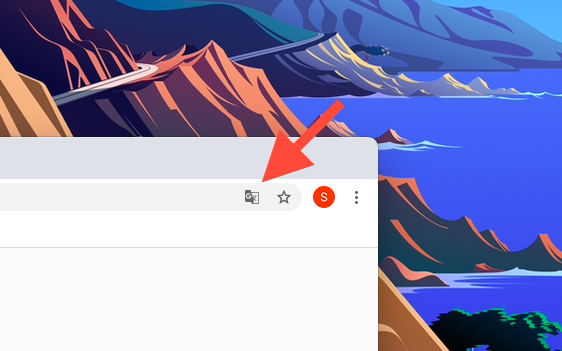
И второе – кастомизация. Вы вправе сами решать, на какой язык переводить сайт. Он не привязан к языку системы или браузера как такового. Дополнительные языки можно добавить через настройки и использовать для перевода по умолчанию или, наоборот, исключить из языков для перевода (тогда Chrome начнет их игнорировать). Также можно выбрать, какие сайты не стоит переводить вовсе, а какие нужно переводить автоматически при каждом посещении.
Чтобы воспользоваться Google Translate в Chrome:
- Открываем страницу на иностранном языке.
- Кликаем по логотипу Google Translate в правой части поисковой строки.
- Выбираем язык, на который надо перевести страницу.
Готово, текст на сайте моментально изменится на переведенный.
Microsoft Edge
Microsoft использует похожую с Google модель перевода страниц в браузере. Разница заключается в используемых технологиях. Разработчики Edge встроили в него собственное детище по имени Bing Translator.
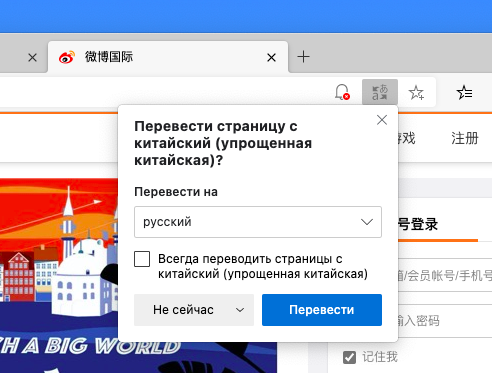
Качество перевода неоднозначное. Он переводит заметно медленнее, чем конкуренты, и не все части страницы. Больше слов интерпретирует либо некорректно, либо так, что из них не удается уловить контекст и понять суть написанного. Частенько после перевода через Bing текст обрезается на полуслове. Google так не делает.
Но это все субъективное мнение, основанное на тестировании китайского блога Weibo и пары немецких статей в Википедии.
Чтобы воспользоваться Bing Translator в браузере Эдж:
- Заходим на непереведенную страницу.
- Кликаем по логотипу Bing Translator в правой части поисковой строки.
- Выбираем знакомый язык из списка доступных в Bing Translator.
- И соглашаемся на перевод страницы, кликнув по кнопке «Перевести».
Через несколько секунд язык страницы изменится.
Safari
В 2020 году Apple тоже решила заняться разработкой собственного переводчика. У них получился удобный аналог Google Translate для iOS 14 и заметно прокачались языковые навыки Siri. Естественно, не обошлось без появления функции перевода в браузере.
Но, как это часто бывает у Apple, функциональность встроенного интерпретатора оказалась заметно ограничена.
- Во-первых, он переводит только на язык, установленный в системе. Если по умолчанию в вашем компьютере или смартфоне установлен английский язык в качестве основного, то перевести сайт с английского на русский не получится. Только наоборот.
- Во-вторых, в Safari для macOS переводчик все еще находится в стадии бета-тестирования и не всегда срабатывает даже на тех страницах, на которых мобильная версия прекрасно справляется с переводом.
Зато, когда переводчик Apple работает, он работает хорошо. Перевод действительно на уровне конкурентов, а зачастую и уровнем выше.
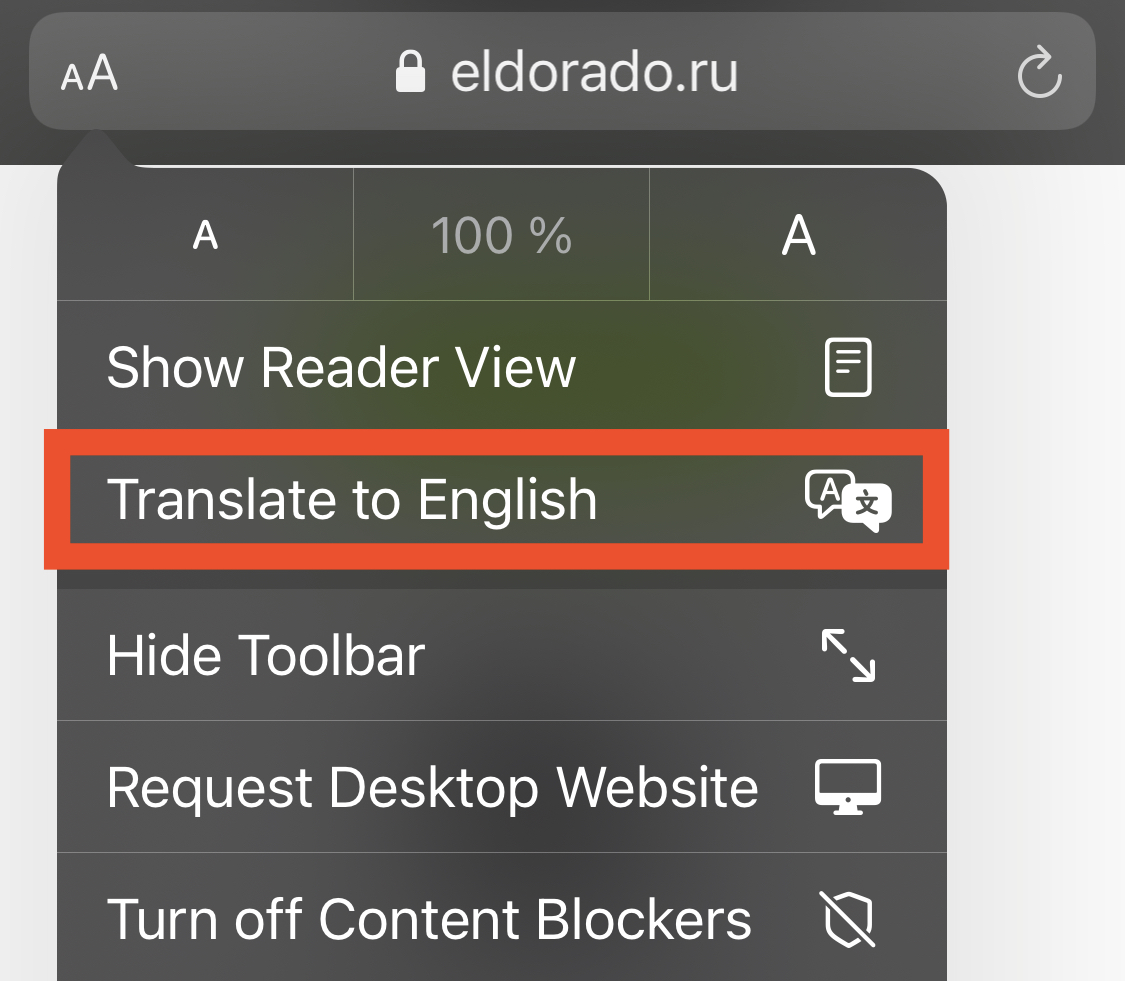
Чтобы воспользоваться переводчиком в Safari:
- Открываем страницу на иностранном языке (это должен быть иностранный язык для системы, а не для вас).
- И кликаем по иконке в виде двух облаков в поисковой строке (в macOS).
В случае с iOS процесс немного усложняется:
- Открываем непереведенный сайт.
- Потом тапаем по значку в виде буквы А в поисковой строке.
- Выбираем пункт Translate to English (или другой язык в зависимости от языка ОС).
Язык страницы изменится моментально.
Яндекс.Браузер
Российский IT-гигант тоже обладает и собственным переводчиком, и браузером. Яндекс.Браузер построен на базе Chromium, как и новый Edge, поэтому принцип работы встроенного интерпретатора там такой же, как у Google и Microsoft.
Но переводом занимаются алгоритмы, разработанные Яндексом и используемые на одноименном сайте. Поддержка языков довольно широкая, но выбирать среди них нельзя. Как и Safari, разработка Яндекса предлагает переводить только на язык ОС.
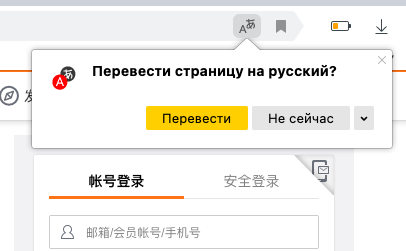
Спасибо хотя бы на том, что перевод можно автоматизировать или вовсе отключить, если язык знаком пользователю.
Чтобы воспользоваться переводчиком в Яндекс.Браузере:
- Заходим на непереведенную страницу.
- Кликаем по логотипу Яндекс.Переводчика в правой части адресной строки.
- Нажимаем на кнопку «Перевести».
Как я уже сказал выше, язык перевода только в браузере поменять нельзя. Придется менять язык браузера или всей ОС.
Комьюнити теперь в Телеграм
Подпишитесь и будьте в курсе последних IT-новостейПлагины для перевода
Плагины с функцией перевода страниц и отдельных слов пользуются популярностью, так как не все браузеры обладают соответствующей встроенной функциональностью. Взять тот же Firefox. Им все еще пользуется большое количество людей, а переводчика в нем нет.
К тому же не всегда встроенный интерпретатор справляется со своими задачами так же хорошо, как решения от сторонних разработчиков. Яндекс и Safari, например, не дают выбирать язык перевода. В разработке Apple также нет функции перевода отдельных слов в тексте (не считая встроенного в macOS и iOS словаря).
Ну и алгоритмы некоторых сторонних переводчиков заметно выигрывают по качеству перевода. Например, они могут быть лучше знакомы с новыми словами и выражениями, предлагать примеры использования в контексте, отображать больше вариаций перевода одного и того же выражения или вовсе выводить пользовательские варианты интерпретации фраз.
Ниже разберем лучшие сторонние плагины-переводчики для браузеров.
Google Translate
Разработки Google в области перевода на хорошем счету у пользователей, поэтому многие разработчики пытаются перенести алгоритмы переводчика корпорации в другие браузеры. Более того, сама Google создала расширение для браузеров на базе Chromium с соответствующей функциональностью.
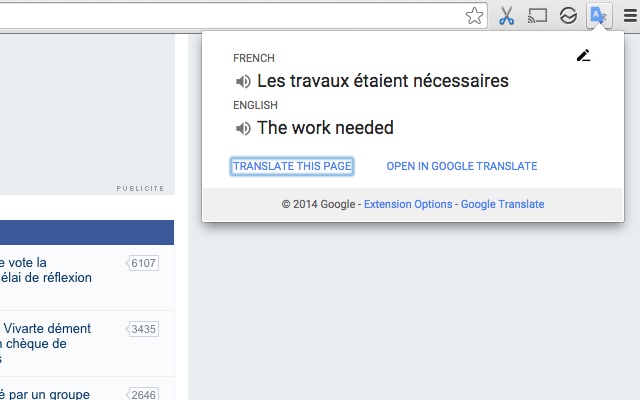
Расширение Google почти не отличается от встроенных в Chrome инструментов, но зато его можно установить в Edge, Яндекс.Браузер и даже в браузеры, не поддерживающие перевод по умолчанию. В их числе Firefox, Vivaldi, Brave, Opera и прочие.
Плагин умеет переводить страницы целиком, а также отдельные слова и отрывки текста, если их выделить и выбрать опцию Google Translate в контекстном меню. Отдельные слова можно озвучить прямо в браузере.
А еще он содержит в себе мини-версию Google Translate. В нее можно ввести произвольный текст для перевода на тот случай, если не удается его скопировать (когда непереведенный текст отображается в видео или только озвучивается) или он вовсе не связан с просматриваемыми страницами.
Mate Translator
Популярный плагин для перевода, доступный сразу для всех актуальных браузеров. Как и решение от Google, Mate умеет переводить страницы целиком и отдельные слова.
- Отличается продвинутыми алгоритмами перевода. Пользователи отмечают, что Mate часто справляется лучше, чем Google.
- Поддерживает 103 языка, среди которых базовые (в духе английского с китайским) и более специфичные (наподобие люксембургского).
- Синхронизирует историю переводов между всеми устройствами, где сервис установлен и подключен к одному аккаунту.
- Позволяет сохранять и сортировать слова и фразы в личном словарике для путешествий или работы.
- Отображает синонимы, дополнительные значения, род, склонения и другие характеристики переводимых слов.
Mate распространяется бесплатно в виде расширений для браузера, но при установке программы в ОС требует оплаты. Также он доступен в версиях для мобильных устройств в App Store и Google Play.
TranslateMe
Google Translate пока недоступен для браузера Apple. Но есть плагин, использующий алгоритмы Google и копирующий большую часть возможностей переводчика корпорации в Safari.
TranslateMe – альтернатива, существующая в Mac App Store уже несколько лет и успешно заменяющая отсутствующий интерпретатор Google.
Правда, стоит плагин аж 10 долларов, что немного странно для расширения, построенного целиком и полностью на базе бесплатного Google Translate. Все еще дешевле, чем полная версия того же Mate, но уже неприятно. Тем не менее удобный интерфейс и отсутствие дешевых альтернатив сделали TranslateMe популярным решением, одним из лучших в своем классе. Поэтому он и угодил в подборку.
Lingvo Live
Детище компании ABBYY, до сих пор являющееся одним из лучших профессиональных решений для перевода фраз и отдельных слов. Lingvo Live содержит в себе много инструментов для работы с языком: личный словарь, большой список примеров использования слов и фраз, подборку словосочетаний для каждого переведенного фрагмента текста.
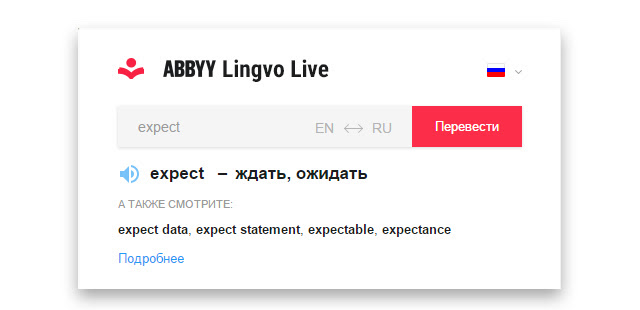
Но важнее всего – наличие некой социальной сети, куда пользователи словаря заливают собственные варианты перевода слов. Так база пополняется выражениями, которые уже активно используются, но все еще не попали в актуальные словарные базы.
Плагин выполняет те же функции, что и условный Google Translate, задействуя технологии ABBYY и предлагая воспользоваться встроенным разговорником.
Англо-русский словарь Lingvo
Аналог словаря Lingvo для Safari. Устанавливается через Mac App Store и встраивается напрямую в систему. Так как это профессиональное решение ABBYY, работающее в офлайн-режиме, то за плагин придется заплатить.
Leo Translate
Еще одна российская разработка, в этот раз на базе переводчика LinguaLeo. Это такой набор инструментов, тренажеров и обучающих сессий для тех, кто пытается выучить английский язык. Плагин выполняет те же функции, переводит слова и целые страницы. Фишка расширения – возможность сразу отправить найденные фразы в список изучаемых материалов. Это значит, что по итогу свои находки можно будет использовать для более глубокого изучения языка в школе LinguaLeo.
Есть вариант от сторонних разработчиков, поддерживающий браузер Firefox. Он не только переводит отдельные слова, используя технологии LinguaLeo (API, предоставляемое разработчиками сервиса), но и позволяет добавлять слова, найденные в сети, в словарь сервиса (если вы в нем зарегистрированы, конечно).
Reverso
Фаворит всех преподавателей иностранных языков в РФ и мой личный выбор. Context Reverso, пожалуй, мой любимый сервис по переводу отдельных слов и фрагментов текста. Он хорош огромной базой примеров перевода (в контексте реальной речи и письма).
Обращаясь в Context Reverso, гораздо проще найти подходящий перевод, особенно если речь идет о специфичных терминах, редко встречающихся словах или фразах, перевод которых может варьироваться в зависимости от контекста.
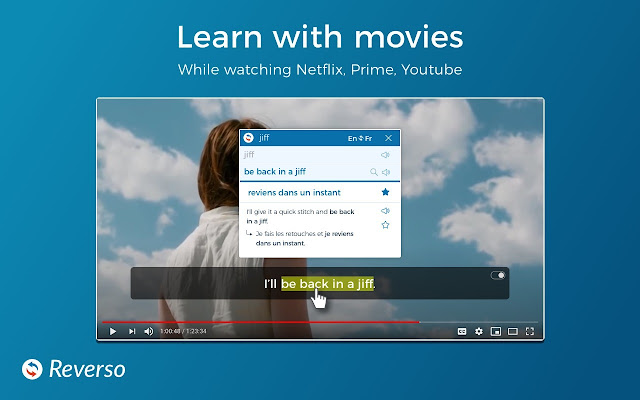
При переводе текстов используется продвинутый искусственный интеллект, разработанный создателями Context Reverso. Расширение позволяет работать не только с текстом на страницах, но и с субтитрами в YouTube или Netflix. Можно изучать языки по фильмам и роликам иностранных блогеров.
При использовании плагин Context Reverso пытается подобрать наиболее подходящие примеры употребления выделенных в браузере слов, сразу предлагает добавить их в список избранных или озвучить.
Также вместе с расширением устанавливается мини-версия словаря, обитающая в панели инструментов. Туда можно вводить произвольные слова и предложения для перевода, не переходя на одноименный ресурс.
Multitran Popup
Еще один словарь, востребованный в российских учебных заведениях. С большим отрывом выигрывает у Google Translate и его аналогов по количеству переводов одного слова. В можно найти крайне редко используемые значения фраз. Клад для лингвистов!
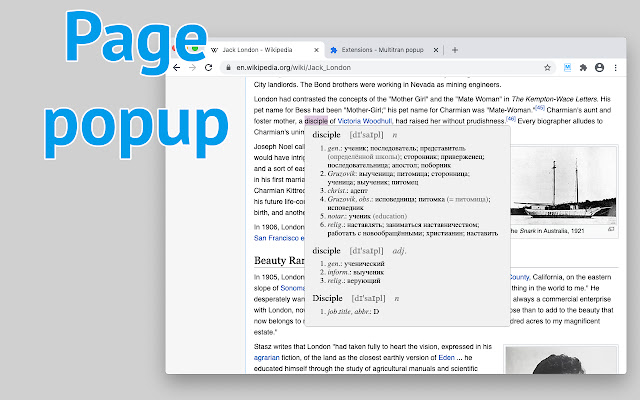
Плагин работает в двух режимах:
- Режим всплывающих окон. При выделении непонятного слова или предложения появляется полноценный интерфейс Multitran, отображающий большой список доступных значений вкупе с родом, частью речи, сферой применения и транскрипцией словарной единицы.
- Режим мини-словаря в панели инструментов. Это компактная версия одноименного сайта, встроенная в интерфейс браузера. Тут можно вводить произвольный текст для поиска по Multitran с указанием языка перевода.
Могу советовать это расширение с той же уверенностью, что и Context Reverso. А вместе они дадут еще больше полезной информации.
Urban Dictionary Search
Словарь для тех, кто хочет лучше понимать наиболее специфичную, современную речь. В частности, речь идет о словах и фразах из интернета, которые так быстро сменяют друг друга, что даже не успевают попасть в какой-то мало-мальски серьезный словарь.
К сожалению, расширение Urban Dictionary для браузеров умеет лишь искать по одноименному сайту. То есть оно показывает поисковое поле в панели инструментов, но результаты выводит только на официальном сайте сервиса.
Но немного ускорить процесс перевода можно. Надо выделить непонятное слово, кликнуть по нему правой кнопкой мыши и затем нажать на иконку расширения в появившемся выпадающем меню.
Выводы
Арсенал плагинов почти не изменился за последние годы. В плане популярности и удобства лидирует Google Translate. Он подойдет 90% пользователей, так как переводит целые страницы и отдельные слова лучше большинства машинных переводчиков.
А для тех, кому нужно больше данных, есть Context Reverso и Multitran. Это «взрослые» словари для профессионалов, которые не требуют никаких финансовых вложений. Лучшее, что можно найти для поиска редких слов и их характеристик.