(Решено) Как сбросить заблокированный телефон Nokia
Выполнение сброс на Nokia Телефон может помочь решить такие проблемы, как зависание, системные ошибки и даже снятие блокировки экрана. Да, сброс к заводским настройкам может помочь разблокировать ваше устройство. Если вы сейчас заблокированы в своем телефоне Nokia, его сброс может помочь вам снова получить доступ.
Но вот вопрос, можно ли сбросить телефон Nokia, когда он заблокирован? Мы все знаем, что к заводским настройкам можно получить доступ через настройки телефона, а поскольку телефон заблокирован, сброс будет невозможен.
Ну, на самом деле есть альтернативные способы сбросить заблокированный телефон Nokia. И если вы хотите их узнать, вам лучше остаться на этой странице.
Быстрая навигация:
- Метод 1: Сбросить телефон Nokia, когда он заблокирован, через режим восстановления
- Метод 2: Сбросьте заблокированный телефон Nokia с помощью диспетчера устройств Android
- Метод 3: Сброс телефона Nokia при блокировке через 4uKey

Способ доставки 1 : сброс телефона Nokia при блокировке в режиме восстановления
Хотя телефон заблокирован, и мы не можем получить доступ к настройкам для сброса настроек, есть еще один способ сделать это через Recovery Mode .
Режим восстановления позволяет пользователям получать доступ к определенным командам, таким как сброс к заводским настройкам, без необходимости открывать экран блокировки. Вам нужно будет нажать последовательность аппаратных кнопок (Питание и Громкость). Выполните следующие действия, чтобы начать сброс настроек телефона Nokia.
Нажмите и удерживайте Питания и Уменьшение громкости кнопки, пока не появится логотип Android.
Отпустите кнопку Уменьшение громкости ключ и продолжайте удерживать Питания кнопку и быстро нажмите кнопку Увеличение громкости ключ. После этого вы должны увидеть меню Recovery.

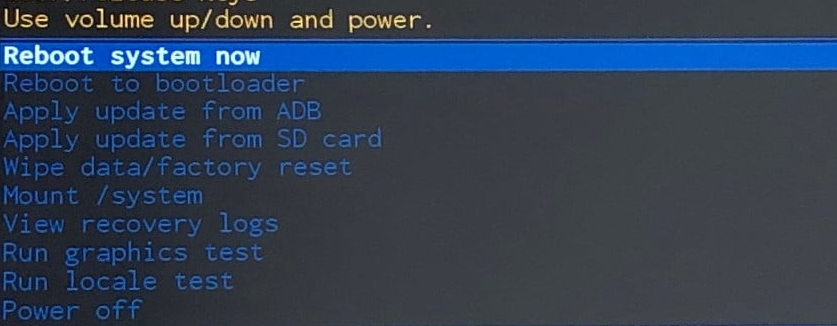
Вам нужно будет использовать Кнопки громкости для навигации Кнопка питания для выбора. Нажмите Wipe data/factory reset тогда выбирай Да .
Через несколько минут ваш телефон вернется к настройкам по умолчанию и будет разблокирован.
Способ доставки 2 : сброс заблокированного телефона Nokia с помощью диспетчера устройств Android.
Если вход в режим восстановления для вас немного сложен, следующий будет намного проще.
Так, Удаленное управление Android or Google Find My Device — это функция, позволяющая владельцам телефонов Nokia удаленно управлять своими устройствами. Даже если ваш телефон заблокирован, вы все равно можете выполнять такие команды, как сброс и поиск устройства.
Для использования этой функции необходимо иметь Детали учетной записи (электронная почта и пароль) учетной записи Google, связанной с телефоном. Кроме того, ваше устройство Nokia должно иметь доступ в Интернет.
Используя свою учетную запись Google, войдите на Страница Google Find My Device.

Выберите Стереть устройство вариант и введите свой пароль для проверки.
Подтвердите предупреждающие подсказки, и после этого ваше устройство вернется к настройкам по умолчанию.
Я забыл код блокировки экрана для NOKIA 2.4
Если вы забыли свой пароль на NOKIA 2.4, что вы можете сделать, чтобы снова войти в систему?
Иногда мы забываем важные вещи, такие как номер карты, номер телефона или PIN-код для вашего NOKIA 2.4. К счастью, мы можем легко решить эту последнюю ситуацию, просто выполните несколько шагов, описанных ниже, и вы сможете войти в NOKIA 2.4 с паролем своего аккаунта Google. Если вы не помните пароль Gmail , мы подготовили несколько альтернативных методов для входа в NOKIA 2.4 без кода / шаблона.
Первый вариант — Если у вас есть учетная запись Google, вы помните пароль к ней и у вас есть подключение к интернету. Вы можете выполнить следующие шаги:
- Система должна предупредить вас, если вы пять раз ввели неправильный пароль.
- Подождите около 30 секунд и повторите попытку.
- В левом углу интерфейса разблокировки должно быть «Забыли пароль». Щелкните по нему.
- Теперь введите пароль своего аккаунта Google , и NOKIA 2.4 должен быть разблокирован.
- Вы также можете выполнить полный сброс NOKIA 2.4 в режиме восстановления Android.
- Вы также можете использовать приложение Google Find My Device, чтобы разблокировать NOKIA 2.4 без PIN-кода или графического ключа.
Как снять блокировку экрана NOKIA 2.4, если я забыл код? — HardReset.info
Рейтинг: 2,9 — 2846 отзывы
Если Вам помогло это решение, поделитесь им с другими чтобы помочь им, и подписывайтесь на наши страницы в Facebook, Twitter and Instagram
Как сбросить пароль на андроиде?
Часто пользователи смартфонов забывают различные важные пароли – от аккаунта Google, различных приложений, но случается и такое, что неизвестен оказывается пароль блокировки экрана! Несмотря на то, что данный пароль используется до нескольких десятков раз в день, случается и такое. Иногда это происходит, потому что устройством долгое время не пользовались, а иногда – в результате шутки друзей или непреднамеренных действий детей. Как бы то ни было, восстановить доступ к устройству все же можно, как – читайте далее. Мы собрали самые простые и действенные способы сброса пароля экрана на Android.
4 способа решить проблему 《как сбросить пароль на Андроиде》
- Способ 1. Сброс блокировки экрана Android с помощью аккаунта Google
- Способ 2. Как сбросить пароль на телефоне Андроид, используя сервис «Найти мое устройство» от Google
- Способ 3. Лучшее решение для сброса пароля Андроид – Tenorshare 4uKey for Android
- Способ 4. Как сбросить пароль андроид через заводские настройки
Способ 1. Сброс блокировки экрана Android с помощью аккаунта Google
Как сбросить пароль на андроиде если забыл его? На смартфонах Android версии 4.4 и ниже можно снять блокировку экрана, используя данные учетной записи Google. Однако необходимым условием является наличие у заблокированного смартфона подключения к сети Wi-Fi.
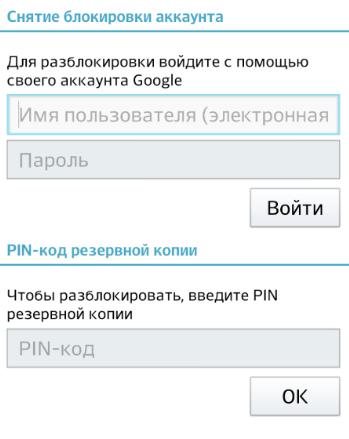
Шаг 1. Намеренно введите неверный пароль / пин-код / рисунок блокировки 5 раз. Появится уведомление о том, что попытки можно будет возобновить через полминуты.
Шаг 2. В нижней части экрана выберите опцию «Забыли узор».
Шаг 3. Для разблокировки Вам будет предложено ввести логин (электронную почту) и пароль от зарегистрированной на телефоне учетной записи Google. Также Вы можете использовать для разблокировки пин-код резервной копии, если он был задан Вами ранее.
Способ 2. Как сбросить пароль на телефоне Андроид, используя сервис «Найти мое устройство» от Google
Google предлагает своим пользователям достаточно удобный сервис «Find my device» («Найти мое устройство»). С помощью него Вы можете найти потерянный или украденный смартфон, а также разблокировать телефон удаленно, чем мы сейчас и воспользуемся.
Шаг 1. На любом устройстве зайдите на страницу сервиса Equipment managementВыполните вход в Вашу учетную запись.
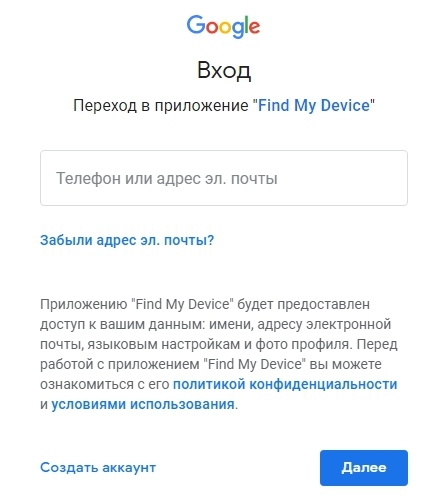
Шаг 2. Из списка устройств выберите необходимое (в случае, если их у Вас несколько). Затем выберите «Блокировать».
Шаг 3. Задайте новый пароль блокировки экрана. Введите его повторно для подтверждения. Вновь выберите «Блокировать».
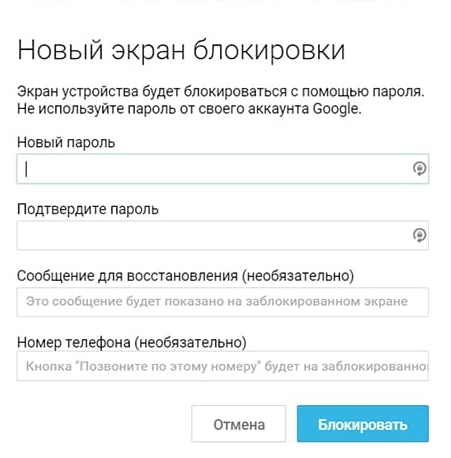
Шаг 4. Данный пароль введите на Вашем смартфоне Android. Телефон будет успешно разблокирован. После этого Вы можете оставить данный пароль либо поменять его в настройках телефона на иной тип блокировки.
Способ 3. Лучшее решение для сброса пароля Андроид – Tenorshare 4uKey for Android
Как я могу быстро сбросить пароль экрана блокировки?
Специально созданная для подобных случаев утилита от разработчика Tenorshare 4uKey for Android станет лучшим помощником при решении проблемы забытого пароля / кода / рисунка блокировки экрана на Android. Все, что Вам понадобится сделать – это установить программу на Вашем компьютере и следовать подсказкам самой программы.
Шаг 1. Подключите телефон Android к вашему компьютеру. Запустите программу 4uKey for Android.
Шаг 2. Подсоедините Android устройство к ПК/Mac при помощи USB-кабеля. Запустите программу и выберите опцию «Снять блокировку экрана».

Шаг 3. Затем выберите функцию «Удалить блокировку экрана», нажмите «Начать».

Шаг 4. При появлении уведомления об удалении всего содержимого телефона нажмите «Окей».

Шаг 5. Дождитесь завершения процесса, а затем осуществите вход в режим восстановления. Для этого следуйте подсказкам программы.

Шаг 6. Нажмите кнопку «Далее». Программа предложит Вам выполнить действия по восстановлению на смартфоне заводских настроек и последующей перезагрузке устройства. После этого Вы можете вновь свободно пользоваться Вашим устройством.

Способ 4. Как сбросить пароль андроид через заводские настройки
Ещё один способов удаления блокировки экрана Android заключается в сбросе всех настроек устройства до заводских, при котором все данные телефона, включая заданные пароли, полностью удаляются. Следует учитывать, что все Ваши личные файлы также будут стерты. Для защиты телефонов от кражи после 2016 года на телефонах Android появилась функция «Защита от сброса к заводским настройкам», которая при операции сброса запрашивает у пользователя данные аккаунта Google, установленного на телефоне.
Шаг 1. Переведите заблокированный телефон в режим восстановления, используя комбинации кнопок, подходящие именно для вашей модели устройства.
Шаг 2. В режиме восстановления используйте кнопки увеличения/уменьшения громкости для выбора опций и кнопку питания для подтверждения выбора. Из перечня опций выберите «Стереть данные / Сброс до заводских настроек» («Wipe data / factory reset»). После уведомления о необходимости удаления всех данных нажмите «Да».
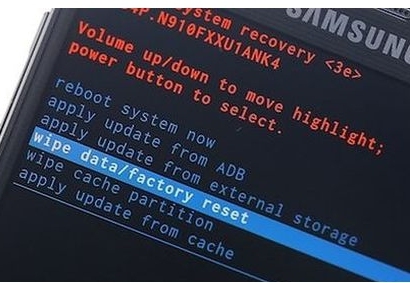
Шаг 3. Дождитесь завершения процесса сброса и выберите «Перезагрузить систему сейчас» («Reboot system now»). После загрузки телефона в обычном режиме блокировка экрана будет отключена.
Заключительные замечания
Итак, перед Вами перечень нетрудоемких и эффективных решений сбросить пароль на Андроиде. Вы можете выбрать любой из них в зависимости от Ваших предпочтений и нужд. Если Вы не помните данные своей учетной записи Google или у вас нет доступа к Интернет-сети, рекомендуем Вам воспользоваться специализированной утилитой Tenorshare 4uKey for Android, которая способна за несколько минут удалить блокировку экрана с Вашего смартфона без каких-либо дополнительных данных. Если вам нужно заранее сделать резервную копию данных на вашем устройстве, вы можете использовать UltData for Andriod. Спасибо за чтение!
Коды телефонов Нокиа. Как снять защитный код с телефона nokia

ко второму шагу сброса защитного кода, для начала, кто еще не пробовал посмотреть забытый код, можно попробовать его вспомнить, узнать защитный код, который мы забыли, для этого нажимаем кнопку Читать код.
Как снять защитный код «Нокиа»
Если ваш телефон значительно замедлился или вы забыли свой пароль, возможно, вам стоит подумать о сбросе настроек Nokia? Сброс позволит вам восстановить контроль над вашим устройством, удалив все данные или ошибки, которые могут вызывать ненормальную работу вашего телефона. Какой стандартный пароль Nokia для обычных телефонов?
Эта статья познакомит вас с некоторыми простыми решениями, которые вы можете использовать для улучшения функциональности вашего устройства Nokia. Он также проведет вас через шаги, чтобы сбросить настройки телефона.
Как сделать сброс настроек Nokia если забыл его пароль?
Есть ряд причин, которые могут объяснить, почему ваше устройство не работает должным образом. Наиболее распространенные проблемы возникают, когда ваша внутренняя память заполнена или когда у вас есть проблема с внешней памятью Micro SD. Если вы считаете, что это может быть так, мы рекомендуем вам удалить ненужные файлы с вашего телефона. (включая текстовые сообщения, фотографии и т д.). Если ваш телефон работает нормально после удаления, может потребоваться перезагрузка. Дата выхода Nokia 8 также известна.

Если проблема заключается в другом, мы рекомендуем вам сбросить настройки Nokia или сбросить пароль. Обратите внимание, что при перезагрузке телефона все возвращается к исходным заводским настройкам. Все данные будут потеряны. Мы настоятельно рекомендуем вам сделать резервную копию всех ваших данных, прежде чем приступать к сбросу настроек Nokia. Мы составили список лучших бюджетных смартфонов лета 2017 года.
Телефон полностью выключен, а затем одновременно нажмите и удерживайте кнопку уменьшения громкости и воткните штекер, которым подключается зарядное устройство. Если способ сработал, на экране устройства должен появиться восклицательный знак.
Коды телефонов Нокиа.
На этой странице собраны все полезные секретные и несекретные коды для телефонов и смартфонов Nokia. Коды помогают получить информацию о телефоне, а также изменить и сбросить настройки. Здесь я собрал некоторые из самых используемых кодов Нокиа в повседневной жизни, если вы знаете другие полезные коды, вы можете добавить их ниже и тем самым помочь другим пользователям телефонов, возможно, они ищут именно тот код, который вы добавляете.
Для тех, кто не знает заводской защитный код Нокиа, это 12345. Если вы купили телефон и не знаете, что такое защитный код Нокиа, или изменили его самостоятельно, но потом забыли, то можете попробовать посмотреть забытый защитный код на телефоне Nokia и измените его, перейдите по этой ссылке.
1) Код *#06# показывает электронную почту (IMEI) телефона.
2) *#0000# отображает модель телефона, версию прошивки, дату выпуска и другую информацию в зависимости от модели Nokia. Так же и оригинальный или китайский телефон обычно ничего не показывает в подделках.
3) *#92702689# показывает общее время работы телефона; в зависимости от модели также может отображать IMEI, дату выпуска, дату покупки — это поле можно изменить только один раз, также возможно дату ремонта, если он был в сервисе по ремонту и другую информацию о телефоне Nokia.
4) *#7370# Полный сброс к заводским настройкам стирает все, включая установленные приложения, файлы, все будет как новое, поэтому заранее сохраните то, что вам нужно. Он может запросить у вас защитный код, обычно 12345, если это не поможет, то он уже был изменен. Если вы не знаете или забыли защитный код, вы можете просмотреть забытый код, изменить или сбросить его, как посмотреть забытый защитный код на телефоне Nokia, перейдите по этой ссылке.
5) *#7780# сброс телефона Нокиа до заводских настроек, то есть все настройки станут как в новом телефоне, но установленные приложения, файлы, контакты не удаляются, просто сбрасывает все. Например, если вы устанавливаете новую тему, то после ввода команды *#7780# телефон вернется к теме, которая установлена по умолчанию, но остальные темы сохраняются в памяти и вы можете установить ее в любой момент . Журнал вызовов тоже очистится, может понадобиться снова выставить интернет и все остальные настройки одним словом, чтобы персонализировать телефон по-новому. Нокиа обычно запрашивает защитный код, если вы его раньше не меняли, то это 12345.
7) Вот еще один вариант жесткого сброса телефона Nokia до заводских настроек, заменяющий команду *#7370#. Выключите телефон, затем нажмите и удерживайте три клавиши: это первая зеленая кнопка вызова, вторая звездочка, третья клавиша 3 в этом состоянии, не отпуская, нажмите кнопку включения/выключения телефона Nokia и подождите несколько секунд . Если все было сделано правильно и все четыре кнопки были зажаты, то должен произойти сброс к заводским настройкам, который удаляет все в памяти телефона и восстанавливает заводские настройки.
8) *#2820# показывает адрес Bluetooth-устройства на экране Nokia.
9) *#62209526# отображает «MAC-адрес WLAN:» на дисплее:».
- Надеюсь, информация в статье была полезной.
- Ниже вы можете добавлять отзывы, комментарии, коды для Nokia, вопросы и ответы.
- Отличный запрос о помощи с полезными советами и способами решения проблем.
- Спасибо за терпение, помощь и полезные советы.
Есть еще один вариант, как сбросить мобильное устройство Nokia до заводских настроек, по сути являющийся заменой кода *#7370#.
Nokia N8
Для разблокировки этой модели можно попробовать универсальное шифрование — 12345. Если устройство по-прежнему не отвечает, необходимо выключить его и выполнить следующую комбинацию: нажать и удерживать «Громкость вниз» — «Камера» — «Клавиша меню» кнопки. Нужно нажать и удерживать, пока не появится вибрация.
При таком способе сбрасываются все настройки, включая установленный пароль.
Другие действия при отсутствии обычного режима работы мобилы — посещение сервисного центра для перепрошивки.
Nokia 105
Для начала разблокировки данной модели необходимо указать 15 символов IMEI. Узнать это можно, следуя приведенному выше алгоритму (*#06#). Далее необходимо перейти на страницу, где представлена информация о недвижимости, и во всплывающем окне ввести код и кнопку «Отправить». В течение минуты на ваш мобильный телефон придет сообщение с универсальным кодом.
В случае неудачи можно попробовать альтернативу:
- Введите на клавиатуре комбинацию «*#7780*».
- Настройки автоматически сбрасываются.
- Наберите код по умолчанию: 12345.
Не путайте защитный код Nokia с PIN-кодом сим-карты, для разблокировки карты достаточно обратиться к оператору или в салон связи, где вам подскажут PUK-код для разблокировки сим-карты или выдадут дубликат.
Сброс настроек комбинацией клавиш
Сменить пин-код на телефоне и благополучно его забыть, помогут 2 способа (простой и более сложный).
Простой способ разблокировки аппарата
Телефон полностью выключен, а затем одновременно нажмите и удерживайте кнопку уменьшения громкости и воткните штекер, которым подключается зарядное устройство. Если способ сработал, на экране устройства должен появиться восклицательный знак.
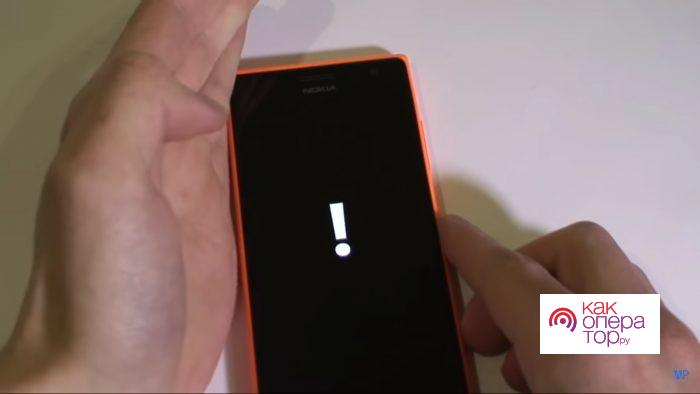
Далее нужно нажать определенные кнопки в следующей последовательности: увеличение громкости — уменьшение громкости — кнопка питания — уменьшение громкости.
Если все было сделано правильно и способ работает, на экране появится шестеренка и устройство перезагрузится. В момент сброса все данные, которые хранились на сим-карте и в памяти телефона (контакты, фото, видео, сообщения и прочее) будут удалены. Будет сохранена только информация, хранящаяся на карте памяти телефона.

Этот метод подходит только для снятия блокировки экрана Nokia Lumia. Для других устройств полезен следующий метод.
Как разблокировать телефон Нокиа с помощью компьютера
Сложный способ снять блокировку с телефона.
Для его использования вам понадобится:
- резистор сопротивлением 4,7 Ом;
- полоска изоленты;
- ПК или ноутбук;
- USB-адаптер;
- доступ в Интернет;
- заблокированное устройство.
Порядок применения метода:
- Снимите крышку устройства и аккумулятор.
- Лента нейтрализует контакт посередине, оставляя более и менее открытыми (краевые контакты).

- Резистор соединяет 2 контакта (обмотан изолентой и расположен ближе к центру устройства, резистор держится за батарею.


- Устройство включается нажатием кнопки питания (на экране должен появиться тестовый режим.
- Резистор удаляется, и устройство подключается к компьютеру через USB-кабель.

- Эта операция загружает необходимые драйверы из Интернета.
- Затем нужно запустить ранее скачанную из сети программу, распаковать и установить Nokia Unlocker.
- После этого на мониторе появится кнопка «Считать код», то есть нужный пин-код.

Для разблокировки экрана используется простой метод, а для «запоминания» PIN-кода, блокирующего SIM-карту, используется утилита Nokia Unlocker.
Исправляем проблемы
Заблокированная SIM-карта может значительно увеличить ваши счета за роуминг, а также неудобна. Поэтому, подбирая забытый код, часто не осознаешь, как использовал все 3, 5, 10 попыток. Также для снятия блока потребуется использовать специальные методы.
Способ №1
- Извлеките SIM-карту и включите устройство.
- Введите комбинацию «#pw+КодРазблокировки+7#» или «#pw+КодРазблокировки+1#», где: p — получается быстрым 3-кратным нажатием на звездочку (*), w — 4-кратным нажатием «*», и «+» — быстро нажав клавишу «*» 2 раза. «Код разблокировки», как упоминалось выше, соответствует IMEI телефона и обычно содержит от 15 до 17 цифр.
- На экране появится надпись «Сбросить SIM-карту», и устройство разблокируется.
Например: после включения аппарата вводилась команда «#pw+123456987654321+1#», после чего сим-карта менялась, и из-за разблокировки телефона ее должна была принять другая сеть. Однако был запрошен ранее использовавшийся защитный код (по умолчанию это пять нулей или цифр в порядке от одного до пяти). Также был запрошен PIN-код, после чего по ошибке был введен PUK-код (коды прилагаются к комплекту SIM-карты).
С помощью этой утилиты можно сбросить блокировку с экрана смартфона марок Samsung и LG. Эта программа оказалась удобной и эффективной.
Удаление Графического Пароля Nokia при Помощи ПК – Способ #5

Эта опция поможет защитить данные на вашем смартфоне, если вы забудете цифровой пароль или графический ключ. В памяти телефона есть файл, отвечающий за работу графического ключа. Если его убрать, система не будет спрашивать у вас пароль для входа.
СПРАВКА: Метод сработает, если на устройстве активен режим отладки по USB. Его можно включить через «Меню разработчика».
- Подключите устройство с помощью USB-кабеля к компьютеру или ноутбуку.
- Загрузите и установите программу запуска adb.
- Запустите утилиту и введите запрос «adbBLOCK GEST».
- Подтвердите удаление файла.
Разблокировка Nokia с Помощью Соединения с Интернетом – Способ #6
Этот способ разблокировки экрана смартфона также связан с использованием учетной записи Google. Главное не только правильно ввести данные для входа в аккаунт, но и обеспечить доступ в интернет.
- Перезагрузите устройство.
- После включения в верхней части экрана появится «шторка». Расширьте его.
- Нажмите кнопку «Мобильные данные» или «Wi-Fi».

Если выдернуть «шторку» не получилось, можно использовать системный код для подключения по Wi-Fi:
- Нажмите кнопку «Экстренный вызов» (находится на экране блокировки).
- Введите команду: *#*#7378423#*#*.
- Перейдите на вкладку Тесты услуг/Поставщик услуг.
- Далее — «Беспроводная сеть».
- Подключиться к Wi-Fi.
СПРАВКА: Если доступ к Wi-Fi невозможен, вы можете вставить SIM-карту с работающим подключением к Интернету в устройство и войти в свою учетную запись Google.
СПРАВКА: «Найти мое устройство» от Google — это служба, которая позволяет вам удаленно управлять своим телефоном, например, когда он потерян или украден.
Блокировка сотовой связи используется для защиты личных данных, содержащихся в телефоне. Это может быть полезно, если мобильный телефон был потерян или украден. Но если вы забыли защитный код своего телефона Nokia, вы можете воспользоваться одним из способов, описанных ниже.
Инструкция
Для этого вам потребуется синхронизировать телефон с компьютером. Загрузите драйверы и программное обеспечение с сайта www.nokia.com, выбрав свою модель телефона из списка. Если кабель для передачи данных, необходимый для прошивки, не входит в комплект поставки, приобретите его в магазине мобильных телефонов. Подключите телефон и убедитесь, что программа «видит» телефон.
Лучшим вариантом будет использование заводской прошивки, не содержащей следов взлома. Убедитесь, что батарея вашего телефона полностью заряжена, иначе ваш телефон может выключиться во время работы. Скопируйте личные файлы с телефона на компьютер, а затем обновите программное обеспечение телефона. После завершения операции скопируйте данные обратно на мобильный.
Уведомление добавлено 30 мая 2011 г. Уведомление 2. Как удалить защитный код ПИН-код — это аналог пароля, который используется для авторизации держателя SIM-карты при включении мобильного телефона. Владельцу обычно дается несколько попыток ввести защитный код. Если они были введены неправильно, сим-карта блокируется. Это основы использования мобильного телефона, которые знает каждый владелец.
Кроме PIN-кода есть еще один пароль — Security Mastercode, который блокирует доступ к некоторым функциям. Поэтому ситуации, когда нужно удалить защитный код, встречаются очень часто.
Вам понадобится
- Пакет услуг Немезида
- Разблокировка нокиа
- Драйвера для USB-кабеля версии 6.85
- Кабель СА-53
Инструкция
В специальное поле введите IMEI вашего устройства и подтвердите, проверив, что являетесь законным владельцем телефона. После нажатия кнопки «Сгенерировать» вы увидите в специальном поле Мастер-код безопасности вашего устройства.
• Удалите драйвер Nokia Connectivity Cable и перезагрузите компьютер, чтобы установить драйвер 6.85. Перезагрузите компьютер еще раз.
• Запустите Nokia PC Suite и подключите телефон по кабелю в режиме PC Suite. Подождите, пока программа распознает телефон, затем закройте PC Suite, загрузив его значок в системном трее через сутки.
• Установите NSS. При первом запуске вам будет предложено: Выберите следующее служебное устройство для использования после установки. Выберите Виртуальное USB-устройство;.
• В правом верхнем углу нажмите кнопку увеличительного стекла (Поиск нового устройства). Выберите «Информация о Phohe», а затем на новой вкладке «Сканировать». С левой стороны вы увидите версию телефона и информацию об IMEI телефона.
• Перейдите на вкладку «Постоянная память», установите флажок «В файл» и нажмите кнопку «Читать». Дождитесь окончания процесса. Результат будет сохранен в файле с расширением *.pm.
• Запустите NokiaUnlocker. Выберите путь к файлу *.pm и нажмите кнопку «Обнаружить». Внизу окна вы увидите код блокировки Как снять защитный код — версия для печати
Как снять защитный код «Нокиа»

Коды и пароли – примета современного мира. Люди хотят сохранить личную информацию, и производители техники, особенно мобильных телефонов, идут им навстречу. Кроме того, коды безопасности и пароли предназначены для защиты этой самой техники от вмешательства непрофессионалов, порой неуверенных в работе устройства.
Чем сложнее устройство, тем больше у него опций, неправильная смена которых может привести к поломке или полному выходу из строя.
Но что делать, если вам нужно изменить настройки или подключить другие устройства, например, сим-карты другого оператора, а код доступа утерян? Производители телефонов предоставляют возможность сбрасывать коды доступа к функциям на уровне программного обеспечения для нескольких заказов.
Конечно, такая информация не является широко известной для поддержки сервисных центров и защиты личной информации и работоспособности устройства в случае потери посторонними лицами. Однако не у всех есть возможность обратиться к специалистам, а простая забывчивость часто приводит к потере паролей и кодов доступа. Здесь мы покажем вам, как снять защитный код Nokia, узнать или изменить его на различных телефонах и смартфонах этой компании, и поговорим об этом.
Простейшие решения
Не путайте защитный код Nokia с PIN-кодом сим-карты, для разблокировки карты достаточно обратиться к оператору или в салон связи, где вам подскажут PUK-код для разблокировки сим-карты или выдадут дубликат.
Рассмотрим несколько способов и начнем, пожалуй, с самого безопасного и очевидного. Даже профессионалы иногда допускают простейшие ошибки, так что не стоит их упускать. Для начала вам нужно попробовать код безопасности Nokia 12345, который по умолчанию установлен на телефонах и смартфонах Nokia. Если никто не менял, то подойдет.
Предупреждение
Внимание! Все последующие манипуляции с телефоном пользователь может осуществлять на свой страх и риск. В случае наличия действующей гарантии на устройство лучше будет обратиться в специальный сервисный центр за квалифицированной помощью.
В любом случае ни автор, ни администрация сайта не несут ответственности за действия с телефоном, так или иначе осуществленные в соответствии с рекомендациями данной статьи.
Также следует помнить об опасности заражения компьютера вредоносными программами с использованием сторонних ресурсов при поиске, скачивании и установке упомянутых в статье программ. Убедительно просим вас использовать антивирусные программы.
В ходе некоторых действий данные с телефона могут быть утеряны, стоит сохранить телефонную книгу, фото и видео на компьютер или внешний носитель.
Использование IMEI
Следующим шагом для разблокировки телефона, если стандартный защитный код Nokia не подходит и после трех попыток телефон мог быть заблокирован, будет определение специального мастер-кода для сброса защитного пароля телефона по IMEI.
Международный идентификатор мобильного оборудования представляет собой комбинацию из 15 десятичных цифр, уникальную для каждого мобильного устройства, которую можно найти, заглянув под заднюю крышку большинства устройств. В противном случае вы можете позвонить по IMEI на экране мобильного телефона, набрав *#06# и нажав кнопку вызова. Далее необходимо найти сайт, предоставляющий услуги по генерации мастер-кода телефона по IMEI.
На некоторых форумах сообщалось, что вы можете плавно сбросить настройки Nokia 97 после сбоя, не форматируя его. Для этого сначала выключите телефон и подключите его к зарядному устройству. Снимите зарядное устройство, когда экран включится, а затем подождите, пока он не погаснет.
Nokia N8
Для разблокировки этой модели можно попробовать универсальное шифрование — 12345. Если устройство по-прежнему не отвечает, необходимо выключить его и выполнить следующую комбинацию: нажать и удерживать «Громкость вниз» — «Камера» — «Клавиша меню» кнопки. Нужно нажать и удерживать, пока не появится вибрация.
Другие действия при отсутствии обычного режима работы мобилы — посещение сервисного центра для перепрошивки.
Nokia 105
Для начала разблокировки данной модели необходимо указать 15 символов IMEI. Узнать это можно, следуя приведенному выше алгоритму (*#06#). Далее необходимо перейти на страницу, где представлена информация о недвижимости, и во всплывающем окне ввести код и кнопку «Отправить». В течение минуты на ваш мобильный телефон придет сообщение с универсальным кодом.
В случае неудачи можно попробовать альтернативу:
- Введите на клавиатуре комбинацию «*#7780*».
- Настройки автоматически сбрасываются.
- Наберите код по умолчанию: 12345.
Нокиа
*#7370925538# (сброс кода Valet) 6230
*#746025625# *#часы0sim0#
*#92702689# *#гарантия#
*#7370925538# (сброс кода Valet) 6230
*#746025625# *#часы0sim0#
*#92702689# *#гарантия#
Для входа в сервисное меню устройства наберите *3001#xxxxx#, где xxxxx — защитный код, который по умолчанию равен 12345. Поэтому для входа в меню необходимо набрать *3001#12345# В этом режиме, например , вы можете изменить имя оператора сети, которое отображается в режиме ожидания. Для этого выберите NAM1, прокрутите до подпункта Alpha Tag, измените его на свое усмотрение (например, наберите Вовочка и нажмите ОК. Выйдите из режима, выключив и включив телефон.
Этот код может работать на других моделях телефонов (51xx, 61xx).
*#0000# — день рождения и версия ПО телефона
*#06# — imei на многих телефонах
*#92702689# — какое-то *кривое меню — не знаю почему
*#3370# и *#3370* — включение и выключение качества связи — хорошо, но эта хрень поддерживается не всеми операторами связи. У самой Нокии была прошита v 5.79
сервисный код NOKIA 5120 и 5125:
помимо вышеперечисленных, есть еще пара СЕРВИСНЫХ КОДОВ
1) *#639#(*#NEW#) используется для добавления номера, то есть можно зарегистрировать несколько телефонных номеров и переключаться между ними.
2) *#92772689#(*#ГАРАНТИЯ#)
1) Серийный номер
2) Дата выпуска
3) Дата переноса
4) Дата последнего ремонта.
5) Включает передачу данных
6) Общее время разговора.
3) Версия телефона *#837# или *#VER# (поддерживается не всеми моделями)
4) *#9999# или *#6120# программная версия (совместима не со всеми моделями)
прежде чем что-то менять в настройках
ТОГДА ПОДУМАЙТЕ, МОЖЕТЕ ЛИ ВСЕ ВЕРНУТЬ НА МЕСТО
В ЧАСТНОСТИ ПО ПУНКТУ 1
Не во всех моделях NOKIA в последних моделях изменить имя оператора невозможно, эта функция заблокирована производителем.
единственное (почти) преимущество этого сервисного кода *#3001#12345# — возможность восстановить «забытый» пароль для включения мобильного.
И второе преимущество в том, что виден уровень принимаемого сигнала.
NOKIA2110
Показать номер EMEI *#06# >
Показать версию ПО телефона *#9999# > или для 2110i *#170602112302# > или *#682371158412125# >
Показать дату выпуска телефона *#3283# >
3110
Показать номер EMEI *#06# >
Показывает версию ПО *#3110# >
Восстановить заводские настройки *#7780* >
Вход в специальное меню *#92702689# > Команды в специальном меню :
6232 OK отображает месяц и год изготовления
7332 OK показывает дату последнего изменения в программе
7832 ОК отображает дату продажи (если введена)
37832 ОК, можно ввести дату продажи ММГГ (внимание! Ее нельзя изменить позже)
9268 OK показывает серийный номер (IMEI)