Как подключить и какой геймпад выбрать для Андроид ТВ
Самый просто способ управлять телевизором или приставкой на Андроид ТВ — это воспользоваться пультом. Вот только не всегда эти самый пульты достаточно удобные для комфортного взаимодействия с телеком. Где-то кнопки слишком маленькие, а где-то тугие и нажимаются как-то не так. Но что если я вам скажу, что для управления телеком можно без всяких проблем использовать геймпад. Да, вам не показалось. К Андроид ТВ, как и к любому смартфону, можно подключить огромное количество разных джойстиков и не только играть с их помощью в игры.
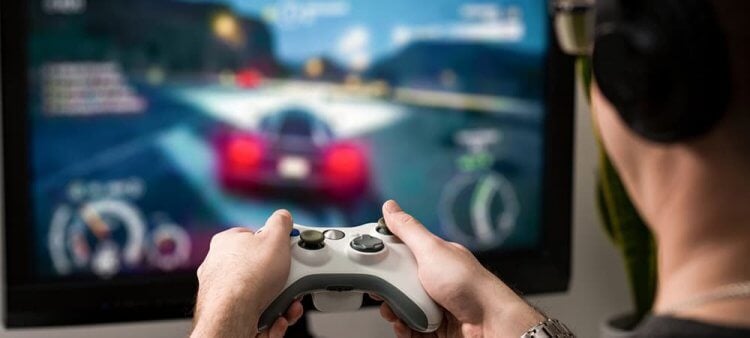
С помощью геймпада на Андроид ТВ можно не только играть
Любой геймпад ложится в руки значительно удобнее, чем маленький пульт, и позволяет перемещаться по меню, делать какие-то настройки и даже находить свежие фильмы гораздо быстрее и удобнее, чем вы бы это делали с помощью пульта. В этом материале рассказываем, как подключить геймпад к Android TV и какой лучше выбрать.
Геймпад для телевизора
В первую очередь необходимо определиться, какой геймпад можно подключить к Андроид ТВ. Для этих целей подойдет абсолютно любой джойстик, который поддерживает Андроид. В частности, можно использовать Dualsense от PS5, Dualshock 4 от PS4 или контроллер от XBOX. Если у вас дома есть одна из этих приставок, то проблемы с поиском джойстика не будет. Он уже у вас есть, и ничего дополнительно заказывать не придется.
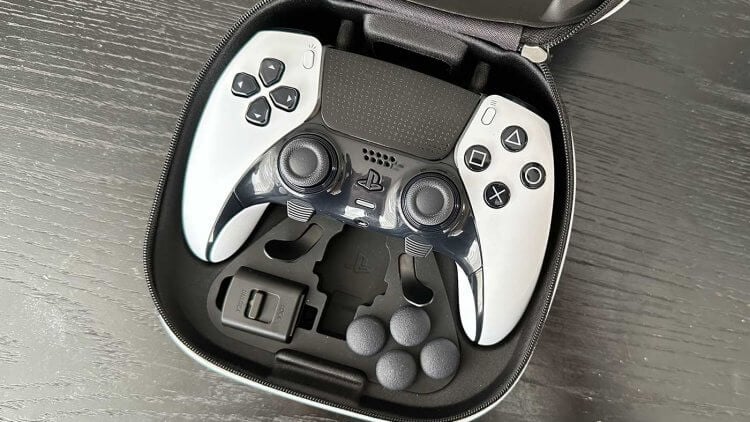
К Андроид ТВ можно подключить даже дорогой Dualsense Edge
Но если вы хотите специально приобрести контроллер для управления и игр на Андроид ТВ, то можно посмотреть на что-нибудь подешевле. Например, для этих целей отлично подойдет недорогой аналог Dualsense или реплика Dualshock 4. Внешне джойстики выглядят один в один, как оригинальные. Да и разницу в работе оригинала и реплики вы не заметите. А вообще, можете просто заказать вот такой контроллер для Андроида и не изобретать велосипед. Вставляете приемник в USB-разъем телевизора или приставки, и соединение будет установлено автоматически.
Как подключить джойстик к телевизору
Я тестировал подключение геймпада на реплике Dualsense и оригинальном Dualshock 4 и могу сказать, что все работает отлично. Если вы приобрели себе один из этих контроллеров, то подключить его к Андроид ТВ можно следующим образом:
-
Для перевода контроллера в режим сопряжения задержите кнопки Share + PS до того момента, пока световая панель не начнет коротко мигать белым цветом;
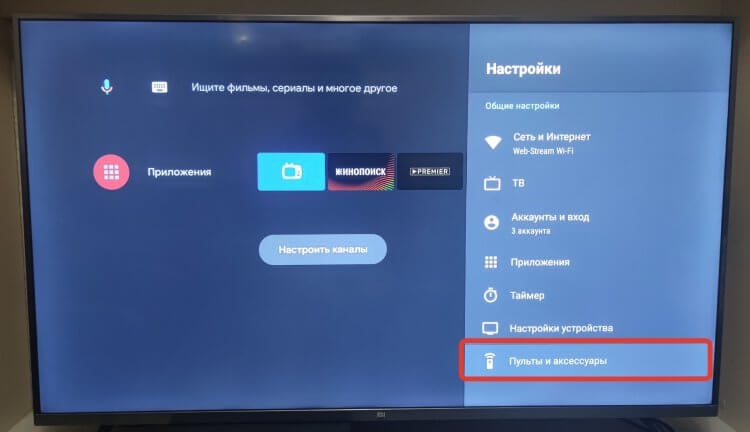
Все Bluetooth аксессуары находятся в этом разделе
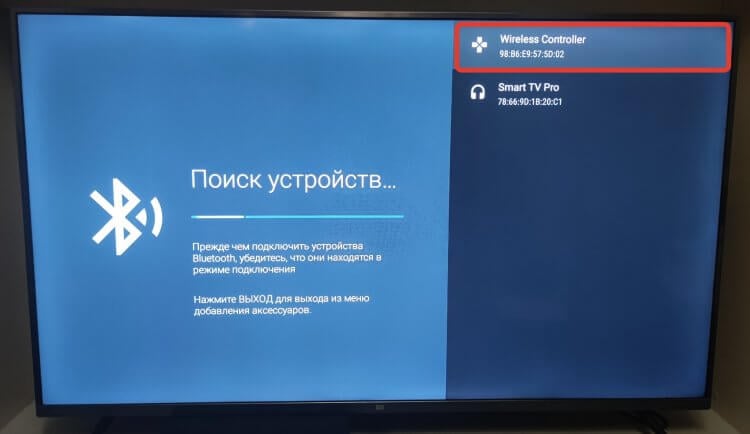
Доступные контроллеры появятся в этом списке
Эта инструкция актуальна для любых геймпадов, которые подключаются к телевизору или ТВ-приставке через Bluetooth. При использовании специальных приемников, как на варианте в предыдущем пункте, никаких дополнительных действий в меню телевизора вам не потребуется. Главное — просто не забудьте подключить сам приемник.
Если Андроид ТВ не ищет геймпад, то в первую очередь убедитесь, что вы правильно перевели его в режим сопряжения. В каждом случае это может быть разная комбинация кнопок. Плюс к этому некоторые контроллеры могут находиться в сопряжении ограниченное количество времени, и вы просто можете не успеть установить соединение, если на что-то отвлеклись.
Джойстик для телевизора на Андроиде
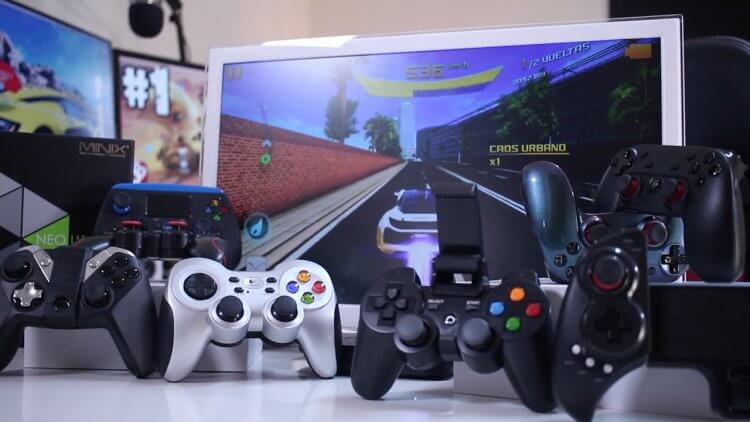
Выбор контроллеров для Андроида реально огромный
Что же можно делать на Андроид ТВ с помощью контроллера? В первую очередь на ум приходят игры. Это действительно так, и их много. Но это банально. Самое крутое, что с помощью геймпада вы можете управлять телевизором. Вам не придется целится в кнопки на пульте и поудобнее его перехватывать. Контроллер значительно удобнее ложится в руку и позволяет быстрее перемещаться по меню. Причем можно прокручивать списки не только с помощью навигационных стрелок, но и стиков. Те, кто часто играет в PS4 или PS5, точно эту возможность оценят.
❗️ПОДПИСЫВАЙСЯ НА ТЕЛЕГРАМ-КАНАЛ СУНДУК АЛИБАБЫ. РЕБЯТА ЗНАЮТ ТОЛЬКО В ОТЛИЧНЫХ ТОВАРАХ С АЛИЭКСПРЕСС
Кстати, закрывать и сворачивать приложения тоже можно с помощью джойстика. В случае с Dualshock 4 и Dualsense кнопка с кругом как раз и позволяет в два счета это сделать. Единственный минус, который следует отметить — это то, что я так и не нашел, как можно отключить телевизор или вызвать меню перезагрузки. Ну и сенсорная панель на джойстике просто выполняет функцию кнопки подтверждения. Вводить текст с ее помощью не получится.
Как отключить джойстик от телевизора
Некоторые контроллеры поддерживают подключение только к одному устройству. Поэтому, если вы попользовались им на телевизоре и решили подключить к чему-то другому, то необходимо сначала разорвать соединение с Андроид ТВ. Делается это так:
-
Откройте настройки на Андроид ТВ;
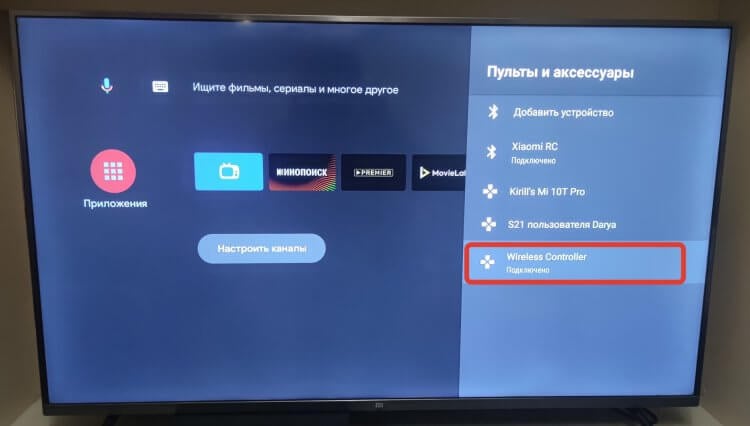
Выберите ваш контроллер
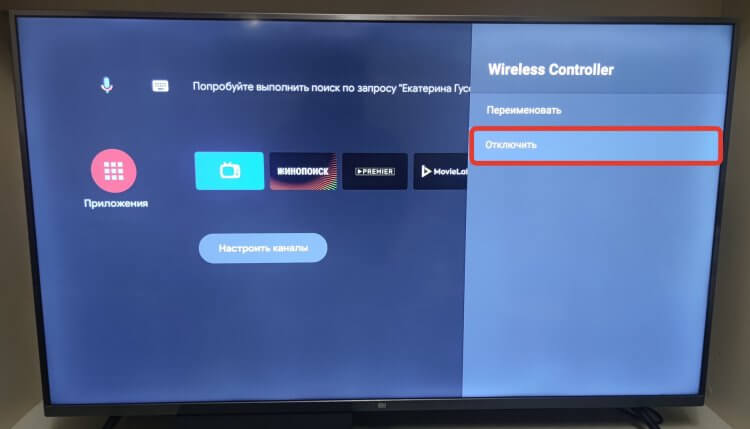
И просто отключите его от телека
Все! Теперь вы можете подключать контроллер к смартфону или любому другому устройству, и никаких проблем не возникнет. Такая проблема возникает не со всеми джойстиками, но просто знайте, что решается все очень просто.

Теги
- Android TV
- Китайские гаджеты
- Распродажа на АлиЭкспресс
Как подключить джойстик к телевизору xiaomi
Несмотря на то, что некоторые игры из Google Play на Android TV поддерживают управление обычным пультом, для гораздо большего числа “игрушек” потребуется джойстик, так как управление игровым процессом в них несколько насыщеннее да и в целом – удобнее. Как же подключить джойстик к MI TV и тем самым превратить телевизор в настоящую игровую консоль?
Первое, что хочется отметить – телевизор переборчив в выборе геймпадов и отказался работать с недешевым Logitech F710 (беспроводным джойстиком, подключаемым к телевизору с помощью установки передатчика в USB порт). Вероятнее всего, что с другими подобными устройствами он также не будет взаимодействовать из-за особенностей USB самого телевизора или его прошивки, а не геймпада.
К счастью, с подключением по Bluetooth таких проблем замечено не было и в качестве примера был опробован недорогой джойстик Ipega PG-9128.
Инструкция
Для подключения геймпада переходим в верхнюю часть экрана и заходим раздел настроек телевизора.
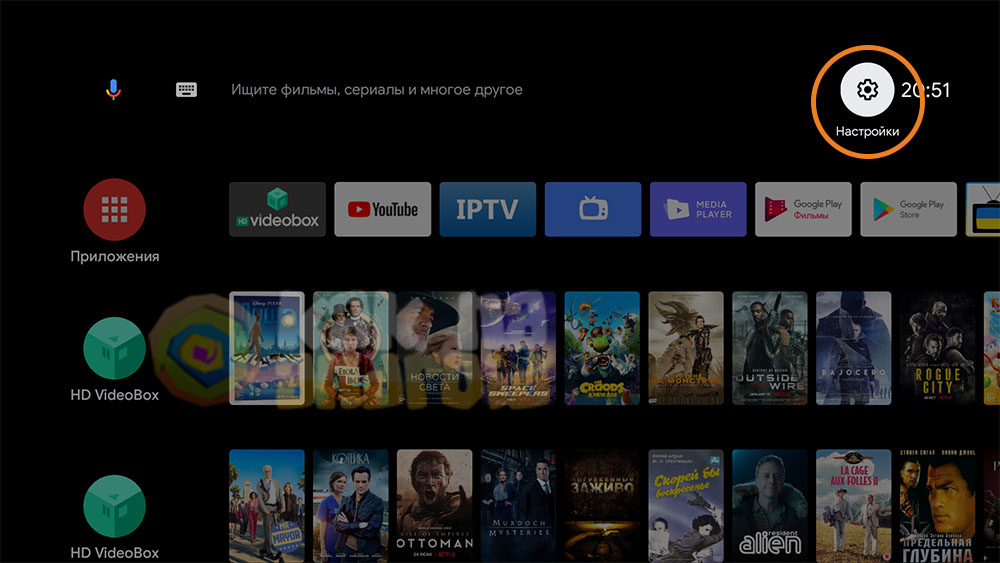
Далее ищем пункт “Пульты и аксессуары” и нажимаем на него.
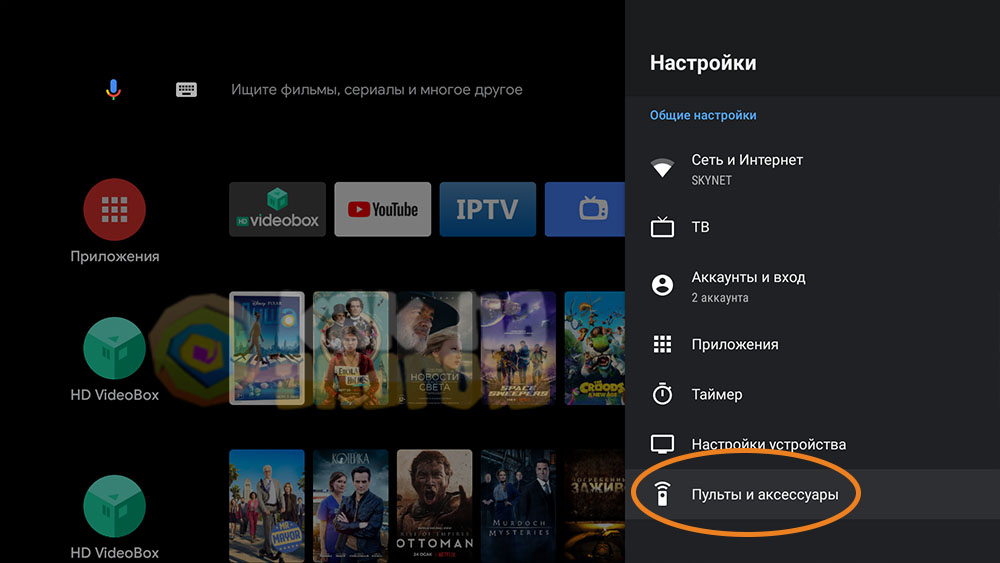
Выбираем единственный пункт – “Добавить устройство”.
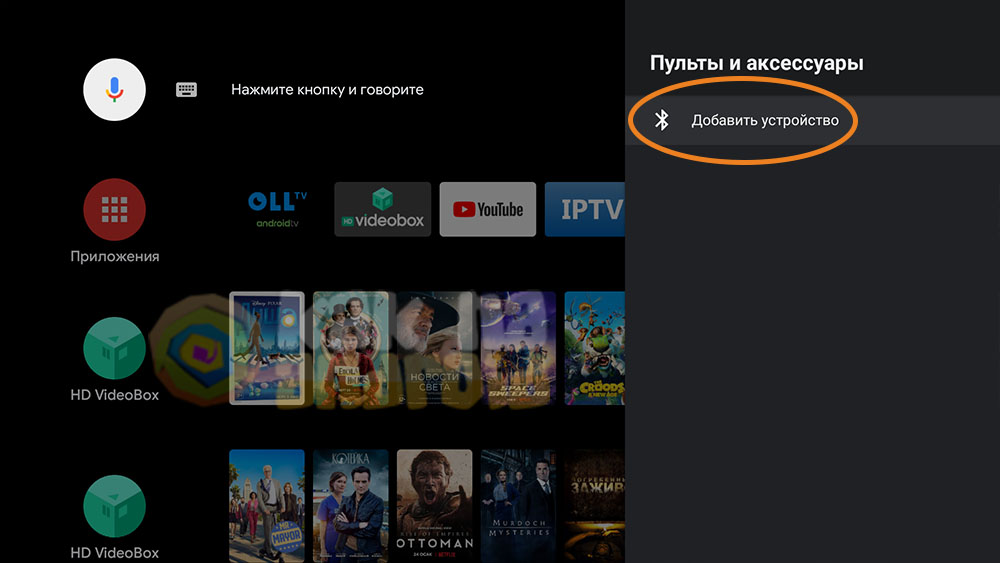
Прежде чем подключить джойстик к MI TV убедитесь, что он находится в режиме поиска сопряжения (о том, как его активировать можно узнать из инструкции к геймпаду). Так, например, джойстик Ipega PG-9128 может подключаться к Windows, iOS и Android, но для каждой из операционных систем необходимо активировать свой режим сопряжения.
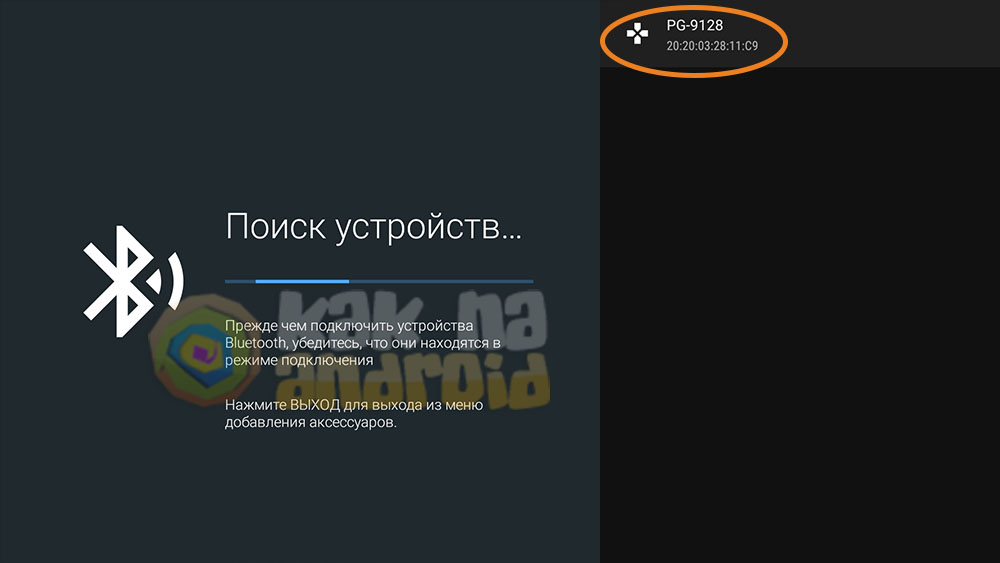
После того, как устройство появится в списке доступных – нажимаем на него и можем играть.
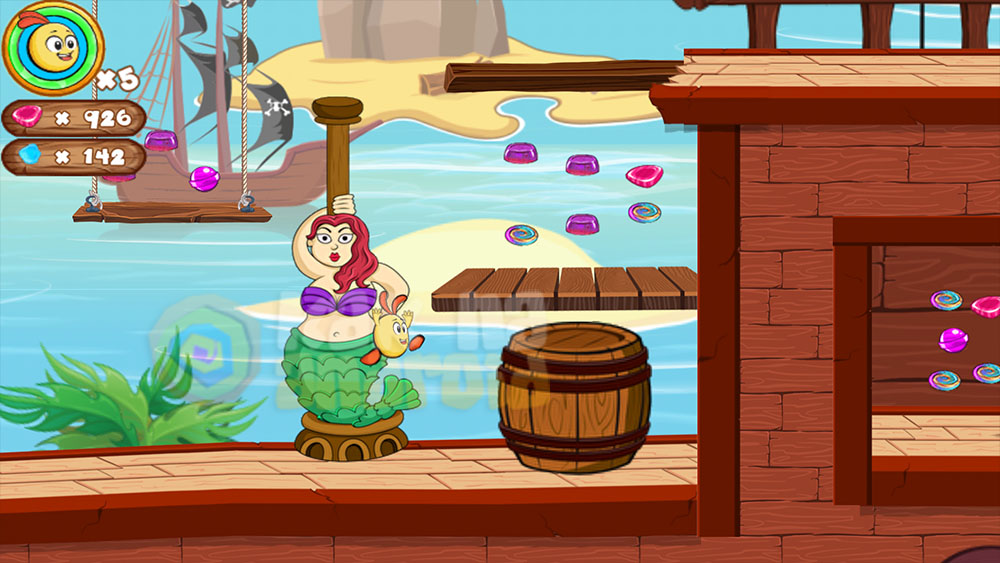
К слову, управлять джойстиком можно не только в играх, но и внутри оболочки Android, а также любых других программах точно также, как это делалось бы классическим пультом.
Данный способ подключения беспроводного джойстика по Bluetooth также актуален и для приставки Xiaomi Mi TV Stick, так как она лишена каких-либо разъемов для подключения USB-устройств.
Другие материалы:
- Как подключить наушники к MI TV 4s
- Mi TV Stick – что это и как работает?
Вам помогло? Оцените статью:
/rating_on.png)
/rating_half.png) (5 гол., 4,60)
(5 гол., 4,60)
Как подключить контроллер PS3 к телевизору Xiaomi Mi TV
И, тем не менее, решить проблемку можно, а значит, и подключить PS3 к Mi TV тоже можно, притом без особых «хакерских» ухищрений.
И сейчас расскажем, как это можно сделать. Способ, конечно, супердревний, но все равно работает.
как подключить консоль PS3 к телевизору Xiaomi Mi TV
Так, помимо PS3 с контроллером и телевизора Mi TV потребуется также компьютер (с любой Windows). Если всё в наличии, то подключаем консоль к телевизору с помощью HDMI-кабеля (но пока не включаем её) и:
- первым делом качаем и устанавливаем на Xiaomi Mi TV приложение Sixaxis Controller (вот ЛИНК, потребуется разрешить установку приложения из этого источника);
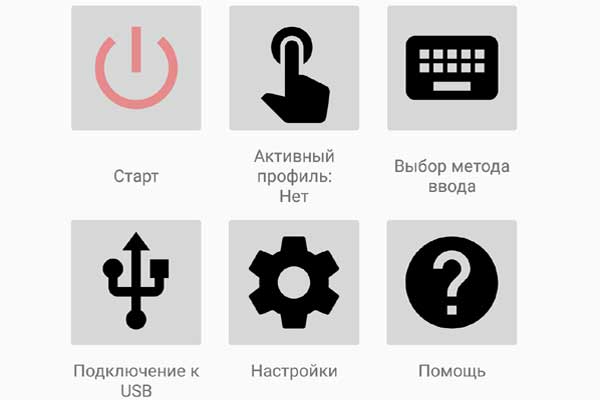
- после завершения установки открываем запускаем в телевизоре режим поиска беспроводных устройств, затем открываем приложение Sixaxis Controller и жмем кнопку «Старт» в главном меню:
- прога автоматом должна отобразить в самом низу экрана строчку с MAC-адрес Bluetooth-модуля (небольшой цифро-буквенный код примерно такого вида 74:A7:22:CC:7C:E7), записываем его (или фоткаем) и выходим из приложения;
- теперь качаем и устанавливаем на комп утилиту SixaxisPairTool (ЛИНК);
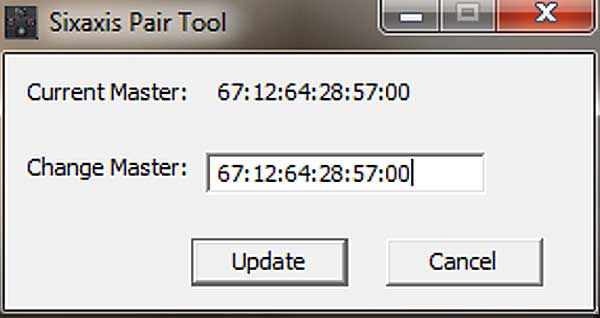
- после завершения установки SixaxisPairTool с помощью USB-кабеля подключаем к ПК контроллер PS3 — после подключения прога тут же откроет окошко, где в строке «Current Master» покажет MAC-адрес Bluetooth-модуля контроллера, а в пустом поле «Change Master» вводим записанный ранее MAC-адрес и жмем «Update» (таким образом мы «вручную указываем контроллеру нужный MAC-адрес телевизора):
- отключаем контроллер PS3 от ПК, снова запускаем приложение Sixaxis Controller в телевизоре, жмем «Старт«, подключаем контроллер и в меню «Выбор метода ввода» указываем «Sixaxis Controller«;
- включаем PS3, дожидаемся завершения процедуры подключения и тестируем как работает контроллер с Xiaomi Mi TV.
Как подключить геймпад (джойстик) PS4 к приставке Xiaomi mi Box TV и Mi TV Stick (Android TV)

Сегодня мы будем подключать контроллер dualshock 4 от Sony к приставкам Xiaomi Mi Box S и Xiaomi Mi TV Stick. Для начала давайте сверим с Вами модели контроллеров. В данном случае мой контроллер второй ревизии, модель CUH-ZCT2E. Если у Вас CUH-ZCT1E, то у Вас контроллер первой ревизии. Теперь давайте сверим модели приставок. Наша приставка Xiaomi Mi Box S – модель MDZ-22-AB – это глобальная версия приставки Mi Box 4 Стик у нас модели MDZ-24-AA, данная модель пока единственная до возможного выхода 4К стика. Далее предлагаю сверить версии прошивок и сборок для mi box s. Теперь давайте посмотрим, как же подключать геймпад dualshock 4 к приставке Xiaomi mi box S. Первым делом заходим в настройки приставки и выбираем пункт пульты и аксессуары. Далее одновременно на геймпаде зажимаем кнопки PS и SHARE. Световой индикатор на джойстике должен интенсивно замерцать, т.е. включился режим сопряжения. В меню приставки нажимаем пункт добавить устройство, приставка начинает искать новый устройства по Bluetooth каналу. Нам нужно выбрать wireless controller и подтвердить запрос на подключение на самой приставке. Если Вы всё сделали правильно световой индикатор на геймпаде загорится. Пробуем управлять приставкой через геймпад. Всё получилось. Стрелки, стики и кнопки работают корректно. Давайте попробуем поиграть в игру. Здесь также всё корректно работает. Далее предлагаю ознакомится, как подключить геймпад от PlayStation к стику. Для начала давайте сверим версии прошивок и сборок для xiaomi mi tv stick. Теперь давайте посмотрим, как же подключать геймпад dualshock 4 к стику. Заходим в настройки приставки и выбираем пункт пульты и аксессуары. Далее одновременно на геймпаде зажимаем кнопки PS и SHARE. Световой индикатор на джойстике должен интенсивно замерцать, т.е. включился режим сопряжения. В меню приставки нажимаем пункт добавить устройство, приставка начинает искать новый устройства по Bluetooth каналу. Нам нужно выбрать wireless controller и подтвердить запрос на подключение на самой приставке. Если Вы всё сделали правильно световой индикатор на геймпаде загорится. Пробуем управлять приставкой через геймпад. Всё получилось. Стрелки, стики и кнопки работают корректно. Друзья в своём обзоре мы использовали оригинальный геймпад от Sony и глобальные версии приставок. Все вопросы вы можете задать уже сейчас в комментариях к этому видео мы постараемся на них оперативно ответить. Купить автомобильный монитор: http://bit.ly/Avtomonitory_AVEL Купить Smart приставку Xiaomi или Apple: http://bit.ly/Smart_TV_CAR Как подключить геймпад PlayStation 4 к любому Android устройству. Мы будем использовать джойстик DualShock 4. Если у вас есть современная игровая приставка, скорее всего, у вас уже есть работающий bluetooth геймпад. Это связано с тем, что большинство новых игровых джойстиков используют Bluetooth в качестве стандарта или включают его для использования на других платформах, что означает, возможность использовать джойстик PS 4 на вашем телефоне, планшете или смарт тв приставке. Мы сняли это видео, чтобы показать вам, как подключить джойстик от PS4 к смарт приставке Xiaomi mi Box. Если у вас нет джойстика DualShock 4, не расстраивайтесь, подойдёт любой геймпад работающий по Bluetooth. Включите на вашем Android устройстве Bluetooth, открыв настройки и перейдя в меню Bluetooth. Убедитесь, что устройство находится в режиме сканирования. На джойстике одновременно удерживайте кнопку PlayStation и кнопку Share в течение нескольких секунд. Индикатор геймпада начнет мигать, чтобы вы знали, что он в режиме сопряжения. Вернитесь к нашему Android устройству, у нас это приставка Xiaomi mi Box, найдите устройство с именем Wireless Controller в списке ближайших устройств Bluetooth. Нажмите на это устройство, чтобы начать процесс сопряжения. Индикатор джойстика должен перестать мигать, а Android устройство должно подтвердить успешное соединение. Если все пройдет хорошо, вы будете подключены, и джойстик можно использовать для навигации по пользовательскому интерфейсу Android. ➨Подпишитесь на новое видео ➨Пожалуйста, делитесь этим видео в социальных сетях, пишите КОММЕНТАРИИ и ставьте ЛАЙКИ! ➨Наш сайт: https://aviselectronics.ru/?utm_source=YT _______________ ➨Мы в соц сетях: ✔ ВКонтакте. http://bit.ly/2muxnhV ➨Теги: #AVEL #AvisElectronics #DualShock #Джойстик #Геймпад #Контроллер #PS4 #Xiaomi #TVBOX #TVSTICK
Показать больше
Войдите , чтобы оставлять комментарии.