[Телевизор] — Как подключить Яндекс.Станцию к LG TV?
Яндекс.Станция – это популярная умная колонка с интегрированным голосовым помощником «Алисой». И одна из основных функций данной колонки — подключение к телевизору для управления с помощью голосовых команд.
Подробнее рассмотрим, как подключить Яндекс.станцию к телевизору LG (если используется Яндекс.мини, то пропустите пункт «Подключение HDMI»):
- Включите телевизор.
- Соедините Ваш телевизор LG и Яндекс.Станцию с помощью кабеля HDMI, который шёл в комплекте с умной колонкой.
- Установите приложение «LG ThinQ» на Ваш смартфон и зарегистрируйте телевизор в приложении.
- Установите приложение «Яндекс» и зарегистрируйте аккаунт в данном приложении, либо используйте созданный Вами ранее. Если Алиса до этого не была подключена, то подключаем ее. Подключение сопровождается подсказками от Алисы. После авторизации в приложении «Яндекс», зайдите в раздел «Сервисы», далее «Устройства», «Умные колонки» и выберите «Подключить». Подключитесь к Вашей Wi-Fi сети. Далее станет активной кнопка «Проиграть звук», выберите эту опцию и поднесите смартфон ближе к Яндекс.Станции для распознавания звука. После успешного распознавания Яндекс.Станция будет готова к работе.
- Далее снова зайдите в приложение «Яндекс» и в «Сервисы», затем «Устройства», «Умные устройства» и «Подключить». Выберите LG ThinQ из Популярных производителей и нажмите «Привязать к Яндексу». После авторизации все зарегистрированные устройства станут доступны автоматически, в том числе станет доступным и телевизор LG.
Теперь стало возможным управление телевизором с помощью голосовых команд Алисе, например:
- Начать просмотр канала, назвав его: «Алиса, включи первый канал».
- Переключить канал либо вернуться к предыдущему: «Алиса, включи следующий/предыдущий канал».
- Поставить фильм на паузу или перемотать его: «Алиса, перемотай на 20 секунд вперед».
- Сделать громче или тише звук.
Подключение телевизора LG к Алисе доступно любому пользователю и проблем с подключением не должно возникнуть, но если вдруг телевизор не видит станцию, проверьте:
- После установки ThinQ и выборе продукта в данном приложении обязательно отметьте «Подключение Умных Колонок» в меню Настроек.
- Что при подключении использовали оригинальный кабель HDMI из комплекта. Аудиоустройство несовместимо с некоторыми версиями кабелей.
- Кабель подключен и к телевизору LG, и к Яндекс.Станции.
- Выбран верный HDMI-порт для приема в качестве основного источника. Если у телевизора несколько разъемов HDMI, переключитесь между ними с помощью пульта, станция могла быть подключена к первому, в то время как на телевизоре был выбран второй выход.
- Яндекс.Станция подключена к Wi-Fi.
- Ваша Wi-Fi сеть работает исправно.
- Большинство современных телевизоров LG поддерживает подключение к колонке. Проверить модель на совместимость можно на этапе синхронизации приложений Яндекс и LG ThinQ: «Сервисы», «Устройства», «Умные устройства», «Подключить» : популярные производители — «LG ThinQ», поддерживаемые устройства — «Телевизоры».
Как подключить Яндекс Станцию к телевизору
После выхода в ритейл летом 2018 года «Яндекс.Станция» наделала много шума среди русскоязычной аудитории. Продажи данной колонки в магазинах проходили на «ура». Многие пользователи покупали сразу несколько устройств, и запасы многих маркетов быстро истощились. Ниже разберём, каким образом подключить колонку Яндекс.Станция к вашему телевизору. А также какие шаги нам понадобится осуществить.
Что такое Яндекс.Станция плюс Алиса?
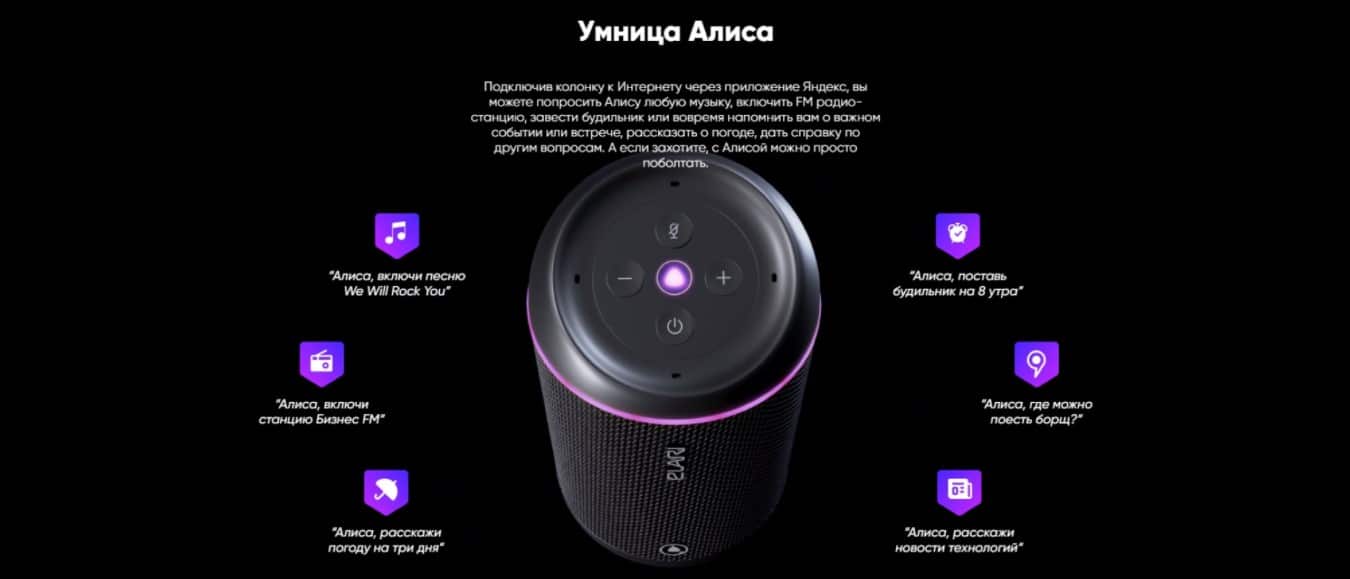
Как известно, « Яндекс.Станция » – это не просто умная колонка. Её самым колоритным бонусом является русскоязычный голосовой ассистент « Алиса ». Он обеспечивает работу устройства, отвечает на вопросы и озвучивает информацию из других сервисов. Именно присутствие «Алисы» делает «Яндекс.Станцию» устройством из будущего, когда вы в любой момент можете голосом спросить ассистента о погоде, попросить проиграть нужный трек или включить нужный фильм. Именно Алиса, а не звук колонки (который не всегда идеален) делает это устройство таким востребованным и популярным.
Умная колонка Яндекс.Станция
| Параметры: | Технические характеристики Яндекс.Станции |
|---|---|
| Аппаратная платформа: | ARM |
| Тип: | медиаплеер, голосовой помощник, ассистент |
| Процессор: | Allwinner R18 Quad-core ARM Cortex-A53 @ 1 GHz |
| GPU: | Mali-400 MP2 |
| Оперативная память: | 1 Гб DDR3 |
| Постоянная память: | 8 Гб eMMC |
| Интерфейс: | HDMI 1.4 |
| Вес: | 2,9 кг |
| Размер устройства: | 141 на 231 на 141 |
| Официальный старт продаж: | июль 2018 года |
Продажи устройства начались в июле 2018 года
Купив такой девайс, пользователь может озаботиться вопросами его подключения к телевизору. Давайте разберёмся, как это можно сделать.
Каким образом подключить умную колонку Яндекс Станция к телевизору
Процедура соединения Яндекс.Станция с ТВ выглядит следующим образом:
-
Соедините колонку с вашим телевизором через шнур HDMI ;
Инструкция по подключению Яндекс.Станции (мини или макс) к ТВ
Яндекс.Станция – умная колонка от известной компании со встроенным умным помощником Алисой. Это самый лучший голосовой ассистент российского происхождения, он удобен в использовании и достаточно функционален. Именно поэтому многие желают подключить Алису к телевизору, подразумевая Яндекс.Станцию. Правда, существуют отдельные серии телевизоров с уже встроенной Алисой, в основном это Samsung. Все остальные ТВ не обладают умными ассистентами либо они не очень функциональные. Чтобы расширить возможности телевизора, потребуется всего лишь компактная колонка от Яндекса, а мы уже поможем ее настроить должным образом.
Можно ли подключить Алису к телевизору?
Да, практически все телевизоры поддерживают тот или иной способ подключения Яндекс.Станции. Нужно всего лишь наличие Wi-Fi, Bluetooth и HDMI-модулей или хотя бы одного из них. Все телевизоры, созданные за последние 15 лет, обладают перечисленными адаптерами.
Как подключить Яндекс.Станцию к ТВ?
Каждый вариант подключения умной колонки связан с определенными особенностями:
- Bluetooth – будет выполнять только функцию беспроводной колонки. Алиса будет практически неактивна, ей воспользоваться для управления телевизором не получится. Однако звучание будет все равно лучше, чем со встроенной акустики.
- Wi-Fi – немного мудреный способ, но позволяет голосом выполнять несколько простых команд.
- HDMI – лучший способ, вот только соответствующего разъема в Яндекс.Станция мини отсутствует. Им можно воспользоваться при условии, что в наличии колонка «Макс».
По Bluetooth
Яндекс Станция мини по умолчанию позволяет подключаться к телевизорам только по Bluetooth. Естественно, ее способности будут ограничены, окажутся на уровне обычной беспроводной колонки – исключительно воспроизведение звука.
Как подключить Яндекс.Станцию к телевизору:
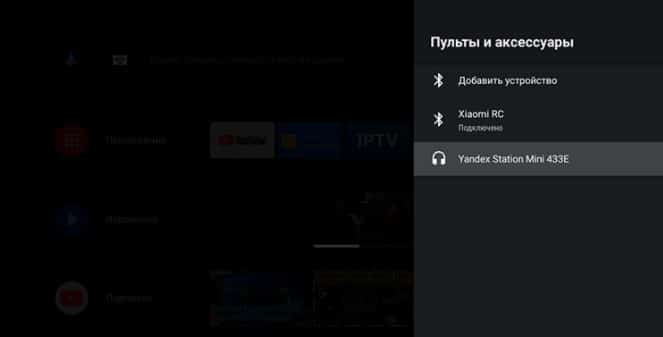
- Перейти на телевизоре в раздел «Настройки» на вкладку «Пульты и аксессуары».
- Выбрать пункт «Добавить устройство».
- Сказать колонке «Алиса, включи блютуз».
- В результате поиска должно появиться сообщение «Yandex Station Mini», нужно выбрать ее.
Данный метод подключения применим ко всем телевизорам, на которых есть Bluetooth. Однако некоторые пункты в меню могут отличаться.
Важно! Сейчас колонка работать еще не будет, если ранее не была произведена ее базовая настройка. Если не знаете, как ее сделать, вот подробная инструкция:
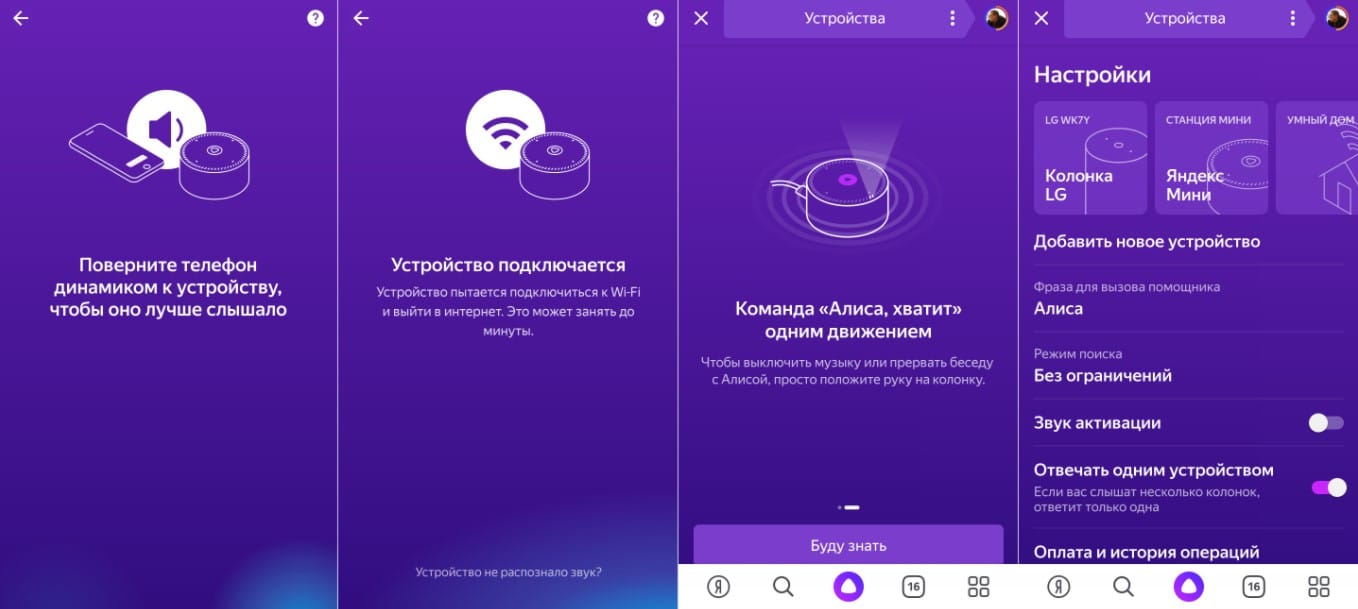
- Установить на смартфон приложение «Яндекс» и запустить его.
- Войти в свой аккаунт (почту) Яндекс, также можно создать новый профиль.
- Перейти во вкладку «Сервисы», а затем – «Устройства» и выбрать «Умные колонки».
- После нажатия на кнопку «Подключить», нужно будет выбрать беспроводную сеть и указать пароль от нее.
- Должна высветится кнопка «Проиграть звук», следует коснуться ее и поднести смартфон ближе к Яндекс.Станции. Алиса автоматически распознает звук и будет готова к использованию.
С помощью Wi-Fi
Хороший способ подключить телевизор через Алису и полностью управлять его работой. При чем будет доступно даже его включение голосом, на что не способна встроенный интеллектуальный ассистент. Для данного способа подойдет даже Станция мини, но работает он не везде.
Как подключить колонку Яндекс к телевизору Samsung:
- На смартфон установить приложение SmartThings, необходимое для управления ТВ Samsung.
- Создать аккаунт в нем и привязать учетную запись к телевизору.
- Перейти в приложение «Яндекс», выбрать «Устройства».
- Нажать на кнопку «Плюс» и выбрать «Другое устройство».
- Выбрать вариант Samsung SmartThings.
- Ввести данные от аккаунта и предоставить доступ к учетной записи Яндекс.Станции.
В результате выполнения данной процедуры будет доступно 3 основные типа команд: изменить громкость, переключиться на другой канал.
Через HDMI
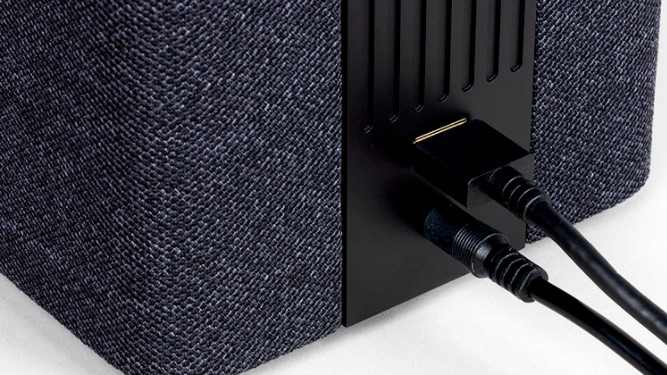
Лучший способ подключить Алису и использовать все ее возможности, заключенные в умной колонке – подключить ее с помощью HDMI. Данный разъем присутствует только в Макс-версии Яндекс.Станции. Принцип подключения элементарен – подключить кабель из комплекта к соответствующему входу на телевизоре и на колонке. Естественно, также придется настроить самого голосового ассистента (по примеру из первой инструкции).
Какие команды станут доступны?
На телевизорах LG и других с подключенной Яндекс.Станцией можно голосом отдавать следующие команды:
- «Алиса, включи телевизор», то же самое и с выключением (работает только при HDMI-подключении).
- «Алиса, включи десятый канал» — запускает тот канал, который установлен под номером 10.
- Чтобы включить канал на 1 больше или меньше по списку, нужно сказать: «Алиса, включить следующий канал» или предыдущий.
- Управлять воспроизведение – «Алиса, перемотай на 2 минуты назад».
- Ставить на паузу и запускать фильм – «Алиса, поставь на паузу».
- Изменить громкость – «Алиса, сделай погромче». Еще можно устанавливать одну из громкостей по шкале от 1 до 10.
- Искать фильмы по жанрам или названию – «Алиса, включи комедию».
Почему колонка Яндекс не подключается к телевизору?
Процедура подключения должна пройти без проблем, так как ничего сложного в ней нет. И все же нередко бывают жалобы на то, что пользователи не могут связать телевизор с умной колонкой. Причин может быть несколько.
На что нужно обращать внимание:
- Какой кабель использовался для подключения? Для связи колонки с телевизором рекомендуется использовать HDMI-шнур из комплекта. Оригинальный кабель точно работает исправно, в отличие от других. Колонка не поддерживает некоторые версии кабелей.
- Насколько плотно входы вставлены в разъемы? Может кабель зацепили, и он выпал или вставлен не до конца.
- Правильно ли установлен источник сигнала? На телевизоре стоит проверить, что установлен тот порт для приема и отправки сигнала. Это нужно сделать в разделе «Настроек» — «Устройства», а также нажать на кнопку Source на пульте.
- Работает ли подключение колонки к Wi-Fi? Для нормальной работы ей нужен доступ к беспроводной сети. Плюс сам интернет должен быть стабильным и достаточно скоростным.
- Подключена ли колонка к ТВ? После обновления, сброса настроек, автовыключения и т. п. связь могла быть утрачена. Стоит снова подключиться к телевизору.
Это все необходимые сведения, которые помогут подключить Алису в виде Яндекс.Станции к телевизору любого производителя. Есть аж 3 способа для разных версий умной колонки и особенностей ТВ, поэтому выбор действительно есть.
Рейтинг статьи 3.6 / 5. Голосов: 106
Пока нет голосов! Будьте первым, кто оценит этот пост.
Поделитесь в социальных сетях!
Как подключить станцию

ТВ
На чтение 6 мин Просмотров 13.1к. Опубликовано 31.03.2021 Обновлено 25.10.2023
Если у вас есть Yandex Станция Алиса, вам, возможно, интересно, как ее использовать с телевизором. Ведь это умная колонка, которая может делать многое, такое как воспроизведение музыки, отвечать на вопросы, управлять умными устройствами и многое другое. Но вы знали, что вы также можете использовать ее для просмотра видео, потоковых передач и игр на телевизоре?
В этой статье мы покажем вам, как подключить Yandex Station Alice к телевизору с использованием разных методов. Мы также объясним, что вы можете делать с этой настройкой и как устранить некоторые распространенные проблемы. Давайте начнем!
Что вам понадобится

Прежде чем вы сможете подключить Яндекс Станцию Алиса к телевизору, вам понадобятся следующие вещи:
- Устройство Yandex Station Alice. Это умная колонка, которая работает с голосовым ассистентом Яндекс, Alice. Вы можете купить ее на официальном сайте Яндекса или у других онлайн-ритейлеров.
- Телевизор с разъемом HDMI. Это наиболее распространенный способ подключения Yandex Station Alice к телевизору. Вам также понадобится кабель HDMI для подключения обоих устройств.
- Wi-Fi сеть. Вам нужно подключить как Yandex Station Alice, так и ваш телевизор к одной и той же Wi-Fi сети, чтобы они могли работать вместе.
- Аккаунт Яндекса. Вам нужно войти в свой аккаунт Яндекса на обоих устройствах, чтобы они синхронизировались и имели доступ к вашим личным настройкам и предпочтениям.
Если у вас есть все эти вещи, вы готовы подключить Yandex Station Alice к телевизору.
Как подключить Станцию Алиса к телевизору через HDMI

Самый простой способ подключить колонку Алиса к телевизору — это через HDMI. Этот метод позволяет использовать ваш телевизор в качестве экрана для Yandex Station Alice и наслаждаться видео и звуком высокого качества. Вот шаги, которые нужно выполнить:
- Вставьте один конец кабеля HDMI в разъем HDMI на Яндекс станции. Он находится на задней стороне устройства, рядом с сетевым кабелем.
- Вставьте другой конец кабеля HDMI в доступный разъем HDMI на вашем телевизоре. Обратите внимание, какой порт вы использовали, так как вам понадобится это позже.
- Включите телевизор и выберите вход HDMI, соответствующий используемому порту. Вы должны увидеть экран приветствия от Алисы на телевизоре.
- Следуйте инструкциям на экране, чтобы настроить устройство. Вам нужно войти в свой аккаунт Яндекса, выбрать язык, согласиться с условиями обслуживания и подключиться к своей Wi-Fi сети.
- После завершения настройки вы можете начать использовать Станцию Яндекса с телевизором. Вы можете использовать голосовые команды или пульт дистанционного управления, который идет в комплекте с устройством, для управления им.
По Теме: Какой OLED-телевизор выбрать
Что вы можете делать со станцией Алиса и телевизором
После того как вы подключили Алису к телевизору через HDMI, вы можете делать многое с этой настройкой. Вот несколько примеров:
- Вы можете смотреть видео с различных источников, таких как YouTube, Netflix, Prime Video и другие. Вы можете использовать голосовые команды или пульт дистанционного управления для поиска видео, воспроизведения, паузы, перемотки, перемотки вперед и регулировки громкости.
- Вы можете смотреть потоковые передачи с Yandex Plus, которая предлагает доступ к сотням фильмов и сериалов разных жанров и стран. Вы также можете смотреть телеканалы в прямом эфире с Yandex Plus.
- Вы можете играть в игры с Yandex Games, которая предлагает сотни казуальных игр, которые вы можете играть на своем телевизоре. Вы можете использовать голосовые команды или пульт дистанционного управления для запуска игр, навигации по меню и взаимодействия с элементами игры.
- Вы можете слушать музыку с различных источников, таких как Yandex Music, Spotify, Deezer и другие. Вы можете использовать голосовые команды или пульт дистанционного управления для поиска песен, исполнителей, альбомов, плейлистов, жанров и настроений. Вы также можете создавать свои собственные плейлисты и слушать радиостанции.
- Вы можете задавать вопросы и получать ответы от Алисы, которая является умным голосовым ассистентом, который может помочь вам с различными задачами и запросами. Вы можете спрашивать о погоде, новостях, спорте, движении, фактах, шутках и многом другом. Вы также можете беседовать с Alice и весело проводить время.
- Вы можете управлять умными устройствами дома, совместимыми с Яндекс Станцией. Вы можете использовать голосовые команды или пульт дистанционного управления для включения/выключения света, регулирования термостатов, блокировки/разблокировки дверей, просмотра камер и многого другого.
По Теме: На какую высоту вешать телевизор на стену
Это всего лишь несколько примеров того, что вы можете делать с Yandex Station Alice и телевизором. Вы можете изучить больше функций и возможностей, используя устройство и проверяя официальный сайт Яндекса на предмет обновлений и советов.
Как устранить распространенные проблемы
Подключение Yandex Station Alice к телевизору через HDMI обычно довольно просто и незамысловато, но по пути вы можете столкнуться с некоторыми проблемами. Вот некоторые из наиболее распространенных проблем и как их решить:
| Проблема | Решение |
|---|---|
| На экране телевизора ничего не отображается. | Убедитесь, что телевизор включен и настроен на правильный вход HDMI. Убедитесь, что кабель HDMI надежно подключен к обоим устройствам. Попробуйте использовать другой кабель HDMI или порт, если это возможно. Перезапустите телевизор и Yandex Station Alice. |
| На динамиках телевизора нет звука. | Убедитесь, что громкость телевизора не выключена или установлена слишком низко. Убедитесь, что кабель HDMI надежно подключен к обоим устройствам. Попробуйте использовать другой кабель HDMI или порт, если это возможно. Проверьте настройки аудио на телевизоре и удостоверьтесь, что они совместимы с Yandex Station Alice. Перезапустите телевизор и Yandex Station Alice. |
| Вы не можете подключиться к Wi-Fi сети. | Убедитесь, что ваша Wi-Fi сеть работает и имеет сильный сигнал. Убедитесь, что вы вводите правильный пароль для своей Wi-Fi сети. Переместите Yandex Station Alice ближе к маршрутизатору, если это возможно. Перезапустите маршрутизатор и Yandex Station Alice. |
| Вы не можете войти в свой аккаунт Яндекса. | Убедитесь, что вы вводите правильный адрес электронной почты и пароль для своего аккаунта Яндекса. Убедитесь, что у вас есть интернет-соединение. Сбросьте пароль, если вы его забыли. Создайте новый аккаунт Яндекса, если у вас его нет. |
| Вы не можете использовать голосовые команды или пульт дистанционного управления. | Убедитесь, что вы говорите ясно и достаточно громко, чтобы Yandex Station Alice могла вас слышать. Убедитесь, что вы используете ключевое слово «Alice» перед каждой голосовой командой. Убедитесь, что нет фонового шума или помех, которые могут повлиять на распознавание голоса. Убедитесь, что пульт дистанционного управления имеет рабочие батарейки и находится в пределах действия Yandex Station Alice. Переподключите пульт дистанционного управления к Yandex Station Alice, если связь была потеряна. |
По Теме: Что такое IPS Технология?
Заключение
Подключение Yandex Station Alice к телевизору через HDMI — отличный способ улучшить свой опыт развлечений и наслаждаться преимуществами умной колонки и голосового ассистента. Вы можете смотреть видео, потоковые передачи, играть в игры, слушать музыку, задавать вопросы, управлять умными устройствами и многое другое с этой настройкой. Вам нужны всего лишь устройство Yandex Station Alice, телевизор с разъемом HDMI, Wi-Fi сеть и аккаунт Яндекса. Следуйте шагам в этой статье, чтобы подключить их легко и начать веселиться!