Настройка и использование клавиатуры Magic Keyboard для iPad
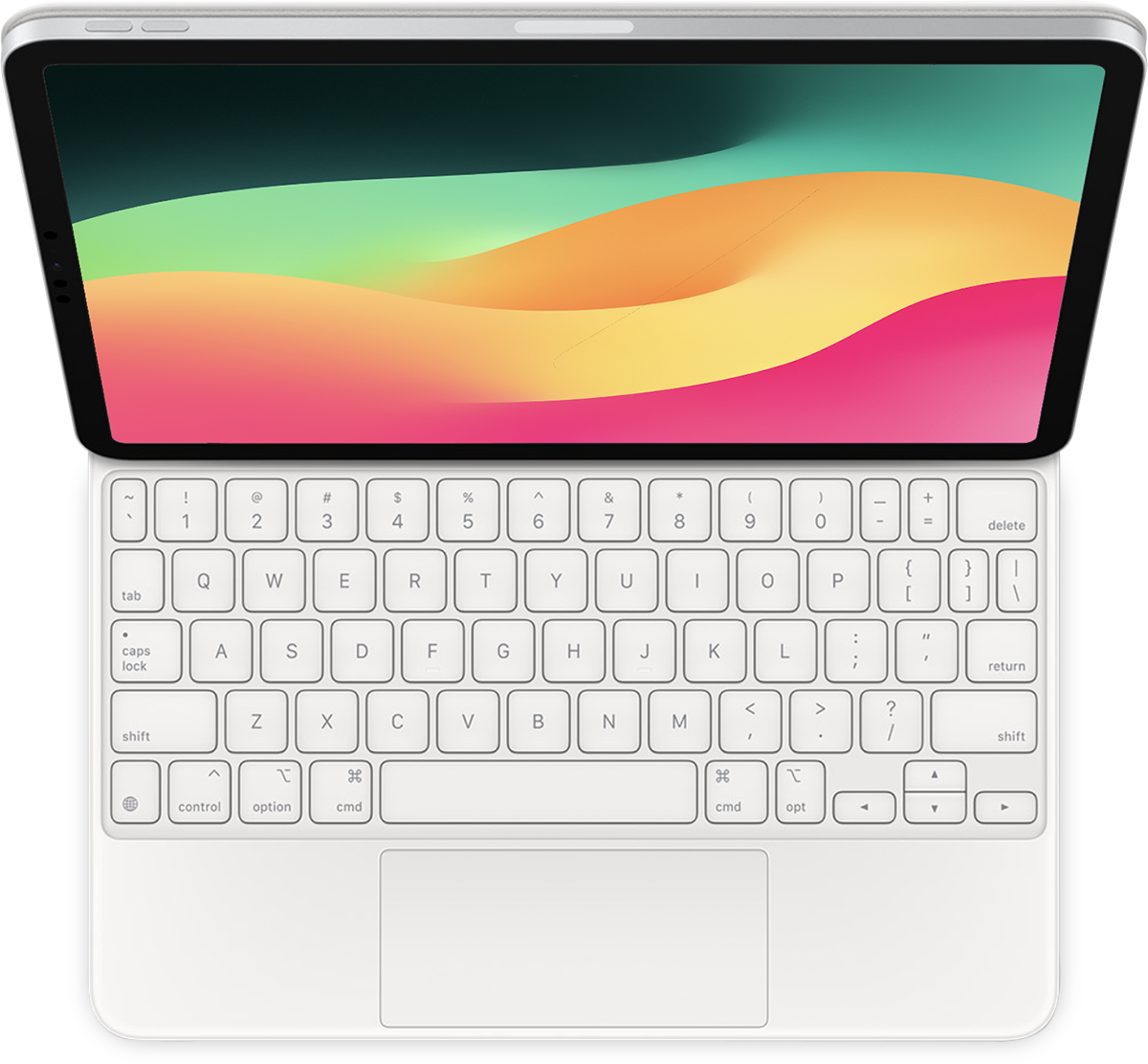
Клавиатура Magic Keyboard 1-го поколения (A1998) функционально совместима с iPad Pro 12,9 дюйма (5-го поколения) с дисплеем Liquid Retina XDR. Из-за того, что этот iPad Pro немного толще, клавиатура Magic Keyboard может не полностью прилегать в закрытом положении, особенно при использовании защитных пленок для экрана.

Подключение клавиатуры Magic Keyboard к iPad
- Расположите клавиатуру Magic Keyboard на ровной поверхности так, чтобы шарнир был с противоположной от вас стороны, а логотип Apple — сверху.
- Откройте крышку. Верхняя часть крышки отклонится в противоположном от вас направлении.
- Продолжайте наклонять ее, пока она не достигнет нужного угла или прекратит поддаваться.
- Положите iPad на клавиатуру Magic Keyboard. Объективы на задней панели необходимо расположить в левом верхнем углу таким образом, чтобы они вошли в выемку Magic Keyboard.
Использование клавиатуры Magic Keyboard
После подсоединения iPad к клавиатуре Magic Keyboard включать/заряжать ее или выполнять с ней сопряжение не требуется.
Откройте клавиатуру Magic Keyboard с подсоединенным iPad
- Расположите клавиатуру Magic Keyboard на ровной поверхности так, чтобы шарнир был с противоположной от вас стороны, а логотип Apple — сверху.
- Открывайте крышку, пока не достигнете подходящего угла или пока она не прекратит поддаваться.
Выведите iPad из режима сна с помощью клавиатуры Magic Keyboard
Чтобы вывести iPad из режима сна, нажмите любую клавишу на клавиатуре Magic Keyboard. При следующем нажатии клавиши отобразится экран блокировки. Разблокируйте iPad с помощью функции Face ID или Touch ID либо введите код-пароль с Magic Keyboard или с помощью обычных нажатий на экран.
Изменение угла обзора
Вы можете менять угол наклона iPad, чтобы подобрать идеальное положение для себя.
Изменение настроек трекпада и яркости клавиатуры
Чтобы изменить настройки трекпада, перейдите в меню «Настройки» > «Основные» > «Трекпад». Вы можете изменить скорость перемещения (скорость, с которой перемещается указатель), а также направление прокрутки. Вы также можете включить или выключить параметры «Касание для имитации нажатия» и «Касание двумя пальцами для имитации правой кнопки мыши».
Как и на iPad, яркость Magic Keyboard автоматически регулируется в зависимости от уровня окружающего освещения. Чтобы вручную изменить яркость клавиш на Magic Keyboard, перейдите в меню «Настройки» > «Основные» > «Клавиатура» > «Физическая клавиатура».
Зарядка iPad
Вы можете заряжать iPad как обычно, подсоединив кабель USB-C к порту USB-C на iPad. Или вы можете подсоединить кабель USB-C к порту USB-C на Magic Keyboard. Клавиатуру Magic Keyboard не требуется заряжать.
Порт USB-C на клавиатуре Magic Keyboard обеспечивает питание, но не передает данные. Это значит, что его нельзя использовать с устройствами ввода, такими как мышь USB-C. Не подсоединяйте один конец кабеля USB-C к порту USB-C на iPad, а другой — к порту USB-C на клавиатуре Magic Keyboard.
Переключение на экранную клавиатуру
Вместо клавиатуры Magic Keyboard может потребоваться открыть экранную клавиатуру, например для ввода символов с диакритическими знаками или использования функции диктовки.
Чтобы отобразить экранную клавиатуру, коснитесь текстового поля, после чего нажмите и удерживайте в правом нижнем углу экрана iPad, пока не появится экранная клавиатура. Чтобы снова скрыть клавиатуру, нажмите на экране iPad.
Дополнительная информация
- Узнайте, какие сочетания клавиш можно использовать с клавиатурой Magic Keyboard.
- Узнайте, как пользоваться трекпадом с Magic Keyboard.
- Узнайте, как чистить Magic Keyboard.
Клавиатура Magic Keyboard оснащена магнитами, которые надежно фиксируют iPad. Не кладите карты, которые хранят информацию на магнитной полосе (например, кредитные карты или ключ-карты отелей), на внутреннюю сторону клавиатуры Magic Keyboard или между iPad и клавиатурой Magic Keyboard. При контакте с ними карта может размагнититься.
Как подключить мышь и клавиатуру к iPad
В какой-то момент времени может появиться необходимость превратить iPad из устройства для потребления контента в устройство для его создания. Кто-то начинает обрабатывать видео, кто-то фотографии, а кому-то как мне, необходимо писать тексты. Виртуальная клавиатура для таких действий не очень удобный инструмент. Очень много опечаток, а автокоррекция иногда исправляет значительно хуже, чем было изначально. Для такой ситуации лучше использовать физическую клавиатуру.
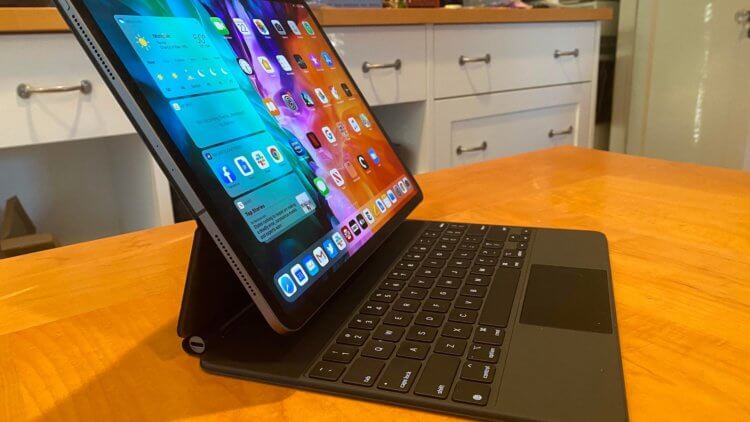
Необходимость подключать клавиатуру есть далеко не у всех, но радует, что это можно сделать в одно нажатие.
❗️ПОДПИСЫВАЙТЕСЬ НА НАШ ЯНДЕКС.ДЗЕН: В НЕМ ВЫ НАЙДЕТЕ ЭКСКЛЮЗИВНЫЕ СТАТЬИ, КОТОРЫХ НЕТ НА САЙТЕ
В этом случае только ей лучше не ограничиваться, а подключить к планшету еще и мышь. Благо, такая функциональность предусмотрена операционной системой. С помощью нее навигация по тексту, операции по выделению, копированию и вставке выполнять значительно удобнее. Давайте разберемся, как подключить мышь и клавиатуру к iPad и есть ли какие-то ограничения на их использование в программном обеспечении.
Клавиатура для iPad — какую выбрать
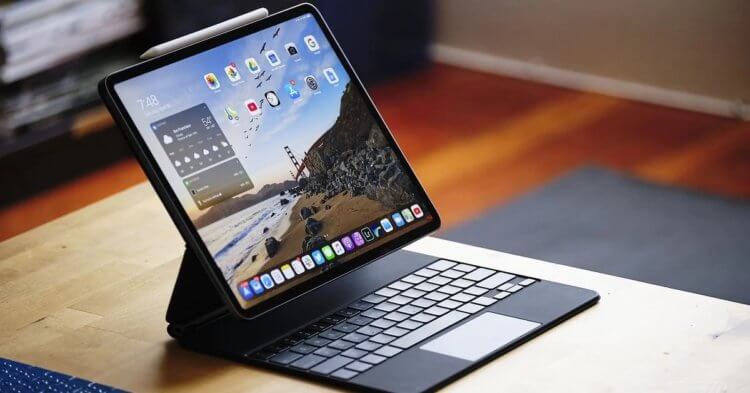
Magic Keyboard для iPad заменяет сразу три аксессуара, но цена у нее очень высокая.
Использованием клавиатуры с планшетом давно уже никого не удивишь. Самый простой способ получить подобный инструмент ввода на iPad — это приобрести фирменный чехол со встроенной клавиатурой. Для обычных iPad он называется Smart Keyboard for iPad и стоит 14 тысяч рублей, для планшетов Pro и Air — Smart Keyboard Folio.
Для версии на 10,9 и 11 дюймов стоимость составляет 16 тысяч рублей, а для 12,9 — 19. В одном устройстве вы получите сразу и чехол, и клавиатуру. Никаких дополнительных настроек для подключения осуществлять не потребуется. Все будет работать, как говорится, «из коробки». Достаточно будет только примагнитить ее к специальному коннектору на торце iPad.
❗️ПОДКЛЮЧАЙСЯ К ТЕЛЕГРАМ-КАНАЛУ СУНДУК АЛИБАБЫ, ЧТОБЫ ПОКУПАТЬ ТОЛЬКО ЛУЧШИЕ ТОВАРЫ С АЛИЭКСПРЕСС
Если вы владеете Айпадом Pro или Air, то дополнительно к указанным выше клавиатурам у вас есть возможность приобрести еще один вариант. Magic Keyboard for iPad объединяет в себе чехол, клавиатуру и трекпад. В одном устройстве вы получаете сразу три разных вещи. Так же как и со Smart Keyboard, не требуется какая-то дополнительная настройка.
Достаточно просто присоединить устройство к коннектору. Стоимость такого решения — 30 тысяч рублей для 11 дюймового Pro и всех моделей Air и 37 тысяч рублей для версии 12,9 дюйма. Одной из самых крутых фишек Magic Keyboard является то, что планшет устанавливается на стол аналогично ноутбуку. Не надо выдвигать никаких дополнительных ножек. У чехла очень качественная система противовесов. Но цена такого решения, безусловно, освежает.
Как подключить клавиатуру к Айпаду
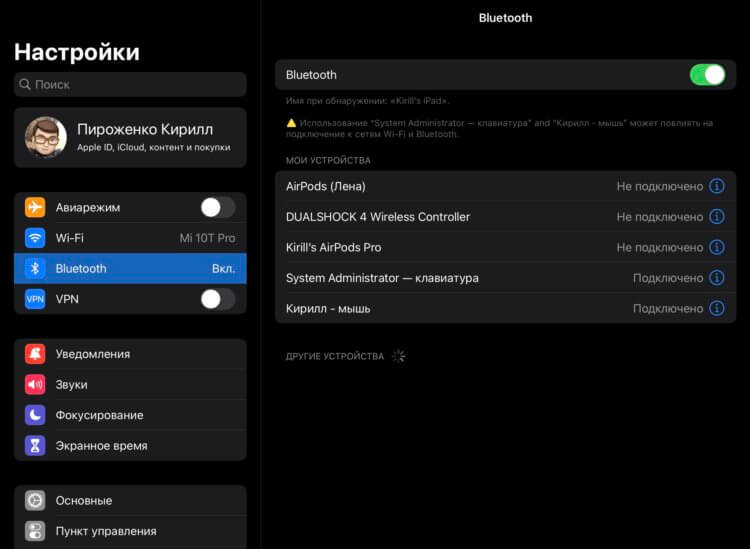
Включенная клавиатура появляется в разделе «Другие устройства» со всеми доступными для подключения гаджетами.
Это два самых простых, но дорогих решения для получения физической клавиатуры на iPad. Благо, что к планшету можно подключить и обычную Bluetooth-клавиатуру от компьютера и пользоваться ей. В качестве подопытной используем беспроводную Magic Keyboard самого первого поколения, которая поставлялась в комплекте с iMac 2011 года. Аналогичные действия можно осуществить для любой беспроводной клавиатуры.
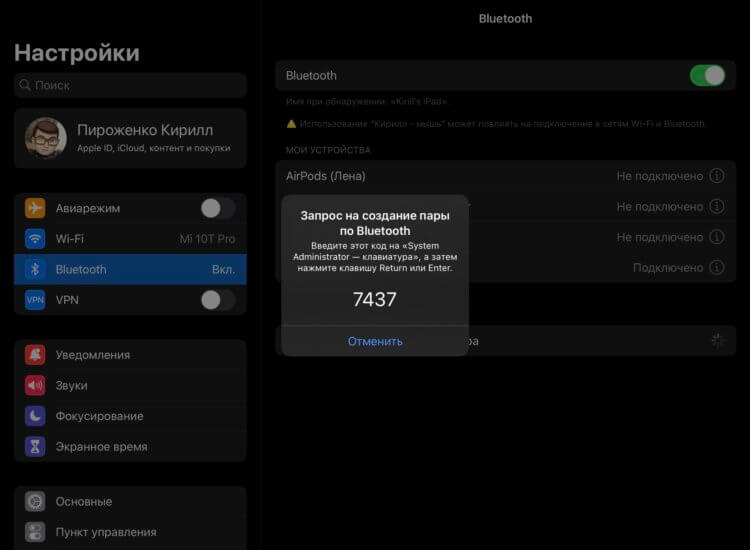
Некоторые модели клавиатуры могут потребовать ввести код с экрана.
- Если клавиатура была подключена к какому-либо устройству, необходимо разорвать соединение и отключить ее питание.
- Перейти в настройки на iPad.
- Зайти в раздел Bluetooth.
- Включить клавиатуру, и она сразу появится в разделе «Другие устройства».
- Нажать на название и при необходимости ввести код, появившийся на экран.
- Всё готово к использованию.
Все сочетания клавиш активны. Переключения языков осуществляется по нажатию на кнопку «Fn». Единственным минусом можно считать, что не работает Caps Lock. Всё остальное функционирует в полном объеме, как на обычном компьютере. Стоимость новой Magic Keyboard for mac составляет 9 тысяч рублей. Это само по себе дешевле всех представленных выше вариантов. Но вы можете использовать клавиатуру еще дешевле. Apple не ограничивает пользователей только своими продуктами. Таким образом, можно очень неплохо сэкономить, не приобретая фирменные чехлы-трансформеры.
Мышь для iPad — как подключить
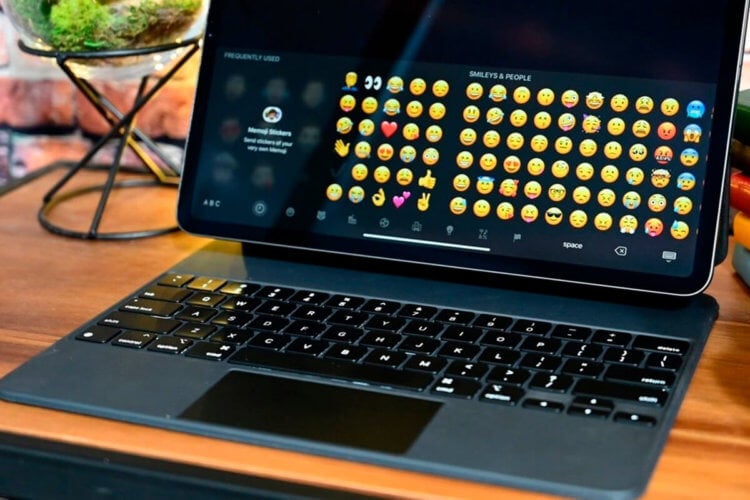
Для замены мыши можно использовать трекпад в Magic Keyboard, но он будет удобен далеко не всем из-за своих размеров.
Если у вас появилась необходимость использовать клавиатуру с iPad, то советую еще подключить и мышь. Исправление ошибок в середине слов гораздо удобнее при наличии курсора. Выделение и форматирование текста с помощью мыши вообще выходит на другой уровень. В качестве эксперимента используем фирменную эппловскую мышь Magic Mouse первого поколения из того же комплекта iMac 2011.
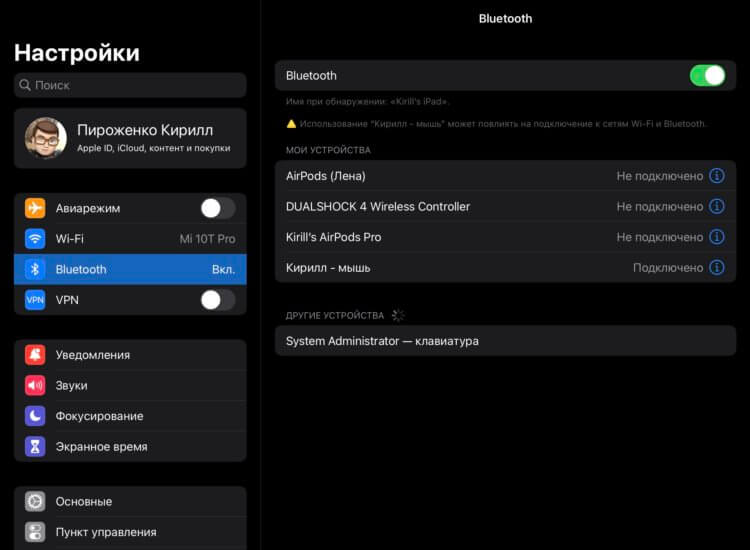
Если iPad не находит нужную мышь, убедитесь, что ее прошлое подключение было разорвано.
- Если мышь подключена к другому устройству, необходимо разорвать пару и отключить ее питание.
- Открыть настройки на iPad и зайти в раздел Bluetooth.
- Включить мышь, и она отобразится в разделе «Другие устройства».
- Нажать на название и при необходимости подтвердить создание пары.
- На экране сразу появится круглый курсор.
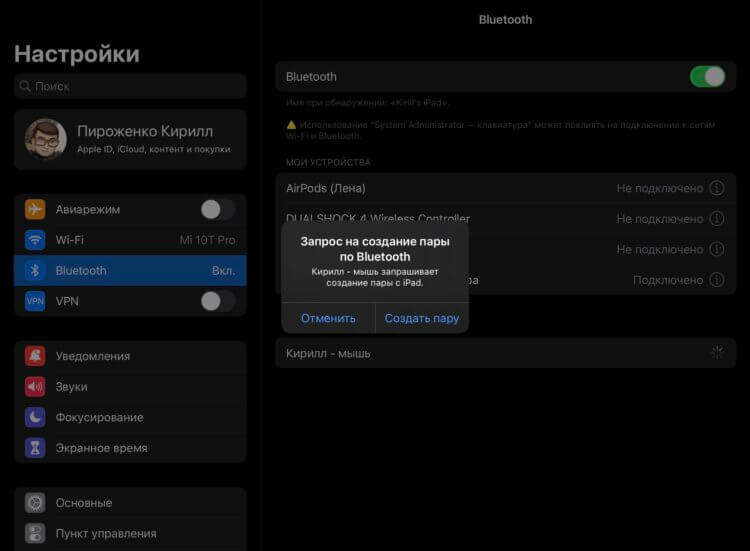
На запрос по созданию пары необходимо просто согласиться, ничего вводить не потребуется.
Скорость перемещения курсора по экрану по умолчанию выставлена на средний уровень. Большинству пользователей это покажется очень медленным. Для увеличения чувствительности необходимо:
- Зайти в настройки.
- Перейти в раздел «Основные».
- Открыть «Трекпад и мышь».
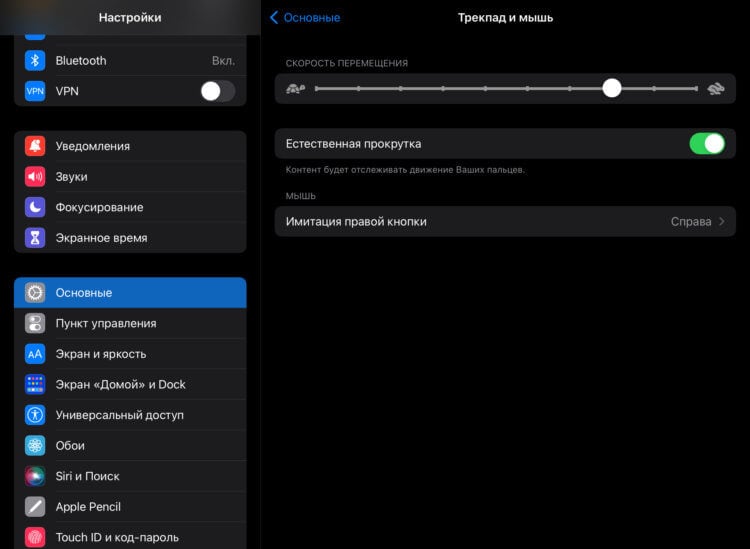
Оптимальная, по моему мнению, скорость перемещения курсора на восьмерке.
Именно здесь можно увеличить скорость перемещения курсора и настроить нажатие правой кнопки мыши.
❗️ПОДПИШИСЬ НА НАШ ТЕЛЕГРАМ-ЧАТИК И ЗАДАВАЙ ВОПРОСЫ НАШИМ АВТОРАМ БЕЗ КУПЮР
Стоимость новой Magic Mouse составляет 10 тысяч рублей. Как и в случае с клавиатурой, можно использовать любую Bluetooth-мышь. Основным недостатком можно выделить неработающую прокрутку с помощью колесика на старых моделях Magic Mouse. Для новых такая поддержка заявлена. В точности также можно подключить к iPad и Magic Trackpad.
Отдельно следует отметить, что все стандартные приложения Apple в полной мере поддерживают курсор. А вот сторонние приложения адаптированы далеко не все. Так, «Google Документы» не позволяют выделять текст так, как мы привыкли зажатием левой кнопки мыши. Приходится двойным нажатием выделять одно слово и растягивать границы выделения в нужном направлении. Поэтому, прежде чем использовать какой-то софт, убедитесь, что разработчик адаптировал его под мышь.
Благодаря мыши и клавиатуре я набираю тексты на планшете с той же скоростью, что и на обычном компьютере. Выделение и форматирование текста больше не доставляет боли, а вставка картинок с помощью переноса в нужную часть текста — одна из самых удобных функций. Да, iPad от этого не становится компьютером, но в моем варианте использования этого и не требуется.
Как подключить Magic Keyboard к iPad
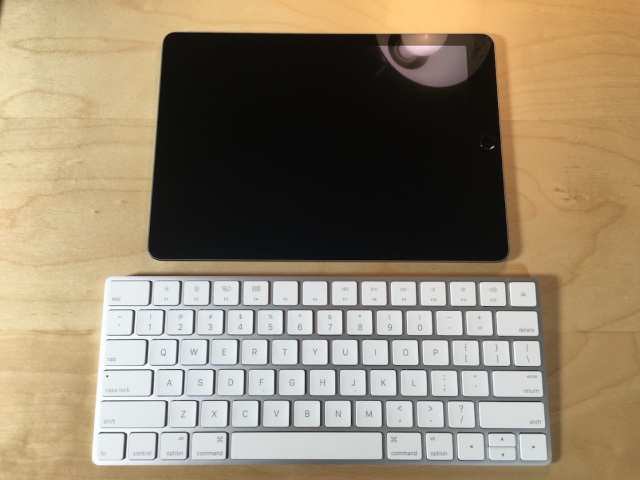
Размер и вес новой клавиатуры Apple Magic Keyboard делает ее идеально подходящей к планшетам iPad. Аксессуар можно брать с собой куда угодно, помещая в сумку, карман пальто, пиджака или даже в специальные кармашки чехлов для iPad. Своей простотой отличается и процесс подключения Magic Keyboard к iPad, который мы подробно разобрали в этой инструкции.
Magic Keyboard — новая клавиатура компании Apple, выпущенная одновременно с обновленными моделями iMac. Особенностей у новинки оказалось немало: реализованный механизм нажатия клавиш «бабочка», встроенный аккумулятор, способный проработать на одной зарядке целый месяц, более 70 механических улучшений, обновленный дизайн с низким профилем и многое другое. Созданная специально для новых iMac, Magic Keyboard может стать идеальным решением и для тех пользователей, кто активно работает на планшетах iPad, ее всего лишь необходимо подключить по Bluetooth.
Как подключить Magic Keyboard к iPad?
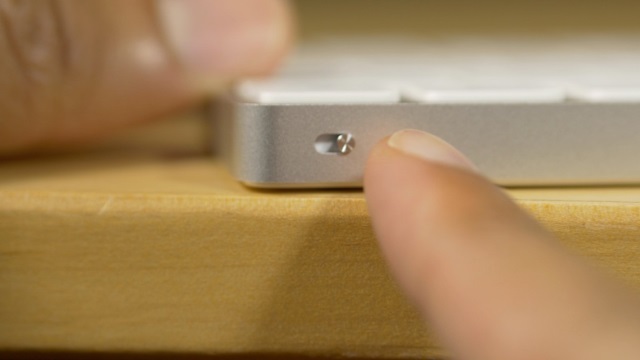
Шаг 1. Отключите Magic Keyboard
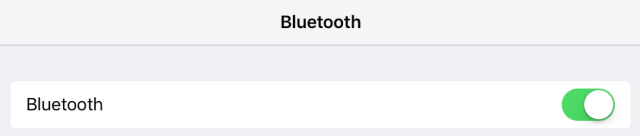
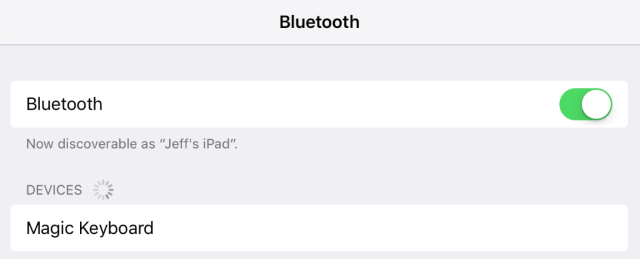
Шаг 2. Активируйте Bluetooth в настройках iPad, перейдя в меню Настройки -> Bluetooth
Шаг 3. Включите Magic Keyboard
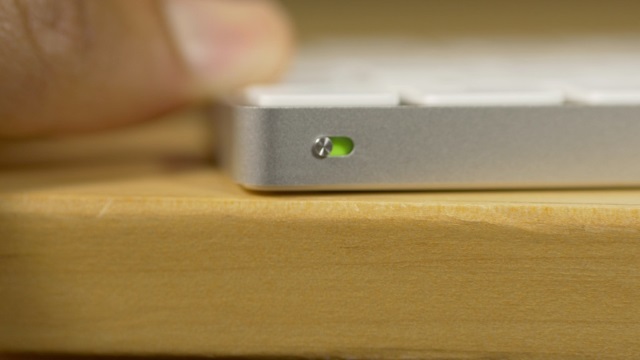
Шаг 4. В разделе «Устройства» на iPad нажмите на появившуюся строчку Magic Keyboard
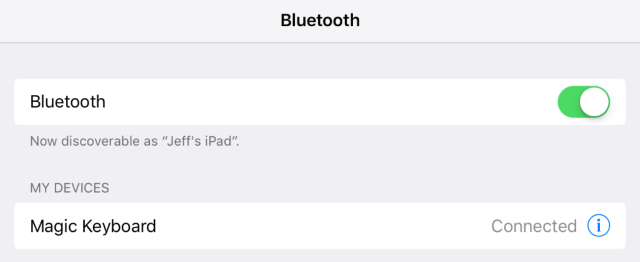
Шаг 5. Дождитесь пока установки связи между Magic Keyboard и iPad будет завершена
Если после работы с Magic Keyboard в паре с iPad вы захотите вновь соединить устройство со своим Mac, до для этого придется всего лишь подключить клавиатуру к компьютеру при помощи Lightning-кабеля. После быстрой установки соединения между Magic Keyboard и Mac провод можно будет убрать.
- Недостатки Magic Keyboard, Magic Mouse 2 и Magic Trackpad 2
- Подробности создания новых iMac, Magic Keyboard, Magic Trackpad 2 и Magic Mouse 2 из лаборатории Apple
- Новые аксессуары Apple: клавиатура Magic Keyboard, мышь Magic Mouse 2 и трекпад Magic Trackpad 2
Теги: Новости Magic Keyboard Инструкции для iPhone и iPad
Как правильно использовать новую Magic Keyboard c iPad Pro 2020
Логичным продолжением идеи внедрения поддержки мыши в iPadOS стала интеграция трекпада в клавиатуру от Apple. Новая конструкция получила название Magic Keyboard, но управление через курсор потребует привыкания от пользователей. Теперь есть подробная инструкция с видео по обращению с новой Magic Keyboard . Переходите и читайте!


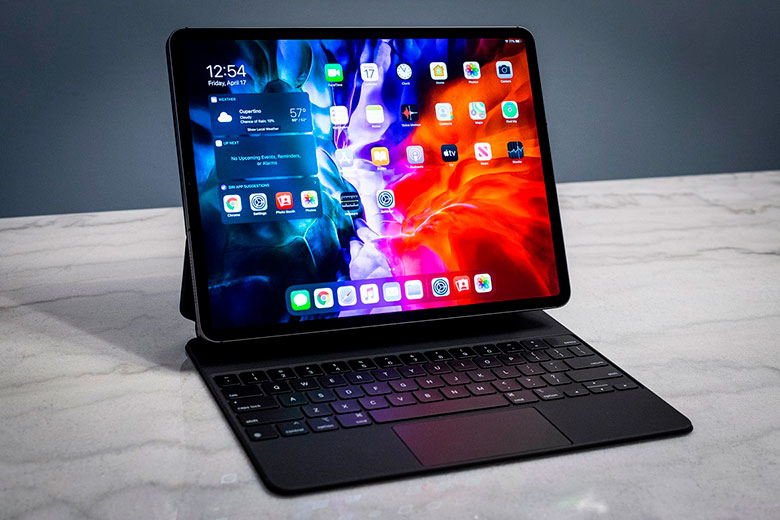
После обновления iPadOS 13.4, у пользователей появилась возможность полноценно работать с помощью курсора. Многие страдали из-за невозможности использовать мышки в их работе, но Apple долго настаивала именно на сенсорном способе ввода. Решение работать через трекпады кажется самым оптимальным. Купертиновцы сделали в эту область сильный упор, даже выпустили новую Magic Keyboard со встроенным точпадом. Конечно, есть поддержка панелей и клавиатур от сторонних производителей. Если вы столкнулись с какой-либо системной/технической неисправностью iPad, для получения экспертной помощи можно обратится в сервисный центр iLab. Magic Keyboard достаточно революционный продукт. Его использование несколько не интуитивно, из-за большого запаса возможностей. Чтобы пользователи могли получить максимум от клавиатуры для планшета за 299$, в Apple разработали инструкцию. Мы подробно расскажем о всех возможностях клавиатуры для iPad 2020.
Как работает курсор?
Для начала стоит рассказать, как сам курсор ведет себя в системе. После подключения Magic Keyboard или совместимого трекпада, пользователю стоит только провести пальцем по поверхности, чтобы показался курсор. Когда Вы перестаете перемещать курсор, он скрывается, чтобы не мешать работать. Наводя на значок приложения или элемент управления, они немного увеличиваются в размере. Так система дает понять, что наведение произошло и нужный элемент может быть активирован.
Взаимодействие с рабочим столом
В iPadOS есть несколько жестов для управления экраном. Многие, кто уже работал на iPad, знают эти жесты. Теперь подобное можно использовать и с трекпадом. Чтобы увидеть полный список работающих в фоне приложений, проведите тремя пальцами по трекпаду вверх и остановите их при открытии соответствующего интерфейса. Постоянно используете режим окна Slide Over? Чтобы вызывать окно с Magic Keyboard, нужно переместить курсор одним пальцем в правую часть экрана до упора. Практически сразу откроется последнее окно режима. Если Вы пользуетесь несколькими приложениями в Slide Over, их можно менять жестами. Переместите курсор на открытое окно и свайпните тремя пальцами вправо. Чтобы закрыть окно, нужно одним пальцем довести курсор вплотную до правой части экрана. Слегка втопите его в правый борт, после чего окно Slide Over свернется. Если из запущенного приложения Вам нужно попасть на главный экран, можно воспользоваться одним из двух способов. Либо наведите курсор на Magic Keyboard на панельку в нижней части экрана, либо смахните по точпаду снизу вверх тремя пальцами. Желающим получить клик правой кнопкой мыши, но на точпаде Magic Keyboard, нужно просто навестись на нужный элемент одним пальцем и кликнуть двумя. С использованием Magic Keyboard, панель управления (или Центр управления) никуда не исчезает. Чтобы до него добраться, наведите курсор в правый верхний угол и кликните по аккумулятору. Вызвать док еще проще! Переместите курсор в нижнюю часть экрана до упора, пока не появится панель.
Как настроить курсор?
Всем нравится настраивать максимально точно рабочие инструменты под себя. Так можно сделать и с курсором в iPadOS. Перейдите в приложение «Настройки», нажмите пункт меню «Основные», далее выберите «Трекпад». Передвигая верхний ползунок, Вы меняете скорость движения курсора. Тут же можно включить естественную прокрутку, если Вам больше нравится скрол в Windows, и имитацию правой кнопки мыши. Если таких настроек недостаточно, можно пойти глубже. Откройте «Универсальный доступ», выберите пункт «Управление указателем». Внутри можно изменять время скрытия курсора или вообще сделать его постоянно видимым. Также, можно настроить отображение самого курсора, его цвета и размера. Сразу видно, что компания Apple немного переосмыслила концепцию работы на iPad, расширив потенциальную аудиторию устройства. Если учитывать, что в iPadOS курсор обещают сделать еще умнее, можно действительно поверить в слоган: «Твой следующий компьютер — не компьютер».