Как вернуть значок вызова на экран айфона
Открываем настройки и переходим раздел «Основные». 2. Находим пункт «Сброс» в самом низу и выбираем «Сбросить настройки «Домой»». Сразу после подтверждения сброса иконки будут переупорядочены.
Как вывести значок на экран айфона
Перемещение приложений и виджетов на iPhone:
- Коснитесь значка любого приложения или виджета на экране «Домой» и удерживайте его, затем коснитесь «Изменить экран «Домой»».
- Перетяните значок приложения:
- После завершения нажмите кнопку «Домой» (на iPhone с кнопкой «Домой») или нажмите «Готово» (на других моделях iPhone).
Как вернуть обратно иконки
Щелкните правой кнопкой мыши по рабочему столу и в контекстном меню выберите пункт «Properties». Перейдите на вкладку «Desktop». Нажмите кнопку «Customize desktop». Перейдите на вкладку «General» и установите флажки напротив тех значков, которые Вы хотите поместить на рабочий стол.
Как вернуть значок на экран домой
- Нажмите на приложение и удерживайте, а затем отпустите. Если у приложения есть ярлыки, вы увидите их список.
- Коснитесь ярлыка и удерживайте его.
- Переместите ярлык на нужный экран и отпустите палец.
Как добавить значок в айфоне
Добавление и изменение виджетов на iPhone:
- На экране «Домой» нажмите и удерживайте виджет или пустую область, пока приложения не начнут покачиваться.
- Нажмите кнопку «Добавить» в верхнем левом углу.
- Выберите виджет, выберите размер виджета, затем нажмите «Добавить виджет».
- Нажмите «Готово».
Как добавить значок на айфон
Как изменить иконку любого приложения на iPhone?:
- В Библиотеке вашего iPhone найдите встроенное приложение «Команды».
- Вам откроется меню по созданию «Новой команды».
- Далее нажмите на иконку «Поделиться» справа внизу экрана и выберите действие «Добавить на экран Домой».
- Остаётся присвоить команде новое изображение.
Что делать если пропала иконка приложения
Для Android 10, 9, 8:
Откройте меню Настройки > Дисплей > Главный экран > Скрыть приложения. Удалите из списка скрытых нужные вам приложения. 2 Проверьте отключенные приложения.
Как вернуть на экран скрытые приложения на айфоне
Отображение скрытых приложений на iPhone или iPad:
- Откройте приложение App Store.
- Нажмите кнопку учетной записи, свою фотографию или инициалы в верхней части экрана.
- Коснитесь своего имени или идентификатора Apple ID.
- Прокрутите вниз и нажмите «Скрытые покупки».
- Найдите нужное приложение и нажмите «Показать».
Как сделать значок на айфоне
Как поменять иконку приложения на iPhone:
- Откройте приложение «Быстрые команды».
- На следующем этапе воспользуйтесь поиском и введите «Открыть приложение».
- Затем введите название для своей новой команды и нажмите «Добавить на экран Домой».
- Выберите фото или картинку из своей галереи и добавьте ее к своей иконке.
Как вернуть иконку приложения на айфон
Как восстановить удаленный значок iPhone:
- Нажмите на Настройки.
- В Настройки, нажмите на Общие.
- Затем нажимаем Общие мы идем к Восстановление.
- Из различных вариантов, предлагаемых в этом меню, мы должны нажать на Сбросить домашний экран.
Почему на айфоне исчезли иконки
Через Настройки > Основные > Хранилище найдите ненужные приложения, которые занимают много памяти, и удалите их. Также можно удалить видео и фотографии. Убедитесь, что на вашем iPhone есть минимум 1 ГБ свободной памяти. Теперь попробуйте перезагрузить его ещё раз.
Как вернуть настройки на рабочий стол на айфоне
Для возврата в первоначальный вид главного экрана iOS стоит зайти в Настройки → Основные → Сброс → Сбросить настройки домой.
Как вернуть удаленное приложение на экран
Самый простой вариант — воспользоваться Google Play. Если вы помните название программы, логотип и разработчика, то можно поискать её в магазине и восстановить. Это обычно работает, если вы удалили приложение недавно. И оно должно быть размещено в Google Play.
Как вывести значок на рабочий экран
Нажмите кнопку Пуск и выберите Параметры > Персонализация > Темы. В разделе Темы > Связанные параметры выберите Параметры значков рабочего стола. Выберите значки, которые должны отображаться на рабочем столе, а затем нажмите кнопки Применить и ОК.
Почему не отображается значок
Активация отображения значков
Нажимаем ПКМ в рабочем столе в пустом месте. Разворачиваем вкладку «Вид». Проверяем, включено ли значение «Отображать значки». Если там нет галочки, то ставим ее, после чего ярлыки должны появиться.
Как восстановить удаленные приложения на айфоне
Если вы удалили файл случайно или передумали, то его можно восстановить в течение 30 дней.Восстановление удаленного файла:
- В приложении «Файлы» перейдите на вкладку «Обзор».
- Перейдите на экран «Места».
- Нажмите «Недавно удаленные».
- Выберите файл, который хотите сохранить, и нажмите «Восстановить».
01.05.2023 Как вернуть значок вызова на экран айфона
В нашей эпохе смартфоны уже давно стали неотъемлемой частью нашей жизни. Каждый день мы пользуемся множеством различных приложений, постоянно переключаемся между ними и ищем нужные функции на экране своего телефона. Но что делать, если вдруг пропадает значок вызова на экране айфона? Не стоит впадать в панику, так как это довольно просто исправить.
Для того чтобы вернуть значок вызова на экран айфона достаточно выполнить несколько простых действий. Сначала необходимо зайти в меню «Настройки», затем в раздел «Общие», после чего выбрать опцию «Восстановление». Из предложенных вариантов нужно выбрать «Сбросить домашний экран», и после этого значок вызова вновь появится на экране телефона.
Если же произошло нечто иное и иконка была удалена, то вернуть ее также несложно — нужно зайти в настройки, выбрать раздел «Основные» и далее — «Сбросить настройки «Домой»». Сразу после подтверждения сброса иконки будут переупорядочены.
Если вы хотите добавить новый значок на экран айфона, то это тоже возможно. Для этого нужно открыть приложение, удерживать его, после чего переместить на нужный экран и отпустить палец.
Кроме того, в случае необходимости можно изменить иконку приложения, например, сделать ее более яркой и привлекательной. Для этого нужно зайти в библиотеку телефона, найти встроенное приложение «Команды», создать новую команду, нажать на иконку «Поделиться» и выбрать действие «Добавить на экран Домой». Остается только присвоить команде новое изображение.
В случае, если пропала иконка приложения, нужно зайти в меню «Настройки», выбрать раздел «Дисплей», затем «Главный экран» и «Скрыть приложения», после чего удалить из списка скрытых нужные вам приложения. Также можно проверить отключенные приложения.
Вот таким образом, восстановление удаленных иконок и добавление новых значков на экран айфона не вызовет особых проблем. Это поможет вам сделать ваше использование смартфона более удобным и эффективным.
Красивый рабочий стол на iPhone: как создать свои виджеты и изменить иконки в iOS?


Виджеты и иконки Apple стали своего рода эталонным дизайнерским решением: чёткие линии, обтекаемые формы, красочные и без лишних слов понятные значки нравятся в том числе Android-пользователям. Да что там нравятся: они активно скачивают и устанавливают готовые наборы iOS-значков на свои устройства.
Но всё же многим примелькался стандартный вид иконок и виджетов. У отдельных экспертов по визуалу и вовсе пестрит в глазах – хочется эстетики, гармонии и единой стилистики. Поэтому сегодня мы покажем, как красиво и логично организовать рабочее пространство на вашем смартфоне в несколько простых шагов. Сразу заметим: инструкция будет актуальна для пользователей iOS 14 и новее.
На заметку
Прежде чем экспериментировать со своим девайсом, поищите вдохновение на сайте Pinterest. Там много интересных идей и готовых иконок для оформления домашнего экрана, скачать которые можно абсолютно бесплатно. Создайте отдельную доску для них – и тогда получите быстрый доступ ко всем наработкам.
Чтобы сэкономить время поиска изображений, воспользуйтесь нашими поисковыми подсказками: рабочий стол айфон, иконки для айфон, ios icon aesthetic, app store icon aesthetic и им подобные. Ещё в запросе можно уточнить цвет, который будет акцентным в изображении: например, youtube icon aesthetic green. Ведь если все иконки будут в одной стилистике, рабочий стол будет выглядеть более гармонично.
Избежать хаоса и беспорядка на рабочем пространстве поможет деление на блоки. Например, на первом столе логично будет сохранить иконки часто используемых приложений и разграничить их тематически: например, можно объединить книги, заметки и планировщик задач; подкасты, музыку и кино; фото, видео, монтаж и обработку; такси, навигацию и поисковик и др. А всё, к чему не требуется быстрый доступ, разместить на следующих рабочих столах или и вовсе оставить в Библиотеке приложений.
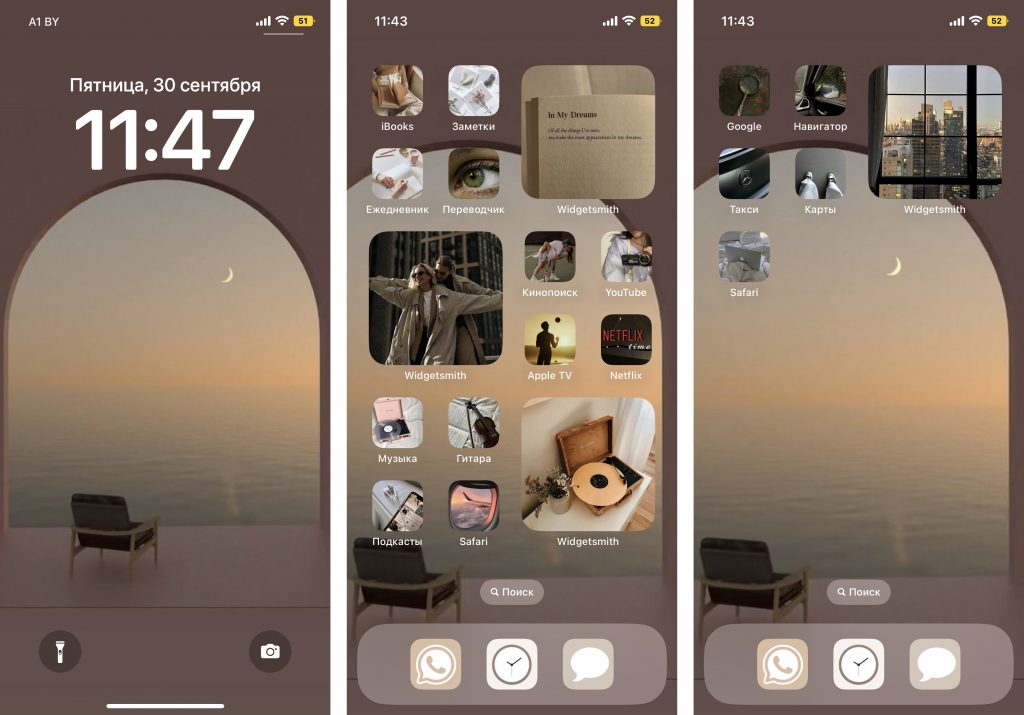
Кстати, при выборе изображений не забывайте о логике и ассоциациях с этими приложениями. Это поможет быстрее к ним привыкнуть. Например, службу такси отлично проиллюстрирует машина, навигатор – карта или следы ног, банк – корзина для покупок или кошелёк.
Отобрав наиболее подходящие иконки, стикеры и фотографии, загрузите их в галерею своего iPhone и будьте готовы изменить свой рабочий стол до неузнаваемости!
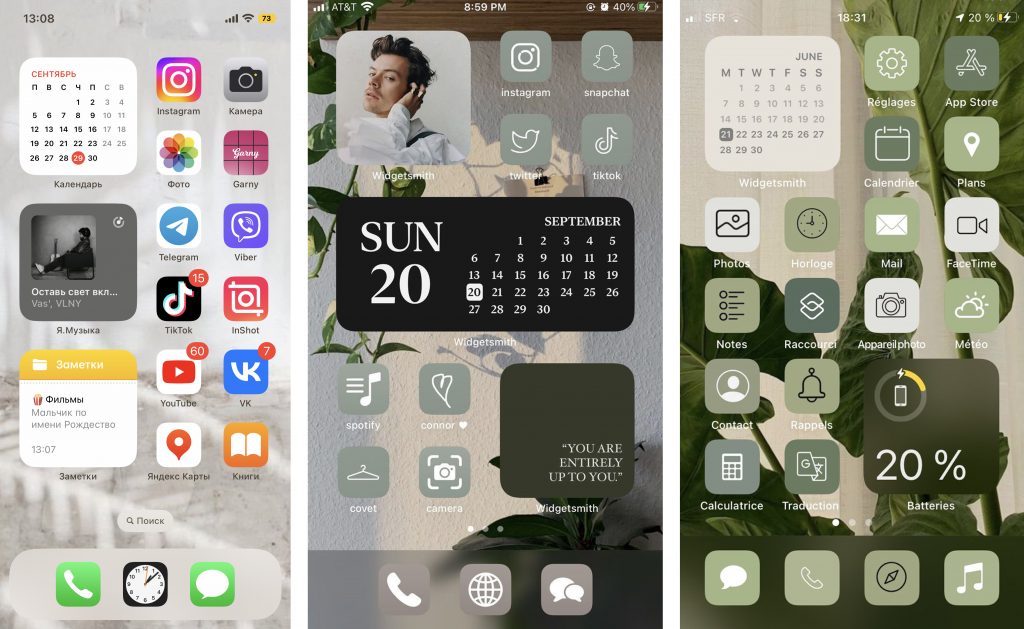
Слева – стандартные виджеты и иконки iOS. По центру и справа – адаптированные. Хотите, мы покажем, как сделать так же?
Как изменить иконку любого приложения на iPhone?
Для того, чтобы это сделать, дополнительно скачивать ничего не нужно. Вам понадобится встроенное приложение «Команды», а ещё заранее подобранные для каждого приложения картинки и немного терпения.
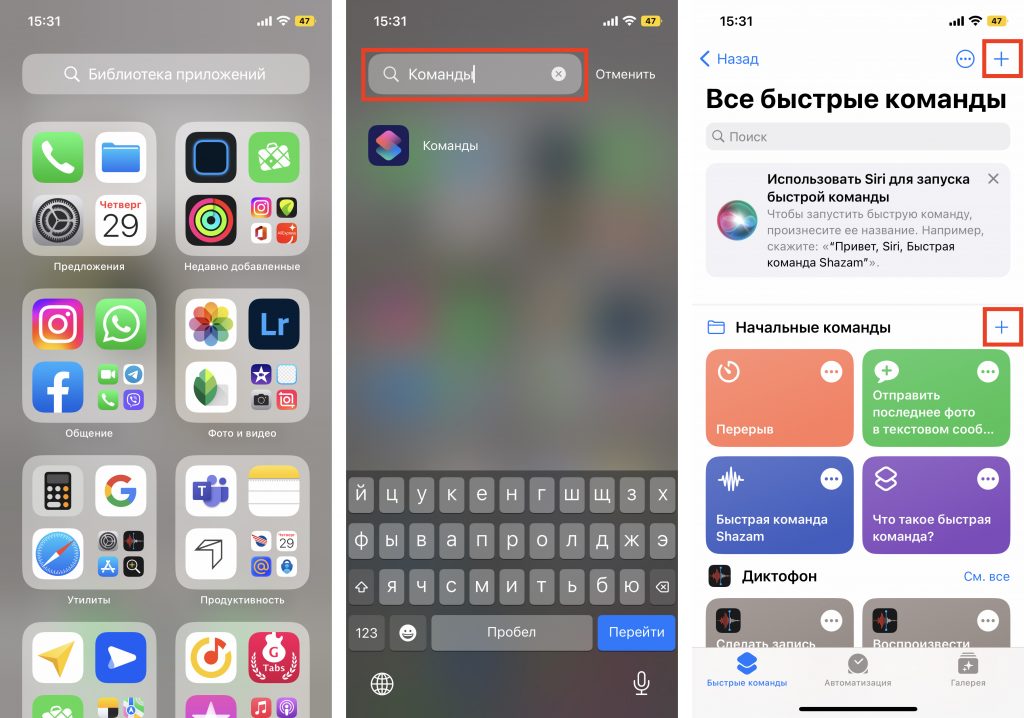
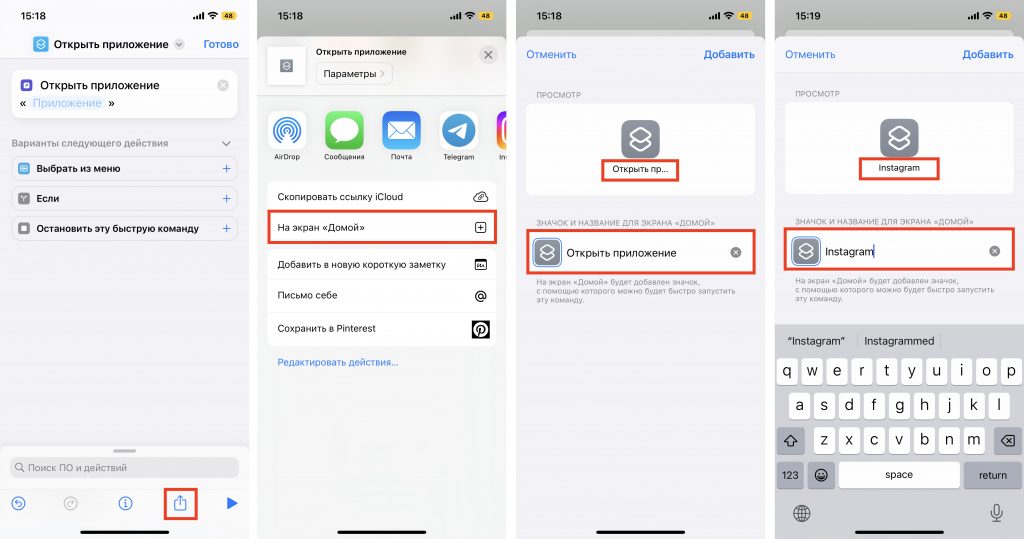
1. В Библиотеке вашего iPhone найдите встроенное приложение «Команды». Нажмите синий значок плюса в правом верхнем углу или справа от меню «Начальные команды» – разницы не будет.
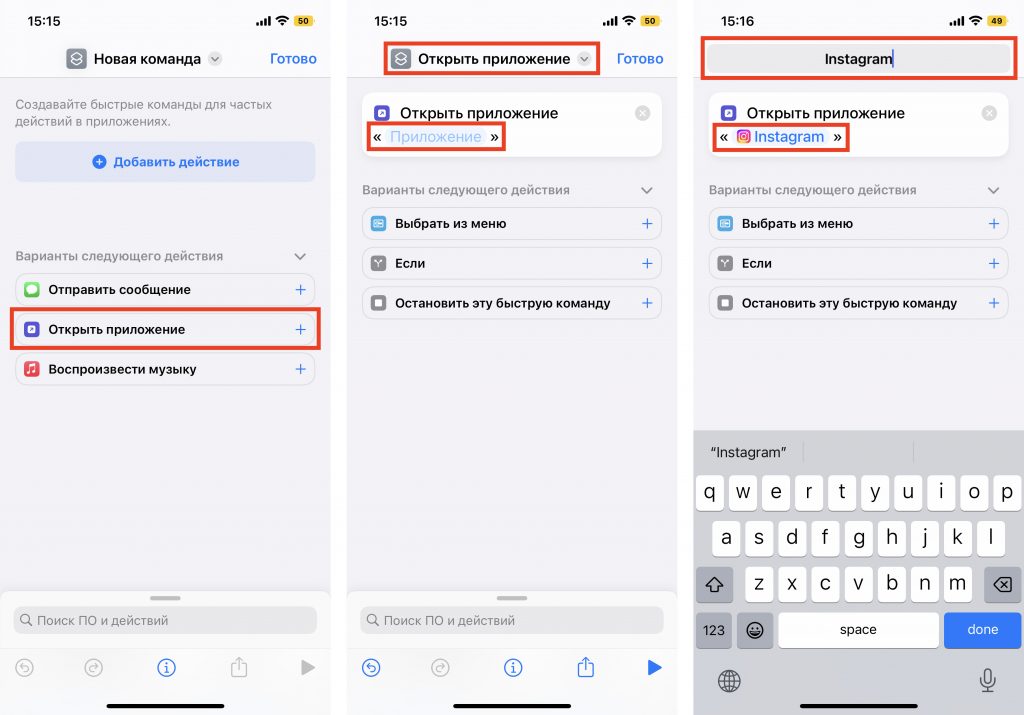
2. Вам откроется меню по созданию «Новой команды». Выберите действие «Открыть приложение». В следующем окне вам необходимо выбрать нужное приложение и точно так же назвать команду.
3. Далее нажмите на иконку «Поделиться» справа внизу экрана и выберите действие «Добавить на экран Домой». Переименуйте строку на название нужного приложения (в нашем случае это Instagram). Но не спешите нажимать «Добавить», иначе ваша команда отобразится на рабочем столе без иконки.
4. Остаётся присвоить команде новое изображение. Нажмите на иконку слева от названия: из предложенных действий коснитесь пункта «Выбрать фото». Найдите в галерее подходящее изображение из тех, что вы заранее скачали, и обрежьте его ровно по краям квадрата. Нажмите «Добавить» и «Готово».
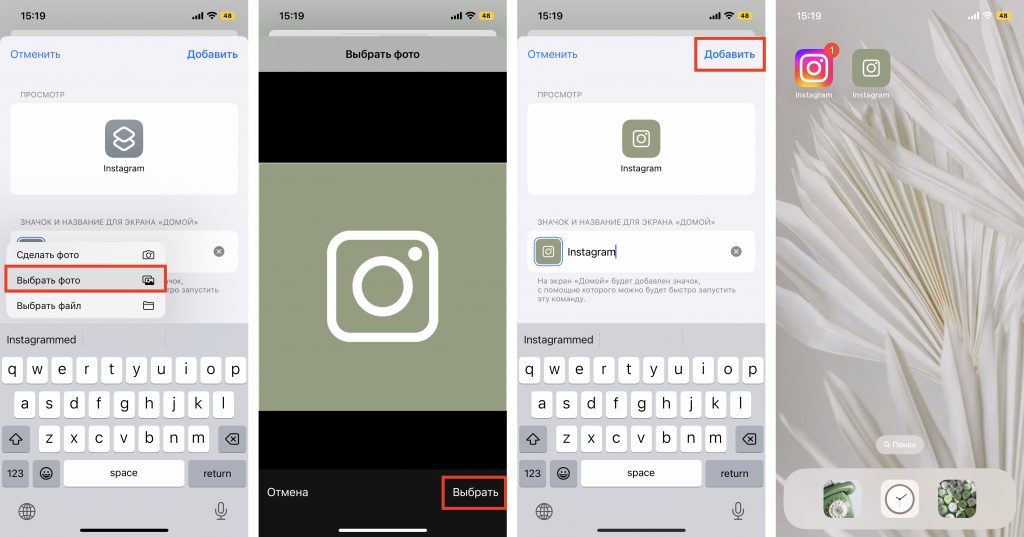
Вот таким не самым очевидным способом можно заменить стандартные иконки приложений на собственные. Это может быть любое изображение, даже ваше селфи. Недостаток у этого метода лишь один: при клике на такую иконку вверху экрана будет выскакивать двухсекундное push-уведомление о запуске приложения. Это связано с тем, что таким образом вы не меняете оригинальную иконку приложения, а только создаёте её копию со ссылкой на текущее приложение. Возможно, в будущих версиях iOS разработчики Apple уберут это ограничение.
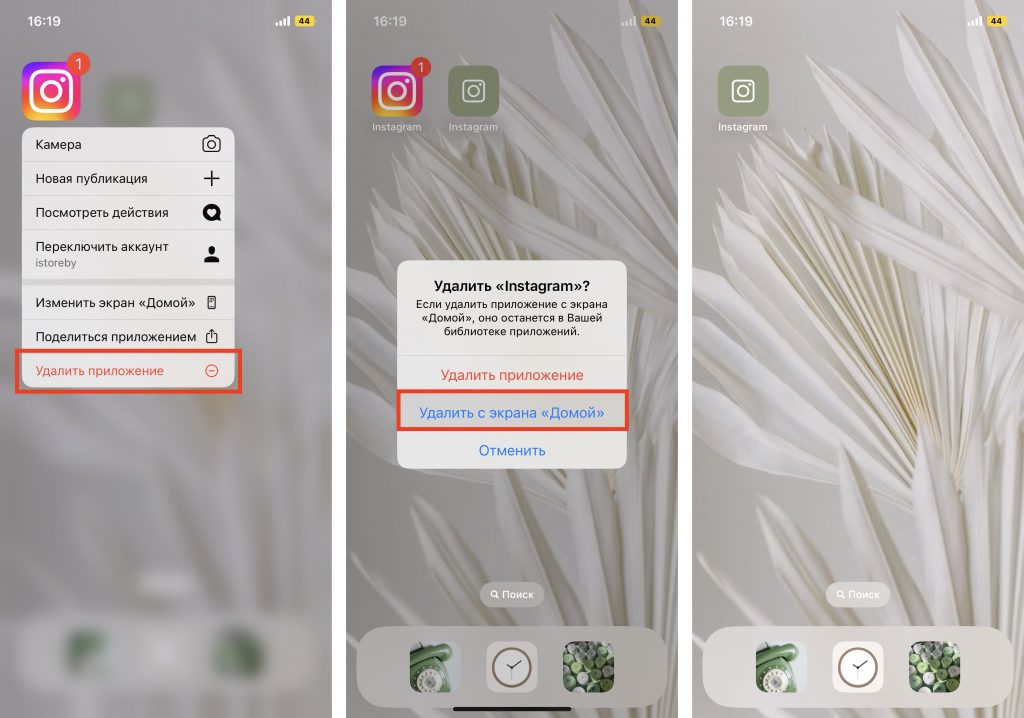
Кстати, стандартные иконки лучше удалить с рабочего стола, чтобы избежать путаницы. Будьте внимательны: с экрана «Домой» нужно удалить только иконку, а не само приложение. Для этого на несколько секунд задержите пальцем иконку нужного приложения – и выполните следующие действия: «Удалить приложение» – «Удалить с экрана домой».
Чтобы создать собственное уникальное рабочее пространство, примените тот же механизм к другим приложениям, которыми вы пользуетесь чаще всего.
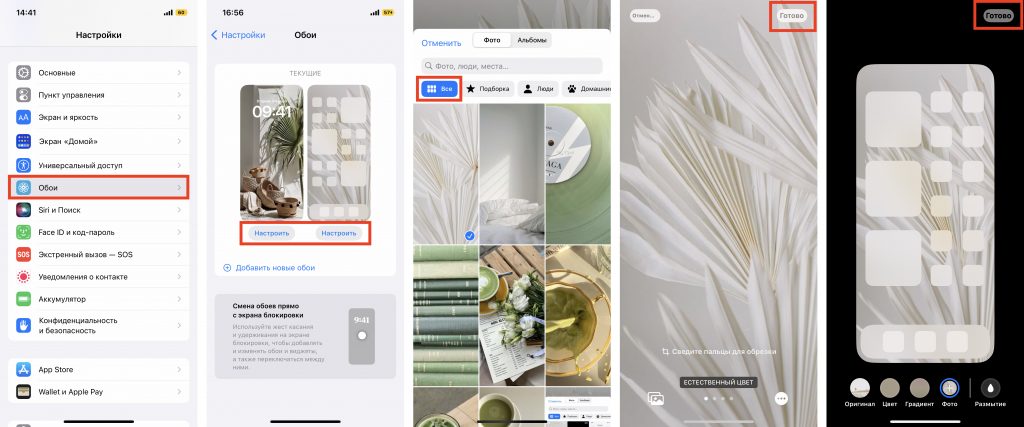
Не забудьте подобрать ещё и обои для рабочего стола: именно на нём разместятся ваши новые иконки. Как это сделать вы наверняка знаете, но мы всё же напомним: зайдите в «Настройки» – «Обои», там вы сможете выбрать фон для домашнего экрана.
Как создать собственные виджеты на iPhone?
Помимо иконок, на экране можно размещать также виджеты. Это более крупные
информационные окна, которые открывают доступ к некоторым приложениям: Календарю, Почте, Заметкам, Погоде, Музыке и др.
Мы хорошо помним те времена, когда виджеты ещё нельзя было размещать на экране так, как хочется. А сегодня мы говорим о создании собственных в популярном среди пользователей приложении Widgetsmith. Они замечательно украсят ваш рабочий стол и выведут на экран время, дату, погоду, напоминания, показатели здоровья, ваши фотографии. Давайте прямо сейчас попробуем создать виджет?
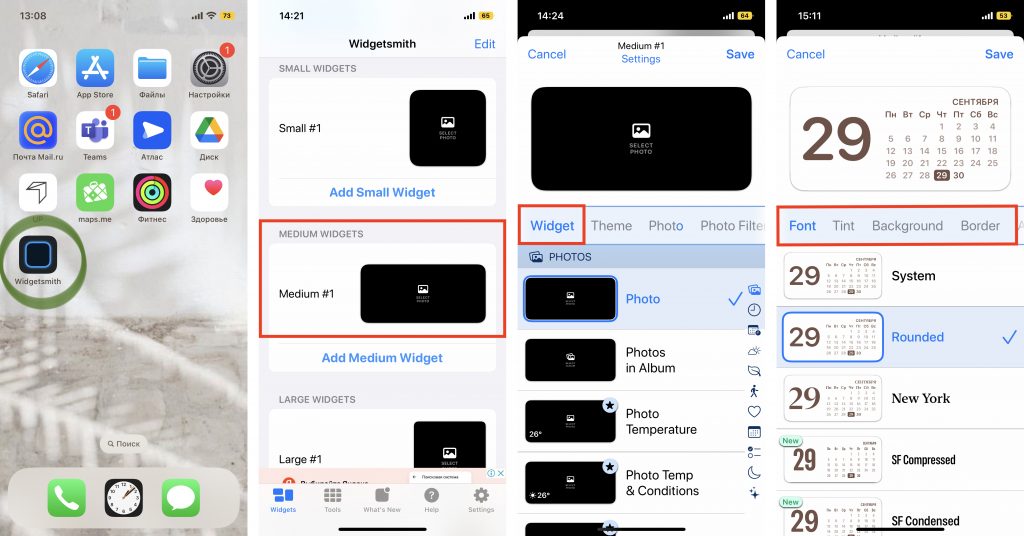
1. Сперва нужно выбрать размер виджета, который вы хотели бы создать: нажмите на него, чтобы задать настройки. Пользователям Widgetsmith доступны три размера: маленький, средний и большой.
2. Далее выберите тип виджета: фото, альбом, календарь и др. Мы хотим создать календарь среднего размера (Medium). Находим его в списке в разделе Widget и переходим к настройке шрифта, цвета, фона и др. Когда закончите, сохраните данные.
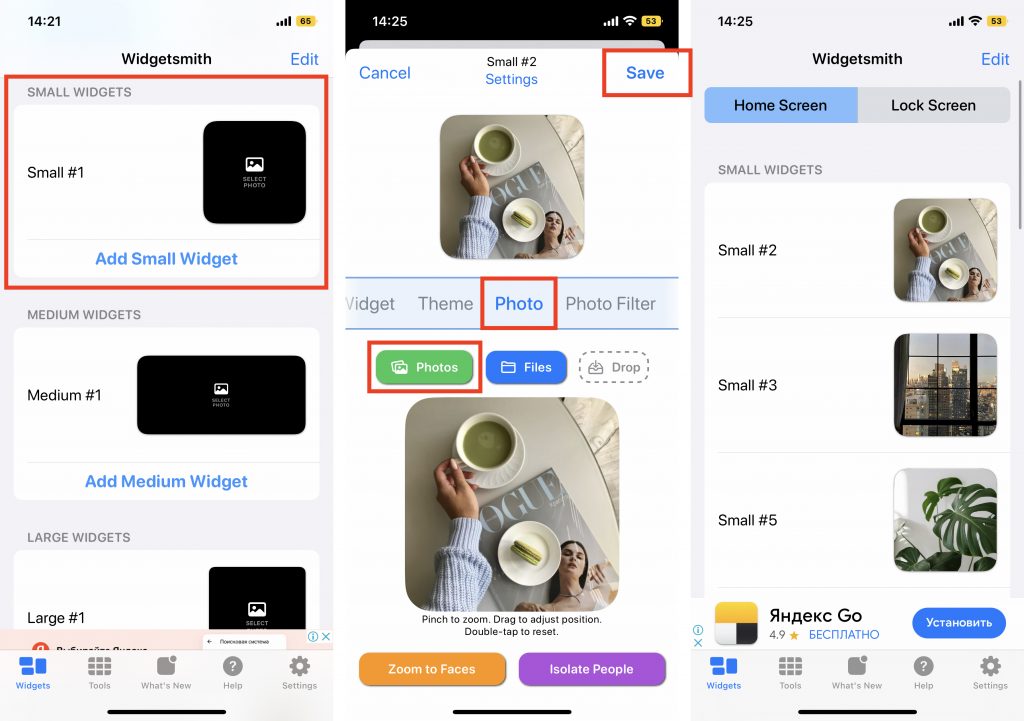
3. Таким же образом можно создать маленький виджет из любого изображения в вашей галерее (Small). Выберите размер виджета, тип Photo и загрузите снимок из библиотеки. Сохраните. Созданный виджет отобразится вместе с другими созданными вами виджетами.
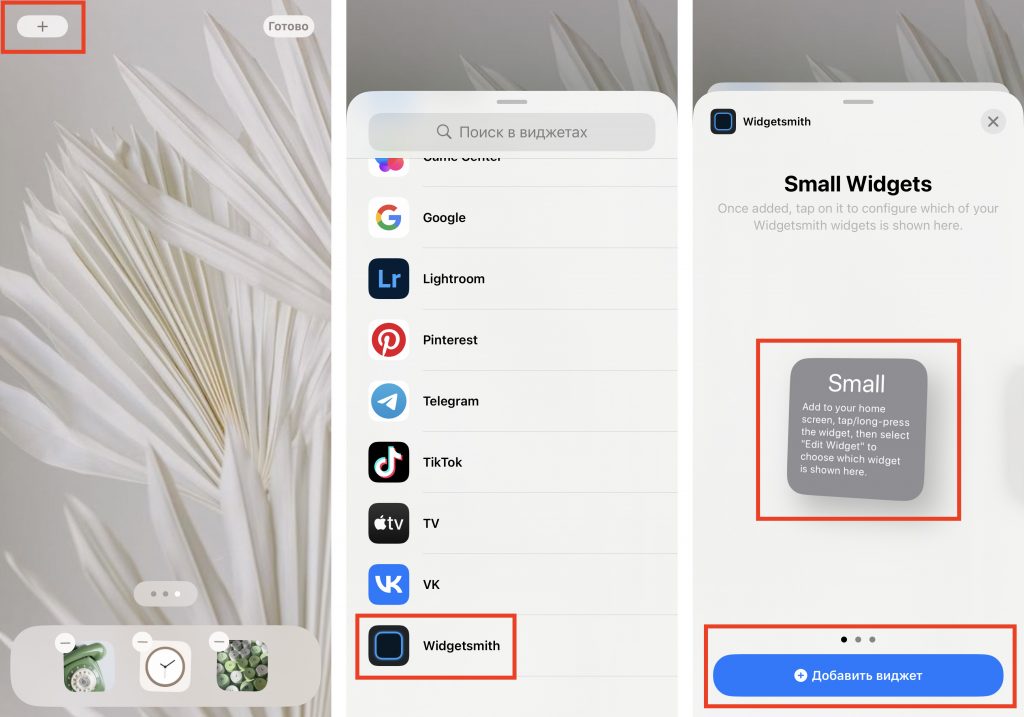
4. Чтобы добавить виджет на рабочий стол iPhone, выйдите из приложения Widgetsmith и вернитесь на главный экран. Задержите на несколько секунд палец на экране, а затем кликните на значок плюсика в левом верхнем углу. Найдите в списке доступных приложений, которые можно добавить на рабочий стол в качестве виджета, Widgetsmith. Выберите его, найдите созданный вами.
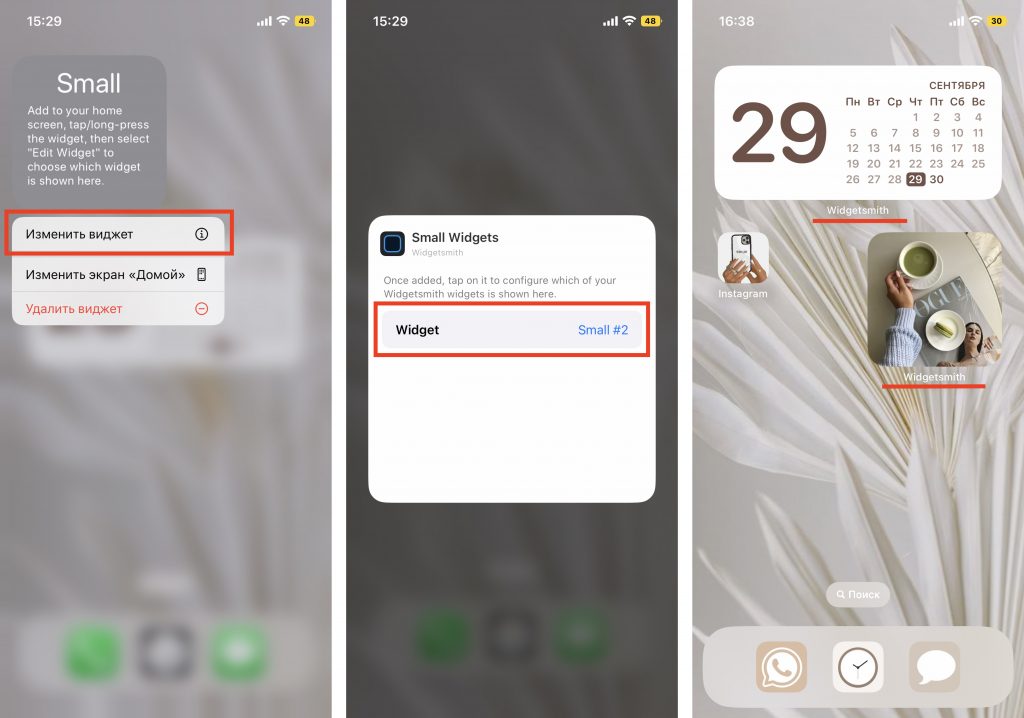
Единственный нюанс заключается в том, что под такими виджетами всегда будет отображаться название приложения, в котором они сделаны. Но согласитесь: это не большая плата за те возможности, которое Widgetsmith предоставляет пользователям. Только посмотрите, как красиво и гармонично выглядят домашний экран и экран блокировки с новыми иконками и виджетами в едином стиле!
Как сделать иконку с контактом на рабочем столе iPhone
В iPhone все ваши контакты хранятся в телефонной книге. И когда она начинает переполняться, то поиск нужного контакта занимает всё больше времени. Это не очень приятно. Для того чтобы не искать часто набираемые номера, можно вынести их на рабочий стол и звонить лишь одним нажатием.
Как вынести контакты на рабочий стол
Для создания контактов на рабочем столе, вам придется подключить iPhone к интернету.
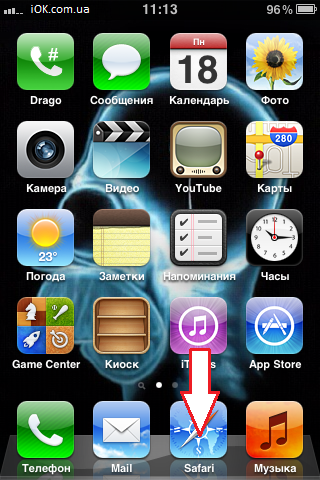
1. Открываем браузер Safari.
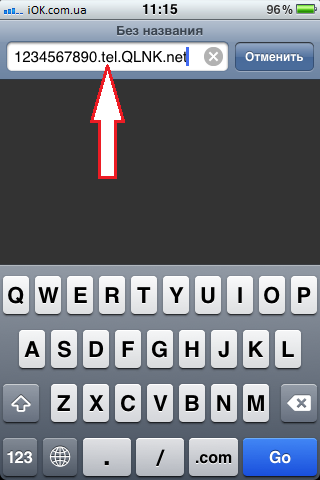
2. В адресной строе вводим Номер телефона>.tel.QLNK.net. У вас оно может выглядеть например так: 1234567890.tel.QLNK.net. Дальше нажимаем кнопочку Go.
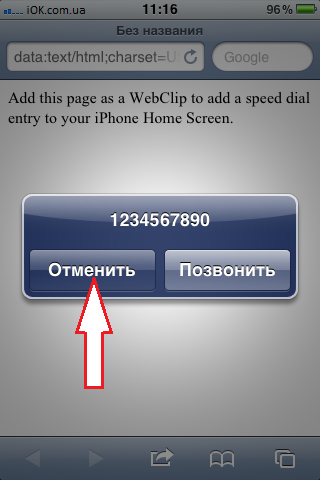
3. Появиться окно с вводимым номером, нажимаем Отменить.
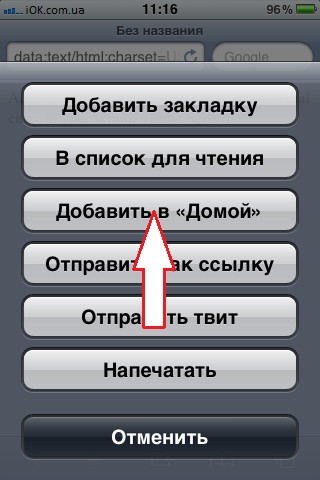
4. На нижней панели нажимаем на среднюю кнопочку «всплывающее меню» (у вас она может выглядеть на так, как на картинке. Все зависит от версии прошивки).
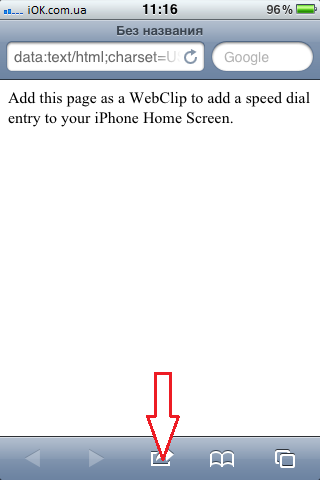
5. В появившемся меню нажимаем Добавить в «Домой».
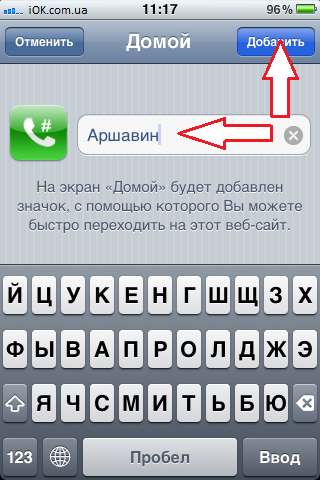
6. Дальше вводим желаемое имя для нашего контакта, и нажимаем кнопочку Добавить.
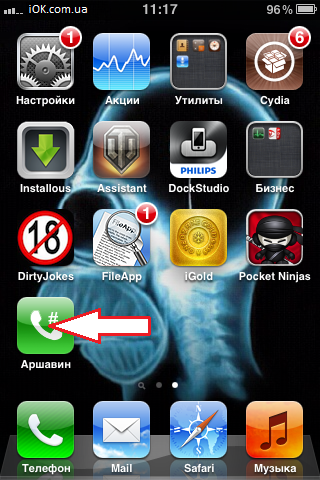
7. Вы увидите что на рабочем столе появился новый контакт, теперь при нажатии не него можно позвонить этому человеку.
Теперь вы научились создавать контакты на рабочем столе, если ваша прошивка позволяет создавать папки, то можно создать несколько важных вам контактов и закинуть их в 1 папку. Как создавать папки можно прочитать в этой статье.
Перемещение приложений и виджетов на экране «Домой» на iPhone
Можно изменить внешний вид экрана «Домой» — переместить значки приложений и виджетов на экране или перетянуть их на другие страницы экрана «Домой», временно скрыть страницы экрана «Домой», изменить место для загрузки новых приложений и многое другое.
Совет. Можно переместить все Ваши приложения и виджеты, связанные с определенным фокусированием (например, фокусированием на работе), на одну страницу экрана «Домой», и сделать эту страницу доступной в этом режиме фокусирования.
Перемещение приложений и виджетов на iPhone
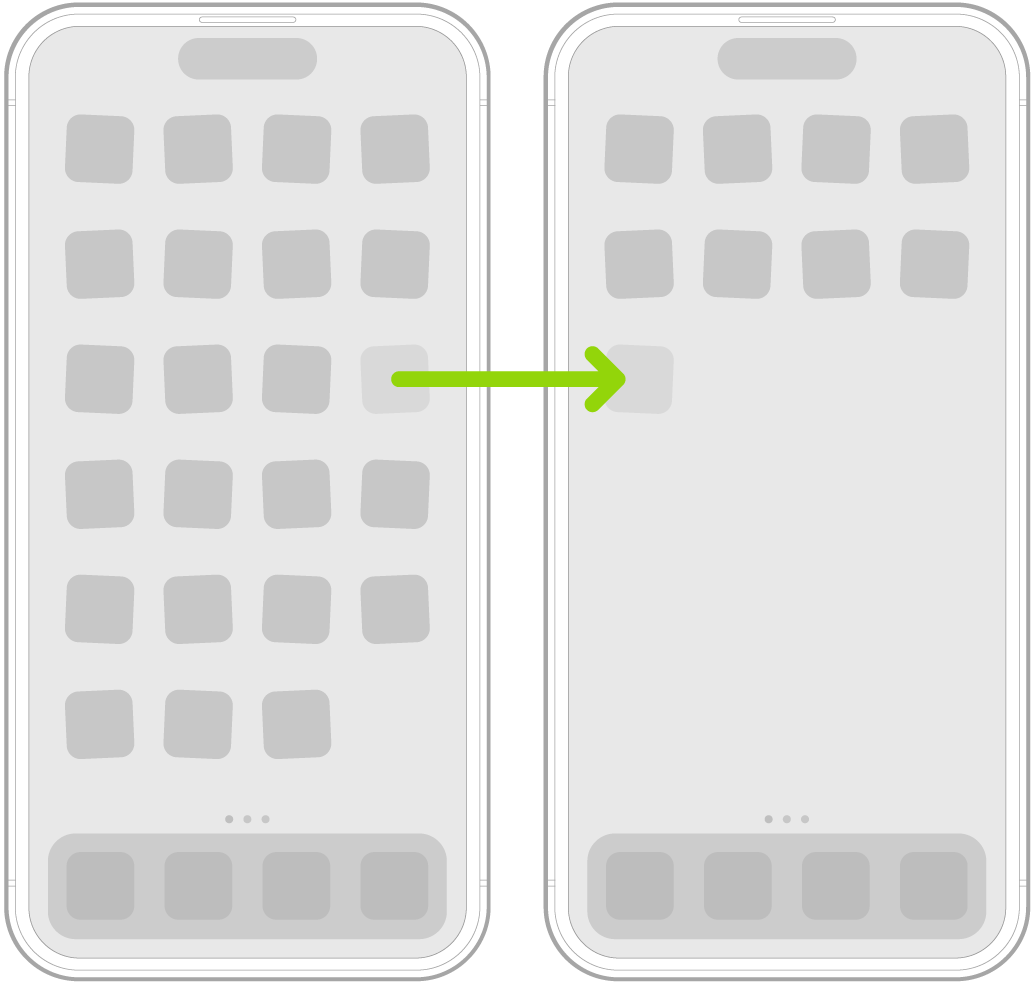
- Коснитесь значка любого приложения или виджета на экране «Домой» и удерживайте его, затем коснитесь «Изменить экран “Домой”». Значки приложений начнут покачиваться.
- Перетяните значок приложения:
- в другое место на той же странице;
- на другую страницу экрана «Домой». Перетяните приложение или виджет в правый край экрана. Чтобы отобразилась новая страница, возможно, потребуется немного подождать. Точки над Dock показывают, сколько страниц у экрана «Домой» и какая страница открыта в данный момент.
- После завершения нажмите кнопку «Домой» (на iPhone с кнопкой «Домой») или нажмите «Готово» (на других моделях iPhone).
Восстановление начального вида экрана «Домой» и расположения значков приложений

- Откройте «Настройки» > «Основные» > «Перенос или сброс iPhone».
- Коснитесь «Сбросить», Коснитесь «Сбросить настройки «Домой»», затем коснитесь «Сбросить экран «Домой»». Все созданные Вами папки удаляются, а загруженные Вами приложения размещаются в алфавитном порядке после приложений, встроенных в iPhone.
См. такжеПоиск приложений в библиотеке приложенийУпорядочение приложений в папки