Как по bluetooth подключить к macbook?
Как подключить без приёмника, по встроенному в ноутбук bluetooth?
Комментарии 1

4 года назад
Отвечу на свой же вопрос 🙂 Эта мышь не имеет возможности подключения по bluetooth . Её нельзя подключить ни к планшету, ни к телефону. Работает только в паре со своим usb приёмником (на каких то там своих частотах)
Как подключить к девайсам мышь Xiaomi Mi Mouse
Беспроводная мышь Xiaomi Mi Mouse отличается интересным дизайном и многофункциональностью. Ее можно использовать в разных режимах работы, с разными устройствами, подключать к системам как на базе Windows, так и Android.

Мышь подпитывается от двух батареек типа ААА, которые необходимо вставить в соответствующее гнездо. Чтобы запустить устройство, необходимо перевести рычажок, располагающийся на нижней части корпуса, в положение «ON». После данной манипуляции Mi Mouse должна загореться зеленым цветом.
Для подключения мышки к компьютерам на базе Windows:
● Извлекаем передатчик, который находится под крышкой, между элементами питания;
● Вставляем передатчик в порт USB устройства, с которым будем использовать Xiaomi Mi Mouse;
● Проверяем, в каком режиме находится устройство: зеленый светодиод в утопленной кнопке — режим использования 2.4 ГГц;
● Ожидаем установки автоматического драйвера, если это требуется;
Для подключения к устройствам на базе Android:
● Переводим режим мыши в Bluetooth;
● Несколько секунд удерживаем утопленную кнопку со светодиодным индикатором, который должен загореться синим цветом;
● Включаем Bluetooth на подключаемом устройстве;
● Если в списке доступных устройств не появилось «Mi Mouse», следует кликнуть на «Обновить»;
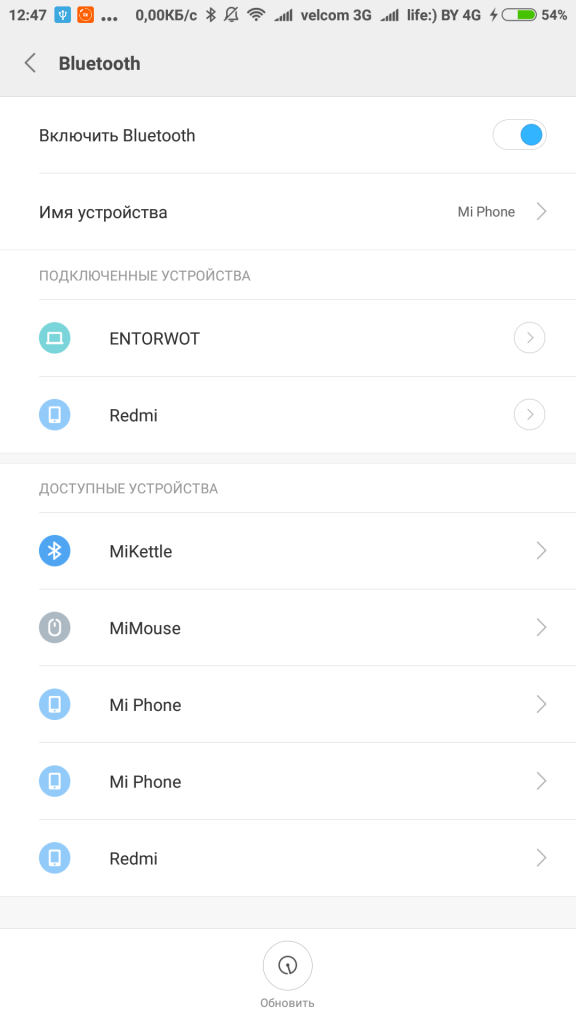
● Выбираем из списка «Mi Mouse» и ожидаем подключения;
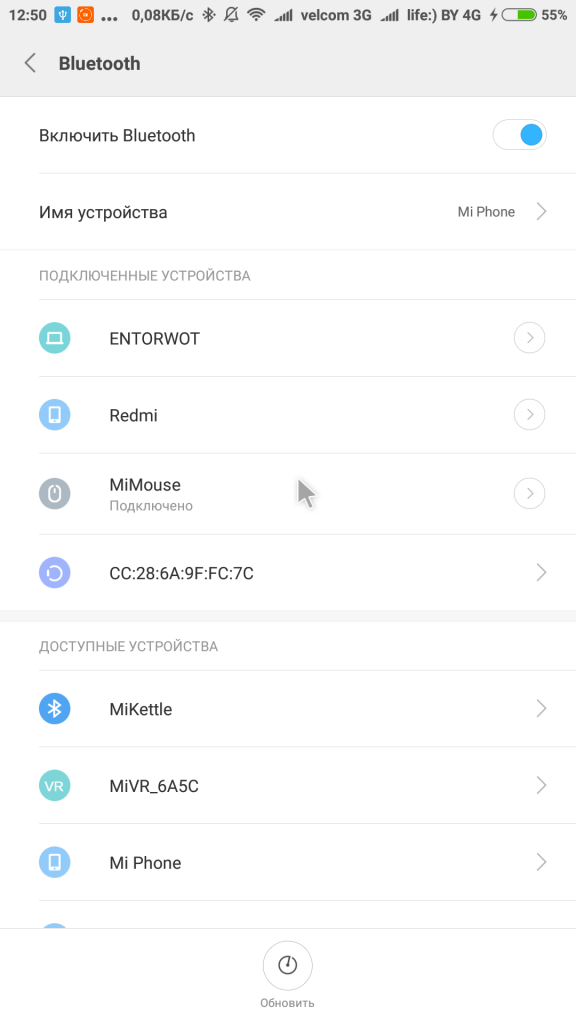
● После всех манипуляций на экране вашего устройства вы увидите стрелку мыши, которая готова к использованию!
Будем рады снова видеть вас на страничках Xistore!
Новая недорогая мышь Xiaomi поддерживает Windows, macOS и Android
Ешё в конце прошлого года компания Xiaomi официально представила новую беспроводную компьютерную мышь Mi Portable Mouse 2, которая была очень оперативно профинансирована, а теперь она поступила в продажу в Китае, где продается дешевле 15 долларов.
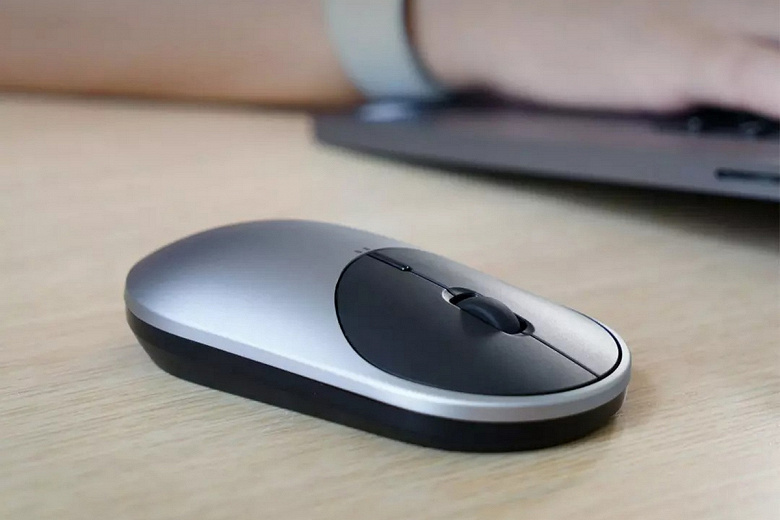
Мышь Xiaomi Mi Portable Mouse 2 поддерживает одновременное подключение к двум компьютерам по каналу 2,4 ГГц и Bluetooth 4.2 LE. Пользователи могут легко переключаться между двумя компьютерами, просто нажимая кнопку переключения режима на верхней части мыши. Компактная мышь Xiaomi Portable Mouse 2 поддерживает 4-ступенчатую регулировку DPI (1200, 1800, 2400 и 4000 DPI). Корпус выполнен из алюминиевого сплава, мышь оснащена кнопками с низким уровнем шума.
Мышь можно использовать с совместимыми телевизорами, планшетами и другими устройствами. Заряда аккумулятора хватает примерно на год работы.

Xiaomi Mi Portable Mouse 2 поддерживает Microsoft Windows 10, Apple macOS 10.10, Android 6.0 и более новые версии ОС.
Подключение беспроводной клавиатуры, мыши или трекпада Apple к компьютеру Mac

Чтобы использовать беспроводную клавиатуру, мышь или трекпад Apple с подключением по Bluetooth ® , сначала нужно подключить это устройство к Mac.
Подключение беспроводного устройства Apple со встроенным аккумулятором
При подсоединении клавиатуры Magic Keyboard, мыши Magic Mouse 2 или трекпада Magic Trackpad 2 к Mac это устройство автоматически создает пару с Mac по Bluetooth.
-
Подключите кабель USB-C — Lightning или кабель Lightning — USB разъемом Lightning к клавиатуре, мыши или трекпаду, а другим концом — к порту USB-C или USB на Mac.
Примечание. В зависимости от модели Mac Вам может потребоваться адаптер, который можно приобрести в магазине Apple Store или на сайте apple.com.
Примечание. Мышь Magic Mouse 2 для использования с Mac необходимо отключить от кабеля. Клавиатурой Magic Keyboard и трекпадом Magic Trackpad 2 можно пользоваться и тогда, когда они подключены к Mac.
Подключение более ранних моделей беспроводных устройств Apple со сменными аккумуляторами
Для подключения беспроводной клавиатуры Apple, мыши Magic Mouse или трекпада Magic Trackpad убедитесь, что аккумулятор заряжен и правильно установлен в клавиатуру, мышь или трекпад.

- Включите устройство. Светодиодный индикатор устройства начнет мигать, показывая, что устройство доступно для обнаружения.
- На Mac выберите меню Apple
> «Системные настройки», затем нажмите «Bluetooth» в боковом меню. (Возможно, потребуется прокрутить вниз.) Открыть настройки Bluetooth
После замены элементов питания в клавиатуре, мыши или трекпаде нажмите кнопку мыши или трекпада (или любую клавишу на клавиатуре), чтобы повторно подключить их к Mac.
Подробнее об использовании Bluetooth см. в разделе Настройки Bluetooth на Mac.