Как расширить экран на весь монитор

Иногда, включив бу компьютер или бу ноутбук с ОС Windows, вы можете обнаружить, что изображение рабочего стола на экране сузилось, или сильно уменьшилось, и окружено черной рамкой. Почему может возникнуть такой сбой, и как расширить экран на весь бу монитор — вы узнаете из этой статьи.
Почему сузился экран — основные причины
- Неверно выставлено разрешение экрана.
- Отсутствуют драйвера видеокарты.
- Пользователь подключил к ПК дополнительный экран.
- Сбились настройки самого монитора.
Как настроить экран, если сбились настройки разрешения
С подобной проблемой пользователи сталкиваются чаще всего после установки (переустановки) операционной системы. Еще одна причина возникновения такой ситуации — изменение пользователем настроек разрешения для определенной видеоигры или программы. Как исправить:
- при помощи правой кнопки мыши, зайдите в настройки рабочего стола;
- найдите “Параметры экрана”, перейдите в меню настроек;
- в строке “Разрешение” подберите значение, при котором изображение рабочего стола заполнит весь экран, без черных рамок и полос. Обычно, оптимальный результат получается при параметрах, отмеченных словом “Рекомендуется”.
Как расширить экран на весь монитор, если пропали драйвера видеокарты
Такая проблема может возникнуть, если вы недавно установили или переустановили ОС Windows 10, либо заменили видеоадаптер. Как правило, в процессе переустановки ОС или замене видеокарты, на ПК автоматически устанавливаются временные драйвера. Если сразу не загрузить специализированные, со временем вы столкнетесь с проблемой сужающегося экрана.
Чтобы убедиться, что причина некорректного отображения изображения — в отсутствии драйверов, зайдите в меню настройки экрана. Вы заметите, что в пункте “Разрешение” пропал выпадающий перечень параметров разрешений (или он сократиться до двух вариантов). Затем зайдите в “Диспетчер устройств”. Здесь в пункте “Видеоадаптеры” будет написано “Стандартный VGA графический адаптер”, а в пункте “Другие устройства” — “Неизвестное устройство”. Как исправить: Загрузите нужные драйвера с диска, что идет в комплектации к видеокарте (или ОС), или загрузите их с сайта производителя (разработчика). Установка драйверов происходит автоматически. После установки, перезагрузите ПК.
Как расширить экран при подключении к ПК дополнительного монитора
Если у вас подключен второй экран, при этом на основном — некорректное отображение рабочего стола, скорее всего, причина проблемы — в подключенном дисплее. Как проверить: Отключите второй экран. Если на основном изображение пришло в норму, значит ваша гипотеза верна.
- зайдите в меню настроек дисплея;
- найдите пункт “Разрешение экрана;
- выберите основной монитор в строке “Экран”;
- установите рекомендуемые параметры в строке “Разрешение”.
Как расширить экран через настройку монитора
Если вы проверили все перечисленные выше причины, и ни одна из них не подходит к вашей ситуации, проблему поможет решить автонастройка монитора. Обратите внимание на ряд кнопок, расположенных на передней или боковой части монитора. Среди прочих, вы заметите кнопку “Auto”. Чтобы запустить процесс автонастройки, достаточно просто на нее нажать.
Обзор монитора BenQ PD2700Q
BenQ PD2700Q — это монитор, который уже давно считается одним из самых надежных и популярных в своем классе. Он был выпущен несколько лет назад, но до сих пор остается востребованным среди профессионалов и энтузиастов. В данной модели используется IPS-панель 27 дюймов с разрешением 2560 x 1440 пикселей и рядом технологий, которые защитят ваши глаза при длительной работе.

Технические характеристики
- Диагональ: 27 дюймы
- Тип панели: IPS
- Технология подсветки: Светодиодная подсветка
- Разрешение (макс.) :2560×1440
- Яркость (тип.): 350 нит
- Собств. контрастность: 1000:1
- Угол обзора (лев./прав.): 178°/178°
- Время отклика (GtG): 4 мс
- Частота обновления (Гц): 60
- Гамма цветов: 100% Rec.709, 100% sRGB
- Формат изображения: 16:9
- Цветовая палитра: 1,07 млрд цветов
- PPI: 109
- Покрытие экрана дисплея: Антибликовый
- Встроенный динамик: 1Wx2
- Наклон (вниз/вверх): -5˚ — 20˚
- Поворот (влево/вправо) :45˚/ 45˚
- Регулируемая по высоте стойка: 130 мм
Упаковка и комплектация
Монитор BenQ PD2700Q поставляется в плотной картонной коробке, на которой минимум информации о модели. В коробке монитор зафиксирован между двух пенопластовых демпферов.


Комплект поставки небольшой и выглядит следующим образом:


Внешний вид
Монитор BenQ PD2700Q представляет собой элегантное сочетание стиля и функциональности. Его классический и минималистичный дизайн смотрится хорошо и не притягивает к себе лишнего внимания. Корпус выполнен из добротного пластика черного цвета. Экран монитора BenQ PD2700Q оснащен 27 дюймовой IPS матрицей с разрешением 2560 x 1440 пикселей и соотношением сторон 16 к 9. Модель матрицы M270DAN02-00B 10-бит (8 бит + FRC), производитель AU Optronics. Максимальные углы обзора у данной модели 178 градусов, максимальная яркость равна 350кд/ м2, а коэффициент статической контрастности 1000:1. У монитора BenQ PD2700Q время отклика заявлено в 12 мс, для современных игровых мониторов это много, но для профессиональных задач такие показатели не являются критичным недостатком.

Вокруг IPS-панели шириной в 2 сантиметра расположены рамки. Пусть на 2023 год такие рамки кажутся большими, но они смотрятся гармонично, так как со всех сторон имеют одинаковую толщину. С правой стороны от экрана расположены значки в виде точек от панели управления BenQ PD2700Q. Панель управления расположена на тыльной стороне монитора и выполнена в виде 6 кнопок.

На задней стороне сверху BenQ PD2700Q расположен логотип компании. Чуть ниже можно заметить пластиковую сетку, за ней скрываются встроенные динамики. Качество звучания данной акустической системы подойдет для самых нетребовательных пользователей или для оповещений новых сообщений в месенджерах и чатах.


Внизу расположены порты и разъемы для подключения. Ориентация разъемов и портов направлена вниз. Для удобного подключения различных кабелей монитор можно повернуть в портретный режим.

По центру тыльной стороны монитора расположено VESA крепление 100 х 100. На данном креплении с завода установлена ножка, к которой нужно будет с помощью винта зафиксировать основание.

Ножка крепления на мониторе BenQ PD2700Q представляет прочную конструкцию из металла и пластика. Данная ножка обеспечивает надежную поддержку для монитора и имеет возможность регулировки по высоте, наклону и повороту. Данные регулировки позволяют настроить монитор в соответствии с вашими предпочтениями и комфортом. Вы можете легко поднять или опустить монитор для достижения оптимального уровня глаз, а также наклонить его вперед или назад для наилучшего угла обзора.


Основание на BenQ PD2700Q представляет собой небольшую платформу, которая обеспечивает устойчивое положение монитора. Небольшая площадь основания позволяет установить монитор в удобном для вас месте на рабочем столе, при этом не занимать много пространства.

В собранном состоянии монитор выглядит следующим образом:


Меню монитора
Монитор BenQ PD2700Q обладает удобным и интуитивно понятным меню управления, которое позволяет настраивать различные параметры изображения для комфортной работы за ним. При нажатии на любую кнопку, отвечающую за управление меню настроек, открывается панель быстрого доступа, которую можно настроить по своему желанию в дальнейшем.

В самом меню для пользователя доступно пять вкладок для настроек. Выглядит меню настроек следующим образом:


Особенности
Монитор BenQ PD2700Q оснащён двумя технологиями для защиты ваших глаз. Технология Flicker-Free исключает мерцание экрана, что позволяет снизить усталость глаз во время работы. Благодаря постоянному источнику светодиодной подсветки, световой поток равномерно распределяется, снижая нагрузку на глаза. Визуально мерцание почти незаметно, но пользователи отмечают, что работать за таким монитором гораздо комфортнее.

Технология Low Blue Light от BenQ также внедрена в монитор PD2700Q. Синий свет, излучаемый монитором, может вызывать усталость глаз. Однако благодаря процессору, который регулирует поток синего цвета без ущерба для остальных цветов, данная проблема успешно решается. Это особенно полезно при чтении текста с экрана, так как снижает нагрузку на глаза и позволяет более комфортно воспринимать информацию.

Качество изображения
С завода каждый монитор BenQ PD2700Q индивидуально калибруется для обеспечения точного соответствия формуле цветового отличия Delta-E и профилю гаммы. Результаты калибровки прикладываются к монитору и выглядят следующим образом:


Для оценки качества изображения были сделаны фотографии цветопередачи в различных режимах.


Вывод
Монитор BenQ PD2700Q имеет диагональ 27 дюймов и разрешение Quad HD, что обеспечивает четкое и детализированное изображение. Один из ключевых аспектов монитора BenQ PD2700Q — это его способность воспроизводить цвета с высокой точностью. Он поддерживает 100% палитры sRGB и 10-битную глубину цвета, что делает его идеальным выбором для профессионалов в области дизайна, графики и фотографии. Кроме того, монитор имеет режимы CAD/CAM и Animation, которые оптимизируют отображение для соответствующих задач. Нельзя не отметить удобство использования монитора BenQ PD2700Q. Он оснащен настраиваемой подставкой, которая позволяет регулировать высоту, наклон и поворот монитора для достижения наиболее комфортной работы. Кроме того, монитор имеет различные порты подключения, что обеспечивает гибкость в подключении к различным устройствам. В целом, монитор BenQ PD2700Q является отличным выбором для тех, кто ищет высококачественное и точное отображение цветов. Приобрести данный монитор можно на официальном сайте компании.
Як правильно налаштувати монітор, яскравість, кольори: 9 кроків
Налаштування монітора потрібна, щоб він передавав кольору без спотворення. Якщо дотримуватися порад, навіть ЖК-екран буде показувати картинку, яку можна порівняти з OLED дисплеями. Як це зробити – описано нижче.
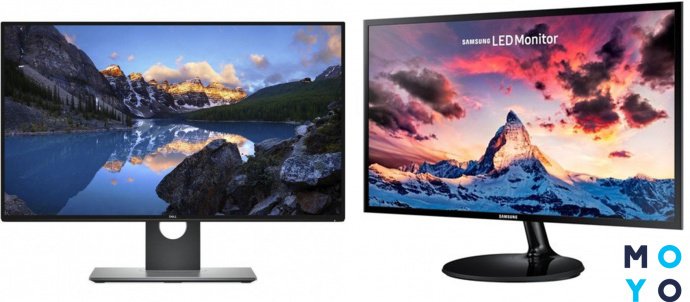
Для чого необхідно встановити монітора
Відкалібрований екран буде показувати більш природні відтінки, наближені до реальних. Добре було б проводити настройку кольору монітора кожен раз, як змінюється освітлення – іноді дисплей, який налаштовувався під денним світлом, може здаватися синюватим під звичайним освітленням.
Профі використовують калибратор – пристрій, який приєднується до екрану для визначення кольору. Але так як воно є далеко не у всіх, нижче буде розказано, як правильно налаштувати монітор будинку як через вбудовані програми, так і завдяки стороннім додаткам.
Як правильно налаштувати монітор
Процес простіше, ніж здається – досить мати перед собою комп’ютер або ноутбук — і 15 хвилин вільного часу. Далі в матеріалі настройка буде розписана покроково, що спростить процес початківцям.
Підключення
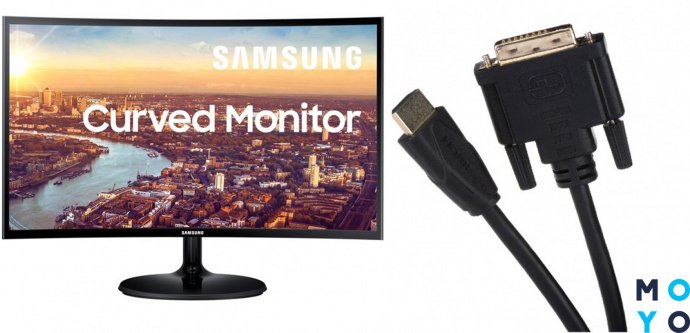
Перед тим, як налаштувати монітор, слід підключити екран до самого ПК. Бажано, сучасними методами. Тоді якість і роздільна здатність картинки буде максимальним. Нижче зібрані основні типи підключення дисплеїв до ПК і ноутбуків.
Тип кабелю
При установці і підключенні слід дотримуватися рекомендацій:
- Поставити монітор в одне місце і намагатися не пересувати.
- Приміщення повинно бути освітлене. Варто проводити настройку при тому світлі, при якому буде експлуатуватися комп’ютер.
- Перш, ніж почати калібрування, екран повинен пробути трохи включеним. Для сучасних TN або 3-5 хвилин. Більш старим LCD, ЖК і TFT-екранів потрібно хоча б півгодини.
Рада: , якщо монітор при штучному і природному освітленні, варто створити кілька профілів калібрування з різними настройками.
Установка драйверів
Для початку потрібно перевірити наявність оптимальних драйверів для монітора. Зробити це можна двома способами:
- вписати в інтернет-пошуку модель монітора і завантажити потрібний драйвер;
- через диспетчер задач.
Другий тип перевірки найпростіше провести за наступним алгоритмом:
- Натиснути Win + R.
- Ввести команду dccw і натиснути ОК.
- Перейти на рядок «Монітор».
- Знайти потрібний.
- Клік правою кнопкою миші (ПКМ) →» Оновити драйвери».
Після оновлення до найактуальніших можна починати налаштування параметрів.
Перший крок – включити майстер калібрування. Найпростіше це зробити на Windows наступним способом:
- Натиснути Win + R.
- У пошуку ввести ddcv і клікнути «Виконати».
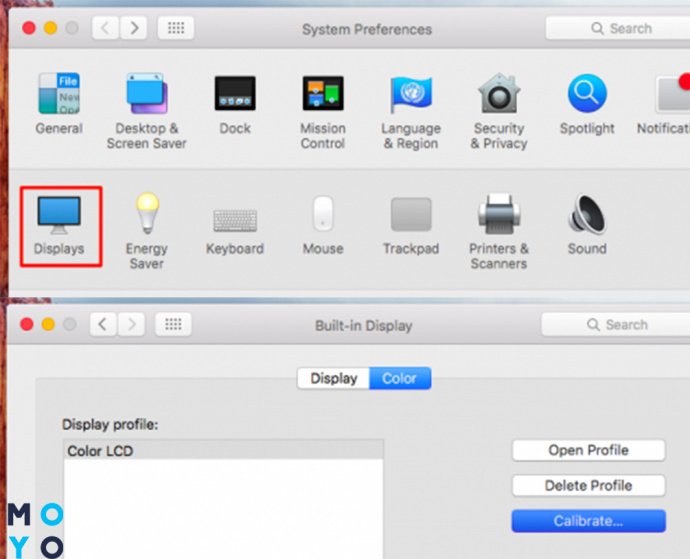
У Mac OS теж є вбудований інструмент калібрування. Щоб відкрити його:
- Перейти в налаштування.
- Знайти підпункт «Монітор».
- Перейти на «Колір» і вибрати «Калібрувати».
Після відкриється Асистент – для повної корекції слід виконати всі дії, запропоновані софтом.
Яскравість
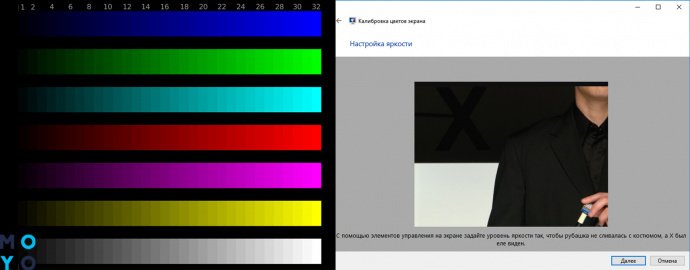
Завдяки точній корекції яскравості картинка буде з соковитими відтінками і глибоким чорним кольором. Зазвичай це відбувається за допомогою «мішені», де кілька рядів прямокутників з легкої градацією відтінків виставлені в ряд.
Якщо немає спеціальних програм, досить провести наступні дії:
- Знайти подібні зображення, вбивши в пошук «Картинки для калібрування монітора».
- Завантажити їх.
- Відкрити на весь екран.
- Поміняти яскравість монітора.
Найчастіше, у Windows-ноутбуків клавіші зміни яскравості знаходяться на F11 і F12. Для активації слід затиснути Fn і необхідну кнопку в залежності від бажаного результату.
Важливо: Далеко не завжди саме F11 і F12 відповідають за яскравість, тому найкращим виходом буде переглянути техпаспорт до екрану і клавіатурі, щоб знайти параметри корекції яскравості в конкретному моменті.
Щоб налаштувати яскравість монітора, варто стежити, щоб картинка відповідала параметрам нижче, таким як:
- зливаються квадрати по краях – знизити контрастність;
- тільки зліва – збільшити яскравість, тільки справа – навпаки, зменшити;
- при зміні яскравості зливаються кілька частин – підкрутити контраст.
В той час, як проводиться настройка яскравості монітора, потрібно перебувати в добре освітленому приміщенні. У приглушених тонах екран буде здаватися яскравіше, ніж він є насправді.
Нічого страшного, якщо не вийде побачити все прямокутники – у деяких моніторів просто слабше матриці. Злиття 2-3 квадратиків не їсти критичним.
Налаштування дозволу
Далі слід налаштувати роздільна здатність – кількість пікселів по горизонталі і вертикалі. Показник завжди виставляються на можливий максимум. Наприклад, для UltraHD-монітора буде 4К.
Крок налаштування
На Mac роздільна здатність змінюється трохи інакше. Для цього потрібно:
- Зайти в меню.
- Перейти «Apple» → «Системні налаштування», вибрати «Монітори» і перейти «Монітор».
- Потім досить перейти в «масштабувати» і вибрати один із запропонованих варіантів.
Гамма
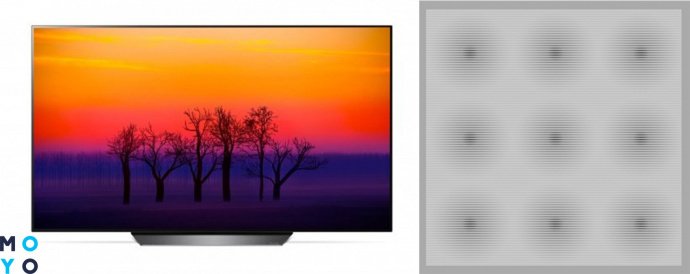
Робота з гамою дозволяє домогтися природного перенесення кольорів. Потрібно знову зайти в стандартну калібрування. На екрані будуть 3 повзунка червоного, зеленого і синього кольору. Вони регулюються до тих пір, поки не стане чітко видно сірий куб на тлі чорно-білих смуг. Також настройка проводиться за допомогою кіл на все тому ж смугастому тлі. Корекція відбувається до тих пір, поки центр кола не стане сірим.
Змінюючи повзунки, можна налаштувати кольору дисплея, що буває дуже важливим при використанні безрамкових моніторів, так як через особливості будови ока людина можуть бачити трохи інші відтінки по краях.
Цікавий факт: дизайнери спеціально час від часу знімають повзунки в гамі, щоб зрозуміти, наскільки точно їх монітори передають ті чи інші відтінки.
Налаштування сірого
Вирівнює колірну температуру. Знову проробляється та ж настройка гами, тільки тепер вона відбувається більш точково, регулюючи виключно жовтизну і блакить. Все це відбувається в стандартному Настроювачі моніторів, що знаходиться під контролем СИСТЕМИWindows, який викликається наступним чином:
- Натиснути комбінацію Win + R до появи вікна «Виконати»
- Ввести команду dccw (або dccw.exe – система розпізнає обидва варіанти запиту) і клікнути ОК.
- Виконувати рекомендації додатки до появи вікна налаштування сірого.
- Переглянути в інструкції свого дисплея, як проводиться настройка сірого і закінчити її.
Для власників Mac калібрування буде полягати в наступному:
- Зайти в меню і вибрати «Системні налаштування»,
- Перейти в підміню «Монітори»
- Натиснути «Колір».
- Натиснути «Калібрувати» і виконувати рекомендації, зазначені в встановлення антен.
Градація сірого обрана, тому що на ній буде найпростіше помітити такі вже й теплі або холодні Відтінки. Легше НАЛАШТОВУВАТИматові монітори: через те, що у них відсутні відблиски, вони практично не змінюють свою колірну температуру через оточення.
Налаштування частоти оновлення екрану (герцовкі)
Щоб провести цей етап, потрібно вийти зі вбудованої калібрування і провести наступні дії:
- Клацнути ПКМ на Десктоп і зайти в «Параметри». Також можна зайти в «Пуск» і вибрати «Параметри».
- Перейти «Система» – «Дисплей».
- Вибрати «Доп. параметри дисплея ».
- Знайти «Відомості про дисплеї» і увійти «Властивості відеоадаптера».
- Змінити герцовку одним із запропонованих методів: перейти в «Монітор» і провести налаштування або зайти в підрозділ «Адаптер», зайти в «Список всіх режимів» і провести необхідні налаштування.
Якщо зникла картинка і з’явилися повідомлення: «Поза діапазону» або «Вхід не підтримує», почекати пару хвилин, поки ПК прийме зміни.
Для зміни герцовкі в комп’ютерах Apple варто:
- Зайти в меню Apple.
- Перейти в «Системні налаштування» і зайти «Монітори».
- Затиснути клавішу Option, вибрати «масштабувати», поки не з’явиться меню герцовкі.
- Вибрати потрібне значення і підтвердити його.
Як калібрувати відеокарти NVIDIA, AMD і Intel
Ключові постачальники відеокарт створюють свої додатки для корекції картинки. Зазвичай вони запускаються одним із таких способів:
- Тапнуть ПКМ по десктопу і знайти «ПУ NVIDIA», «Налаштування AMD Radeon» або «Налаштування Intel».
- Через ПУ і введення імені програми.
- Через Пуск.
Відкривши додатки, залишається слідувати рекомендаціям на екрані.
Налаштування відображення шрифтів
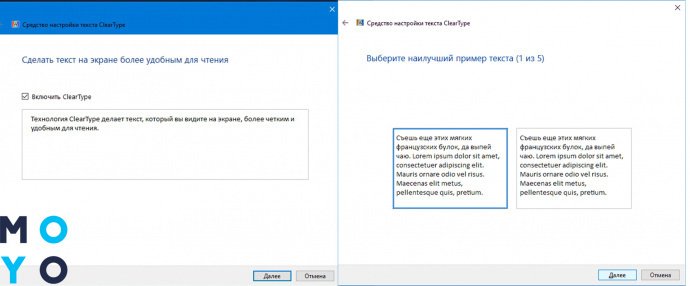
Людина проводить більшу частину часу за друкуванням на клавіатурі і читанням інформації на моніторі, тому потрібно налаштувати шрифти, щоб користувачеві було комфортно перебувати за ПК довгий час. Найпростіше це робиться за допомогою ClearType, про яке буде розказано нижче.
Якщо ж проблема не в незграбності шрифту, а в його розмірах, то настройка відображення проходить за наступним алгоритмом:
- Ввести комбінацію Win + R, поки не з’явиться меню введення.
- Прописати команду dpiscaling.
- Перейти на «Установка настроюється рівня масштабування».
- Налаштувати бажаний масштаб.
Також зайти в це меню можна через ПУ, що робиться так:
- Клацнути ПКМ на Пуск.
- Зайти в «ПУ».
- Провести ті ж самі дії, що описані вище.
Технологія ClearType
Завдяки проге налаштовується максимально зручне відображення тексту конкретно для кожного користувача. Налаштування шрифту варто проводити при покупці монітора і при кожній зміні власника. Зробити це можна як під час спільної калібрування монітора, так і включити ClearType окремо, провівши дії по інструкції нижче.
Для початку – запустити ClearType. Найлегше це робиться через пошук на панелі завдань в W10 або ж через меню «Пуск» в W7.
- Включити додаток.
- Вибрати потрібний дисплей.
- Виконати всі інструкції по налаштуванню, які відображаються на екрані.
- Підтвердити вибір і перезавантажити ПК.
Програми для налаштування монітора
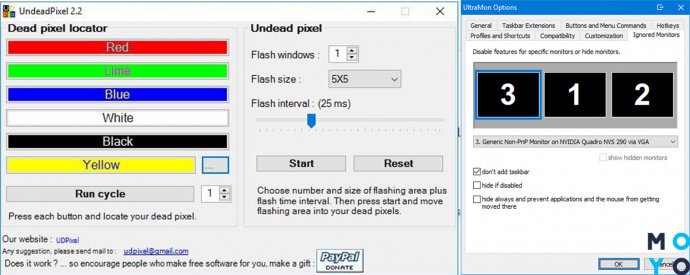
Що робити, якщо базових утиліт для налаштування недостатньо ? На допомогу прийдуть сторонні додатки. Кращі серед них зібрані в таблиці нижче.
Налаштування монітора – процес, який під силу як профі, так і того, хто тільки придбав перший комп’ютер. Витративши декілька хвилин, можна отримати дисплей з ідеальною передачею кольорів.
Монитор 27″ BenQ PD2710QC

Монитор BenQ PD2710QC — это стильный 27-дюймовый монитор с разрешением QHD и технологией IPS. Монитор оснащен док-станцией USB Type-C, которая позволяет подключать различные устройства, сохраняя эргономику рабочего места. BenQ PD2710QC имеет 100% охват цветового пространства sRGB и оснащен широким диапазоном режимов для профессиональной работы с изображениями на детальном уровне. Наслаждайтесь возможностями для безграничного творчества.
Оживите свое вдохновение
Совершенствуйте свои проекты с новым монитором, разработанным специально для дизайнеров и специалистов творческих профессий. Благодаря продуманному интерфейсу и док-станции USB-C к монитору легко подключать дополнительные устройства, которые вам необходимы для творческой деятельности. Монитор имеет разрешение 2K QHD, 100% охват цветового пространства sRGB и впечатляющий набор профессиональных режимов, которые помогут довести рабочий проект до идеального результата.
Всего один кабель, подключенный к док-станции USB-C и вы получаете:
- питание для зарядки ноутбука (до 61 Вт)
- высокую скорость при USB-подключении
- воспроизведение видео в формате 2K
Безупречная элегантность
Наблюдайте, как ваши идеи переносятся с ноутбука на экран монитора.
Элегантный серебристый корпус безрамочного монитора BenQ PD2710QC станет стильным аксессуаром вашего рабочего места и органично впишется в любой интерьер. Универсальная док -станция USB-C™ может служить подзарядкой для вашего ноутбука. Организуйте рабочее пространство так, как вам удобно, без лишних проводов.
Потрясающая цветопередача и детализация
Разрешение 2K QHD
Наслаждайтесь изображением высокого качества с потрясающей детализацией (109 PPI) и цветопередачей благодаря разрешению 2K QHD (2560×1440).
100% соответствие стандартам Rec. 709 и sRGB
Благодаря полному соответствию мировым стандартам цветопередачи sRGB и Rec. 709, все цвета, оттенки и полутона на вашем экране выглядят абсолютно реалистично. Все мониторы BenQ Designer серии PD сертифицированы по цветовой гамме Technicolor, что гарантирует идеальную цветопередачу.
Комфортная и эффективная работа с продуманным интерфейсом
Док-станция USB-C
Создавайте свое комфортное и удобное рабочее пространство. С помощью одного разъема USB-C вы можете подлючить рабочий ноутбук к док-станции мконитора и получить широкий спектр возможностей:
- зарядка ноутбука
- передача данных на высокой скорости
- подключение к интернету
Постоянная зарядка по USB-кабелю
Питание и зарядка вашего ноутбука, планшета или мобильного телефона через кабель USB (до 61 Вт)
SuperSpeed USB
Высокая скорость передачи данных (до 5 Гбит/с)
Разрешение экрана 2K QHD
Воспроизведение видео с ноутбука в разрешении 2K QHD всего через один разъем и кабель USB.
Плавная интеграция контента
Больше никаких ограничений! Открыв свой ноутбук и подключив его к док-станции монитора, вы можете расширить границы своего творчества, так как содержимое вашего ноутбука легко интегрируется с дисплеем монитора BenQ PD2710QC. Наслаждайтесь большей производительностью и расширенным пространством экрана прямо перед вами.
При использовании дисплея в вертикальной ориентации, детектор ориентации смарт-экрана монитора будет автоматически поворачивать его содержимое. Для удобства вашей работы.
Конфигурация из нескольких мониторов
BenQ PD2710QC — это стильный монитор, оснащенный технологией многопотоковой передачи (MST), которая позволяет увеличить экран вашего ноутбука сразу на несколько дисплеев, используя DisplayPort. Оцените безграничное изображение монитора PD2710QC.
Многозадачность с ПО Pilot Software от BenQ
Работать в режиме многозадачности теперь легко. Разделите экран на несколько окон с помощью фирменного ПО Pilot Software от BenQ.
Режим CAD/CAM
Режим CAD / CAM обеспечивает превосходный контраст и детализацию линий и форм сложных технических иллюстраций,отображая мельчайшие детали. Режим CAD/CAM позволяет увидеть все мельчайшие детали в таких программах как Pro/E, SolidWorks, AutoCAD, CATIA или в других CAD/CAM продуктах.
Режим анимации
Темные области изображений часто становятся проблемой для дизайнеров, работающих с сложными узорами или изображениями. Режим анимации увеличивает яркость темных областей без чрезмерного засвечивания областей с ярким изображением.
Режим анимации предлагает 10 уровней яркости.Рассмотреть детали в даже самых тёмных участках изображения теперь не составит труда.
Технология Low Blue Light
Технология Low Blue Light от BenQ решает проблему воздействия вредного синего света на глаза, снижая дополнительную нагрузку.
Технология Flicker-free
Технология Flicker-free также обеспечивает глазам больший комфорт и меньшую утомляемость, устраняя вредное мерцание.
Антибликовый экран
Матовый экран монитора с антибликовым покрытием сводит к минимуму отвлекающие отражения и блики, поэтому работать за монитором комфортно в любое время суток.
Читать полностью