Как пользоваться Дискордом на телефоне
На мобильном устройстве можно открыть Discord через браузер, но пользоваться им в таком виде крайне неудобно, поэтому оптимальным решением будет установка приложения на смартфон или планшет. Для этого выполните простые действия.
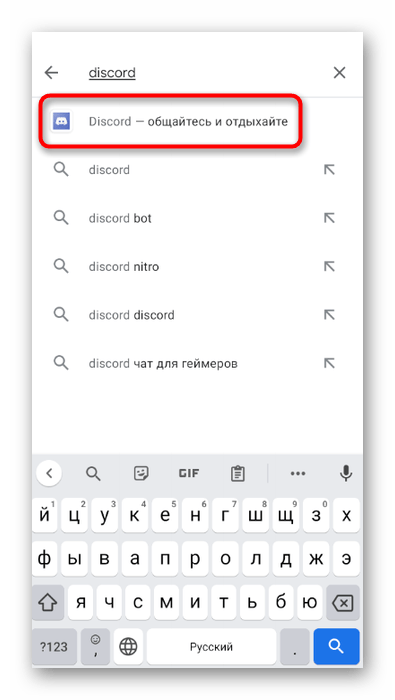
- Откройте Google Play Маркет или App Store и найдите там мессенджер.
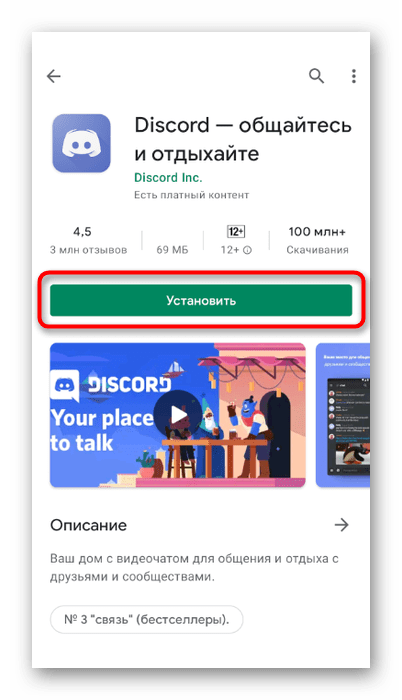
- После открытия его страницы тапните по кнопке «Установить».
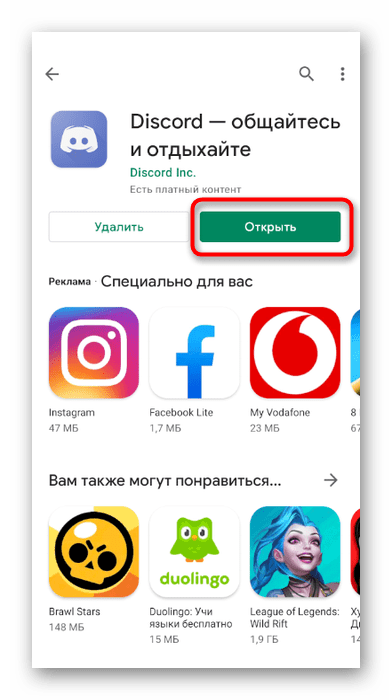
- Ожидайте завершения скачивания и установки, после чего нажмите «Открыть» или запустите его через расположенный на домашнем экране значок.
Регистрация учетной записи
Для работы в мессенджере понадобится учетная запись, создать которую можно с привязкой номера телефона или электронной почты, что позволит каждому найти оптимальный метод регистрации. В мобильном приложении этот процесс осуществляется так:
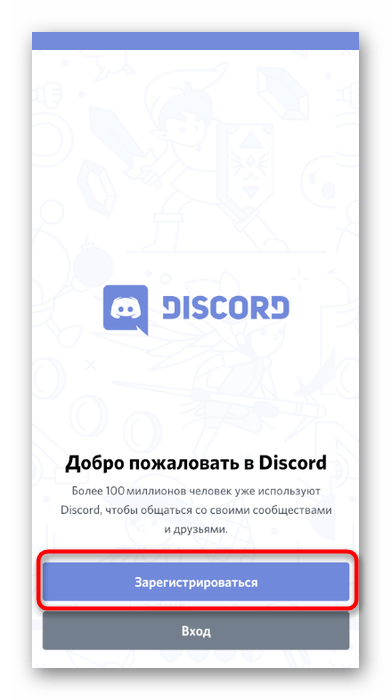
- Запустите Discord и тапните по «Зарегистрироваться». Если профиль у вас уже есть, нажмите кнопку «Вход».
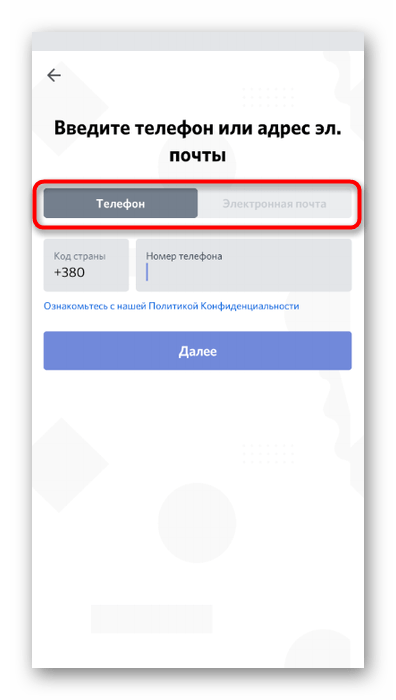
- Выберите вариант привязки — телефон или электронная почта — и переключитесь на нужную вкладку, после чего введите информацию в соответствующем поле.
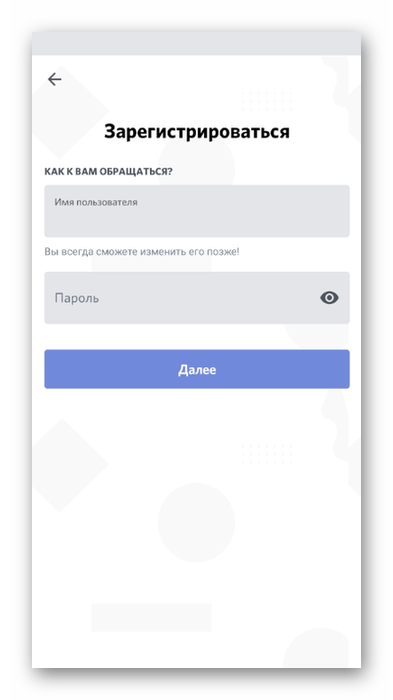
- Следующий этап — выбор имени пользователя и установка пароля. Эти данные можно поменять в будущем, но лучше сразу вписывать подходящую для вас информацию.
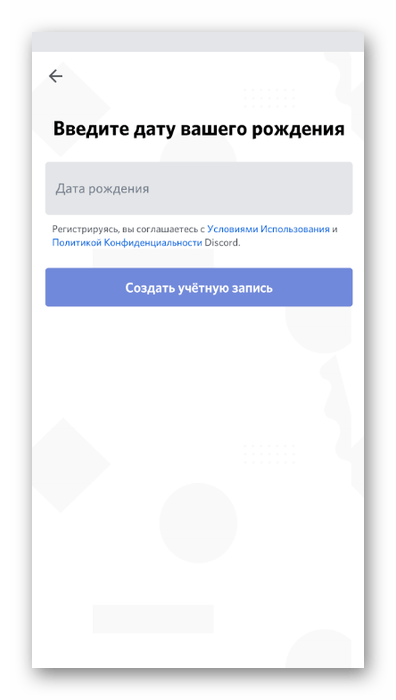
- Осталось только указать дату рождения, с чем иногда возникают проблемы у некоторых юзеров. Обязательно указывайте корректный возраст, иначе профиль может попасть под бан и придется обращаться в техническую поддержку для его разблокировки.
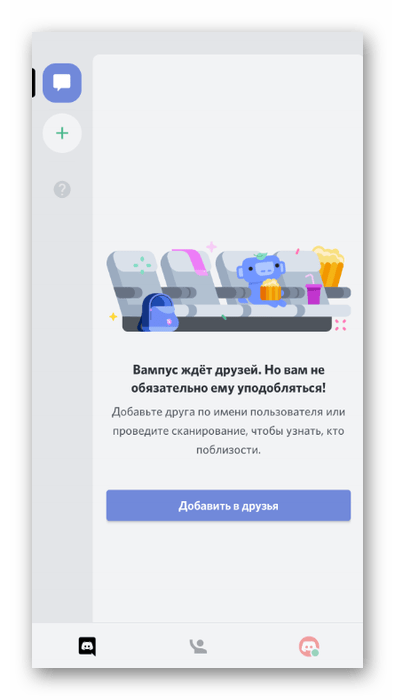
- По завершении вы окажетесь в главном меню приложения, а на почту придет ссылка для подтверждения аккаунта. Перейдите по ней, чтобы завершить регистрацию и получить доступ ко всем функциям приложения.
Добавление аватарки
Профиль создан и им можно пользоваться без ограничений — значит, пришло время отредактировать параметры учетной записи. В первую очередь рекомендуем добавить аватарку, чтобы придать профилю уникальный внешний вид и позволить друзьям узнавать вас среди списка других участников мессенджера. В мобильном приложении Discord даже есть небольшой редактор, позволяющий обрезать или повернуть изображение во время загрузки, поэтому с выбором подходящего ракурса и масштаба проблем возникнуть не должно.
Пользовательские настройки
Помимо параметра для добавления изображения учетной записи в Дискорде есть другие пользовательские настройки, затрагивающие совершенно разные аспекты взаимодействия с мессенджером. На нашем сайте размещена статья, в которой рассказывается обо всех настройках, но на примере программы для ПК. В мобильном приложении набор доступных параметров примерно такой же, поэтому вы можете использовать следующую инструкцию как универсальную.
Параметры внешнего вида
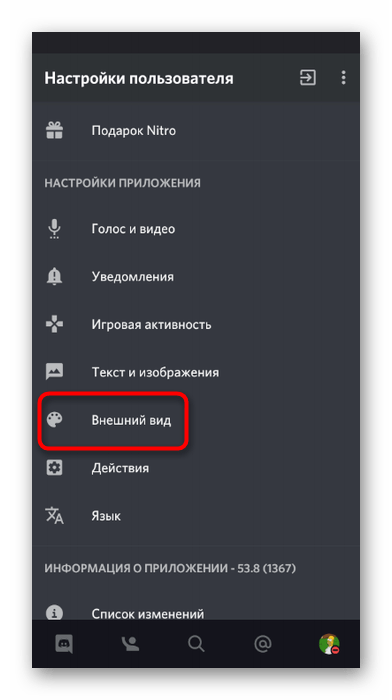
Отдельно затронем тему настроек внешнего вида. В этом плане мессенджер для компьютеров значительно превосходит мобильное приложение, поскольку поддерживает сторонние плагины и темы, позволяющие создать красивое оформление. Пока в Дискорде на телефоне можно редактировать только встроенные параметры, изменяя цвет темы на светлый или темный и регулируя масштаб отображаемых элементов.
Добавление друга
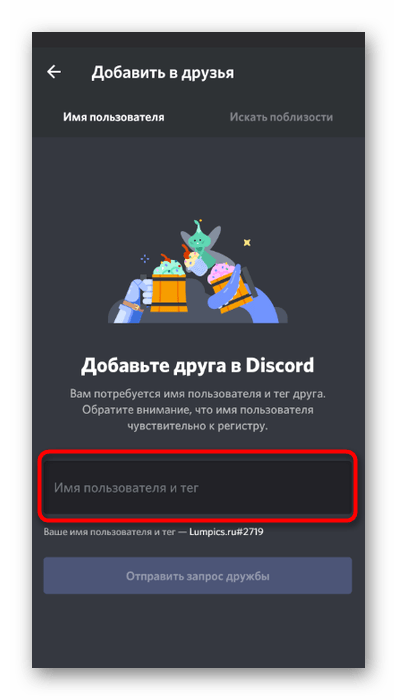
К настройкам можно вернуться в любое время и изменить их под себя, поэтому сейчас ничего не мешает просто пропустить их и перейти к общению в мессенджере. Если у вас уже есть знакомые, общающиеся через Discord, узнайте их имя учетной записи и тег, после чего отправьте запрос в друзья при помощи встроенных функций. Кстати, поддерживается целых пять разных методов того, как можно добавить пользователя в друзья. Обо всех них написано в материале по ссылке ниже.
Изменение никнейма или имени пользователя
Под словом «никнейм» подразумевается как имя учетной записи, так и прозвище каждого участника на сервере. По умолчанию имя пользователя устанавливается в качестве никнейма на сервере, но его можно сменить самостоятельно или при помощи администрации. Название учетной записи редактируется только вручную через соответствующий раздел с настройками. Это звучит немного сложно, поэтому для полного понимания темы рекомендуем прочесть следующий материал.
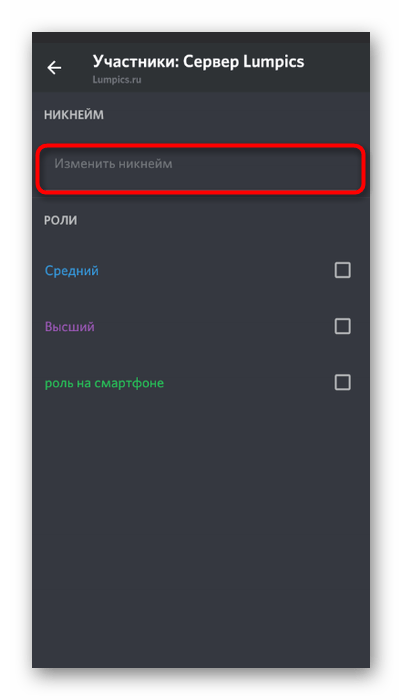
При помощи встроенной в Дискорд функциональности ник можно сделать невидимым, но выполнение подобных действий доступно только на сервере со стороны создателя или администратора. Их суть заключается в выборе цвета для роли, который будет сливаться с фоном приложения, тем самым закрашивая и имя пользователя.
Поиск серверов
Существует три доступных метода поиска сервера в мессенджере: переход по ссылке-приглашению, поиск открытых сообществ на специальных сайтах и просмотр списка добавленных, если речь идет о выборе сервера, где вы уже являетесь участником. Помимо этого, некоторым юзерам требуется скопировать ID сервера для использования в своих целях, что тоже можно отнести к тематике поиска соответствующей информации. Все это реализуемо как на компьютере, так и через мобильное приложение.
Отключение режима игровой активности
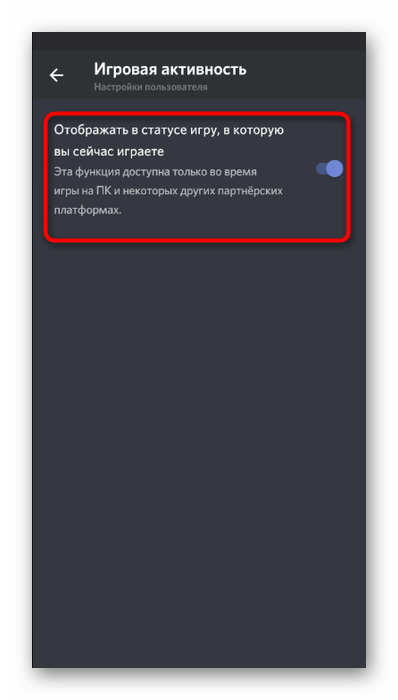
Режим отображения игровой активности предназначен для показа в статусе текущей запущенной игры. Пока с мобильными устройствами он совместим только отчасти. В настройках вы найдете пункт, позволяющий отключить эту функцию, но относится она к версии мессенджера для компьютеров, то есть изменения касаются только полной версии Discord, поскольку мобильные приложения в статусе не захватываются. Еще один вариант отключения этого режима — переход в статус «невидимка». Тогда никто не сможет узнать, чем вы сейчас занимаетесь.
Добавление статусов
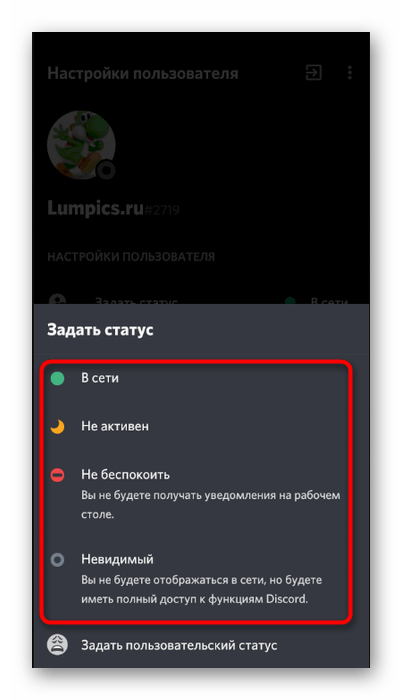
Выше вскользь был упомянут статус невидимки, однако это не единственный доступный режим активности учетной записи. Есть четыре разных встроенных статуса, предназначенных для отображения текущего состояния профиля: в сети, нет на месте, не беспокоить, невидимый. Их можно задавать самостоятельно, но иногда переход происходит автоматически, когда приложение видит изменения (например, вы переключились к другой программе). Помимо встроенных статусов есть еще и пользовательские, настраиваемые индивидуально каждым юзером. В качестве него можно задать любую надпись и добавить эмодзи.
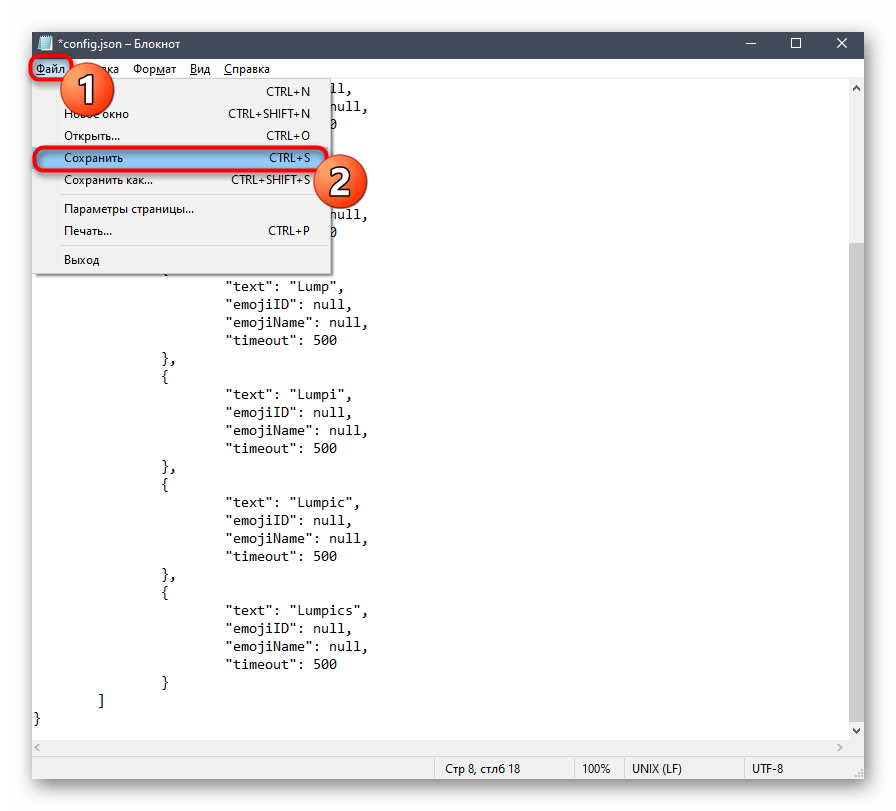
Дополнительно отметим возможность установить анимированный или меняющийся пользовательский статус, однако для этого обязательно придется задействовать программу на ПК. Принцип действий заключается в скачивании и настройке специального плагина с использованием скриптового языка программирования. Такое необычное оформление видно всем юзерам вне зависимости от платформы.
Действия с текстом
В Дискорде есть функции и инструменты, которые не сразу попадаются на глаза обычному пользователю, а многие вообще никогда не узнают об их существовании. К числу таких относятся различные действия с текстом, достигаемые путем использования поддержки подсветки синтаксиса языков программирования и специальных знаков. Первый прием позволит вам спрятать любой текст в спойлер, чтобы человек перед его прочтением должен был нажать по блоку. Это отличный вариант скрытия ссылок или большого блока с информацией.
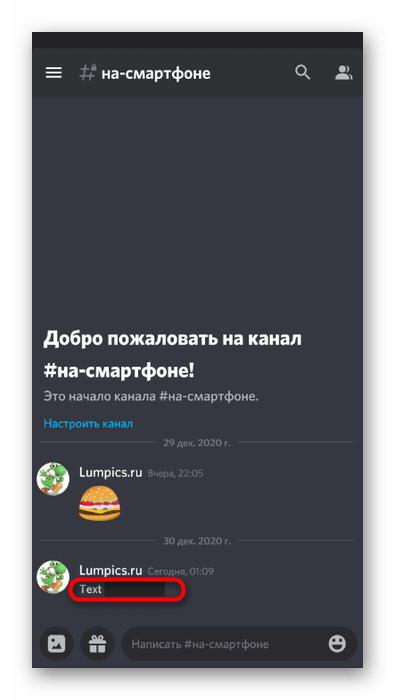
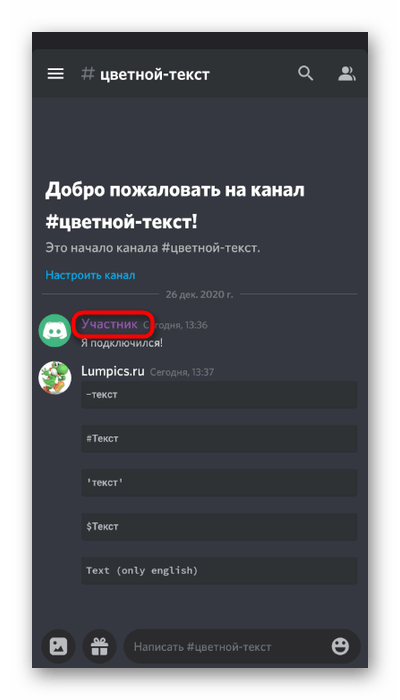
Пока поддержка подсветки синтаксиса разных языков программирования присутствует только в версии Discord для ПК. Пользователи мобильных приложений ограничены исключительно настройкой отображения участников сервера путем изменения цвета роли. Для этого в меню управления сервером есть специальный раздел со всеми необходимыми параметрами.
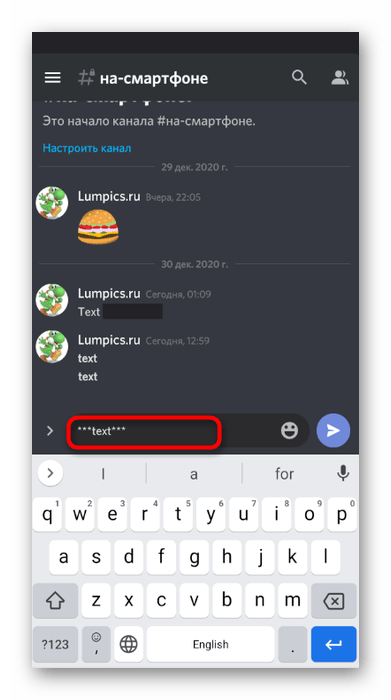
Стандартные средства форматирования — выделение шрифта жирным, курсивом или добавление перечеркивающей полоски — доступны и в мобильной версии мессенджера, однако с определенными ограничениями. Чаще всего для достижения желаемого эффекта придется использовать символы выделения, добавляя их прямо в сообщение. Детальнее об этом читайте в другой статье на нашем сайте по следующей ссылке.
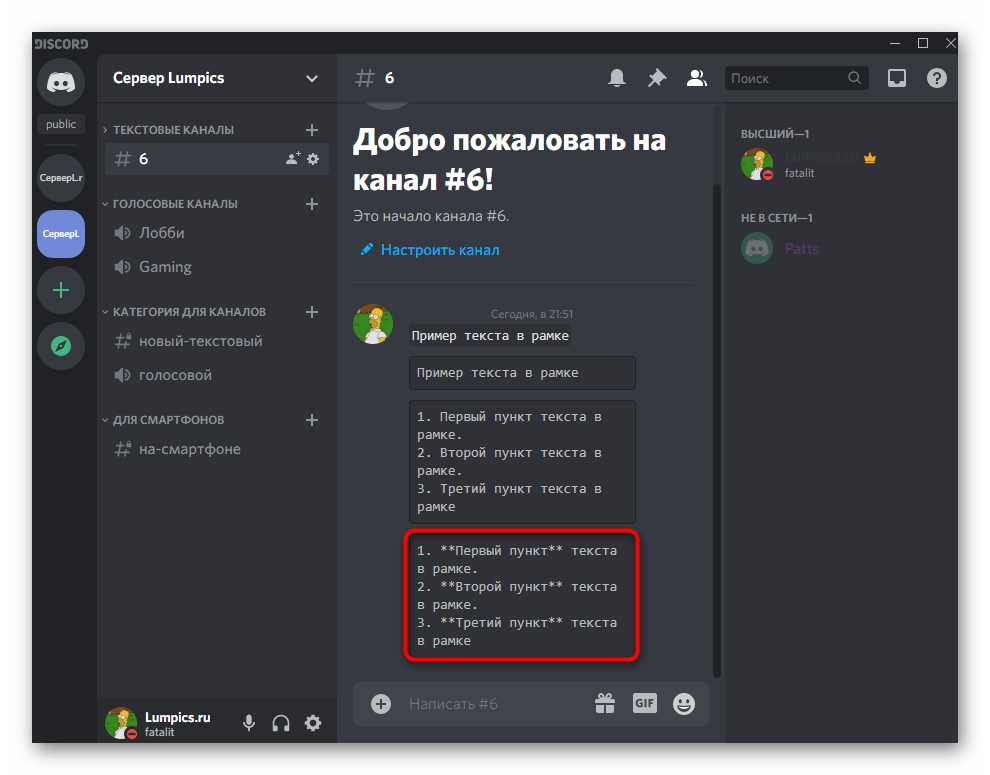
Еще одно ограничение в плане написания текста, с которым столкнутся обладатели мобильного приложения, — отсутствие средств форматирования для заключения надписи в рамку. Если вам понадобится выполнить подобное редактирование внешнего вида сообщения, обратитесь к полной версии Дискорда, открыв ее на компьютере.
Управление звуком
Рассмотренные выше функции применяются при общении в текстовых чатах, но не стоит забывать о том, что в Discord доступны и голосовые каналы, где каждый участник может общаться при помощи голоса. В приложении для мобильных устройств не так много настроек, связанных с управлением звука, но с ними стоит ознакомиться, чтобы при общении не возникло трудностей со слышимостью вас или собеседника.
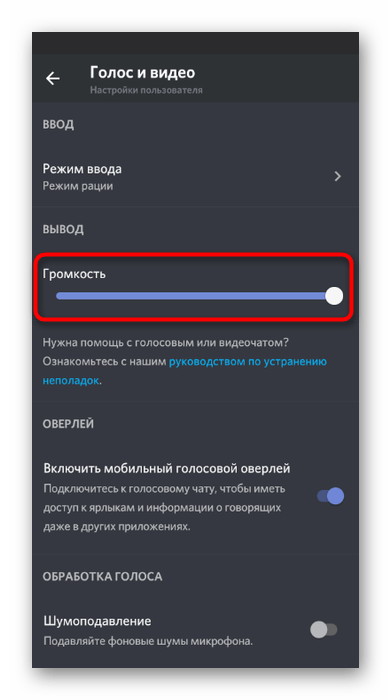
Демонстрация экрана
Во время голосового общения в мессенджере можно включить камеру, чтобы показать свое лицо или происходящее вокруг. Есть и еще одна функция, позволяющая продемонстрировать содержимое экрана собеседнику. Она называется трансляцией или демонстрацией экрана и включается при помощи нажатия по специальной кнопке во время голосового общения. Особых настроек не требует и обычно активируется сразу же без каких-либо трудностей.
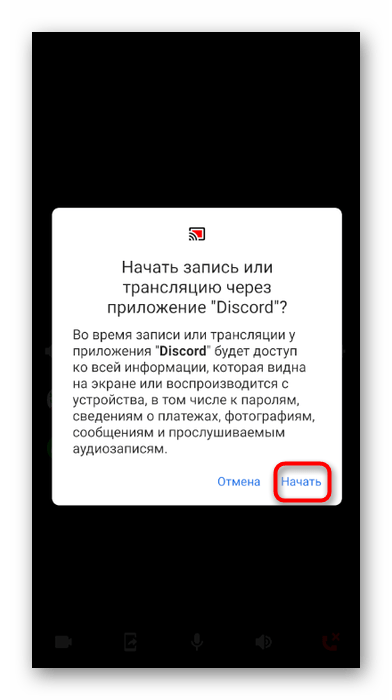
Некоторые юзеры иногда сталкиваются всего лишь с одной проблемой — с черным экраном при его демонстрации во время общения. Если с версией ПО для компьютера все сложнее, то на телефоне подобная неполадка решается одним из двух способов, каждый из которых не составит труда выполнить.
Удаление личных сообщений
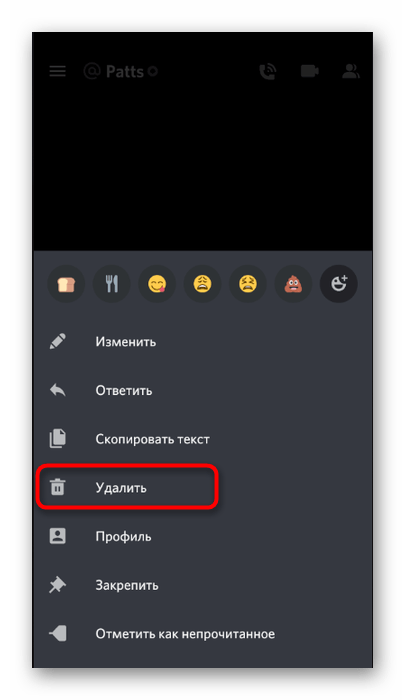
Через некоторое время активного использования Дискорда у каждого человека появятся ненужные переписки с другими участниками приложения, которые хотелось бы удалить. Для этого разработчики предусмотрели несколько доступных функций, но инструмента для одновременного удаления абсолютно всех сообщений пока нет. Остается только полностью стирать диалог с определенным пользователем или поочередно удалить каждую реплику.
Совместный просмотр фильмов
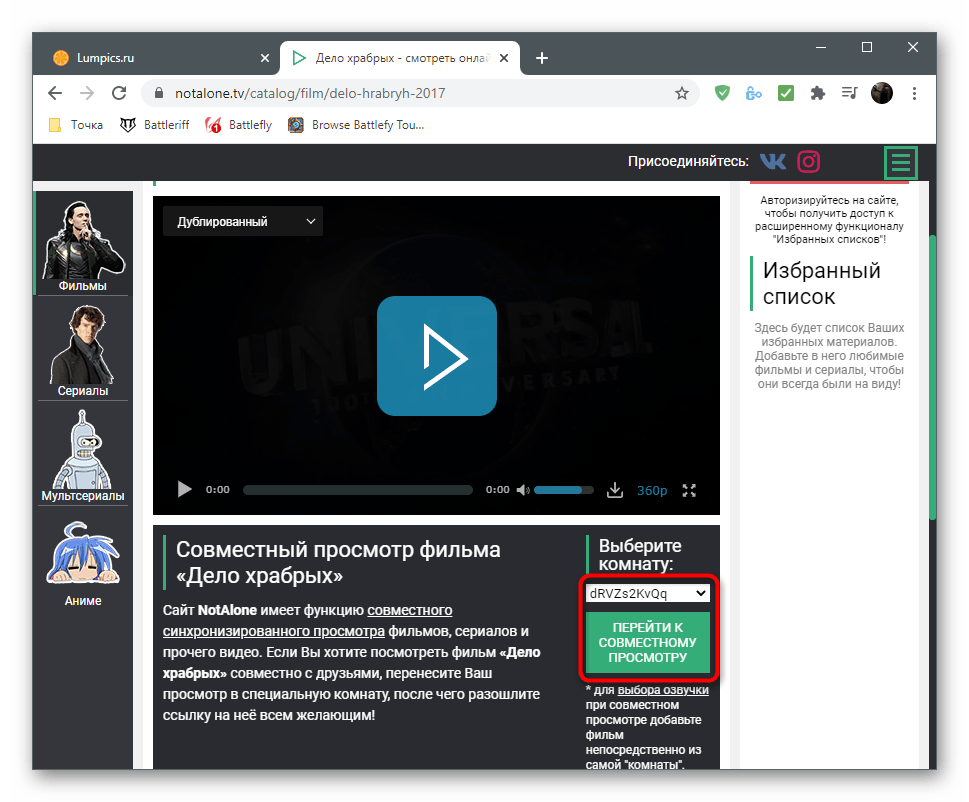
Совместный просмотр фильмов — одно из занятий, реализуемых при помощи Дискорда. Все настройки гораздо проще осуществить на компьютере, поскольку так вы можете без проблем включить демонстрацию экрана, минимизировав задержки и проблемы с качеством, либо же запустить стрим через специальный сайт, а остальным участникам отправить на него ссылку. Уже запущенную трансляцию можно смотреть и с телефона, предварительно подключившись к выбранному голосовому каналу или связавшись с другом.
Создание сервера
У пользователей мобильного приложения Discord есть возможность создать свой собственный сервер, пригласить туда друзей или раскрутить проект, привлекая новых людей. Единственный минус — отсутствие шаблонных вариантов, то есть готовых серверов с созданными группами и каналами. Юзеру понадобится самостоятельно создать каналы и распределить их по категориям.
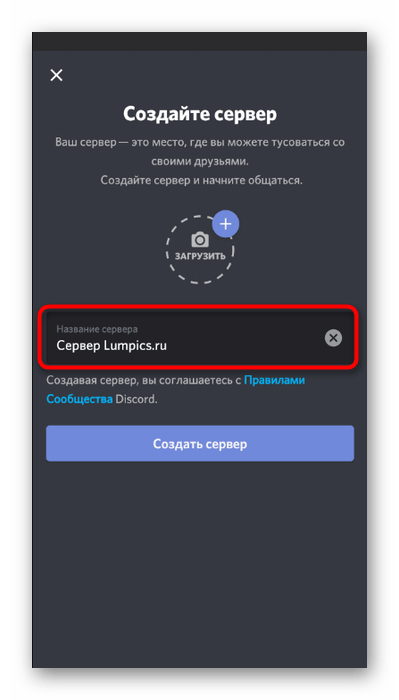
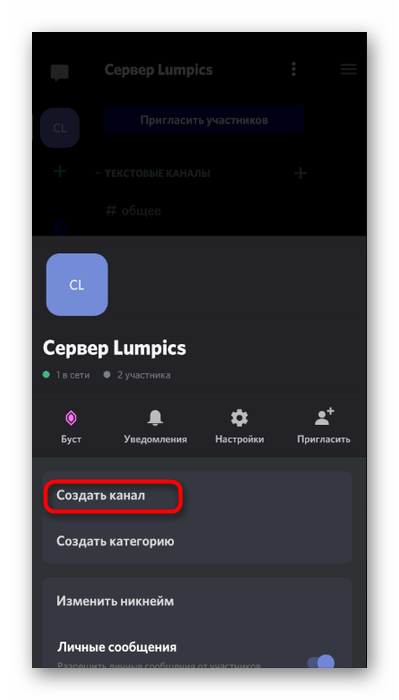
На каналах сервера происходит общение как при помощи голосовой связи, так и путем отправки текстовых сообщений. Обычно на проектах создается сразу несколько каналов, делящихся на соответствующие категории. Любой участник сможет присоединиться к группе с подходящей для него тематикой и начать общение. Каналы бывают и приватными, разрешая доступ только определенным ролям или пользователям, что актуально, например, для чатов администраторов.
Создателям серверов с целью привлечения новых пользователей и заработка на этой сфере рекомендуем прочесть статью о базовых приемах раскрутки. В ней рассказывается об открытых площадках, распространении информации в социальных сетях и приобретении рекламы.
Настройка и управление сервером
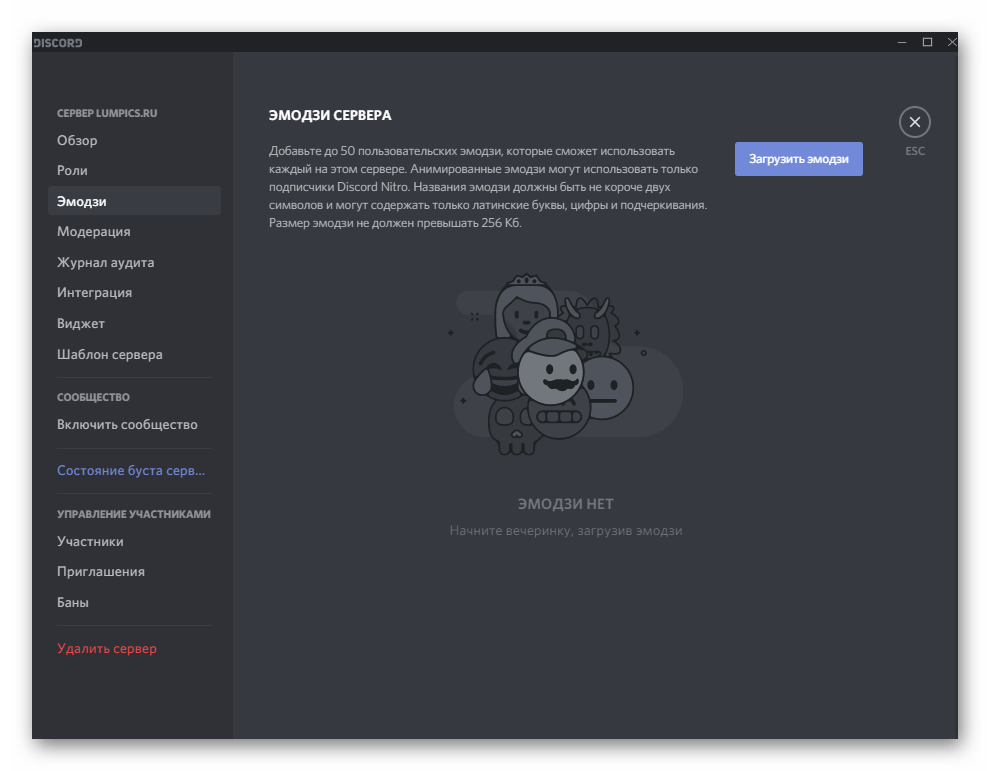
В материале по ссылке ниже вы найдете информацию обо всех доступных настройках сервера, но на примере программы для ПК. В мобильном приложении все параметры остаются точно такими же и принцип их редактирования не меняется, поэтому инструкция актуальна и для владельцев смартфонов или планшетов, которые желают управлять своим сервером без авторизации в Дискорде на компьютере.
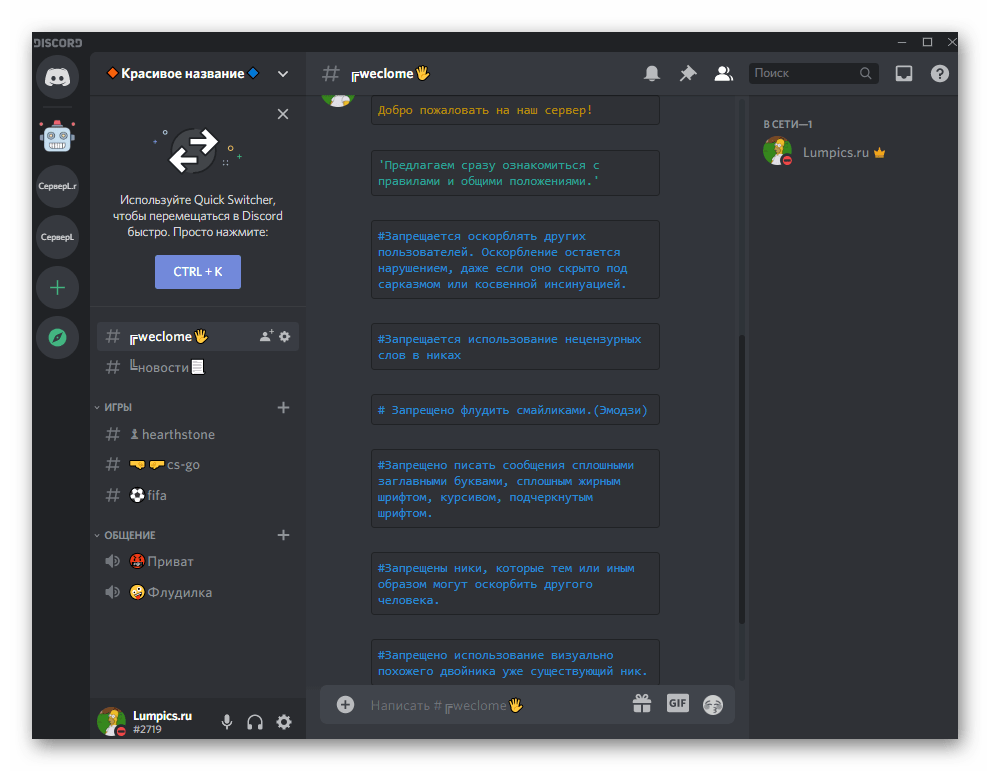
О красивом оформлении сервера тоже рассказано на примере Discord на компьютере, но при взаимодействии с мобильным приложением можно реализовать точно то же самое кроме некоторого оформления надписей. Недоступен будет цветной текст и оформление текста в рамку, остальные же параметры не имеют каких-либо ограничений, связанных с версией мессенджера.
На каждом сервере у участников есть свои роли с определенными правами и ограничениями. Иногда они разделены тематически — например, кто к какому клану принадлежит или в какую игру играет чаще всего. Если вы собираетесь развивать свой проект, роли обязательно понадобятся. Для каждой из них нужно выбрать соответствующее название, цвет и распределить разрешения. Затем происходит присвоение ролей участникам, а при наличии специального бота это выполняется автоматически после вступления юзера.
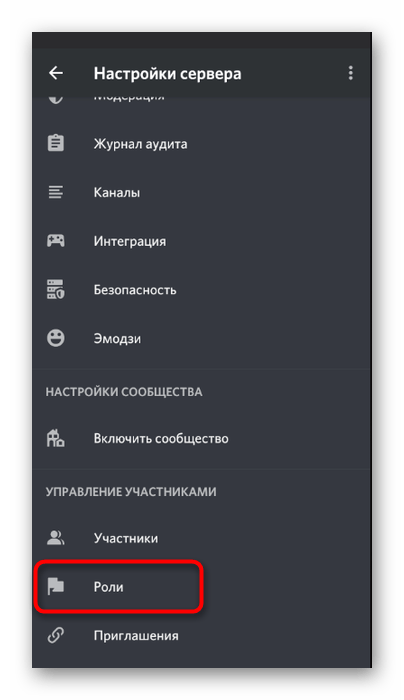
В качестве вспомогательных и расширяющих функциональность средств на серверах используются боты. Это проекты сторонних разработчиков, подключаемые создателями или администраторами сообществ самостоятельно. Есть как боты для администрирования, позволяющие управлять участниками и контентом на сервере, так и развлекательные, воспроизводящие музыку или добавляющие различные игры. Если хотите установить ботов, вам понадобится добавить их и настроить, о чем детальнее написано в статьях далее.
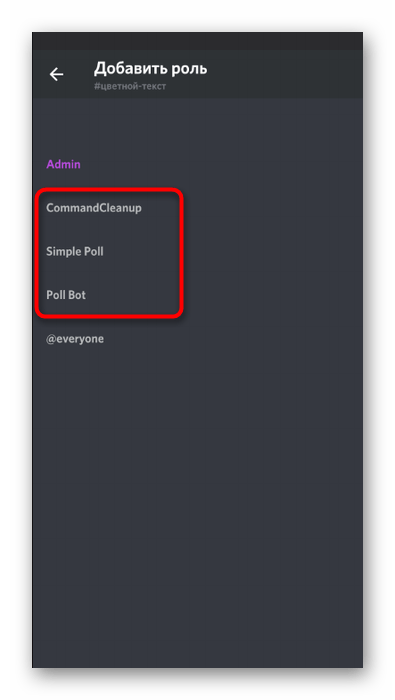
Боты существуют самых разных направлений, от простых с мини-играми, до сложных, поддерживающих настройку через официальный сайт и подключение различных плагинов. В нашем обзоре вы найдете список самых популярных ботов на каждую распространенную тему и сможете подобрать что-то для себя, если занимаетесь управлением сервера.
Удаление сервера
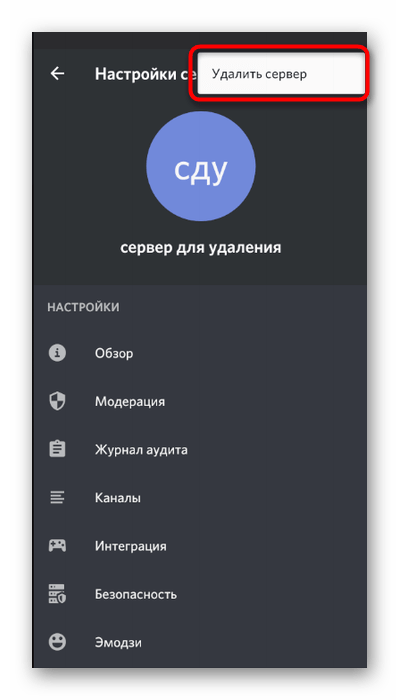
Под удалением сервера можно понять как выход из чужого сообщества, так и полное удаление своего проекта, включая весь контент, участников и ботов. Первый вариант не несет за собой никаких последствий, поскольку практически на любой сервер можно вернуться по действующему приглашению. Однако восстановить свой удаленный сервер уже не получится, поэтому заранее обдумайте, действительно ли он вам больше не нужен и можно ли избавиться от него.
Удаление друга
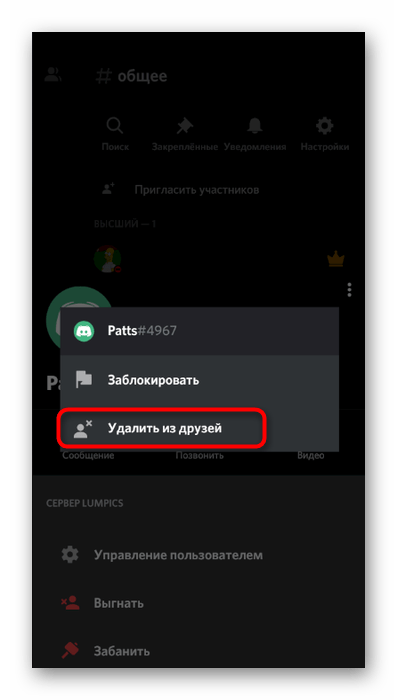
Иногда нужно прекратить с кем-то дружбу в мессенджере, чтобы ограничить общение и почистить френдлист. В мобильном приложении это выполняется двумя разными способами: через контекстное меню юзера в сообществе или соответствующий раздел со списком всех друзей. Ознакомьтесь с каждым методом, чтобы в любой момент воспользоваться одним из них и быстро удалить человека из друзей.
Выход из учетной записи
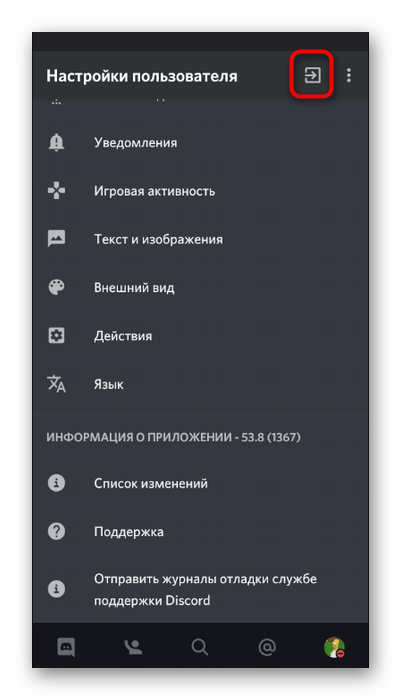
Кнопка выхода из учетной записи в мобильном приложении расположена не очень удобно, поэтому пользователю ее еще предстоит отыскать. Данные для повторного входа сохраняются только если у вас на телефоне настроена система автозаполнения Google. Еще под выходом иногда подразумевается приостановка работы приложения, например, когда оно функционирует в фоновом режиме и потребляет оперативную память. Для этого необходимо перейти в настройки ОС и найти там кнопку, останавливающую работу программы.
Удаление аккаунта
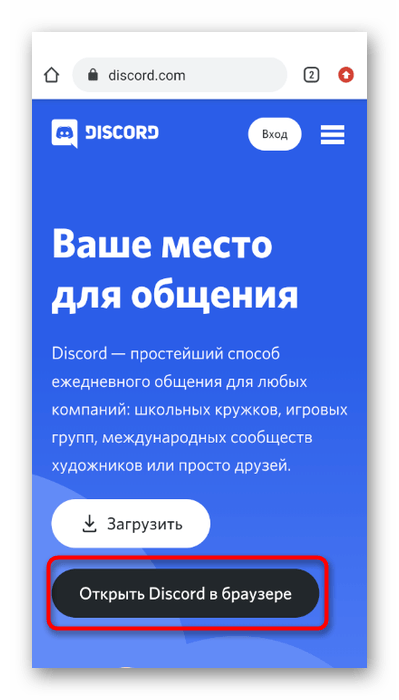
По каким-то причинам разработчики сделали так, чтобы через мобильное приложение их мессенджера человек не мог удалить аккаунт, но все-таки есть способ того, как это можно сделать с телефона. Понадобится открыть веб-версию Дискорда в браузере, авторизоваться в своем профиле и найти там кнопку удаления. Второй вариант — создать обращение в техническую поддержку с просьбой деактивировать учетную запись.
Удаление Discord
Если учетная запись уже удалена и другая не задействована, нет смысла хранить на своем телефоне ненужный мессенджер. Его можно удалить за несколько секунд при помощи встроенных в мобильную ОС функций или применив приложения от сторонних разработчиков. Все доступные методы действенные и не вызовут трудностей в реализации, поэтому можно выбрать абсолютно любой.
Поиск
В Discord существует функция поиска, позволяющая легко найти сообщение, не пролистывая чат до него.
Использование поиска [ ]
Чтобы открыть поиск, нажмите на поле поиска в верхнем-правом углу на любом сервере или в приватном чате.
После этого Вы увидите следующее выпадающее меню.
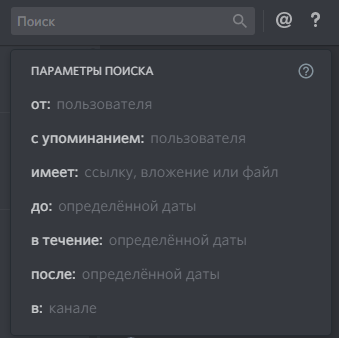
Введите то, что Вы хотите найти, в поле поиска. Например, если Вы хотите увидеть все сообщения, содержащие слово «Вампус», введите «Вампус».
Фильтры [ ]
Чтобы сузить круг поиска, вместе с запросом можно использовать следующие фильтры. Вы можете использовать произвольное количество фильтров.
- от: пользователя — Сообщения конкретного пользователя.
- с упоминанием: пользователя — Сообщения, в которых упоминается данный пользователь.
- имеет: ссылку, вложение или файл — Сообщения, содержащие определённый элемент.
- до: определённой даты — Только сообщения до данной даты.
- в течение: определённой даты — Только сообщения отправленные в этот день.
- после: определённой даты — Только сообщения после данной даты.
- в: канале — Только сообщения в определённом канале.
Discord для телефона
Discord представляет собой современное приложение для голосового, текстового и видеообщения между пользователями. Помимо популярной версии для компьютера, приложение распространилось и на мобильные операционные системы.
Установка на телефон
Процесс установки Дискорда на телефон осуществляется бесплатно и происходит посредством официальных торговых площадок App Store и Google Play (Play Market).
Для того чтобы скачать Discord на Андроид, необходимо совершить следующее:
- Зайти в магазин телефонных приложений Play Market (потребуется учетная запись Google).
- В поисковике вбить приложение Discord и в открывшимся списке выбрать первый вариант у официальных разработчиков Discord, Inc.
- Нажать на кнопку «Установить», после чего произойдет процесс установки Android-приложения из Play Market.
- Пройти регистрации (указать действующий адрес электронной почты, придумать пароль и логин).
- Подтвердить регистрацию посредством ссылки на электронной почте.
Процесс загрузки Дискорда на операционной системе iOS несколько отличается от Андроид, однако процедура в общем одинакова.
- Перейти в приложение App Store и скачать мессенджер на айфон.
- Загрузить приложение.
- Пройти регистрацию.
Те же самые действия производятся на продукте от Microsoft Phone. Только скачивать необходимо через торговую площадку Microsoft Store.
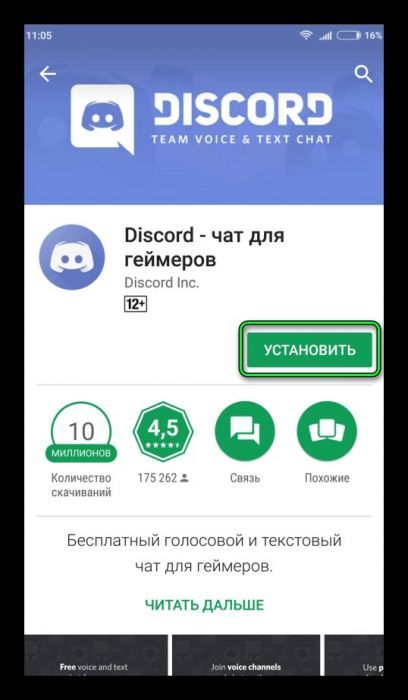
Справка: все версии мессенджера уже будут устанавливаться на русском языке абсолютно бесплатно, однако, возможно, понадобится дополнительная настройка.
Первоначальная настройка
После скачивания приложения и прохождения регистрации необходимо осуществить базовую настройку мессенджера.
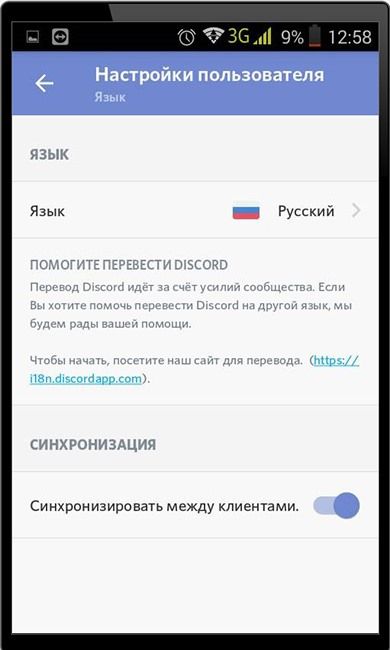
Для этого сначала стоит изменить локализацию интерфейса в мессенджере для более комфортного пользования.
Для этого стоит:
- Кликнуть на шестеренку в нижнем углу экрана.
- В открывшихся настройках аккаунта отыскать вкладку «Language».
- Изменить локализацию интерфейса напротив изображения флага.
- В открывшемся перечне языков выбрать необходимый.
Пользование телефонной версии
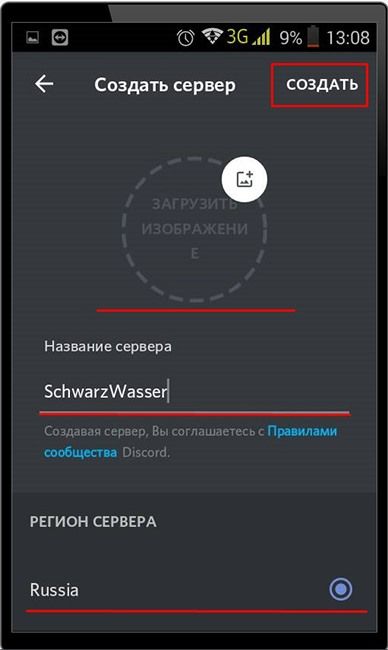
Начнем ознакомление с функционалом телефонной версии Дискорда и решения вопроса о том, как пользоваться Дискордом с создания собственного сервера. Процедура создания выглядит следующим образом:
- Нажать на большой плюс, расположенный на главной странице приложения.
- Выбрать вкладку «Создать новый сервер».
- Ввести название группы и регион будущего сервера.
- Установка иллюстрации может быть необязательной.
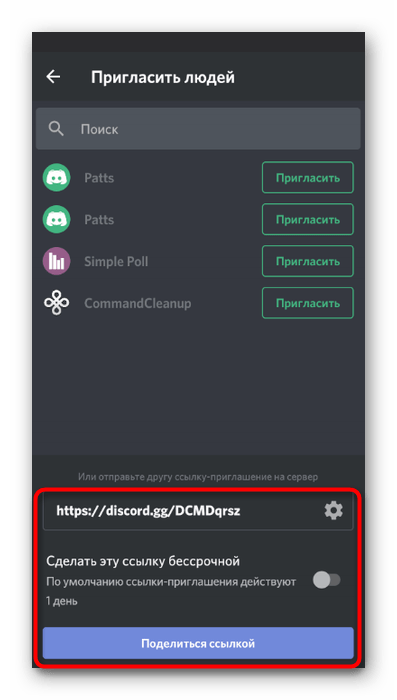
Добавление участников в ваш сервер достигается созданием экспресс-приглашений.
- Перейти в пункт, отвечающий за ссылки.
- В этой вкладке можно настроить инвайт-ссылку.
- Переходим в настройки, нажав на шестеренку.
- Устанавливаем время действия и максимальное количество использования ссылки.
- Остается только выйти из приложения и разместить ссылку в удобном участникам месте.
Справка: система оповещает пользователя о переходе участников по ссылке.
Для создания своего приватного канала вам необходимо:
- Открыть панель редактирования сервера.
- Выбрать вкладку «Создать канал».
- Выбрать тип канала по своему желанию.
- Определить название и активировать индикатор «Приватный канал».
Звонки в Discord
Осуществлять звонок в телефонной версии Discord достаточно просто.
Помимо голосовых каналов, месенджер предполагает создание групповых звонков, что позволяется общаться друзьям из больших компаний. Для этого стоит:
- Открыть вкладку под названием «Друзья».
- Отметить пользователя, с которым необходимо создать голосовой чат.
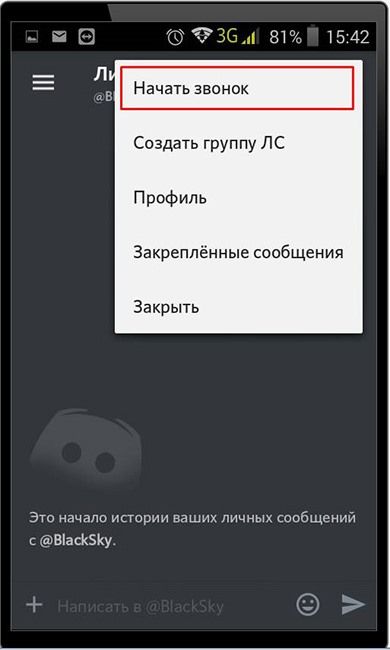
- Кликнуть на значок «Начать чат».
- Выделить вертикальное многоточие в открывшимся окне.
- Нажать «Начать звонок» и позвонить своему другу.
- При ответе пользователя на звонок его иконка выделяется красной рамкой.
Одной из особенностью мессенджера является индивидуальная настройка уровни громкости каждого участника разговора. Это происходит во вкладке «Настройки пользователя». Помимо изменения уровня громкости, можно и вовсе отключить микрофон собеседнику. Разговаривать также, становиться комфортно, так как программа использует функции модификации и коррекции качества голоса.
Групповой звонок достигается созданием группового канала или добавлением пользователей в уже существующий диалог. Таким образом, звонить своим друзьям становится еще более удобно.
Распространенная проблема
У многих возникает проблема во время звонка, которая связана с пропаданием голоса собеседника. Почему не работает обратная связь, не известно. Многие ссылаются на регион и пинг, которые влияет на задержку связи. Качество связи в большинстве случаев очень высокое, однако это не мешает говорить о некоторых проблемах, связанных с первоначальным подключением к звонку. При повторном подключении к голосовому чату данная проблема, скорее всего, пропадет.
Перспективная программа развивается во всех направлениях. Видна рука разработчиков, которые довели до ума ПК версию и не подкачали с оптимизацией своего продукта на смартфонах.
Как подключить Discord к Xbox
Вот все, что вам нужно знать об использовании Discord на Xbox
20 сентября 2022
Пользователи Xbox теперь, наконец, могут использовать голосовой чат Discord, но для этого вам нужно сначала выполнить соединение. Как только все будет настроено, вам и вашим друзьям на других платформах не нужно будет беспокоиться об использовании игрового чата. Вы сможете разговаривать друг с другом, и никто не вмешивается в ваш разговор. Вот все, что вам нужно знать о том, как подключить Discord к Xbox.
Что потребуется?
Чтобы использовать Discord на Xbox, вам потребуется следующее:
- Телефон
- Мобильное приложение Xbox
- Дискорд, запущенный на мобильном телефоне
Свяжите Discord с вашим Xbox
Первое, что вам нужно сделать, это открыть приложение Discord на вашем телефоне. Как только вы войдете в приложение, вам нужно нажать на изображение своего профиля, которое можно найти в правом нижнем углу приложения. Прокрутите вниз и, когда увидите вкладку «Интеграции», выберите ее.
На странице «Подключения» в правом верхнем углу вы увидите еще одну вкладку с надписью «Добавить» . Нажмите на нее и прокрутите вниз, пока не выберете Xbox. После этого на вашем телефоне появится приглашение начать процесс связывания.
Вам надо будет войти в свою учетную запись Xbox через приложение Discord. Теперь, когда он связан, вы получите еще одно сообщение о том, что вам нужно установить приложение Xbox Mobile на свой телефон, поэтому убедитесь, что оно у вас готово к работе.
Как использовать Discord на Xbox
Теперь, когда вы все связали, следующие шаги не займут много времени. Вы захотите присоединиться к голосовому каналу раздора со своего телефона. После этого в приложении прокрутите вверх, и вы захотите щелкнуть вкладку с надписью «Присоединиться к Xbox» .
Как только вы щелкнете по нему, вы загрузитесь в мобильное приложение Xbox, и оттуда вам нужно будет щелкнуть вкладку «Передача голоса». После этого вы сможете общаться с друзьями в Discord со своего Xbox.
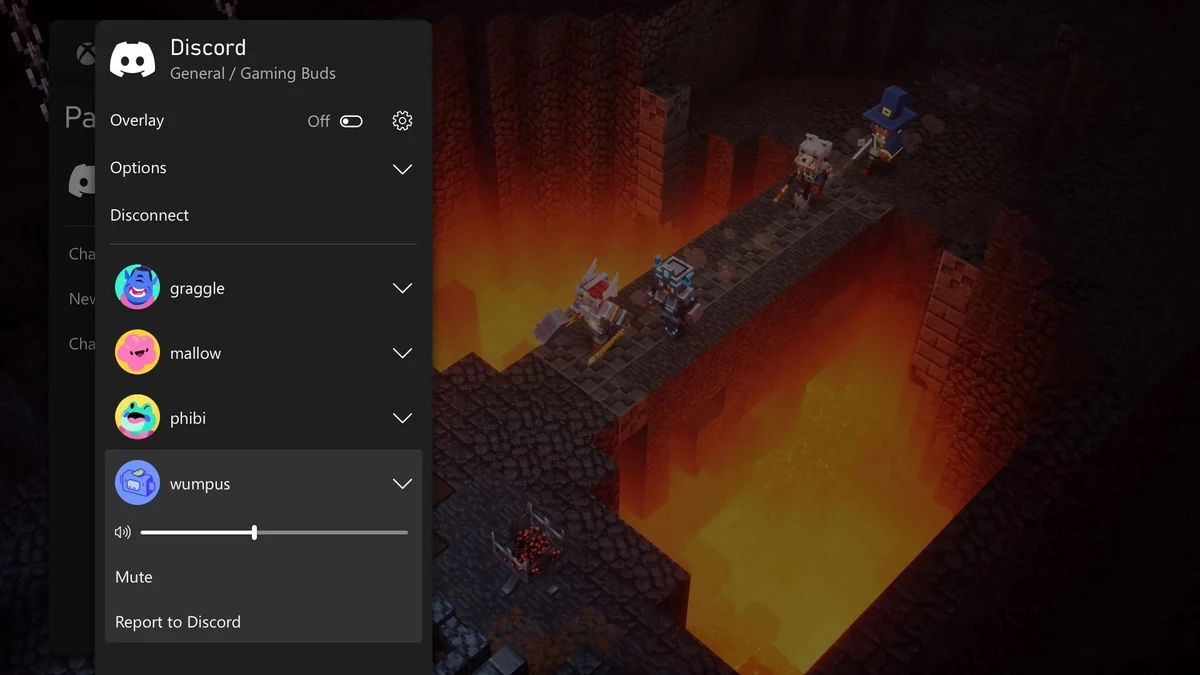
Также стоит упомянуть, что вы можете подключить свой Xbox к голосовому каналу Discord и с ПК. Но для этого вам нужно отсканировать QR-код с помощью приложения Xbox Mobile, чтобы присоединиться.
После того, как вы подключитесь, вы сможете просматривать, кто находится на канале, как в обычной Xbox Party, и настраивать параметры по своему усмотрению.
Другие публикации по теме
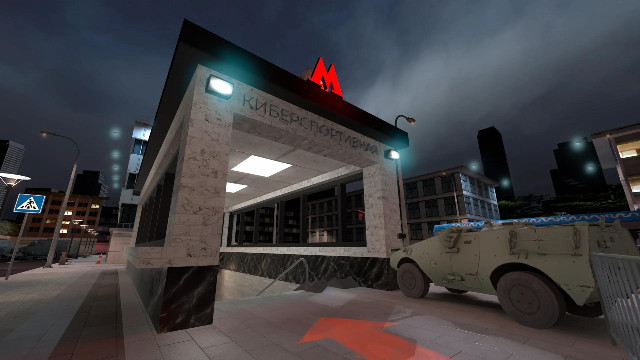
“Организация развития видеоигровой индустрии” дала комментарий по поводу скандала, случившегося после анонса карты с московским метро в игре Counter-Strike 2, которую создали специально для турнира “Большая киберспортивная лига”.