Перенос строки в Mathcad
У нас есть очень длинное выражение, которое не влезает в одну строку. Можно ли как-нибудь перенести на следующую строку?
94731 / 64177 / 26122
Регистрация: 12.04.2006
Сообщений: 116,782
Ответы с готовыми решениями:
Перенос цикла из Mathcad в Matlab
Здравствуйте. Необходима помощь с переносом цикла из MathCad в Matlab. Сам попробовал написать, но.
Перенос алгоритма из MathCAD в SWI Prolog
Мне нужно записать алгоритм маткада на языке пролог. Прилагаю свои результаты. Маткадовские циклы в.

Автоматический перенос на 2 строки вниз в конце каждой строки документа
Доброго времени суток. Работаю с архивом фотографий, есть вакуумная директория с N-ым кол-вом.
Перенос строки в Memo1 при достижении определённой длины строки
Здравствуйте. помогите. забуксовал. как правильно перенести строку в Memo1 при достижении.

5184 / 3975 / 1379
Регистрация: 30.07.2012
Сообщений: 11,991
 Сообщение от Athon
У нас есть очень длинное выражение, которое не влезает в одну строку. Можно ли как-нибудь перенести на следующую строку?
В MathCAD существует возможность разбивки больших выражений на строки, если выражения состоит из нескольких слагаемых. Для этого:
выполните щелчок на операнде, который, по вашему мнению, следует перенести на следующую страницу
увеличьте след курсора в режиме вставки таким образом, чтобы отметить всю правую часть формулы
нажмите клавишу Backspace. Стоящий перед курсором знак + будет удален. При этом обе части формулы заключаются в скобки.
нажмите комбинацию клавиш [Ctrl+Enter] (осуществляется перевод строки)
Перевод строки можно выполнить ТОЛЬКО на операции суммирования.
Как в маткаде перенести часть формулы на другую строку

Проблему удалось решить используя шрифты GOST TYPE для системы ЕСКД, которые были разработаны фирмой АСКОН. Вы можете скачать их по этой ссылке. После скачивания установите шрифты в Windows так, чтобы в mathcad вы могли выбрать их из выпадающего списка
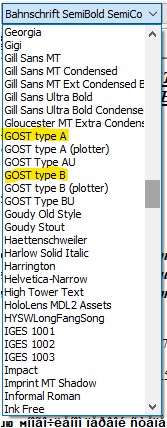
Рис. 2. Выбор шрифтов для удаления кракозябр в mathcad
В подавляющем большинстве случаев проблему иероглифов в mathcad удавалось решить
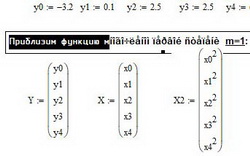
Рис. 3. Замена иероглифов на кирилические (русские) символы с помощью шрифтов GOST TYPE A
Перенос формулы на другую строку в mathcad 15
Часто бывают случаи, когда расчетные формулы настолько длинные и сложные, что не умещаются в одну строку. Особенно сильно это мешает, когда расчет нужно распечатать, но ширины страницы недостаточно, чтобы показать все что написано. Есть возможность во время записи формулы переносить курсор на вторую строку. При этом формула не разрывается и не теряет своей функциональности
Когда вы приближаетесь к границе разметки листа в mathcad записывая длинное выражение нажмите комбинацию клавиш CTRL + ENTER. Курсор переместится на вторую строку и появится пустой маркер для продолжения ввода. Переносить формулу на другую строку можно сколько угодно. В конце, как обычно, можно поставить символ «равно» и вы получите результат расчета
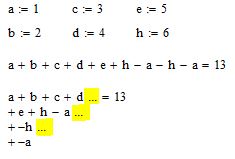
Рис. 4. Перенос формулы на другую строку в mathcad

Donec eget ex magna. Interdum et malesuada fames ac ante ipsum primis in faucibus. Pellentesque venenatis dolor imperdiet dolor mattis sagittis. Praesent rutrum sem diam, vitae egestas enim auctor sit amet. Pellentesque leo mauris, consectetur id ipsum sit amet, fergiat. Pellentesque in mi eu massa lacinia malesuada et a elit. Donec urna ex, lacinia in purus ac, pretium pulvinar mauris. Curabitur sapien risus, commodo eget turpis at, elementum convallis elit. Pellentesque enim turpis, hendrerit tristique.
Lorem ipsum dolor sit amet, consectetur adipiscing elit. Duis dapibus rutrum facilisis. Class aptent taciti sociosqu ad litora torquent per conubia nostra, per inceptos himenaeos. Etiam tristique libero eu nibh porttitor fermentum. Nullam venenatis erat id vehicula viverra. Nunc ultrices eros ut ultricies condimentum. Mauris risus lacus, blandit sit amet venenatis non, bibendum vitae dolor. Nunc lorem mauris, fringilla in aliquam at, euismod in lectus. Pellentesque habitant morbi tristique senectus et netus et malesuada fames ac turpis egestas. In non lorem sit amet elit placerat maximus. Pellentesque aliquam maximus risus, vel venenatis mauris vehicula hendrerit.
Interdum et malesuada fames ac ante ipsum primis in faucibus. Pellentesque venenatis dolor imperdiet dolor mattis sagittis. Praesent rutrum sem diam, vitae egestas enim auctor sit amet. Pellentesque leo mauris, consectetur id ipsum sit amet, fersapien risus, commodo eget turpis at, elementum convallis elit. Pellentesque enim turpis, hendrerit tristique lorem ipsum dolor.
MathCAD. MatLab
Клавиша [Ins] при вводе формул играет роль переключателя между режимом вставки и ввода. В режиме вставки след курсора направлен вправо и вводимые символы появляются слева от курсора.
При редактировании формул случаются ошибки. На этот случай в меню Edit имеется команда Undo, отменяющая последнее действие. Того же результата можно достичь, воспользовавшись соответствующей кнопкой панели инструментов Standart или комбинацией клавишь [Alt+Backspace].
Для удаления отдельных чисел или фрагментов формул используется клавиша [Backspace] — если курсор находится в режиме ввода, и клавиша [Del] — если курсор находится в режиме вставки. Для удаления больших частей формул удобнее воспользоваться мышью, выделив соответствующий фрагмент (протащить по нему мышь с нажатой левой кнопкой) и нажав клавишу [Del].
В MathCAD существует возможность разбивки больших выражений на строки, если выражения состоит из нескольких слагаемых. Для этого:
выполните щелчок на операнде, который, по вашему мнению, следует перенести на следующую страницу
увеличьте след курсора в режиме вставки таким образом, чтобы отметить всю правую часть формулы
нажмите клавишу Backspace. Стоящий перед курсором знак + будет удален. При этом обе части формулы заключаются в скобки.
нажмите комбинацию клавишь [Ctrl+Enter] (осуществляется перевод строки)
Если же там, где оканчивается строка, находится знак вычитания, то необходимо удалить символ разности — минус — и произвети перевод строки. При этом MathCAD превратит разность в сумму, что сделает результат неправильным. Но погрешность можно компенсировать, присвоив первому слагаемому во второй строке знак минус.
Если вы по ошибке удалили знак умножения и осуществили перенос строки, то результат будет неправильным, поскольку MAthCAD заменит умножение сложением. Разбивка на строки не может применяться для выражений, результаты вычислений которых получены в символьном виде.
Присваивание переменным значений.
Обычные переменные отличаются от системных тем, что они должны быть предварительно определены пользователем.
2.2.4. Изменение формул MathCAD
Редактируйте формулы в Mathcad так, как подсказывают Вам интуиция и опыт работы с другими текстовыми редакторами. Большинство операций правки формул реализованы естественным образом, однако некоторые из них несколько отличаются от общепринятых, что связано с особенностью Mathcad как вычислительной системы. Рассмотрим основные действия по изменению формул.
Вставка оператора MarhCAD
Операторы могут быть унарными (действующими на один операнд, как, например, оператор транспонирования матрицы или смены знака числа), так и бинарными (например + или /, действующими на два операнда). При вставке нового оператора в документ Mathcad определяет, сколько операндов ему требуется. Если в точке вставки оператор один или оба операнда отсутствуют, Mathcad автоматически помещает рядом с оператором один или два местозаполнителя.
То выражение в формуле, которое выделено линиями ввода в момент вставки оператора, становится его первым операндом.
Последовательность вставки оператора в формулу такова:
- Поместите линии ввода на часть формулы, которая должна стать первым операндом.
- Введите оператор, нажав кнопку на панели инструментов или сочетание клавиш.
Для того чтобы вставить оператор не после, а перед частью формулы, выделенной линиями ввода, нажмите перед его вводом клавишу , которая передвинет вертикальную линию ввода вперед. Это важно, в частности, для вставки оператора отрицания.
На рис. 2.14 показано несколько примеров вставки оператора сложения в разные части формулы, создание которой мы подробно разбирали выше (см. рис. 2.10). В левой колонке рис. 2.14 приведены возможные размещения линий ввода в формуле, а в правой — результат вставки оператора сложения (т. е. нажатия клавиши ). Как видно, Mathcad сам расставляет, если это необходимо, скобки, чтобы часть формулы, отмеченная линиями ввода, стала первым слагаемым.
Рис. 2.14. Вставка оператора в разные части формулы (коллаж)
Рис. 2.15. Вставка оператора вывода
Некоторые операторы Mathcad вставит в правильное место независимо от положения линий ввода. Таков, например, оператор численного вывода =, который по смыслу выдает значение всей формулы в виде числа. На рис. 2.15 показан момент ввода этого оператора в формулу при помощи панели Calculator (Калькулятор), а в листинге 2.1 приведен результат его действия.
Листинг 2.1. Выделение части формулы
Чтобы выделить часть формулы в некоторой математической области (рис. 2.16):
- Поместите ее между линиями ввода, пользуясь, при необходимости, клавишами-стрелками и пробелом.
- Поместите указатель мыши на вертикальную линию ввода, нажмите и удерживайте левую кнопку мыши.
- Удерживая кнопку мыши, протащите указатель мыши вдоль горизонтальной линии ввода, при этом часть формулы будет выделяться обращением цвета.
- Отпустите кнопку мыши, когда будет выделена нужная часть формулы.
Рис. 2.16. Выделение части формулы
Часть формулы можно выделить и без помощи мыши, нажимая клавиши со стрелками при удерживаемой клавише . В этом случае вместо перемещения линий ввода происходит выделение соответствующей части формулы. Многие пользователи находят работу с клавиатурой при выделении части математических областей более удобной.
Удаление части формулы
Чтобы удалить часть формулы:
- Выделите ее.
- Нажмите клавишу .
- Кроме того, можно удалить часть формулы, помещая ее перед вертикальной линией ввода и нажимая клавишу .
Имеется еще один способ удаления части формулы: выделите ее нужную часть, затем нажмите комбинацию клавиш +, тем самым вырезая и помещая ее в буфер обмена. Этот способ удобен в случае, если требуется использовать фрагмент формулы в дальнейшем.
Вырезка, копирование и вставка части формулы MathCAD
Для правки части формулы:
- Выделите ее либо просто поместите между линиями ввода, пользуясь либо мышью, либо клавишами-стрелками и пробелом.
- Воспользуйтесь либо верхним меню Edit (Правка), либо контекстным меню, либо кнопкой на панели инструментов, либо соответствующим сочетанием горячих клавиш (см. рис. 2.17 и 2.18):
- Cut (Вырезать) или + — для вырезки части формулы в буфер;
- Сору (Копировать) или + — для копирования в буфер;
- Paste (Вставить) или + — для вставки из буфера предварительно помещенной туда части формулы.
Рис. 2.17. Правка формул с помощью верхнего меню
Рис. 2.18. Правка формул с помощью контекстного меню
Чтобы переместить (или скопировать) часть формулы из одной части документа в другую, вырежьте (скопируйте) ее в буфер обмена, перейдите к желаемому новому местоположению и вставьте ее туда из буфера.
Изменение чисел или имен переменных и функций
Для того чтобы в уже введенном математическом выражении изменить какое-нибудь число или имя (переменной или функции):
- Щелкните мышью на имени переменной или функции, при необходимости передвиньте линии ввода, пользуясь либо мышью, либо клавишами-стрелками и пробелом.
- Введите с клавиатуры другие числа или буквы, при необходимости удалите существующие символы, помещая их перед вертикальной линией ввода и нажимая клавишу .
Иногда бывает удобнее удалить старую часть формулы и в появившемся ме-стозаполнителе ввести новое имя или число,
Изменение операторов
Для того чтобы удалить оператор, поместите его перед вертикальной линией ввода и нажмите клавишу . В результате оператор либо исчезнет (а операнды слева и справа сольются в одно имя), либо (в сложных формулах) появится местозаполнитель оператора в виде черной рамки. При желании можно удалить и этот местозаполнитель повторным нажатием .
Редактирование текста в MathCad
В плане работы с текстом Mathcad далеко впереди известных языков программирования. Он имеет мощный функционал для вставки текста как обычного, так и комментариев. Хорошо задокументированные файлы Mathcad сможет прочитать любой человек даже спустя годы после составления. Конечно, это не полноценный текстовый редактор, но его возможностей работы с текстом хватает для любых целей.
Текстовое поле
При создании поля Mathcad создает математическую область, а не текстовую. Чтобы начать работать с текстовой областью, нужно сначала сообщить программе, что именно вы хотите. Для этого при создании области щелкните на пустое место рабочего поля и разместите текстовое поле с использованием комбинации [Ctrl+T] или с помощью команды Математика -> Текстовое поле. Попробуйте выполнить это и наберите текст.


Происходит автоматический перенос, если текст приближается к правой границе текстовой области. Если поле находится не в том месте или его границы нужно расширить, то это можно сделать. Об этом говориться в уроке 1.
Работа с текстом
Для внесения правок в текст нужно щелкнуть в том месте, где необходимы изменения. В позиции курсора можно набирать текст, а также удалять текст перед курсором клавишей [Backspace] или после курсора клавишей [Delete].
Для выделения текста нажмите и держите левую кнопку мыши. Передвигайте мышь, чтобы выделить нужный текст и после этого отпустите.

Выделенный кусочек текста можно вырезать, вставить, переместить в другое место или полностью удалить. Все, что вы сделаете с текстом, можно отметить с помощью комбинации [Ctrl+Z].
По умолчанию для форматирования текста используется шрифт Tahoma 11 кегля. Шрифт и размер можно изменять. Для этого выделите фрагмент и выберите команду Форматирование текста -> Жирный шрифт. Отметить это действие можно, если еще раз нажать на кнопку этой команды. Также для выделения текста жирным можно использовать комбинацию [Ctrl+B]. Можно менять размер, атрибуты, цвет и другие параметры форматирования текста.
Вводить буквы греческого алфавита вы можете с помощью шрифта Symbol. Будут отображаться греческие аналоги латинских символов при нажатии соответствующей клавиши на клавиатуре: a для α, b для β и т.д.

В редакторе Mathcad, к сожалению, нет возможности напрямую вводить надстрочные и подстрочные символы. Это можно сделать с помощью таблицы символов встроенными средствами Windows. Но в область текста можно вставлять и математические формулы. Это мы рассмотрим подробнее в уроке 5.
Шрифт, который используется по умолчанию для документа, можно менять. Для этого нажмите на пустую область и, используя вкладку Форматирование текста, измените шрифт на нужный.
Чтобы закончить редактирование блока текста, нужно нажать мышью в любом месте за его пределами. Используя клавишу [Enter], вы не сделаете этого, появится лишь пустая строка ниже редактируемого текста и работа с ним продолжится.
Работа с интервалами
Для добавления новой строчки в текстовом поле нужно в процессе его редактирования нажать клавишу [Enter]. При этом курсор должен находиться в конце ранее вводимого текста. Под текстом появится новая пустая строка.


Если пустая строка вам не нужна или вы сделали ее случайно, то можно ее удалить с использованием клавиш [Backspace] и [Delete].
Можно добавлять несколько пустых строк между строчками текста. Для этого нужно нажать клавишу [Enter] столько раз, сколько нужно добавить строк. Кроме того можно добавлять пустую строку с помощью команды Документ -> Интервал -> Добавить интервал -> Страница. Если в документе кончаются строки и курсор находится на последней из них, то новая строка появится на новой странице этого документа.
Копирование, вырезание, вставка
Данные команды находятся на вкладке Математика -> Буфер обмена:
[Ctrl+X] — используется для вырезания нужного фрагмента и помещения его в Буфер обмена.
[Ctrl+C] — используется для копирования нужного фрагмента и помещения его в Буфер обмена.
[Ctrl+V] — Вставляет фрагмент текста из Буфера обмена туда, где находится курсор.
Буфер обмена сохраняет лишь один фрагмент. Если вы добавляете туда новый, то старый уничтожается.
Навигация
Перемещаться по блокам с текстом можно, используя мышь и клавиши со стрелками. Чтобы пролистывать страницы документа быстрее, можно использовать клавиши [PageUp] и [PageDown]. Для удобного перемещения по большому документу, целесообразно уменьшить его масштаб.
Масштаб
Изучение текстовой части работы с Mathcad предлагается столь ранним уроком по той причине, что при работе необходимо документировать все свои действия для лучшего чтения проектов после. Перед тем, как делать любые вычисления, лучше вводить их пояснения. Старайтесь взять это себе за правило.
Related posts:
- Как включить на хонор 10 панель управления
- Как загрузить гифку в телеграм
- Как разархивировать файл apk на компьютере
- Как сделать расчетно платежную ведомость в 1с
Как в маткаде перенести часть формулы на другую строку
Перенос цикла из Mathcad в Matlab
Здравствуйте. Необходима помощь с переносом цикла из MathCad в Matlab. Сам попробовал написать, но.Перенос алгоритма из MathCAD в SWI Prolog
Мне нужно записать алгоритм маткада на языке пролог. Прилагаю свои результаты. Маткадовские циклы в.Автоматический перенос на 2 строки вниз в конце каждой строки документа
Доброго времени суток. Работаю с архивом фотографий, есть вакуумная директория с N-ым кол-вом.Перенос строки в Memo1 при достижении определённой длины строки
Здравствуйте. помогите. забуксовал. как правильно перенести строку в Memo1 при достижении.Решение проблем с MathCad. Решение проблемы с шрифтами в маткад. Перенос формулы на следующую строку
Иероглифы текста вместо.
Если кто не разобрался с такой проблемой известной, как неверное отображение шрифтов (кракозябры сплошные и иероглифы) в Mathcad разных версий, то скачать рекомендую выложенные тут шрифты, для этой решения задачи. Шрифт «Gost» (в архиве их можно, несколько попробовать любой) нужно скопировать в всеми со папку шрифтами Windows (установить шрифты), а запустить затем программу Mathcad с документом, в котором отображается неверно текст. В документе курсором выделяем иероглифами с «фразу» и меняем шрифт на «GOST ..». Текст стать должен читабельным. Так мне удавалось проблему решить с в mathcadСтарые mathcad версии.
По просьбам посетителей сайта mathcat.выложены.ru nextmail примеры, сохраненные в mathcad 13 (более версия ранняя). Вы можете скачать архив, в котором лежать будут все примеры, рассмотренные в разделах Источник.Проблемы в MathCad 15. Дополнительные собенности
Проблему удалось решить используя шрифты GOST TYPE для системы ЕСКД, которые были разработаны фирмой АСКОН. Вы можете скачать их по этой ссылке. После скачивания установите шрифты в Windows так, чтобы в mathcad вы могли выбрать их из выпадающего списка
Рис. 2. Выбор шрифтов для удаления кракозябр в mathcad
В подавляющем большинстве случаев проблему иероглифов в mathcad удавалось решить
Рис. 3. Замена иероглифов на кирилические (русские) символы с помощью шрифтов GOST TYPE A
Перенос формулы на другую строку в mathcad 15
Часто бывают случаи, когда расчетные формулы настолько длинные и сложные, что не умещаются в одну строку. Особенно сильно это мешает, когда расчет нужно распечатать, но ширины страницы недостаточно, чтобы показать все что написано. Есть возможность во время записи формулы переносить курсор на вторую строку. При этом формула не разрывается и не теряет своей функциональности
Когда вы приближаетесь к границе разметки листа в mathcad записывая длинное выражение нажмите комбинацию клавиш CTRL + ENTER. Курсор переместится на вторую строку и появится пустой маркер для продолжения ввода. Переносить формулу на другую строку можно сколько угодно. В конце, как обычно, можно поставить символ «равно» и вы получите результат расчета
Рис. 4. Перенос формулы на другую строку в mathcad
Donec eget ex magna. Interdum et malesuada fames ac ante ipsum primis in faucibus. Pellentesque venenatis dolor imperdiet dolor mattis sagittis. Praesent rutrum sem diam, vitae egestas enim auctor sit amet. Pellentesque leo mauris, consectetur id ipsum sit amet, fergiat. Pellentesque in mi eu massa lacinia malesuada et a elit. Donec urna ex, lacinia in purus ac, pretium pulvinar mauris. Curabitur sapien risus, commodo eget turpis at, elementum convallis elit. Pellentesque enim turpis, hendrerit tristique.
Lorem ipsum dolor sit amet, consectetur adipiscing elit. Duis dapibus rutrum facilisis. Class aptent taciti sociosqu ad litora torquent per conubia nostra, per inceptos himenaeos. Etiam tristique libero eu nibh porttitor fermentum. Nullam venenatis erat id vehicula viverra. Nunc ultrices eros ut ultricies condimentum. Mauris risus lacus, blandit sit amet venenatis non, bibendum vitae dolor. Nunc lorem mauris, fringilla in aliquam at, euismod in lectus. Pellentesque habitant morbi tristique senectus et netus et malesuada fames ac turpis egestas. In non lorem sit amet elit placerat maximus. Pellentesque aliquam maximus risus, vel venenatis mauris vehicula hendrerit.
Interdum et malesuada fames ac ante ipsum primis in faucibus. Pellentesque venenatis dolor imperdiet dolor mattis sagittis. Praesent rutrum sem diam, vitae egestas enim auctor sit amet. Pellentesque leo mauris, consectetur id ipsum sit amet, fersapien risus, commodo eget turpis at, elementum convallis elit. Pellentesque enim turpis, hendrerit tristique lorem ipsum dolor.
Exponenta.ru
Перенос длинного выражения на следующую строку
Модератор: Admin
Перенос длинного выражения на следующую строку
Сообщение kosmik » Пт ноя 17, 2006 7:49 am
Сообщение VFO » Пт ноя 17, 2006 11:03 am
Сообщение BAT » Пт ноя 17, 2006 6:24 pm
Сообщение Seraphim » Пт ноя 17, 2006 6:41 pm
У меня правда не очень длинное выражение, всего лишь на две страницы, но его надо уместить на одной, причем сделать это в маткаде, без использования посторонних графических редакторов.

Я видел примеры, где это было сделано с использованием какой-то функции или сочетания клавиш типа» . + «, но не сумел понять что за комбинация или функция.
Сообщение BAT » Пт ноя 17, 2006 7:03 pm
Сообщение Seraphim » Пт ноя 17, 2006 7:26 pm

Спасибо, только не многим помогло. Мне надо чтоб формула была на одной строчке, а результат на другой, под самой формулой, причем я вывожу результат полностью, а не только ответ, через функции explicit и float, и в итоге ответ в виде моего выражения в числах идет сразу за выражением и не хочет выводиться снизу исходного выражения.
Сообщение Seraphim » Пт ноя 17, 2006 11:50 pm

Нашел ответ на свой вопрос. Правда не совсем такой, который бы меня устроил, но все же.
1. Вводите формулу без вывода решения формулы в числах, просто в общем виде.
2. Затем каждой из больших составлюящих присваиваете какое-нибудь имя.
3. Затем вводите в это уравнение новые переменые, которые обозначили в п.2.
4. После explicit вводите cntrl+enter. Маткад выдаст ошибку, но результат не уберет. Таким образом после каждого слагаемого жмите cntrl+enter и все влезет на одну страницу.
5. Проблема в том, что при выходе/заходе в маткад придется заново проделывать операции с cntrl+enter.Сообщение kosmik » Вс ноя 19, 2006 7:08 pm
Сообщение BAT » Вс ноя 19, 2006 7:38 pm
Нет. Без обрезания. Но результат будет неудобочитаемый. Хотя трудно представить формулу удобочитаемой когда она на десятки страниц. Всё же в некоторых случаях (в большей степени для показухи, что мол результат есть) его можно получить в нижеследующем виде:
Для приведённого примера надо вернуться в МС13 (т.е. необходима та версия МС, которая не может вывести символьный результат в привычном виде). Затем необходимо выделить переменную которая, определяется и через команды Simboilics-> Variable->Solve попытаться решить уравнение. Затем сохранить и вставить через буфер обмена полученный результат.
Похожие публикации:
- Как в дискорде отключить отображение игр
- Как в фотошопе отключить привязку к сетке
- Как убрать лишние волосы в фотошопе
- Как убрать роль в дискорде everyone
Как в mathcad перенести формулу на другую строку
Проблему удалось решить используя шрифты GOST TYPE для системы ЕСКД, которые были разработаны фирмой АСКОН. Вы можете скачать их по этой ссылке. После скачивания установите шрифты в Windows так, чтобы в mathcad вы могли выбрать их из выпадающего списка
Рис. 2. Выбор шрифтов для удаления кракозябр в mathcad
В подавляющем большинстве случаев проблему иероглифов в mathcad удавалось решить
Рис. 3. Замена иероглифов на кирилические (русские) символы с помощью шрифтов GOST TYPE A
Перенос формулы на другую строку в mathcad 15
Часто бывают случаи, когда расчетные формулы настолько длинные и сложные, что не умещаются в одну строку. Особенно сильно это мешает, когда расчет нужно распечатать, но ширины страницы недостаточно, чтобы показать все что написано. Есть возможность во время записи формулы переносить курсор на вторую строку. При этом формула не разрывается и не теряет своей функциональности
Когда вы приближаетесь к границе разметки листа в mathcad записывая длинное выражение нажмите комбинацию клавиш CTRL + ENTER. Курсор переместится на вторую строку и появится пустой маркер для продолжения ввода. Переносить формулу на другую строку можно сколько угодно. В конце, как обычно, можно поставить символ «равно» и вы получите результат расчета
Рис. 4. Перенос формулы на другую строку в mathcad
Donec eget ex magna. Interdum et malesuada fames ac ante ipsum primis in faucibus. Pellentesque venenatis dolor imperdiet dolor mattis sagittis. Praesent rutrum sem diam, vitae egestas enim auctor sit amet. Pellentesque leo mauris, consectetur id ipsum sit amet, fergiat. Pellentesque in mi eu massa lacinia malesuada et a elit. Donec urna ex, lacinia in purus ac, pretium pulvinar mauris. Curabitur sapien risus, commodo eget turpis at, elementum convallis elit. Pellentesque enim turpis, hendrerit tristique.
Lorem ipsum dolor sit amet, consectetur adipiscing elit. Duis dapibus rutrum facilisis. Class aptent taciti sociosqu ad litora torquent per conubia nostra, per inceptos himenaeos. Etiam tristique libero eu nibh porttitor fermentum. Nullam venenatis erat id vehicula viverra. Nunc ultrices eros ut ultricies condimentum. Mauris risus lacus, blandit sit amet venenatis non, bibendum vitae dolor. Nunc lorem mauris, fringilla in aliquam at, euismod in lectus. Pellentesque habitant morbi tristique senectus et netus et malesuada fames ac turpis egestas. In non lorem sit amet elit placerat maximus. Pellentesque aliquam maximus risus, vel venenatis mauris vehicula hendrerit.
Interdum et malesuada fames ac ante ipsum primis in faucibus. Pellentesque venenatis dolor imperdiet dolor mattis sagittis. Praesent rutrum sem diam, vitae egestas enim auctor sit amet. Pellentesque leo mauris, consectetur id ipsum sit amet, fersapien risus, commodo eget turpis at, elementum convallis elit. Pellentesque enim turpis, hendrerit tristique lorem ipsum dolor.
Exponenta.ru
Перенос длинного выражения на следующую строку
Модератор: Admin
Перенос длинного выражения на следующую строку
Сообщение kosmik » Пт ноя 17, 2006 7:49 am
Сообщение VFO » Пт ноя 17, 2006 11:03 am
Сообщение BAT » Пт ноя 17, 2006 6:24 pm
Сообщение Seraphim » Пт ноя 17, 2006 6:41 pm
У меня правда не очень длинное выражение, всего лишь на две страницы, но его надо уместить на одной, причем сделать это в маткаде, без использования посторонних графических редакторов.
Я видел примеры, где это было сделано с использованием какой-то функции или сочетания клавиш типа» . + «, но не сумел понять что за комбинация или функция.
Сообщение BAT » Пт ноя 17, 2006 7:03 pm
Сообщение Seraphim » Пт ноя 17, 2006 7:26 pm
Спасибо, только не многим помогло. Мне надо чтоб формула была на одной строчке, а результат на другой, под самой формулой, причем я вывожу результат полностью, а не только ответ, через функции explicit и float, и в итоге ответ в виде моего выражения в числах идет сразу за выражением и не хочет выводиться снизу исходного выражения.
Сообщение Seraphim » Пт ноя 17, 2006 11:50 pm
Нашел ответ на свой вопрос. Правда не совсем такой, который бы меня устроил, но все же.
1. Вводите формулу без вывода решения формулы в числах, просто в общем виде.
2. Затем каждой из больших составлюящих присваиваете какое-нибудь имя.
3. Затем вводите в это уравнение новые переменые, которые обозначили в п.2.
4. После explicit вводите cntrl+enter. Маткад выдаст ошибку, но результат не уберет. Таким образом после каждого слагаемого жмите cntrl+enter и все влезет на одну страницу.
5. Проблема в том, что при выходе/заходе в маткад придется заново проделывать операции с cntrl+enter.Сообщение kosmik » Вс ноя 19, 2006 7:08 pm
Сообщение BAT » Вс ноя 19, 2006 7:38 pm
Нет. Без обрезания. Но результат будет неудобочитаемый. Хотя трудно представить формулу удобочитаемой когда она на десятки страниц. Всё же в некоторых случаях (в большей степени для показухи, что мол результат есть) его можно получить в нижеследующем виде:
Для приведённого примера надо вернуться в МС13 (т.е. необходима та версия МС, которая не может вывести символьный результат в привычном виде). Затем необходимо выделить переменную которая, определяется и через команды Simboilics-> Variable->Solve попытаться решить уравнение. Затем сохранить и вставить через буфер обмена полученный результат.
Как в маткаде длинную формулу разбить на 2 строки
Я видел примеры, где это было сделано с использованием какой-то функции или сочетания клавиш типа» . + «, но не сумел понять что за комбинация или функция.
Спасибо, только не многим помогло. Мне надо чтоб формула была на одной строчке, а результат на другой, под самой формулой, причем я вывожу результат полностью, а не только ответ, через функции explicit и float, и в итоге ответ в виде моего выражения в числах идет сразу за выражением и не хочет выводиться снизу исходного выражения.
Нашел ответ на свой вопрос. Правда не совсем такой, который бы меня устроил, но все же.
1. Вводите формулу без вывода решения формулы в числах, просто в общем виде.
2. Затем каждой из больших составлюящих присваиваете какое-нибудь имя.
3. Затем вводите в это уравнение новые переменые, которые обозначили в п.2.
4. После explicit вводите cntrl+enter. Маткад выдаст ошибку, но результат не уберет. Таким образом после каждого слагаемого жмите cntrl+enter и все влезет на одну страницу.
5. Проблема в том, что при выходе/заходе в маткад придется заново проделывать операции с cntrl+enter.Как в mathcad перенести формулу на другую строку
Перенос строки в Mathcad
Автоматический перенос на 2 строки вниз в конце каждой строки документа
Доброго времени суток. Работаю с архивом фотографий, есть вакуумная директория с N-ым кол-вом.Exponenta.ru
Я видел примеры, где это было сделано с использованием какой-то функции или сочетания клавиш типа» . + «, но не сумел понять что за комбинация или функция.
Спасибо, только не многим помогло. Мне надо чтоб формула была на одной строчке, а результат на другой, под самой формулой, причем я вывожу результат полностью, а не только ответ, через функции explicit и float, и в итоге ответ в виде моего выражения в числах идет сразу за выражением и не хочет выводиться снизу исходного выражения.
Нашел ответ на свой вопрос. Правда не совсем такой, который бы меня устроил, но все же.
1. Вводите формулу без вывода решения формулы в числах, просто в общем виде.
2. Затем каждой из больших составлюящих присваиваете какое-нибудь имя.
3. Затем вводите в это уравнение новые переменые, которые обозначили в п.2.
4. После explicit вводите cntrl+enter. Маткад выдаст ошибку, но результат не уберет. Таким образом после каждого слагаемого жмите cntrl+enter и все влезет на одну страницу.
5. Проблема в том, что при выходе/заходе в маткад придется заново проделывать операции с cntrl+enter.Как в маткаде перенести часть формулы на другую строку
Проблему удалось решить используя шрифты GOST TYPE для системы ЕСКД, которые были разработаны фирмой АСКОН. Вы можете скачать их по этой ссылке. После скачивания установите шрифты в Windows так, чтобы в mathcad вы могли выбрать их из выпадающего списка
Рис. 2. Выбор шрифтов для удаления кракозябр в mathcad
В подавляющем большинстве случаев проблему иероглифов в mathcad удавалось решить
Рис. 3. Замена иероглифов на кирилические (русские) символы с помощью шрифтов GOST TYPE A
Перенос формулы на другую строку в mathcad 15
Часто бывают случаи, когда расчетные формулы настолько длинные и сложные, что не умещаются в одну строку. Особенно сильно это мешает, когда расчет нужно распечатать, но ширины страницы недостаточно, чтобы показать все что написано. Есть возможность во время записи формулы переносить курсор на вторую строку. При этом формула не разрывается и не теряет своей функциональности
Когда вы приближаетесь к границе разметки листа в mathcad записывая длинное выражение нажмите комбинацию клавиш CTRL + ENTER. Курсор переместится на вторую строку и появится пустой маркер для продолжения ввода. Переносить формулу на другую строку можно сколько угодно. В конце, как обычно, можно поставить символ «равно» и вы получите результат расчета
Рис. 4. Перенос формулы на другую строку в mathcad
Donec eget ex magna. Interdum et malesuada fames ac ante ipsum primis in faucibus. Pellentesque venenatis dolor imperdiet dolor mattis sagittis. Praesent rutrum sem diam, vitae egestas enim auctor sit amet. Pellentesque leo mauris, consectetur id ipsum sit amet, fergiat. Pellentesque in mi eu massa lacinia malesuada et a elit. Donec urna ex, lacinia in purus ac, pretium pulvinar mauris. Curabitur sapien risus, commodo eget turpis at, elementum convallis elit. Pellentesque enim turpis, hendrerit tristique.
Lorem ipsum dolor sit amet, consectetur adipiscing elit. Duis dapibus rutrum facilisis. Class aptent taciti sociosqu ad litora torquent per conubia nostra, per inceptos himenaeos. Etiam tristique libero eu nibh porttitor fermentum. Nullam venenatis erat id vehicula viverra. Nunc ultrices eros ut ultricies condimentum. Mauris risus lacus, blandit sit amet venenatis non, bibendum vitae dolor. Nunc lorem mauris, fringilla in aliquam at, euismod in lectus. Pellentesque habitant morbi tristique senectus et netus et malesuada fames ac turpis egestas. In non lorem sit amet elit placerat maximus. Pellentesque aliquam maximus risus, vel venenatis mauris vehicula hendrerit.
Interdum et malesuada fames ac ante ipsum primis in faucibus. Pellentesque venenatis dolor imperdiet dolor mattis sagittis. Praesent rutrum sem diam, vitae egestas enim auctor sit amet. Pellentesque leo mauris, consectetur id ipsum sit amet, fersapien risus, commodo eget turpis at, elementum convallis elit. Pellentesque enim turpis, hendrerit tristique lorem ipsum dolor.
Как в маткаде перенести часть формулы на другую строку
Я видел примеры, где это было сделано с использованием какой-то функции или сочетания клавиш типа» . + «, но не сумел понять что за комбинация или функция.
Спасибо, только не многим помогло. Мне надо чтоб формула была на одной строчке, а результат на другой, под самой формулой, причем я вывожу результат полностью, а не только ответ, через функции explicit и float, и в итоге ответ в виде моего выражения в числах идет сразу за выражением и не хочет выводиться снизу исходного выражения.
Нашел ответ на свой вопрос. Правда не совсем такой, который бы меня устроил, но все же.
1. Вводите формулу без вывода решения формулы в числах, просто в общем виде.
2. Затем каждой из больших составлюящих присваиваете какое-нибудь имя.
3. Затем вводите в это уравнение новые переменые, которые обозначили в п.2.
4. После explicit вводите cntrl+enter. Маткад выдаст ошибку, но результат не уберет. Таким образом после каждого слагаемого жмите cntrl+enter и все влезет на одну страницу.
5. Проблема в том, что при выходе/заходе в маткад придется заново проделывать операции с cntrl+enter.Как в mathcad перенести формулу на другую строку
Перенос строки в Mathcad
Автоматический перенос на 2 строки вниз в конце каждой строки документа
Доброго времени суток. Работаю с архивом фотографий, есть вакуумная директория с N-ым кол-вом.Exponenta.ru
Я видел примеры, где это было сделано с использованием какой-то функции или сочетания клавиш типа» . + «, но не сумел понять что за комбинация или функция.
Спасибо, только не многим помогло. Мне надо чтоб формула была на одной строчке, а результат на другой, под самой формулой, причем я вывожу результат полностью, а не только ответ, через функции explicit и float, и в итоге ответ в виде моего выражения в числах идет сразу за выражением и не хочет выводиться снизу исходного выражения.
Нашел ответ на свой вопрос. Правда не совсем такой, который бы меня устроил, но все же.
1. Вводите формулу без вывода решения формулы в числах, просто в общем виде.
2. Затем каждой из больших составлюящих присваиваете какое-нибудь имя.
3. Затем вводите в это уравнение новые переменые, которые обозначили в п.2.
4. После explicit вводите cntrl+enter. Маткад выдаст ошибку, но результат не уберет. Таким образом после каждого слагаемого жмите cntrl+enter и все влезет на одну страницу.
5. Проблема в том, что при выходе/заходе в маткад придется заново проделывать операции с cntrl+enter.MathCAD. MatLab
Клавиша [Ins] при вводе формул играет роль переключателя между режимом вставки и ввода. В режиме вставки след курсора направлен вправо и вводимые символы появляются слева от курсора.
При редактировании формул случаются ошибки. На этот случай в меню Edit имеется команда Undo, отменяющая последнее действие. Того же результата можно достичь, воспользовавшись соответствующей кнопкой панели инструментов Standart или комбинацией клавишь [Alt+Backspace].
Для удаления отдельных чисел или фрагментов формул используется клавиша [Backspace] — если курсор находится в режиме ввода, и клавиша [Del] — если курсор находится в режиме вставки. Для удаления больших частей формул удобнее воспользоваться мышью, выделив соответствующий фрагмент (протащить по нему мышь с нажатой левой кнопкой) и нажав клавишу [Del].
В MathCAD существует возможность разбивки больших выражений на строки, если выражения состоит из нескольких слагаемых. Для этого:
выполните щелчок на операнде, который, по вашему мнению, следует перенести на следующую страницу
увеличьте след курсора в режиме вставки таким образом, чтобы отметить всю правую часть формулы
нажмите клавишу Backspace. Стоящий перед курсором знак + будет удален. При этом обе части формулы заключаются в скобки.
нажмите комбинацию клавишь [Ctrl+Enter] (осуществляется перевод строки)
Если же там, где оканчивается строка, находится знак вычитания, то необходимо удалить символ разности — минус — и произвети перевод строки. При этом MathCAD превратит разность в сумму, что сделает результат неправильным. Но погрешность можно компенсировать, присвоив первому слагаемому во второй строке знак минус.
Если вы по ошибке удалили знак умножения и осуществили перенос строки, то результат будет неправильным, поскольку MAthCAD заменит умножение сложением. Разбивка на строки не может применяться для выражений, результаты вычислений которых получены в символьном виде.
Присваивание переменным значений.Обычные переменные отличаются от системных тем, что они должны быть предварительно определены пользователем.
Базовые операции в среде пакета. Создание текстовых, формульных областей MathCAD
Чтобы выделить элементы формулы, которые в рамках операции должны рассматриваться как единое целое, используют клавишу ПРОБЕЛ. При каждом ее нажатии уголковый курсор «расширяется», охватывая элементы формулы, примыкающие к данному. После ввода знака операции элементы в пределах уголкового курсора автоматически заключаются в скобки. Элементы формул можно вводить с клавиатуры или с помощью специальных панелей управления. Панели управления открывают с помощью меню View (Вид) или кнопками панели управления Math (Математика). Для ввода элементов формул предназначены следующие панели:
§ панель управления Arithmetic (Счет) для ввода чисел, знаков типичных математи-ческих операций
и наиболее часто употребляемых стандартных функций;
- § панель управления Evaluation (Вычисление) для ввода операторов вычисления и знаков логических операций;
- § панель управления Graph (График) для построения графиков;
- § панель управления Matrix (Матрица) для ввода векторов и матриц и задания матричных операций;
- § панель управления Calculus (Исчисление) для задания операций, относящихся к математическому анализу;
Введенное выражение обычно вычисляют или присваивают переменной. Для вывода результата выражения используют знак вычисления, который выглядит как знак равенства и вводится при помощи кнопки Evaluate Expression (Вычислить выражение) на панели инструментов Evaluation (Вычисление).
Знак присваивания изображается как «:=», а вводится при помощи кнопки Assign Value (Присвоить значение) на панели инструментов Evaluation (Вычисление). Слева от знака присваивания указывают имя переменной. Оно может содержать латинские и греческие
буквы, цифры, символы «»,«_» и «», а также описательный индекс. Описательный индекс вводится с помощью символа «.» и изображается как нижний индекс, но является частью имени переменной, например Vinit. «Настоящие» индексы, определяющие отдельный элемент вектора или матрицы, задаются по-другому.
Переменную, которой присвоено значение, можно использовать далее в документе в вычисляемых выражениях. Чтобы узнать значение переменной, следует использо-вать оператор вычисления.
Текстовые области вставляются в документы MathCAD для создания текстовых комментариев. В MathCAD 7. 0 PRO оставлена операция вставки расширяемой текстовой области — Text Region. (Текстовая область). Перед ее применением нужно установить курсор мыши (красный крест) в то место окна редактирования, откуда должен начинаться текст — это левый верхний угол будущей текстовой области. После этого исполняется данная операция и на месте курсора появляется прямоугольник (шаблон текстовой области) с текстовым маркером внутри него.
Перед вводом русскоязычного текста рекомендуется выбрать подходящий шрифт. У многих русскоязычных (кириллических) шрифтов в названии имеется слово «Суг». Если в начале ввода выяснилось, что введена буква не русского алфавита, то при попытке ее стирания шаблон текстовой области исчезает и его придется выводить снова.
В текстовые области нередко надо вставлять математические формулы. Такие объекты не должны быть исполняемыми в отличие от формул в формульных блоках. Эти формулы в ряде случаев (например, при символьных операциях) могут модифицироваться.
Для вставки в текстовые блоки математических формул надо выполнить операцию Math Region. (Математическая область). Кстати, эта операция доступна только в том случае, когда текстовый маркер установлен в нужное место текстовой области. Тогда выполнение операции Math Region. приведет к появлению в текстовой области шаблона в виде маленького черного квадрата. В этом квадрате можно задавать математические формулы, в том числе используя наборные панели с математическими символами.
Формульная область содержит математическое выражение.
Для облегчения ввода математических формул и математических знаков в MathCAD предусмотрена мозможность записи формул с помощью клавиатуры и специальных панелей инструментов. Для всех наиболее распространённых операций есть шаблоны, вызываемые командой View — Tool Bars — Math.
Похожие публикации:
- Как найти максимум функции в маткаде
- Как начертить дом в архикаде
- Как определить координату точки на графике mathcad
- Как открыть файл 25 архикада в 24