Как полностью отключить файл подкачки в Windows 7?
При наличии достаточного количества оперативной памяти, а также отсутсвии программ, которые могут эту оперативную память полностью съесть, а также для экономии места на жесткой диске, можно полностью отключить файл подкачки в Windows 7.
Описание
Для этого необходимо проделать следующие действия:
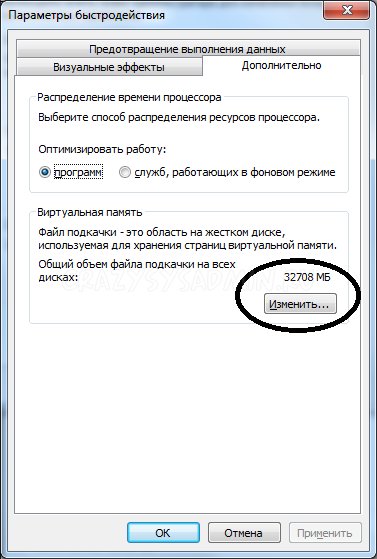
Панель управления > Система > Дополнительные параметры системы > Дополнительно > Быстродействие > Параметры >>> Дополнительно > Виртуальная память > Изменить. 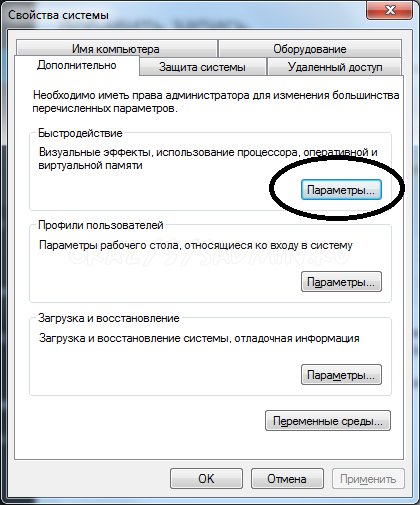
 Далее убираем галку на пункте «Автоматически выбирать объем файла подкачки» и выбираем пункт «Без файла подкачки» и жмем «ОК».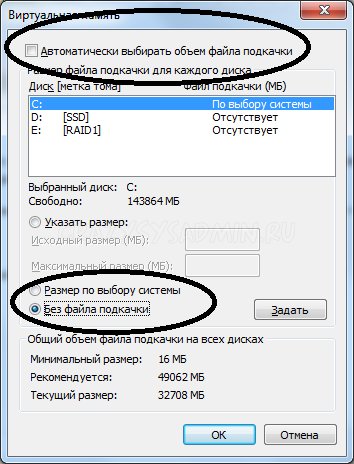
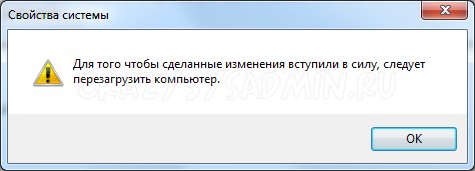 Перезагружаемся, и после этого можно смело удалить файл подкачки (pagefile.sys) с диска.
Была ли эта статья Вам полезна?
Что в статье не так? Пожалуйста, помогите нам её улучшить!
Как убрать файл подкачки windows 7
Если у Вас достаточно оперативной памяти на компьютере, то есть возможность ускорить работу системы, если запретить использование файла подкачки. Одновременно освобождается память на диске, потому что можно будет удалить файл pagefile.sys.
Процесс по шагам:
Шаг 1, отключение использования виртуальной памяти. Пуск -> Компьютер -> откройте его свойства (правый клик и выбор в контекстном меню Свойства) -> Дополнительные параметры системы -> закладка Дополнительно, радел Быстродействие, нажмите кнопку Параметры -> закладка Дополнительно, раздел Виртуальная память. Проверьте, что общий объем файла подкачки на всех дисках 0 МБ. Если да, то нажмите на кнопку OK, закройте все окна нажатием на кнопку OK и перейдите к шагу 2.
Если у Вас используется файл подкачки (общий объем файла подкачки не равен 0 МБ), то нажмите кнопку Изменить. и для всех дисков задайте опцию «Без файла подкачки». Кликните OK, закройте все окна нажатием на кнопку OK и перейдите к шагу 2.
Шаг 2, редактирование реестра. Создайте следующий командный файл и дайте ему произвольное имя (например disable_pagefile_sys.bat):
reg delete "HKLM\SYSTEM\CurrentControlSet\Control\Session Manager\Memory Management" /v ExistingPageFiles /f reg add "HKLM\SYSTEM\CurrentControlSet\Control\Session Manager\Memory Management" /v PagingFiles /t REG_MULTI_SZ /d "" /f reg add "HKLM\SYSTEM\CurrentControlSet\Control\Session Manager\Memory Management" /v TempPageFile /t REG_DWORD /d 0 /f
Запустите этот файл с правами администратора. Перезагрузите компьютер.
Шаг 3. На всех дисках удалите файл pagefile.sys, обычно он расположен в корне жесткого диска. Если Вы пользуетесь Проводником, то этот файл может быть не виден, включите отображение скрытых и системных файлов.
Для удаления файла pagefile.sys могут понадобиться права администратора, и иногда нужно стать владельцем этого файла.
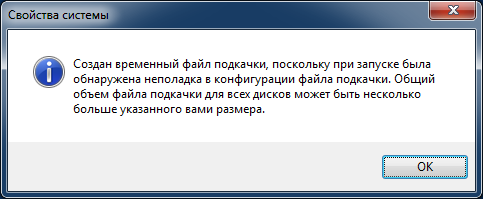
[Ошибка «создан временный файл подкачки»]
Шаги 1 и 2 позволяют избавиться от предупреждающего сообщения «Создан временный файл подкачки». Эта проблема может возникнуть, когда меняются буквы дисков, или если из компьютера удален диск, где был раньше файл подкачки.
[Ссылки]
1. How to delete pagefile.sys in Windows 7 site:techentice.com.
Как отключить файл подкачки Windows 7
При достаточно большом объеме оперативной памяти Windows практически не нуждается в файле подкачки. Если на компьютере не используются ресурсоемкие приложения отключить его можно при наличии 8 и более ГБ RAM. Наши эксперты рассказывают, как выполняется эта операция на Windows 7.
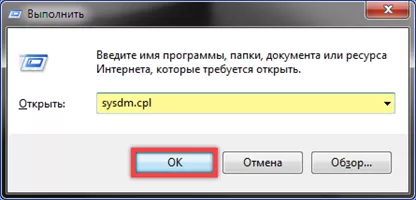
Используем клавиатурное сочетание «Win+R» для вызова диалогового окна «Выполнить». Набираем в текстовом поле «sysdm.cpl». Нажимаем на физической клавиатуре клавишу ввода или щелкаем мышкой кнопку «ОК».
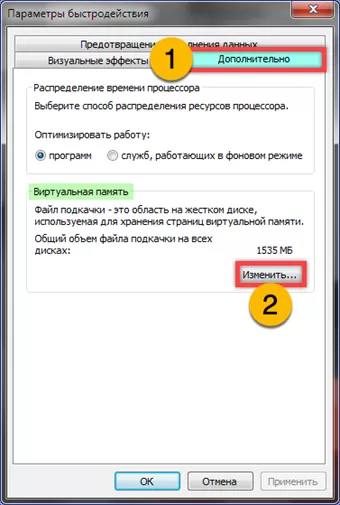
Открыв панель «Свойства системы» переключаемся на подсвеченную маркером вкладку. В блоке «Быстродействие» заходим в параметры.
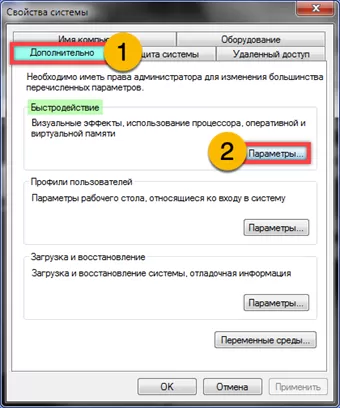
Выбираем вкладку «Дополнительно». Нажимаем кнопку, обозначенную на снимке экрана двойкой.
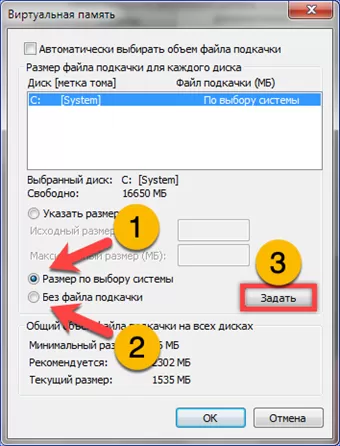
Добравшись до панели управления виртуальной памятью переносим радиокнопку из положения, указанного единицей в область, обозначенную цифрой «2». Щелкаем мышкой по кнопке «Задать».
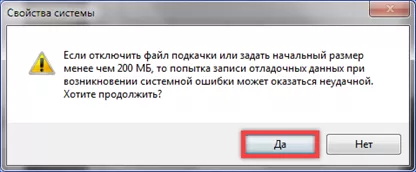
Windows выдаст системное предупреждение о невозможности записи отладочной информации. Соглашаемся, нажимая «Да».
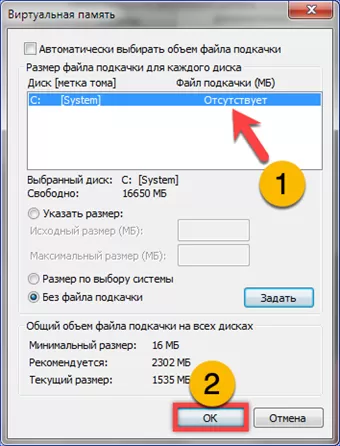
Убеждаемся, что в окне выбора накопителей напротив диска «С:» появилась надпись «Отсутствует». Выходим из панели управления кнопкой «ОК».
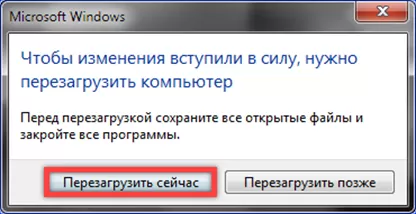
Вернувшись на рабочий стол, соглашаемся с предложением Windows немедленного выполнить перезагрузку ПК для применения изменений, внесенных в настройки.
В заключение
Если при работе не ощущается задержек с выполнением команд и все необходимые программы функционируют без ошибок можем использовать компьютер без файла подкачки.
Как удалить файл подкачки pagefile sys в Windows
Pagefile.sys — файл подкачки или виртуальная память Windows. Этот файл не открывается и его нельзя удалить — но можно уменьшить. Назначение виртуальной памяти – компенсировать нехватку физической оперативной памяти компьютера. Если вы хотите сэкономить гиг-полтора, то в Windows 7 есть возможность легко уменьшить (или увеличить) размер файла подкачки. Но в таком случае, возможно, что некоторые приложения, которым для работы нужно много памяти будут не помещаться, и производительность системы заметно упадет.
По умолчанию размер файла подкачки равен объему физической оперативной памяти, а иногда – превышает ее объем в 1,5 или 2 раза. Для того чтоб файл подкачки система не могла увеличивать или уменьшать (чтобы они не фрагментировались) рекомендуется свойства «минимум и максимум» сделать одинаковыми. Это также в небольшой степени влияет на скорость работы системы. Размер виртуальной памяти рекомендуют устанавливать равным 2-3 объемам ОЗУ.
Если вы все же решили уменьшить размер файла подкачки, то нужно сделать вот что:
Пуск –» панель управления –»все элементы панели управления –» система


В левой панели вибираем «дополнительные параметры системы»
Во вкладке «Дополнительно» -»Быстродействие выбираем «параметры»

Выбираем вкладку «Дополнительно»

Во вкладке «Виртуальная память» жмем «изменить»

По умолчанию стоит «Автоматически выбирать объем» — убираем галочку и на каждом диске зададим нужный нам размер файла подкачки и жмем «Задать». Вот и все!
Если цель изменения размера файла — подкачки освободить место, то есть еще один способ.
Может, замечали, есть такой файл hiberfil.sys и этот файл занимает довольно много места на жестком диске, а иногда даже несколько гигабайт. Файл hiberfil.sys создается операционной системой для того чтоб можно било перейти в спящий режим. Windows просто сбрасывает содержимое оперативной памяти в этот системный файл на жёстком диске, а при пробуждении загружает содержимое назад в оперативную память.
Если вы не пользуетесь спящим режимом, тогда просто наберите Win + R и в окне «Открыть» напишите команду:

Вот и все файл hiberfil.sys удален. Места на диске должно стать больше!