yarn cache clean
Remove all the archives stored in the ~/.yarn directory :
yarn cache clean --mirrorDetails
This command will remove all the files from the cache.
Как очистить кэш в Discord: ПК и телефон
Файлы кэша Discord накапливаются с каждым изображением, видео и гифкой, которые вы отправляете и получаете, что в итоге может неслабо забить ваше дисковое пространство. Очистить файлы кеша Discord на Windows или Android довольно просто. Описанные ниже действия сработают, если вы установили отдельное приложение Discord. Если вы используете Discord через его веб-сайт, вам нужно вместо этого почистить файлы кеша браузера.
Как очистить кэш Discord в Windows
Чтобы очистить файлы кэша Discord на вашем ПК с Windows, необходимо удалять файлы вручную. Вы найдете их в подпапке «Discord» в AppData. Чтобы открыть её в проводнике Windows, введите следующее в окне Эксплорера или через команду Выполнить (Win+R):
%appdata%\discord
В папке Discord внутри AppData найдите папки «Cache», «Code Cache» и «GPUCache». Вы можете щелкнуть на каждую из них правой кнопкой мыши, а затем нажать «Удалить» и не забудьте очистить корзину. Это абсолютно безопасно, поскольку программа создаст эти папки снова во время следующего запуска.

Как очистить кэш Discord на Android
В точности как на других платформах, приложение Discord для Android сохраняет определенные файлы (например, изображения и видео) в виде файлов кэша. Вы можете стереть их, очистив кэш Дискорда в меню настроек Android. Действия будут отличаться в зависимости от вашего устройства и версии Android — приведенные ниже будут 100% работать для Android 10 или новее.
Сначала опустите шторку меню и коснитесь значка шестеренки, чтобы перейти в меню «Настройки» вашего устройства, а затем выберите пункт «Приложения».
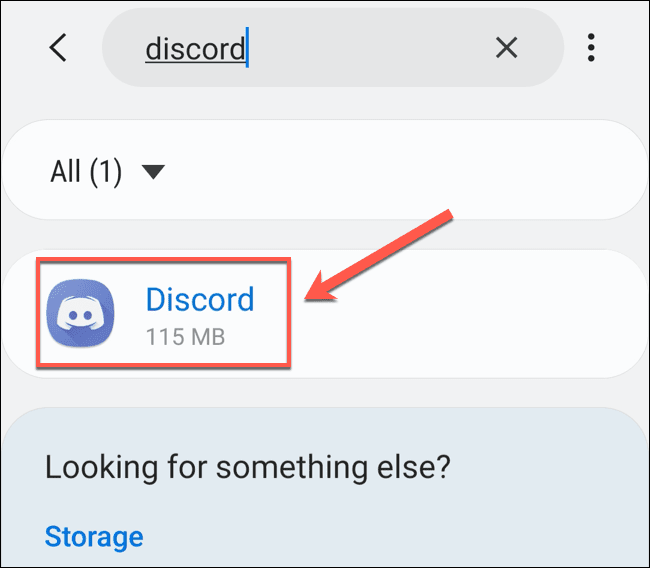
Прокрутите вниз до «Discord» или введите его в строке поиска сверху, а затем нажмите на него, чтобы продолжить.

В меню «Хранилище» вы можете стереть все данные приложения или просто очистить кэш.
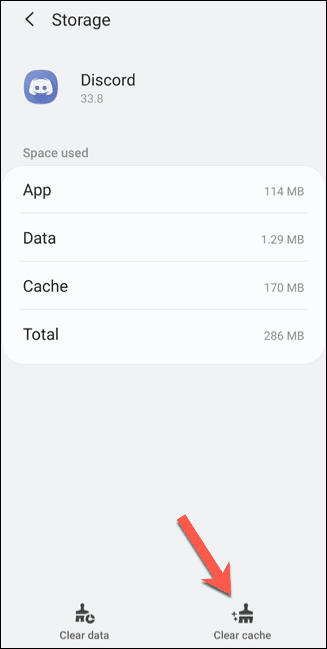
Как очистить кэш Дискорда на iPhone или iPad
К сожалению, на iPhone или iPad пока не существует безопасного метода удаления файлов кэша. Из ситуации можно выйти через удаление приложения Discord (тогда кэш стирается с телефона автоматически), и последующей установки Дискорда из App Store.
Для этого нажмите «Настройки» — «Общие» — «Хранилище iPhone (или iPad)», а затем прокрутите вниз и нажмите «Discord».
Также вы можете нажать и удерживать значок Discord на главном экране, а затем выбрать пункт «Удалить приложение», чтобы удалить Discord.
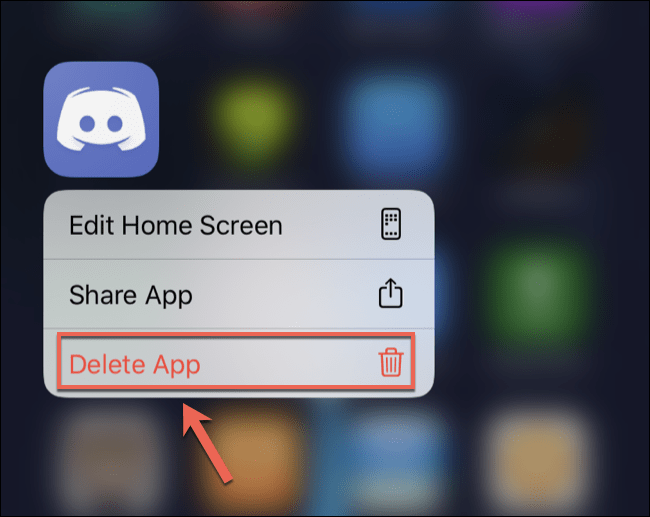
После удаления приложения найдите его в App Store и установите снова. Затем вам нужно будет только войти в свою учетную запись Discord.
Как очистить пользовательские и остаточные файлы в Discord

Наличие остаточных файлов – одна из самых частых проблем, которая провоцирует появление ошибок при переустановке или обновлении Discord у некоторых пользователей. Данные объекты требуется найти и удалить, чтобы стереть все следы присутствия данного мессенджера на компьютере. Далее я разберу эту задачу, а также расскажу о дополнительном варианте, который подразумевает использование ПО для удаления программ.
Сразу отмечу, что дальнейшие действия подразумевают, что вы уже удалили Дискорд со своего компьютера для дальнейшей установки новой версии или заинтересованы в очистке данных файлов, чтобы обеспечить «чистый» запуск софта при наличии других ошибок.
Шаг 1: Очистка папки Local
В первую очередь затронем папку с названием Local, в которой хранятся некоторые пользовательские данные и кэш, обеспечивающие запуск Дискорда без постоянной повторной авторизации. Для удаления находящихся там файлов выполните такие действия:
- Откройте утилиту «Выполнить», используя для этого горячую клавишу Win + R. В поле «Открыть» впишите %localappdata% и нажмите Enter, чтобы перейти по данному пути.
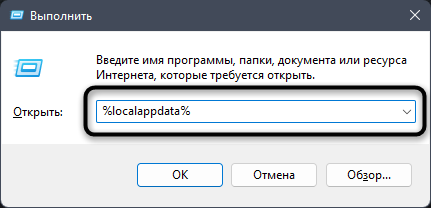
- В каталоге отыщите папку с соответствующим названием – «Discord» и кликните по ней правой кнопкой мыши.
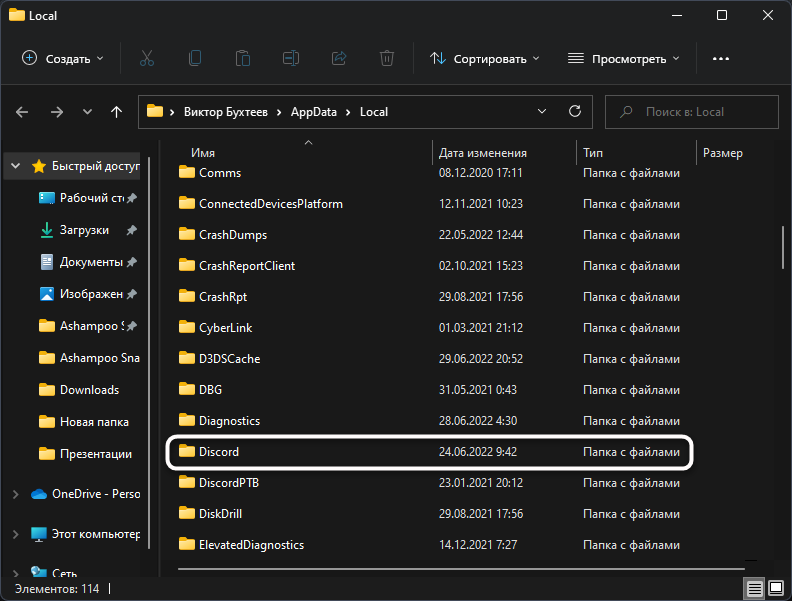
- Можете удалить ее через появившееся контекстное меню или вместо этого просто выделить директорию и нажать клавишу Delete на клавиатуре.
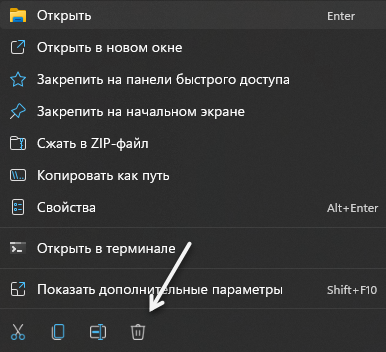
Если вы решили удалить пользовательские данные из-за того, что программа перестала запускаться, попробуйте перезагрузить компьютер после выполнения предыдущих действий и попытаться снова зайти в Discord. В некоторых случаях это помогает решить проблему.
Комьюнити теперь в Телеграм
Подпишитесь и будьте в курсе последних IT-новостей
Шаг 2: Очистка папки Roaming
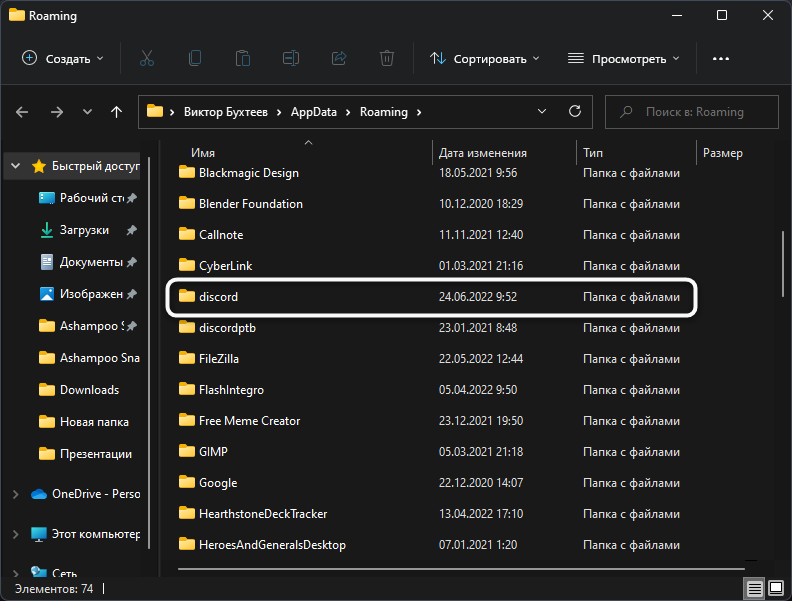
Следующий шаг в точности такой же, но подразумевает переход по другому пути, к папке Roaming. В ней тоже хранятся данные о Дискорде, но преимущественно те, которые используются для синхронизации с серверами. Их можно удалить, чтобы при следующем запуске мессенджера папка создалась заново или не мешала установке новой версии.
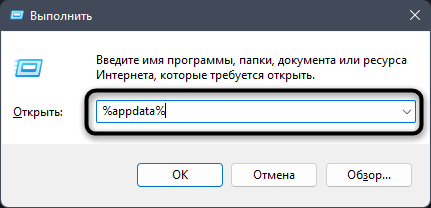
- Снова запустите утилиту «Выполнить», но на этот раз введите там путь %appdata%и тоже перейдите по нему.
- В каталоге найдите подпапку с названием «discord» и удалите ее.
- Сейчас желательно перезагрузить компьютер, чтобы при следующем запуске все оставшиеся «хвосты» тоже были подчищены автоматически.
Шаг 3: Очистка реестра
Этот шаг необязателен, поскольку предыдущих двух чаще всего достаточно, чтобы избавиться от остаточных файлов и пользовательских настроек для «чистого» запуска Дискорда или его переустановки. Однако если ошибки все равно появляются, рекомендую заглянуть в реестр и поискать ключи и папки с соответствующими названиями, чтобы удалить их тоже.
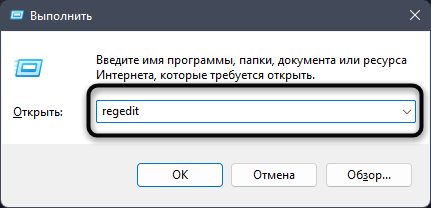
- Раз уж вы теперь знаете о запуске утилиты «Выполнить», используйте ее и для перехода в Редактор реестра. Для этого в поле ввода напишите regedit и нажмите Enter.
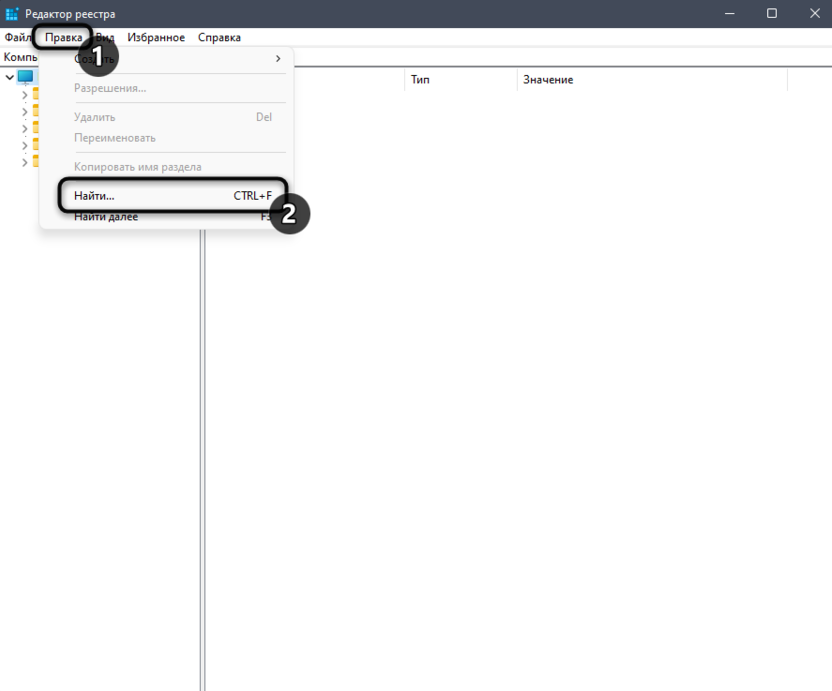
- В новом окне откройте меню «Правка» и выберите пункт «Найти».
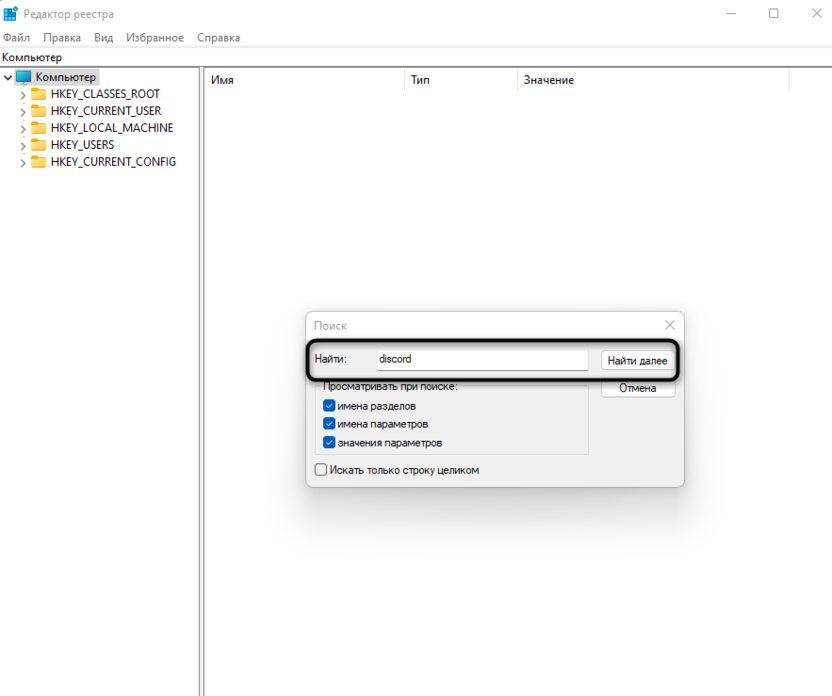
- Введите ключевое слово «Discord» и подтвердите начало поиска.
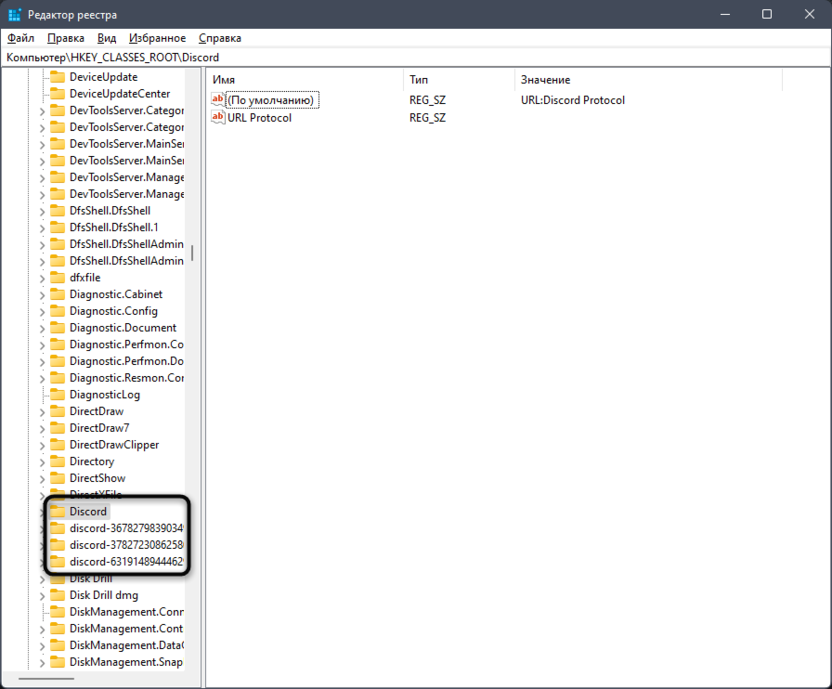
- Удалите все найденные папки и отдельные ключи, в которых есть данное слово. Однако учитывайте, что после этого запуск текущей версии программы, если она установлена на компьютере, может стать невозможным.
Использование стороннего ПО
Отдельно расскажу о специальных программах, которые предназначены для удаления программ и автоматически очищают остаточные файлы. Одним из популярных примеров является IObit Uninstaller, но вы можете выбрать CCleaner или любую другую известную вам программу. Запустите ее, найдите в списке программ Дискорд, начните его удаление и подтвердите автоматическую очистку следов.
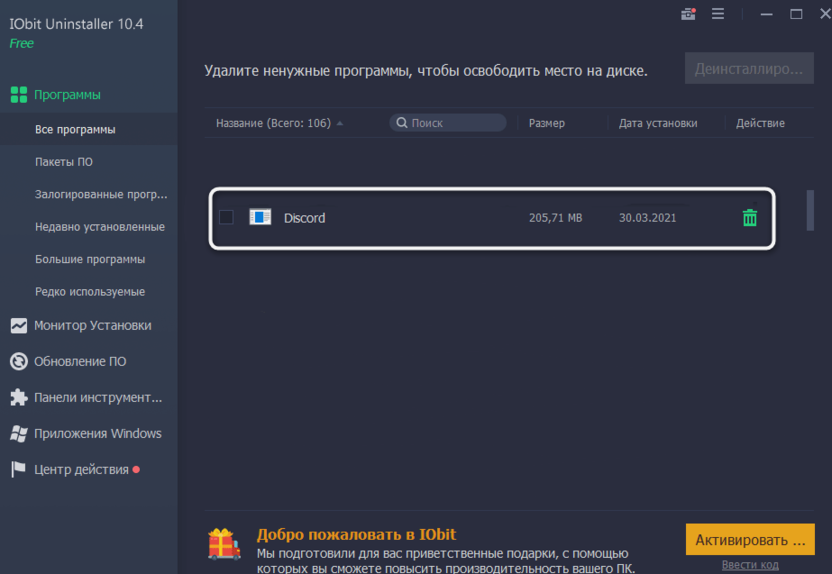
Обычно этого вполне достаточно для того, чтобы избавиться от всех упоминаний софта на компьютере и заново установить другую версию. Однако некоторые пользователи не любят обращаться к стороннему софту, поэтому предпочтут вручную удалить все файлы.
Как очистить кэш Discord, чтобы освободить место на диске в Windows 10

Если вам нужно освободить пространство на жестком дискке, то вы можете очистить кэш Discord, который обычно очень быстро забивается. Вот как это сделать.

Поскольку на момент написания статьи у Discord нет кнопки для очистки кэша, вам придется делать это вручную в выбранной вами системе.
Как найти и очистить кэш Discord на Windows
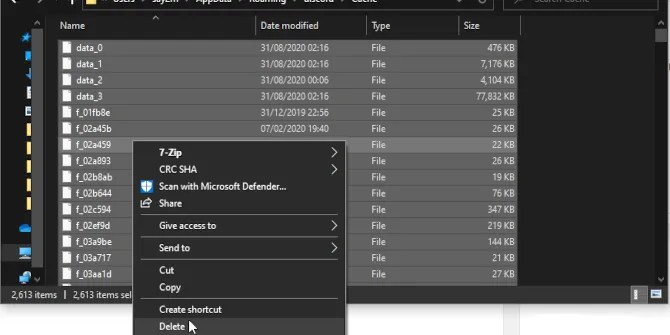
Во-первых, если вы используете установленный клиент на ПК (а не версию браузера), вы можете найти кэш в системных файлах Discord. В Windows это можно сделать, нажав кнопку Пуск, набрав %appdata% , а затем щелкнув по появившемуся результату.

Перейдите в папку Discord, затем найдите папку Cache. Удалите все файлы, которые вы видите внутри.
Как очистить кэш Discord в браузере
Если вы используете Discord в браузере, то вам нужно удалить файлы кэша всего браузера.
Чтобы очистить кэш в Chrome, нажмите CTRL-SHIFT-DEL, затем выберите Изображения и другие файлы, сохранённые в кэше > Очистить данные.

Спасибо, что читаете! На данный момент большинство моих заметок, статей и подборок выходит в telegram канале «Левашов». Обязательно подписывайтесь, чтобы не пропустить новости мира ИТ, полезные инструкции и нужные сервисы.
Респект за пост! Спасибо за работу!
Хотите больше постов в блоге? Подборок софта и сервисов, а также обзоры на гаджеты? Сейчас, чтобы писать регулярно и радовать вас большими обзорами, мне требуется помощь. Чтобы поддерживать сайт на регулярной основе, вы можете оформить подписку на российском сервисе Boosty. Или воспользоваться ЮMoney (бывшие Яндекс Деньги) для разовой поддержки:
Заранее спасибо! Все собранные средства будут пущены на развитие сайта. Поддержка проекта является подарком владельцу сайта.

Telegram
Последние
Рубрики
Подписаться
Соединить с D
Соединить с D
0 комментариев
Inline Feedbacks
View all comments
СЧЕТЧИКИ
РЕКЛАМА И ДОНАТЫ
Социальные сети
©2016-2023 Блог Евгения Левашова. Самое интересное и полезное из мира ИТ. Windows 10, Linux, Android и iOS. Обзоры программ и веб-сервисов. Статьи о мотивации и продуктивности.
Использование материалов разрешается с активной ссылкой на levashove.ru.
Данный блог является личным дневником, содержащим частные мнения автора. В соответствии со статьей 29 Конституции РФ, каждый человек может иметь собственную точку зрения относительно его текстового, графического, аудио и видео наполнения, равно как и высказывать ее в любом формате. Блог не имеет лицензии Министерства культуры и массовых коммуникаций РФ и не является СМИ, а, следовательно, автор не гарантирует предоставления достоверной, не предвзятой и осмысленной информации. Сведения, содержащиеся в этом блоге не имеют никакого юридического смысла и не могут быть использованы в процессе судебного разбирательства. Автор блога не несёт ответственности за содержание комментариев к его записям.