Как пользоваться Яндекс Диском: пошаговое руководство

Начинающих пользователей интернета может заинтересовать, что такое Яндекс Диск. Сразу поясню — это облачное хранилище, дисковое пространство которое предоставляется любому пользователю имеющему доступ в интернет.
Для чего нужен Яндекс.Диск
Он помогает хранить файлы, редко использующиеся на персональном компьютере (архивы, образы программ, фотографии).
Также Яндекс Диск способен выступать в качестве файлообменного сервиса – если хочется поделиться какой-либо информацией, достаточно выложить ее и открыть доступ. А затем скопировать ссылку, по которой она будет доступна для загрузки.
Обратите внимание! Объем выделяемого дискового пространства обычно составляет 10 гигабайт
Использование Яндекс Диска часто спасает ценные данные, которые были предварительно продублированы на компьютере и в облачном хранилище.
Например, если операционная система не запускается в результате сбоя или поломался жесткий диск, владелец файлов может зайти в свой Яндекс аккаунт и скачать их на новое устройство. Такая предусмотрительность сохраняет много времени и денежных средств.
Остается только узнать, как пользоваться Яндекс Диском – чтобы получить возможность лично испытать все преимущества проекта.
Регистрация почтового ящика
К сожалению, создатели сервиса не предусмотрели возможности использования Яндекс.Диска без почты. Поэтому сначала необходимо зарегистрировать личный ящик:
Откройте сайт www.yandex.ru и перейдите по ссылке «Завести почту», находящейся в углу страницы.
Введите имя и фамилию. Можно использовать придуманный псевдоним или реальные личные данные, разницы нет.

- Придумайте логин. Он должен состоять из латинских букв, а также не дублировать существующий.
- Задайте надежный пароль – пользуясь хранилищем, важно уделять внимание безопасности.
- Нажмите клавишу «Зарегистрироваться» и подождите, пока сервер обработает запрос и создаст аккаунт.
Использование Яндекс Диска
Почтовым ящиком пользоваться не обязательно, он требуется лишь для входа в облачное хранилище. Оно располагается в пользовательской вкладке по ссылке «Диск», также зайти туда можно с помощью ввода адреса disk.yandex.ru в строке браузера.
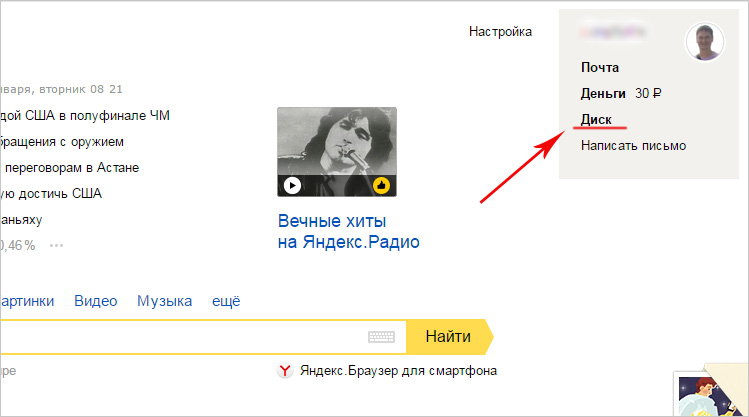
На экране отобразится приветствие нового пользователя и уведомление, что вам предоставлено 10 гигабайт дискового пространства в вечное пользование. Его разрешается беспрепятственно использовать для сохранения файлов самых разных форматов.
Если выделенных 10Гб вам недостаточно – есть возможность приобрести дополнительные гигабайты дискового пространства за деньги.
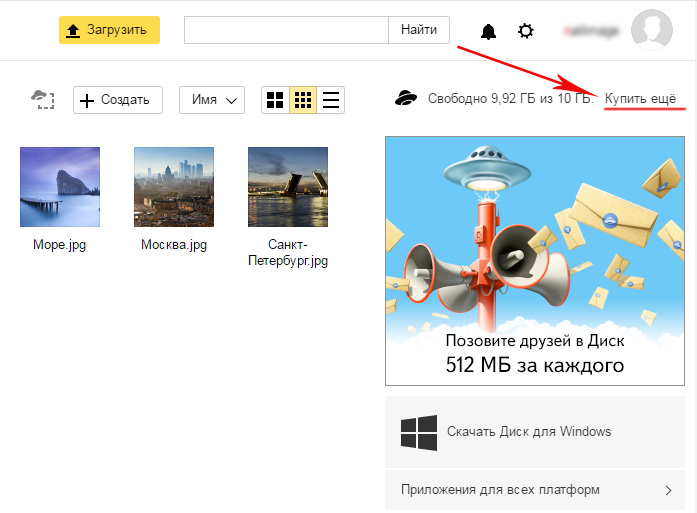
Как пользоваться Яндекс Диском впервые?
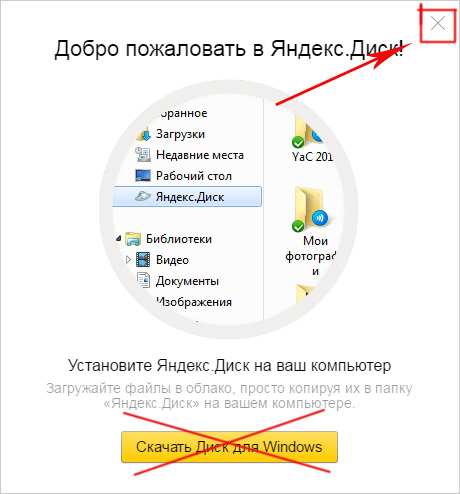
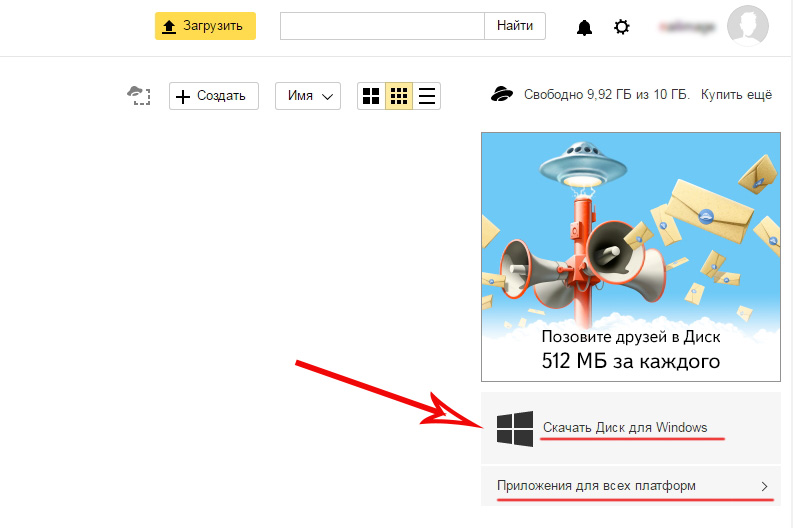
При первом входе в Яндекс.Диск нам предлагается скачать приложение для компьютера («Скачать Диск для Windows»). Думаю, не стоит торопиться с установкой приложения. Для начала лучше оценить все достоинства он-лайн версии. Поэтому, говорим «спасибо» и закрываем окно с приглашением.
Далее переходим в основную вкладку «Файлы». Там есть возможность загружать или скачивать данные, а также создавать новые директории. Чтобы добавить свой первый файл в облачное хранилище, достаточно щелкнуть по соответствующей клавише и выбрать его на компьютере.

Процесс выполнения задачи зависит от размера файла и скорости соединения, обеспечиваемой провайдером. По завершению операции в основной или предварительно выбранной папке появится новый элемент.
По умолчанию загруженная информация является приватной, а значит, доступной только ее владельцу. Если есть желание опубликовать ее в интернете или поделиться с друзьями, файл нужно выделить кликом мыши, используя переключатель «Поделиться ссылкой».
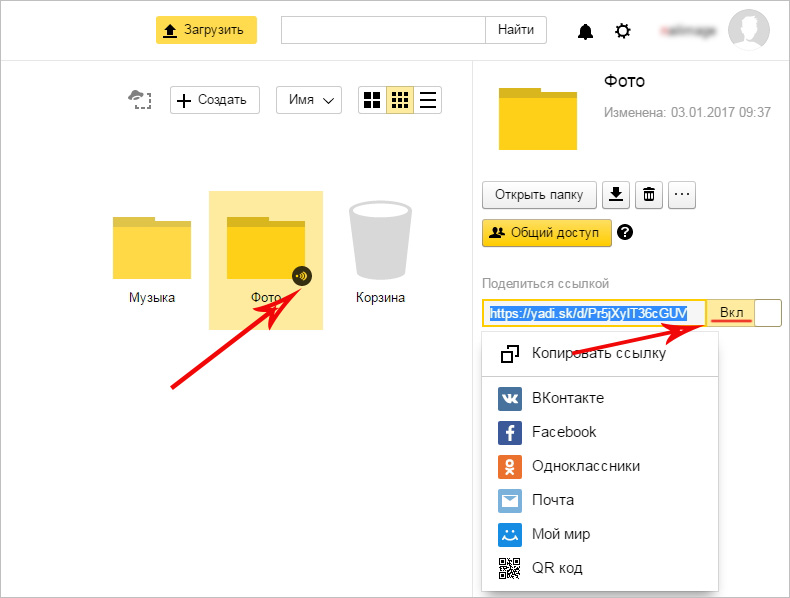
После этого полученный адрес требуется скопировать в буфер обмена и переслать любому пользователю. Скачать информацию сможет любой человек по прямой ссылке – даже если он не понимает, что такое облачное хранилище Яндекс и как им пользоваться.
Программа для Яндекс Диска
Пользоваться сервисом хранилища можно не только посредством веб-интерфейса, но и официальной программы на компьютере. Но делать это лучше когда вы освоите он-лайн версию диска.
Приложение Яндекс.Диск оптимизировано для работы с файлами. В то время как обычный браузер часто ошибается при загрузке больших объемов информации и даже автоматически закрывается на середине процесса.
Скачать приложение можно на сайте https://disk.yandex.ru/client/disk и бесплатно установить на ПК. В этом поможет наша инструкция:
Зайдите в Яндекс Диск и выберете из предложенного списка свою операционную систему.
Загрузите установочный образ на жесткий диск и запустите, щелкнув по нему клавишей мыши.
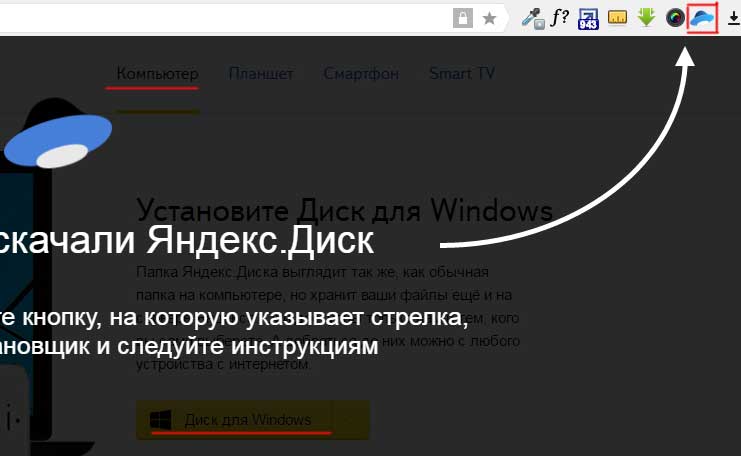
Примите лицензионное соглашение, дождитесь установки, и программа появится в реестре вашего компьютера.
В открывшемся окне следует ввести адрес почты и пароль, чтобы получить доступ к персональному файловому хранилищу.
После этого отобразится главная директория со списком файлов, а также папки и разделы. Для загрузки новой информации, будь то архив, видео или изображение, достаточно перетащить его мышью в окно программы и подождать начала выполнения задачи.
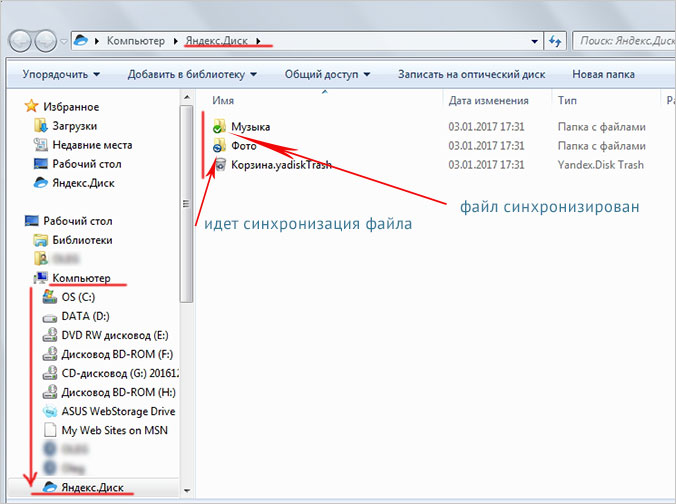
В целом, работа с элементами хранилища полностью аналогична веб-интерфейсу, за исключением возросшей скорости обработки данных и высокого удобства.
Особенностью установленного Яндекс Диска на компьютере является интеграция в операционную систему. После установки пользователь увидит, что в папке «Мой компьютер» появился новый диск. Именно на нем будут дублироваться файлы, загружаемые в облако – для большей безопасности.
По желанию Яндекс Диск для Windows можно детально настраивать, управляя синхронизацией, количеством выделенного пространства и другими важными аспектами. Это делает приложение гибким, функциональным и очень удобным для пользователя.
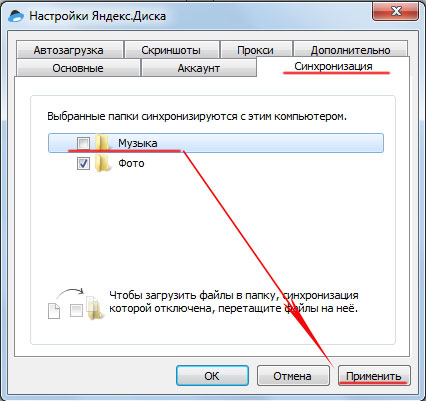
Для настройки Яндекс.Диска находим значок в правом нижнем углу экрана вашего компьютера. Кликаем по нему переходим в настройки диска.
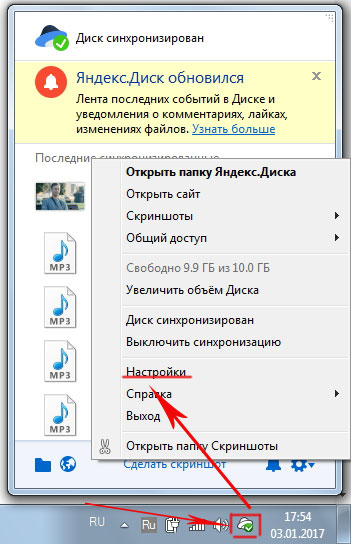
Далее, зайдя в настройки, мы можем обозначить папки которые будут автоматически синронизированы. То есть их содержимое будет на автомате дублироваться в облаке яндекс диска. Для этого заходим во вкладку «синхронизация» настроек диска и снимаем отметки с папок, которые не нужно синхронизировать.
Таким образом, вы узнали, как установить и пользоваться Яндекс Диском. Это облачное хранилище поможет освободить память своего компьютера и обезопасить ценные файлы – при этом платить денежные средства понадобится только случае, если захочется увеличить размер выделенного пространства. А освоить облако может даже начинающий компьютерный пользователь. Необходимо лишь придерживаться этой инструкции и иметь желание научиться работать с сервисом.
Как запустить Яндекс диск на телевизоре
Диска с помощью специального приложения Яндекс.Диск для Smart TV.
- В меню телевизора перейдите в Магазин приложений LG.
- Найдите приложение Яндекс. Диск.
- Нажмите кнопку Скачать, затем Запуск.
- Авторизуйтесь, используя ваш логин и пароль на Яндексе или QR-код.
- В главном меню отображается 6 последних загруженных файлов.
- Для запуска Яндекс диска на телевизоре с функцией Smart TV нужно скачать специальное приложение в Магазине приложений LG.
- После установки приложения нужно авторизоваться, используя свой логин и пароль на Яндексе или QR-код.
- Чтобы включить Яндекс диск на компьютере или мобильном устройстве, нужно зайти на сайт disk.yandex.ru и ввести свои логин и пароль. Если используется двухфакторная аутентификация, нужен одноразовый пароль, который можно получить в приложении Яндекс Ключ.
- Чтобы установить Яндекс на смарт ТВ, нужно выбрать платформу Яндекс через приложение Store Google Play.
- Для запуска Яндекс музыки на телевизоре с функцией Smart TV нужно скачать приложение и синхронизировать его с телефоном.
- Просмотр фильмов на Яндекс диске возможен как в веб-интерфейсе самого Диска, так и прямо на странице скачивания файла или папки.
- Проблемы с запуском Яндекс Диска могут быть связаны с работой антивируса, файрвола или прокси-сервера и решаться их временным отключением.
- Для подключения телевизора к Яндексу нужно соединить его с колонкой по кабелю HDMI и выбрать вход HDMI на пульте телевизора.
- Установка приложений на телевизор с функцией Яндекс ТВ возможна через apk-файлы, которые нужно скачать на флэшку или другое устройство и установить через файловый менеджер.
- Как включить Яндекс диск
- Как установить Яндекс на смарт ТВ
- Как включить Яндекс музыку на ТВ
- Можно ли смотреть фильмы с Яндекс диска
- Почему не запускается Яндекс Диск
- Что делать если не открывается Яндекс Диск
- Как подключить телевизор к Яндексу
- Как установить приложения на телевизор Яндекс ТВ
- Можно ли на Яндекс ТВ установить приложение
- Почему Яндекс музыка не работает на телевизоре
- Как слушать музыку через телевизор
- Как слушать Яндекс музыку на Android TV
- Можно ли смотреть с яндекс диска без интернета
- Как смотреть видео с яндекс диска
- Можно ли смотреть видео с яндекс диска без интернета
- Как установить Яндекс Диск
- Как пользоваться Яндекс диском
- Как открыть доступ по ссылке в Яндекс Диск
- В чем разница между Яндекс ТВ и Андроид ТВ
- Что такое Яндекс ТВ на телевизоре
- Как зайти в браузер на телевизоре
- Как настроить телевизор Яндекс
- Как можно подключить телефон к телевизору
- Почему не могу подключить Яндекс музыку
- Как получить доступ к Яндекс диску
- Как подключить Яндекс Диск на телефоне
- Как восстановить Яндекс Диск
- Как возобновить загрузку на Яндекс Диск
Как включить Яндекс диск
Для этого наберите в адресной строке браузера disk.yandex.ru, введите ваш логин и пароль на Яндексе и нажмите кнопку Войти. Если вы используете или раньше использовали двухфакторную аутентификацию, для авторизации нужен одноразовый пароль, сгенерированный приложением Яндекс Ключ.
Как установить Яндекс на смарт ТВ
В меню нажать клавишу «Home», затем внизу отыскать строку «Apps»; в приложениях выбрать «Store Google Play»; далее при помощи поиска найти нужную платформу Яндекс и установить браузер на ТВ-панель.
Как включить Яндекс музыку на ТВ
Можно ли смотреть фильмы с Яндекс диска
По многочисленным просьбам наших пользователей в Яндекс. Диске появилась возможность просмотра видеороликов. Посмотреть можно и свои видеофайлы, в веб-интерфейсе Диска, и ролики, которыми с вами поделились, прямо на странице скачивания файла или папки.
Почему не запускается Яндекс Диск
Диск может работать некорректно из-за антивируса, файрвола или прокси-сервера. Чтобы проверить это, временно отключите их. Если Диск работает неправильно из-за антивируса или файрвола, добавьте страницу Диска в исключения этой программы. Проверьте скорость интернет-соединения на странице yandex.ru/internet.
Что делать если не открывается Яндекс Диск
Попробуйте обновить страницу, чтобы принудительно загрузить ее из интернета. Если проблема не решится, очистите кеш браузера и удалите все файлы cookie. Диск может работать некорректно из-за дополнений и расширений в браузере. Чтобы проверить это, временно отключите их.
Как подключить телевизор к Яндексу
Подключить Станцию к телевизору:
- Соедините колонку и телевизор кабелем HDMI из комплекта поставки.
- Включите телевизор и в качестве источника выберите нужный вход HDMI. Используйте пульт от телевизора. Обычно это кнопка с надписью source или input. Алиса сделает все остальное.
Как установить приложения на телевизор Яндекс ТВ
Как установить приложение на Яндекс ТВ:
- Скачайте apk-файл приложения на флэшку или любой другой носитель.
- Подключите его к телевизору.
- На домашнем экране телевизора нажмите значок «Приложения».
- Запустите файловый менеджер.
- Выберите APK-файл и установите его.
Можно ли на Яндекс ТВ установить приложение
На телевизоре можно запускать сторонние приложения, например: медиаплееры, онлайн-кинотеатры, собственные приложения телеканалов и игры. Некоторые приложения предустановлены, другие можно установить через магазин приложений или с помощью APK-файла. Приложения, затем выберите нужное приложение.
Почему Яндекс музыка не работает на телевизоре
Как ни странно, но отдельного приложения Яндекс. Музыки для ТВ-платформ не существует. Ни для Tizen, ни для Android TV, ни для WebOS, которую активно эксплуатирует LG. Тем не менее, это не значит, что запустить треки с этой онлайн-площадки на телевизорах нельзя.
Как слушать музыку через телевизор
- Откройте на ТВ настройки сети и включите функцию Wi-Fi Direct.
- На смартфоне перейдите в «Настройки» → «Беспроводные сети» → Wi-Fi → Wi-Fi Direct.
- После сканирования доступных устройств выберите свой телевизор.
- Используйте меню «Отправить» на смартфоне для передачи фото, видео и аудио на ТВ.
Как слушать Яндекс музыку на Android TV
Откройте на телевизоре приложение Кинопоиска — в боковом меню вы найдете отдельную вкладку с Яндекс Музыкой. Прослушивание доступно только с подключенным Плюсом.Доступные платформы:
- Samsung;
- LG;
- Android TV;
- Яндекс ТВ.
Можно ли смотреть с яндекс диска без интернета
Чтобы иметь доступ к файлам без интернет-соединения, добавьте их в раздел Офлайн — файлы загрузятся на ваше мобильное устройство. Если вы измените файлы с другого устройства, они автоматически обновятся в Офлайне, когда появится интернет-соединение.
Как смотреть видео с яндекс диска
Для просмотра видеофайлов дважды нажмите на нужный файл. Ограничение. Слушать аудио и смотреть видео на Диске можно только в браузерах с поддержкой HTML5.
Можно ли смотреть видео с яндекс диска без интернета
Теперь отсутствие интернета не помешает вам почитать документ или посмотреть видеоролик. Просто сохраните нужные файлы в раздел «Офлайн». Если же интернет есть, файлы в разделе будут обновляться автоматически при любых изменениях.
Как установить Яндекс Диск
- Скачайте программу на странице Яндекс. Диск. Когда файл начнет скачиваться, на странице отобразятся инструкции по запуску.
- После установки выберите ярлыки, которые появятся на рабочем столе и в меню Пуск. Примечание.
- Нажмите Готово. Значок программы появится в области уведомлений Windows.
Как пользоваться Яндекс диском
Сервис «Яндекс. Диск» — это облачное хранилище от компании «Яндекс», услуги которого предоставляются бесплатно всем пользователям данного поисковика. Работает он аналогично другим облачным сервисам: хранит данные на удаленном сервере. Для получения доступа к ним достаточно иметь лишь подключение к интернету.
Как открыть доступ по ссылке в Яндекс Диск
- Загрузите файл или папку на Диск.
- Перейдите на страницу сервиса.
- Поделитесь файлом или папкой одним из следующих способов: Через верхнее меню
- Если нужно, укажите настройки безопасности ссылки. Примечание.
- Нажмите Скопировать ссылку.
- Полученную ссылку отправьте в письме или в сообщении.
В чем разница между Яндекс ТВ и Андроид ТВ
«Яндекс. ТВ» — это оболочка с единым интерфейсом, которая работает под управлением Android TV. В неё интегрирован голосовой помощник «Алиса» и прочие фирменные сервисы «Яндекса». Благодаря Android TV здесь присутствует классическое меню с привычными для этой операционной системы настройками и возможностями.
Что такое Яндекс ТВ на телевизоре
Телевизор на платформе Яндекса — смарт ТВ с Алисой. Голосовой помощник найдет фильм по запросу или посоветует что-нибудь из новинок, поможет управлять умным домом, развлечет детей или просто поболтает с вами.
Как зайти в браузер на телевизоре
Перед тем, как двигаться дальше, убедитесь, что телевизор имеет проводное или беспроводное соединение с Интернет.Доступ к интернет-браузеру:
- Нажмите кнопку HOME или MENU.
- Выберите Приложения (Apps) или Приложения (Applications).
- Выберите Интернет-браузер (Internet Browser).
- Нажмите кнопку.
Как настроить телевизор Яндекс
Присоедините телевизор к розетке. на корпусе или пульте телевизора. Выполните настройку ТВ и пульта, следуя инструкциям на экране.Проблемы с аккаунтом на Яндексе:
- Перейдите по адресу yandex.ru/activate.
- Убедитесь, что вы вошли в нужный аккаунт на Яндексе.
- Введите код с экрана телевизора и нажмите Войти.
Как можно подключить телефон к телевизору
Что нужно сделать:
- На телефоне откройте настройки и выберите там параметры беспроводного подключения.
- Активируйте WI-FI Direct.
- Откройте настройки ТВ, пункт «Сеть» и тоже включите Direct.
- Найдите в списке название вашего смартфона.
- На мобильный поступит запрос — подтвердите соединение.
Почему не могу подключить Яндекс музыку
Проверьте, что вы авторизованы под тем же аккаунтом, на который оформлена подписка. Если вы не помните логин или пароль для этого аккаунта, воспользуйтесь рекомендациями в разделе Решение проблем Справки Яндекс ID. Если используется верный аккаунт, попробуйте выйти из него и войти заново. Напишите в службу поддержки.
Как получить доступ к Яндекс диску
Чтобы открыть доступ к папке на компьютере с установленной программой Яндекс Диск, нажмите правой кнопкой мыши на нужную папку и выберите пункт меню Яндекс Диск: Настроить общий доступ.
Как подключить Яндекс Диск на телефоне
Откройте настройки приложения. Нажмите Автозагрузка фото и видео. В разделе Общие нажмите Папки на телефоне (или Папки на планшете). Отметьте папки, из которых хотите автоматически загружать фото и видео на Диск.
Как восстановить Яндекс Диск
Возможно, вы ищете файлы не на том Диске.Если файлы были удалены меньше месяца назад, вы можете их восстановить:
- Откройте Корзину.
- Выберите файлы.
- На верхней панели нажмите кнопку Восстановить.
Как возобновить загрузку на Яндекс Диск
Попробуйте возобновить загрузку:
- Нажмите → Загрузки или нажмите клавиши Ctrl + J.
- Выберите нужный файл.
- Справа нажмите Продолжить загрузку.
25.04.2023 Как запустить Яндекс диск на телевизоре
Яндекс Диск является одним из самых популярных облачных хранилищ, которое предоставляет пользователям возможность хранить свои файлы в интернете, а также делиться ими с другими пользователями. Возможность использования Яндекс Диска на телевизоре может быть очень полезной, так как это позволяет просматривать фотографии, видео и другие файлы на максимально большом экране без необходимости копирования их на флеш-накопитель или другой устройство хранения информации.
Для использования Яндекс Диска на телевизоре с функцией Smart TV, нужно скачать специальное приложение Яндекс.Диск из Магазина приложений LG. После установки необходимо авторизоваться, используя логин и пароль на Яндексе или QR-код. В главном меню отображаются последние шесть загруженных файлов.
Но как быть, если на телевизоре нет возможности скачать Яндекс.Диск? В этом случае можно воспользоваться браузером телевизора и открыть страницу disk.yandex.ru. Для авторизации нужно ввести логин и пароль на Яндексе и нажать кнопку Войти. Если вы используете или раньше использовали двухфакторную аутентификацию, для авторизации нужен одноразовый пароль, сгенерированный приложением Яндекс Ключ.
Чтобы установить Яндекс на смарт ТВ, нужно открыть меню телевизора, нажать клавишу «Home», найти строку «Apps» и выбрать «Store Google Play». Далее нужно найти нужную платформу Яндекс и установить браузер на ТВ-панель.
Кроме того, на телевизоре можно запустить Яндекс Музыку. Для того чтобы это сделать, необходимо установить приложение и синхронизировать телефон и телевизор. Файлы музыки можно воспроизводить на телевизоре, направив телефон на экран телевизора. Осуществляется это с помощью специального ключа, который скачивается в приложении.
Как и любое другое приложение, Яндекс Диск может работать некорректно. Если возникают проблемы с запуском приложения, нужно проверить антивирус, файрвол и прокси-сервер и временно их отключить. Если Яндекс Диск работает неправильно из-за антивируса или файрвола, то нужно добавить страницу Диска в исключения этой программы.
Чтобы подключить телевизор к Яндексу, нужно соединить колонку и телевизор кабелем HDMI из комплекта поставки. Затем нужно включить телевизор и в качестве источника выбрать нужный вход HDMI с помощью пульта от телевизора.
Если нужно установить приложение на Яндекс ТВ, можно скачать apk-файл приложения на флэшку или любой другой носитель, подключить его к телевизору, на домашнем экране телевизора нажать значок «Приложения» и запустить файловый менеджер. Далее нужно выбрать APK-файл и установить его.
Таким образом, использование Яндекс Диска на телевизоре является очень удобной функцией, которая позволяет просматривать файлы на большом экране и с комфортом. Однако, необходимо помнить о возможных проблемах запуска приложения и методах их решения.
Как эффективно пользоваться Яндекс Диском и чем он так хорош
О том, что такое Яндекс Диск, полезно знать не только продвинутым пользователям Интернет. Можно привести массу примеров, для чего нужен Яндекс Диск и как он может использоваться.
Яндекс Диск – полезный сервис для профессионалов: от учителей до маркетологов. Он позволяет хранить и делиться информацией разного назначения: изображения, видео, книги и документы – все что угодно доступно по ссылке к просмотру или редактированию.
В этой статье мы разберем, как пользоваться Яндекс Диском, покажем, как делиться файлами, и как сделать так, чтобы ваша информация была сохранена надежно.
Содержание статьи скрыть
Как начать использовать
Чтобы пользоваться Яндекс Диском, вам нужно зарегистрировать почту Яндекса, если аккаунт уже есть, просто переходите сюда https://disk.yandex.by/.
После регистрации, помимо Диска, вы получите доступ к куче сервисов Яндекса с этой же почты и сможете этими удобствами пользоваться:
Все в одном месте под одним аккаунтом – это удобно.
Сам Диск после регистрации дает вам 10 ГБ свободного места для хранения документов. Это пространство можно увеличить вот здесь → https://disk.yandex.by/tuning.
Далее рассмотрим, как пользоваться Яндекс Диском. С ним можно работать через браузер или скачать десктопное и мобильное приложение, это значит, вы сможете получить доступ к своим данным с любого устройства.
Ежедневные советы от диджитал-наставника Checkroi прямо в твоем телеграме!
Подписывайся на канал
Подписаться
Сначала о браузерной версии
Работа с файлами
Файлы можно создавать сразу в Яндекс Диске или загружать их с компьютера.
Чтобы создать файл , нажмите кнопку «Создать» и выберите нужный формат документа:
Можно создавать текстовые документы, таблицы, презентации и формировать альбомы из фотографий:
Редакторы по интерфейсу и функционалу очень схожи с классическими редакторами Windows: Microsoft Word, Excel, PowerPoint. Вот пример Word встроенного в Яндекс Диск.
Теперь о том, как загрузить файлы. Все тоже просто и понятно:
- Жмем кнопку «Загрузить».
- Выбираем нужный файл и загружаем.
Документ появился во вкладке файлы:
Теперь его можно открыть и редактировать прямо в браузере. Смотрите, как удобно, есть весь функционал для форматирования файлов:
Этот файл можно копировать, перемещать в другие папки диска и делиться им с другими пользователями по ссылке.
Как поделиться файлом
Файлами на Яндекс Диск можно делиться с другими пользователями.
Если нужно дать ссылку на конкретный документ:
- Переходим в него.
- Нажимаем на выпадайку «Редактирование».
- Там выбираем, какой доступ вы хотите предоставить другим пользователям;
- Копируем ссылку из адресной строки браузера и передаем другому пользователю.
- редактирование – любой пользователь, у которого есть ссылка на файл, может изменять его содержимое;
- рецензирование – позволяет другим пользователям оставлять комментарии к тексту;
- просмотр – другие пользователи не смогут менять и комментировать файл, но будут видеть его содержимое.
Также доступ можно предоставить из интерфейса Яндекс Диска:
- Кликните правой кнопкой на нужный файл в папке Диска.
- В появившемся меню, выберите «Поделиться».
Пользователи получат доступ к редактированию и скачиванию файла, а рядом с расшаренным файлом появится значок ссылки.
Лучше делиться файлами из интерфейса браузерного Word, так вы можете задавать уровни доступа.
Что значит Яндекс Диск на ПК?
Как работать с Яндекс Диском на компьютере: десктоп-приложение
Скачать и установить приложение на компьютер:
При установке не забудьте убрать галочки напротив «Установить Яндекс Браузер» и «Сделать Яндекс стартовой страницей». Не захламляйте компьютер лишними приложениями.
Зайти в созданный аккаунт
Доступы такие же, как к почте:
В десктопной версии диска работать немного удобнее, так как не нужно заходить в браузер на домашнем или рабочем компьютере. Если нужно зайти с другого компьютера, используйте браузер.
Недостаток работы с десктопом – файлы нужно сохранять вручную после редактирования. В браузере изменения обновляются без вашего участия.
Если нужно поменять рабочий аккаунт: жмем «файл» → «настройки» → «выйти из аккаунта».
Для редактирования файлов в десктопной версии, на компьютере должны быть установлены редакторы Microsoft Word, Excel, PowerPoint. Сохраняется файл таким же образом, как при работе с файлом из папки на компьютере.
Интерфейс десктопного Диска:
- Быстрый доступ к файлам и папкам, сюда можно добавить часто используемые документы. Когда файлов и папок много, функция становится очень полезной.
- Все папки диска.
- Поле для работы с файлами.
Функции:
- Загрузка документов с компьютера на Диск.
- Скопировать ссылку для предоставления доступа: нажимаете и вставляете ссылку (Ctrl+V) в письме или сообщении другому пользователю.
- Выгрузка документов из Диска на компьютер. Можно просто перетаскивать файлы в нужную папку или на рабочий стол, как при работе в интерфейсе Windows.
Как пользоваться Яндекс Диском на телефон
Пользоваться диском можно из браузера, но и полезное дополнение функционала Диска — мобильное приложение. С приложением в смартфоне у вас всегда будет доступ к нужным файлам. Их можно быстро отредактировать или отправить кому-либо.
Чтобы использовать эту функцию, нужно скачать приложение на смартфон и войти в него с использованием данных почты: адрес и пароль.
Интерфейс мобильного диска:
Кстати, Яндекс сейчас предлагает пользователям неограниченное пространство для хранения их фотографий. Для этого нужно выполнить минимальные настройки, само приложение расскажет, как это сделать после первой установки и входа в аккаунт.
Интерфейс Диска – очень удобный. Используя его, вы сильно упростите свою работу и взаимодействие с вашими клиентами или партнерами.
Если статья про Яндекс Диск, что это и как пользоваться, была полезна, поблагодарите авторов в комментариях, нам будет приятно. Если остались вопросы, оставляйте их там же. Мы помогаем упрощать работу специалистам разных направлений деятельности. Если вам интересна сфера Digital, подписывайтесь на нас в Телеграм, там мы рассказываем о разных полезностях и обучаем дизайну, маркетингу и программированию.
Инструкция по использованию Яндекс Диском
Современные смартфоны способны делать изумительные по качеству фотографии, на уровне топовых цифровых фотоаппаратов десятилетней давности. Видео, отснятое телефоном, тоже вполне смотрибельно, да вот беда – все эти файлы занимают много места в памяти, которой обычно катастрофически не хватает. В случае компьютера ситуация более благоприятная, но сотен гигабайт часто оказывается недостаточно, ведь коллекции имеют свойство постоянно пополняться новыми снимками и роликами.

Отличным способом решения проблемы дефицита места можно назвать использование облачных сервисов, в частности – Яндекс.Диск. Впрочем, хранилище можно использовать не только как удалённый диск – оно является очень удобным средством обмена файлами между пользователями и устройствами. А ещё сервис позволяет просматривать и даже редактировать документы офисного пакета от Microsoft, что очень удобно, поскольку устанавливать эти программы на ПК, планшет или смартфон не потребуется.
Наконец, не стоит забывать о факторе безопасности. Смартфон можно потеряться, компьютер – заразиться вирусами и троянскими программами. С облачным диском такие неприятности не случаются. Его вполне можно и нужно использовать для создания резервных копий. О возможностях Яндекс.Диска мы и поговорим.
Как зарегистрироваться в сервисе
Сама процедура регистрации ничем не отличается от подобных регистрационных действий на других сайтах. Для начала нужно зайти на официальный сайт сервиса и на главной странице нажать кнопку «Завести диск».
Дальнейшие действия стандартны: указываем свои регистрационные данные (ФИ, логин/пароль, контактный телефон и почтовый ящик). Если вы уже используете почтовый сервис Яндекса или иные продукты этого бренда, то процедуру регистрации можно упростить – достаточно просто войти в свой существующий аккаунт.
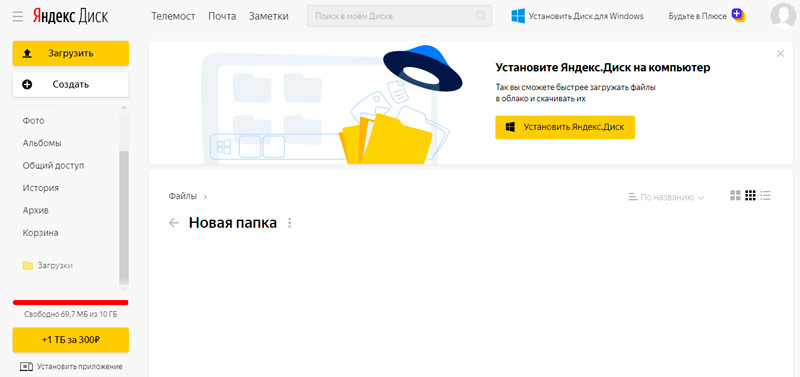
Чтобы полноценно пользоваться Яндекс.Диском, необходимо скачать и установить на компьютер или мобильное устройство соответствующее приложение, позволяющее без использования браузера входить в облачное хранилище и пользоваться им.
Для Windows
Нажмите по надписи вверху «Диск для Windows» для скачивания клиента для Windows, загружаем программу на ПК и запускаем установку.
Процедура инсталляции тоже стандартная, в результате в трее и на рабочем столе будет установлен узнаваемый значок сервиса. Достаточно щёлкнуть по пиктограмме, чтобы открылось окно, являющееся панелью доступа к вашему облачному диску.
Интерфейс окна практически идентичен классическому Проводнику Windows, как и допустимые действия над файлами. Так что уверенным пользователям Windows ничему переучиваться не придётся – их навыков будет достаточно для пользования Яндекс.Диском.
Для Android
Скачивание приложения для Android возможно как на официальном сайте, так и в магазине Google Play. С инсталляцией андроид-клиента также проблем не возникнет, процедура стандартная для смартфонов и планшетов.
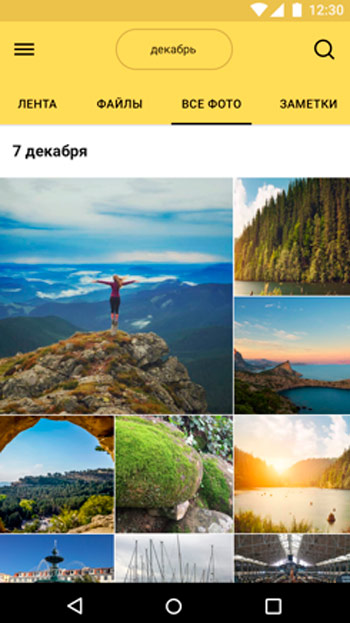
Опять же, на одном из экранов появится ярлык приложения, нужно его запустить и ввести свои регистрационные данные, логин/пароль. После этого программа попросит вас указать пин-код, который будет являться дополнительной защитой вашей папки в облачном хранилище на случай, если вы потеряете смартфон и он окажется в чужих руках.
Способы увеличения доступного пространства на Яндекс.Диске
Сервис бесплатный, но не рассчитывайте, что вам предоставят безграничный доступ к облачному хранилищу. При регистрации вам даётся 10 ГБ, но это значение можно удвоить и даже утроить за счёт участия в различных акциях, устраиваемых сервисом достаточно часто. Дополнительные гигабайты предоставляются и за конкретные действия (например, за пользование почтой в рамках сервиса), за инсталляцию приложения на смартфон, за приглашение друзей и т. д.
Как увеличить доступное место на облачном сервисе Яндекс.Диск по своему усмотрению, и имеется ли такая возможность? Разумеется, но уже на платной основе. Узнать действующие на данный момент тарифы можно непосредственно из приложения (кнопка «Купить ещё»). Скажем, чтобы расширить место на сотню гигабайт, придётся отдавать 67 рублей ежемесячно (цифра может меняться в ту или иную сторону). Стоимость терабайта дискового пространства – 167 рублей/месяц.
Как загружать свои файлы в папку Яндекс.Диска
Процедура будет отличаться для Windows и мобильной платформы.
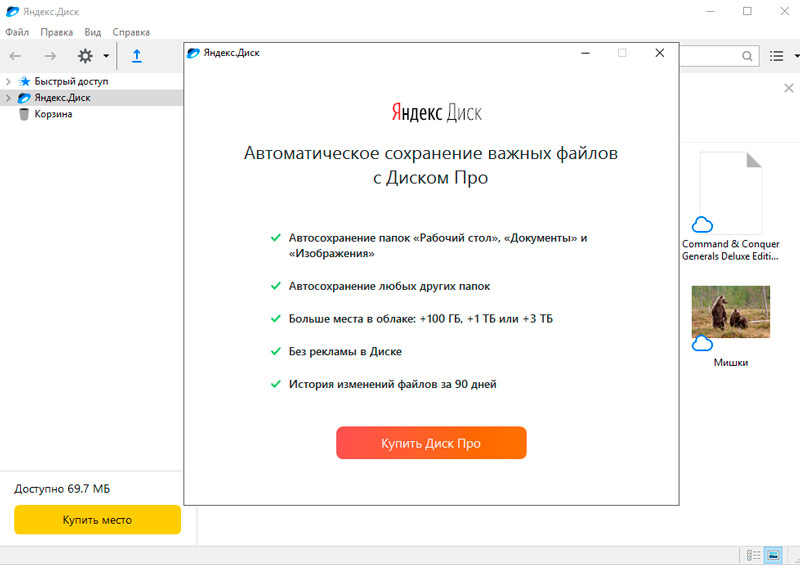
В Windows это делается весьма просто:
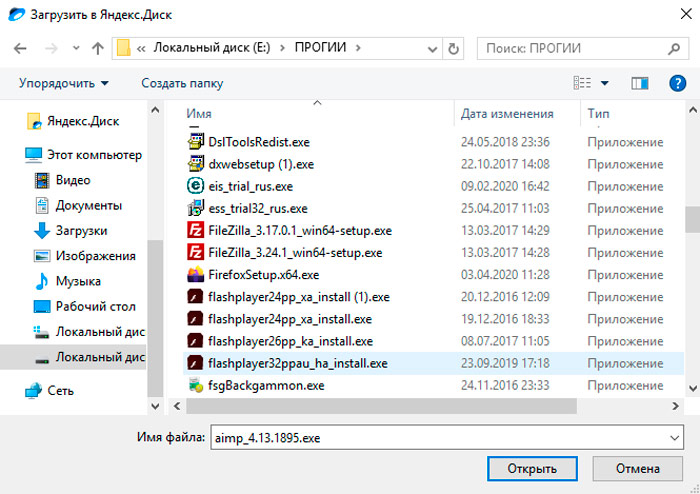
- открываем облачное хранилище, кликнув по пиктограмме программы, в трее или на рабочем столе;
- жмём кнопку «Загрузить», предварительно выбрав папку, куда нужно переместить данные;
- запускаем Проводник и выбираем папки или файлы, которые хотим выгрузить в облако;
- спустя несколько минут (в зависимости от объёма выгружаемых данных) операция завершится, и в правой панели программы появятся загруженные файлы, зелёные галочки справа от названия файлов будут указывать, что загруженные данные синхронизированы.
Существует и второй способ загрузить папку на Яндекс.Диск, не требующий запуска клиентской программы. В самом проводнике после инсталляции программы появится папка с облачным диском, нужно просто скопировать в неё нужные данные. При включённой синхронизации файлы будут автоматически переданы в облако.
Рассмотрим теперь, как загрузить музыку и другие данные в облако через Android-устройство:
- в Диспетчере файлов или приложении, выполняющем го функции, выбираем файлы для загрузки в облако и жмём стандартную иконку «Поделиться» в виде горизонтальной галочки с точками;
- появится перечень адресатов, кликаем по иконке Яндекс.Диска;
- выбираем папку, куда мы хотим загрузить данные, жмём «Загрузить».
Настройка автозагрузки в облачное хранилище видео и фотографий
В вашем смартфоне вы можете сделать так, чтобы после записи видео или появления новых фотографий они автоматически передавались в вашу папку на Яндекс.Диске:
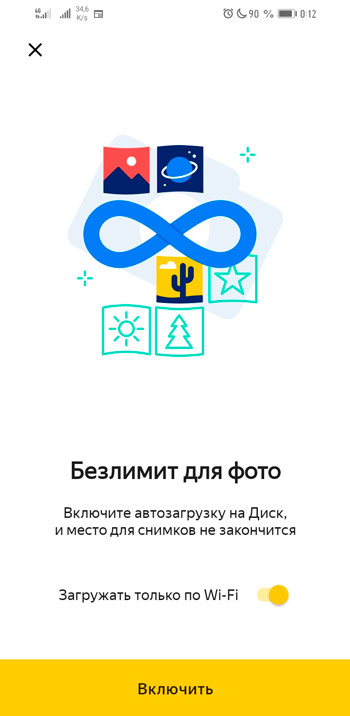
- запускаем приложение;
- заходим в настройки телефона;
- активируем автозагрузку фотографий. Обычно через Wi-Fi, но если у вас безлимитный тариф или много гигабайт в пакте, можно выбрать пункт «По любой сети»;
- этого достаточно, чтобы после фотосессий или съёмок видео все эти файлы без вашего участия загружались в облако.
Теперь, даже если вы потеряете смартфон, все хранимые в облачном сервисе данные легко можно будет восстановить.
ВНИМАНИЕ. Отметим, что для компьютера, даже если он синхронизирован с Яндекс.Диском, такой возможности не предусмотрено.
Как предоставить к облачным файлам общий доступ
Это можно сделать трёмя разными способами:
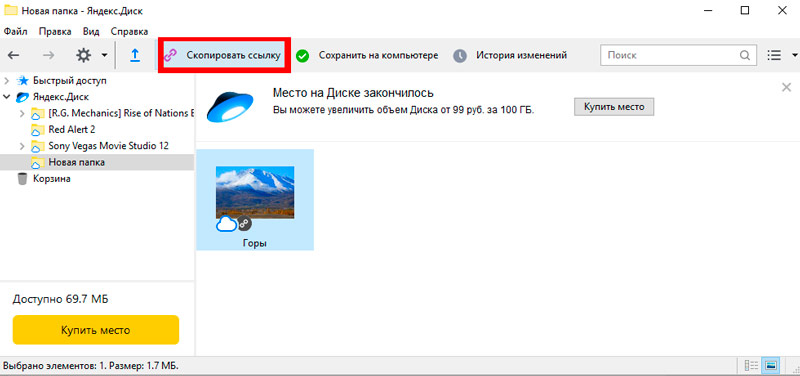
- через клиент Яндекс.Диск: выбираем нужный файл и в верхнем меню кликаем по вкладке «Скопировать ссылку». Её можно отсылать друзьям по всем доступным каналам (почта, соцсети мессенджер). Адресату достаточно вставить полученную ссылку в адресную строку браузера, чтобы скачать ваш файл или просмотреть его, если это фотография или документ;
- при использовании веб-версии облачного диска нужно на выбранном файле кликнуть ПКМ и в появившемся меню нажать на пункт «Поделиться». После копирования ссылки ею можно делиться точно так же, как в предыдущем способе;
- в мобильном приложении всё аналогично: открываем приложение, выбираем нужный файл, кликаем по стандартному значку «Поделиться» и в появившемся меню кликаем по строке «Поделиться ссылкой». Дальше можете пересылать её друзьям любым удобным способом.
Как удалить Яндекс.Диск
Если процедура установки достаточно проста, то удаление сервиса потребует значительно больше усилий.
Подготовительные действия заключаются в следующем:
- разрываем сетевое соединение между вашим клиентским приложением и сервером облачного сервиса;
- запускаем приложение, выбираем вкладку «Настройки»;
- во вкладке «Аккаунт» кликаем по кнопке «Отключить ПК от Диска», подтверждаем действие;
- в результате на иконке приложения появится восклицательный знак, а в меню диска – строка «Вы не авторизованы».
На этом подготовительные действия завершены, можно приступать к непосредственному удалению приложения. Сделать это можно с помощью сторонних программ или встроенными средствами операционной системы.
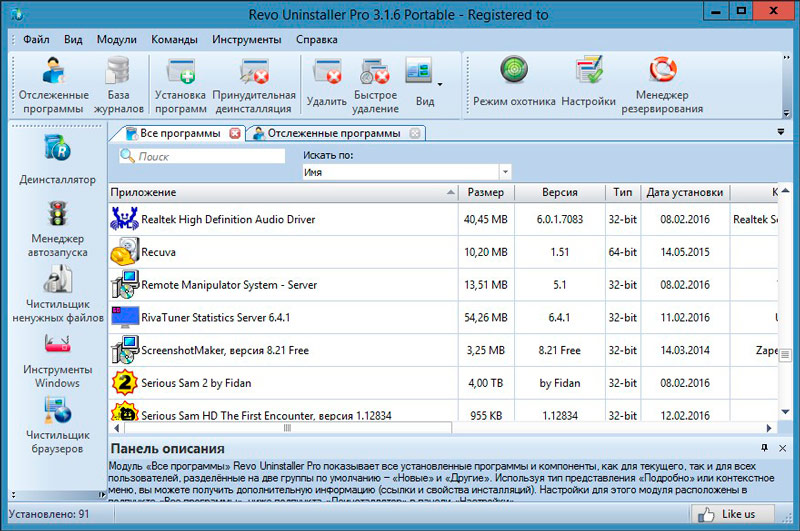
Какой способ предпочтетё вы, мы не знаем, но можем посоветовать бесплатную утилиту Revo Uninstaller. Она хороша тем, что умеет неплохо подчищать хвосты удаляемых программ, а это непросто. Принцип использования весьма прост: запускаем утилиту, выбираем приложение Яндекс.Диск, кликаем ПКМ и выбираем строку «Удалить». Когда процедура удаления завершится, появится окно сканирования, в котором выбираем опцию «Продвинутый» и кликаем по кнопке «Сканировать». Тем самым мы запустим этап сканирования реестра на предмет выявления веток и параметров, имеющих отношение к облачному сервису. Эти обнаруженные «хвосты» будут отображены в виде дерева. Жмём «Выделить всё» и соседнюю кнопку «Удалить». Затем утилита покажет файлы, которые остались не удалёнными и имеют отношение к приложению Яндекс.Диск. Повторяем манипуляции – выбираем всё и жмём «Удалить». Появится сообщение, что остаточное удаление произойдёт после перезагрузки компьютера. Закрываем программу и ребутим ПК.
Останется удалить папку диска, которая расположена на системном диске в каталоге Пользователи\Имя учётной записи текущего пользователя\YandexDisk.
Рассмотрим, как удалить Яндекс.Диск с компьютера встроенными инструментами операционной системы.
Windows 10
- Через меню «Пуск» запускаем «Параметры» (пиктограмма с изображением шестерёнки);
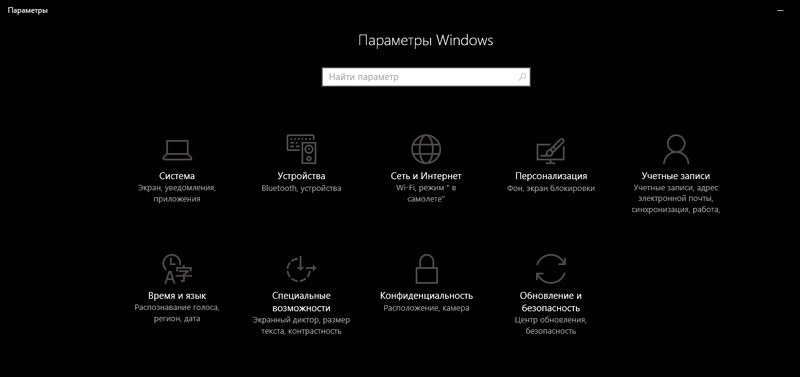
- Кликаем по вкладке «Приложения»;
- Находим иконку Яндекс.Диска, кликаем ПКМ и выбираем опцию «Удалить»;
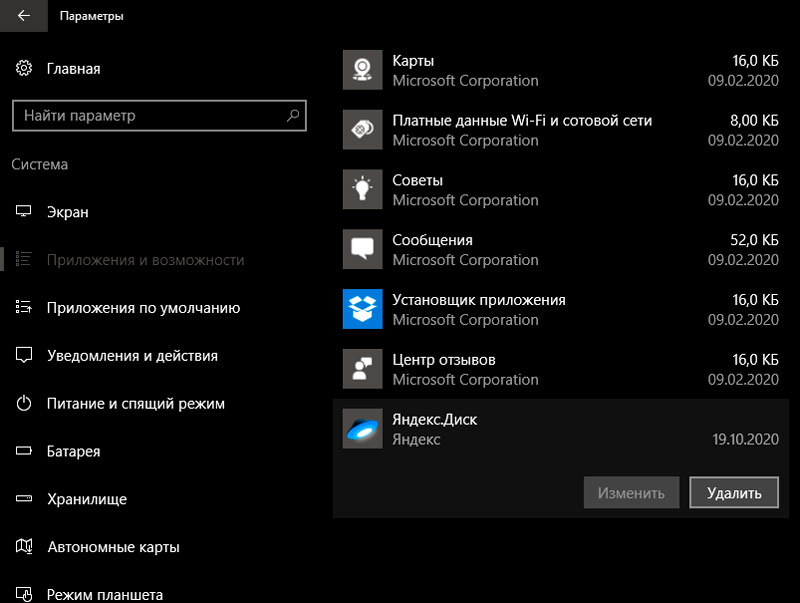
- Подтверждаем выполнение операции;
- Затем запустится деинсталлятор Яндекса, который также попросит подтвердить свои намерения;
- Дожидаемся пропадания иконки сервиса из списка приложений и перезагружаем компьютер.
Windows 7
Удаление Яндекс.Диск в «семёрке» происходит немного по-другому:
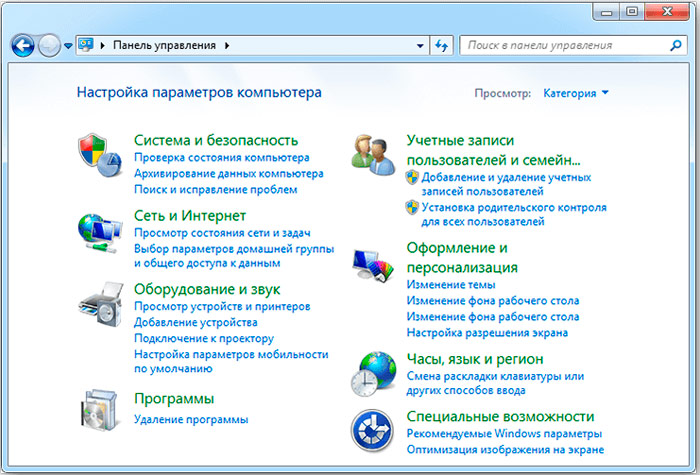
- запускаем через кнопку «Пуск» «Панель управления»;
- заходим во вкладку «Программы и компоненты»;
- ищем пиктограмму Яндекс.Диска, устанавливаем на ней курсор;
- в верхней части панели жмём кнопку «Удалить».
В обеих случаях папку программы нужно удалить вручную. Где она находится, вы уже знаете.
После всех этих манипуляций можно удалить свои файлы в самом облачном хранилище, зайдя в личный кабинет. Воздержитесь от удаления учётной записи – возможно, в будущем вам ещё придётся воспользоваться одним из сервисов Яндекса.
Вы познакомились с тем, как пользоваться облачным хранилищем от Яндекс. Принцип использования других подобных сервисов аналогичен. Если вы владеете навыками работы с файлами на ПК или смартфоне, то и в любом облачном сервисе сможете выполнять все необходимые операции.