Как поменять цвет шрифта в coreldraw
Текст — это важный элемент макетов документов. В CorelDRAW можно выбрать шрифт, который наилучшим образом подходит для соответствующего проекта. Можно указать размер и стиль шрифта. Кроме того, для создания уникального и запоминающегося стиля можно использовать шрифт OpenType. Дополнительные сведения см. в разделе Функции OpenType. . Стандартной единицей измерения для текста являются точки, однако для активного рисунка и всех последующих рисунков эту единицу измерения можно изменить. Для получения сведений о предварительном просмотре шрифтов см. раздел Просмотр шрифтов.
Сравнение шрифтов и гарнитур шрифтов
«Шрифт» и «гарнитура шрифта» — это два типографских термина, которые часто используются в одном смысле, но обозначают различные понятия. Шрифт представляет собой набор символов, содержащий буквы, числа и символы одного из вариантов гарнитуры шрифта, таких как полужирный или курсивный. Гарнитура шрифта, которая известна также под названием «семейство шрифтов», состоит из нескольких шрифтов, которые используют похожие начертания символов. Другими словами, шрифт — это механизм, позволяющий отображать символы на экране или при выводе на печать, в то время как гарнитура шрифта, вобравшая в себя стиль и визуальное представление символов, подразумевает определенный тип начертания символов.
В следующей таблице приведены некоторые примеры гарнитур шрифтов и самих шрифтов.
Гарнитура шрифта (семейство шрифтов)
Helvetica Bold-Italic
Times New Roman
Verdana Bold-Italic
Выбор гарнитуры шрифта
Гарнитуры шрифтов бывают различных форм и размеров, а также обладают уникальными характеристиками и выразительностью. Выбор подходящей гарнитуры шрифта является важной частью проекта, так как задает стиль всему проекту. Кроме того, гарнитура шрифта может упростить или усложнить обмен информацией. Например, если плакат содержит гарнитуру шрифта, которую трудно читать, или она задает неправильный стиль, ваше сообщение может не произвести должного влияния на целевую аудиторию.

Гарнитура шрифта, примененная к слову «Меню» (слева), больше подходит для меню ресторана, чем гарнитура шрифта справа.
Далее приведены некоторые основные советы по выбор подходящей гарнитуры шрифта.
• Выбирайте гарнитуру шрифта, которая наилучшим образом соответствует стилю проекта.
• Выбирайте гарнитуру шрифта, которая подходит для конечного способа вывода проекта (например, в сеть или на печать).
• Используйте в документе минимально возможное количество гарнитур шрифтов. Как правило, не следует использовать в документе более трех или четырех гарнитур шрифтов.
• Убедитесь, что символы гарнитуры шрифта удобны для чтения и восприятия.
• Выбирайте гарнитуру шрифта в соответствии с возрастной группой целевой аудитории.
• Убедитесь, что гарнитура шрифта заголовков выделяется среди других и выглядит хорошо при отображении более крупным размером.
• Убедитесь, что гарнитура шрифта основного текста удобна для чтения.
• При создании многоязычных документов выбирайте гарнитуру шрифта, поддерживающую несколько языков.
Изменение шрифта
1 С помощью инструмента Текст выделите символ или блок текста.
Если не отображается инспектор Свойства , выберите пункт Окно Инспекторы Свойства .
Как поменять цвет шрифта в coreldraw
Можно быстро изменить цвет заливки и абриса текста. Можно изменить цвет заливки, абриса и фона текста. Можно изменить цвет отдельных символов, блока текста или всех символов в текстовом объекте.

Слева направо: Цвет фона применяется к фигурному тексту, простому тексту и выбранным символам
Быстрое изменение цвета текстового объекта
1 С помощью инструмента Указатель щелкните текстовый объект для его выделения .
2 Выполните любую задачу, описанную в следующей таблице.
Заполнение символов текстового объекта с помощью одного цвета
Щелкните любой образец цвета на цветовой палитре по умолчанию или перетащите образец цвета на текстовый объект.
Применение цвета абриса ко всем символам в текстовом объекте
Щелкните при нажатой клавише Control любой образец цвета на цветовой палитре по умолчанию или перетащите образец цвета к краю символа в текстовом объекте.
Изменение цвета выбранного текста
1 С помощью инструмента Текст выделите символ или блок текста.
Если не отображается инспектор Свойства , выберите пункт Окно Инспекторы Свойства .
2 В инспекторе Свойства нажмите кнопку Символ для отображения параметров настройки символов.
3 В области Символ инспектора Свойства выполните одну или несколько операций из следующей таблицы.
Выберите заливку.
В области цвета текста выберите тип заливки в списке Тип заливки , откройте меню выбора Заливка , а затем выберите цвет заливки.
Изменение параметров заливки
В области цвета текста нажмите кнопку Параметры заливки и измените параметры в диалоговом окне.
Выбор цвета фоновой заливки
В области цвета фона текста выберите тип заливки в списке Тип заливки фона , откройте меню выбора Заливка , а затем выберите цвет заливки.
Изменение параметров фоновой заливки
В области фонового цвета текста нажмите кнопку Параметры заливки и измените параметры в диалоговом окне.
Выбор толщины абриса
В области цвета абриса нажмите кнопку Толщина абриса и выберите необходимый параметр в списке.
Выбор цвета абриса
В области выбора цвета абриса текста щелкните палитру Цвет абриса и выберите цвет.
Изменение параметров линии абриса
В области цвета абриса текста нажмите кнопку Параметры заливки и измените параметры в диалоговом окне
Функции, указанные в справке, доступны в полной версии CorelDRAW Graphics Suite. Некоторые функции могут быть недоступны в этой версии продукта.
CorelDraw X3, X4, Х5 цвет строки меню
Добрый день. после обновления до Windows 10 на нескольких машинах появилась проблема со строкой меню в CorelDraw X3, X4, Х5
Фон строки меню белого цвета, и текст пунктов меню тоже белого цвета, соответственно ничего не видно.
На апдейт до версий x6, x7 -денег нет.
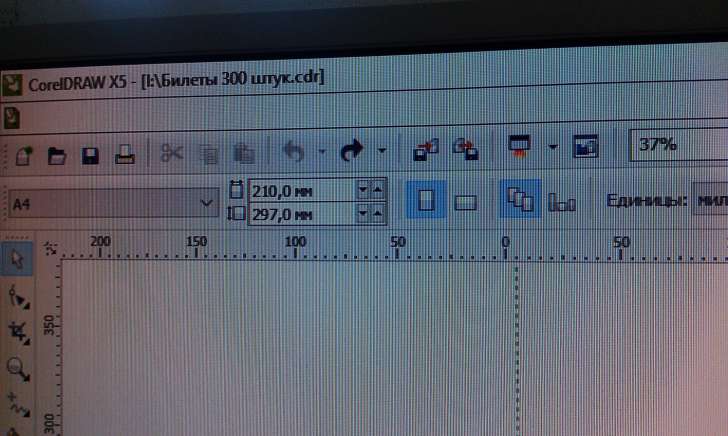
Незя как нибуть либо цвет стоки меню изменить либо цвет шрифта пунктов меню.
Baryga88 / 03.09.2015, 20:20
Скорее всего надо дождаться очередного обновления (КВ) для Windows 10 от Microsoft. В 10-ке еще куча мелких (и не мелких) недоработок. Или сменить тему, например, на контрастную (сам не пробовал, но должно помочь). Не помню уже на какой программе, у меня тоже была сходная проблема, меню появлялось (становилось видимым) только после выделения мышью. Потом проблема сама куда-то ушла, видимо после очередной порции обновлений.
qnightmare / 04.09.2015, 12:48
Хм. контрастная тема не очень приятна в работе.
Да при наведении мыши пункты появляются так как цвет текста с белого меняется на серый.
может и поможет апдейт но когда.
Белый цвет текста в меню зашит в сам корел. Может в конфиге каком нибуть. Никто не в курсе где копать?
dastin / 04.09.2015, 16:03
Тут решали эту проблему .
высококонтрастная тема
переустановка Корел
или смена темы в Вин10
или созданием нового меню в Корел (повтора основного) другого цвета
да . всё это изложено не нашим языком
qnightmare / 04.09.2015, 17:46
Спасибо большое. Помогло решение с созданием нового меню
Как изменить цвет шрифта на рабочем столе windows 10
Нажмите клавишу Windows и R, чтобы открыть окно «Выполнить», введите regedit и нажмите Enter, чтобы открыть редактор реестра. На правой панели найдите WindowText и дважды щелкните его, чтобы изменить. Просто введите значение RGB (красный, зеленый, синий) для нужного цвета и нажмите ОК.
Как изменить цвет шрифта на панели задач в Windows 10?
Как изменить цвет шрифта у значков на рабочем столе Windows 7?
Как изменить шрифт на компьютере в Windows 7.
- Заходим на рабочий стол и нажимаем ПКМ по пустому месту, выбираем «Персонализация»
- После того, как мы попадем в это окно, нам будет предложено несколько функций, выбираем цвет окна
Как изменить цвет шрифта папок в Windows 10?
Порядок действий такой:
Как изменить шрифт ярлыков в Windows 10?
Утилита Winaero Tweaker
Выбрать вариант из имеющегося списка — для изменения доступны и текст в строке состояния, и заголовки, и даже подписи к иконкам. Нажать на Change font, выбрав начертание, размеры и стиль. Сохранить изменения (Apply changes), выйти из Виндовс и зайти обратно.
Как изменить цвет шрифта на рабочем столе андроид?
Как изменить шрифт на телефоне, используя настройки:
- Перейдите к настройкам экрана, выберите меню «Шрифты» и включите понравившийся.
- На телефонах некоторых производителей в настройках шрифтов может потребоваться оплатить понравившийся вариант.
Как изменить цвет текста на компьютере?
Изменение цвета шрифта
- Выделите текст, цвет которого требуется изменить.
- На вкладке Главная в группе Шрифт щелкните стрелку рядом с элементом Цвет шрифта, а затем выберите цвет. Для быстрого форматирования текста можно использовать мини-панель инструментов с параметрами форматирования.
Как увеличить шрифт на панели задач?
Панель управления Оформление и персонализация Персонализация, затем нажмите на Цвет окна. Откроется диалоговое окно «Цвет и внешний вид окна». В раскрывающемся меню «Элементы» выберите «Меню», затем измените размер шрифта и нажмите «Применить».
Как поменять цвет шрифта на экране блокировки Xiaomi?
Стандартный способ смены шрифта
Как изменить шрифт иконок на рабочем столе?
В Windows 10 изменить шрифт ярлыков на рабочем столе можно только через Редактор реестра. Чтобы изменить шрифт ярлыков рабочего стола Windows 10 на клавиатуре одновременно нажимаете сразу две клавиши WIN+R.
Как поменять цвет шрифта на экране блокировки на айфоне?
Откройте приложение «Настройки» и нажмите «Универсальный доступ» > «Дисплей и размер текста» > «Светофильтры». На экране будет отображено три примера цветовых пространств, чтобы помочь вам выбрать необходимый вариант.
Как изменить цвет названия папок на рабочем столе Windows 7?
Для этого нужно вызвать свойства папки через контекстное меню.
Как улучшить качество шрифта в Windows 7?
В окошке настройки цвета панели задач и окон щелкните «дополнительные параметры оформления». В результате всплывет окошко, где можно поменять шрифт Windows 7. В области «элемент» в выпадающем списке выберите, что нужно изменить. Затем в поле «шрифт» укажите стиль (из выпадающего списка).
Как вернуть стандартный шрифт в Windows 7?
Пуск =>Панель управления => (Оформление и персонализация) =>Шрифты. В открывшемся окне находим в левой колонке надпись “Параметры шрифта”. Кликните по этой надписи и в открывшемся окне нажмите кнопку “Восстановить параметры шрифта по умолчанию”.
Если вы ищете способ изменить цвет шрифта рабочего стола в Windows 10, то вы попали в нужное место. Об этом мало говорят, но после небольшого исследования мы пришли к выводу, что это можно сделать. Есть много способов сделать это. И мы будем говорить обо всех из них.

Изменить цвет шрифта рабочего стола
- Создайте собственную тему высокой контрастности.
- Играйте с фоном
- Воспользуйтесь одним из этих 3 бесплатных инструментов.
Давайте посмотрим на эти методы подробнее.
1.Создайте собственную тему высокой контрастности
Откройте приложение настроек Windows 10.
Перейдите по следующему пути: Легкость доступа> Высокая контрастность.
Поверните переключатель для Включите высокую контрастность быть На.

Теперь в разделе для Выберите цветной прямоугольник, чтобы настроить высококонтрастный цвет выберите поле для данных элементов, чтобы настроить отображение цветов в среде операционной системы.
Выбирать Подать заявление чтобы получить запрос на сохранение настраиваемой темы. Назовите его подходящим, и он применит настраиваемую тему на вашем компьютере.
Используя раскрывающийся список в верхней части Выберите цветной прямоугольник, чтобы настроить высококонтрастные цвета поле, вы даже можете переключаться между всеми настраиваемыми и предопределенными темами.
2.Играйте с фоном
По сути, шрифты значков рабочего стола являются динамическими и меняются в соответствии с фоном рабочего стола, чтобы их можно было читать. Попробуйте этот обходной путь и посмотрите, поможет ли он.
Откройте «Настройки»> «Персонализация». В разделе «Фон» выберите «Сплошной цвет».
Затем выберите светлый фон, например оранжевый, и шрифт изменится с белого на черный.
Затем немедленно измените фон рабочего стола на изображение и выберите свой любимый. Теперь цвет должен остаться черным.
Это сработало для многих и, надеюсь, сработает и для вас.
3.Используйте бесплатное ПО
На левой панели навигации выберите Цвет.
Удостоверься что Отключите тень от текста, чтобы разрешить изменение цвета является включено.
Теперь выберите Изменить цвет текста в разделе Цвет текста значка.
Вы получите цветовую палитру, из которой сможете выбрать свой цвет.
Когда вы выбираете свой цвет, выберите OK. Затем выберите Ok снова для окна Desktop Toy Icon.
Перезагрузите компьютер, и вы увидите, что цвет шрифта значков на рабочем столе на вашем компьютере изменился.
Иконоид и Классическая цветная панель другие бесплатные программы, которые могут помочь вам изменить цвет шрифта рабочего стола.

Изменение шрифта в Windows 10 может быть необходимостью для комфортной работы. Впрочем, пользователю может просто захотеться кастомизировать интерфейс операционной системы.
Изменяем шрифт в Windows 10
В данной статье будут рассмотрены варианты по увеличению или уменьшению шрифта, а также по замене стандартного стиля на другой.
Способ 1: Изменение масштаба
Первым делом рассмотрим то, как изменить размер шрифта, а не его стиль. Для выполнения поставленной задачи следует обратиться к системным средствам. В «Параметрах» Windows 10 можно изменить масштабирование текста, приложений и прочих элементов. Правда, установленные по умолчанию значения можно только увеличить.
-
Откройте «Параметры» операционной системы. Для этого можно обратиться к меню «Пуск» и кликнуть по иконке в виде шестеренки


Для этих целей следует обратиться к выпадающему списку с установленным по умолчанию значением «100% (рекомендуется)» и выбрать то, которое вы сочтете нужным.

Примечание: Увеличение осуществляется с шагом в 25% от изначального значения, вплоть до 175%. Большинству пользователей этого будет достаточно.


Вот так просто можно изменить, точнее, увеличить размер шрифта в операционной системе Windows 10. Внесенные изменения применяются ко всем элементам системы и большинству приложений, в том числе и сторонних. Функция масштабирования, рассмотренная в рамках этого способа, будет особенно полезна слабовидящим пользователям и тем, кто используют мониторы с разрешением выше, чем Full HD (более 1920 х 1080 точек).
Способ 2: Изменение стандартного шрифта
А теперь рассмотрим то, как изменить стиль шрифта, используемого в операционной системе и приложениях, которые данную возможность поддерживают. Отметим, что изложенная ниже инструкция актуальна только для Windows 10 версии 1803 и последующих, так как расположение необходимого компонента ОС изменилось. Итак, приступим.
-
Аналогично первому шагу предыдущего способа откройте «Параметры Windows» и перейдите из них к разделу «Персонализация».

Чтобы увидеть список всех установленных на компьютере шрифтов, просто пролистайте его вниз.

Дополнительные шрифты можно получить из Microsoft Store, установив их как обычное приложение. Для этого достаточно нажать по соответствующей ссылке в окне со списком доступных вариантов.

Совет: Рекомендуем выбирать те шрифты, у которых есть поддержка кириллицы (текст в превью написан на русском) и доступно более одного варианта начертания.


Windows Registry Editor Version 5.00
[HKEY_LOCAL_MACHINE\SOFTWARE\Microsoft\Windows NT\CurrentVersion\Fonts]
«Segoe UI (TrueType)»=»»
«Segoe UI Bold (TrueType)»=»»
«Segoe UI Bold Italic (TrueType)»=»»
«Segoe UI Italic (TrueType)»=»»
«Segoe UI Light (TrueType)»=»»
«Segoe UI Semibold (TrueType)»=»»
«Segoe UI Symbol (TrueType)»=»»
[HKEY_LOCAL_MACHINE\SOFTWARE\Microsoft\Windows NT\CurrentVersion\FontSubstitutes]
«Segoe UI»=»New font»


Как видите, нет ничего сложного в том, чтобы изменить стиль используемого в Windows шрифта. Правда, данный подход не лишен недостатков – изменения почему-то не применяются к универсальным Виндовс-приложениям (UWP), которые с каждым обновлением занимают все большую часть интерфейса операционной системы. Например, новый шрифт не применяется к «Параметрам», Microsoft Store и некоторым другим разделам ОС. Помимо этого, в ряде приложений начертание некоторых текстовых элементов может отображаться в стиле, отличном от выбранного вами – курсив или полужирный вместо обычного.
Решение некоторых проблем
Если что-то пошло не так, вы всегда можете вернуть всё обратно.
Способ 1: Использование файла реестра
Стандартный шрифт легко возвращается с помощью файла реестра.
-
Введите в Блокноте следующий текст:
Способ 2: Сброс параметров
- Чтобы сбросить все настройки шрифтов, перейдите к их списку и найдите «Параметры шрифта».

Теперь вы знаете, как поменять шрифт на компьютере с Виндовс 10. Используя файлы реестра, будьте предельно внимательны. На всякий случай, создавайте «Точку восстановления» перед тем, как вносить какие-либо изменения в ОС.

Мы рады, что смогли помочь Вам в решении проблемы.
Отблагодарите автора, поделитесь статьей в социальных сетях.
Опишите, что у вас не получилось. Наши специалисты постараются ответить максимально быстро.
Помогла ли вам эта статья?
Еще статьи по данной теме:
Следовал инструкции, но ничего не изменилось
Скачай универсальную программу для изменения размера шрифтов и значков: System font Size changer.
Как изменить шрифт ярлыков рабочего стола? Именно шрифт, а не размер шрифта!

как ты это деаешь
автор спасибо. все получилось только надо перезагрузить после замены)))))
Михаил, спасибо и Вам за отзыв. Всегда рады помочь. Кстати, в 12 пункте второго способа написано о том, что после внесения изменений компьютер нужно перезагрузить.
Не получается сменить шрифт. Он просто не хочет:(
Такая проблема,изменил шрифт,перезагрузил ноутбук и теперь не могу пройти дальше самого 1 экрана (тот что перед вводом пароля),восстановление системы выполнить не могу изза ошибки,что делать?
нет у меня в настройках рабочего стола шрифтов
Ничего не вышло. Шрифт не меняется. Я лазил в биосе и после этого он стал вытянутым. Вашим способом вернуть все обратно не вышло.
все получилось, только тут написан текст который надо писать в блокноте он только для одного шрифта как сделать другой?
Здравствуйте. Лучше всего для этого сначала выполнить сброс параметров, то есть вернуться к установленному в системе по умолчанию шрифту, а затем выполнить то же, что делали до этого (то есть создать файл к текстом в блокноте), просто вписав в конце вместо New Font название того шрифта, который установить в качестве основного.
А мне интересно, откуда надо списывать название шрифта? Просто я не понимаю, надо писать Comic Sans MS или Comic как ниже назван файл с шрифтом?
Не рассказано как уменьшить размер шрифта
2 часть трудно для простого пользователя.
Ничего не работает. Даже после 2х перезапусков.
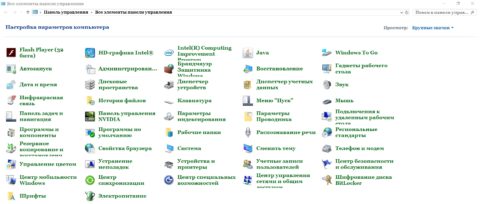
Константин, здравствуйте. Описать суть проблемы довольно сложно, но причина ее в том, что приложению Aero Glass, а точнее, используемой им библиотеке DWM, не хватает определенного набора символов. Последний потребуется скачать и установить самостоятельно, воспользовавшись программой по следующей ссылке.
Читайте также:
- При проверке отношений доверия произошла системная ошибка windows 10
- Как сохранить настройки консоли в ubuntu
- Папки поиска outlook mac os
- Каким образом в среде unix linux можно запускать задачи по расписанию
- Linux как поменять mtu