Как опустить вниз клавиатуру на айфоне?
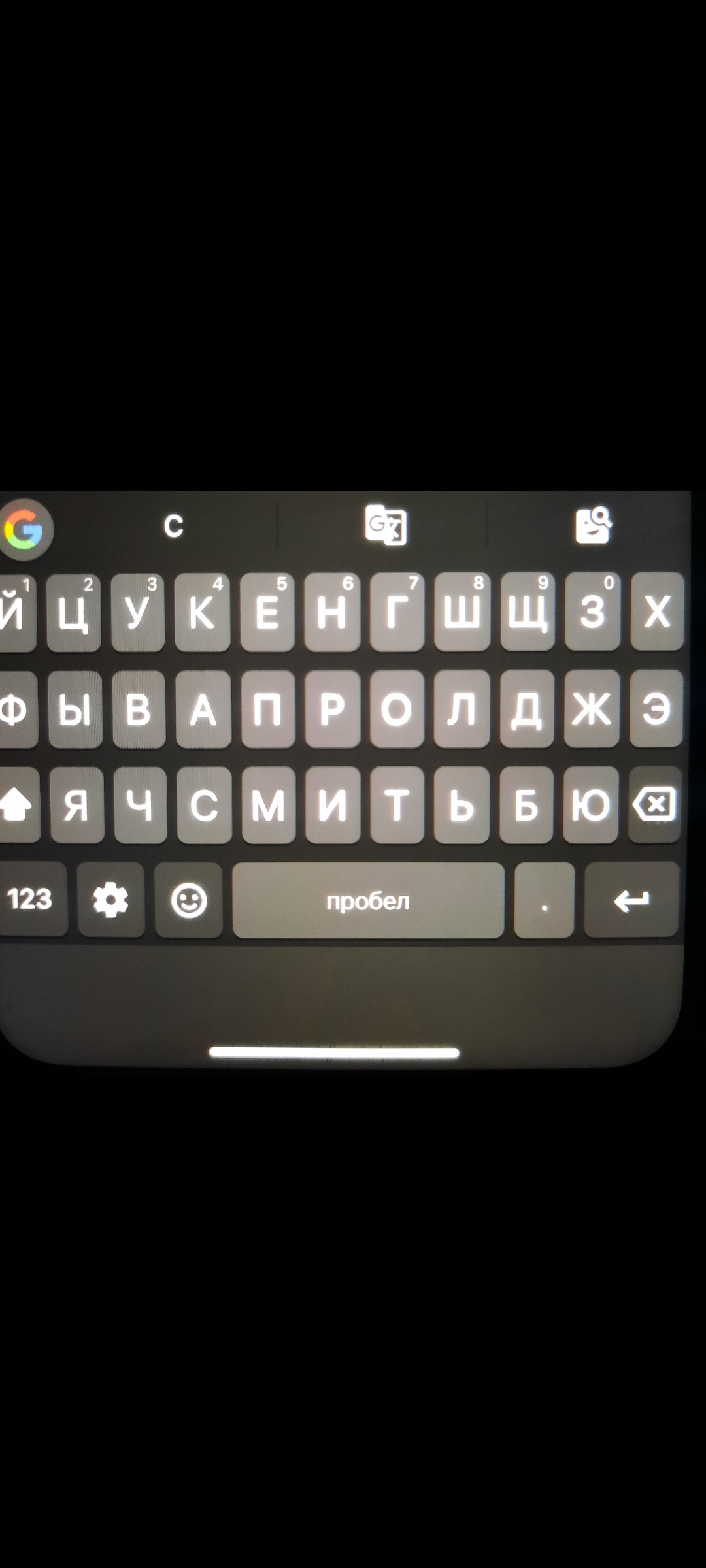
Мешает полоса (пустое бесполезное пространство) между клавиатурой и низом экрана. Как ее убрать? Как опустить вниз?
- Вопрос задан более года назад
- 2385 просмотров
5 комментариев
Простой 5 комментариев
че? где? фото в студию
Hwangw @Hwangw Автор вопроса
Drno,
Hwangw, переключись на стандартную клавиатуру
Hwangw @Hwangw Автор вопроса
Drno, на стандартной почти так же, но еще два значка. Мне надо ее именно «прижать» к низу экрана
Hwangw, так нарисована клавиатура. нижняя часть экрана используется у айфона. так что скорее всего никак
Решения вопроса 0
Ответы на вопрос 2
Никак, это зона safeArea, там располагается системный элемент + свайпы.
Ответ написан более года назад
Комментировать
Нравится Комментировать
Вернувшийся кодер недоучка
Программно можно, но тогда могут быть заблокированы нижние ряды клавиатуры. Araya верно сказал, что это safeArea. Присутствует на всех iPhone с «челкой». Попробуйте открыть это приложение на ранних моделях и если верстка сделана верно то, например, на iPhone 8 клавиатура будет прикреплена книзу экрана.
Ответ написан более года назад
Комментировать
Нравится Комментировать
Ваш ответ на вопрос
Войдите, чтобы написать ответ

- iOS
- +1 ещё
Как интегрировать SDK Raiffeisenbank в SwiftUI?
- 1 подписчик
- 16 нояб.
- 29 просмотров
Функции клавиатуры в iPhone, которыми вы зря не пользуетесь
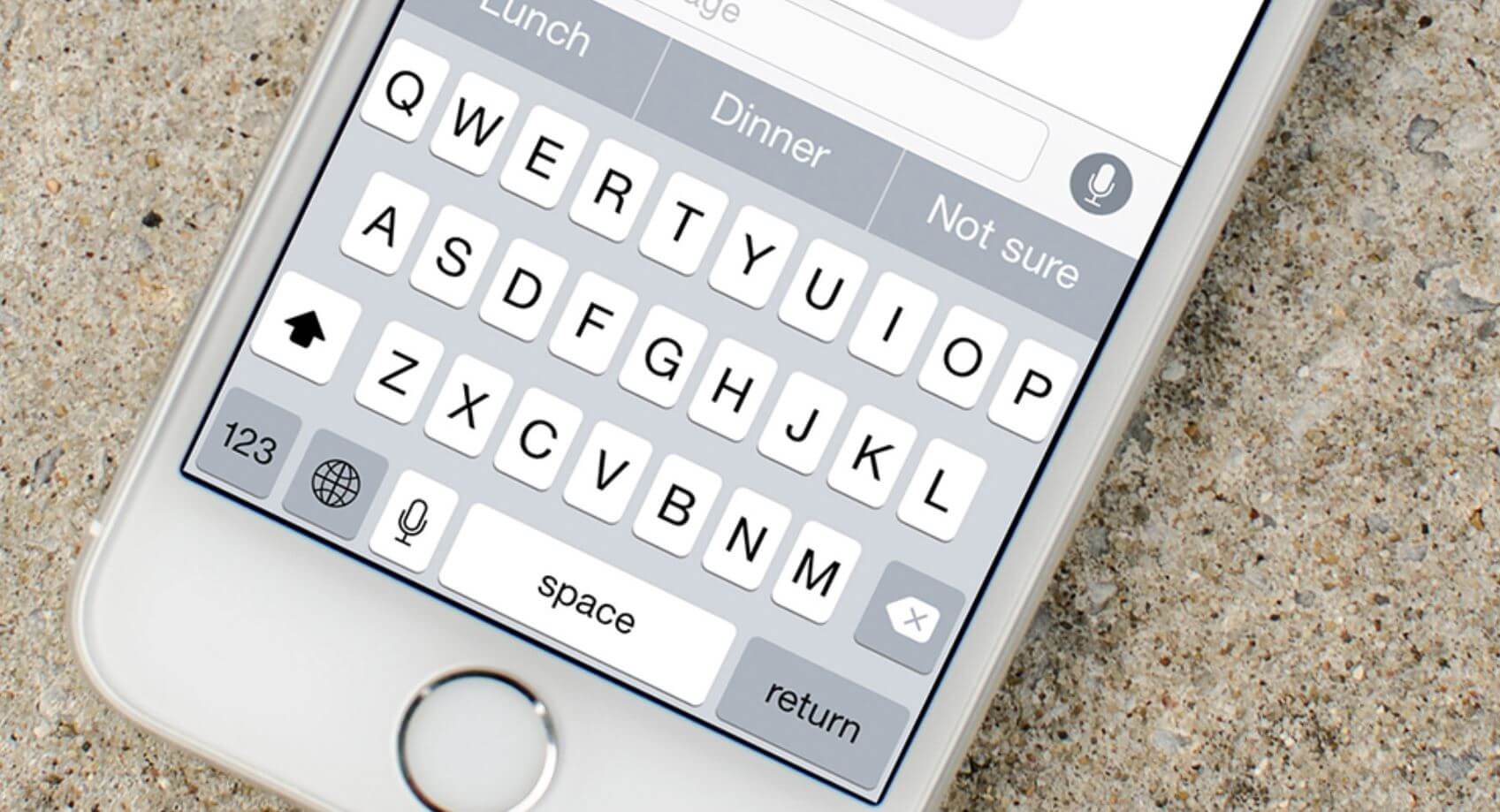
Многих читателей нашего Telegram-чата не устраивает стандартная клавиатура в iPhone: согласен, у нее есть свои минусы, а в безрамочных смартфонах и вовсе пустует свободное пространство внизу. Несмотря на то, что вы можете в любой момент установить стороннюю клавиатуру из App Store, не стоит недооценивать стоковый вариант от Apple: в ней есть множество скрытых фишек, которые мы игнорируем или даже не знаем о них. Сегодня еще раз вспомним о важных хитростях стандартной клавиатуры iPhone, о том, как ее сделать лучше и настроить для удобного использования.
Рассказываем о самых неожиданных фишках клавиатуры iPhone
Удалить набранный текст
Написанный текст легко удалить жестом
Часто бывает, когда при наборе текста решаешься убрать написанное, потому что мысль пошла немного не туда. В iPhone для этого предусмотрены специальные жесты, чтобы отменять набранный текст или возвращать его — прямо как в Microsoft Word. Для отмены вам необходимо провести тремя пальцами справа налево, чтобы вернуть все в исходное состояние.
Функция работает и в обратную сторону: чтобы восстановить написанное, снова проведите тремя пальцами, но уже слева направо. Вряд ли фишкой удобно пользоваться на iPhone 12 mini, зато для нее отлично подходят iPhone с большим экраном или же iPad.
Мемоджи на Айфоне

Убираем мемоджи с клавиатуры, чтобы не мешались
Несмотря на то, что классные стикеры от Apple были призваны сделать ваше общение немного ярче, некоторым пользователям они пришлись не по душе. Их запросто можно отключить в настройках iPhone, чтобы они не попадались на глаза. Вот как это можно сделать.
- Зайдите в Настройки, выберите «Основные»;
- Выберите «Клавиатура»;
- В самом низу экрана отключите ползунок возле «Стикеры Memoji».
Как убрать эмодзи на Айфоне
А если вам по душе серьезный стиль общения, вы не используете эмодзи, то даже их можно убрать с клавиатуры в настройках. Как это делается?
- В Настройках выберите «Основные» — «Клавиатура»;
- В самом верху выберите «Клавиатуры»;
- В списке найдите «Эмодзи» и свайпните строку влево, нажмите «Удалить».
Диктовка на Айфоне
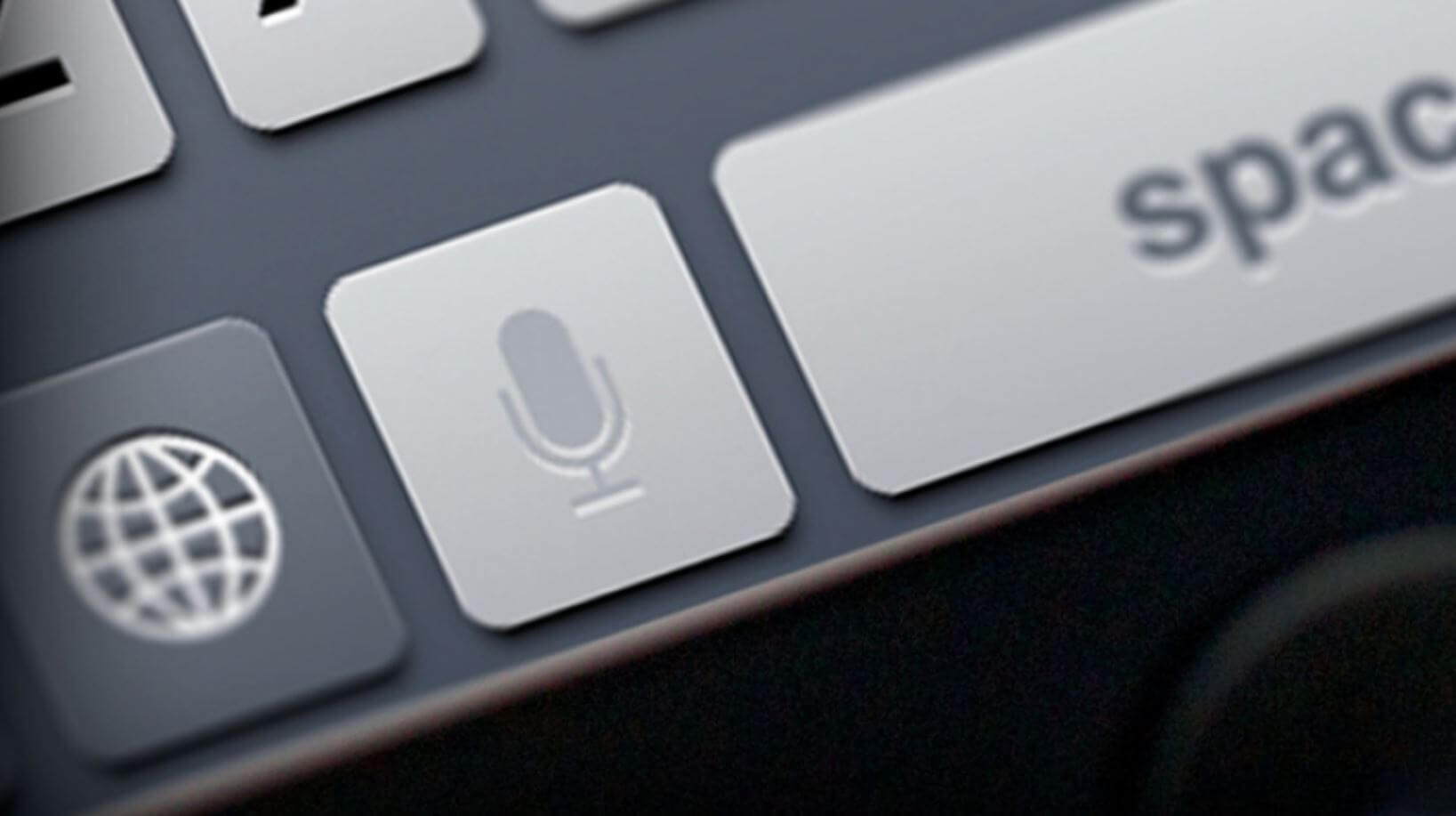
Как убрать клавишу диктовки? Очень просто
Функция диктовки в смартфонах была создана для того, чтобы упростить ввод текста, когда нет возможности печатать самостоятельно. Признаться честно, я не видел людей, которые пользовались бы этой функцией. Зато есть много пользователей, которым клавиша диктовки только мешается. Вы знали, что ее можно убрать с клавиатуры?
- Зайдите в Настройки — «Основные»;
- Выберите «Клавиатура» и в самом низу экрана отключите ползунок «Включение диктовки».
Готово! Теперь клавиша диктовки исчезнет с клавиатуры iPhone, больше не будете ее случайно нажимать.
Как выделить текст на Айфоне
Если вы уже привыкли перемещать курсор, используя долгое нажатие на пробел, то вот вам еще одна полезная фишка, которая позволит выделить текст похожим образом.
- Зажмите пробел, чтобы вызвать трекпад;
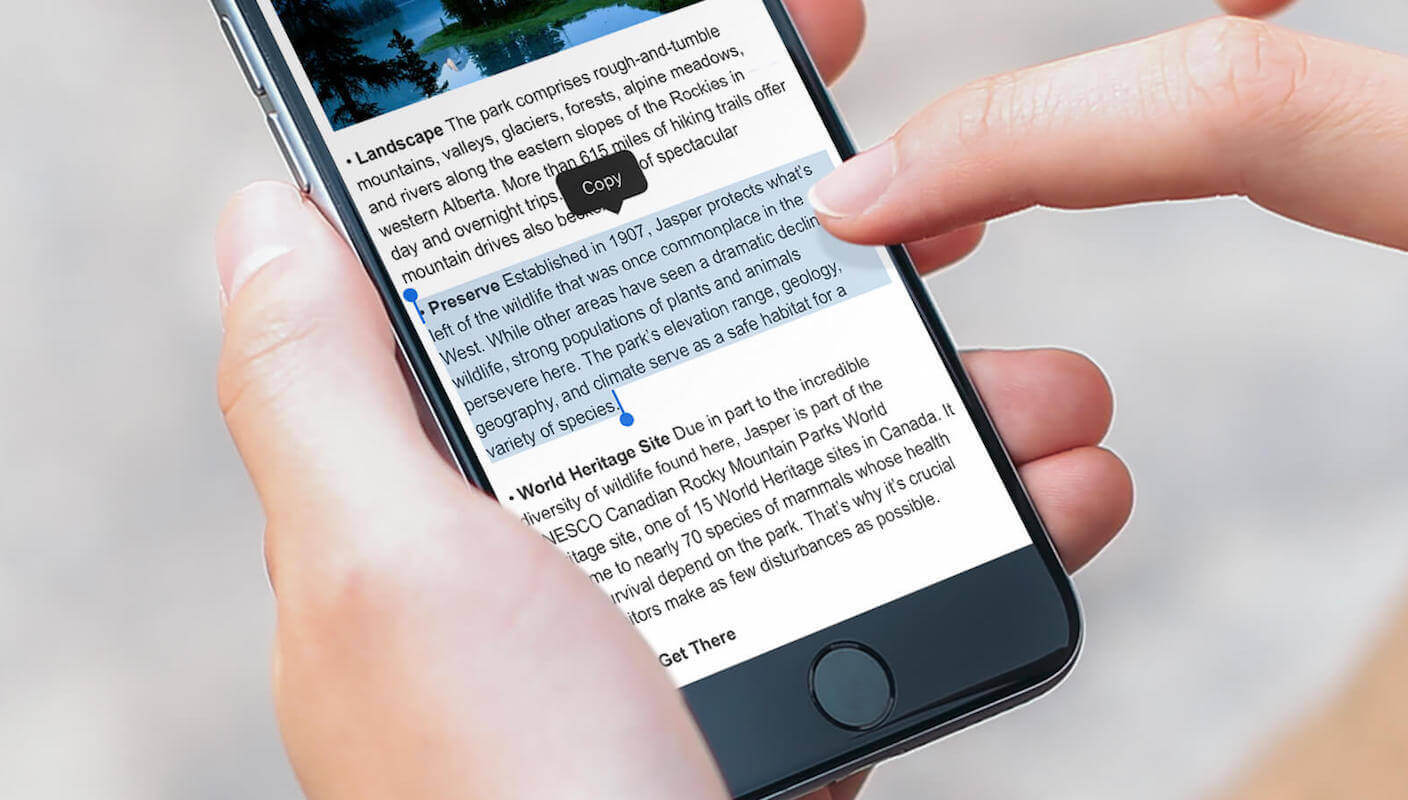
- Коснитесь другим пальцем экрана. При движении текст будет выделяться.
Клавиша Шифт на Айфоне
К сожалению, русская клавиатура на iPhone не поддерживает функцию ввода свайпом (безотрывно от экрана). Но есть другие способы вводить текст чуть быстрее. Удерживайте клавишу Shift на iPhone и, не отпуская ее, проведите до нужной клавиши. После того, как вы уберете палец с экрана, iOS вставит в текст заглавную букву. Этот жест намного проще, чем каждый раз касаться клавиши для ввода заглавной буквы.
Лупа на Айфоне
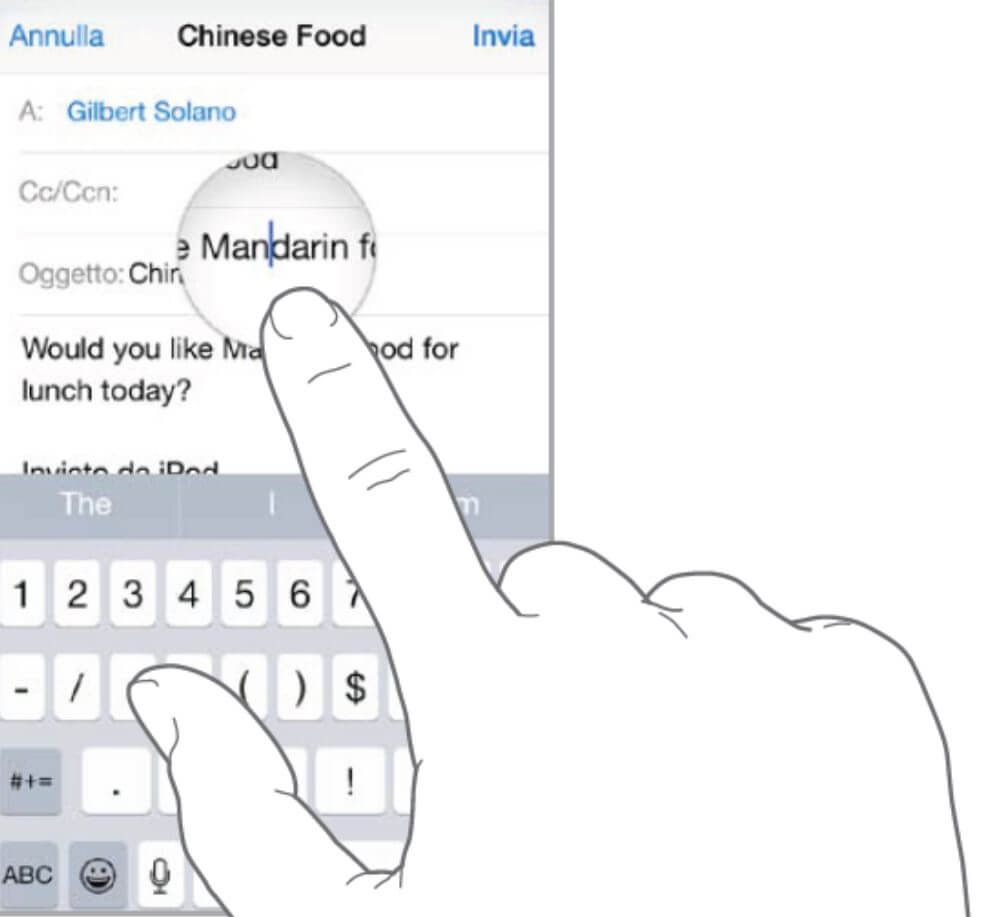
Пользоваться лупой можно долгим нажатием
При длительном вводе текста неизбежны различные ошибки, а для того чтобы их исправить лучше всего использовать лупу: она позволяет быстрее перемешаться по экрану, оперативно внося изменения. Она вызывается длительным нажатием на экран с текстом в любом приложении.
Еще больше лайфхаков с iPhone ищите в нашем Яндекс.Дзен!
Предиктивный набор iPhone
На первый взгляд, функция достаточно полезная: она предлагает окончания слов, основываясь на правилах русского языка или накопленном «опыте». Несмотря на это, частенько предиктивный набор предлагает откровенную дичь, в результате чего только все портит. Его можно запросто отключить прямо с клавиатуры.
- Удерживайте значок переключения языка;
- В выпадающем контекстном меню выберите «Настройки клавиатуры»;
- Отключите пункт «Предиктивный набор».
Как найти эмодзи на Айфоне
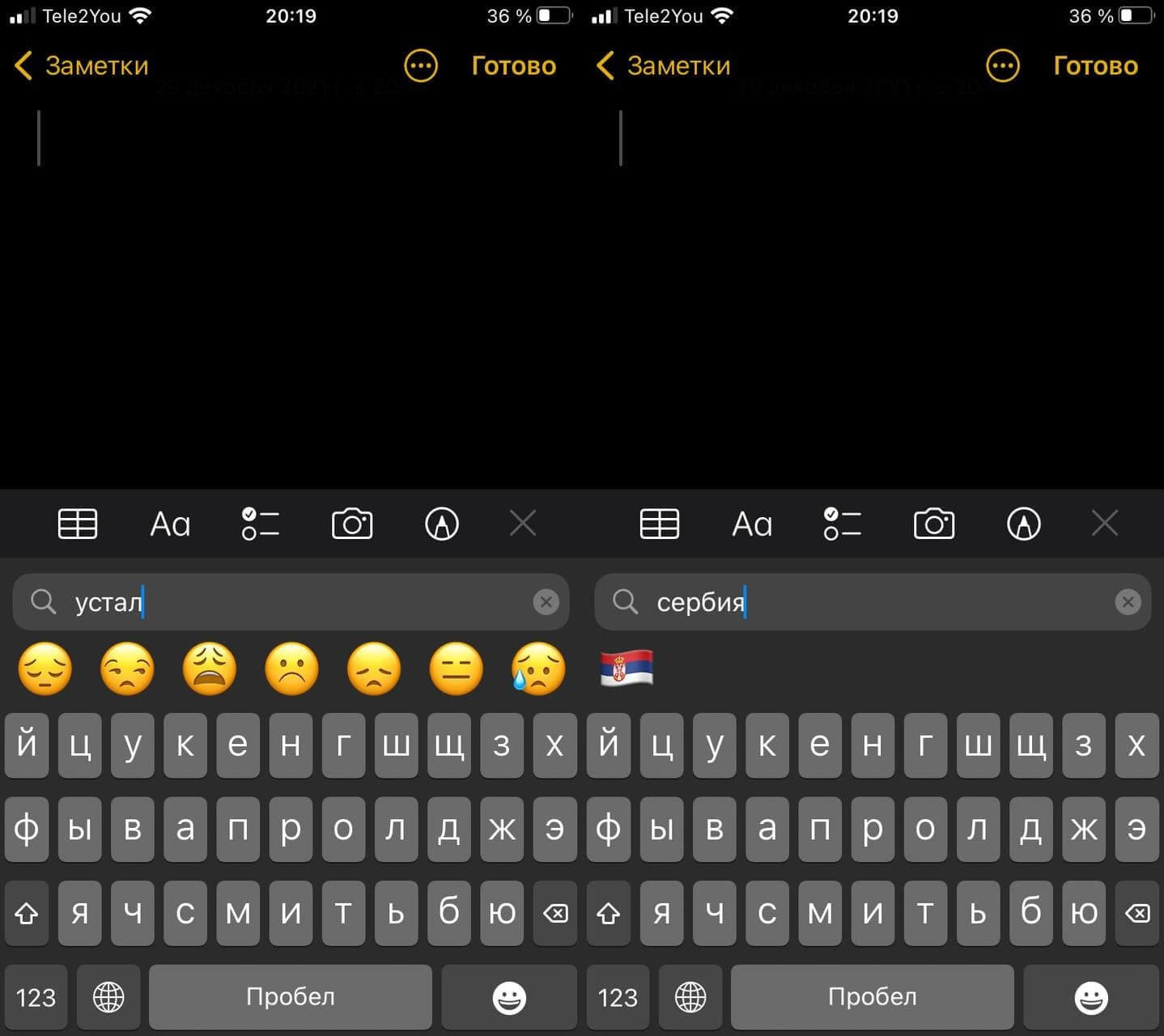
Искать эмодзи очень просто с помощью строки
Буквально год назад я не знал о крутой фишке iOS — поиск эмодзи. До сих пор рука так и тянется полистать все эмодзи в iPhone. Делать этого, конечно же, не стоит. Просто переключитесь на клавиатуру с эмодзи и в верхнем поле введите название. Например, «Кот», «Устал» или «Сербия».
Задумываетесь о покупке iPhone? Вам точно нужно знать о важных проблемах, которые волнуют пользователей.
Владельцы iPhone X жалуются на пустое пространство под клавиатурой
Прошла всего неделя с выхода iPhone X, и первые покупатели до сих пор привыкают к новым жестам и интерфейсу. В последнее время в сети начали появляться жалобы пользователей о пустом пространстве под клавиатурой.

Между нижним краем клавиатуры и индикатором Home в iPhone X есть немного пустого места. Оно очень бросается в глаза. Вы сразу начинаете придумывать, как Apple могла бы заполнить это пространство.
Вот что пишет Николь из Buzzfeed:
Когда открыта клавиатура (для некоторых это постоянно), вы видите всё это пустое пространство внизу, на котором Apple могла бы расположить знаки препинания, эмодзи или вообще что угодно, но решила этого не делать. В других телефонах на этом месте навигация или другие элементы дизайна, и выглядит это хорошо. Непонятно, почему Apple не поместила там что-то полезное или не подвинула клавиатуру вниз, чтобы большим пальцем печатать было удобнее.
Дизайнер Алекс Мэнч создал изображение интерфейса с эмодзи на пустом месте, как на тачбаре в Mac. Вместо эмодзи можно было добавить команды «скопировать» и «вставить», выделение текста жирным, подчёркивание и т.д.
Зачем пространство оставили пустым? Эргономичность. На предыдущих моделях iPhone снизу была большая рамка, а теперь вместо неё тоненькая почти незаметная. Если вы печатаете двумя пальцами, то низ телефона накрывают ваши ладони. Дотягиваться до самого низа экрана было бы просто неудобно, особенно слишком часто.
Информация о том, что это было намеренным решением компании, уже подтверждена.
Как отключить подсказки (предиктивный набор) на клавиатуре iPhone или iPad.
С выходом новой операционной системы iOS, мировая компания Apple совершенствует и улучшает жизнь обладателей продукции. Отметим, что не все новые функции смартфона являются популярными. Например, предиктивный набор текста — это функция, которая предоставляет наиболее вероятные варианты слов, а также исправляет их ошибки. Масштабные поправки претерпела и система набора текста в iOS, внедрили функцию «голосовой текст» и совершенствовали его.
Стоит отметить некоторые спорные моменты:
Во-первых, внедрили новую строчку над клавиатурой, она захватывает небольшое пространство экрана, учитывая, что Apple iPhone и iPod с 4-ех дюймовыми дисплеями желает лучшего с рабочим пространством.
Во-вторых, текст не всегда работает правильно. Хромает автоматический подбор слов.
В-третьих, не многие обладатели продукции Apple смотрят на данную функцию.
Инструкция как отключить предиктивный набор на клавиатуре iPhone или iPad
1. Зайдите в Настройки.

2. Далее — Основные.

3. Затем — Клавиатура.

4. Далее установите Предиктивный набор в положение Выключено.