Как найти internet explorer в windows 10
Хоть Microsoft прекратила поддержку Internet Explorer в Windows 10, всё равно этот браузер не удаляли, он есть в любой десятке и его можно запустить.
Зачем он нужен? Раз Вы попали в эту статью, думаю есть причины в использовании старенького IE 🙂 Например, веб-интерфейсы некоторых видеорегистраторов или IP-камер работают с фреймворком ActiveX, который есть только в Internet Explorer… Вот так.
Не всегда IE получается быстро найти в Windows 10. Например в Пуске в списке программ его скорее всего не будет. В поиске прописав internet explorer тоже ничего нет.
Есть 2 рабочих способа, которые гарантированно запустят Internet Explorer в Windows 10:
Нажимаем Win и R одновременно -> В появившемся поле прописываем iexplorer -> Нажимаем «Ок» -> Internet Explorer запустился.

Второй способ, неудобный, но рабочий. Открываем стандартный браузер Edge в Windows 10 (в списке программ в пуске называется Microsoft Edge) -> В правом верхнем углу нажимаем на три точки -> В появившемся меню наводим на «Дополнительные средства» -> И в ещё одном появившемся меню выбираем «Открыть в Internet Explorer».
Internet Explorer для Windows 10

После установки новой ОС от Microsoft многие задают вопрос, где находится старый браузер IE или как скачать Internet Explorer для Windows 10. Несмотря на то, что в 10-ке появился новый браузер Microsoft Edge, старый стандартный браузер также может оказаться полезным: для кого-то он привычнее, а в некоторых ситуациях в нем работают те сайты и сервисы, которые не работают в других браузерах.
В этой инструкции о том — как запустить Internet Explorer в Windows 10, закрепить его ярлык на панели задач или на рабочем столе, а также о том, что делать, если IE не запускается или не находится на компьютере (как включить IE 11 в компонентах Windows 10 или, если этот способ не работает, установить Internet Explorer в Windows 10 вручную). См. также: Лучший браузер для Windows.
Запуск Internet Explorer 11 в Windows 10
Internet Explorer является одним из основных компонентов Windows 10, от которого зависит работа самой ОС (так повелось еще с версии Windows 98) и полностью удалить его нельзя (хотя можно отключить, см. Как удалить Internet Explorer). Соответственно, если вам нужен браузер IE, не стоит искать, где скачать его, чаще всего для запуска нужно выполнить одно из следующих простых действий.
- В поиске на панели задач начните набирать Internet, в результатах вы увидите пункт Internet Explorer, нажмите по нему для запуска браузера.

- В меню пуск в списке программ перейдите к папке «Стандартные — Windows», в ней вы увидите ярлык для запуска Internet Explorer

- Зайдите в папку C:\ Program Files\ Internet Explorer\ и запустите файл iexplore.exe из этой папки.

- Нажмите клавиши Win + R (Win — клавиша с эмблемой Windows), введите iexplore и нажмите Enter или Ок.
Думаю, 4-х способов запустить Internet Explorer будет достаточно и в большинстве случаев они работают, за исключением ситуации, когда в папке Program Files \ Internet Explorer отсутствует iexplore.exe (этот случай будет рассмотрен в последней части руководства).
Как поместить Internet Explorer на панель задач или рабочий стол
Если для вас удобнее иметь ярлык Internet Explorer под рукой, вы очень просто можете поместить его на панель задач Windows 10 или на рабочий стол.
Самые простые (на мой взгляд) способы сделать это:

- Для того, чтобы закрепить ярлык на панели задач, начните набирать Internet Explorer в поиске Windows 10 (кнопка там же, на панели задач), когда браузер отобразится в результатах поиска, кликните по нему правой кнопкой мыши и выберите пункт «Закрепить на панели задач». В том же меню можно закрепить приложение и на «начальном экране», то есть в виде плитки меню пуск.
- Для того, чтобы создать ярлык Internet Explorer на рабочем столе, вы можете поступить следующим образом: так же, как и в первом случае, найти IE в поиске, кликнуть по нему правой кнопкой мыши и выбрать пункт меню «Открыть папку с файлом». Откроется папка, содержащая готовый ярлык, просто скопируйте его на рабочий стол.
Это далеко не все способы: например, вы можете просто кликнуть правой кнопкой по рабочему столу, выбрать в контекстном меню «Создать» — «Ярлык» и указать в качестве объекта путь к файлу iexplore.exe. Но, надеюсь, для решения задачи хватит указанных способов.
Как установить Internet Explorer в Windows 10 и что делать, если он не запускается описанными способами
Иногда может оказаться, что Internet Explorer 11 не находится в Windows 10 и выше описанные способы запуска не работают. Чаще всего это говорит о том, что необходимый компонент отключен в системе. Чтобы его включить обычно достаточно выполнить следующие шаги:

- Зайдите в панель управления (например, через меню правого клика по кнопке «Пуск») и откройте пункт «Программы и компоненты».
- Слева выберите «Включение или отключение компонентов Windows» (требуются права администратора).
- В открывшемся окне найдите пункт Internet Explorer 11 и включите его, если он отключен (если включен — далее опишу возможный вариант действий).
- Нажмите Ок, дождитесь установки и перезагрузите компьютер.
После этих действий Internet Explorer должен быть установлен в Windows 10 и запускаться обычными способами.
Если IE уже был включен в компонентах, попробуйте отключить его, выполнить перезагрузку, а затем — вновь включить и перезагрузиться: возможно, это исправит проблемы с запуском браузера.
Что делать, если Internet Explorer не устанавливается в «Включение и отключение компонентов Windows»
Иногда возможны сбои, не позволяющие установить Internet Explorer с помощью настройки компонентов Windows 10. В этом случае можно попробовать такой вариант решения проблемы.

- Запустите командную строку от имени Администратора (для этого можно использовать меню, вызываемое клавишами Win+X)
- Введите команду dism /online /enable-feature /featurename:Internet-Explorer-Optional-amd64 /all и нажмите Enter (в случае если у вас 32-битная система, замените в команде amd64 на x86)
Если всё пройдет успешно, согласитесь на перезагрузку компьютера, после которой вы сможете запустить и использовать Internet Explorer. Если же команда сообщила о том, что указанный компонент не найден или по какой-то причине не может быть установлен, можно поступить следующим образом:
- Скачать оригинальный ISO образ Windows 10 в той же разрядности, что и ваша система (или подключить флешку, вставить диск с Windows 10, если у вас есть такие).
- Смонтировать образ ISO в системе (или подключить флешку, вставить диск).
- Запустить командную строку от имени администратора и использовать следующие команды.
- Dism /mount-image /imagefile:E:\sources\install.wim /index:1 /mountdir:C:\win10image (в этой команде E — буква диска с дистрибутивом Windows 10).
- Dism /image:C:\win10image /enable-feature /featurename:Internet-Explorer-Optional-amd64 /all (или x86 вместо amd64 для 32-битных систем). После выполнения откажитесь от немедленной перезагрузки.
- Dism /unmount-image /mountdir:C:\win10image
- Перезагрузите компьютер.
Если же и эти действия не помогают заставить работать Internet Explorer, я бы рекомендовал проверить целостность системных файлов Windows 10. А если и тут не удается что-либо исправить, то посмотреть статью с материалами на тему Восстановление Windows 10 — возможно, имеет смысл выполнить сброс системы.
Где найти и как запустить Internet Explorer в Windows 10
Несмотря на появление Microsoft Edge, в Windows 10 все еще присутствует старый браузер Internet Explorer. Ниже мы расскажем простой способ найти его и вынести ярлык, если вы хотите пользоваться IE11 в «десятке».
Нажмите на значок поиска в панели задач:

Введите в поиске internet.
Кликните на Internet Explorer в результатах поиска — запустится браузер:

Нажмите правой клавишей мыши на кнопку Internet Explorer в панели задач и выберите Закрепить программу в панели задач:

После этого можете передвинуть ярлык Internet Explorer влево или вправо и расположить там, где вам удобно его видеть. Мы расположили рядом с Edge:
7 комментариев к “Где найти и как запустить Internet Explorer в Windows 10”
Нет у меня Internet Explorer в результатах поиска , свойства его поиском находятся а сам нет ! (((
У меня тоже самое. Версия 1803, сборка 17134.765
Значит, вероятно, его нужно установить в компонентах Windows 10
Добрый день! Я работаю сисадмином и вроде как с компами знаком. Но с таким сталкиваюсь впервые. У нас на работе стали поступать первые компы с Win10. Поначалу все было нормально. Но после резкого отключения электричества на одном из компов пропал IE11. Пропал полностью!! Его нет ни в программах, ни в компонентах Windows. Остался только Microsoft Edge. Он работает. Вместе с этим также пропали все точки восстановления. В Program Files и Program Files (х86) папки сохранились, но в них отсутствует сам файл iexplore.exe. А может и еще что-нибудь. Проверка sfc /scannow не помогает. Пишет что все нормально. Пробовал поставить винду поверх. Не помогло. При попытке установки IE11 из автономного файла пишет что IE уже установлен. И все. Сторонние программы типа CCleaner IE не видят. Может надо вручную почистить реестр? Пока не пробовал. Боюсь испортить все остальное. Что делать, подскажите!? С уважением. Владимир.
Добрый день. На десятке с таким не сталкивался. Что пришло в голову:
1. Скопировать недостающий exe-файл с другого компа.
2. У меня когда-то на Windows 7 или 8 была какая-то проблема с IE (уже точно не помню, ЧТО именно), так я отключил IE в компонентах Windows, перезагрузил систему и снова добавил. Попробуйте и это.
(Панель управления — Программы и компоненты — Включение или отключение компонентов Windows).
Добрый день!
Скажите, вы нашли решение описанной проблемы? У меня на днях возникли те же сложности.
Похожие публикации:
- Жесткий диск уходит в спящий режим как отключить windows 10
- Как отключить автозапуск программ в windows 10
- Как удалить pagefile sys в windows 10
- Это приложение заблокировано в целях защиты windows 10 как отключить
Управление надстройками в internet explorer 11
Надстройки в internet explorer предоставляют пользователи дополнительные возможности. К примеру, благодаря им можно установить дополнительные инструменты, скачать расширения и дополнения. Некоторые надстройки появляются вместе с системой. Кроме того, они скачиваются из интернета или являются частью какого-либо приложения. Как правило, перед установкой программа запрашивает у пользователя разрешение на данное действие.
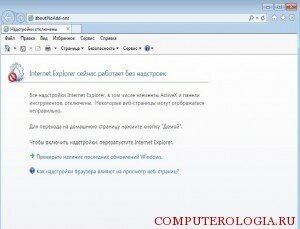
Как включить надстройки
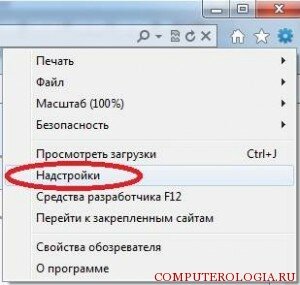
Для того чтобы вызвать окно надстроек, для начала запускаем браузер. Где можно в списке программ можно найти internet explorer думаю вы уже знаете. Далее кликаем на кнопку Сервис в верхнем углу и выбираем Надстройки. По умолчанию отображаются только те дополнения, которые только загрузились. Изменить это можно кликнув на кнопку в левой части экрана Все надстройки. После этого перед пользователем откроется полная информация об установленном программном обеспечении.
Каждый из дополнений имеет определенные характеристики. Пользователь может посмотреть информацию о разработчике, состоянии, времени установки и т. д. Если говорить о том, как включить надстройки internet explorer или отключить их, то сделать действия можно из контекстного меню, которое выпадает после клика правой мышью на названии.
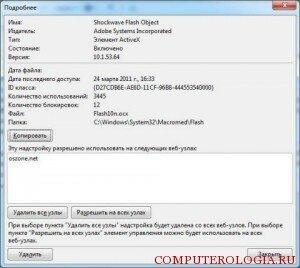
Щелкнув на ссылке Подробнее, пользователь получает возможность получить полные сведения о программном обеспечении. Здесь можно изменить настройки для того, чтобы надстройка работала на всех веб-узлах или на каких-либо определенных. Для этого адрес ресурса следует расположить в специальном поле. Если надстройка необходима всегда, нажимаем кнопку Разрешить на всех узлах.
В данном разделе можно включать, отключать и удалять надстройки. Для этого выбираем нужный элемент и кликаем на нем мышью. В вывалившемся контекстном меню выбираем соответственно Включить или Отключить. Некоторые дополнения можно обновлять. Иногда использование устаревшей версии может привести к неполадкам в работе.
Как удалить надстройки
В случае, когда дополнение не используется, его можно удалить. Для элементов типа ActiveX данная процедура может быть проделана непосредственно в окне Подробнее. Для этого здесь существует специальная кнопка. Другие виды надстроек можно удалить, используя дополнительные утилиты. Так, эффективна в такой ситуации ToolBarCop. Эта программа удобна тем, что удаленный элемент будет располагаться в специальной папке приложения. Иначе говоря, при необходимости его всегда можно вернуть.
Другой способ убрать надстройку – удалить ту программу, вместе с которой она была установлена. Для этого в окне Подробнее смотрим название утилиты. Оно будет написано в столбике Издатель. После этого переходим в Пуск, в поиске прописываем программу и удаляем ее. Более подробное описание этой манипуляции вы сможете узнать здесь.
Пользователи могут столкнуться с ситуацией, когда браузер предлагает отключить какие-либо компоненты для более быстрой загрузки страницы. В таком случае можно проигнорировать сообщение, а в открывшемся списке нажать Не отключать. Чтобы все же деактивировать компоненты, следует кликнуть на Выбор надстроек. Здесь рядом с названием компонента находится кнопка Отключить.
Как вы убедились, в internet explorer достаточно широкий набор возможностей для управления надстройками. Благодаря инструментам пользователь получает возможность самостоятельно контролировать работу дополнений. Это очень удобно, так как вы можете оптимизировать браузер, что позволит сделать просмотр веб-страниц более комфортным. К тому же всегда можно скачать дополнительные надстройки, предназначенные для той или иной цели. К примеру, элементы типа InPrivate предназначены для управления списков заблокированных сайтов.
Управление надстройками Internet Explorer
Браузер Microsoft Windows Internet Explorer не блещет встроенной функциональностью. Полагаю, это официальная позиция компании. Большинство других браузеров оставляют Internet Explorer (далее просто IE) по этому показателю весьма далеко позади. Но и большинство пользователей вынуждено использовать браузер от Майкрософт в силу разных причин, а отнюдь не его удобства.
Расширить скромную функциональность обозревателя IE можно с помощью сторонних дополнений, которые у этого браузера официально называются надстройками. Их число также несравнимо меньше такового у других распространенных обозревателей, но все же существующие надстройки способны значительно облегчить и даже украсить жизнь пользователя. Об этой возможности незаслуженно забывает основная масса людей.
Надстройки доступны через пункт меню «Сервис -> Надстройки». Со службами поиска и ускорителями все весьма очевидно. Число их невелико, а управление ими достаточно несложно. Поэтому рассмотрим работу с надстройками на примере самой многочисленной их группы — «Панели инструментов и расширения». Выберите этот пункт в списке слева, а в выпадающем списке «Отображать:» внизу выберите «Все надстройки».
Читать еще: Блокирование всплывающих окон в internet explorer
Включение, отключение, удаление надстроек соответствующими кнопками достаточно очевидно. Остановимся лишь на том, чем отличается отключение от удаления. Отключают надстройку, если хотят проверить, как она влияет на работу компьютера, обозревателя, загрузку и отображение страницы. Удаляют, если пользователь абсолютно уверен в том, что данная надстройка не нужна. Это действие крайне противопоказано, место на диске надстройки Internet Explorer занимают мизерное, а памяти в отключенном состоянии не занимают вообще.
А вот вернуть удаленную надстройку обратно может быть делом непростым. Многие программы третьих производителей в качестве одного из своих компонентов добавляют в браузеры (среди них и IE) надстройки и дополнения. Особенно это касается различных программ для работы с текстом на веб-страницах, программ для веб-дизайна, веб-разработки, словарей, переводчиков. Причем о таком добавлении может пользователю не сообщаться, а также упоминаться вскользь в очень незаметном месте. Поэтому не спешите удалять незнакомые Вам надстройки. Для их возврата может потребоваться переустановить полностью давно работающую у Вас программу, дистрибутив которой еще нужно найти. Обычно возможность установки надстройки указана в списке устанавливаемых компонентов такой программы, ее нужно отметить флажком.
Надстройки Internet Explorer
Теперь поговорим о более стандартных настройках, содержащихся в так называемой коллекции. Внизу слева диалогового окна «Надстройки» нажимаем на ссылку «Поиск дополнительных. «, в результате чего откроется окно с этой самой коллекцией. Работа с ней несложна, все выбирается из трех доступных списков — категория (слева), релевантность (вверху горизонтально), тип надстройки (выпадающий список вверху справа). Советую выбрать «все», а выражениями «рекомендуется», «самое популярное», «последние» поиск вообще не ограничивать. Как знать, возможно, Ваше понятие о популярности или рекомендациях не совпадает с мнением создателей коллекции, а Вы можете в итоге пропустить что-нибудь стоящее. Так что выберите слева категорию, а справа тип надстройки. Затем найдите и пробуйте то, что пришлось по душе, пока не надоест. Только не удивляйтесь потом, при большом количестве включенных надстроек браузер может начать работать заметно медленней.

И последнее. Как уже упоминалось, стандартная коллекция надстроек не поразит Вас ни разнообразием типов, ни количеством элементов. Но многие сайты самостоятельно будут предлагать Вам установить какую-либо стороннюю или свою собственную надстройку. Обращайте внимание на надписи вверху загруженной веб-страницы. Иногда предложения появляются в виде диалоговых окон, не заметить которые и совсем сложно. Хотя относиться к этому следует с осторожностью, но среди таких надстроек могут быть крайне малоизвестные и весьма полезные. Проверьте готовность своего антивируса и дерзайте. Вторая возможность заполучить интересные и нестандартные надстройки — это набрать в поисковике что-нибудь вроде «надстройки IE скачать» и исследовать найденный список.
Windows 7 Надстройки Internet Explorer: вопросы и ответы
Надстройки добавляют веб-обозревателю новые возможности (например, дополнительные панели инструментов, анимированные указатели мыши, биржевые обозначения и блокировка всплывающих окон с рекламой).
Откуда появляются надстройки?
Многие надстройки появляются из Интернета, и перед их загрузкой на компьютер, как правило, требуется разрешение пользователя. Однако некоторые надстройки могут быть установлены без ведома пользователя. Это может произойти, если надстройка является частью другой программы, установленной пользователем. Некоторые надстройки устанавливаются вместе с Microsoft Windows.
Можно ли просмотреть установленные надстройки?
-
Запустите обозреватель Internet Explorer: нажмите кнопку Пуск =>Все программы и выберите Internet Explorer.
Нажмите и отпустите на клавиатуре левую кнопку ALT. Нажмите Сервис, выберите пункт Настроить надстройки и щелкните Панели инструментов и расширения.
В поле Отображать выберите один из следующих параметров.
Чтобы отобразить полный список надстроек, установленных на компьютере, нажмите Все надстройки.
- Чтобы отобразить только те надстройки, которые были необходимы для отображения текущей или недавно просмотренной веб-страницы, нажмите Надстройки, загруженные на данный момент.
- Чтобы отобразить надстройки, которые предварительно утверждены корпорацией Майкрософт, изготовителем компьютера или поставщиком услуги, нажмите Запуск без получения разрешения.
- Чтобы отобразить только 32-разрядные элементы управления ActiveX, нажмите Скачанные элементы управления.
Как управлять надстройками, если элемент меню затенен?
Когда Internet Explorer работает в режиме без надстроек, функция управления надстройками в меню «Сервис» отключена. Надстройками можно управлять с помощью компонента «Свойства обозревателя» на панели управления. Для этого выполните следующие действия.
Читать еще: Как отключить activex в internet explorer
-
Откройте окно «Свойства обозревателя», нажав кнопку Пуск и выбрав пункты Панель управления =>Сеть и Интернет =>Свойства браузераили Управление настройками обозревателя
Как запустить Internet Explorer в «безопасном режиме» (без надстроек)
Бываю ситуации, когда IE необходимо запустить в «безопасном режиме» (например наличие назойливых баннеров которые могли добавить вредоносные программы в надстройки IE).
Для этого необходимо выполнить:
Пуск — Все программы — Стандартные — Служебные — Internet Explorer (без надстроек)
Имеется несколько надстроек, перечисленных в диспетчере надстроек, которые не устанавливались пользователем. Как они попали на компьютер?
Некоторые надстройки предварительно утверждены и установлены ранее на компьютере. Предварительно утвержденные надстройки поступили от корпорации Майкрософт, изготовителя компьютера, поставщика услуг Интернета или установлены ранее пользователем или сетевым администратором. Чтобы просмотреть эти предварительно утвержденные надстройки, установленные на компьютере, выполните следующие действия.
Просмотр всех предварительно утвержденных надстроек
-
Запустите обозреватель Internet Explorer: нажмите кнопку Пуск =>Все программы и выберите Internet Explorer.
- Некоторые надстройки имеют цифровые подписи, это означает, что в файле имеется специально закодированный тег, позволяющий определить издателя. Если (Не проверено) отображается в столбце Издатель, сама надстройка не имеет цифровой подписи.
- Возможно, некоторые надстройки отключены администратором сети. В этом случае надстройка, возможно, не будет отображаться в списках надстроек или ее не удастся включить. Для использования надстройки необходимо разрешение администратора.
Что делать, если надстройка вызывает неполадки?
Обычно надстройки работают нормально, но иногда могут вызывать неожиданное отключение веб-обозревателя Internet Explorer. Это может случиться, если надстройка была разработана для более ранней версии Internet Explorer или содержит ошибку разработки.
Можно выполнить следующие действия.
- Отключить надстройку. Если работа надстройки приводит к повторяющимся неполадкам, отключите ее с помощью средства управления надстройками.
- Отправить отчет о неполадке. Если предложено, можно отправить отчет о неполадке в корпорацию Майкрософт. Отправка выполняется анонимно и не требует ничего, кроме разрешения пользователя. Полученные отчеты используются для улучшения качества продукции корпорации Майкрософт и для обновления и совершенствования изделий других компаний.
Как отключить надстройку обозревателя?
При отключении надстройки обозревателя следует помнить, что некоторые веб-страницы или сам Internet Explorer, возможно, будут отображаться неправильно. Рекомендуется отключать надстройки, только если их работа ведет к периодическому закрытию Internet Explorer.
Постоянное отключение надстроек
-
Запустите обозреватель Internet Explorer: нажмите кнопку Пуск =>Все программы и выберите Internet Explorer.
Как снова включить надстройку обозревателя?
Выполнить действия, описанные в (Как отключить надстройку обозревателя?). Только в 4 шаге выберете не отключить, а включить надстройку.
Расширения для Интернет Эксплорера

В IE расширения называются надстройками. Есть специальная Галерея, из которой можно загрузить некоторые плагины. Как ее найти? Можно просто перейти по ссылке либо зайти через Настройки.
Рассмотрим также в этой статье, какие есть полезные расширения для Internet Explorer.
Как найти раздел с расширениями?
Где находятся плагины в Интернет Эксплорер?
1.Нажимаем на иконку шестеренки и выбираем пункт «Настроить надстройки».
2.В новом окне кликаем по ссылке внизу «Поиск дополнительных панелей инструментов и расширений».
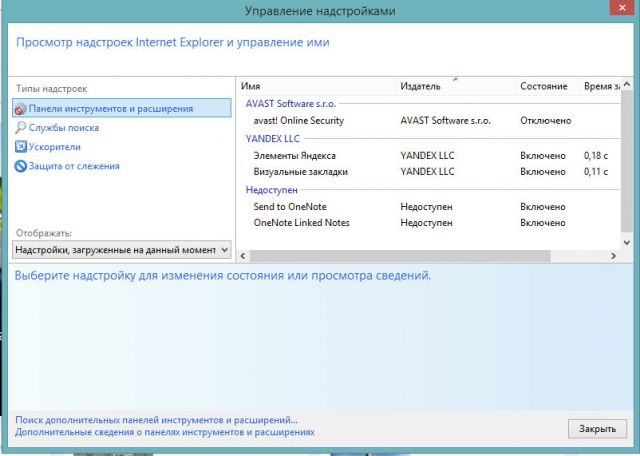
3.Вы можете также открыть ссылку: https://www.microsoft.com/ru-ru/iegallery. Вы попадете в галерею дополнений для Интернет Эксплорер. Через Настройки не всегда можно попасть в Галерею: система может перенаправить на неактуальный сайт.
4.Выберите категорию надстройки из списка опций в столбце, или используйте поиск, чтобы найти конкретное дополнение, расширение или плагин из предоставляемых доступных опций.
5.Нажмите на ссылку с надписью «Добавить в Internet Explorer», чтобы скачать дополнение.
6.Возможно, вам придется перезапустить Internet Explorer, чтобы активировать некоторые надстройки.
Как видно, список доступных расширений небольшой. Однако расстраиваться не стоит – вы сможете устанавливать и другие дополнения на свой стандартный браузер.
Как включить?
Чтобы включить плагин, нужно зайти снова в окно «Управление надстройками».
- Кликните по нужному расширению, например, Элементы Яндекса.
- В нижней части окна нажмите на кнопку «Включить».
- Нажмите на «Закрыть», чтобы убрать окно. Перезапустите обозреватель.
Читать еще: Firefox плагин менеджер закладок
Полезные дополнения
В Галерее не так много расширений. Пользователь может увеличить разнообразие, если будет скачивать дополнения из конкретных официальных источников. Как правило, самые популярные и полезные приложения для браузеров имеют свои собственные сайты, однако бывают и исключения. Рассмотрим несколько дополнений, которые могут пригодиться каждому пользователю.
Adblock Plus
Это расширение поможет вам убрать надоедливую рекламу со страниц: разнообразные баннеры, всплывающие окна и ролики. Преимуществом дополнения является то, что оно не собирает личных данных пользователя. Так, вы повысите уровень безопасности обозревателя.
Как его установить?
- Откройте IE и перейдите по ссылке: https://adblockplus.org/ru/internet-explorer. Это официальный ресурс.
- Нажмите на кнопку «Установите для Internet Explorer».
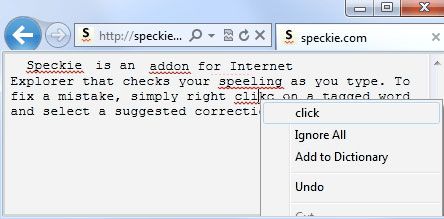
Speckie
Это приложение для проверки текста на наличие орфографических ошибок. Плагин распознает 32 языка. Вы можете пополнять словарь своими словами.
Официальный сайт приложения для Internet Explorer находится по адресу: http://www.speckie.com/dload. Нажмите на кнопку Download Speckie.
LastPass
Плагин хранит все пароли от ваших учетных записей от различных сайтов. Если вы забудете пароль, вы можете легко его извлечь из этого диспетчера. Более того, приложение способно само вводить нужные пароли в формы.
Скачать плагин можно на официальном ресурсе: https://www.lastpass.com/ru.
Нажмите на красную кнопку «Получить LastPass Free». Пролистайте вниз и выберите IE, то есть кликните по кнопке «Скачать». На сайте есть также универсальный инсталлятор дополнения для всех браузеров, включая IE.
После установки заведите учетную запись. Без нее вы не сможете пользоваться дополнением.
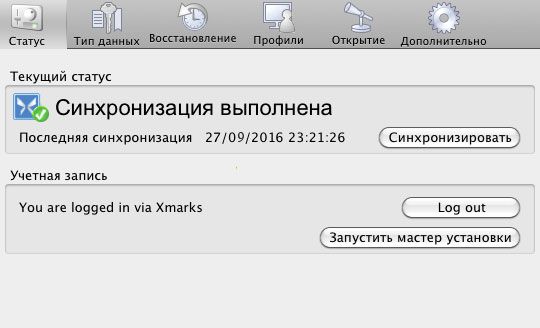
XMarks
Полезная программа для синхронизации закладок между компьютерами. В приложении хранятся списки со всеми сайтами, которые вы часто посещаете. В интерфейсе программы нет ничего сложного. Главное – вовремя синхронизировать данные, чтобы исключить потери.
Зайдите на страницу: https://download.xmarks.com/download/all. Найдите файл для Internet Explorer и нажмите на кнопку Download XMarks.
IE7Pro
Это расширение считается одним из лучших для версии 7. Что оно дает? Увеличивает производительность браузера в разы, блокирует практически все виды рекламных баннеров. С приложением также возможен умный поиск: причем результаты подсвечиваются. Дополнение проверяет ваши текста на наличие орфографических ошибок и автоматически заполняет формы. На этом возможности не заканчиваются.
Официального ресурса у программы нет, поэтому скачивать его придется из сторонних, но надежных источников.
FoxyTunes
Это тулбар для управления музыкальным плеером прямо из обозревателя. Незаменимое расширение для тех пользователей, которые любят, чтобы на фоне всегда играла музыка. Так, вам не потребуется постоянно переходить на плеер, чтобы переключить песню, если вы серфите в интернете. Делайте это в самом браузере.
Дополнение также может искать слова песни, фотографии и другие данные об исполнителе композиции. Программка также не имеет своего официального источника. Загружается она, как правило, из магазина дополнений, но в Галерее IE ее нет, поэтому придется искать ее в опять же на безопасном стороннем сайте.
Flash Saver
Приложение дает возможность загружать Flash-анимации с сайтов. Работает во многих браузерах, то есть не только в IE. Также сохраняет и обычные статичные изображения. Картинки можно загружать также из кэша в обозревателе. Нужное приложение для тех, кто любит коллекционировать подобные вещи.
Google Toolbar
Тулбар дает возможность пользоваться всеми сервисами Google. Серфить в интернете теперь гораздо проще благодаря таким панелям. Аналогичная ей – Элементы Яндекс с Яндекс.Бар.
Просто загрузите расширение для IE на официальном ресурсе: http://toolbar.google.com. Укажите свое месторасположение.
IE Reader 1.15
Это дополнение способно легко и быстро открывать страницы в отдельных окнах. Запускаться отдельно могут изображения на страницах, определенные части текста, ролики Flash. С приложением очень удобно читать новости. Далее, всю эту информацию можно быстро распечатать. Скачивать расширение нужно из сторонних, но проверенных источников.
Meta Products Download Express
Это загрузчик различных файлов. Скачивание с ним может быть многопоточным. Он сам настраивает скорость закачки, может приостановить ее, то есть осуществляет контроль.
Приложение можно бесплатно загрузить на официальном сайте: http://www.metaproducts.com
Все эти дополнения расширяют возможности стандартного браузера. В самой Галерее IE довольно скудный список расширений, а так как отдельного магазина расширений для этого обозревателя нет, нужно заходить на официальные ресурсы конкретных плагинов и скачивать версии инсталляторов для IE.
Управление надстройками в internet explorer
Надстройки в internet explorer предоставляют пользователи дополнительные возможности. К примеру, благодаря им можно установить дополнительные инструменты, скачать расширения и дополнения. Некоторые надстройки появляются вместе с системой. Кроме того, они скачиваются из интернета или являются частью какого-либо приложения. Как правило, перед установкой программа запрашивает у пользователя разрешение на данное действие.
Как включить надстройки
Для того чтобы вызвать окно надстроек, для начала запускаем браузер. Где можно в списке программ можно найти internet explorer думаю вы уже знаете. Далее кликаем на кнопку Сервис в верхнем углу и выбираем Надстройки. По умолчанию отображаются только те дополнения, которые только загрузились. Изменить это можно кликнув на кнопку в левой части экрана Все надстройки. После этого перед пользователем откроется полная информация об установленном программном обеспечении.
Каждый из дополнений имеет определенные характеристики. Пользователь может посмотреть информацию о разработчике, состоянии, времени установки и т. д. Если говорить о том, как включить надстройки internet explorer или отключить их, то сделать действия можно из контекстного меню, которое выпадает после клика правой мышью на названии.
Щелкнув на ссылке Подробнее, пользователь получает возможность получить полные сведения о программном обеспечении. Здесь можно изменить настройки для того, чтобы надстройка работала на всех веб-узлах или на каких-либо определенных. Для этого адрес ресурса следует расположить в специальном поле. Если надстройка необходима всегда, нажимаем кнопку Разрешить на всех узлах.
В данном разделе можно включать, отключать и удалять надстройки. Для этого выбираем нужный элемент и кликаем на нем мышью. В вывалившемся контекстном меню выбираем соответственно Включить или Отключить. Некоторые дополнения можно обновлять. Иногда использование устаревшей версии может привести к неполадкам в работе.
Как удалить надстройки
В случае, когда дополнение не используется, его можно удалить. Для элементов типа ActiveX данная процедура может быть проделана непосредственно в окне Подробнее. Для этого здесь существует специальная кнопка. Другие виды надстроек можно удалить, используя дополнительные утилиты. Так, эффективна в такой ситуации ToolBarCop. Эта программа удобна тем, что удаленный элемент будет располагаться в специальной папке приложения. Иначе говоря, при необходимости его всегда можно вернуть.
Другой способ убрать надстройку – удалить ту программу, вместе с которой она была установлена. Для этого в окне Подробнее смотрим название утилиты. Оно будет написано в столбике Издатель. После этого переходим в Пуск, в поиске прописываем программу и удаляем ее. Более подробное описание этой манипуляции вы сможете узнать здесь.
Пользователи могут столкнуться с ситуацией, когда браузер предлагает отключить какие-либо компоненты для более быстрой загрузки страницы. В таком случае можно проигнорировать сообщение, а в открывшемся списке нажать Не отключать. Чтобы все же деактивировать компоненты, следует кликнуть на Выбор надстроек. Здесь рядом с названием компонента находится кнопка Отключить.
Как вы убедились, в internet explorer достаточно широкий набор возможностей для управления надстройками. Благодаря инструментам пользователь получает возможность самостоятельно контролировать работу дополнений. Это очень удобно, так как вы можете оптимизировать браузер, что позволит сделать просмотр веб-страниц более комфортным. К тому же всегда можно скачать дополнительные надстройки, предназначенные для той или иной цели. К примеру, элементы типа InPrivate предназначены для управления списков заблокированных сайтов.
Windows 7 Надстройки Internet Explorer: вопросы и ответы
Надстройки добавляют веб-обозревателю новые возможности (например, дополнительные панели инструментов, анимированные указатели мыши, биржевые обозначения и блокировка всплывающих окон с рекламой).
Откуда появляются надстройки?
Многие надстройки появляются из Интернета, и перед их загрузкой на компьютер, как правило, требуется разрешение пользователя. Однако некоторые надстройки могут быть установлены без ведома пользователя. Это может произойти, если надстройка является частью другой программы, установленной пользователем. Некоторые надстройки устанавливаются вместе с Microsoft Windows.
Можно ли просмотреть установленные надстройки?
-
Запустите обозреватель Internet Explorer: нажмите кнопку Пуск =>Все программы и выберите Internet Explorer.
Нажмите и отпустите на клавиатуре левую кнопку ALT. Нажмите Сервис, выберите пункт Настроить надстройки и щелкните Панели инструментов и расширения.
В поле Отображать выберите один из следующих параметров.
Чтобы отобразить полный список надстроек, установленных на компьютере, нажмите Все надстройки.
- Чтобы отобразить только те надстройки, которые были необходимы для отображения текущей или недавно просмотренной веб-страницы, нажмите Надстройки, загруженные на данный момент.
- Чтобы отобразить надстройки, которые предварительно утверждены корпорацией Майкрософт, изготовителем компьютера или поставщиком услуги, нажмите Запуск без получения разрешения.
- Чтобы отобразить только 32-разрядные элементы управления ActiveX, нажмите Скачанные элементы управления.
Читать еще: Webgl как включить в firefox
Как управлять надстройками, если элемент меню затенен?
Когда Internet Explorer работает в режиме без надстроек, функция управления надстройками в меню «Сервис» отключена. Надстройками можно управлять с помощью компонента «Свойства обозревателя» на панели управления. Для этого выполните следующие действия.
-
Откройте окно «Свойства обозревателя», нажав кнопку Пуск и выбрав пункты Панель управления =>Сеть и Интернет =>Свойства браузераили Управление настройками обозревателя
Как запустить Internet Explorer в «безопасном режиме» (без надстроек)
Бываю ситуации, когда IE необходимо запустить в «безопасном режиме» (например наличие назойливых баннеров которые могли добавить вредоносные программы в надстройки IE).
Для этого необходимо выполнить:
Пуск — Все программы — Стандартные — Служебные — Internet Explorer (без надстроек)
Имеется несколько надстроек, перечисленных в диспетчере надстроек, которые не устанавливались пользователем. Как они попали на компьютер?
Некоторые надстройки предварительно утверждены и установлены ранее на компьютере. Предварительно утвержденные надстройки поступили от корпорации Майкрософт, изготовителя компьютера, поставщика услуг Интернета или установлены ранее пользователем или сетевым администратором. Чтобы просмотреть эти предварительно утвержденные надстройки, установленные на компьютере, выполните следующие действия.
Просмотр всех предварительно утвержденных надстроек
-
Запустите обозреватель Internet Explorer: нажмите кнопку Пуск =>Все программы и выберите Internet Explorer.
- Некоторые надстройки имеют цифровые подписи, это означает, что в файле имеется специально закодированный тег, позволяющий определить издателя. Если (Не проверено) отображается в столбце Издатель, сама надстройка не имеет цифровой подписи.
- Возможно, некоторые надстройки отключены администратором сети. В этом случае надстройка, возможно, не будет отображаться в списках надстроек или ее не удастся включить. Для использования надстройки необходимо разрешение администратора.
Что делать, если надстройка вызывает неполадки?
Обычно надстройки работают нормально, но иногда могут вызывать неожиданное отключение веб-обозревателя Internet Explorer. Это может случиться, если надстройка была разработана для более ранней версии Internet Explorer или содержит ошибку разработки.
Можно выполнить следующие действия.
- Отключить надстройку. Если работа надстройки приводит к повторяющимся неполадкам, отключите ее с помощью средства управления надстройками.
- Отправить отчет о неполадке. Если предложено, можно отправить отчет о неполадке в корпорацию Майкрософт. Отправка выполняется анонимно и не требует ничего, кроме разрешения пользователя. Полученные отчеты используются для улучшения качества продукции корпорации Майкрософт и для обновления и совершенствования изделий других компаний.
Как отключить надстройку обозревателя?
При отключении надстройки обозревателя следует помнить, что некоторые веб-страницы или сам Internet Explorer, возможно, будут отображаться неправильно. Рекомендуется отключать надстройки, только если их работа ведет к периодическому закрытию Internet Explorer.
Постоянное отключение надстроек
-
Запустите обозреватель Internet Explorer: нажмите кнопку Пуск =>Все программы и выберите Internet Explorer.
Как снова включить надстройку обозревателя?
Выполнить действия, описанные в (Как отключить надстройку обозревателя?). Только в 4 шаге выберете не отключить, а включить надстройку.
Управление надстройками Internet Explorer
Браузер Microsoft Windows Internet Explorer не блещет встроенной функциональностью. Полагаю, это официальная позиция компании. Большинство других браузеров оставляют Internet Explorer (далее просто IE) по этому показателю весьма далеко позади. Но и большинство пользователей вынуждено использовать браузер от Майкрософт в силу разных причин, а отнюдь не его удобства.
Расширить скромную функциональность обозревателя IE можно с помощью сторонних дополнений, которые у этого браузера официально называются надстройками. Их число также несравнимо меньше такового у других распространенных обозревателей, но все же существующие надстройки способны значительно облегчить и даже украсить жизнь пользователя. Об этой возможности незаслуженно забывает основная масса людей.
Надстройки доступны через пункт меню «Сервис -> Надстройки». Со службами поиска и ускорителями все весьма очевидно. Число их невелико, а управление ими достаточно несложно. Поэтому рассмотрим работу с надстройками на примере самой многочисленной их группы — «Панели инструментов и расширения». Выберите этот пункт в списке слева, а в выпадающем списке «Отображать:» внизу выберите «Все надстройки».
Читать еще: Explorer не грузит страницы
Включение, отключение, удаление надстроек соответствующими кнопками достаточно очевидно. Остановимся лишь на том, чем отличается отключение от удаления. Отключают надстройку, если хотят проверить, как она влияет на работу компьютера, обозревателя, загрузку и отображение страницы. Удаляют, если пользователь абсолютно уверен в том, что данная надстройка не нужна. Это действие крайне противопоказано, место на диске надстройки Internet Explorer занимают мизерное, а памяти в отключенном состоянии не занимают вообще.
А вот вернуть удаленную надстройку обратно может быть делом непростым. Многие программы третьих производителей в качестве одного из своих компонентов добавляют в браузеры (среди них и IE) надстройки и дополнения. Особенно это касается различных программ для работы с текстом на веб-страницах, программ для веб-дизайна, веб-разработки, словарей, переводчиков. Причем о таком добавлении может пользователю не сообщаться, а также упоминаться вскользь в очень незаметном месте. Поэтому не спешите удалять незнакомые Вам надстройки. Для их возврата может потребоваться переустановить полностью давно работающую у Вас программу, дистрибутив которой еще нужно найти. Обычно возможность установки надстройки указана в списке устанавливаемых компонентов такой программы, ее нужно отметить флажком.
Надстройки Internet Explorer
Теперь поговорим о более стандартных настройках, содержащихся в так называемой коллекции. Внизу слева диалогового окна «Надстройки» нажимаем на ссылку «Поиск дополнительных. «, в результате чего откроется окно с этой самой коллекцией. Работа с ней несложна, все выбирается из трех доступных списков — категория (слева), релевантность (вверху горизонтально), тип надстройки (выпадающий список вверху справа). Советую выбрать «все», а выражениями «рекомендуется», «самое популярное», «последние» поиск вообще не ограничивать. Как знать, возможно, Ваше понятие о популярности или рекомендациях не совпадает с мнением создателей коллекции, а Вы можете в итоге пропустить что-нибудь стоящее. Так что выберите слева категорию, а справа тип надстройки. Затем найдите и пробуйте то, что пришлось по душе, пока не надоест. Только не удивляйтесь потом, при большом количестве включенных надстроек браузер может начать работать заметно медленней.
И последнее. Как уже упоминалось, стандартная коллекция надстроек не поразит Вас ни разнообразием типов, ни количеством элементов. Но многие сайты самостоятельно будут предлагать Вам установить какую-либо стороннюю или свою собственную надстройку. Обращайте внимание на надписи вверху загруженной веб-страницы. Иногда предложения появляются в виде диалоговых окон, не заметить которые и совсем сложно. Хотя относиться к этому следует с осторожностью, но среди таких надстроек могут быть крайне малоизвестные и весьма полезные. Проверьте готовность своего антивируса и дерзайте. Вторая возможность заполучить интересные и нестандартные надстройки — это набрать в поисковике что-нибудь вроде «надстройки IE скачать» и исследовать найденный список.
Расширения для Интернет Эксплорера
В IE расширения называются надстройками. Есть специальная Галерея, из которой можно загрузить некоторые плагины. Как ее найти? Можно просто перейти по ссылке либо зайти через Настройки.
Рассмотрим также в этой статье, какие есть полезные расширения для Internet Explorer.
Как найти раздел с расширениями?
Где находятся плагины в Интернет Эксплорер?
1.Нажимаем на иконку шестеренки и выбираем пункт «Настроить надстройки».
2.В новом окне кликаем по ссылке внизу «Поиск дополнительных панелей инструментов и расширений».
3.Вы можете также открыть ссылку: https://www.microsoft.com/ru-ru/iegallery. Вы попадете в галерею дополнений для Интернет Эксплорер. Через Настройки не всегда можно попасть в Галерею: система может перенаправить на неактуальный сайт.
4.Выберите категорию надстройки из списка опций в столбце, или используйте поиск, чтобы найти конкретное дополнение, расширение или плагин из предоставляемых доступных опций.
5.Нажмите на ссылку с надписью «Добавить в Internet Explorer», чтобы скачать дополнение.
6.Возможно, вам придется перезапустить Internet Explorer, чтобы активировать некоторые надстройки.
Как видно, список доступных расширений небольшой. Однако расстраиваться не стоит – вы сможете устанавливать и другие дополнения на свой стандартный браузер.
Как включить?
Чтобы включить плагин, нужно зайти снова в окно «Управление надстройками».
- Кликните по нужному расширению, например, Элементы Яндекса.
- В нижней части окна нажмите на кнопку «Включить».
- Нажмите на «Закрыть», чтобы убрать окно. Перезапустите обозреватель.
Читать еще: Почистить кэш в firefox
Полезные дополнения
В Галерее не так много расширений. Пользователь может увеличить разнообразие, если будет скачивать дополнения из конкретных официальных источников. Как правило, самые популярные и полезные приложения для браузеров имеют свои собственные сайты, однако бывают и исключения. Рассмотрим несколько дополнений, которые могут пригодиться каждому пользователю.
Adblock Plus
Это расширение поможет вам убрать надоедливую рекламу со страниц: разнообразные баннеры, всплывающие окна и ролики. Преимуществом дополнения является то, что оно не собирает личных данных пользователя. Так, вы повысите уровень безопасности обозревателя.
Как его установить?
- Откройте IE и перейдите по ссылке: https://adblockplus.org/ru/internet-explorer. Это официальный ресурс.
- Нажмите на кнопку «Установите для Internet Explorer».
Speckie
Это приложение для проверки текста на наличие орфографических ошибок. Плагин распознает 32 языка. Вы можете пополнять словарь своими словами.
Официальный сайт приложения для Internet Explorer находится по адресу: http://www.speckie.com/dload. Нажмите на кнопку Download Speckie.
LastPass
Плагин хранит все пароли от ваших учетных записей от различных сайтов. Если вы забудете пароль, вы можете легко его извлечь из этого диспетчера. Более того, приложение способно само вводить нужные пароли в формы.
Скачать плагин можно на официальном ресурсе: https://www.lastpass.com/ru.
Нажмите на красную кнопку «Получить LastPass Free». Пролистайте вниз и выберите IE, то есть кликните по кнопке «Скачать». На сайте есть также универсальный инсталлятор дополнения для всех браузеров, включая IE.
После установки заведите учетную запись. Без нее вы не сможете пользоваться дополнением.
XMarks
Полезная программа для синхронизации закладок между компьютерами. В приложении хранятся списки со всеми сайтами, которые вы часто посещаете. В интерфейсе программы нет ничего сложного. Главное – вовремя синхронизировать данные, чтобы исключить потери.
Зайдите на страницу: https://download.xmarks.com/download/all. Найдите файл для Internet Explorer и нажмите на кнопку Download XMarks.
IE7Pro
Это расширение считается одним из лучших для версии 7. Что оно дает? Увеличивает производительность браузера в разы, блокирует практически все виды рекламных баннеров. С приложением также возможен умный поиск: причем результаты подсвечиваются. Дополнение проверяет ваши текста на наличие орфографических ошибок и автоматически заполняет формы. На этом возможности не заканчиваются.
Официального ресурса у программы нет, поэтому скачивать его придется из сторонних, но надежных источников.
FoxyTunes
Это тулбар для управления музыкальным плеером прямо из обозревателя. Незаменимое расширение для тех пользователей, которые любят, чтобы на фоне всегда играла музыка. Так, вам не потребуется постоянно переходить на плеер, чтобы переключить песню, если вы серфите в интернете. Делайте это в самом браузере.
Дополнение также может искать слова песни, фотографии и другие данные об исполнителе композиции. Программка также не имеет своего официального источника. Загружается она, как правило, из магазина дополнений, но в Галерее IE ее нет, поэтому придется искать ее в опять же на безопасном стороннем сайте.
Flash Saver
Приложение дает возможность загружать Flash-анимации с сайтов. Работает во многих браузерах, то есть не только в IE. Также сохраняет и обычные статичные изображения. Картинки можно загружать также из кэша в обозревателе. Нужное приложение для тех, кто любит коллекционировать подобные вещи.
Google Toolbar
Тулбар дает возможность пользоваться всеми сервисами Google. Серфить в интернете теперь гораздо проще благодаря таким панелям. Аналогичная ей – Элементы Яндекс с Яндекс.Бар.
Просто загрузите расширение для IE на официальном ресурсе: http://toolbar.google.com. Укажите свое месторасположение.
IE Reader 1.15
Это дополнение способно легко и быстро открывать страницы в отдельных окнах. Запускаться отдельно могут изображения на страницах, определенные части текста, ролики Flash. С приложением очень удобно читать новости. Далее, всю эту информацию можно быстро распечатать. Скачивать расширение нужно из сторонних, но проверенных источников.
Meta Products Download Express
Это загрузчик различных файлов. Скачивание с ним может быть многопоточным. Он сам настраивает скорость закачки, может приостановить ее, то есть осуществляет контроль.
Приложение можно бесплатно загрузить на официальном сайте: http://www.metaproducts.com
Все эти дополнения расширяют возможности стандартного браузера. В самой Галерее IE довольно скудный список расширений, а так как отдельного магазина расширений для этого обозревателя нет, нужно заходить на официальные ресурсы конкретных плагинов и скачивать версии инсталляторов для IE.
Как открыть загрузки в internet explorer?

Скачать файл с сайта какой-нибудь, музыку там, например, или фильм, клип, игру — это одно дело. А вот как посмотреть загрузки в Internet Explorer — это уж совсем другое. Нередко юзеры-новички на этом моменте попадают впросак: контент благополучно загружают, а вот найти папку на компьютере, где он хранится, не могут. Досадно? Ещё как!
Эта статья поможет вам избежать подобных конфузных ситуаций. Из неё вы узнаете, где находятся загрузки в Интернет Эксплорер, как быстро открыть скачанный объект и как изменить папку для скачивания в настройках браузера.
Куда сохраняет IE данные?
Чтобы быстро найти загруженную аудиодорожку, видео либо какой другой контент, выполните такие действия:
1. Нажмите кнопку «шестерёнка» в верхней панели веб-навигатора. В списке щёлкните «Просмотреть загрузки».
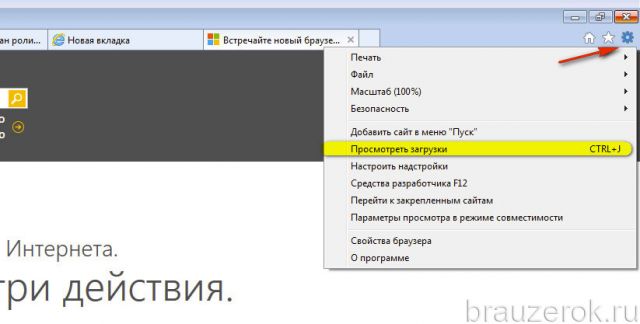
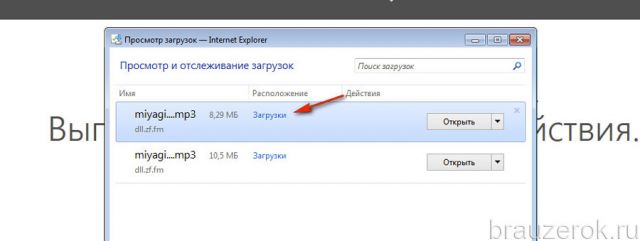
2. В перечне отыщите интересующий загруженный элемент. В его строке, в колонке «Расположение», указано название папки, в которой он хранится. Кликните по нему. В новом окне откроется содержимое директории с выделенным объектом.
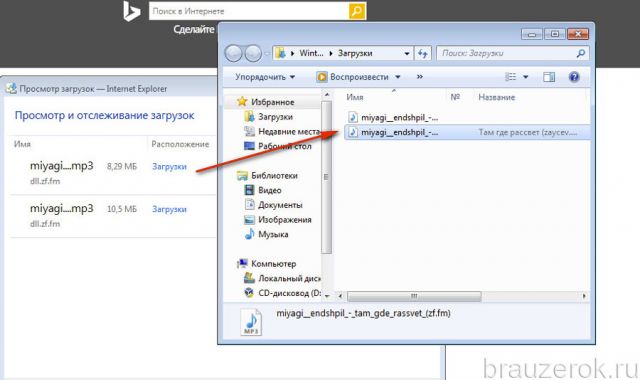
Также файлы через менеджер загрузок IE можно сразу открыть в соответствующей им программе — просмотрщике PDF, медиаплеере, текстовом редакторе:
1. В строке кликните левой кнопкой кнопку «Открыть».
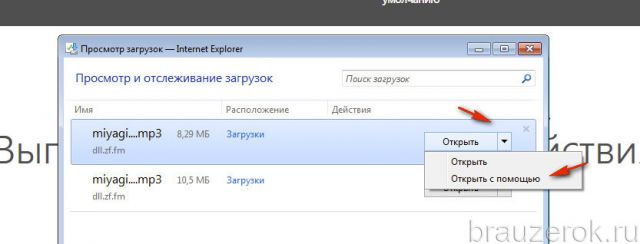
2. В ниспадающем меню выберите «Открыть с помощью».
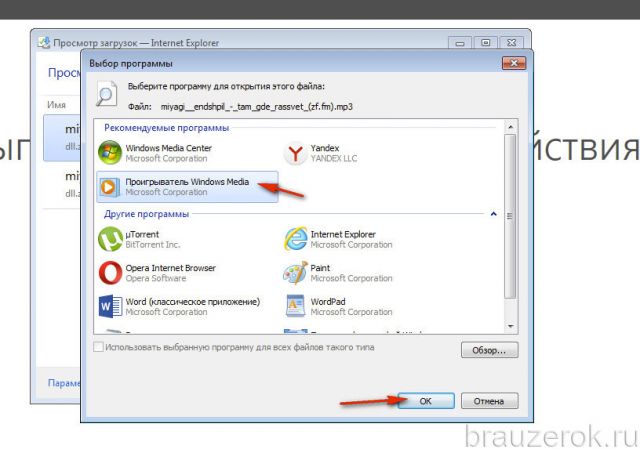
3. В появившейся панели выберите программу (при необходимости откройте дополнительный блок «Другие программы»).
Как выбрать другую папку для загрузок?
1. Откройте менеджер закачек (см. предыдущую инструкцию).
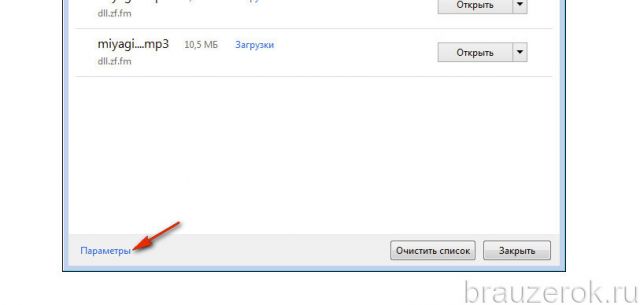
2. Внизу окна, под списком, щёлкните «Параметры».
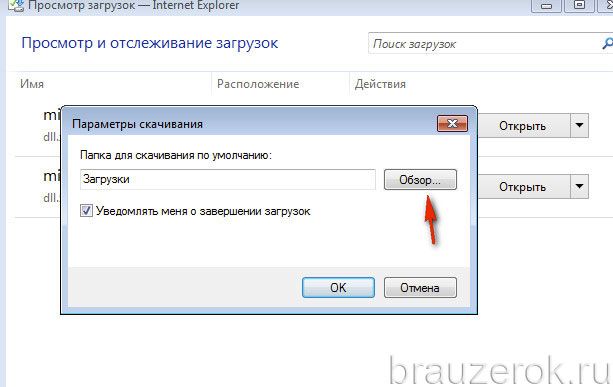
3. В окне «Параметры» клацните «Обзор».
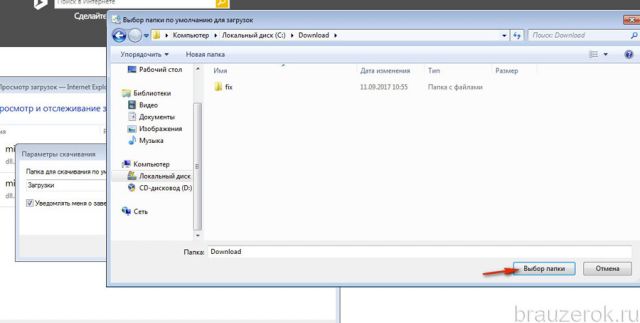
4. При помощи кликов мышки перейдите в папку, в которой вы хотите видеть загруженный контент при помощи IE. Клацните кнопку «Выбор папки».
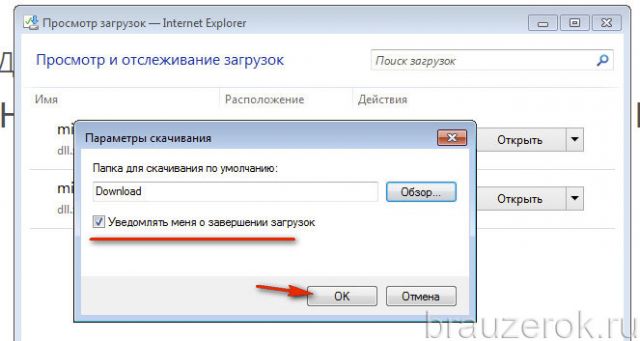
5. Если вы хотите получать уведомления о завершении скачивания, в панели «Параметры», в окошке «Уведомлять… » установите «птичку» щелчком мыши.
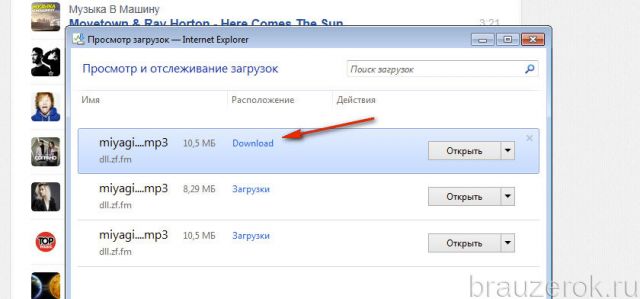
Выбрать другую директорию для хранения загружаемого контента можно и в процессе загрузки:
1. Запустите загрузку на веб-страничке.
2. В появившейся внизу окна настроечной панели откройте меню «Сохранить».
3. В меню щёлкните «Сохранить как… ».
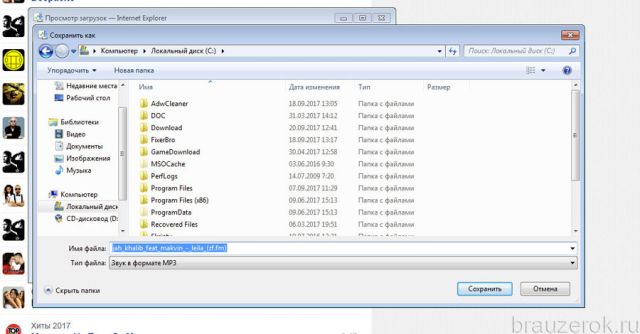
4. Выберите папку. Клацните «Сохранить».
Лучше всего в менеджере указывать папку для сохранения, размещённую не на системном диске. При таком подходе меньший риск потери данных после переустановки системы, вирусных атак. Если вы скачиваете много разнообразного контента, можно в папке для загрузок создать дополнительные папки по типу, например, «Видео», «Музыка» и указывать путь к ним дополнительно в нижней панели браузера после запуска загрузки.
Загрузки в Internet Explorer

Практически все пользователи пользуются браузером не только для интернет сёрфинга, но и активно передают или скачивают файлы через него. Обычно скачиваются небольшие файлы, поскольку скорость в браузерах, зачастую, уступает загрузочным менеджерам, или же торрентам. Однако, качать такие файлы через браузер намного удобней.
Зачастую, многие начинающие пользователи, после того, как скачают файл – теряют его. И им приходится заново перекачивать его. Чаще всего это происходит потому, что они закрывают браузер, а информация о скачивании пропадает с нижней панели при перезапуске. Чтобы такого не происходило – нужно знать о том, где найти пункт “загрузки” в программе Internet Explorer.
К счастью, они всегда находятся в разделе “Загрузки.” Где же находятся загрузки в Internet Explorer? Для того, чтобы туда перейти нужно кликнуть на значок шестеренки в верхнем правом углу экрана и выбрать “Просмотреть загрузки.” Ещё меню загрузок можно вызвать одновременным нажатием клавиш “СTRL + J.”
Если же вы только – только скачали файл, то некоторое время информация о его скачивании будет находится в нижней панели браузера. С её помощью вы можете открыть файл простым путём, или же при помощи определённой программы, открыть раздел загрузок, открыть папку, в которую был скачан файл.
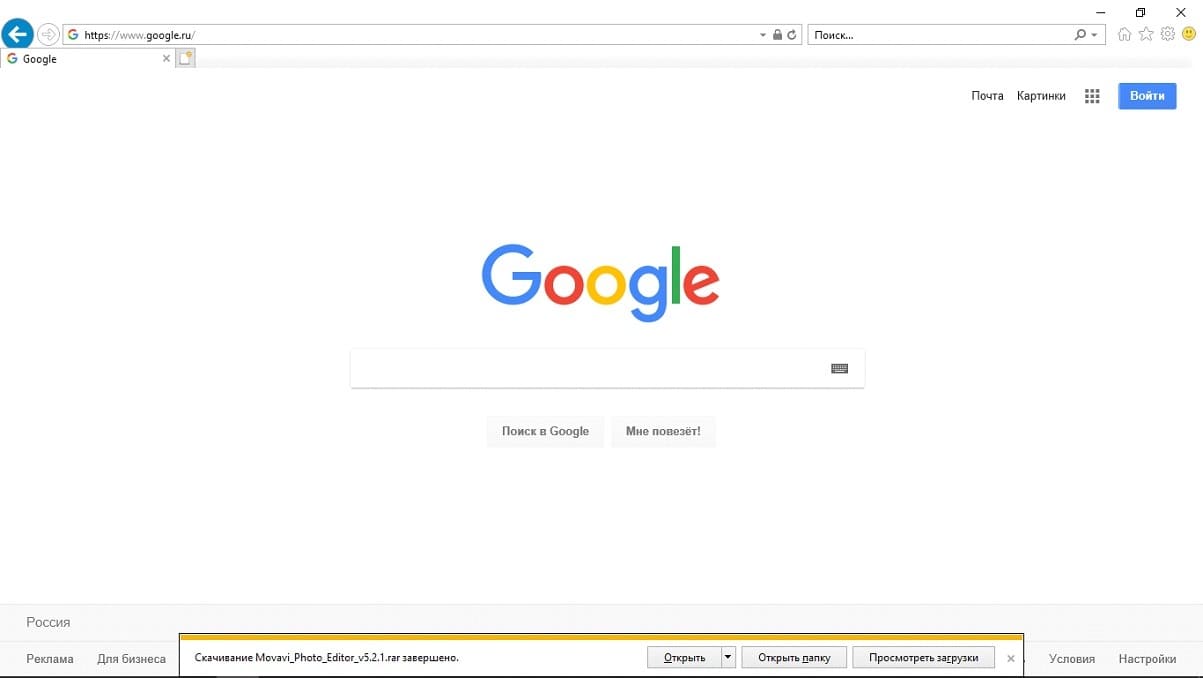
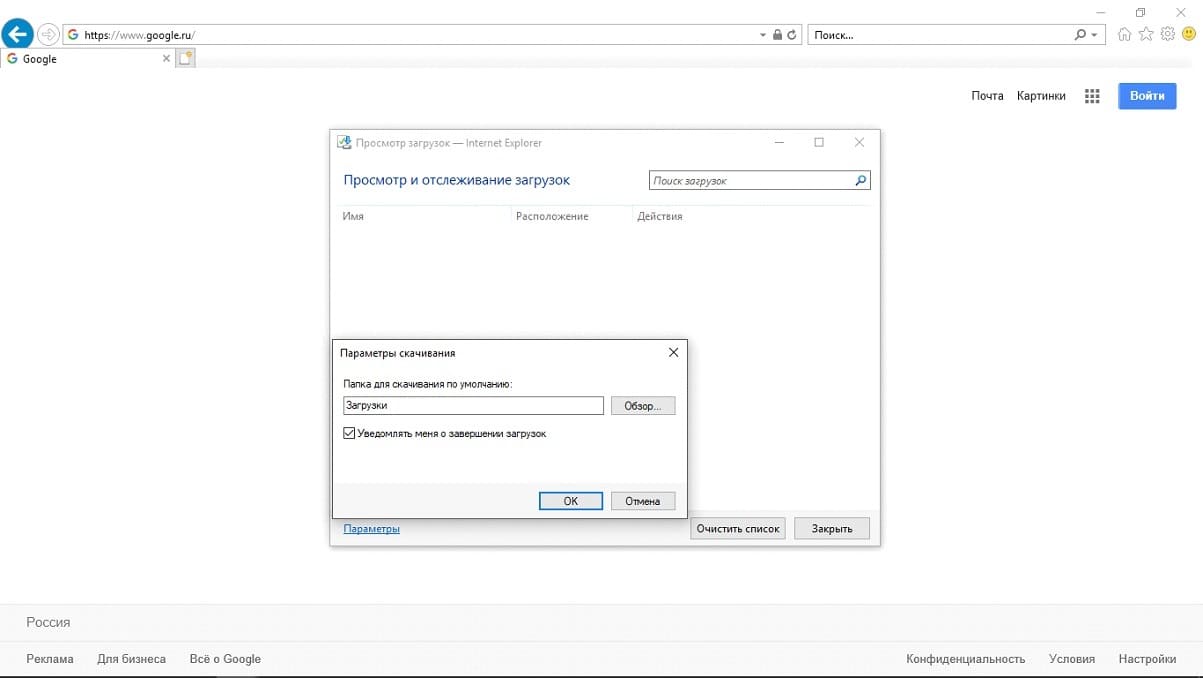
Здесь вы можете найти все ваши загрузки или истории, отслеживать их, очищать список. Если же у вас большой список загрузок, а найти нужную вы не можете, или же вам просто лень, то просто воспользуйтесь поиском загрузки в верхнем правом углу экрана. Ещё здесь есть кнопка “Параметры в нижнем левом углу. если вы неё, то сможете выбрать удобную для себя папку, в которую будут осуществляться все загрузки браузера. А ещё вы сможете настраивать уведомление, которое выдаётся при окончании скачивания файлов.
Папка “Downloads”, или же “Загрузки” является стандартной для всех загрузок в Internet Explorer.
Лучше всего сменить её побыстрее, поскольку она находится на системном диске, что повышает риск потери файлов при переустановки операционной системы и действии вредоносного ПО. Помимо этого, если вы качаете очень много файлов, то у вас может неожиданно закончится место на системном диске, если у вас небольшой жесткий диск, или в разделе для системного диска выделено мало места. Если у вас возникли пробемы с запуском Internet Explorer, прочитайте эту статью.
Где сохраняются загруженные файлы в internet explorer
Многие начинающие пользователи сталкиваются с ситуацией, когда сохраняют из интернета необходимый файл, а затем не могут его найти. Если вы сталкивались с этим, то данная статья для вас. Давайте рассмотрим, куда internet explorer сохраняет файлы, а также как поменять папку, в которой будут храниться загрузки.

Поиск файла
Обычно при загрузке с помощью браузера от Майкрософт, перед пользователем появляется вопрос о том, где должен располагаться файл. Если пользователь проигнорирует это сообщение, то internet explorer сам решит о местоположении загрузки, в соответствии с ее форматом. Так, текстовые файлы могут быть определены в Документы, графические – в Рисунки, медиа – в Музыку.
Читать еще: Как выполнить чистую установку Windows 10?
Если говорить, куда загружает файлы internet explorer, которые могут быть потенциально опасными, то обычно они помещаются во временную папку, откуда копируются туда, куда будет указано. Программы впоследствии можно найти в разделе Downloads. Обычно если сохраняется несколько документов, то браузер спрашивает о месте их сохранения только первый раз. Впоследствии приложение автоматически направляет по этому адресу все загрузки в этом сеансе. Если вы хотите скачать на компьютер изображение, то щелкните на нем правой мышью, после чего выберите Сохранить рисунок как. Автоматически графический файл будет направлен в папку Изображения.
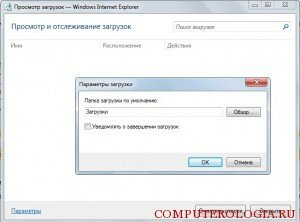
В случае, если вы все же не обратили внимание, куда скачивает файлы internet explorer, то чтобы найти их можно воспользоваться следующим способом. Зайдите в Пуск. Здесь просмотрите по очереди папки Документы, Downloads, Музыка, Изображения. Если известно название файла, то воспользуйтесь поисковой строкой. В случае, когда вы не хотите задаваться вопросом, куда скачивает internet explorer и где впоследствии найти нужные документы, задайте путь для браузера, где и будут находиться загрузки.
Как задать другую папку
Запускаем браузер и переходим в меню Сервис. Здесь находим пункт Просмотреть загрузки, на который необходимо кликнуть. Вызвать это же меню можно нажав сочетание Ctrl+J. В результате этих действий, перед нами откроется окно, в котором есть возможность просматривать и отслеживать загрузки.
В нижней части находим ссылку Параметры. В них кликаем на папку Обзор. Далее выделяем ту папку, в которой необходимо сохранят документы. Это может быть любое место на компьютере. Вы также можете создать специальную папку, расположить ее на Рабочем столе и отметить как папку для закачек. Создать папку также просто как и создать ярлык internet explorer. В таком случае вам не придется ломать голову над тем, куда сохраняет загрузки internet explorer, и терять время на их поиск.
Проблемы, встречающиеся при загрузке
В конце хотелось бы отметить некоторые проблемы, которые могут возникнуть при скачивании файлов через internet explorer. Так, если загрузка длится слишком долго, то проблема может быть в низкой скорости подключения. Также на компьютере может быть активирована шпионская программа, которую понадобится найти и удалить с помощью антивируса. К примеру, как удалить троян с компьютера вы сможете узнать тут.
Итак, мы определили, куда сохраняет internet explorer и как самому задать папку для этого. Как видите, все довольно просто, поэтому доступно и для начинающих пользователей. Помните, что скачивать файлы рекомендуется только с проверенных веб-узлов, так как есть риск заразить компьютер вредоносной программой. Последние версии Internet Еxplorer могут определять подлинность электронной подписи, если она содержится в файле. Для этого щелкните на ссылку издателя в окне безопасности при загрузке. Если электронная подпись проверку на подлинность не прошла, то сам документ лучше не открывать, а полностью удалить с компьютера.
Загрузки в Internet Explorer: как открыть свои закачки
Загрузки в Internet Explorer: как открыть свои закачки
Браузер для Windows XP: какой он самый идеальный вариант?
Как в Windows 10 отключить и удалить браузер Edge в пару кликов
Opera или Firefox: за кого отдать свой голос?
Браузер без рекламы и всплывающих окон: существует ли он в природе?
Браузер без рекламы для Андроид: найди то, не знаю что, или реальный вариант?
Скачанные изображения, программы и видео отправляются в папку Загрузки в Internet Explorer. Именно там хранится информация о загруженных файлах и сами документы до их удаления. Ниже рассмотрим, где в IE находится интересующая папка Downloads, как изменить место ее сохранения, и где посмотреть информацию. Также разберемся решение вопроса с просмотром и отслеживанием.
Что такое папка загрузки в IE
Папка Загрузки в Internet Explorer представляет собой хранилище, в которое веб-проводник складирует скачанные через IE файлы. Эта опция удобна, ведь позволяет всегда получить доступ к нужному документу и загрузить его.
Процесс заполнения папки Downloads Internet Explorer происходит следующим образом:
- Пользователь нажимает на ссылку скачивания возле интересующего файла на любом из сайтов.

- Веб-проводник проверяет объект на факт риска для ПК.
- Если IE обнаруживает подозрительный файл, пользователь получает соответствующее уведомление.

- Владелец Internet Explorer принимает решение, сохранят, запускать или открывать документ.
Появление надписи, что Internet Explorer не смог проверить программу, свидетельствует о повышенных рисках скачивания. Это значит, что проверить издателя не удалось. В таких обстоятельствах лучше убедиться в безопасности информации.
Во избежание проблем желательно знать, куда сохраняет загрузки Интернет Эксплорер, чтобы в дальнейшем проверить и удалить ненужные файлы. Кроме того, во время скачивания на ПК с Internet Explorer должна стоять антивирусная программа. Если документ имеет цифровую подпись, необходимо удостовериться в ее действительности и валидности источника. Для этого жмите на проверку цифровой подписи издателя в предупреждении безопасности Internet Explorer.
Как открыть загрузки IE
Выделяется несколько способов, как в Explorer открыть загрузки для просмотра и использования файлов. Сразу после скачивания в нижней панели появляется вкладка с документом. При выборе файла браузер предлагает открыть его, войти в папку или посмотреть загрузки. Укажите тот вариант, который на данный момент подходит.
Сложней обстоит ситуация, если скачивание проходило давно, и файла нет в нижней части веб-проводника. Рассмотрим, где посмотреть в Internet Explorer загрузки в таком случае. Сделайте следующие шаги:
- Войдите в IE.
- Жмите на кнопку Оснащение (Сервис), имеющую вид шестеренки. Для быстрого доступа кликните комбинацию Alt+X.
- В открывшемся меню выберите раздел Посмотреть загрузки.
Читать еще: Как отключить энергосберегающий режим в БИОСе?

В появившемся окне показываются сведения обо всех скачанных документах в Internet Explorer. Здесь можно найти нужную информацию, перейти в саму папку и продолжить просмотр там. По умолчанию она называется Downloads.

Где найти папку загрузок
Пользователи IE часто спрашивают, где в Интернет Эксплорер находятся загрузки: скачанные картинки, документы, исполнительные и другие файлы с глобальной сети. Они находятся в одноименной папке (по-английски Downloads). Для ее поиска сделайте такие шаги:
- Войдите в диск С.
- Перейдите в Пользователи.

- Зайти в Имя пользователя.
- Найдите необходимую папку.

В дальнейшем можно перемещать файлы в другие места на компьютере, к примеру, на диск Д, или полностью их удалять. Для сохранения конфиденциальности необходимо знать, как открыть загрузки в Internet Explorer и чистить папку. Сделать это можно напрямую или через вкладку Журнал.
Как отключить просмотр и отслеживание загрузок в IE
Выше мы рассмотрели, где в Интернет Эксплорер найти загрузки для просмотра, удаления или перемещения на другие диски ПК. Отметим, что функция сохранения информации работает автоматически. Некоторых такой подход не устраивает, и пользователи спрашивают, как в Internet Explorer отключить просмотр и отслеживание загрузок.
Здесь имеется только один вариант. При попытке скачать файл (в зависимости от его типа) веб-браузер может предложить несколько путей:
- Открыть файл и не сохранять его на ПК. Это наиболее удобный вариант.

- Сохранить документ на компьютере в стандартной папке. Открытие будет доступно после проверки информации браузером Internet Explorer на безопасность.
- Сохранить под иным именем, поменять типа или папку размещения на ПК.

- Выполнить расширение, приложение или файл иного типа. Это возможно после проверки безопасности встроенными возможностями Internet Explorer.
- Отмена скачивания и возврат к серфингу.

Зная, как найти в Интернет Эксплорере загрузки, вы всегда сможете попасть в нужную папку, удалить или перенести из нее информацию в другое место.
Ошибки
В процессе пользования Internet Explorer может возникнуть ситуация, когда при попытке входа в сохраненную страницу появляется сообщение «Просмотр и отслеживание загрузок». При этом система предлагает открыть или сохранить файл. В такой ситуации можно попробовать два решения.
- Войдите на ПК или ноутбук в безопасном режиме.
- Перейдите в панель управления.
- Найдите раздел Удаление или изменение программ.
- Перейдите в раздел Включение и отключение компонентов Windows.
- Снимите отметку с Internet Explorer.
- С помощью CCleaner удалите ошибки в реестр.
- Перезагрузите ПК.
Если эти действия не помогли, сделайте новую учетную запись и проделайте с ней те же самые манипуляции.
Существует еще один способ, позволяющий исправить ситуацию. Сделайте следующее:
- Введите в командной строке Regedit.
- Перейдите в меню Файл и Экспорт.
- Выложите содержимое разделов реестра (приведено внизу).
HKEY_CLASSES_ROOT.mht
HKEY_CLASSES_ROOT.mhtml
HKEY_CLASSES_ROOTmhtmlfile
HKEY_CLASSES_ROOTSystemFileAssociations.mht
HKEY_CLASSES_ROOTSystemFileAssociations.mhtml
HKEY_CURRENT_USERSoftwareMicrosoftWindowsCurrentVersionExplorerFileExts.mht
HKEY_CURRENT_USERSoftwareMicrosoftWindowsCurrentVersionExplorerFileExts.mhtml
По отзывам в Интернете этот способ помогает исправить проблему.
Как изменить место сохранения загрузок
Зная, как в Internert Explorer посмотреть загрузки, вы в любой момент получаете доступ к скачанной информации. Если вас не устраивает место для хранения на диске С, его можно изменить по собственному желанию. Для этого сделайте такие шаги:
- Войдите в браузер Internet Explorer.
- Перейдите в раздел Оснащение (Сервис) в виде шестеренки.
- Выберите Посмотреть загрузки.
- Жмите на кнопку Параметры слева внизу.

- Для выбора другого места кликните на кнопку Обзор, а после этого выберите интересующий путь для сохранения.
- Подтвердите действие путем нажатия Ок.
После этого скачанная в Интернете информация будет сохраняться в индивидуальную папку. Это удобнее, ведь в таком случае проще следить за скачанными сведениями, переносить их, чистить и тем самым сохранять конфиденциальность действий в Сети.
Итоги
Выше мы рассмотрели, где в Internet Explorer 8 и более поздних версий находятся загрузки, как их посмотреть и удалить при необходимости. Умение управлять папкой и информацией в ней очень важно с позиции удобства работы в IE и сохранения приватности. Но по возможности лучше перейти на другой веб-браузер, ведь даже сам Microsoft от него отказался.
Где в “Интернет Эксплорер” загрузки? Два способа просмотра скачанных файлов
Находясь в браузере, пользователь путешествует по множеству страниц сайтов, рано или поздно он наткнется на файл, который захочет скачать себе на компьютер. Только вот проблема, где найти загрузки в “Интернет Эксплорер”? Многие уже привыкли к интуитивно понятным графическим интерфейсам других, более популярных веб-обозревателей и, загружая файлы в стандартном браузере Windows, испытывают трудности с поиском скачанного файла. В этой статье будет рассказано, где можно посмотреть список всех загрузок.
Где находятся загрузки в “Интернет Эксплорер”?
Вам будет интересно: Два способа, как отключить Internet Explorer в Windows 7
Сразу же стоит сказать, что существует два варианта просмотров списка скачанных файлов. Они в достаточной мере отличаются друг от друга, поэтому стоит внимательно рассмотреть каждый. Забегая вперед, скажем, что первый подразумевает запуск отдельного окна, второй же, напротив – автоматическое появление панели состояния загрузки.
Отдельное окно с загрузками
Итак, где в “Интернет Эксплорер” загрузки находятся? Сначала разберемся, как открыть окно с их списком. Для этого достаточно выполнить следующую последовательность действий:

Читать еще: Где взять ключ безопасности для беспроводной сети?
Стоит также отметить, что просмотреть список загрузок можно намного быстрее. Для этого нужно использовать горячие клавиши Ctrl+J. Однако в это время окно “Интернет Эксплорер” должно быть активным, то есть вы должны находиться в программе.
Панель с активными загрузками

Мы уже разобрались, где в “Интернет Эксплорер” загрузки находятся, однако, как было замечено в начале статьи, существует два варианта их просмотра. Второй примечателен тем, что вам, по сути, не нужно даже ничего открывать. Возможно, вы замечали, когда начинаете скачивать файл, внизу браузера появляется какая-то панель. Именно она и сообщает о загрузке, отображая сам файл, его название, расширение и прочую информацию. Вам также сразу же предлагают выбрать действие, которое будет выполнено после окончания скачивания. Теперь вы знаете два места, где в “Интернет Эксплорере” загрузки расположены. Каким пользоваться – решать только вам.
Настройка параметров загрузок

Чтобы не задаваться вопросом о том, где в “Интернет Эксплорер” загрузки, можно выполнить ручную настройку, выбрав папку для сохранения всех файлов. Делается это следующим образом:
Где сохраняются загруженные файлы в internet explorer
Многие начинающие пользователи сталкиваются с ситуацией, когда сохраняют из интернета необходимый файл, а затем не могут его найти. Если вы сталкивались с этим, то данная статья для вас. Давайте рассмотрим, куда internet explorer сохраняет файлы, а также как поменять папку, в которой будут храниться загрузки.
Поиск файла
Обычно при загрузке с помощью браузера от Майкрософт, перед пользователем появляется вопрос о том, где должен располагаться файл. Если пользователь проигнорирует это сообщение, то internet explorer сам решит о местоположении загрузки, в соответствии с ее форматом. Так, текстовые файлы могут быть определены в Документы, графические – в Рисунки, медиа – в Музыку. Если говорить, куда загружает файлы internet explorer, которые могут быть потенциально опасными, то обычно они помещаются во временную папку, откуда копируются туда, куда будет указано. Программы впоследствии можно найти в разделе Downloads. Обычно если сохраняется несколько документов, то браузер спрашивает о месте их сохранения только первый раз. Впоследствии приложение автоматически направляет по этому адресу все загрузки в этом сеансе. Если вы хотите скачать на компьютер изображение, то щелкните на нем правой мышью, после чего выберите Сохранить рисунок как. Автоматически графический файл будет направлен в папку Изображения. В случае, если вы все же не обратили внимание, куда скачивает файлы internet explorer, то чтобы найти их можно воспользоваться следующим способом. Зайдите в Пуск. Здесь просмотрите по очереди папки Документы, Downloads, Музыка, Изображения. Если известно название файла, то воспользуйтесь поисковой строкой. В случае, когда вы не хотите задаваться вопросом, куда скачивает internet explorer и где впоследствии найти нужные документы, задайте путь для браузера, где и будут находиться загрузки.
Как задать другую папку
Запускаем браузер и переходим в меню Сервис. Здесь находим пункт Просмотреть загрузки, на который необходимо кликнуть. Вызвать это же меню можно нажав сочетание Ctrl+J. В результате этих действий, перед нами откроется окно, в котором есть возможность просматривать и отслеживать загрузки. В нижней части находим ссылку Параметры. В них кликаем на папку Обзор. Далее выделяем ту папку, в которой необходимо сохранят документы. Это может быть любое место на компьютере. Вы также можете создать специальную папку, расположить ее на Рабочем столе и отметить как папку для закачек. Создать папку также просто как и создать ярлык internet explorer. В таком случае вам не придется ломать голову над тем, куда сохраняет загрузки internet explorer, и терять время на их поиск.
Проблемы, встречающиеся при загрузке
В конце хотелось бы отметить некоторые проблемы, которые могут возникнуть при скачивании файлов через internet explorer. Так, если загрузка длится слишком долго, то проблема может быть в низкой скорости подключения. Также на компьютере может быть активирована шпионская программа, которую понадобится найти и удалить с помощью антивируса. К примеру, как удалить троян с компьютера вы сможете узнать тут. Итак, мы определили, куда сохраняет internet explorer и как самому задать папку для этого. Как видите, все довольно просто, поэтому доступно и для начинающих пользователей. Помните, что скачивать файлы рекомендуется только с проверенных веб-узлов, так как есть риск заразить компьютер вредоносной программой. Последние версии Internet Еxplorer могут определять подлинность электронной подписи, если она содержится в файле. Для этого щелкните на ссылку издателя в окне безопасности при загрузке. Если электронная подпись проверку на подлинность не прошла, то сам документ лучше не открывать, а полностью удалить с компьютера.