Инструкция по обновлению карт навигатора
Навигаторы стали незаменимыми помощниками в наше время, позволяя нам без труда находить нужные места и быстро добираться до них. Однако, чтобы они всегда были актуальными и точными, необходимо регулярно обновлять карты на них. В этой статье мы рассмотрим пошаговую инструкцию, как обновить карты на навигаторе.
1. Загрузка новых карт. Первым шагом в процессе обновления карт на навигаторе является загрузка новых карт с официального веб-сайта производителя навигатора. Прежде чем начать, убедитесь, что у вас есть доступ к интернету.
2. Подключение навигатора к компьютеру. После того, как вы скачали файлы с новыми картами, подключите навигатор к своему компьютеру с помощью USB-кабеля. В большинстве случаев, ваш компьютер автоматически распознает подключенное устройство и откроет его как съемный диск.
3. Копирование файлов новых карт. Откройте съемный диск навигатора и найдите папку с текущими картами. Скопируйте файлы новых карт из загруженной папки на компьютере в папку с текущими картами на навигаторе.
4. Осуществление обновления. После копирования файлов, отключите навигатор от компьютера и включите его. В меню навигатора найдите опцию «Обновление карт» и выберите ее. Навигатор начнет обновление карт, и этот процесс может занять какое-то время в зависимости от размера новых карт и производительности вашего устройства.
Обновление карт на навигаторе является необходимой процедурой, чтобы всегда быть в курсе последних изменений на дорогах и иметь актуальные карты в своем устройстве. Следуя этой пошаговой инструкции, вы без труда сможете обновить карты на своем навигаторе и получить от него максимальную пользу.
Как обновить карты на навигаторе: полное руководство
Шаг 1: Проверьте доступное место на навигаторе. Убедитесь, что у вас достаточно свободного места для загрузки обновленных карт. Обычно это можно узнать в настройках устройства или в меню хранилища.
Шаг 2: Подключите навигатор к компьютеру. Используйте кабель USB, чтобы соединить устройство с компьютером. Убедитесь, что навигатор включен.
Шаг 3: Откройте программное обеспечение навигатора на компьютере. Это может быть специальная программа, которую вы установили вместе с навигатором, или же стандартное приложение для работы с устройствами хранения данных.
Шаг 4: Загрузите обновления карт. В программе навигатора найдите раздел «Обновления» или «Карты» и выберите соответствующую опцию. Затем следуйте указаниям на экране, чтобы загрузить и установить новые карты.
Шаг 5: Дождитесь завершения процесса обновления. Это может занять некоторое время, в зависимости от размера карт и скорости вашего интернет-соединения. Не отключайте навигатор и компьютер до тех пор, пока процесс не будет полностью завершен.
Шаг 6: Проверьте установку новых карт. После завершения обновления отключите навигатор от компьютера и включите его. Зайдите в меню карт и убедитесь, что новые карты успешно установлены. Проверьте, что все функции и данные доступны.
Важно: перед обновлением карт рекомендуется сделать резервную копию существующих карт и данных, чтобы в случае проблем можно было их восстановить.
Следуя этому полному руководству, вы сможете обновить карты на навигаторе и быть увереными в том, что ваше устройство всегда будет предоставлять актуальные и точные данные для навигации.
Шаг 1: Подготовка к обновлению
Перед началом процесса обновления карт на навигаторе необходимо выполнить несколько подготовительных шагов:
- Убедитесь, что у вас есть доступ к компьютеру с высокоскоростным интернет-соединением.
- Подключите ваш навигатор к компьютеру с помощью специального USB-кабеля.
- Убедитесь, что на навигаторе достаточно свободного места для установки обновлений карт. Обычно это необходимо проверять настройках самого навигатора или в его документации.
- Запустите программное обеспечение навигатора на вашем компьютере и убедитесь, что оно обновлено до последней версии. Если нет, то обновите его перед началом процесса.
- Заведите аккаунт на сайте производителя навигатора, если это требуется. Обычно это делается для регистрации вашего устройства и получения доступа к обновлениям карт.
После выполнения этих подготовительных шагов вы будете готовы к обновлению карт на вашем навигаторе.
Шаг 2: Соединение навигатора с компьютером
Для обновления карт на навигаторе необходимо установить соединение с компьютером. Для этого выполните следующие действия:
- Проверьте наличие необходимых кабелей для соединения навигатора с компьютером. Обычно достаточно USB-кабеля, который идет в комплекте с навигатором.
- Подключите один конец USB-кабеля к навигатору, а другой — к свободному порту USB на компьютере.
- Убедитесь, что навигатор включен. Если он выключен, включите его, нажав на кнопку питания.
- На компьютере откройте программу для управления навигатором, которая обычно поставляется вместе с устройством. Если программы для управления нет, загрузите ее с официального сайта производителя навигатора.
- В программе для управления выберите опцию «Соединиться с устройством» или подобную.
- Дождитесь, пока компьютер определит подключенное устройство и установит драйверы для него.
- После успешного соединения с компьютером, вы сможете приступить к обновлению карт на навигаторе.
Обратите внимание, что процедура соединения может немного отличаться в зависимости от модели навигатора и программы для управления. Убедитесь, что вы следуете инструкциям, предоставленным производителем навигатора, для успешного установления связи с компьютером.
Как обновить навигатор
Если обновить навигатор, под рукой всегда будут актуальные карты, учитывающие все последние данные по застройкам и изменению дорог. Как правило, для установки новой версии прошивки и карт автовладельцы обращаются в сервисы, но все это можно сделать и самому бесплатно. В зависимости от типа навигатора, его операционной системы (ОС) и производителя, доступные варианты обновления карт незначительно отличаются, но общий принцип обновления остается прежним.
Как обновить карты на навигаторе
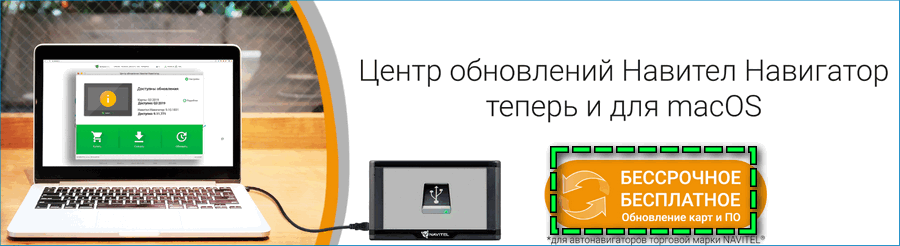
Для популярных марок, например, Navitel, карты обновляются на официальном сайте производителя, где предварительно регистрируется устройство. Ключ обычно есть на упаковке или же на самом навигаторе. Часто его помещают в текстовый файл.
В процессе обновления старые карты и журналы будут удалены.
Прежде чем заменить карты на актуальные, понадобится обновить GPS-навигатор и активационный файл.
Обновление карт навигатора Navitel
На официальном сайте производителя есть подробные инструкции по обновлению навигатора. Для этого создают учетную запись и регистрируют там свое устройство. Чтобы обновить карты через компьютер для Navitel, следуйте этой инструкции:
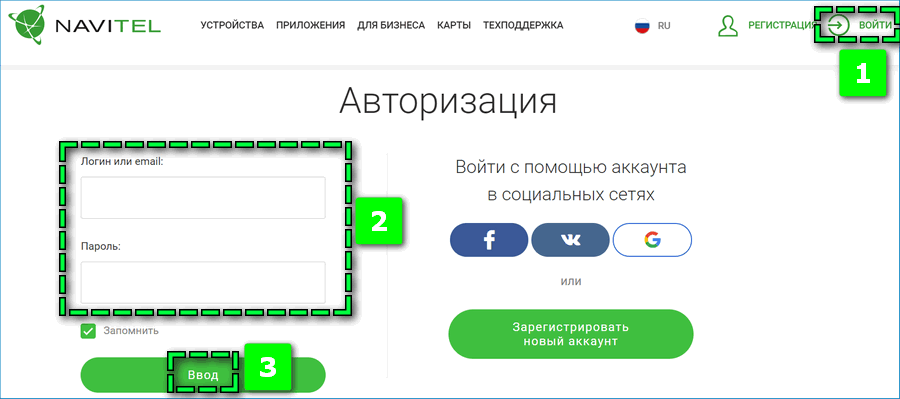
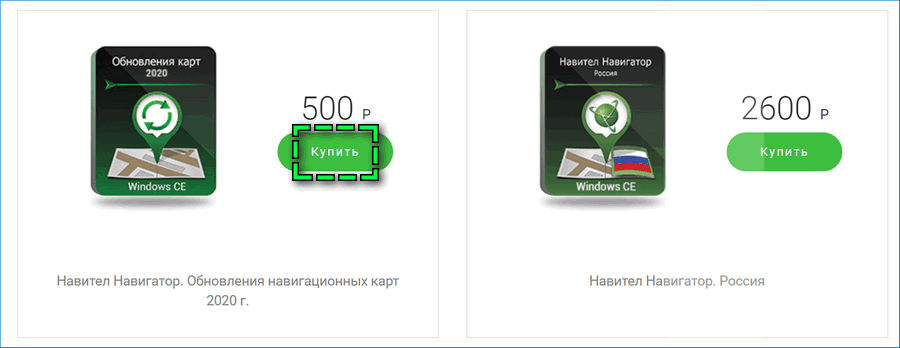
- Войдите в личный кабинет.
- Перейдите в раздел «Мои устройства».
- В столбце «Обновить» выберите «Доступные обновления». После этого отобразятся доступные версии ПО для всех зарегистрированных устройств.
- Подключите навигатор к ПК USB-кабелем.
- Сделайте бэкап всей информации на карте и внутренней памяти навигатора на компьютер.
- Загрузите на компьютер архив с последними обновлениями. Внутри него есть папка с программой. Названия могут разными, от MobileNavigator до NaviOne, в зависимости от конкретной модели.
- Удалите все файлы из памяти навигатора, присутствующие в архиве.
- Распакуйте архив и скопируйте его содержимое на устройство.
Параллельно необходимо скачать обновление карт. Этот файл имеет расширение .nm7. Скопируйте его в папку \NavitelContent\Maps\, перед этим удалив все содержимое. После завершения процесса отключите навигатор от ПК и запустите Навител Навигатор для начала автоматического обновления.
Обновление карт через Navitel Navigator Update Center
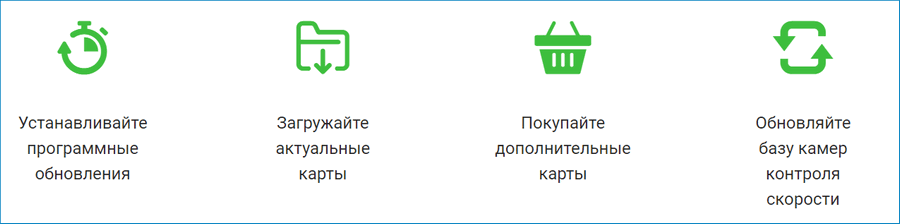
Navitel Navigator Update Center при первом запуске на компьютере и подключенном GPS-навигаторе автоматически запускает процесс поиска обновлений. Мастер установки Windows предоставляет все инструкции по процессу инсталляции.
При подключении навигатора к ПК или ноутбуку выставляют режим «Съемный диск».
Во время повторного запуска при подключенном к ПК устройстве Navitel Navigator Update Center сканирует необходимость обновления ПО и карт, после чего предлагает скачать последние версии.
Обновление карт для навигаторов Garmin
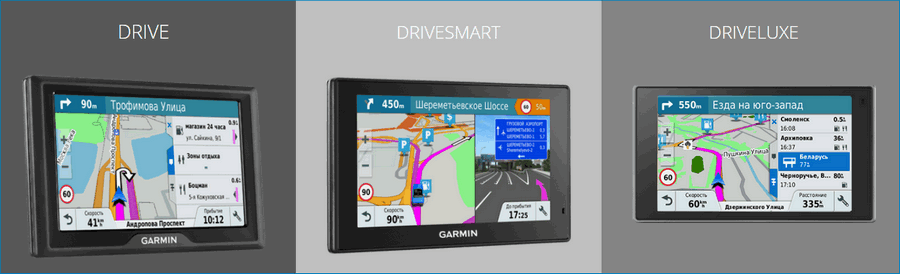
На официальном сайте Garmin доступна MapSource для компьютеров. Ее установка необходима, чтобы обновить навигатор, однако для карт предназначается Mapchecker. После ее скачивания необходимо следовать инструкциям, а карты обновятся в автоматическом режиме.
При скачивании OPenstreetmap API карты необходимо распаковать в отдельные папки. Далее в MapSource произвести следующие действия:
- Перейти в раздел «Служебные».
- Найти вкладку управления картографической информацией.
- В левом верхнем углу отображены все доступные карты. Альтернатива – меню переключения, где они тоже доступны. Выбранная карта будет показываться в главной части экрана.
- При нажатии на специальную кнопку указанные карты появятся в списке. Отправляются они на предварительно подключенное к ПК устройство.

Альтернативный вариант – Garmin Express, который устанавливается на ПК. При подключении автонавигатора Garmin Express предложит включить его в список добавленных устройств. ПО автоматически приступает к поиску существующих обновлений. Затем необходимо выбрать полное обновление навигатора, либо установить отдельные элементы.
Файлы занимают много места, из-за чего они могут долго загружаться.
Как обновить навигатор на Андроид
Автовладельцы часто отдают предпочтения смартфонам – они способны выполнять те же задачи, что и автонавигаторы, но их не обновляют через ПК. Достаточно сделать следующее:
- Запустить Навител Навигатор.
- Перейти в Меню → Мой Навител → Обновления → Навител Навигатор.
- Нажать на кнопку «Обновить».
- Произойдет перенаправление в Google Play, где будет доступно обновление.
В Google Play можно вместе обновить все установленные приложения при запуске, включая и навигаторы.
Обновленные версии навигаторов появляются в среднем раз в 6 месяцев. Поэтому чтобы не сбиться с курса, владельцам авто желательно периодически обновлять карты навигаторов. Зная, как обновить карты на навигаторе самостоятельно, вы будете всегда иметь под рукой актуальные и достоверные данные.
Как обновить карты на навигаторе

Электроника
На чтение 4 мин Опубликовано 26.03.2019

Современный автомобиль трудно представить без такого устройства, как навигатор. Он способен значительно облегчить процесс движения и помочь владельцу с ориентированием на местности. Чтобы устройство выдавало правильную и соответствующую действительности информацию, его требуется вовремя обновлять.
Для чего необходимо обновлять карты в навигаторе
Обновление географических карт GPS происходит каждые шесть месяцев. Над их составлением работают грамотные и опытные специалисты: картографы и веб-разработчики.
Каждая из обновлённых карт отличается от своей предыдущей версии. Она имеет более широкую зону покрытия, в которую входит информация:

- о недавно возведённых объектах недвижимости;
- о новых развязках и дорогах.
Кроме этого, обновлённые карты выпускаются без неточностей и ошибок, которые присутствовали в более старых версиях. Хотя какое-то количество ошибок может присутствовать, точность GPS-навигатора повышается с выпуском каждой обновлённой версии прошивки ПО.
Справка! Поучаствовать в усовершенствовании работы навигационного оборудования могут все желающие. Для этого необходимо отправлять актуальную информацию на сайт компании-разработчика устройства.
Обновлять GPS-информацию на устройстве крайне важно. Это существенно повышает безопасность дорожного движения. Любые изменения в работе магазинов, заправок или информация о ведущихся строительных работах останутся неизвестны, если вовремя не обновить карты. Также очень важно знать какие участки дорог перекрыты для движения или являются только пешеходными.
Некоторые модели устройств имеют функцию оповещения о наличии камеры ГИБДД. Если информация на устройстве давно не обновлялась, то узнать о приближении к такой камере заранее не получится.
Что нужно для обновления навигатора
Практически все существующие модели позволяют обновлять информацию быстро и бесплатно. Причём выполнить это можно самостоятельно в домашних условиях. Чтобы это сделать понадобится:

- компьютер, имеющий выход в интернет;
- полностью заряженный GPS-навигатор;
- USB-провод — требуется для подсоединения к компьютеру, обычно идёт вместе с устройством;
- время — обычно процедура обновления занимает достаточно много времени, что необходимо учитывать, особенно если соединение не обладает высокой скоростью.
Как обновить карты на навигаторе
Существует два варианта карт — официальные и неофициальные. Первые разрабатываются и выпускаются производителями навигаторов и обычно они совместимы только с фирменными моделями. Базовая версия бесплатная и её можно загрузить с официального сайта фирмы-разработчика.
Обновлённые и расширенные версии имеют довольно высокую стоимость. Поэтому многие пользуются неофициальными версиями, поскольку они бесплатны. В их разработке принимают участие сами автомобилисты, но они имеют большой минус — отсутствие технической поддержки, и возможность подхватить вредоносное ПО.
Самыми распространёнными моделями навигаторов в России являются Navitel и Garmin. Основное их отличие заключается в том, что у «Гармин» большое количество карт являются бесплатными.
Обновить же GPS-информацию можно двумя способами: с помощью компьютера и через специальное приложение.
Обновление через меню программы
Чтобы обновить информацию до актуальной версии можно воспользоваться меню приложения, которое установлено на навигационном устройстве. Перед установкой следует проверить наличие и качество интернет-соединения, так как карты имеют достаточно большой вес и их скачивание и обновление может занять продолжительное время. Процедура обновления выполняется следующим образом:

- на устройстве следует запустить приложение «Навител Навигатор»;
- в меню приложения следует отыскать пункт «Обновления»;
- после чего нажать на соответствующую кнопку «Обновить всё»;
- откроется окошко, в котором указана информация обо всех доступных для скачивания картах;
- необходимо указать нужные или выбрать все и нажать «Обновить»;
- программа начнёт скачивание и последующее обновление в автоматическом режиме.
С помощью ПК
Чтобы установить новые GPS-карты на «Навител» необходимо предварительно обновить «Навител Навигатор» и файл активации.
- навигатор следует подключить к компьютеру или ноутбуку;
- зайти в «Личный кабинет» на сайте фирмы-изготовителя;
- найти в нём все доступные для скачивания картографические данные;
- скачать и сохранить требуемый файл;
- удалить все старые карты — стандартное расположение — \NavitelContent\Maps;
- в указанную выше папку следует перенести все скачанные файлы;
- после чего устройство необходимо отключить от компьютера и запустить «Навител Навигатор».
Для обновления GPS-информации на Garmin потребуется установка специальной программы — MapSource. Скачать её можно с официального сайта. После этого, утилиту требуется распаковать на компьютере.

- навигационное устройство необходимо подключить к компьютеру;
- запустить утилиту MapSource и найти в ней вкладку управления информацией — располагается она в разделе меню «Служебные»;
- в левом углу отобразится список всей доступной для обновления и скачивания информации;
- необходимо отметить нужные файлы, которые отобразятся в списке для обновления;
- далее, нажать кнопку, которая отправит информацию на подключённый навигатор.
Обновить версию ПО до актуальной достаточно просто. Главное — это следить за выходом обновлённых версий программного обеспечения, чтобы информация на навигаторе всегда соответствовала действительности.
Garmin Russia
Карты на автомобильном навигаторе обновляются при помощи программы Garmin Express. Посетите сайт garmin.com/express и загрузите эту программу на компьютер. Затем установите программу, подключите навигатор к компьютеру и добавьте устройство в программу. После проведения этих действий программа Garmin Express предложит обновление прошивки и картографии, если таковые имеются.
Для обновления карты «Дороги России. РФ. Топо.», которая установлена в туристических навигаторах, часах fenix или загружена на карточку SD, необходимо воспользоваться страницей https://www.garmin.ru/maps/ и использовать для проверки приложение MapChecker (версия только для Windows).
Была ли эта статья полезной? Да Нет
К сожалению, мы не смогли помочь вам в разрешении проблемы. Ваш отзыв позволит нам улучшить эту статью.