как поменять язык в visual studio
Смотрите видео на тему «как поменять язык в visual studio» в TikTok (тикток).

36.3K
Как создать свою программу #windows#Forms #Программирование #VisualStudio

52.2K
6 полезных команд в fl studio! #гайды #flstudio

23.8K
Ответ пользователю @��ШОКОЛАДКА�� надеюсь помогла #CapCut #мексиканскийкотик

35.9K
@sex7674 antworten

5904
Ещё больше в инст LKATERINAL �� #фотоидея #тренды2022 #aesthetic #myaesthetic #simplestyle #slowlife #neutrals #warmtones #cozyhome #cozyvibes #visual #ideaforphoto #stories #сторис #сторисидея #туториал #видеомонтаж #контентмейкер #оформлениеинстаграм #cozymag #оформлениесторис #вдохновение #сторисмейкер #идеядлясторис #фотографминск #эстетика #визуал #визуализаторбрендов #смм #бесплатноепродвижение
Среды разработки для С
Одной из распространенных сред разработки для программирования на Windows является Visual Studio . В данном случае мы будем использовать бесплатную и полнофункциональную среду Visual Studio 2019 Community, которую можно найти по адресу https://visualstudio.microsoft.com/ru/vs/community/.
После загрузки и запуска установщика Visual Studio в нем необходимо отметить пункт Разработка классических приложений на C++ :
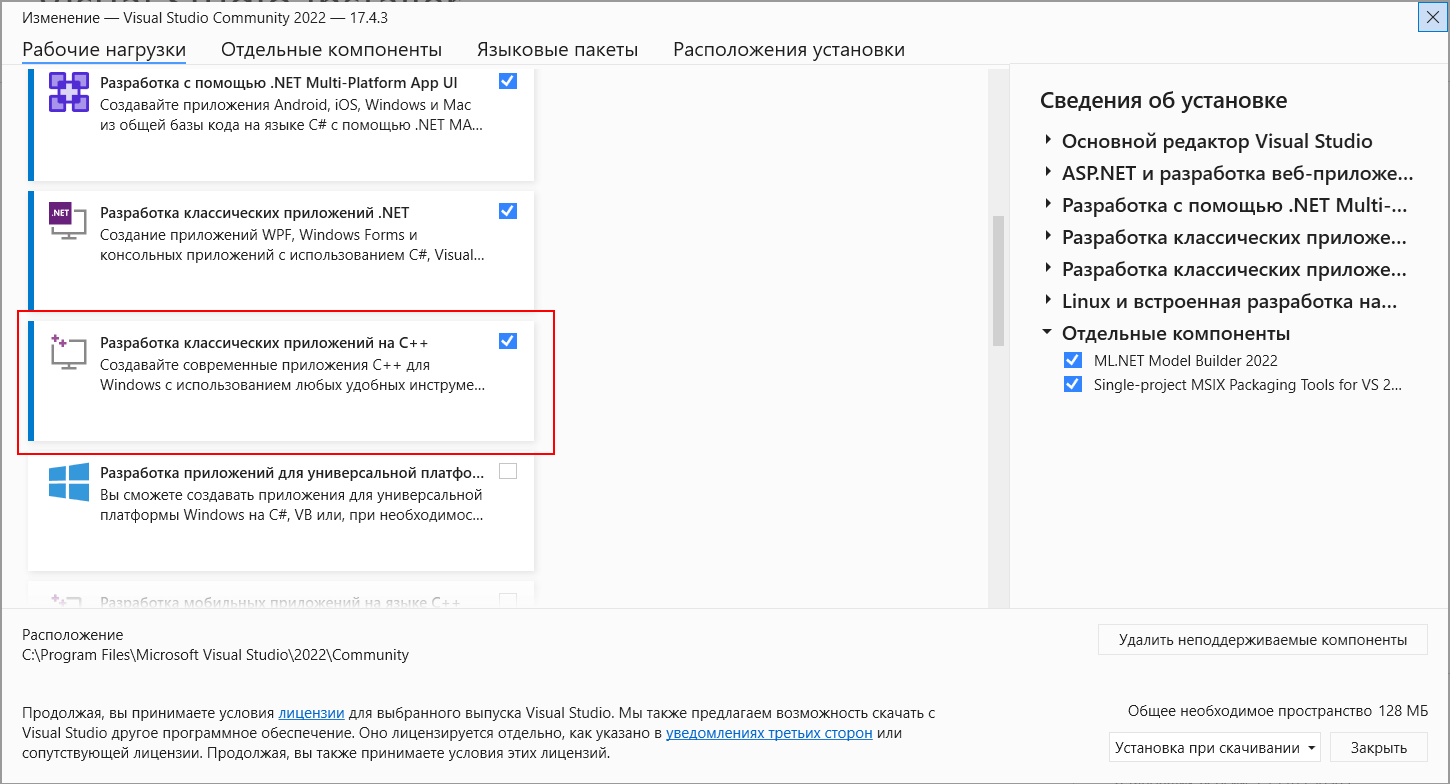
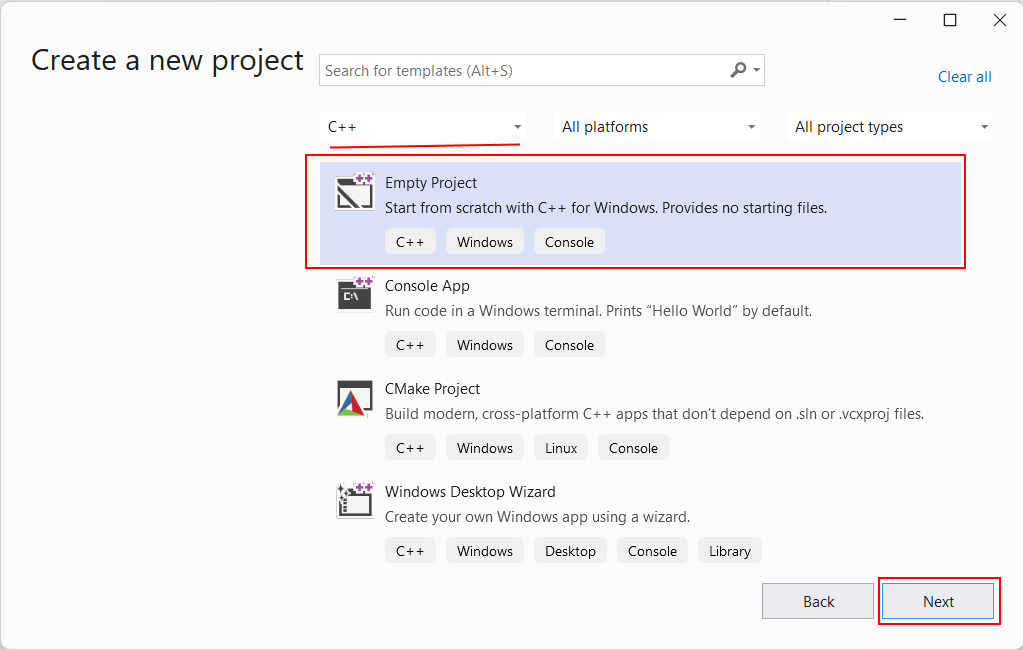
Выбрав все необходимые пункты, нажмем ОК для запуска установки. После установки Visual Studio создадим первый проект. Для этого откроем Visual Studio. На стартовом экране выберем тип Empty Project для языка C++:
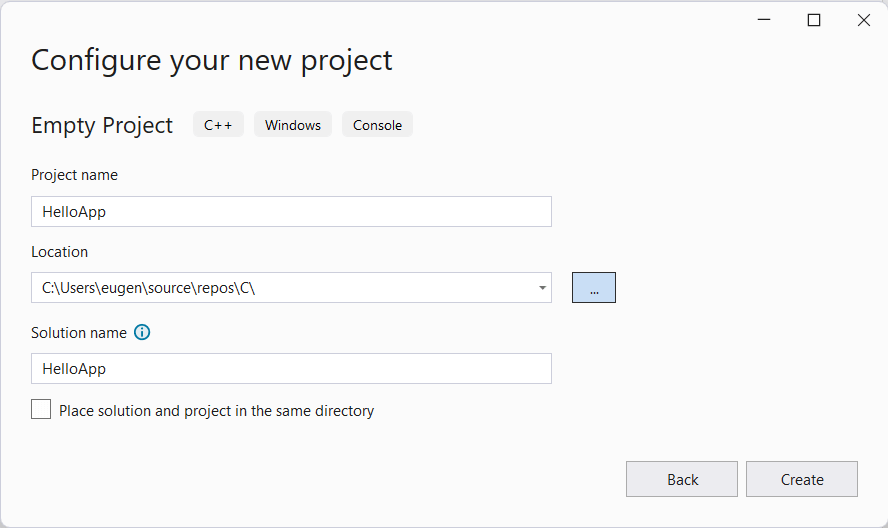
На следующем экране в поле для имени проекта дадим проекту имя HelloApp и также можно указать расположение проекта. И затем нажмем на Create для создания проекта.
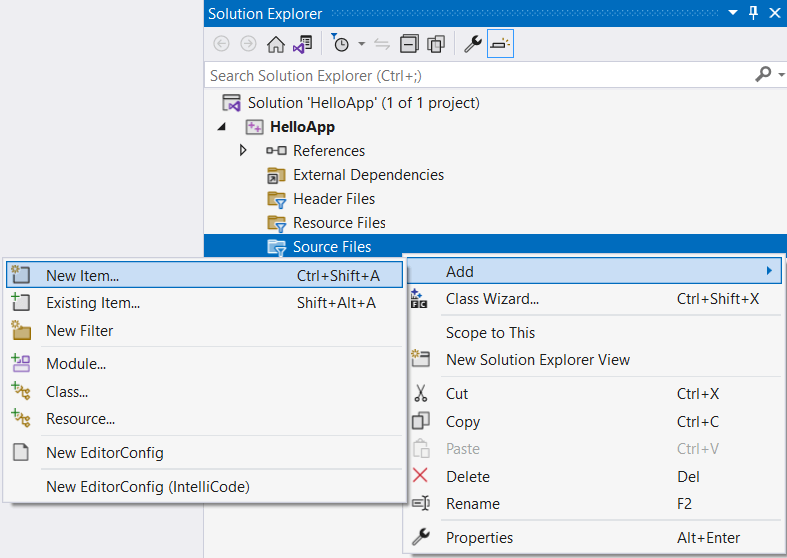
После этого Visual Studio создаст пустой проект. Добавим в него текстовый файл для набора исходного кода. Для этого в окне Solution Explorer (Обозреватель решений) нажмем правой кнопкой мыши на узел Source Files и в контекстом меню выберем Add -> New Item. :
Затем нам откроется окно для добавления нового элемента:
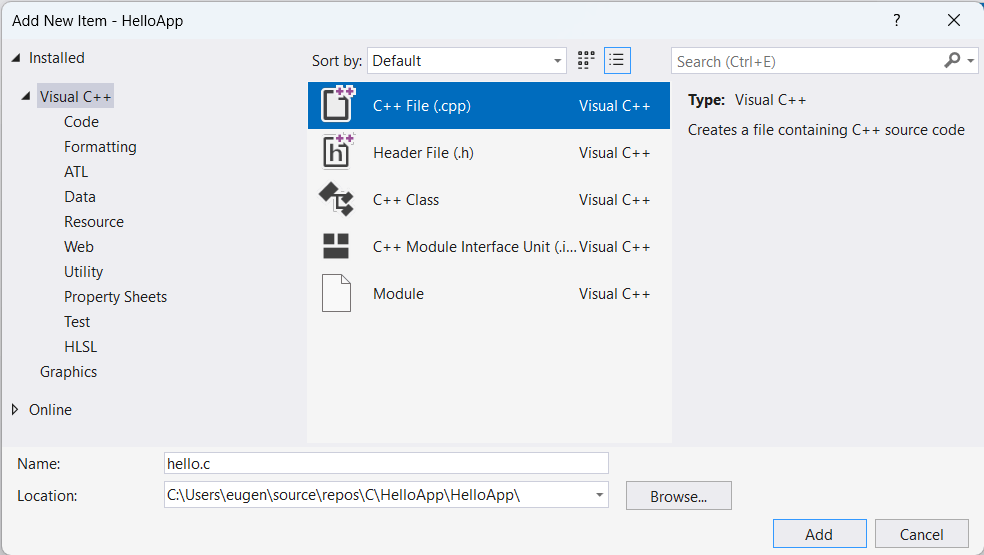
Здесь нам надо выбрать пункт C++ File(.cpp) , а внизу окна укажем для файла имя hello.c . Как правило, исходные файлы на Си имеют расширение .с . Оно указывает, что этот файл содержит исходный код на языке С, и он будет обрабатываться соответствующим компилятором.
Настройка проекта
После добавления файла изменим опции проекта. Для этого перейдем к пункту меню Project -> Properties
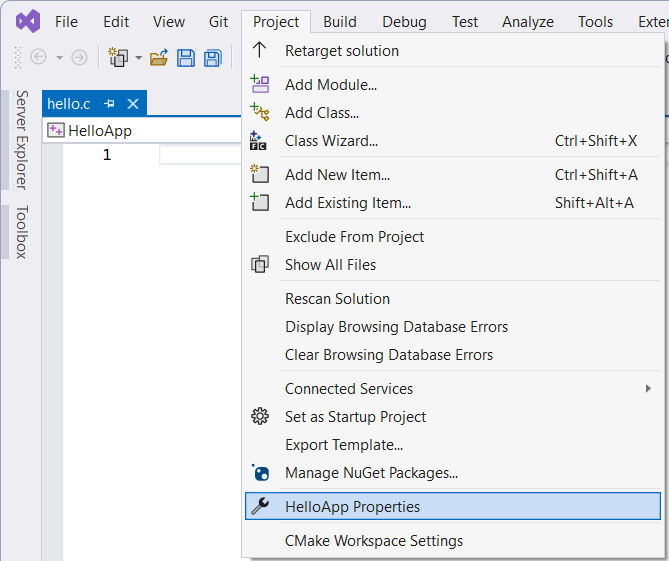
В окне свойств проекта в левой части перейдем к секции С/С++ и далее к пункту Advanced :
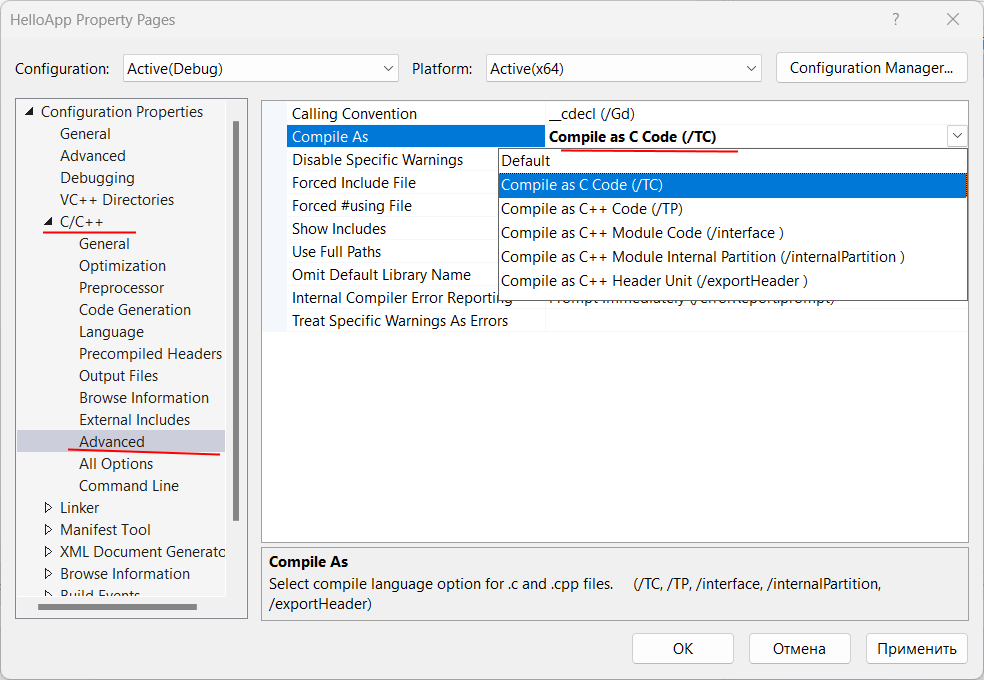
В правой части окна для поля Compile As установим значение Compile as C Code (/TC) . Тем самым мы говорим, чтобы по умолчанию исходный код компилировался именно как код С, а не С++.
После установки этого значения нажмем на кнопку «Применить», чтобы новые настройки конфигурации вступили в силу.
Для работы с языком Си может быть полезна еще одна настройка — установка стандарта языка. Перейдем к пункту С/С++ -> Language . Здесь в поле C Language Standard мы можем установить один из доступных стандартов для языка Си, который будет применяться для компиляции:
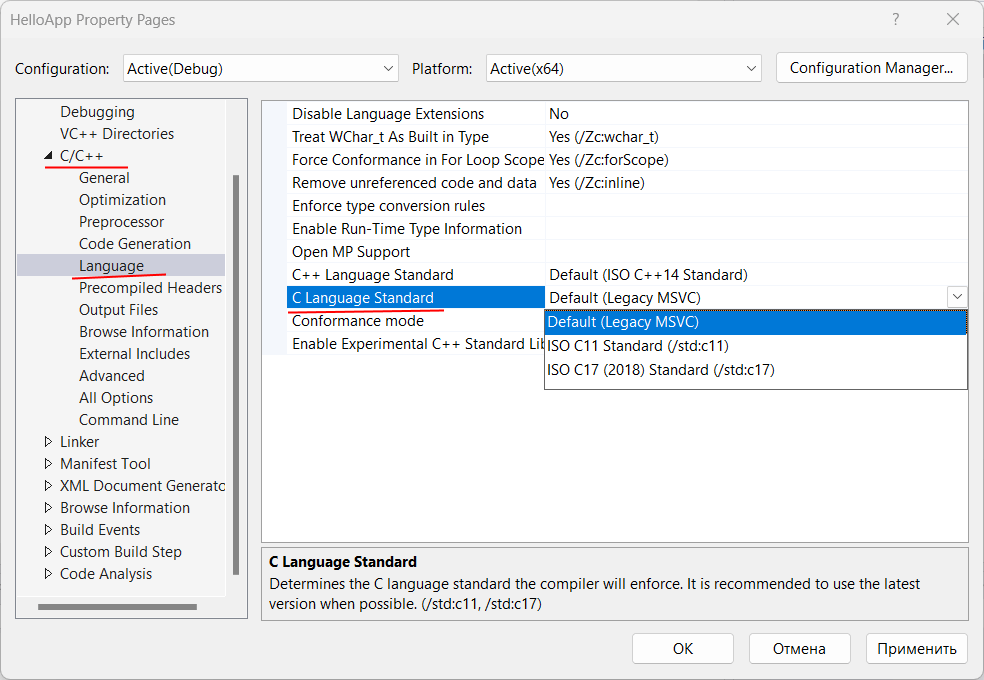
Правда, в данном случае он не играет значения, поэтому оставим для этого параметра настройку по умолчанию.
Определение кода программы
После добавления файла >hello.c проект будет иметь следующую структуру:
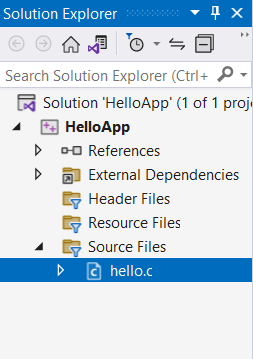
Вкратце пробежимся по этой структуре. Окно Solution Explorer содержит в решение. В данном случае оно называется HelloApp. Решение может содержать несколько проектов. По умолчанию у нас один проект, который имеет то же имя — HelloApp. В проекте есть ряд узлов:
- External Dependencies : отображает файлы, которые используются в файлах исходного кода, но не являются частью проекта
- Header Files : предназначена для хранения заголовочных файлов с расширением .h
- Resource Files : предназначена для хранения файлов ресурсов, например, изображений
- Source Files : хранит файлы с исходным кодом
Теперь определим в файле hello.c простейший код, который будет выводить строку на консоль:
#include // подключаем заголовочный файл stdio.h int main(void) // определяем функцию main < // начало функции printf("Hello METANIT.COM!\n"); // выводим строку на консоль return 0; // выходим из функции >// конец функции
Здесь использован весь тот код, который был рассмотрен в предыдущих темах про компиляцию с помощью GCC.
Теперь запустим программу. Для этого в Visual Studio нажмем на сочетание клавиш Ctrl+F5 или выберем пункт меню Debug -> Start Without Debugging :
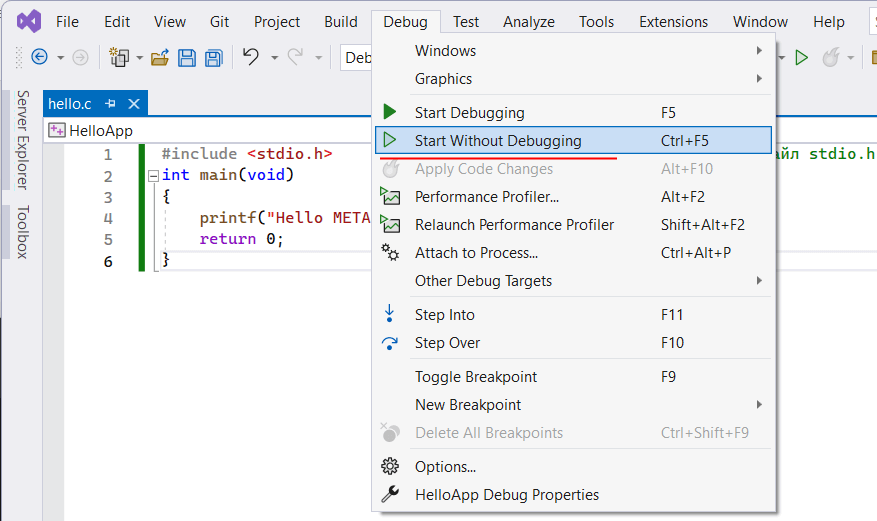
И в итоге Visual Studio передаст исходный код компилятору, который скомпилирует из кода исполняемый файл exe, который потом будет запущен на выполнение. И мы увидим на запущенной консоли наше сообщение:
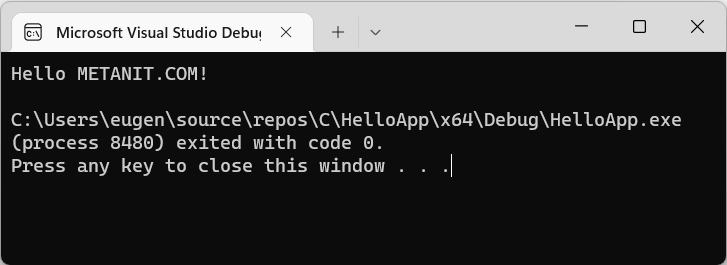
Затем в проекте в папке x64/Debug мы можем увидеть скомпилированный файл exe, который мы можем запускать независимо от Visual Studio:
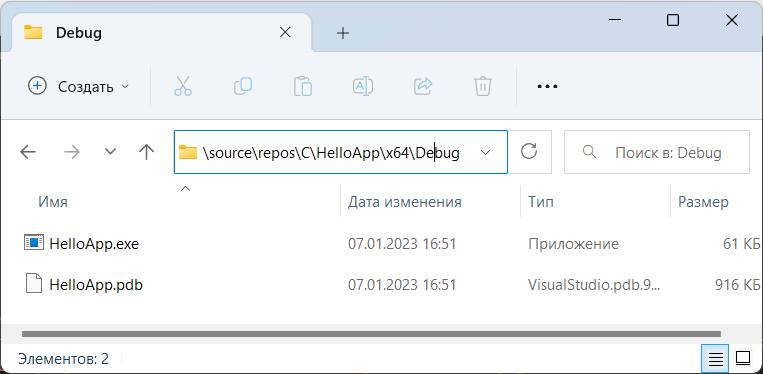
В данном случае файл HelloApp.exe как раз и представляет скомпилированный исполняемый файл.
Visual studio code русский язык – как включить?

Программа VS Code используется миллионами программистов по всему миру. Она подходит для создания, отладки программ, начиная веб-приложениями и заканчивая софтом для мобильных устройств. Вопросом «Visual Studio Code русский язык – как включить?» часто задаются новички. Русификатор от Microsoft сделает процесс написания кода удобнее.
Что такое Visual Studio Code?

Темой статьи стало приложение, разработанное Microsoft. Оно предназначено для написания приложений, веб-страниц, скриптов. Будучи доработанной версией Visual Studio, VS Code обладает большим набором возможностей: тёмной темой, широким выбором плагинов, другими преимуществами.
По умолчанию интерфейс приложения – английский. Это связано с тем, что международным языком владеют практически все разработчики. Начинающие кодеры нередко интересуются, как включить русский язык в Visual Studio Code. Такая возможность присутствует, соответствующий гайд – в этой статье.
Работа с программой
Статья не только поможет изменить язык, но и расскажет об инсталляции, настройке и горячих клавишах программы.
Установка
Начать работу в VS Code просто, как в любом приложении. Небольшие сложности могут возникнуть из-за недоступности русского языка на сайте, однако инструкция ниже поможет во всём разобраться.
- Открыть официальный сайт, нажать «Download for Windows», чтобы скачать «Мастер установки».

Совет: если на компьютере используется ОС Linux или macOS, следует нажать кнопку со стрелкой и выбрать подходящий установщик. При ошибке с выбором платформы исполняемый файл открыть не удастся – возникнет ошибка «not available on this operating system».
- Запустить установщик, как только скачивание завершится.

- Указать путь, отметить флажками дополнительные параметры (если нужно). Щёлкнуть «Далее», дождаться завершения инсталляции.

- Открыть VS Code, пройти или пропустить короткое обучение. Оно не рассказывает о том, как включить русскую версию.

Если работать планируется за «слабым» компьютером, следует отключить графическое ускорение. Стоит щёлкнуть правой кнопкой мыши по ярлыку, войти в «Свойства», в поле «Объект» дописать «—disable-gpu» (без кавычек, с пробелом перед «—») и перезапустить софт. Ответ на вопрос «как включить эту возможность снова?» прост – достаточно удалить добавленный параметр запуска.
Настройка
Главное преимущество утилиты – возможность сразу начать работу. Тратить много времени на установку дополнений или перенастройку не придётся. Тем не менее, выполнив некоторые шаги, разработчик сделает пользование программой ещё удобнее.
Важно! Названия параметров не переведены.
Чтобы открыть настройки, нужно кликнуть шестерёнку в левом нижнем углу, выбрать «Параметры».
- Auto Save – «Авто-сохранение». Находится в разделе «Часто используемые». Есть четыре режима: off – выключить; afterDelay –срабатывать раз в несколько секунд (нужно указать самостоятельно); onFocusChange – при переходе к другому файлу; onWindowChange – при переходе к другому окну. Если возникнут проблемы (например, лаги из-за большого размера файлов), деактивировать функцию будет так же просто, как включить её.

- Insert Spaces – «Вставка пробелов». По умолчанию при нажатии кнопки Tab вводятся 4 пробела, а не знак табуляции. Это может показаться неудобным программистам, ранее работавшим в IDE без такой функции. Стоит найти данную опцию и снять флажок.

Совет: чтобы заменить пробелы на символы табуляции во всех открытых файлах, следует открыть панель действий, выбрать «Преобразовать отступ в шаги табуляции».
- Detect Indentation – «Определение отступов». Связанная с предыдущей настройка, переопределяющая правила отступов (Tab или пробелов) в зависимости от символов, используемых в текущем файле. Чтобы всегда задействовались параметры, выставленные самостоятельно, галочку следует снять.

- Hover:Enabled – «Включить подсказки». При наведении курсора мыши на конкретную часть кода редактор будет выводить информацию о нём. На практике советы перегораживают содержимое и редко полезны, поэтому рекомендуется их отключить.

- Mouse Wheel Zoom – «Увеличение колёсиком мыши». Включить, чтобы изменять масштаб, зажав Ctrl и двигая колёсиком.

Горячие клавиши

При работе предстоит задействовать комбинации клавиш, чьё количество превышает сотню. Популярные «хоткеи»:
- Ctrl + Z – отменить действие (можно использовать несколько раз подряд);
- Ctrl + Y – вернуть изменения, внесённые по Ctrl + Z;
- Ctrl + S и Ctrl + Shift + S – «сохранить», «сохранить как…»;
- Ctrl + K, S – сохранить все изменённые документы;
- Ctrl + N – новый файл;
- Ctrl + F – поиск по содержимому документа;
- Ctrl + ` – командная строка (hotkey даёт как включить, так и выключить её);
- Ctrl + Alt + N и Ctrl + Alt+ M – сборка и остановка приложения для тестирования, соответственно (требуется аддон Code Run).
При желании последовательности клавиш можно перенастроить так же легко, как включить нестандартные. Создавать сложные макросы удастся в AutoHotkey, AutoIt.
Быстрая установка русского перевода в VS Code
Переключиться на русскоязычную версию удастся быстрее, чем за минуту:
- Воспользоваться комбинацией Ctrl + Shift + X или нажать «Extensions» слева. Появится каталог дополнений (marketplace).

- Ввести в поиск слово «Russian», выбрать аддон «Russian Language Pack for Visual Studio Code».

- Кликнуть «Set Display Language», чтобы установить и использовать файлы локализации.

- Щёлкнуть надпись «Layout: US» в нижней части дисплея.

- Найти и активировать режим «Russian».

Изменения вступят в силу после перезапуска. Если используется браузерная версия, стоит только перезагрузить страницу – параметры вступят в силу сразу после этого. Выбор удастся отменить в любой момент.

Официальная поддержка русского языка стала ещё одним достоинством VS Code – программы, используемой кодерами разного уровня, чтобы писать приложения. Изменить язык и другие настройки удастся без каких-либо сложностей!
Видео по теме:
Программирование на C, C# и Java
Уроки программирования, алгоритмы, статьи, исходники, примеры программ и полезные советы
ОСТОРОЖНО МОШЕННИКИ! В последнее время в соиальных сетях учстились случаи педложения помощи в написании прогамм от лиц, прикрвающихся сайтом vscode.ru. Мы никогда не пишем первыми и не размещаем никакие материалы в псторонних группах ВК. Для связи с нами используйте исключительно эти контакт: vscoderu@yandex.ru, https://vk.com/vscode
Поменять тему в Visual Studio
Ознакомившись с этим материалом, вы узнаете как поменять тему в Visual Studio.
Для того, чтобы изменить фон в Visual Studio (в версиях 2013, 2015), необходимо в строке меню нажать кнопку «Сервис», затем выбрать пункт «Параметры».
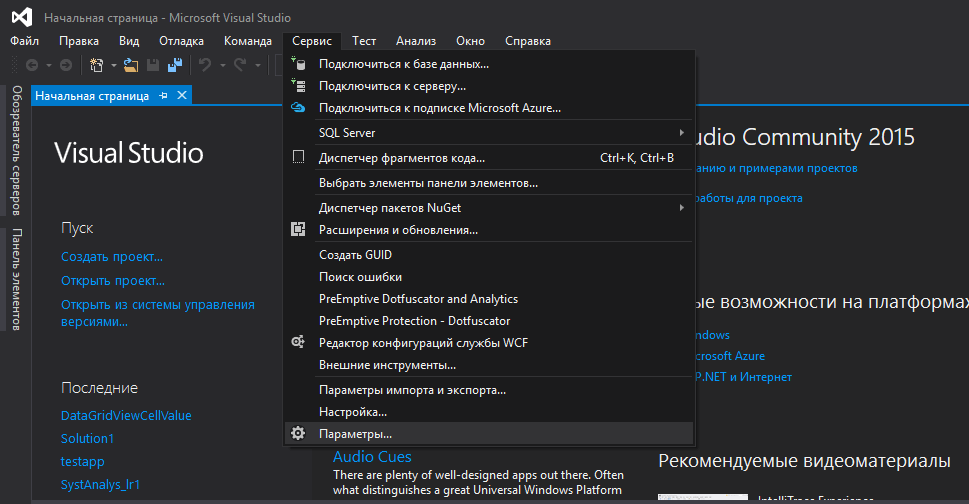
В появившемся окне «Параметры» нажать на группу «Общие» (слева) и в выпадающем списке «Цветовая тема» (справа) выбрать нужную тему: «Светлую», «Синюю» или «Темную».
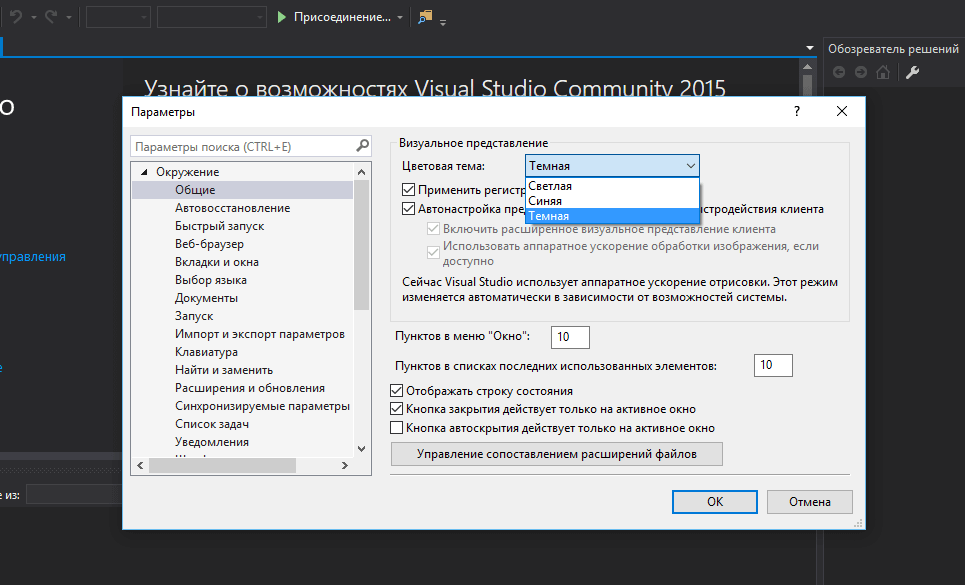
Для завершения нажмите кнопку «ОК». Готово!