Как поменять термопасту в ноутбуке

Хотя замена термопасты в ноутбуке — процесс очень простой, все-таки нужно знать, как именно наносить ее на кристалл. Иначе вы не получите того охлаждающего эффекта, который вам нужен.
Шаг 1. Что вам понадобится?
1) Собственно, сама термопаста. Марок, как и производителей, достаточно много. Самые популярные бюджетные термопасты — это широко известная российскому юзеру КПТ-8 и Arctic Cooling MX-2, MX-4.
Список более качественных и дорогих термопаст:
- Thermal Grizzly Conductonaut [TG-C-005-R];
- Glacialtech IceTherm II;
- Coollaboratory Liquid PRO;
- Noctua NT-H1; Zalman ZM-STG2;
- DEEPCOOL Z9;
- Arctic Silver Ceramique.
Выбор термопасты в основном зависит от вашего бюджета и от эффекта, который вы ожидаете.
2) Чистящие материалы, такие как ватные палочки и диски. Можно также использовать салфетки для оптики. В качестве чистящей жидкости подойдет как изопропиловый спирто, так и обычный медицинский растворо на основе спирта.
3) Для разборки ноутбука понадобится крестовая/плоская отвертка для доступа к железу ноутбука. Также вам пригодится пинцет, так как в ноутбуках встречаются мелкие болтики, которые не достать руками. Ввиду присутствия скрытых защелок в ноутбуке, необходимо иметь под рукой пластиковую карту для отщелкивания.
4) Для нанесения и распределения термопасты лучше всего использовать пластиковую карту. Стоит отметить, что в комплекте некоторых термопаст производитель поставляет мини-шпатель.
Шаг 2. Разборка корпуса
Чтобы открыть доступ к внутреннему железу ноутбука, необходимо открутить винты маленьких крышек, если таковые имеются в вашей модели, вынуть плашки оперативной памяти и жесткий диск. Далее откручиваем винты по всему корпусу. Если у вас есть съемный аккумулятор, то выньте его — зачастую там «прячутся» дополнительные крепежные винты.


После того, как вы удостоверились, что все винты окручены, берем пластиковую карту, уголком проникаем в зазор корпуса и потихоньку ведем карту, тем самым отщелкивая клипсы. Далее аккуратно разъединяем корпус ноутбука и проверяем наличие связывающих две половинки корпуса шлейфов. Снимаем шлейфы — открывается доступ к внутренностям ноутбука. Чтобы не забыть, куда и что ввинчивается/вставляется, важно сделать фото — это облегчит дальнейшую сборку.

Видим множество шлейфов и коннекторов. Отсоединяем сначала несъемную батарею, а потом все остальное. На плате присутствуют винты стального цвета, удерживающие плату. Откручиваем их, вынимаем плату, получаем доступ к системе охлаждения. Важно: если шлейф экрана пластиковый и приклеен, и вы переживаете из-за того, что он повредится при отрыве шлейфа от материнской платы, то лучше всего на экран постелить полотенце, либо подобрать поролон или пупырчатую пленку по размерам монитора.
Шаг 3. Снятие системы охлаждения
Постепенно откручиваем винты системы охлаждения по порядку, начиная с винта № 1 (номера указаны около самих винтов).

Шаг 4. Удаление старой термопасты
Смочите свой ватный диск в спирте или спиртовом растворе. Далее берем смоченный ватный диск и снимаем слой старой термопасты с чипов и системы охлаждения. Продолжаем убирать термопасту за пределами кристалла с помощью смоченной ватной палочки, пока процессор и чип видеокарты не заблестят.

Чем тщательнее вы все очистите, тем лучше будет работать свежая термопаста.
Шаг 5. Нанесение термопасты
После завершения очистки нужно нанести термопасту на CPU и GPU, сверяясь в этот момент с системой охлаждения.
Существуют как минимум пара способов нанесения термопасты:
1) Выдавливание маленькой капельки термопасты на поверхность центрального и графического процессоров. Размер капли зависит от площади кристалла, но обычно достаточно не больше рисового зернышка. Далее распределяем ее с помощью пластиковой карты, мини-шпателя. Если решили нанести пальцем, наденьте латексную перчатку или хотя бы обезжирьте кожу.

2) Выдавливание термопасты без ее дальнейшего равномерного распределения. Минус данного подхода заключается в увеличенном расходе термопасты и малоэффективном охлаждении, поскольку вы не знаете, как в процессе придавливания системы охлаждения к процессору распределится термопаста. Но есть один плюс — вы не испачкаете руки и не понадобится пластиковая карта.

3) Самый непопулярный способ нанесения термопасты — это выдавливание капельки термоинтерфейса на саму систему охлаждению. Тут также два варианта: либо распределяем, либо надеемся на сдавливание медных пластин.

Второй и третий способы нанесения термопасты не рекомендуется применять, так как они не дают превосходящую эффективность над первым способом.
После нанесения термопасты первым способом проверьте, чтобы не было пустых или более тонких участков в нанесенном термоинтерфейсе. Чем тоньше вы распределите пасту, тем лучше система охлаждения будет отводить тепло.
Шаг 6. Сборка ноутбука
Устанавливаем систему охлаждения на процессор так, чтобы места креплений СО совпали с креплениями матплаты и начинаем постепенно закручивать винты, начиная также с № 1. Главное — не затягивать первые винты сразу, а то можно получить скол процессора. Только поочередно и постепенно, не торопясь.
Не забудьте все вернуть на место, подключить шлейфы, закрутить винты, сверяясь с фотографией, которую сделали в начале разборки.
Шаг 7. Проверка работоспособности
Включите ноутбук и откройте программу, которая контролирует напряжение, скорость вентилятора и температуру в компьютерах с помощью микроконтроллеров. Например, SpeedFan, HWMonitor, Open Hardware Monitor, Speecy, AIDA 64, MSI Afterburner. В некоторых приведенных программах отсутствуют либо температуры GPU, либо CPU.


Эти действия помогли снизить температуру ноутбука на 13-15 градусов. Для тестирования нагрузки CPU и GPU использовалась программа powerMAX x64.
Если не уверены в своих навыках, следует обратиться в сервисный центр, поскольку неправильная или неаккуратная разборка/сборка могут привести к повреждению комплектующих и устройства.
Чистка ноутбука Asus
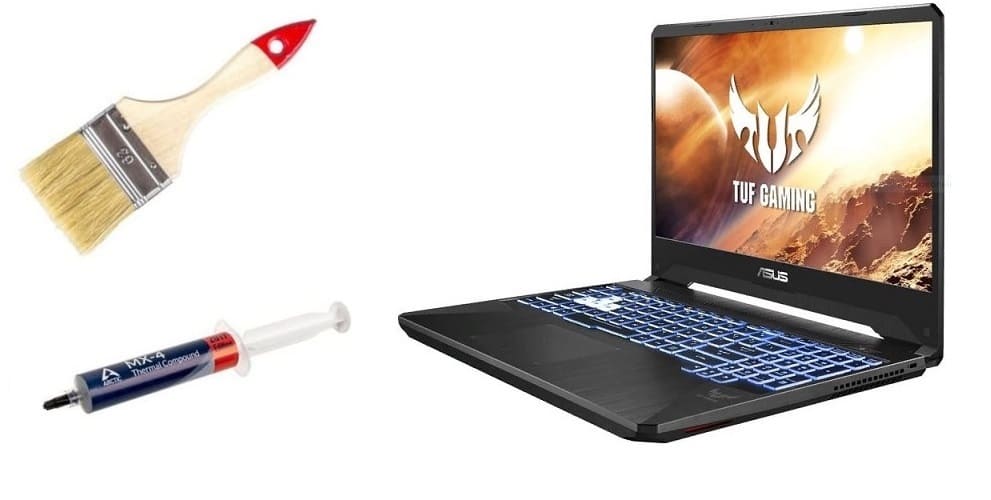
Ноутбуки фирмы Asus являются сложными техническими устройствами, в которых есть система охлаждения. Любое сложное техническое устройство с системой охлаждения нуждается в постоянном обслуживании и чистке.
Один раз в год чистка ноутбука Asus от пыли с заменой термопасты и прокладок, это рекомендации самого производителя.
Ежегодная чистка ноутбука Asus продлевает жизнь компонентов ноутбука, таких как кулер, жесткий диск и устройства в целом от перегрева. Многочасовая работа системы охлаждения ноутбука прокачивает большой объем воздуха с пылью через систему охлаждения.
Со временем она забивается, что приводи к увеличению температуры внутри ноутбука. Большая температура воздуха продолжительное время, накапливаемая внутри ноутбука рано или поздно приведет к его поломке. Только чистка может решить эту проблему.
Очень часто те, кто не чистят ноутбук от пыли вовремя, после вызова мастера для профилактики и чистки приходится менять и кулер, тратя дополнительные средства.
При наличии инструмента, качественной термопасты и обязательно опыта в разборке почистить ноутбук Asus можно самостоятельно.
Повисания, троллинг в играх (просадка FPS) резкое выключение ноутбука – одна из причин перегрев.
Чистка ноутбука Asus нужна если:
- Со старта сразу же слышен сильный шум.
- Из ноутбука дует горячий воздух или вовсе отсутствует.
- Горячий низ, тачпад или клавиатура.
- Подтормаживает, виснет, посторонний звук.
- В играх проседает FPS.
Незамедлительно примите меры если хоть один из признаков присутствует в вашем ноутбуке. На начальном этапе проблему решить проще и дешевле. Если откладывать на потом, то серизной поломки не избежать.
Нужна чистка ноутбука Asus? Мы поможем!
- Хорошее знание всех моделей Asus.
- Почистим при Вас не забирая ноутбук за 30 минут.
- Используем качественную термопасту MX-4.
- Бесплатная консультация.
Есть вопросы, нужна помощь? Обращаетесь, поможем решим проблему быстро и не дорого.
Цены на услуги
| Услуги | Время | Гарантия | Цена |
|---|---|---|---|
| Выезд | 50 минут | Бесплатно | |
| Чистка ноутбука от пыли с заменой термопасты (MX-4) | 30 минут | 1 мес. | 30 — 35 руб. |
Чистка и замена термопасты ноутбука Asus
Чистка системы охлаждения ноутбука Asus должна проводиться не реже одного раза в год. Это позволит продлить срок службы вентиляторов, а так же будет залогом отсутствия перегревов и поломок чипов. Отсутствие надлежащего ухода за охлаждающей системой обязательно приведет к перегревам, и подвисаниям в процессе работы. Как только вы заметили следующие дефекты, незамедлительно обратитесь в сервисный центр для проведения чистки и замены термопасты:
- ноутбук греется и шумит;
- устройство перегревается и выключатся;
- при работе появляются “тормоза” и зависания;
- вентилятор работает на максимальных оборотах;
- видеофайлы проигрываются рывками и зависают;
- после 20-30 мин. работы появляются искажения изображения.
Выберите нужную услугу:
- Замена матрицы экрана
- Замена клавиатуры
- Замена видеокарты
- Чистка и замена термопасты
- Замена жесткого диска
- Ремонт корпуса
- Установка Windows
- Замена разъема зарядки
- Замена USB-разъема
Не нашли нужной услуги спросите нашего мастера
8 (800) 511-98-18
ПРОЦЕСС ЧИСТКИ В ДЕТЯЛАХ
Чистка системы охлаждения проводится в несколько этапов. Вот основные из них:
- разборка ноутбука и демонтаж системы охлаждения:
- чистка ноутбука от пыли;
- удаление старой термопасты и терморезинок;
- нанесение новой термопасты на процессор;
- вырубка терморезинок для видеочипа и видеопамяти;
- промывка и смазка вентиляторов;
- обработка поверхностей антистатиком и сборка.
Как видите процесс чистки сложен, и требует наличия опыта в разборке ноутбука, а так же демонтаже отдельных элементов системы охлаждения. Не пытайтесь почистить ноутбук самостоятельно, и поменять в нем термопасту. В нашей базе сотни обращений, с дефектом “после попытки почистить дома не включается”. Не экономьте, при обращении в любой сервисный центр обязательно узнайте – какая термопаста будет использована для Вашего устройства. Использовать пасту КПТ-8 нельзя ни в коем случае. Сервисный-Центр-Asus.RU использует только профессиональную термопасту Arctic Cooling MX4, ic-diaomid, и liquid metal для самых мощных устройств. КПД каждой из них на уровень выше используемой на заводе. Мы тщательно подбираем все компоненты под каждый процессор и видеочип, чтобы охлаждение было максимально эффективным. А так же рекомендуем проводить чистку от пыли и замену термопасты каждый год перед началом летнего сезона.
Чистка и замена термопасты в сервисном центре асус.ру
- процесс чистки занимает 30 минут;
- фиксированная цена 1500 рублей;
- профессиональная термопаста;
- после чистки у нас устройство точно будет работать;
- все риски на сервисном центре;
- наша официальная гарантия 3 месяца;
- профессиональное сервисное обслуживание.
Замена термопасты на ноутбуке Asus самостоятельно:
- процесс займет 2-3 часа;
- покупка профессиональной термопасты и резинок около 3000 рублей;
- риск купить поддельные товары;
- большие риски повредить устройство ввиду неопытности;
- все риски на Вас, одно неверное движение, и ноутбук сломан;
- никакой гарантии, после чистки может стать только хуже;
- отсутствие спец. смазок, антистатика и компрессора точно скажутся на качестве.
Если Вы все еще думаете, стоит ли доверить чистку ноутбука профессиональному мастеру, имеющему опыт работы более 5 лет, или провести самому – проведите аналогию со стоматологом. Каждый из нас выберет себе самого опытного врача, который будет использовать только качественные препараты. И никто не будет лечить больной зуб самостоятельно, перед зеркалом.
Чистка ноутбука Asus (A53S) и замена термопасты
Всем привет! Сегодня у нас на обслуживании ноутбук бренда Asus модель A53S. Устройство поступило с заявленной неисправностью: «Греется, через некоторое время после включения выключается». После осмотра ноутбука мы выяснили что проявление дефекта связано с перегревом ноутбука. Причиной перегрева является забитая пылью система охлаждения и высохшая термопаста. Для того что бы устранить проблемы с перегревом и самопроизвольными выключениями необходимо выполнить чистку системы охлаждения и замену термопасты. Для выполнения чистки необходимо почти полностью разобрать ноутбук.
Выворачиваем все болты и снимаем нижнюю часть корпуса. Извлекаем материнскую плату с системой охлаждения. Вычищаем корпус и материнскую плату устройства от пыли. Снимаем систему охлаждения и разбираем её. Тщательно очищаем от пыли и остатков старой термопасты. Очищаем поверхность кристаллов процессора и видеокарты от остатков высохшей старой термопасты. Обезжириваем поверхности и наносим новый слой термопасты, мы используем arctic mx-4. Выполняем сборку устройства и тестируем работу ноутбука в стресс тестах. Ноутбук больше не перегревается. Ноутбук больше не выключается. Дефекты устранены. На этом наше обслуживание ноутбука Asus (A53S) успешно завершено. Довольный хозяин забрал исправный ноутбук спустя час после обращения в наш сервисный центр. Приглашаем и вас выполнить ремонт у нас, связаться с нами можно на странице контактов.