Как в Автокаде посчитать площадь
Рассмотрим, как в Автокаде измерить площадь. В первую очередь, советую ознакомиться с видеоматериалом, в котором я рассматриваю рациональный способ определения/измерения площади для объектов любой формы. Суть данного подхода состоит в том, чтобы определить площадь штриховки в Автокаде, которая и будет соответствовать искомому параметру для нужного контура (см. урок про площадь в Автокаде 2014).
Как найти площадь в Автокаде стандартным способом?
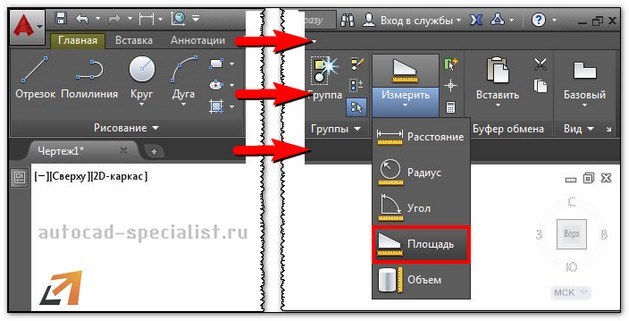
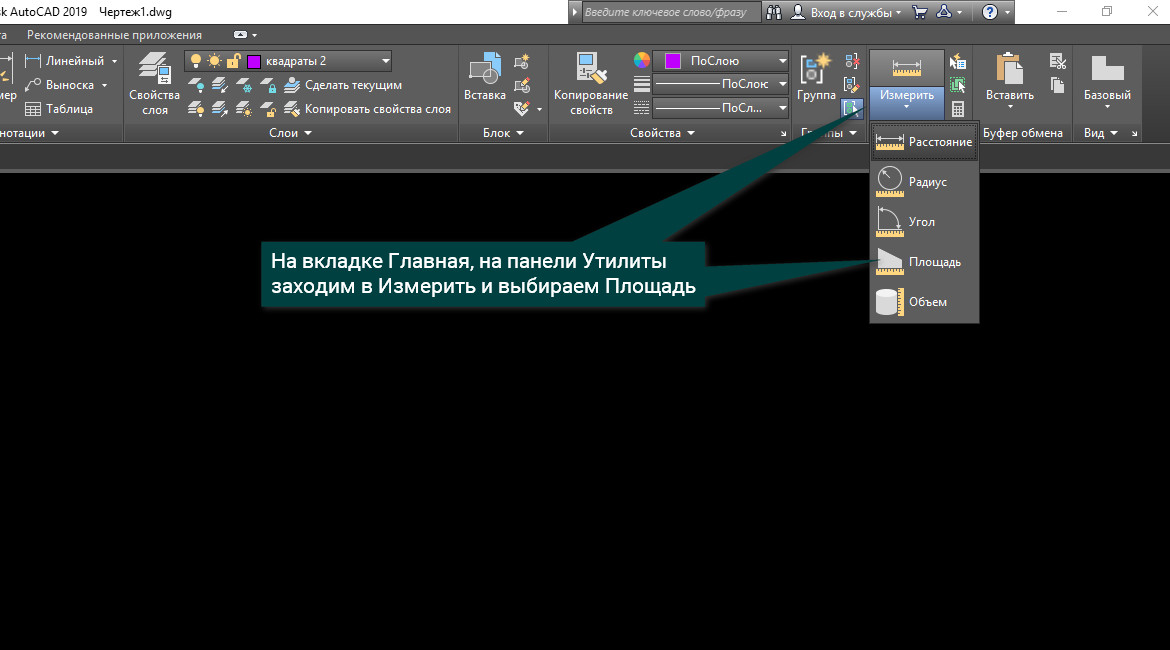
Определить площадь в Автокаде можно с помощью стандартного инструмента, который расположен на вкладке «Главная» — панель «Утилиты» — ниспадающий список «Измерить» — команда «Площадь» (см. рис.).
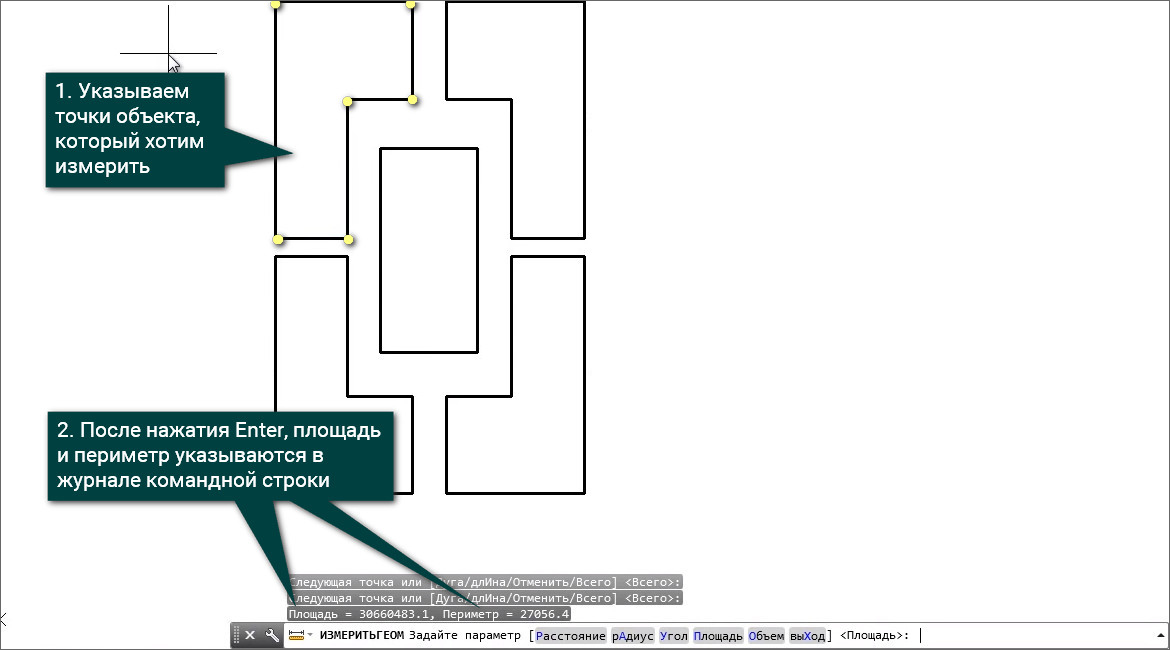
После выбора команды следует указать точки по периметру фигуры. Значение площади отобразится в Журнале командной строки. Там же появится и периметр объекта. Площадь отображается в мм 2 . Позже рассмотрим, как ее переводить в м 2 .
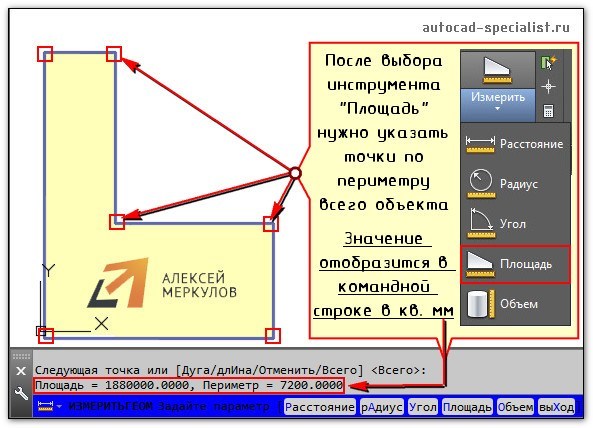
Особый интерес представляют субопции команды «Площадь»:
- о Б ъекты — для отображения площади нужно указать контур замкнутой фигуры;
- Д обавить площадь — позволяет подсчитывать площадь сразу нескольких объектов. Для этого нужно активировать данную субопцию, после чего здесь же обратиться к параметру «объекты» и в графическом поле выбрать замкнутые фигуры в нужном количестве.
- В ычесть площадь — действие противоположное. Позволяет убрать объекты из ранее выбранных для подсчета общей площади.
Как изменить единицы измерения площади в AutoCAD/Автокад?
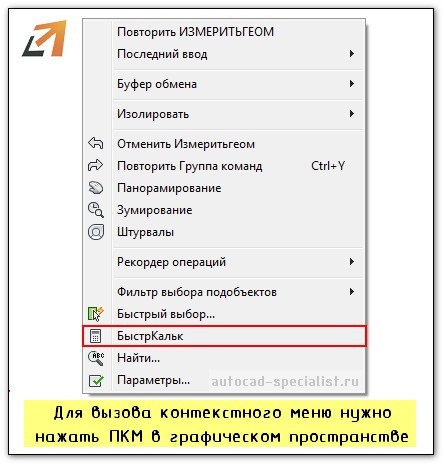
Как в Автокаде померить площадь — мы уже знаем, однако значения отображаются в мм 2 , а это не очень удобно. Чтобы перевести их в привычные м 2 , воспользуемся быстрым калькулятором. В свободном месте графического пространства нажимаем ПКМ и выбираем «БыстрКальк» (см. рис.).
Журнал командной строки можно увеличить путем растягивания его границ с помощью мышки. Далее находим нужное значение площади/периметра, копируем его (Ctrl+C) и вставляем значение в калькулятор. Здесь следует немного поработать со списком «Преобразование единиц» (см. рис.).
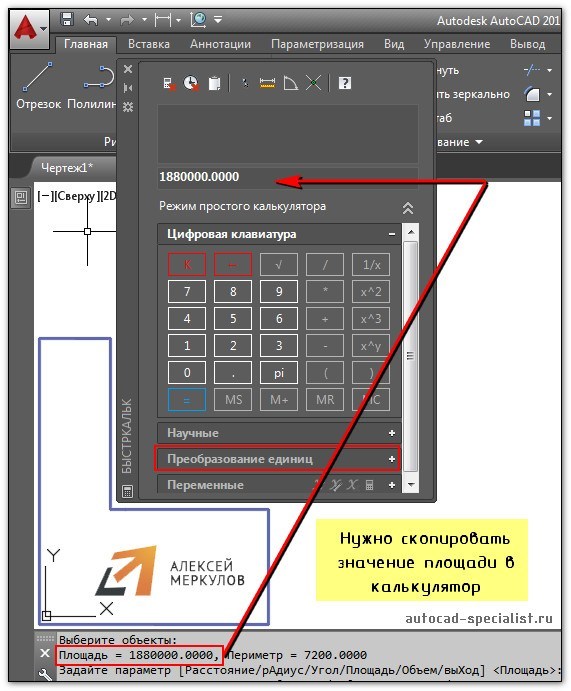
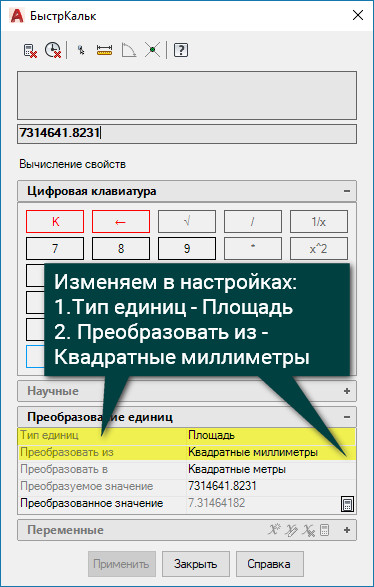
Нажав на знак «+» возле «Преобразование единиц», нужно установить «Тип единиц», выбрав из списка «Площадь». Далее следует изменить значение поля «Преобразовать из» на «Квадратные миллиметры». Чтобы преобразуемое значение отобразилось в соответствующем поле, достаточно щелкнуть ЛКМ внутри этого поля (см. рис.).
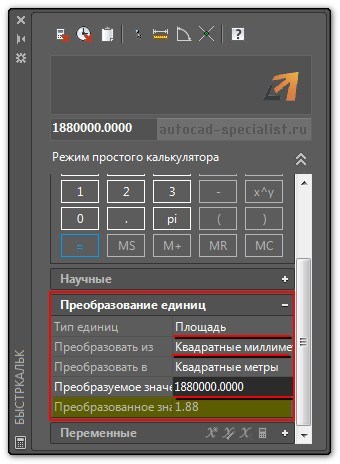
При таком подходе преобразование единиц площади из мм 2 в м 2 выполняется автоматически.
Как узнать площадь в Автокаде через свойства объекта?
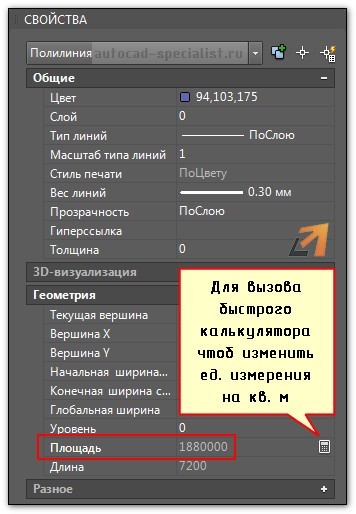
Подсчет площади в Автокаде выполняется автоматически и для стандартных замкнутых примитивов, таких как окружности, прямоугольники или, что намного интереснее, полилинии, создающей контур, данное значение можно посмотреть в палитре «Свойства» (горячая клавиша Ctrl+1).
ПРИМЕЧАНИЕ: Преобразование единиц площади из мм 2 в м 2 можно осуществлять путем вызова быстрого калькулятора, нажав на соответствующую кнопку в поле «Площадь» (см. рис.). Сам принцип аналогичен вышеописанному.
Площадь в Автокаде 2013 и 2015. Есть разница?
Существенные изменения программа претерпела, начиная с 2009 версии (читать подробнее про версии AutoCAD). Поэтому площадь в Автокаде 2012-2015 версии, так же, как и 2009-2010, определяется по одному и тому же принципу, описанному выше.
Как видите, простейшие расчеты в Автокаде выполняются автоматически, а их значения можно посмотреть в свойствах объекта. Теперь вы знаете, как определить площадь в Автокаде и преобразовать это значение в удобные для вас единицы измерения.
Освойте профессию проектировщика
Научитесь быстрому черчению, освоите прикладное 3D, автоматизируете создание ведомостей и спецификаций.
Специфический способ — Как в Автокаде посчитать площадь.
У многих пользователей в процессе работы с чертежами возникают трудности с подсчетом площадей в Автокаде. Есть конечно специализированный инструмент — «Площадь в AutoCAD», но он не всегда бывает результативным и быстрым.
В данном уроке я хочу Вам показать способ, к которому прибегаю сам. Он позволяет не только измерить площади любых фигур и контуров, но и отслеживать площади при изменении этих объектов.
Также в сегодняшнем видео мы рассмотрим, как работают стандартные инструменты измерения площадей в AutoCAD. И научимся переводить квадратные миллиметры в квадратные метры с помощью быстрого калькулятора.
В данном видео уроке мы поговорим об удобных способах подсчета площадей. В Автокаде есть множество инструментов для определения площадей и выбор остается за нами. Для начала на примере абстрактной фигуры рассмотрим стандартные инструменты подсчета площадей. Они располагаются на вкладке Главная, на панели Утилиты. Нажимаем на кнопку Разметить, выбираем Площадь.
Из перекрестия исчез квадратик и это значит, что опция активна и мы можем работать. Теперь обращаем свое внимание на командную строку, в которой нас просят указать первый угол точки, т. е. чтобы измерить площадь, нам необходимо указать все точки объекта. По окончании нажимаем Enter и устремляем свой взор на журнал командной строки. Видим, что площадь указана огромным числом, но не пугайтесь, это в квадратных миллиметрах, так же рядом указано значение периметра.
Теперь рассмотрим суббопции подсчета площадей. Выбрав инструмент площадь, в командной строке мы увидим такие команды: Объект, Добавить площадь, Вычесть площадь, Выход.
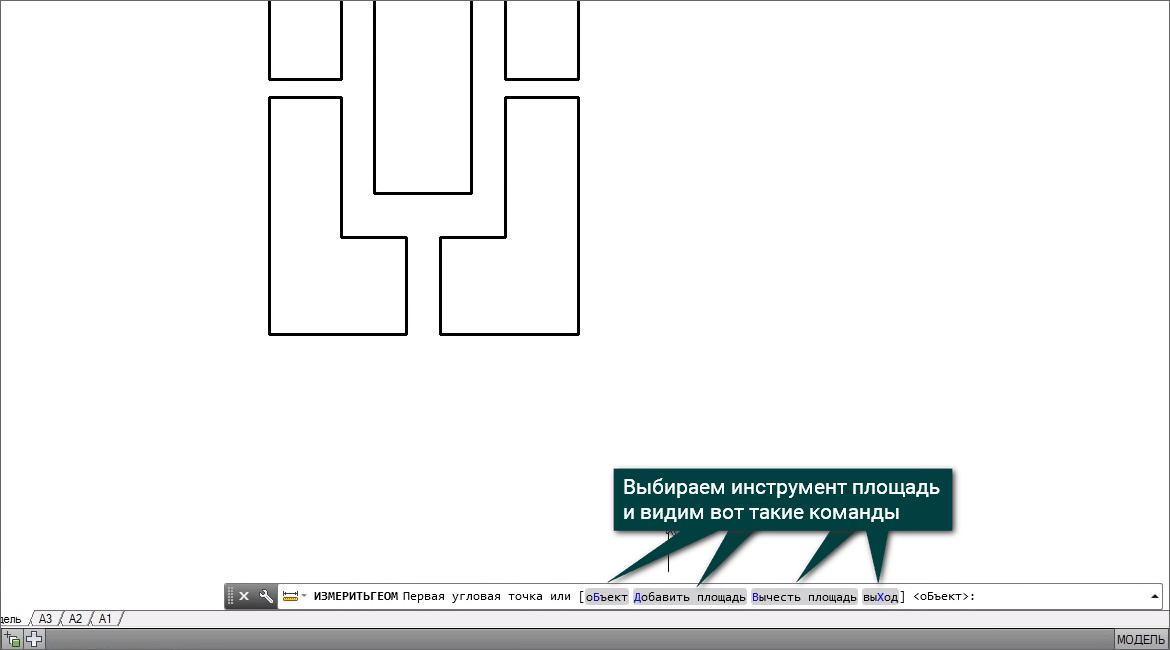
Итак, команда Объект позволяет нам выбирать замкнутый примитив (поллилиния, четырехугольник, многоугольник, окружность), наводим на полилинию и нажимаем правой кнопкой мыши. В журнале командной строки появляется значение площади и длины, т.е. периметра измеряемого объекта.
Теперь рассмотрим способ, позволяющий измерить площадь нескольких объектов. Выбираем инструмент Площадь, далее в субопциях Добавить площадь, Объект. После того, как мы выделили объекты, площадь которых измеряем, обратим наше внимание на журнал командной строки, в котором у нас указана площадь последнего объекта, а также общая площадь.
Далее мы нажимаем Enter и видим в командной строке опцию Объект, которую мы уже рассмотрели и опцию Вычесть Площадь, которая позволит нам убрать значение площади объекта, который нам не нужен. Нажимаем Вычесть площадь, далее Объект и выбираем ненужный нам объект.
Теперь рассмотрим более динамичный и интерактивный подход определения площади. У нас есть план 1 этажа, и мы хотим измерить площадь наружних стен, которые построены при помощи полилиний и отдельных отрезков.
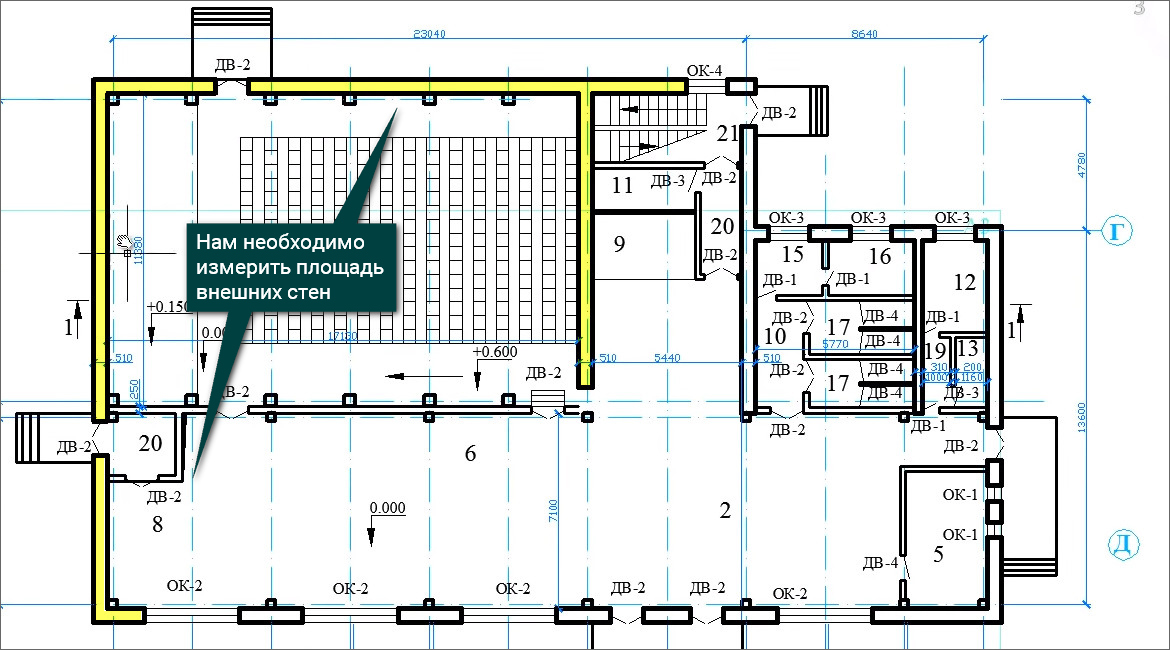
Но при помощи стандартной утилиты это сделать будет довольно проблематично и времязатратно. Для начала мы изолируем слой Стены наружние, выделяем полилинию, при помощи которой построены наши стены и на вкладке Главная, на панели Слои выбираем опцию Изолировать.
Теперь мы измерим площадь при помощи ассоциативных штриховок, которые расположу на непечатный и невидимый слой. Но т.к. заготовленного слоя у меня нету, то я воспользуюсь нулевым слоем. Установлю его текущим, на вкладке Создать штриховки вибираем штриховку и обращаем внимание на кнопку Ассоциативный, она должна быть активна.
Далее наносим штриховку на те места, которые нам нужны, нажимаем Enter, выделяем нанесенную штриховку и находим в ее свойствах значение площади.
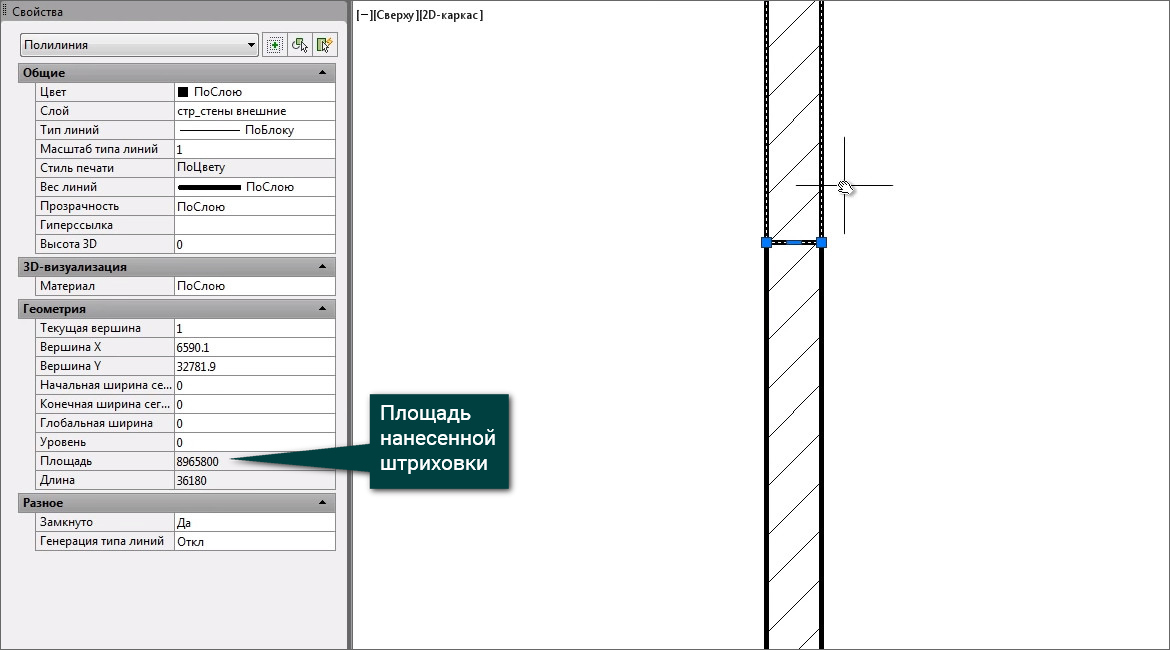
Она указана в квадратных миллиметрах и для того, чтобы ее перевести в метры, нажимаем на значок калькулятор, в появившемся окне находим опцию Преобразование единиц.
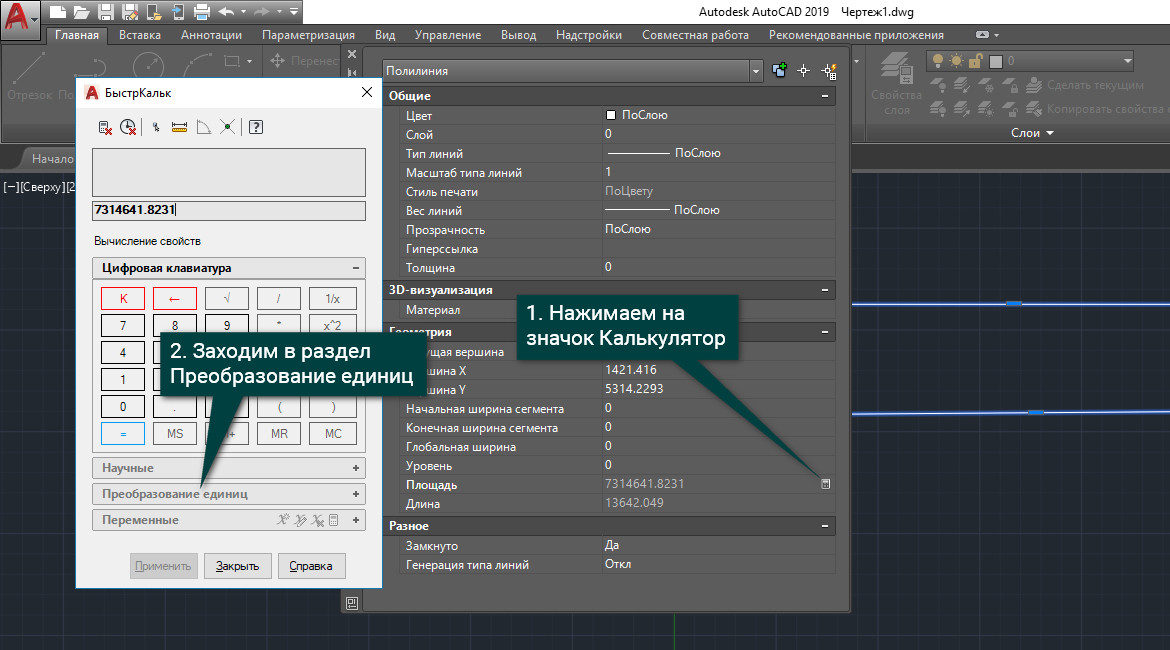
В настройках указываем Тип единиц Площадь, Преобразовать из выбираем Квадратные миллиметры и закрываем наш калькулятор.
Т.к. штриховка у нас ассоциативная, то при изменении стен изменяется и площадь. Но есть один нюанс, при разрыве контура измеряемого объекта, наша штриховка теряет ассоциативность и следовательно при изменении размера объекта площадь изменяться не будет. Поэтому, если мы хотим уменьшить или увеличить наш объект, то я советую использовать инструментом Растянуть, который находится на вкладке Главная.
Освойте профессию проектировщика
Научитесь быстрому черчению, освоите прикладное 3D, автоматизируете создание ведомостей и спецификаций.
Площадь в Автокаде как посчитать, измерить площадь фигур и штриховок.


Нажмите для просмотра видеоурока
Освой AutoCAD за 40 минут пройдя базовый курс от Максима Фартусова.
Текстовая версия урока:
Приветствую дорогой читатель на нашем сайте. Сегодняшний урок будет посвящен вопросу площадей и их подсчетам. Предлагаю сразу преступить к ответу на вышеперечисленные вопросы. Все будет предельно просто и подано по шагам.
Вопрос 1. Как найти площадь любой замкнутой фигуры в Автокаде?
Шаг 1. Первое что нужно сделать, это просто выделить контур фигуры. Если фигура одна и она замкнута, следует кликнуть правую кнопку мыши и вызвать контекстное меню. В нем нам нужно выбрать “свойства”.

Шаг 2. В свойствах, нам нужно найти вкладку “геометрия”, нас интересует пункт “площадь”. Обратите внимание, что площадь указана в квадратных миллиметрах, поэтому значение такое большое.

Шаг 3. Если нам нужно перевести значение площади в квадратные метры, то следует щелкнуть по числовому значению площади и когда появиться пиктограмма калькулятора, кликнуть уже по нему.

Шаг 4. В окне быстрого калькулятора, нужно раскрыть вкладку “преобразование единиц”.

Шаг 5. Теперь нам требуется найти строку “Преобразовать из…” раскрыть его и выбрать “миллиметры” в качестве исходной единицы измерения.

Шаг 6. В строке “Преобразовать в…” оставляем метры и сразу видим, что наше значение уже преобразовалось в метры квадратные.

Вопрос 2. Как найти площадь двух фигур в Автокаде?
К сожалению, стандартные свойства тут уже не помогут. Т.е. если Вы выделим два замкнутых объекта, нам не покажут сумму их площадей.

Шаг 1. Для того, чтобы измерить площади двух фигур сразу, требуется найти утилиту измерить, а в ней команду измерить площадь. Находиться она во вкладке “главная”, панель “утилиты”. Раскрыв панель “утилиты”, мы увидим команду “измерить”, раскрыв список уточняем, что мы хотим измерить, выбираем “площадь”.

Шаг 2. Выбрав команду “измерить площадь”, кликаем правой кнопкой мышки и в списке выбираем “добавить площадь”. Так же Вы можете выбрать эту команду в командой строке.

Шаг 3. Далее, нам нужно опять кликнуть правой кнопкой мышки или выбрать на командной строке пункт “объекты”, тем самым, нам не нужно будет обводить контуры объектов для вычисления площади, достаточно будет просто выделить оба объекта.
Примечание. Поверьте, обводить контур для поиска площади достаточно долгое занятие. А если нету опыта, можно сделать это и не с первой попытки. Куда проще выбрать объект и дело с концом.

Шаг 4. Теперь нам осталось выбрать контуры наших объектов, т.е. две наших замкнутых фигуры.

После выбора, объекты будут подсвечены зеленым цветом. Это означает, что мы все правильно сделали, а общую площадь можно посмотреть в командной строке.

Вопрос 3. Как найти площадь фигуры состоящая из нескольких элементов в Автокаде?
Допустим, у нас есть кирпичная несущая стена, которая состоит не из одного элемента (одной замкнутой полилинии), а скажем, из мультилинии и отрезка на торцах и наша задача узнать общую площадь этой стены. В таком случае, площадь лучше и проще считать через штриховки в Автокаде.

Шаг 1. Штрихуем наши несущие стены, выделяем штриховку и кликаем правой кнопкой мышки, выбираем “свойства”. Здесь нам опять интересует пункт “геометрия”, где в строке “площадь” будет указана общая площадь внутренней стены.
Примечание. Обратите пожалуйста внимание, на то, что: 1) Площадь тоже указана в квадратных миллиметрах. Для перевода в квадратные метры требуется разделить на 1.000.000. 2) Площадь отображается только тех стен, которые мы заштриховали. Т.е. внешние стены в расчет не брались.

1
Предлагаю подвести итог!
Зачем нужно знать площадь? Для простых и сложных дальнейших расчетов. Для подсчета объемов материала или подсчета площади обустраиваемой территории или скажем, для подсчета площади будущей квартиры и занесения данных в экспликацию.
Команда “площадь” облегчает жизнь и экономит время и как Вы сами убедились, она очень проста в использовании и не требует спец знаний. Выбрали команду, выбрали объект и получили площадь в квадратных миллиметрах. А если нужно перевести, то это дело тоже двух минут и об этом мы тоже поговорили в этой статьей!
Измерение площадей в AutoCAD
В процессе работы в AutoCAD при редактировании различных чертежей многие пользователи сталкиваются с задачей вычисления площади той или иной замкнутой области. Существует несколько способов вычисления площади в AutoCAD. Рассмотрим эти способы более подробно, а также проанализируем их сильные и слабые стороны.
Получение значения площади из свойств замкнутого объекта AutoCAD.
Если такая область образована одним ограничивающим объектом, например окружностью, замкнутой полилинией или регионом, то её площадь можно получить из свойств данного объекта. Палитру свойств можно вызвать посредством комбинации клавиш Ctrl+1.

Команда _LIST (СПИСОК) также позволяет получить значение площади из свойств ограничивающего объекта.
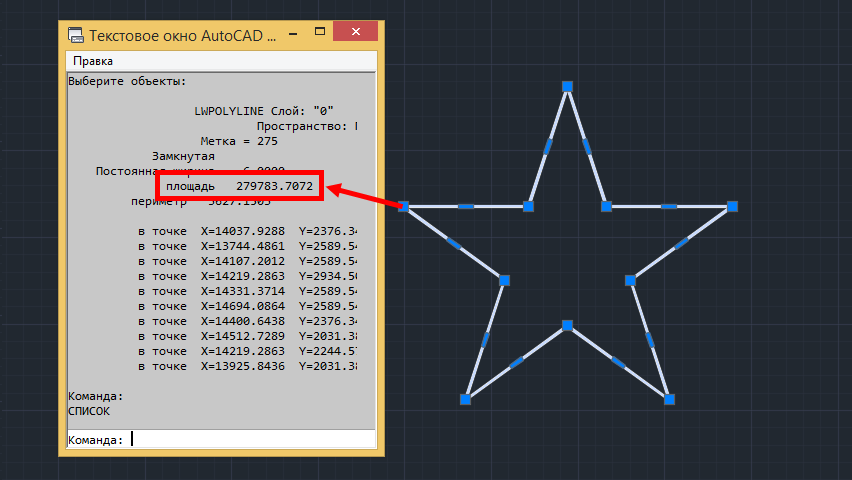
При этом необходимо отметить, что манипуляции связанные с извлечением значений площадей у большого количества таких объектов могут оказаться достаточно трудоёмкими.
В том случае если существует необходимость посчитать площадь области, образованной сопряжением или пересечением различных типов объектов, то трудоёмкость вычисления такой площади как правило возрастает. Дело в том, что пользователю приходится теми или иными средствами AutoCAD создавать дополнительный ограничивающий объект на месте этой области, например используя команды _BOUNDARY (КОНТУР), _PLINE (ПЛИНИЯ) или создавать объект штриховки с помощью команды _HATCH (ШТРИХ). При этом надо помнить, что такой избыточный объект, скорее всего, потребует последующего удаления по окончании всех манипуляций, необходимых для вычисления площади в AutoCAD. Недостатки этого способа включают в себя все недостатки характерные для указанных команд (_BOUNDARY, _HATCH) связанные с неточностью, а порой и невозможностью построения некоторых контуров.
Измерение площади замкнутой области посредством команды _AREA.
Существует ещё один способ измерения площадей в арсенале стандартного набора функций AutoCAD — это команда _AREA. Данная команда специально предназначена для быстрого вычисления площади области без дополнительного построения ограничивающего объекта.
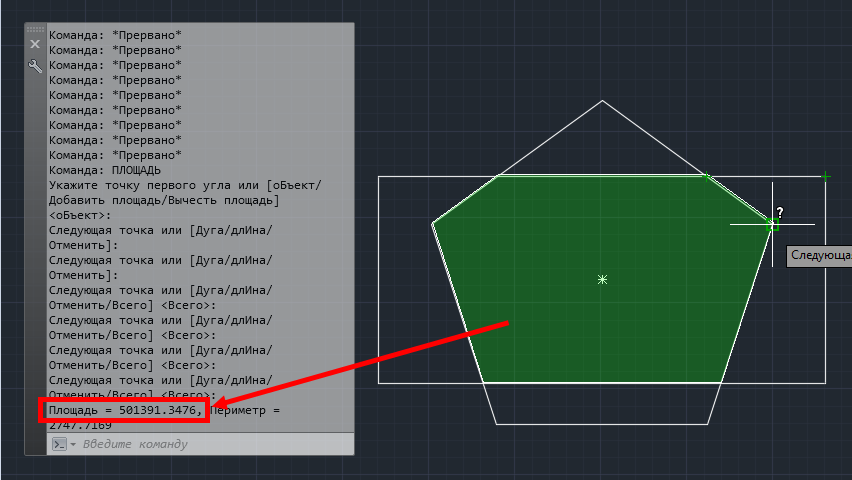
К очевидным достоинствам команды _AREA относится возможность измерения площадей незамкнутых областей, имеющих разрывы вдоль контура. Но в основном этот способ более пригоден для вычисления площадей простых многоугольников. При работе же с большими и сложными контурами данный способ демонстрирует очень посредственную производительность, т.к. по сути пользователю приходится вручную (точка за точкой) повторно отрисовывать этот контур. Если же элементы контура включают в себя различного рода сплайны, то точное вычисление площади в данном случае оказывается под большим вопросом в силу ограниченности возможностей команды _AREA при работе с подобными объектами.
Вычисление площадей в AutoCAD с помощью бесплатного плагина AreaTester.
На текущий момент одним из самых эффективных способов измерения площадей в AutoCAD является способ с применением бесплатного плагина AreaTester. В данном случае в AutoCAD (при наличии установленного плагина) появляется возможность подсчёта не только площадей замкнутых объектов, таких как полилиния или окружность, но и любых других замкнутых областей, образованных пересечением и сопряжением различных типов объектов, к которым относятся линии, дуги, сплайны и многие другие базовые примитивы AutoCAD. При этом для вычисления площади какой-либо области необходимо лишь навести на неё перекрестие курсора и значение площади мгновенно отобразится в контекстном окне над курсором. Кроме того, для дальнейшей работы пользователь может сформировать необходимый список площадей в главном окне приложения. В созданном списке автоматически осуществляется подсчёт всех площадей. Итоговый результат суммирования отображается в нижней части главного окна.
Одной из ключевых особенностей AreaTester, по сравнению с описанными выше стандартными инструментами AutoCAD, является возможность определения значений площадей любых замкнутых областей без учёта площадей образованных объектами, попавшими внутрь такой области (так называемых «островков»). Данная опция существенно облегчает пользователю работу по вычислению площадей в AutoCAD, позволяя не прибегать к дополнительным математическим действиям.
Дополнительным возможности бесплатного плагина AreaTester для AutoCAD:
— Автоматическое определение всех площадей на чертеже.
— Нанесение разметки площадей непосредственно в чертеже.
— Экспорт сформированного списка площадей в буфер обмена или какой-либо удобный формат данных (*.txt, *.csv).
— Добавление в чертёж таблицы списка площадей.