Как включить / отключить блокировщик рекламы в Google Chrome

Встроенный блокировщик рекламы Google Chrome становится достойным конкурентом таких популярных решений, как uBlock Origin, Ghostery и AdBlockPlus. Теперь пользователю не нужно устанавливать дополнительные расширения, блокировщик уже интегрирован в браузер и работает из коробки. В последней версии браузера разработчики добавили эту возможность. Поскольку Opera имеет блокировщик рекламы, а Firefox добавила защиту отслеживания, настало время и для Chrome добавить некоторые функции блокировки.
Кстати мы уже подробно рассказывали о лучших блокировщиках рекламы. Очень рекомендуем к прочтению.
В случае, если вам необходимо убедиться, что блокировщик рекламы не блокирует некоторые важные детали или не скрывает некоторые элементы управления и не вызывает ошибок загрузки сайта (к сожалению, все блокировщики рекламы время от времени страдают от этих проблем), то нужно посмотреть, как выглядит веб-сайт с объявлениями. В таком случае вы можете отключить инструмент блокировки рекламы Chrome.
Отключить или включить блокировщик рекламы в Chrome
Отключение и включение блокировщика рекламных объявлений простая задача. Чтобы отключить блокировщик объявлений в Google Chrome, выполните следующие действия:
- Откройте Google Chrome.
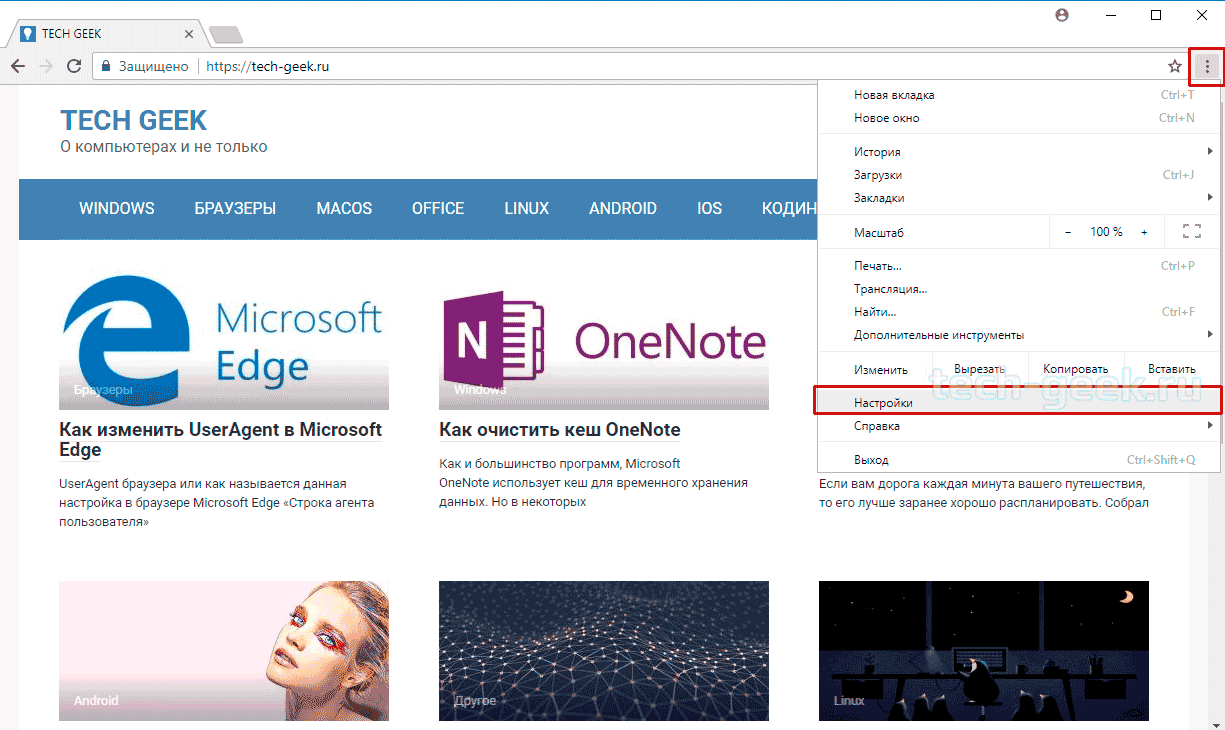
- Нажмите кнопку «Три точки» и выберите пункт «Настройки».
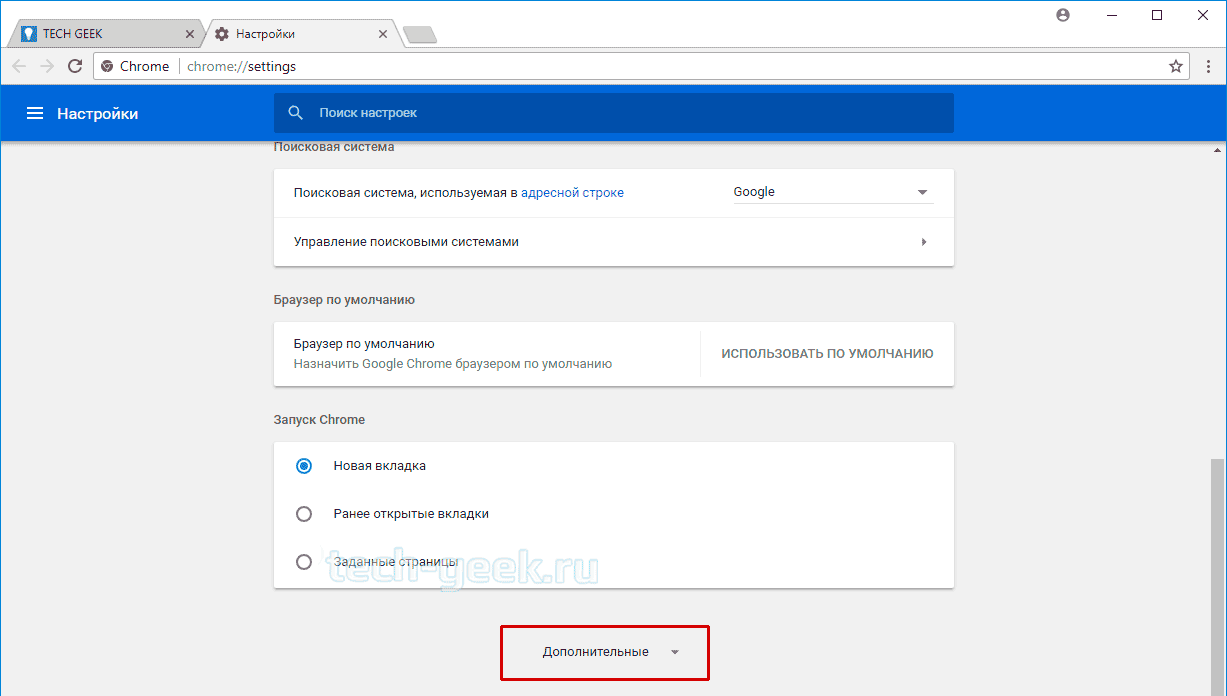
- В разделе «Настройки» прокрутите вниз до ссылки «Дополнительные».
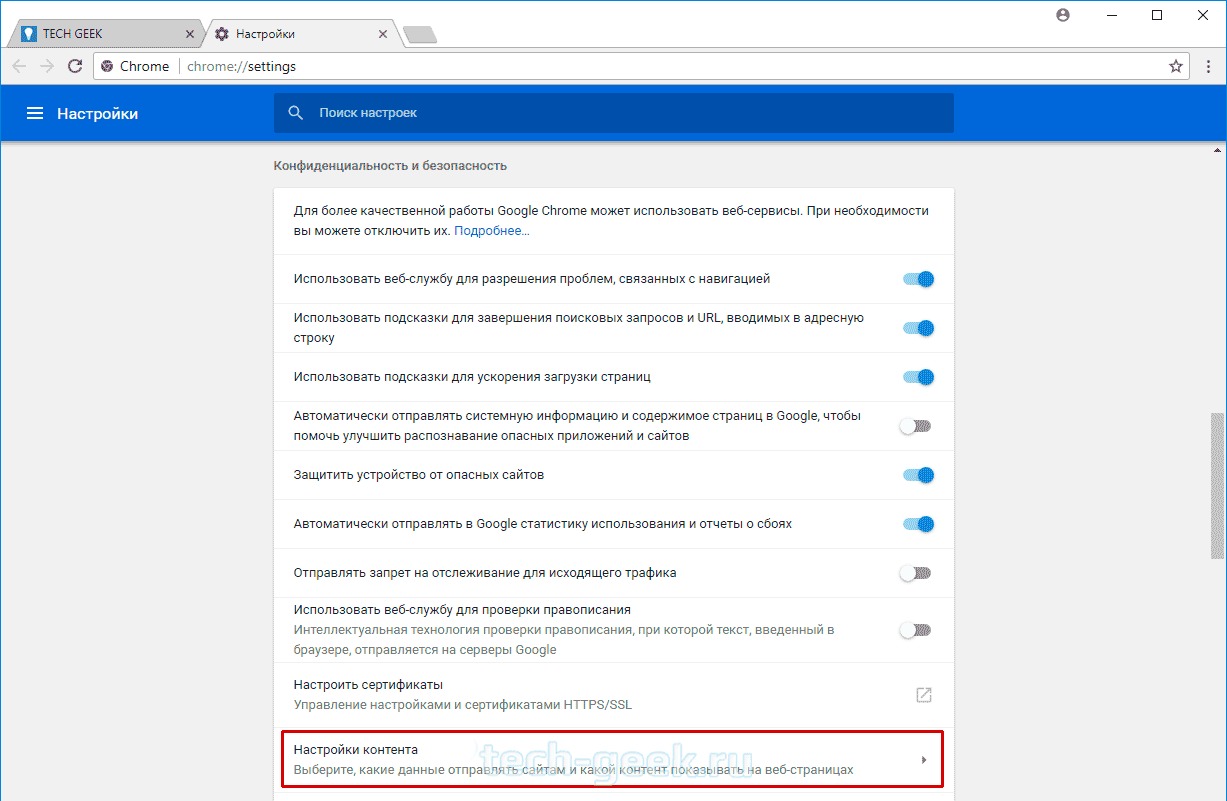
- В поле «Конфиденциальность и безопасность» зайдите в «Настройка контента».
- Перейдите в раздел «Реклама».
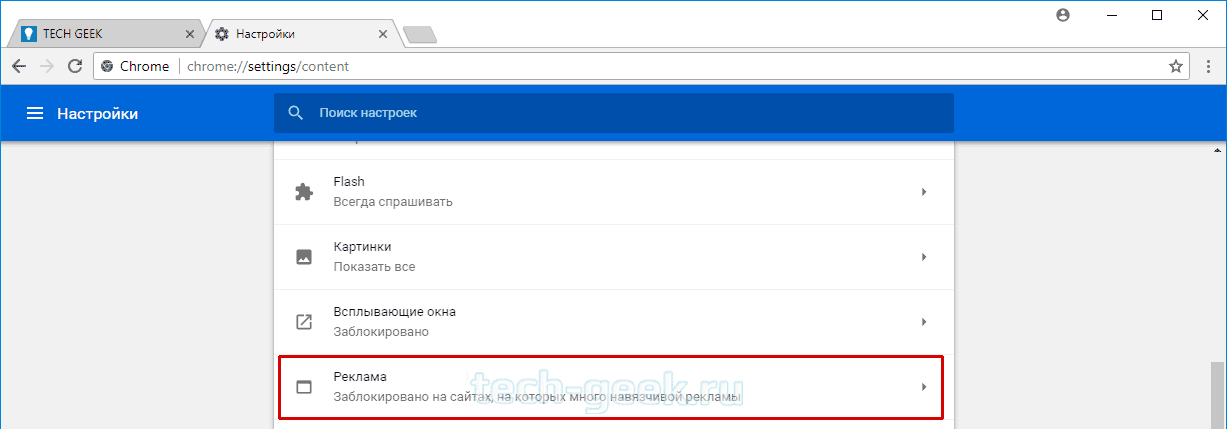
- Для отключения блокировщика рекламы Chrome переведите ползунок «Заблокировано на сайтах, на которых много навязчивой рекламы» в режим «отключено».
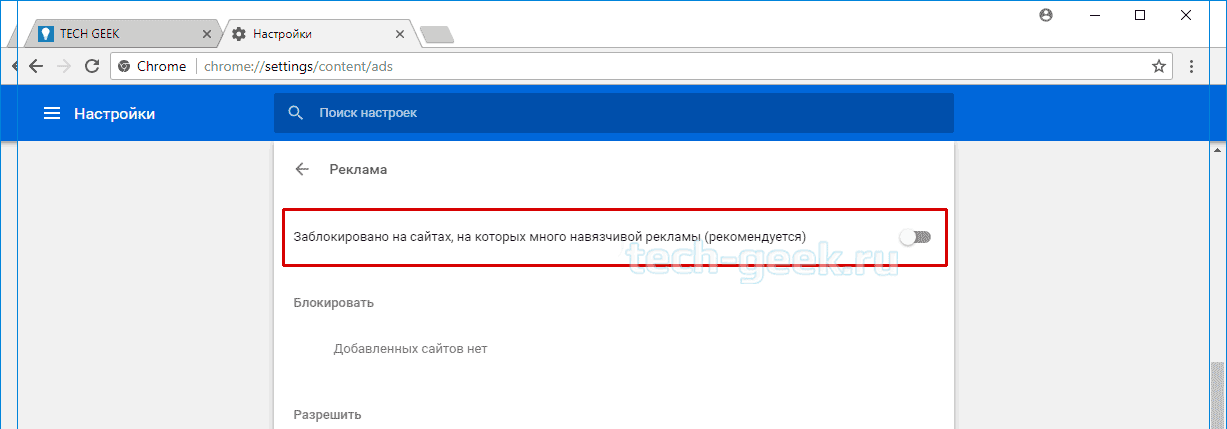 Для включения блокировщика рекламы Chrome переведите ползунок «Заблокировано на сайтах, на которых много навязчивой рекламы» в режим «включено».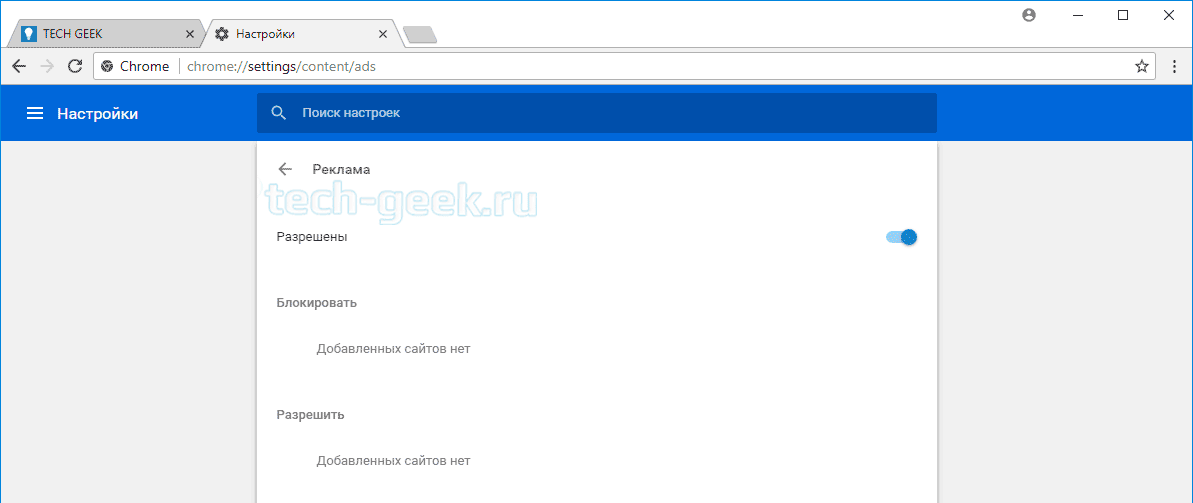
С этого момента агрессивная реклама на всех сайтах будет заблокирована. Кроме этой опции есть возможность включить встроенную блокировку рекламы Chrome только для определенных сайтов.
Отключить блокировщик рекламы Google Chrome для отдельных сайтов
- Перейдите на веб-сайт, для которого вы хотите отключить блокировщик объявлений.
- Нажмите на значок сайта рядом с адресной строкой. Он отображается как квадратная область с зеленым значком замка (HTTPS) или информационным значком (для простых сайтов HTTP).
- Нажмите ссылку «Настройки сайта» внизу панели.
- Прокрутите страницу вниз до раздела «Настройки сайта Google».
- В раскрывающемся списке выберите «Отключить блокировку рекламы на данном сайте».
Вы сделали. Теперь функция блокировки рекламы отключена для этого сайта. Это означает, что объявления будут включены только! для текущего веб-сайта.
Таким же образом вы можете повторно включить блокировщик объявлений для любого веб-сайта. Просто выберите опцию «Блокировать» (по умолчанию), чтобы включить блокировщик объявлений.
Теперь вы сами можете выбирать на каких сайтах включать блокировщик рекламы, а на каких нет!
AdBlock для Chrome
Блокируйте любую рекламу в Chrome! Не хотите видеть всплывающие объявления, автоматическое воспроизведение видеообъявлений и рекламу на Facebook, YouTube и своих любимых сайтах? Более 225 тысяч людей поставили AdBlock пять звезд. Это самый надежный блокировщик для Chrome. Установите его прямо сейчас, и ваша работа в сети станет быстрее и безопаснее!
226 173 отзывов с пятью звездами (и их становится больше!)
Отзывы пользователей AdBlock
Jessica Williams
Samarth Gupta
Что такое AdBlock для Chrome?
AdBlock для Chrome — это расширение для браузера, которое блокирует рекламу в Chrome и запрещает сторонним трекерам доступ к вашей активности. Им пользуются более 60 млн человек, и это самое надежное и популярное из скрывающих рекламу расширений. Миллионы людей по всему миру используют AdBlock для блокировки рекламы, ускорения загрузки страниц и защиты личных данных . Это расширение просто использовать, легко настроить и оно изменит ваши представления о работе в Интернете.
Блокируйте рекламу и защищайте свои данные
После установки AdBlock, вы получите лучший блокировщик рекламы для Chrome и лучший способ удалить раздражающую или назойливую рекламу на всех посещаемых сайтах. AdBlock удаляет рекламу на Facebook , Google, YouTube и других ваших любимых сайтах. Также, это расширение защитит ваш браузер от вредоносного ПО и скроет историю браузера и личные данные от рекламодателей.
Блокируйте рекламу на YouTube
YouTube — один из самых популярных сервисов в сети. И именно там постоянно встречается самая неприятная реклама. AdBlock для Chrome избавит вас от необходимости смотреть любую рекламу на YouTube, в том числе рекламные ролики перед каждым видео. После установки, AdBlock скроет всю рекламу на YouTube : попрощайтесь с рекламой, которая всплывает и перед, и во время видео, и в разделе «Следующее». Вас больше ничего не будет отвлекать при просмотре.
Настройки скрытия рекламы на YouTube
Хотите блокировать рекламу на YouTube в Chrome, но, вместе с этим, поддерживать авторов контента ? AdBlock для Chrome поможет и в этом! AdBlock — единственный блокировщик рекламы на YouTube , который позволяет составить список любимых каналов, где будет разрешен показ рекламы. Поддерживайте своих любимых авторов и блокируйте рекламу во всех остальных местах. Разрешив показ рекламы на любимых каналов, вы сможете поддержать авторов, не отключая блокировку вручную каждый раз.
Блокируйте рекламу в Twitch
Для блокировки рекламы на Twitch.tv лучше всего подойдет AdBlock для Chrome. Это расширение справляется лучше всех блокировщиков на рынке. Установите AdBlock для Chrome, откройте меню и выберите «Включить скрытие рекламы во время стрима на Twitch» в разделе «Общие параметры». Эта опция заблокирует звук и скроет рекламу, которая проигрывается во время стрима на Twitch .
Часто задаваемые вопросы
Часто задаваемые вопросы
Как установить AdBlock? arrow_forward_ios
В большинстве случаев, установить AdBlock очень просто: нужно посетить наш сайт с помощью вашего любимого браузера и нажать на кнопку Установить AdBlock. Для получения более детальных инструкций по установке для каждого браузера, посетите наш Центр Помощи .
AdBlock платный? arrow_forward_ios
Может быть, вам известно, что AdBlock для Chrome — бесплатный . Так и есть! Оплата AdBlock остается на ваше усмотрение . Если вы хотите поддержать AdBlock, вы можете сделать пожертвование или оформить подписку на AdBlock Premium . Если сейчас вы не можете или не хотите платить, это нестрашно! Мы хотим, чтобы в Интернете было приятно находиться независимо от потраченных на это денег.
AdBlock безопасен? arrow_forward_ios
AdBlock совершенно безопасен и не содержит никаких вредоносных программ. Но не забывайте, что скачивать его надо с нашего сайта или из официального магазина расширений для браузера. В любом другом месте под видом AdBlock вы можете скачать вредоносную программу, которая повредит ваш компьютер. AdBlock — ПО с открытым исходным кодом, который кто угодно может использовать в своих целях. К сожалению, это приводит к появлению множества неудачных копий, потому будьте осторожны при установке расширений, похожих на AdBlock. Никто же не хочет установить рекламное ПО вместо блокировщика рекламы!
Зачем AdBlock разрешения? arrow_forward_ios
- Иметь доступ к каждой странице, которую вы открываете. При этом AdBlock получает доступ к URL каждой страницы.
- Просматривать данные на странице и искать незаблокированную рекламу. При этом AdBlock получает доступ к любым заполняемым вами формам и к истории браузера.
- Менять данные на странице, добавляя коды HTML, CSS и JavaScript. Это позволяет скрыть рекламу.
Важно понимать, что AdBlock имеет доступ к любым данным на странице, но это не значит, что они как-то используются. Расширение не записывает историю браузера, не перехватывает пароли и платежную информацию, не собирает и не меняет данные, которые вы вводите в формы.
Что AdBlock делает с моей информацией? arrow_forward_ios
Мы регулярно обезличиваем всю информацию, позволяющую идентифицировать личность. Все данные, которые у нас есть, полностью анонимны. Мы не продаем и не анализируем никакие данные. Это противоречит нашим принципам. Чтобы получить больше информации, ознакомьтесь с нашей политикой конфиденциальности .
Что такое «списки фильтров»? Как их использовать? arrow_forward_ios
В работе AdBlock применяются списки фильтров — они определяют, какие рекламные объявления будут скрыты на посещаемых вами сайтах. Хотя AdBlock начинает блокировать рекламу сразу после установки, списки фильтров позволяют настроить этот процесс гораздо точнее. Например, с их помощью можно заблокировать всплывающие новостные рассылки, виджеты в соцсетях и предупреждения об использовании файлов cookie. Если вы хорошо разбираетесь, вы можете создать свои настраиваемые фильтры . Но вы можете ни о чем не думать, если не хотите! При установке AdBlock вы будете сразу же подписаны на списки фильтров, необходимые для блокировки назойливой рекламы.
© Copyright 2009 — 2023, все права защищены
- check Deutsch (DE)
- check English (US)
- check Espanol (España) (ES)
- check Francais (FR)
- check Italiano (IT)
- check 日本語 (JA)
- check Nederlands (NL)
- check Portugues (Brasil) (BR)
- check Pусский (RU)
- check Svenska (SE)
- check 中国人 (CN)
- check 繁體中文 (Traditional Chinese)
Мы используем некоторые файлы cookie, которые помогают повысить эффективность работы с нашим сайтом. Продолжая работу с сайтом, вы подтверждаете, что предупреждены об этом и разрешаете нам использовать cookie. Вы можете в любое время настроить это разрешение. Подробности.
Какой блокировщик рекламы выбрать в 2023
Работа в Интернете часто затруднена, на экране появляются всплывающие окна, баннеры, пуш-уведомления с навязчивой рекламой. В этой статье будут предложены наиболее надежные и популярные способы блокировки рекламы. Не все они одинаково эффективны, поэтому советуем лучше познакомится с плюсами и минусами каждого способа. Выбрать блокировщик рекламы можно как для десктопа, так и для смартфона, как решающий только одну задачу, так и выполняющий множество нужных пользователю функций.
Содержание показать
Популярные способы блокировки рекламы
Можно выделить следующие способы блокировки рекламы в интернете:
- VPN сервисы
- Настройки браузера
- Расширения браузера
- Антивирусы
- Файрволы
Блокировка рекламы через VPN
Virtual Private Network (VPN) решают множество задач пользователей. Они обеспечивают доступ к заблокированным сайтам, шифруют передаваемый трафик при удаленном соединении, что часто используется при организации дистанционной работы. Многие распространяемые по лицензии сервисы имеют встроенный бесплатный блокировщик рекламы, например Surfshark или Cyber Ghost.
Настройки браузера
Любой популярный браузер можно настроить так, чтобы избежать появления всплывающей рекламы. Но не только ее, современные решения и различные блокировщики рекламы способны оградить пользователя от ненужной для него информации, новостей, погоды, статистики. Обычно смена параметров просмотра рекламы занимает несколько секунд.
Расширения браузера
В свободном доступе есть достаточное число плагинов, расширений для браузера, которые помогут убрать рекламу с экрана. Это наиболее популярный способ устранения навязчивого контента, большинство плагинов распространяются бесплатно, позволяют фильтровать поток информации по разным параметрам, сохраняя социальную рекламу или устраняя ненужные новостные ленты. Плагины-борцы с рекламой сейчас в мире считаются наиболее популярными способами решить эту задачу, ими пользуются сотнями миллионов, но, в отличие от VPN, они умеют только фильтровать контент, не обладая дополнительными, нужными в работе функциями.
Антивирусы
Качественный антивирус, даже бесплатный, способен устранить рекламу, так как в его программу внесены элементы кода, за счет которого она появляется так навязчиво. Выявляя их, он способен устранить ряд наиболее навязчивых текстов и баннеров, но наиболее успешно они борются с вирусами, содержащими рекламный контент. Удалить программы-рекламные модули, Adware или Spyware, которыми заражен компьютер, помогут программы ESET NOD32, Smart Security 9/10 и Kaspersky Internet Security.
Если на экране компьютера продолжают появляться рекламные объявления, даже при использовании блокирующих настроек браузеров, возможно он заражен рекламными вирусами. В этом случае необходимо:
- установить одну из рекомендуемых программ или использовать уже имеющуюся, в последних версиях Windows есть встроенный антивирус и просканировать или только диск С, на котором обычно сохраняются случайно закачанные рекламные вирусы, или компьютер полностью;
- в случае, если сканирование результатов не дало, можно использовать специальные утилиты для поиска рекламных модулей, распознающие именно их.
Осторожность при посещении подозрительных и фишинговых сайтов снизит риск заражения вирусной рекламой.
Файрволы
Современные операционные системы имеют встроенные сетевые экраны, способные заблокировать рекламу. Также межсетевой экран, если он отсутствует в ОС, можно установить самостоятельно, при работе он будет отсекать часть нежелательной рекламы, в том числе, пуш-уведомления, часто раздражающие пользователей. Файрволы чаще бывают сетевыми решениями для локальных сетей, крайне редко кто-то ставит их для личного компьютера, но последние версии Windows включают встроенный межсетевой экран, который не даст попасть на компьютер вредоносным программам, генерирующим рекламный контент. Технология межсетевых экранов лежит в основе большинства программных продуктов, отсекающих нежелательный контент.
Как заблокировать рекламу с VPN
Не все продукты этого класса имеют встроенные блокировщики рекламы, Среди наиболее известных — CyberGhost, Surfshark, Private Internet Access, NordVPN (пока запрещен к использованию в России).
Этот тип сервисов дает множество возможностей, он шифрует трафик по технологиям, приближенным к банковским и военным, скрывает IP-адрес, оберегает от киберпреступников персональные данные пользователей. Многие крупные компании используют сервисы этого типа для организации защищенной удаленной работы, без опасности перехвата данных. Ряд сервисов ко всем своим функциям добавляют и встроенный блокировщик рекламы. 100% блокировки достичь не удастся, но результат будет достаточно значимым, значительная часть рекламного трафика будет отсекаться.
Можно назвать не менее пяти программных продуктов, которые, помимо выполнения основных функций, успешно справляются с нежелательным контентом:
- Surfshark. избавит от навязчивого спама и фишинга, бесплатного тарифного плана нет, но длительная, двухлетняя подписка поможет сэкономить существенные средства;
- CyberGhost. Блокирует большинство типов рекламы, предупредит об опасности отдельных сайтов.
- iTop VPN. остановит загрузку рекламы, сделает просмотр страниц сайтов быстрее и комфортнее. Решение одновременно бесплатное и быстрое.
- NordVPN. Хорошо известный и старый продукт, бесплатной версии не имеет, но можно воспользоваться 30-дневным ознакомительным периодом;
- Windscribe. Новый продукт, быстро набирающий популярность. Предлагается и в пробной версии с усеченным функционалом.
Пользоваться программами, после оплаты лицензионных платежей, если они предусмотрены, и программа не относится к классу бесплатных, достаточно просто, процесс можно продемонстрировать на примере Windscribe:
Шаг 1: Скачать клиент/приложение на сайте разработчика перейдя по ссылке ниже

Блокировка рекламы в Opera
Использовав штатные настройки в браузере Opera, можно избавится от большей части ненужного контента. Для этого необходимо:
- найти в панели справа значок браузера;
- щелкнуть на него, зайти во вкладку «Настройки»;
- войдя в основные настройки, поставить галочку напротив пункта «Блокировать рекламу».
Некоторые рекламные сайты можно внести в белый список, воспользовавшись опцией «Управление исключениями».

Блокировка рекламы в Firefox
Браузер Firefox и как его еще называют, Мозилла, предоставляет пользователям удобный системный инструментарий для борьбы с нежелательным контентом. Сначала требуется нажать на значок браузера в правом верхнем углу экрана и перейти в раздел пользовательских настроек. Далее последовательно необходимо:
- войти в раздел «Приватность и защита»;
- отметить пункт «Блокировать всплывающие окна».
Существенная часть рекламы будет устранена, при необходимости настройки можно будет вернуть к первоначальным.

Блокировка рекламы в Google Chrome
Настроить в браузере блокировщик рекламы для Хром несложно. Для этого необходимо найти правом верхнем углу полосы управления браузером найти значок «Настройка и управление Google Chrome. Внутри него требуется зайти в меню настройки. Далее необходимо:
- выбрать вкладку «Конфиденциальность и безопасность», затем войти в «Настройки сайтов»;
- нажать «Дополнительные настройки контента», затем «Реклама»;
- отметить галочкой параметр «Блокировать объявления на сайтах, которые показывают навязчивую или вводящую в заблуждение рекламу».

Также с Google можно в настройках убрать пуш-уведомления, всплывающие в правом нижнем углу. Обычно их появление оказывается следствием подписки на какой-либо сайт. Потребуется:
- зайти в «Настройки»;
- выбрать «Конфиденциальность и безопасность»;
- перейти в «Настройки сайта»;
- отключить уведомления.
После совершения этих двух операций пользователь будет практически избавлен от нежелательного контента.
Блокировщик рекламы в Safari
Большое количество рекламы, особенно объемной, видео, замедляет трафик, усложняет работу пользователей. Для браузера Safari разработан штатный инструментарий, дающий возможность устранить всплывающие окна, баннеры, контент, закрывающий нужную информацию при просмотре сайтов с Mac, iPhone или iPad. Блокировщик рекламы для Safari включен по умолчанию, если же он по каким-то причинам отключен, настроить фильтрацию контента можно для каждого отдельного сайта или просто убрать всплывающие окна. Для этого необходимо:
- войти в настройки браузера;
- перейти в раздел «Отображение меню»;
- отметить пункт «Блокировать всплывающие окна».

Если необходимо избавиться от рекламы на конкретном сайте, требуется войти в раздел «Настройки», найти настройки для конкретного сайта, появится всплывающее меню, в котором потребуется отметить параметр «Включить блокировку содержимого».
Как заблокировать рекламу при помощи расширений для браузеров
Наиболее часто только для блокировки рекламы используются небольшие и простые в установке плагины. Они решают две основные задачи:
- обеспечивают блокировка запросов к источникам объявлений (рекламным сервисам и сетям, например, к Google AdSense);
- убирают с посещаемых сайтов элементов, соответствующих определенным критериям, которые могут задаваться вручную.
Выбирая плагины, следует обратить внимание на uBlock Origing. Это практически аналог AdBlock, но с усеченным функционалом, более простой в использовании и способный частично обходить запрет на чтение платного контента. Бесплатный плагин-блокировщик рекламы Adblock Plus — расширение для браузеров и другого ПО на основе Gecko. Он создан в версиях практически для всех известных браузеров Mozilla Firefox, включая «мобильный», Mozilla Thunderbird, Mozilla Suite, SeaMonkey, Songbird, Mozilla Prism и K-Meleon), Blink (Google Chrome, Chromium, Opera) и Trident. Сейчас этим продуктом пользуются более 9 миллионов человек.
Но uBlock Origing интересен тем, что он практически не снижает скорость соединения с запрошенным сайтом. Также рекомендуется такое расширение для браузера как Ghostery, он также работает на десктопе и смартфоне, в большинстве браузеров, способен работать и вне браузерной среды. Он способен отключать определенный тип рекламы, например видео или объявления в социальных сетях. Стоит обратить внимание и на популярный AdGuard, на десктопах он работает практически со всеми браузерами, для мобильных устройств этот блокировщик рекламы только для Safari. в нем также можно настраивать, какой именно тип контента исключается из показа.
Выбирая блокировщик рекламы для Ютюба, стоит обратить внимание на YouTube vanced, простое бесплатное приложение способно почти полностью удалить видео-контент с маркетинговым содержанием.
Скачать и установить любой плагин несложно, при установке в командной строке браузера справа появится значок расширение, нажатием на него можно включать и отключать блокировщик рекламы для Firefox и других популярных браузеров.
Антивирусы как один из способов блокировки рекламы.
Касперский, Аваст, другие знакомые всем антивирусы помогут избавиться от вирусной рекламы, заразившей компьютер. Они не уберут рекламу со страниц сайтов, но избавить от попавших на компьютер путем заражения вирусные рекламные модули. Для решения этой задачи можно использовать штатный, уже работающий в ОС антивирус или воспользоваться при его отсутствии бесплатным Avast, не забывая при этом про склонность антивирусов использовать несоразмерно большой объем оперативной памяти.
Рекламные вирусы чаще всего попадают на компьютер при скачивании бесплатных программ, поставляемых в пакете с другими приложениями, среди которых может оказаться вирус. При этом далеко не всегда с ним справится штатный антивирус, необходимы решения комплексной безопасности. При этом рекламные объявления будут появляться на страницах посещаемых сайтов. Если избавиться от них не помогают аддоны или штатные настройки, необходимо проверить компьютер антивирусной программой.
Файрволы и блокировка рекламы
Межсетевые экраны, брандмауеры или файрволы продолжают оставаться хорошими способами избавления от всплывающих объявлений. Принцип их работы – защиты от различных программ вирусного типа и здесь не следует забывать, что даже безобидное открытое рекламное объявление может нести в себе вредоносный код, иметь характеристики червя или трояна, похищать данные с компьютера пользователя или шифровать его информацию.
Отличие файрвола от антивируса в том, что антивирус уничтожает вредоносные программы, а файрвол исключает возможность их проникновения в систему. Последние версии операционных систем уже включают в себя встроенный файрвол, например, Брандмауэр Windows. При запуске системы она запросит о необходимости включить экран, далее он будет автоматически блокировать часть рекламы.
Настроить фильтр, какую рекламу следует блокировать, какую нет при применении этого решения невозможно. Но такие программы как MikroTik Firewall помогут настроить вручную свой лис блокировки и отсечь объявления наиболее крупных сетей-распространителей Интернет-рекламы. Принцип работы файрвола лежит в основе всех наиболее популярных аддонов – расширений для браузеров, позволяющих фильтровать нежелательный контент.
Сравнительная таблица для каждого из способов блокировки рекламы в интернете
| VPN | Настройки браузера | Расширения для браузеров | Антивирусы | Файрволы | |
| Возможность фильтрации рекламного контента | ✅ | ✅ | ✅ | ❌ | ❌ |
| Наличие мобильной версии | ✅ | Не для всех | ✅ | ✅ | ✅ |
| Замедление работы | В бесплатных версиях | ❌ | Не во всех | ❌ | ❌ |
| Дополнительные функции | ✅ | ❌ | ❌ | ✅ | ✅ |
Блокировщик рекламы для Android
Мобильные устройства страдают от рекламы так же, как и десктопы. VPN и в этом случае может оказаться наиболее эффективным способом. Также блокировщиком рекламы для Android окажется продукт Adblock Plus, разработанный специально для мбильных устройств.
Но ограничиваться привычными решениями не обязательно, существует не менее 5-8 продуктов, способных избавит пользовать от рекламы на просматриваемых сайтах или в Ютюбе. Решить задачу можно теми же тремя путями – воспользоваться встроенным функционалом VPN, установить плагин-защитник или же пользоваться мобильным браузером, настройки которого способны решить задачу избавления от ненужного контента. О возможностях VPN было рассказано выше, стоит рассмотреть три популярных плагина и возможности штатных настроек браузера.
Среди плагинов наиболее часто пользователи и эксперты называют:
- AdShield. Бесплатный плагин-блокировщик, подходящий для всех мобильных браузеров. Способен устранить видео-контент, различные заставки, благодаря чему загрузка веб-страниц ускоряется; Минус решения в бесплатной версии – ограничение на объем фильтруемого трафика;
- AdGuard Content Blocker. Приложение разработано отдельно для Samsung и Яндекс.Браузер. Абсолютно бесплатный блокировщик не имеет премиальных версий, работает с любым устройством на Android. Приложение имеет 20 уже настроенных фильтров и дает возможность создать собственные списки сайтов или нежелательного контента. Также можно создавать и белые списки ресурсов, информация с которых не блокируется. Минус программы – работа только с двумя браузерами;
- NetGuard. Решение крайне дружелюбно по отношению к пользователю, NetGuard можно скачать в Google Play, но представленная там версия с обрезанным функционалом будет не более, чем обычным файрволом. На сайте разработчиков можно скачать полную версию с полным интерфейсом.
При использовании настроек браузера для каждого их них используется своя комбинация клавиш, но принцип настройки будет общим.
Браузеры со встроенной блокировкой рекламы
- Adblocker Browser: Adblock & блокировка рекламы;
- Opera;
- Adblock Plus Browser;
- Firefox Focus;
- Яндекс.Браузер;
- Brave;
- Vivaldi.
В большинстве блокировщик в настройках стоит автоматически, если нет – несколько простых шагов помогут решить эту задачу для Android. Настройку придется делать для каждого из браузеров отдельно. Это позволит сэкономить трафик и заряд батареи, настраивать просмотр страниц так, чтобы не утонуть в море ненужной коммерческой информации. Браузер со встроенным блокировщиком, Adblock Plus Browser, Opera или Vivaldi, может оказаться лучшим решением, при этом полностью бесплатным.
Kак скачать блокировщик рекламы
Скачать аддон-блокировщик рекламы можно на платной и бесплатной основе. Бесплатные версии отличаются тем же функционалом, что и платные, но часто имеют ограничения на объем трафика. Но не следует забывать, что каждый лицензионный продукт обычно имеет бесплатный ознакомительный период продолжительностью 7-14 дней. Из бесплатных решений эксперты рекомендуют AdShield.
Скачать приложение-расширение для Android можно в Google Play или на сайте разработчика, при установке следует пользоваться рекомендациями установщика.

Проблемы с доступом в Google Play могут вынудить обратиться к сайтам разработчиков.

Скачивание бесплатного продукта занимает несколько секунд, при установке не требуется инсталляция, большинство аддонов автоматически встраиваются в панель управления браузером и активируются нажатием на иконку.
Бесплатный блокировщик рекламы
Бесплатные решения иногда работают не хуже, чем лицензионные. Уже упомянутый Adblock Plus в бесплатной версии скачивается до 25000 раз в день по всеми миру. Но сравнивая эти два варианта, следует обращать внимание на их достоинства и недостатки:
- для мобильных устройств бесплатные решения часто содержат ограничения по объему трафика;
- бесплатные решения могут замедлять работу устройства, сайты будут грузиться медленнее;
- для бесплатных решений опции фильтрации контента исходя из предпочтений пользователей ограничены, в премиум-версиях эти возможности будут намного шире;
- ряд лицензионных решений содержат опцию защиты от майнинга, никто не сможет удаленно использовать ресурсы компьютера пользователей в корыстных целях;
Заключение
Анализ способов блокировки рекламы позволит выбрать подходящее решение. Нельзя с уверенностью назвать лучший блокировщик рекламы, все зависит от привычки. Часто целесообразно пользоваться антивирусами или межсетевыми экранами, чтобы не перегружать оперативную память компьютера двумя процессами. Тоже относится и к лучшим VPN, если ее использование связано не только с навязчивой рекламой, но производится и в других целях. Для мобильного устройства наиболее целесообразным решением, если не требуются дополнительные настройки приватности, будет воспользоваться браузером со встроенным блокировщиком, он не имеет ограничений по трафику и предоставляет все основные возможности.
Чаво
Kак отключить блокировщик рекламы?
Установить блокировщик рекламы несложно, но иногда возникает необходимость его отключить, он может замедлять работу устройства, существенно истощать ресурсы памяти. Особенно такими недостатками отличаются бесплатные блокировщики рекламы. Но некоторые неудобства для пользователя создают встроенные в браузеры блокировщики рекламы, иногда они скрывают интересующий контент. Также некоторые сайты автоматически скрывают свое содержание. если на них заходит пользователь с работающим блокировщиком рекламы.
Чтобы отключить эту опцию в браузере, необходимо зайти в настройки браузера и убрать галочку с позиции «Блокировать объявления на сайтах, которые показывают навязчивую или вводящую в заблуждение рекламу», плагин или VNP достаточно будет просто дезактивировать при посещении таких сайтов.
Kак скачать блокировщик рекламы?
Определив, какой именно способ блокировки выбран, необходимо зайти на сайт разработчика и скачать программу – нужный плагин или VPN. Задавая вопрос, как скачать блокировщик рекламы на телефоне, следует определиться c тем, платная или бесплатная версия приобретается. При лицензионном софте сначала придется оплатить выбранный период пользования продуктом, при желании использовав бесплатный период для тестирования возможностей продукта. Решения для мобильных устройств – плагины и файрволы можно найти в Google Play, программы ля десктопа следует искать на сайте разработчика.
Как отключить блокировщик рекламы на телефоне?
Вопрос, как как отключить блокировщик рекламы на телефоне встает перед пользователями нечасто и ответ на него зависит от того, какой способ блокировки выбран. Обычно необходимость отказаться от работы приложения связана с тем, что страницы сайтов начинают медленнее загружаться, и здесь нет различия между плагинами – блокировщиками рекламы для Google Chrome или блокировщиками рекламы для Safari, скорость будет незначительно замедляться для каждого браузера. Если блокировка задается автоматическим настройками браузера, их достаточно просто отключить.
Как включить блокировщик рекламы
Решение этого вопроса зависит от выбранного типа блокировки, для плагина или VPN потребуется только нажать на значок расширения или программы в командной строке браузера. при использовании штатных возможностей браузера требуется изменить соответствующие настройки.
Как выбрать блокировщик рекламы для ВК?
Пользователи ВК часто сталкиваются с всплывающим объявлениями, они появляются и в ленте, и по краям страницы. Лучшим блокировщиком рекламы для ВК станет Ghostery, он работает в большинстве браузеров и дает возможность отключать только выбранные типы назойливых сообщений, для ВК или других соцсетей он станет лучшим решением. Продукт распространяется по бесплатной лицензии.
Как поставить блокировку рекламы в google chrome
Мы создали AdBlock, чтобы каждый человек мог беспрепятственно пользоваться Интернетом и ни на что не отвлкаться. Десятки миллионов людей по всему миру пользуются AdBlock — во всех браузерах, на 30 языках! AdBlock был создан Майклом Гундлахом в далеком 2009 году. В настоящий момент AdBlock — один из самых популярных браузерных инструментов.
Программное обеспечение с открытым исходным кодом предназначено для того, чтобы каждый пользователь полностью контролировал то, что он желает видеть в своем браузере. AdBlock позволяет пользователям защищать конфиденциальность своих данных; он блокирует многие инструменты, которые компании используют для отслеживания людей через Интернет.
Однако мы убеждены в том, что у вебмастеров должна быть возможность монетизировать контент через рекламу. Некоторые вещи, которые нравятся именно нам, появились на свет благодаря рекламе. Наши пользователи активно размещают рекламу авторов, которым они симпатизируют, благодаря функциям, доступным в AdBlock. Наша цель — блокировать навязчивую, надоедливую рекламу. Начиная с 2015 года мы принимаем участие в Acceptable Ads — программе по регулированию рекламы. Благодаря этой программе вебмастера могут создавать контент, отвечающим определенным постулатам . Реклама, которая была признана ненавязчивой, по умолчанию показывается пользователям AdBlock. В часто задаваемых вопросах вы найдете информацию о программе Приемлемой рекламы.
Наша команда — это очень разносторонние люди, работающие дистанционно. Начиная с Северной Америки и по всему земному шару! Наши дизайнеры, разработчики, писатели, менеджеры, все участники нашей команды стремятся сделать Интернет лучше. Мы убеждены в том, что у каждого человека есть право просматривать интересующие его веб-страницы комфортно и безопасно: без атаки рекламодателей, без отслеживания передвижений.
- 65,000,000+ пользователи
- 127 переводчики
- 40 языки
- 13 штатные сотрудники
© Copyright 2009 — 2023, все права защищены
- check Deutsch (DE)
- check English (US)
- check Espanol (España) (ES)
- check Francais (FR)
- check Italiano (IT)
- check 日本語 (JA)
- check Nederlands (NL)
- check Portugues (Brasil) (BR)
- check Pусский (RU)
- check Svenska (SE)
- check 中国人 (CN)
- check 繁體中文 (Traditional Chinese)
Мы используем некоторые файлы cookie, которые помогают повысить эффективность работы с нашим сайтом. Продолжая работу с сайтом, вы подтверждаете, что предупреждены об этом и разрешаете нам использовать cookie. Вы можете в любое время настроить это разрешение. Подробности.