Создание образца слайдов в PowerPoint
Образец слайдов – это первый слайд в иерархии слайдов, в котором содержатся сведения о теме и макетах слайдов презентации, в том числе о фоне, цвете, шрифтах, эффектах, размерах заполнителей и размещении. Создание образца слайдов
- На вкладке «Вид» щелкните «Образец слайдов». В режиме образца слайдов сам образец находится в верхней части области эскиза, а под ним располагаются связанные макеты.
- Щелкните, чтобы выбрать образец слайдов, а затем щелкните «Разметка образца» на вкладке «Образец слайдов».
- Внесите необходимые изменения.
- Чтобы удалить все встроенные макеты слайда, сопровождающие образец слайда по умолчанию, щелкните правой кнопкой мыши каждый макет слайда в области эскиза, который необходимо удалить, а затем щелкните «Удалить макет».
- Чтобы определить ориентацию страницы для всех слайдов в презентации, щелкните на вкладке образца слайдов «Ориентация слайда», а затем щелкните «Книжная» или «Альбомная».
- На вкладке «Файл» нажмите «Сохранить как».
- В поле «Имя файла» введите имя файла.
- В списке типов «Сохранить как» щелкните «Шаблон PowerPoint», а затем нажмите «Сохранить».


Нужна дополнительная помощь?
Нужны дополнительные параметры?
Изучите преимущества подписки, просмотрите учебные курсы, узнайте, как защитить свое устройство и т. д.




В сообществах можно задавать вопросы и отвечать на них, отправлять отзывы и консультироваться с экспертами разных профилей.
Добавление цветов и оформления слайдов с помощью тем
PowerPoint предоставляет разнообразные темы оформления, включая подобранные цветовые схемы, фоны, стили шрифтов и расположения заполнителей.
Примечание: Возможно, вы хотите узнать, как использовать кнопку Идеи для оформления, доступную подписчикам Microsoft 365. Ознакомьтесь с работой в конструкторе PowerPoint.

Проверьте, как это работает!
- Выберите тему при использовании элементов Файл >Создать для создания презентации. Встроенные темы отлично подходят для широкоэкранных (16:9) и стандартных (4:3) презентаций. Чтобы изменить размер слайда, см. статью Изменение размеров слайдов.
- Если будет предложено, выберите цветовую схему и нажмите Создать.
Если вы передумаете, вы всегда можете изменить тему или вариант позже на вкладке Конструктор.
- На вкладке Конструктор выберите тему с подходящими цветами, шрифтами и эффектами.
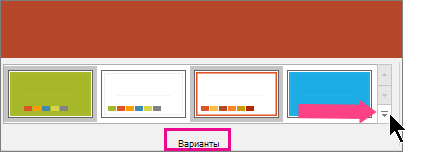
- Чтобы применить цветовую схему определенной темы, в группе Варианты выберите подходящий вариант.
Примечание: Если варианты не выводятся, возможно, вы используете пользовательскую тему или старую тему, разработанную для более ранних версий PowerPoint, либо вы импортировали слайды из другой презентации со старой или пользовательской темой.
Создание и сохранение пользовательской темы
Вы можете создать пользовательскую тему, изменив существующую тему или начав с пустой презентации.
- Выберите первый слайд. Затем на вкладке Конструктор, щелкните стрелку вниз в группе «Варианты».
- Щелкните Цвета, Шрифты, Эффекты или Стили фона и выберите один из встроенных вариантов или настройте собственный.
- По окончании настройки стилей щелкните стрелку вниз в группе Темы и выберите Сохранить текущую тему.
- Укажите имя темы и нажмите Сохранить. По умолчанию она сохраняется с другими темами PowerPoint и становится доступна в группе Темы под заголовком Пользовательские.
Дополнительные возможности
- Использование и создание тем в PowerPoint
- Сочетания цветов в PowerPoint: чего стоит избегать.
- Использование нескольких тем в презентации
- Применение шаблона к презентации
Как изменять шаблоны PowerPoint с вариантами оформления слайдов
Итак, у вас уже есть великолепный слайд PowerPoint, но вы хотите попробовать немного по-другому, чтобы добавить какое-то разнообразие. Давайте научимся использовать варианты дизайна слайдов PowerPoint за 60 секунд.
У нас также есть полезное дополнение к этому уроку. Загрузите нашу БЕСПЛАТНУЮ электронную книгу: The Complete Guide to Making Great Presentations. Получите её прямо сейчас, прежде чем продолжите читать.

Как быстро управиться с вариантами оформления слайдов в PowerPoint
Примечание: посмотрите этот короткий видеоурок или проследуйте коротким этапам нашего урока ниже.
1. Найдём варианты оформления слайдов в PowerPoint
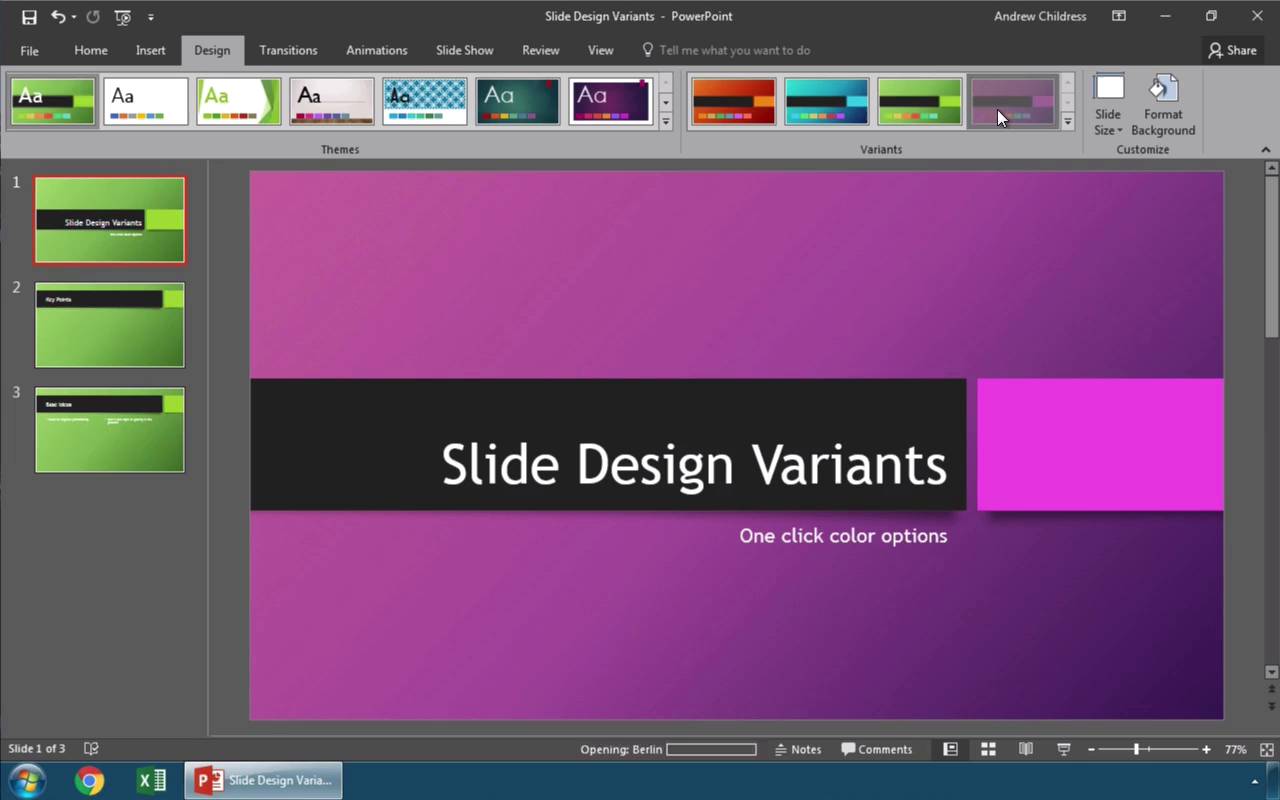
Я работаю с презентацией PowerPoint и перехожу на вкладку «Дизайн». Здесь вы можете увидеть раздел Варианты. Эти варианты относятся к той же теме, которую вы выбрали, но обычно выглядят иначе.

2. Изменение вариантов оформления слайдов PowerPoint
Самый простой способ, это просто кликнуть по одной из миниатюр, чтобы попробовать другой вариант. Когда вы меняете вариант оформления, ваш оригинальный контент остаётся нетронутым, но изменяются визуальные стили и эффекты. Нажмите, чтобы переключиться между этими вариантами и попробуйте несколько вариантов, для придания вкуса вашей презентации.

3. Измените один стиль в варианте PowerPoint
Давайте рассмотрим ещё один вариант. Предположим, что мы хотим изменить только одну часть стиля, например, шрифт. Я собираюсь сделать это и нажимаю эту стрелку внизу в углу раздела Варианты. Давайте выберем Шрифты и теперь я выбираю один из этих наборов.

Завершаем!
В несколько кликов обновляются все слайды вашей презентации. Варианты это инструмент, который действительно позволяет слегка подстроить стиль презентации, но во всех слайдах одновременно.
Вы также можете загрузить яркие шаблоны PowerPoint, которые предоставят вам ряд профессиональных слайд-проектов, которые вы можете быстро применить к вашим файлам презентаций PowerPoint.
Другие руководства по дизайну в PowerPoint
Узнайте больше из наших уроков по PowerPoint на Envato Tuts+. У нас есть ассортимент материалов по оформлению презентаций PowerPoint, которые помогут вам сделать отличную презентацию:
Как эффектно закончить презентацию PowerPoint
Большинство презентаций забываются как только зрители покидают зал. Когда вы вкладываете время и энергию в подачу презентации, тогда вы хотите чтобы зрители что-то запомнили.
Презентации
10 идей креативной презентации, которые вдохновят вашу аудиторию на.
Джулия Мелимброс
В этом уроке, я поделюсь идеями о том, как эффектно заканчивать презентацию PowerPoint. В зависимости от типа подачи информации, есть испытанные и верные методики, которые дадут вам сильное завершение.
Этот урок поможет вам отточить окончание презентации, что позволит произвести на зрителей стойкое впечатление. Я так же покажу вам как надо и как не надо заканчивать вашу презентацию с завораживающим финальным слайдом. Поехали.
Руководство по созданию отличных презентаций (скачать бесплатно книгу в PDF)
Прежде чем вы начнете читать, убедитесь, что получили нашу бесплатную книгу: The Complete Guide to Making Great Presentations. Она поможет вам освоить создание презентаций, от идеи до написания, оформления и выразительной подачей.

4 типа презентаций, которые заканчиваются по-разному
Чтобы завершить презентацию эффектно, хорошо бы сначала подумать о цели вашей презентации. Ваши действия должны согласовываться с целью презентации, чтобы добиться успеха. Например, как вы делаете убедительное завершение, отличается от вдохновляющего речевого завершения.
В этом уроке я предлагаю, по существу, четыре основные категории, на которые вы можете разделить презентации. Вы можете подразделить их на более конкретные категории, но я думаю, что эти основные группы — это отличный способ подумать о вашей презентации и подходе:
- Убеждающие презентации — убеждающая презентация призвана поделиться вашей точкой зрения и повлиять на мнение вашей аудитории.
- Информативные презентации — информационные презентации делятся фактами и идеями о предмете и менее нормативны, чем убедительное изложение.
- Презентации, ориентированные на принятие решений — в презентации, ориентированной на принятие решений, вы находитесь в центре внимания, чтобы дать рекомендацию или план действия для вашей аудитории. Такие часто проходят в рабочей среде.
- Ознакомительные презентации — они также очень популярны в деловом мире. Возможно, это ваш шанс представить свою компанию потенциальным инвесторам, клиентам или будущему сотруднику.
Давайте поговорим о конкретных подходах для каждого из этих типов презентаций. На протяжении всего этого урока я собираюсь использовать тему Motagua PowerPoint для создания завершающих слайдов. В этой презентации есть много идей для привлекательных слайдов и с ними легко работать.

Вы можете получить Motagua или другие популярные темы PowerPoint от GraphicRiver. Купите любую из этих тем один раз и используйте её столько раз, сколько хотите для своих проектов. Или, перейдём к специальному предложению от Envato Elements, которое даёт вам неограниченный доступ к творческим ресурсам, таким как: шаблоны презентаций, веб-темы, фотографии и многое другое.
Просмотрите лучшие популярные проекты с этих обоих сайтов:
Microsoft PowerPoint
17+ Лучших шаблонов PowerPoint за 2017
Давайте рассмотрим более подробные сведения о том, как сильно завершить каждый тип презентации, от завершающей стратегий до идей по созданию вашего последнего слайда PowerPoint. Таким образом, вы узнаете лучший способ завершить презентацию PowerPoint — независимо от её типа и ваших целей.
1. Убеждающие презентации
Убеждающие презентации предназначены для того, чтобы изменить мышление вашей аудитории или передать свою точку зрения на них. Возможно, вам приходилось давать одну из таких презентаций в школе, призванной повлиять на ваших одноклассников по важной проблеме.
Presentations
How to Make a Persuasive PowerPoint Presentation
Celine Roque
Существует много методов для убеждения аудитории, начиная от эмоционального объединения с аудиторией до представления фактов. Отличные презентации будут содержать комбинацию всех этих функций, чтобы привлечь широкую аудиторию.
Вот одна из идей для убедительного заключения: дать аудитории ключевой график или график, который подкрепляет вашу идею.
В приведённом ниже примере давайте притворимся, что презентация будет убеждать аудиторию в инвестировании в нашу компанию. Рост, показанный на графике, заставит большинство инвесторов присоединиться к нашему раунду финансирования.

Завершающий слайд для убеждающей речи — это туз в рукаве. Сохраните последний ключевой момент и представите его с диаграммой или графиком, чтобы привлечь двинутых на данных пользователей вашей аудитории.
2. Информативные презентации
Информативные презентации предназначены для обмена информацией, основанной на фактах. Ваша цель — представить новую идею незабываемым образом, который запомнят зрители.
Для информативной презентации завершающий слайд должен отображать информацию, которой вы поделились. Это хороший шанс проиллюстрировать концепцию графически или маркированным списком.

А ещё, неплохо бы поделиться со зрителями слайдами информативной презентации через e-mail или опубликовать в Интернете. Если вы учили важному навыку, то публика может использовать это как справочный материал.
SlideShare
How to Create Top SlideShare Presentations With PowerPoint
Laura Spencer
3. Презентации ориентированные на принятие решений
Для презентации, ориентированной на принятие решений, ваша аудитория ожидает услышать вашу особую рекомендацию. Вы должны использовать финальный слайд в презентации PowerPoint, чтобы дать совет для того, чтобы ваш проект или идею смогли продолжить.

Вы можете использовать завершающий слайд, чтобы сделать вашу рекомендацию ясной. Хорошо использовать опорные пункты для упоминания, почему вы пришли к такому выводу, но сосредоточьтесь на том, чтобы у вас была единственная рекомендация и будьте готовы защищать её.
4. Ознакомительные (вводные) презентации
Ознакомительная презентация часто используется в бизнесе, чтобы помочь построить доверие и установить отношения с аудиторией. Помните, что ознакомительная презентация – ваш лучший шанс произвести первое впечатление. Независимо от того, продвигаете ли вы свой бизнес или просите людей присоединиться к вашей компании, последний слайд может стать первым шагом в деловых отношениях.
Возможно, вы и не совсем готовы выдать полный объем продаж. Напротив, это ваша первая точка контакта, для начала объяснения вашего бизнеса.

Я думаю, чтобы закончить ознакомительную презентацию, отличной идеей будет – дать аудитории возможность быть на связи с помощью слайда с контактной информацией. Если с ознакомительной презентацией вы хотите начать устанавливать связи, вы должны дать аудитории возможность продолжить этот разговор.
Стили заключительных слайдов PowerPoint, которые следует избегать
Когда вы планируете завершить презентацию PowerPoint, есть определённые стратегические шаги, которые вы захотите избежать. Существуют также стили финальных слайдов презентации PowerPoint, которые не нацелены на завершение. Вам нужны как правильная техника завершения, так и конструкция финальных слайдов для совместной работы. Давайте посмотрим, что не надо делать в каждом из ключевых типов презентаций:
1. Убеждающие дискуссии
Для убеждающих презентаций стратегия должна измениться. Для этих презентаций не нужно просто повторять то, что вы уже сказали.
Вам нужно дать точку зрения под новым углом или новой перспективой, которая могла бы привлечь аудиторию. Ваш последний слайд должен поддерживать общую перспективу презентации, но не должен просто перерисовывать исходные моменты.
В убеждающей презентации убедитесь, что ваш последний слайд это не просто пример ваших исходных убеждений. Аудитория может возмутиться тем, что неоднократно слышала одни и те же идеи и находила их менее правдоподобными.
2. Информационные презентации
Информационные презентации часто приводят к дискуссии с аудиторией, которую часто называют «Вопрос-Ответ». Если ваша презентация предназначена для открытой дискуссии, может возникнуть соблазн спросить в последнем слайде – «Есть вопросы?».
Однако, если это единственный шаг, который вы предпримете, чтобы начать разговор, это врядли привлечёт вашу аудиторию. Я видел, как много презентаций проносилось так быстро, что никто не отважился задавать вопрос.

Для более полного обзора по теме вопросов в конце презентации, ознакомьтесь с приведенным ниже уроком.
Microsoft PowerPoint
Как сделать финальный слайд «Остались вопросы» в PowerPoint
Эндрю Чилдресс
3. Презентации, направленные на принятие решений
Вас попросили поделиться вашими выводами и дать совет в форме презентации, ориентированной на принятие решений. Информация, которую вы сообщаете, поможет руководству принять решение или даст вам отзыв для продолжения.
В этих ситуациях я считаю, что важно не подавлять аудиторию слишком большим количеством вариантов. Иногда ведущие имеют тенденцию давать команде все возможные варианты. Убедитесь, что вы так не делаете в последнем слайде вашей презентации.

Это не должно быть целью убеждающей презентации. Достаточно дать несколько идей, но презентация, в конечном итоге, должна привести к единственной, решающей рекомендации в последнем слайде презентации PowerPoint.
4. Ознакомительные презентации
Ознакомительная презентация направлена на ознакомление с аудиторией. Для этого типа презентации есть один ключевой шаг: не пытайтесь совершить сделку слишком быстро.

Продажи и знакомство потенциальных клиентов с вашим бизнесом это процесс и на это уйдёт время. Последний слайд не должен содержать картинок или запросов, побуждающих зрителей покупать здесь и сейчас.
Просьба купить или вложиться в конце ознакомительной презентации может быть рассмотренное отталкивающе и, в конечном счёте, помешать заполучить клиентов.
3 коротких совета по эффектному окончанию презентации PowerPoint
Вы освоили, что оформление последнего слайда в PowerPoint может сказаться на способе завершения презентации. Также мы рассмотрели проблемы, возникающие при завершении презентаций, которые вы должны избегать.
Теперь давайте перескочим к нескольким важным советам о том, как закончить презентацию так, что она запомнится и окажет влияние:
1. Будьте честны, кратки и говорите по сути.
Сильное завершение презентации переводит ваше основное сообщение на передний план и соответствует вашей цели. Вам нужно довести окончательное сообщение до одной незабываемой точки или небольшого набора пунктов. Таким образом, аудитория может спокойно расходиться, имея на уме ваши основные идеи.
Microsoft PowerPoint
37 Effective PowerPoint Presentation Tips
Brad Smith
2. Используйте лучший завершающий слайд PowerPoint
В зависимости от типа презентации, завершающий слайд будет отличаться.
Убедитесь, что вы использовали сильный заключительный графический слайд PowerPoint, чтобы продемонстрировать заключительную информацию. Или переход к удобочитаемому слайду Контакты или Остались вопросы?.
Если вы не уверены, какой тип слайда больше подходит вашему типу презентации, перечитайте разделы выше. Не запутайтесь в графических примерах лучшего финального слайда для различных типов презентаций.
3. Добавьте побуждение к действию с выражением
В зависимости от вашей цели, вы можете захотеть мотивировать зрителей на задание вопросов или совершению немедленного действия по представленной вами информации. Убедитесь, что ваш завершающий слайд действительно мотивирует зрителей на это.
Ваше последнее слово должно совпадать с вашими аргументами и предоставлять хорошую причину для действий. Будьте честны в том, чего вы пытаетесь достичь вашей презентацией и укажите это в заключительном слайде.
Так же убедитесь, что вы попрактиковали заключительную речь. Вы захотите отложить ваши заметки и установить зрительный контакт с аудиторией, а также эмоционально затронуть, подводя итоги.
Изучите другие методики ведения презентаций, чтобы не только начинать с интересом, но и заканчивать запоминающе:
Presentations
How to Start a Presentation Strong and End Powerfully
Julia Melymbrose
Повторяйте и продолжайте изучать навыки работы с презентациями PowerPoint
Этот урок может служить вам проводником по окончанию презентации с неотразимым финалом. Последние 30 секунд презентации могут сыграть роль в том, повлияете ли вы на умы зрителей или они вас сразу забудут.
Делать презентацию это умение. Это означает, что вы можете учиться и улучшать ваши презентационные возможности со временем. Попробуйте некоторые из этих презентаций, для облегчения процесса создания презентации в Microsoft PowerPoint: