Как построить гистограмму

Как построить гистограмму?
По примеру не совсем понятно, там для целых значений, пыталась в double переделать, не вышло.
Подскажите как в Маткаде построить гистограмму
Маткад 14 Правила форума CyberForum.ru 4.7. Как можно более полно описывайте суть проблемы или.
Построить гистограмму
Здраствуйте Есть проблема, в процессе выполнения лабы по решению СЛАУ — надо построить гистограмму.
Построить гистограмму изображения
Добрый день! Имеется загруженное 8-бит полутоновое изображение в MathCAD. Необходимо построить.
Создание гистограммы в Excel
Гистограмма или диаграмма Парето (отсортированная гистограмма) – это столбчатая диаграмма, которая показывает частоту повторяемости значений. Для создания гистограммы в Excel необходимо, чтобы у вас был установлен пакет анализа.
- Убедитесь, что пакет анализа установлен.
- В один столбец введите исходные данные. В следующий столбец введите интервалы в возрастающем порядке.
- Откройте вкладку «Данные» и щелкните «Анализ данных».
- Выберите пункт «Гистограмма» и нажмите «ОК».
- В разделе «Ввод» выберите диапазон ввода (ваши данные), а затем укажите интервал карманов.
- В группе «Параметры вывода» выберите расположение выходных данных и настройте другие необходимые параметры.
- Щелкните «ОК», чтобы закрыть диалоговое окно.


Нужна дополнительная помощь?
Нужны дополнительные параметры?
Изучите преимущества подписки, просмотрите учебные курсы, узнайте, как защитить свое устройство и т. д.




В сообществах можно задавать вопросы и отвечать на них, отправлять отзывы и консультироваться с экспертами разных профилей.
Профессиональный конструктор гистограмм для понятных графиков

Наш редактор гистограмм используют более 23,625,288 маркетологов, менеджеров и педагогов из 133 стран:
Шаблоны для гистограмм
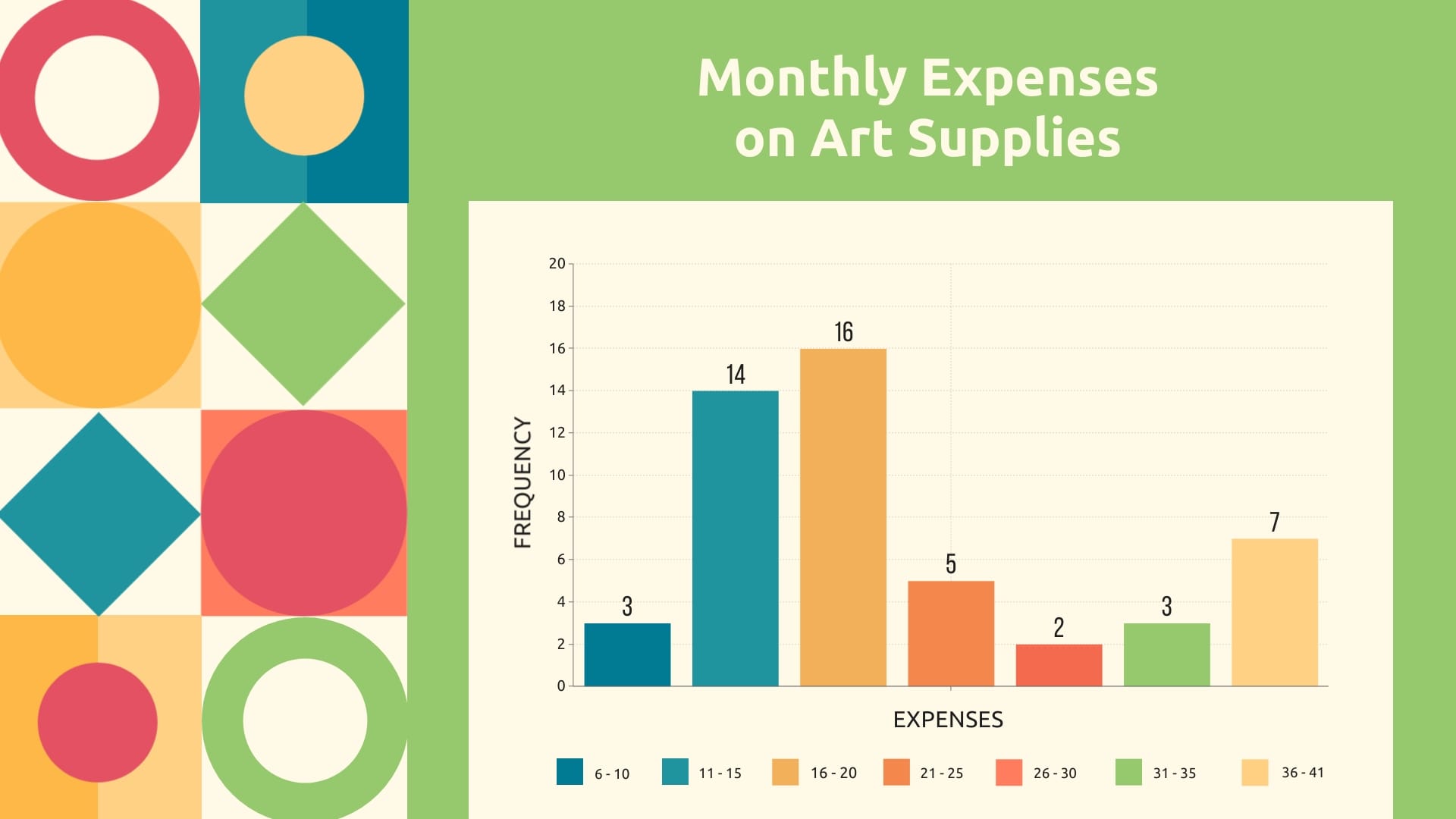
Готовы создать гистограмму, которую можно крутить, как хочешь, пока она не встанет в ваш проект идеально? Начните с наших готовых шаблонов.
Выберите подходящий шаблон из вариантов внизу или изучите всю нашу коллекцию. Введите свои данные, а затем настраивайте любой элементы выбранного шаблона в соответствии с вашим проектом или брендом.




Что умеет конструктор гистограмм
Создавайте гистограммы за считанные минуты с помощью бесплатного конструктора гистограмм Visme. Воспользуйтесь уникальными функциями, такими как анимация, готовые шаблоны, цветовые коды и другие.
Красивые шаблоны для гистограмм
Создавать гистограммы с нуля вовсе необязательно. Выберите один из готовых дизайнов от Visme, введите свои данные, настройте цвета и шрифты в соответствии с вашим брендом, добавьте подходящие картинки и иконки — и просто скачайте готовое творение.

Постройте свою гистограмму
Визуализация данных никогда не была такой простой, как с Visme. Просто соберите свои результаты в таблицу, импортируйте её в конструктор графиков или введите данные вручную и наблюдайте за тем, как ваша гистограмма оживает на глазах.

Настройте каждый аспект гистограммы в соответствии с вашим проектом
Если вам нужно визуализировать частотное распределение данных, скорее всего вы проводите опрос или в принципе работаете со статистикой. Ваша гистограмма должна сочетаться с дизайном остального проекта, и с конструктором гистограмм Visme это очень просто сделать.
Создайте гистограмму, настройте её так, чтобы она подходила под основную инфографику, презентацию, отчет или любой другой проект, над которым вы ведете работу.
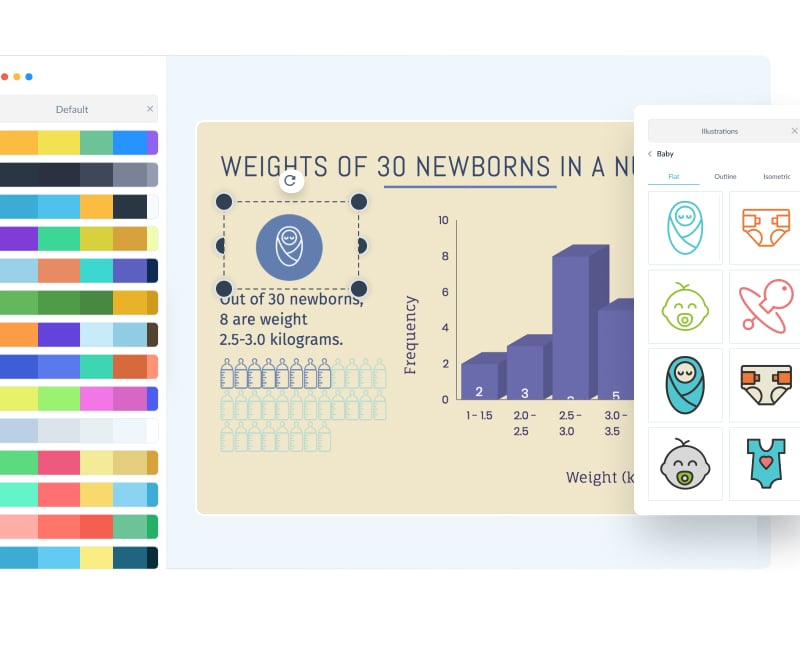
Еще больше функций конструктора гистограмм
- Потрясающие готовые шаблоны, чтобы дать толчок вашему дизайну
- Миллионы стоковых фото и иконок
- Загрузка кастомных шрифтов и цветов для создания брендированного контента
- Простые drag-and-drop инструменты для дизайна, созданные для не-дизайнеров
- Создавайте гистограммы, круговые диаграммы, линейные графики и многое другое
- Скачайте как картинку или добавьте в существующий проект Visme
Поделитесь своей гистограммой
После того, как вы закончили с дизайном, вы захотите поделиться своей гистограммой с миром. С Visme это очень просто: скачайте гистограмму в любом формате, встройте её на сайт или просто поделитесь ссылкой с аудиторией.

БОЛЬШЕ О ГИСТОГРАММАХ
Что такое гистограмма ?
Гистограмма — это вид дата-визуализации, который показывает частоту внутри набора данных. Если вы собираете результаты опроса или определяете, насколько часто что-то происходит, визуализация этих чисел в виде гистограммы позволяет легко определить, в каком диапазоне ваша переменная встречается чаще всего.
Гистограммы всегда изображаются как вертикальная столбчатая диаграмма: самый высокий столбец означает самое частотное событие. Это идеальная форма для создания частотных распределений.

Используйте конструктор гистограмм для визуализации частоты.
В процессе работы над гистограммой вы будете часто встречать словосочетание “частотное распределение”. Давайте представим, что у вас есть опрос вашей аудитории и вам интересно, как много людей было в каждой возрастной группе опрошенных. Вы можете использовать калькулятор Visme, чтобы визуализировать частоту и определить самый часто встречающийся возраст ваших респондентов.
ВСЁ, ЧТО НУЖНО, И ЕЩЕ НЕМНОГО
Больше, чем конструктор гистограмм
Создавайте гистограммы для ваших отчетов, опросов, инфографики и других документов с помощью конструктора Visme. Но это не всё — вы можете добавить анимацию и интерактив, выделить результаты цветом, настроить свои оси и ярлыки, и еще много других функций.

Графики и диаграммы
Создайте круговую диаграмму, столбчатую диаграмму, кольцевую диаграмму, пирамиду, мозаичный график, лепестковую диаграмму и множество других.
Интерактивность
Все графики Visme можно сделать интерактивными: добавьте легенду, всплывающую при наведении, чтобы дать аудитории больше информации.

УКРАСЬТЕ СВОЙ КОНТЕНТ
Иконки и картинки
Миллион стоковых фото, иконок, иллюстраций, героев, линий, форм и других элементов, чтобы сделать вашу гистограмму привлекательнее.
КАК ЭТО РАБОТАЕТ
Как сделать гистограмму за 5 шагов
Создавайте красивые и наглядные гистограммы быстро и просто с помощью конструктора гистограмм Visme. Рассчитайте частотное распределение, добавьте данные в конструктор графиков Visme, создайте свой график и скачайте готовый дизайн.
Вот 5 простых шагов на пути к идеальной гистограмме. Чтобы узнать больше, посмотрите наше короткое обучающее видео о конструкторе графиков Visme.
- Войдите в ваш аккаунт Visme и создайте новый проект. Выберите инфографику, презентацию или пустой файл.
- Выберите значок “Данные” в меню слева. Кликните иконку с двумя графиками, чтобы запустить конструктор графиков.
- Поскольку гистограмма — это всегда вертикальная столбчатая диаграмма, выберите опцию “столбчатая диаграмма” и введите свои данные либо вручную, либо импортировав таблицу.
- Отредактируйте график, чтобы цвета, шрифты, иконки и прочие элементы совпадали с требованиями вашего бренда.
- Поделитесь готовой гистограммой: скачайте файл, встройте дизайн в сайт или добавьте в другой проект.
Как пользоваться конструктором гистограмм
01
Когда вы начинаете работать с онлайн-конструктором гистограмм Visme, ваш первый шаг — это собрать все данные. Убедитесь, что у нас есть диапазоны для X-оси и частота для Y-оси.
02
Онлайн-конструктор гистограмм уже имеет несколько примеров наборов данных и готовые шаблоны, чтобы подтолкнуть ваш проект. Если это не помогает, всегда можно начать с нуля.
03
Введите свои данные в конструктор графиков вручную или импортируйте их в Google или Excel таблицу. Можно создать автоматически обновляющуюся гистограмму с помощью Google Sheet.
04
Проверьте настройки конструктора, чтобы создать собственные ярлыки и легенду. Пусть ваша аудитория легко считывает информацию с графика.
05
Обновите шрифты, чтобы гистограмма соответствовала вашему брендингу. Если это гистограмма не для вашего бизнеса, то используйте любые подходящие шрифты.
06
Раскрасьте вашу гистограмму так, как вам нужно. Вы можете также настроить цвета осей и фона.
07
Если вам требуется больше одной гистограммы или графика в проекте, используйте похожую визуализацию, чтобы дизайн был целостный и единый.
08
Скачайте гистограмму как изображение или PDF-файл. Встройте её в сайт или блог, чтобы сохранить интерактивные элементы и анимацию. Добавляйте в проекты для демонстрации данных.
Часто задаваемые вопросы (FAQ)
Сколько стоит создать гистограмму в Visme?
Создать гистограмму в конструкторе гистограмм Visme можно абсолютно бесплатно, каки скачать готовый файл в JPEG или встроить его в сайт. Если вы хотите скачать документ в высоком разрешении в формате PDF или интерактивном HTML, вы можете приобрести Стандартную подписку.
Внутри конструктора доступны все шрифты?
Да! В консткрукторе графиков, как и в редакторе, доступны все шрифты. Даже шрифты из вашего бренд-кита. Возможность добавить свой бернд-кит включена в Стандартную подписку.
Гистограмма — это просто столбчатая диаграмма?
Хотя вы и будете использовать конструктор столбчатых диаграмм, гистограмма — это куда более специфическая форма. Столбчатая диаграмма используется для визуализации чисел из разных категорий, а гистограмма визуализирует частоту, с которой что-то происходит в диапазоне данных. Ваша ось Х всегда будет диапазоном чисел, а ваша ось Y — частотой, с которой появляется переменная.
Я могу анимировать гистограмму?
Все графики можно автоматически анимировать. Если ваш дизайн интерактивный, он включает в себя анимацию. Вы также можете отключить анимационные эффекты.
Сколько данных я могу добавить в гистограмму?
Вы можете добавить до 40 единиц данных на оси Х и 50 — на оси Y. Также вы можете импортировать обновляющиеся данные из Google Sheets.
Я могу использовать разные цвета в моей гистограмме?
Да, разумеется! Внутри конструктора гистограмм есть доступ к цветовой палитре, что дает вам полную свободу в выборе цветов. Вы также можете добавить конкретные hex-коды, чтобы соответствовать вашим брендовым гайдлайнам.
Как сделать гистограмму в маткаде
При вычислении частот значений дискретной случайной величины статистики обычно строят гистограмму относительных частот.
В MаthCAD есть готовая функция histogram (int, x) , которой первым параметром достаточно передать число интервалов L , на которые разбивается диапазон значений дискретной случайной величины, а вторым параметром — выборку (вектор x ), сгенерированный одной из функций с именами rnorm (нормальное распределение), runif (равномерное), rchisq (хи-квадрат), rexp (показательное) и т.д.
На выходе будет матрица из 2 столбцов — значения середин интервалов в первом столбце и количество элементов выборки, попавших в интервал — во втором. Разности двух соседних элементов первого столбца будут одинаковыми (шаг по интервалу разбиения — постоянный), а сумма всех значений второго столбца будет равна объёму выборки N . После элементарных преобразований нетрудно показать графически как классическую гистограмму относительных частот выборки, так и теоретическую функцию плотности вероятности. Пример для нормального распределения изображён на скрине ниже:
Мы могли построить график и «напрямую» по значениям , но тогда не было бы нормировки для сравнения с теоретической функцией.
Для других распределений можно действовать по аналогии, изменятся только имена и параметры стандартных функций (в нашем пример — rnorm , dnorm ).
Иллюстрированный самоучитель по MathCAD 11
Если нет необходимости задавать сегменты гистограммы разной ширины, то удобнее воспользоваться упрощенным вариантом функции hist.
- hist (bin, х) – вектор частоты попадания данных в интервалы гистограммы;
- bin – количество сегментов построения гистограммы;
- х – вектор случайных данных.
Для того чтобы использовать этот вариант функции hist вместо предыдущего, достаточно заменить первый из ее аргументов в листинге 14.8.
Недостаток упрощенной формы функции hist в том, что по-прежнему необходимо дополнительно определять вектор сегментов построения гистограммы. От этого недостатка свободна появившаяся в Mathcad 2001 функция histogram.
- histogram (bin, х) – матрица гистограммы размера binx2, состоящая из столбца сегментов разбиения и столбца частоты попадания в них данных;
- bin – количество сегментов построения гистограммы;
- х – вектор случайных данных.
Примеры использования функции histogram приведены в листинге 14.9 и рис. 14.10. Сравнение с предыдущим листингом подчеркивает простоту построения гистограммы этим способом (стоит отметить, что в листинге 14.9, в отличие от предыдущего, мы не нормировали гистограмму).
Рис. 14.10. График и матрица гистограммы (листинг 14.9)
Создание графика гистограммы
Для того чтобы создать график в виде гистограммы:
- Постройте двумерный график, задайте переменные по осям и пределы оси х (в примере из листинга 14.9 это числа lower и upper).
- Войдите в диалоговое окно Formatting Currently Selected Graph (Форматирование) выбранного графика (например, двойным щелчком мыши) и перейдите на вкладку Traces (Графики).
- Установите для серии данных гистограммы в поле Type (Тип) элемент списка bar (столбцы) или solidbar (гистограмма) (рис. 14.11).
- Нажмите кнопку ОК.
Рис. 14.11. Установка типа графика для построения гистограммы
На рис. 14.9 и 14.10 были применены установки графика bar (столбцы). В Mathcad 2001 появилась новая возможность построения гистограммы в более привычном виде – закрашенными столбиками (solidbar). Такой тип графика иллюстрируется рис. 14.11.
Построение гистограммы с помощью пакета MathCad
Гистограмма — это приближение плотности вероятности некоторой случайной величины, построенное по выборке ее распределения.
При построении гистограммы область значений случайной величины (а,b) разбивается на некоторое количество h сегментов, а затем подсчитывается процент попадания данных в каждый сегмент. Для построения гистограмм в Mathcad имеется несколько встроенных функций.
Рассмотрим гистограммы с произвольными интервалами и гистограммы с разными интервалами.
Построение гистограммы в маткаде
Гистограммой называется график, аппроксимирующий по случайным данным плотность их распределения. При построении гистограммы область значений случайной величины (а,b> разбивается на некоторое количество bin сегментов, а затем подсчитывается процент попадания данных в каждый сегмент. Для построения гистограмм в Mathcad имеется несколько встроенных функций. Рассмотрим их, начиная с самой сложной по применению, чтобы лучше разобраться в возможностях каждой из функций.
Гистограмма с произвольными сегментами разбиения
-
hist(intvis,x) — вектор частоты попадания данных в интервалы гистограммы;
-
intvis — вектор, элементы которого задают сегменты построения гистограммы в порядке возрастания a На рис. 14.9 и 14.10 были применены установки графика bar (столбцы). В Mathcad 2001 появилась новая возможность построения гистограммы в более привычном виде — закрашенными столбиками (solidbar). Такой тип графика иллюстрируется рис. 14.11.
Гистограмма — это приближение плотности вероятности некоторой случайной величины, построенное по выборке ее распределения.
При построении гистограммы область значений случайной величины (а,b) разбивается на некоторое количество h сегментов, а затем подсчитывается процент попадания данных в каждый сегмент. Для построения гистограмм в Mathcad имеется несколько встроенных функций.
Рассмотрим гистограммы с произвольными интервалами и гистограммы с разными интервалами.
Гистограмма с произвольным интервалом
- · hist (intvls,x) — вектор частоты попадания данных в интервалы гистограммы:
- · intvls — вектор, элементы которого задают сегменты построения гистограммы в порядке возрастания a
Если нет необходимости задавать сегменты гистограммы разной ширины, то удобнее воспользоваться упрощенным вариантом функции hist:
- · hist (bin, х) — вектор частоты попадания данных в интервалы гистограммы:
- · bin — количество сегментов построения гистограммы;
- · х — вектор случайных данных.
Для того чтобы использовать этот вариант функции hist вместо предыдущего, достаточно заменить первый из ее аргументов следующим образом:

Недостаток упрощенной формы функции hist в том, что по-прежнему необходимо
дополнительно определять вектор сегментов построения гистограммы.
От этого недостатка свободна функция histogram:
- · histogram (bin, х) — матрица гистограммы размера binx2, состоящая из столбца сегментов разбиения и столбца частоты попадания в них данных:
- · bin — количество сегментов построения гистограммы;
- · х — вектор случайных данных.
Пример использования функции histogram:
N:=1000: h:=1000; x:=rnorm(N,0,1) f:=histogram(bin,x)
Глава 7. Математическая статистика
7.4 Построение гистограмм
Гистограммой называется график, аппроксимирующий по случайным данным плотность распределения. При построении гистограммы область значений случайной величины разбивается на заданное число сегментов, а затем подсчитывается число попаданий в каждый сегмент.
В MathCAD встроено две функции построения гистограмм:
1) histogram(n, data). Здесь n – число интервалов, на которые разбивается весь диапазон исходных данных data . Эта функция возвращает 2 столбца. В первом содержатся средние точки каждого из n интервалов, во втором – частоты попадания случайных чисел вектора data в каждый из n интервалов. Пример построения гистограммы приведен на рис. 7.9. Массивы исходных данных V из 1000 чисел на этом рисунке создаются генераторами случайных чисел, соответствующих выбранному закону распределения. Число интервалов выбрано 21.
2) hist ( int , data ). Здесь int имеет двоякий смысл: либо это вектор середин интервалов (можно задать интервалы разной ширины), либо число интервалов. data – вектор случайных чисел. Пример использования функции hist приведен на рис. 7.10.
вектор средних точек интервалов
частота попадания чисел в интервал
(в функции histogram поменяйте имя массива данных V)
Рис. 7. 9 Применение функции histogram
сброс предыдущих значений
int — вектор середин интервалов
n — число интервалов
Рис. 7. 10 Применение функции hist
Для закрашивания гистограммы надо дважды щелкнуть мышью на графике и в открывшемся окне форматирования графика выбрать Traces → Type → Solidbar (Внешний вид→Тип→Закрашенные столбики) или Traces → Type → Bar (Внешний вид→Тип→Незакрашенные столбики).
Похожие публикации:
- Для чего нужен маткад
- Как в маткаде построить график по точкам
- Как в фотошопе разбить лист на равные части
- Как в фотошопе сделать шторы на окна