Как в PowerPoint Online поставить длинное тире
Во время создания текстовых фрагментов для презентаций PowerPoint Online пользователи сталкиваются с проблемой отсутствия так называемого длинного тире. Данный знак препинания ставится в предложении, когда необходимо соединить две части или дать пояснения. В этих случаях обычный короткий дефис выглядит не совсем эстетично, поэтому на платформе предусмотрена специальная функция установки требуемого знака. Как вставить длинное тире в текст Повер Поинт Онлайн, какие для этого необходимо выполнить действия – читайте в данной статье.

Чем отличаются дефис и тире: правила написания в русском языке
При всей внешней схожести эти два знака имеют принципиальные отличия:
- Дефис является знаком орфографии, делит слова на части, используется при переносе;
- Тире различают короткое (употребляется между цифрами) и длинное, которое является синтаксической единицей, разделяя части предложения.
Необходимо запомнить, что тире употребляют при создании фразы, а дефис применяют для правильного написания слов.
Правильное употребление этих символов свидетельствует об уровне грамотности специалиста, создающего тексты. В случае отсутствия требуемого знака в настройках применяются дополнительные операции.

Как в тексте презентации Повер Поинт Онлайн вставить длинное тире: способы и порядок действий
В предустановленных настройках программы Повер Поинт Онлайн нет такого знака, как длинное тире. Если его необходимо вставить в текст презентации, выполните этапы следующих рекомендаций.

Через специальную вставку
- Зайдите на платформу Повер Поинт Онлайн и откройте нужную презентацию для последующего редактирования;
- Установите курсор левой кнопки мыши на то место предложения, куда планируется вставка длинного тире;
- В строке верхнего основного меню найдите блок «Вставка»;
- При нажатии на наименование этого блока развернется перечень доступных разделов редактирования, укажите на строку «Специальные символы»;
- Будет открыто окно выбора «Вставка специальных символов»;
- Разверните поля для фильтров отбора и укажите: в первом поле – «Знаки пунктуации», во втором поле – «Тире/коннектор»;
- При наведении на каждый символ система будет подсвечивать подсказку с программным наименованием каждого знака, найдите сочетание «EM DASH», которым обозначается длинное тире.
Короткое нажатие левой кнопки мыши на указанный символ автоматически установит его в ранее обозначенном месте.

Через программную автозамену
Если в создаваемых текстах длинное тире употребляется часто, постоянное обращение к вставке специальных символов является неудобным. В таких случаях применяют операцию автозамены, когда пользователь самостоятельно дает команду заменить сочетание символов длинным тире. Чтобы правильно выполнить такие действия, следуйте пунктам инструкции:
- Откройте редактируемую презентацию на слайде, который содержит текстовый фрагмент;
- В основном меню, которое находится на верхней строке, разверните раздел «Инструменты»;
- В представленном списке выберите строку «Настройки»;
- Откроется окно выбора «Настройки», в котором перейдите на закладку «Замены»;
- Перейдите в пустые верхние ячейки, предназначенные для самостоятельного ввода параметров автозамены;
- В поле «Заменить» напечатайте любой символ (или их сочетание), который впоследствии будет преобразован;
- В поле «На» введите графическое изображение длинного тире (можно скопировать знак, вставленный из раздела «Специальные символы»);
- Завершите операцию настроек нажатием кнопки «ОК».
Рекомендуется в качестве сочетания символов, преобразуемых в длинное тире, использовать два дефиса, напечатанные подряд, без пробелов.

Если все действия выполнены правильно, во время набора текста символы, вставленные в поле «Заменить», будут автоматически превращены в длинное тире.
Пользователям необходимо помнить, что согласно правилам орфографии, длинное тире в обязательном порядке сопровождается пробелами – до указания этого знака и после него.
Частые вопросы:
- Как выделить текст в PowerPoint Online
- Как добавить текстовое поле в PowerPoint Online
- Как поставить собственный фон в PowerPoint Online
- Как вставить ссылку в презентацию PowerPoint Online
Как сделать тире в тексте PowerPoint Online
Многие пользователи программы Повер Поинт Онлайн в процессе работы задаются вопросами, есть ли какие-нибудь рекомендации по работе и создании презентаций или требования для оформления слайдов. Однако необходимость соблюдения правил русского языка никто не отменял, но иногда может встретиться такая работа, что необходимо полностью редактировать информацию. В правилах пунктуации необходимо вставлять разные знаки препинания, одним из которых является тире. Рассмотрим подробнее в данной статье, какие существуют способы, чтобы вставить этот знак в презентации.

Как сделать тире в PowerPoint Online через Вставку символа
Меню соответствующего раздела позволит решить вам данную задачу и поставить знак тире в нужно месте в слайде презентации. Чтобы воспользоваться данной опцией необходимо:
- Откройте презентацию и перейдите в раздел главного меню «Вставка»;
- В категории «Символы» нажмите кнопку «Символ»;
- В появившейся вкладке выберите пункт «Другие символы»;
- В открывшемся окне находятся много разных знаков. Чтобы не осуществлять длительный поиск, нажмите «Специальные знаки» и выберите символ тире;
- Чтобы знак появился в слайде, нажмите кнопку «Вставить» и закройте окно символов.

Другие способы сделать тире в Повер Поинт Онлайн
Если вы не находите нужную вкладку и не получается вставить нужный символ через раздел «Вставка», то воспользуйтесь альтернативными простыми вариантами решения данного вопроса. Выберите один из следующих способов, чтобы сделать тире в Повер Поинт Онлайн:
- Используя автозамену. Способ является самым простым. При написании текста, вы просто ставите знак дефиса и нажимаете пробел, а система автоматически заменит его на тире. Важно, чтобы перед и после знаком стояло по одному пробелу. В других случаях автоматическая замена знака не будет применена.
- При помощи специального кода. Если не получается применить автозамену, то можно поставить знак набором кода. Нажмите и удерживайте кнопку «Alt» на клавиатуре компьютера и наберите специальную числовую комбинацию «0151». После того, как вы отпустите кнопку, на месте курсора мыши вы увидите нужный знак тире.
- Клавишами быстрого доступа. Нажмите кнопку «CTRL» и кликните знак «минус» на цифровой клавиатуре. Чтобы поставить длинный знак тире, воспользуйтесь горячими клавишами «CTRL+ALT+минус». Данные комбинации работают как в русской раскладке, так и на латинице.

В процессе работы с редактором Повер Поинт Онлайн многие задаются вопросом проставления специальных знаков, в частности тире. Поскольку в русском языке существует разница знаков дефиса и тире, то такая задача становится все более актуальной в процессе работы. Сделать тире в PowerPoint Online можно разными способами, выбирайте самый подходящий, удобный и простой вариант для себя и следуйте предложенному алгоритму действий.
Частые вопросы:
- Как в PowerPoint Online поставить длинное тире
- Как поставить галочку в PowerPoint Online
- Как поставить собственный фон в PowerPoint Online
- Как сделать gif-картинку в PowerPoint Online
Как сделать длинное тире в Power Point
Вы можете подумать, что дефис — это простая маленькая горизонтальная линия… но нет. Даже в коротких горизонтальных линиях в Microsoft Word есть скрытые глубины.
Начнем со стандартного дефиса, который на самом деле называется «дефис-минус» с кодом ASCII 45. См. «Дефисы и переносы», все параметры в Word

Этот дефис предназначен для разделения слов, написанных через дефис. Подробнее о переносах и специальных дефисах читайте ниже.
Технически существует разница между тире (дефис-минус), дефисом и знаком минус. См. таблицу ниже. В повседневной жизни большинство из нас использует одну и ту же клавишу для ввода всех трех символов. Мы будем использовать термины тире и дефис как синонимы, потому что это то, что делает большинство людей. Если вы углубляетесь в типографику, имейте в виду, что разница есть.
Короткое и короткое тире
Это два других символа дефиса в Word: короткое тире и короткое тире.
Их не было на стандартной клавиатуре пишущей машинки, поэтому они не использовались повсеместно, пока текстовые процессоры не сделали их общедоступными.
Имена определяются размером используемого ими горизонтального пространства по отношению к символам M и N (нижний или верхний регистр, в зависимости от шрифта).
В Википедии есть страница о различных дефисах с примерами их использования. Вот краткое изложение:
Короткое тире
Сочетание клавиш Word: Ctrl + Alt + Num – (дефис/тире на цифровой клавиатуре)
“sкак резкое изменение мысли или использовать там, где точка (точка) слишком сильна и запятая слишком слабый”
“иногда используется для выделения резюме или определений”
Подчеркнуть
Сочетание клавиш Word: Ctrl + Num – (дефис/тире на цифровой клавиатуре)
Для указания диапазонов («20-25 градусов») или для объединения слов («Закон Дагга-Бейлисса 2015»)
Три-тире и Короткие тире находятся в меню «Специальные символы» (Вставка | Символ | Дополнительные символы. ) вместе со многими другими символами.

В таблице показаны некоторые из множества доступных символов дефиса/тире. Обычно используемые с ярлыками Word идут первыми, за ними следуют другие в наборе Unicode для интереса/сравнения. Первый столбец увеличен, чтобы вы могли видеть различия.

Со значением Unicode вы можете использовать любой из них в своих документах, используя старый прием Alt + X
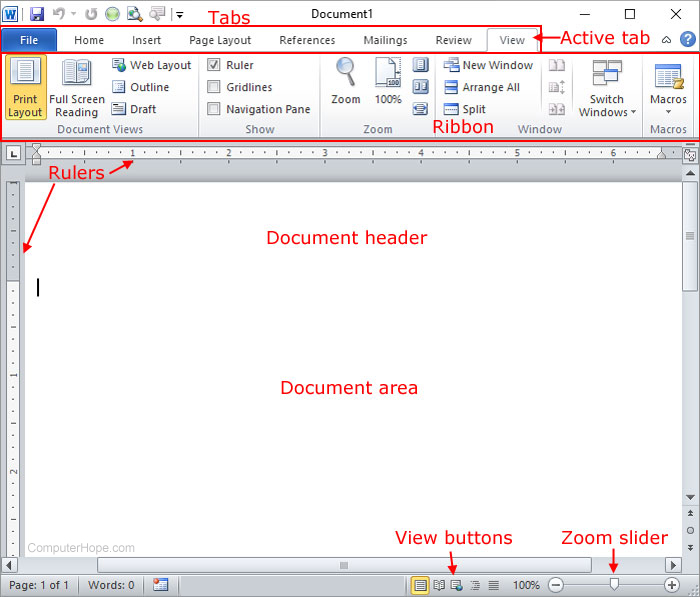
Используя функцию автоформатирования в Microsoft Word, вы можете автоматически создавать как длинное тире (—), так и короткое тире (–), вводя дефисы. Кроме того, вы можете вставить эти специальные символы с помощью меню Вставить символ. Вы также можете скопировать и вставить дефисы из другого документа, например веб-страницы, в документ Word.
Если в вашей копии Microsoft Word не включен автоформат, см. раздел Как включить и отключить функцию автоформата Microsoft Word.
Описанные ниже шаги могут работать в других программах Microsoft, включая Excel, PowerPoint и Teams.
Вставьте длинное тире с помощью автоформата

Если вы сделаете следующее, автоформат подставит длинное тире (—) по мере ввода.
В документе Word:
- Введите слово без пробела после него.
- Введите два дефиса без пробелов между ними и после них.
- Введите другое слово.
- Введите пробел.
Что-то — Что-то (пробел)
Автоматически форматирует строку как:
Когда вы нажимаете клавишу пробела после ввода приведенного выше примера текста.
Вставьте короткое тире с помощью автоформата

Если вы сделаете следующее, автоформат подставит тире (-) по мере ввода.
В документе Word:
- Введите слово с пробелом после него.
- Введите один дефис с пробелом после него.
- Введите другое слово.
- Введите пробел.
Автоматически форматирует строку следующим образом:
Когда вы нажимаете клавишу пробела после ввода приведенного выше примера текста.
Вставьте короткое или короткое тире с помощью сочетаний клавиш
Чтобы создать короткое тире, используйте сочетание клавиш Ctrl + Alt + — .
Чтобы создать короткое тире, используйте комбинацию клавиш Ctrl + — .
Num Lock должен быть включен, и вам нужно использовать клавишу минус на цифровой клавиатуре.
Вставьте короткое или короткое тире с помощью меню «Символ»
Вы также можете вставить специальный дефис, используя меню Вставить символ:
- В документе Microsoft Word выберите «Вставить» в строке меню.
- Выберите символ.
- Выберите дополнительные символы.
- Нажимайте на символы, которые хотите вставить. Черточка Em должна быть во втором ряду. Чтобы вставить несколько символов, нажимайте их по одному.
- Когда закончите, нажмите «Закрыть», чтобы закрыть окно специальных символов.

Если короткое тире не предлагается в вашем меню символов, вы все равно можете использовать другой метод для его вставки.
Вставьте короткое или короткое тире с помощью копирования и вставки
Если ничего не помогло, скопируйте и вставьте дефис из другого документа, например с этой страницы.
Короткое тире: —
Короткое тире: –
- Скопируйте его. (Нажмите Ctrl + C или Command + C на Mac)
- В документе Word поместите текстовый курсор туда, куда вы хотите поставить тире, и вставьте его. (Нажмите Ctrl + V или Command + V на Mac)
Удалить тире Em или En Dash
Если в вашем документе Word есть длинное тире или короткое тире, и вы хотите удалить его, выполните одно из следующих действий.
- Выделите короткое тире или короткое тире с помощью мыши, затем нажмите клавишу Del.
- Поместите текстовый курсор после длинного тире или короткого тире, затем нажмите клавишу Backspace .
Если вы хотите заменить длинное тире или короткое тире обычным дефисом, введите дефис после удаления короткого или короткого тире.
Довольно много способов вставки символов в PowerPoint. Выберите метод, который вам нравится, и прибегайте к другим, если сомневаетесь. Скажу сразу, последний способ самый быстрый и эффективный. Тот, который я использую.
Ниже показан снимок экрана со значком «Символы» в интерфейсе PowerPoint, скрытым в подменю.
Способ 1. Вставка символа с помощью утилиты PowerPoint

7 утомительных кликов, чтобы вставить крошечный символ!
- Поместите курсор в текстовое поле, где вам нужен этот символ. Значок символа будет активен только в том случае, если вы щелкнули внутри текстового поля, в противном случае он будет неактивен.
- Нажмите на вкладку «Вставка».
- Переместите указатель мыши к правому концу ленты и щелкните значок «Символ».
- Появляется окно с огромным выбором символов. Надеемся, что нужный вам символ находится в обычной текстовой серии, т. е. в той серии шрифтов, которую вы в настоящее время используете по умолчанию. В противном случае в раскрывающемся меню шрифта доступны 3 серии крыла или серии символов. Доступны тысячи. Вам просто нужно выяснить, где прячется ваш символ.
- В этом примере мы будем использовать символ евро. Найдя символ, нажмите на него, и он появится в списке недавно использованных символов под основной серией.
- Затем вы можете нажать «Вставить».
- Нажмите закрыть!
Это было не так утомительно! В следующий раз немного быстрее, если вам нужен тот же символ, так как он появится в нижнем списке недавно использованных символов.
Способ 2 — вставка символа с использованием карты символов ПК
Второй способ вставки символов – открыть карту символов из системного меню вашего ПК. Карта символов находится в меню
Пуск/Все программы/Стандартные/Системные инструменты/Карта символов

Слишком много кликов, пять, а мы даже не нашли нужный нам символ. Если вам нравится утилита «Карта символов», перетащите ярлык в меню «Пуск», это сократит этот путь.

Приступим ко второму способу:
- Выберите меню «Пуск».
- Нажмите «Все программы».
- Нажмите на папку «Аксессуары».
- Нажмите на подпапку «Инструменты системы».
- Нажмите значок карты символов.
- Прокрутите, чтобы найти свой символ (я обнаружил, что символ евро 11 щелкает вниз в списке!)
- Нажмите на символ
- Нажмите кнопку «Выбрать», она появится в окне «Символы для копирования» ниже.
- Затем нажмите «Копировать». Это скопирует символ в буфер обмена в памяти. Здесь нет кнопки закрытия. Просто закройте утилиту «Карта символов».
- Вернуться к PowerPoint
- Нажмите в текстовом поле там, где вам нужен этот символ.
- Нажмите «Вставить» на вкладке «Главная» (или CTRL-V).
Чтобы вставить крошечный символ, потребовалось 23 клика. Нелепый. Хуже, чем способ 1 выше.
Способ 3. Вставка символов с помощью комбинаций клавиш ALT
Мой любимый способ вставки символов. Это требует немного памяти. Или шпаргалку, приколотую где-то рядом.
Если вы посмотрите на снимок экрана выше, окно «Карта символов», взгляните на нижнюю область расширенного просмотра. В нем перечислены комбинации клавиш ALT, которые вы можете использовать для гораздо более быстрого выполнения задачи вставки символа. В правом нижнем углу написано, что нажатие клавиши для символа евро — ALT-0128. Я обвел его.
Приступаем к способу 3:
- Поместите курсор в текстовое поле, где вы хотите, чтобы этот символ
- Нажмите и удерживайте клавишу ALT, одновременно введите эти четыре цифры и отпустите клавишу ALT.
Это было 5 нажатий клавиш! Метод победителя для меня.
Вот комбинации клавиш, которые я запомнил и использую каждый день:
Alt 0150 для короткого тире — тире до буквы «n» —
Alt 0151 для длинного тире — тире до буквы «m» —

У меня многофункциональный ноутбук, который весит столько же, сколько планшет. Это чудо машины, за исключением одного: поскольку у него нет цифровой клавиатуры (меньше клавиатуры = лучше переносимость), я не могу создавать длинные тире (—) и короткие тире (–) своим обычным способом.
(Вы ведь знаете, что в письменном английском языке есть три вида дефисов, верно? Правильно используйте их в письме, и вы произведете впечатление на редактора!)
1. Используйте встроенные сочетания клавиш.
На клавиатуре обычного размера с цифровой панелью я могу использовать сочетания клавиш для создания длинного и короткого тире:
В Microsoft Word:
- Третье тире (—): Alt+Ctrl+– (минус)
- Дефис (–): Ctrl + – (минус)
Пользователи Mac используют следующие сочетания клавиш:*
- Третье тире (—): Shift + Alt + дефис или Command + M.
- Краткое тире (–): Alt-дефис
Однако мои обычные сочетания клавиш не работают на портативном ноутбуке. Вот несколько обходных путей:
2. Подключите полноразмерную внешнюю клавиатуру или кнопочную панель.
Этот вариант подойдет вам только в том случае, если вы склонны использовать свой ноутбук как настольный компьютер.
Для редактирования документов я обычно подключаю свой ноутбук к большому монитору, беспроводной мыши и полноразмерной клавиатуре с цифровой клавиатурой.
Кроме того, вы можете подключить портативную цифровую клавиатуру USB и использовать клавиатуру и сенсорную панель ноутбука. С такой настройкой нет проблем с созданием длинного и короткого тире моим обычным способом — с использованием альтернативных кодов.
Но что, если вы предпочитаете использовать свой ноутбук на ходу, как и предполагалось? Читать дальше…
3. Используйте коды символов Unicode.
Большинство компактных клавиатур ноутбуков не позволяют использовать альтернативные коды для создания длинного и короткого тире, но в большинстве случаев вы можете использовать коды символов Unicode:
Вы можете найти другие коды символов Unicode здесь.
Примечание. Сочетания клавиш, использующие коды символов Unicode, не работают в Scrivener, Gmail и документах Google. Для этих программ попробуйте один из следующих вариантов.
4. Используйте встроенную функцию автозамены вашего текстового процессора.
Если в Документах Google вы введете два дефиса, за которыми следует пробел, эти два дефиса будут заменены на длинное тире. По умолчанию Word и Scrivener делают то же самое.
Однако для короткого тире нет встроенной опции автозамены. Итак, вы можете попробовать это:
В Word (Office 365) и более поздних версиях выберите «Файл», «Параметры», «Правописание» и нажмите кнопку «Параметры автозамены».
Выберите вкладку «Автозамена» и добавьте следующие сочетания клавиш в поля «Заменить» и «На»:
Теперь каждый раз, когда вы вводите .em (точка em) в Microsoft Word, оно будет заменяться длинным тире, а .en заменяется на короткое тире.
Если вы хотите сделать то же самое в Scrivener, выберите «Инструменты», «Параметры», «Исправления», «Редактировать замены». В Документах Google выберите Инструменты, Настройки.
5. Используйте карту символов вашей операционной системы.
Используя функцию поиска операционной системы, введите «карта символов». Появится сетка с символами, и вы можете выбрать длинное тире или короткое тире, скопировать и вставить его в свой документ. В Scrivener вы можете получить доступ к карте символов вашей операционной системы, выбрав «Редактировать», «Карта символов». В Word 2010 и более поздних версиях вам нужно перейти к «Вставка», «Символ». В Документах Google выберите «Вставка», «Специальные символы».
6. Приобретите надстройку (только Word).
Editorium Editor’s Toolkit Plus имеет функцию File Cleaner, которая превращает дефисы между числами в короткие тире, а два дефиса — в длинные тире, даже удаляя пробелы вокруг длинных тире, если вы предпочитаете такой стиль. Запустите этот инструмент на этапе проверки документа. Примечание. Этот инструмент делает гораздо больше, чем просто заменяет короткое и длинное тире, что делает его оправданным.
Быть эффективным
Существует множество способов создания длинного и короткого тире на ноутбуке. Если ваш единственный вариант — использовать карту символов (наименее эффективный вариант), подумайте о том, чтобы вставить в документ два дефиса вместо длинного тире. Затем вы можете использовать функцию поиска и замены вашего текстового процессора, чтобы позже заменить дефисы правильным символом.
Вы используете Mac? Сообщите нам, как вы вставляете длинные и короткие тире в свой текст, в разделе комментариев ниже.
*Спасибо Джону Эспириану и Джери Дж. за рекомендации быстрых клавиш для пользователей Mac.
27 мыслей о «6 способов создать Em Dash»
Пользователи Mac должны сделать следующее:
Короткое тире (–): Alt-дефис
Короткое тире (—): Shift-Alt-дефис
Спасибо, Джон. Я добавлю их в пост.
На Mac намного проще. Три клавиши для длинного тире… никаких кодов, чепуха.
Сара,
На многих компьютерах это тоже легко (Ctrl + Shift + -). Только не на некоторых суперкомпактных. Думаю, это больше аппаратная проблема.
Лучший,
С.К.
У меня есть Mac, но нет клавиши Alt. Я никогда не видел клавиши Alt на Mac. У нас есть клавиша Option, и использование Shift+Option+дефис дает мне длинное тире — вот так.
Линдиг,
Вы совершенно правы. Я пользователь ПК, поэтому, если вы являетесь пользователем Mac и видите какие-либо инструкции в этом блоге с использованием клавиши Alt, просто введите клавишу Option.
Лучший,
С.К.
Я использую Mac уже много лет. Для длинного тире я использую Command-M . Для короткого тире я использую два дефиса, а затем возвращаюсь к поиску и замене.
Спасибо за советы по Mac, Джери!
На моем Mac команда-m отправляет файл на док-станцию. Вероятно, это зависит от того, какую операционную систему вы используете. Мой — Йосемити. Я не знал о Alt-Shift (на Mac это option-shift, та же клавиша, другое имя), так что спасибо.
Ах. Поэтому, если вы используете Mac, сочетания клавиш могут отличаться в зависимости от вашей операционной системы. Спасибо, что указали на это!
У меня есть странная идея, но, возможно, кому-то из вас она покажется полезной. Как насчет того, чтобы поставить тире в подписи электронной почты по умолчанию? Это может быть просто разделитель, например:
–—
С наилучшими пожеланиями
Имя Фамилия
Разделитель состоит из одного длинного тире и одного короткого тире. Это может быть полезно, если вы часто используете Gmail и у вас нет ноутбука с цифровой клавиатурой.
Спасибо за отличную статью!
О! Кажется, я понимаю, к чему ты клонишь, Мариуш. Вы имеете в виду, что если эти тире являются разделителями в вашей подписи, то они всегда будут доступны для копирования, если они вам понадобятся? Теперь это креатив. Спасибо, что поделились!
На моем старом рабочем ноутбуке была клавиша со знаком минус, которую я использовал для доступа к ярлыку en-/em-dash. Хотя нехватка места на моей новой, меньшей клавиатуре означала отказ от клавиши со знаком минус, они сохранили ее функциональность, объединив ее с обычной клавиатурой с помощью функциональной клавиши (Fn).
Прочитав этот пост и немного поэкспериментировав, я нашел сочетания клавиш: Ctrl-Fn-двоеточие для короткого тире, Alt-Ctrl-Fn-двоеточие для длинного тире.
Возможно, это не сработает для вас, но, возможно, стоит взглянуть на вашу клавиатуру и посмотреть, что они предлагают вам с точки зрения создания знака минус. Если вы можете найти это, вы можете найти свои собственные сокращения для длинного и длинного тире.
Спасибо, что поделились этими советами, Джим! Они не работают на моем ноутбуке, но это не значит, что они не будут работать на других. ��
Сделать тире М очень просто — просто соедините два дефиса.
Вы, безусловно, можете это сделать, и люди поймут, что вы имеете в виду. �� Однако, если вы создаете электронную книгу, эти два дефиса могут быть разделены. Это может или не может быть проблемой для ваших читателей. Будет интересно посмотреть, какие из этих стандартных правил печати выдержат испытание временем…
На моем маленьком ноутбуке также нет цифровой клавиатуры. Я обнаружил, что в MS Word нажатие Alt и Shift, а также клавиша дефиса приводит к появлению длинного тире. Нажатие клавиш Alt и Ctr, а также клавиши дефиса приведет к появлению короткого тире.
До того, как я обнаружил это, я обычно вводил двойное тире, а затем открывал функцию «Заменить», искал двойное тире в первом поле (то, что вы хотите заменить), затем переходил ко второму полю (то, что вы хотите заменить). нужно вставить вместо этого), затем нажмите «Особые» (внизу страницы) и вставьте «Короткое тире» или «Короткое тире», в зависимости от того, что я хочу.
Поскольку я не нашел быстрого способа вставить длинное тире вне MS Word, я обычно открываю пустую страницу MS Word и вставляю ее туда, а затем вырезаю и вставляю в другую программу, где она мне нужна.
Кэтрин,
Спасибо, что поделились своими советами. Удивительно, сколько обходных путей придумали читатели!
Если кто-то ищет более быстрый способ, вот написанная мной программа, которая делает именно это (только для Windows):
Джейсон,
Спасибо за предложение. Как это работает?
Большое спасибо .. До сих пор я не знал, как сделать эм тире. Я бы поставила тире в своем эссе, если бы не увидела ваш сайт ��
Всегда пожалуйста. Рад помочь! Теперь вы произведете впечатление на своего профессора или инструктора! ��
Итак, в общем, нет никакого способа получить короткую черточку на (вполне обычном) ноутбуке ПК, кроме как найти ее где-нибудь, а затем скопировать и вставить, верно?
Например, в этом комментарии (который я пишу не в Scrivener, Word или Google Docs, я просто использую поле, созданное для меня этим сайтом), у меня нет возможности НАПИСАТЬ тире . Я на ноутбуке ПК без цифровой клавиатуры. Я ДОЛЖЕН найти его где угодно, затем скопировать его, а затем вставить в это поле, например: –. Ура.
Мой (фактический) метод «выбора» таков:
1. Черт, мне нужно тире, блять, блять,
(2. Я иду в Google Chrome, если я еще не там)
3. Я открываю новую вкладку в Google Chrome с помощью Ctrl+T, что позволяет мне мгновенно вводить поиск,
4. а затем набираю «короткое тире»,
5. Затем я отмечаю и копирую короткое тире, которое появляется под первым результатом,
6. Затем я вставляю его в поле поиска (адресную строку) в Google Chrome, чтобы удалить все форматирование (мне нужно убедиться, что ничего не испортит),
7. а затем скопируйте ЭТО неформатное тире,
8. и ТОГДА я, наконец, вставляю его туда, где мне это нужно (будь то другая вкладка в Google Chrome или в другом месте, где ярлыки не разрешены).
Я просто не могу понять, почему Windows не позволяет мне выбрать любой ярлык, который я хочу сам (то есть доступный). Если я хочу, чтобы сочетание клавиш alt+shift+backspace+enter+другой shift+pg up означало «en dash», почему я не могу просто сделать это…? У меня почти возникает желание перейти на Mac, как только мой компьютер выходит из строя. Компьютер, который я сейчас использую, на самом деле разработан ДЛЯ грамматических ошибок, которые я считаю абсурдными.
На Mac моей подруги я сделал сочетание клавиш alt+дефис простым. Работает ВЕЗДЕ в ее операционной системе. Ради нее я больше злюсь, чем радуюсь…
Рэй,
я тебя слышу. Проблема возникает на более компактных ноутбуках без клавиатуры. В основном это аппаратная проблема. Вы правы: в Windows есть встроенные сочетания клавиш для различных функций, но вы можете изменить их.
Если мне нужно создать длинное тире на моем компактном ноутбуке, и я не работаю с программным обеспечением, которое автоматически преобразует два тире в длинное тире (Word, Scrivener и Google Docs сделают это), я сделаю это. одно из двух: вставить два тире вместо длинного тире и выполнить поиск и замену позже, или подключить внешнюю клавиатуру, которая позволит мне использовать альтернативные коды.
Это не элегантно, но работает.
Лучший,
С.К.
Тина,
Это просто великолепно! Спасибо, что поделились этим советом.
Еще один ярлык Microsoft Word: нажатие CTRL + – (на клавиатуре) приведет к вводу тире. Вероятно, это самый быстрый способ добраться до этого персонажа.
Это невероятно логичный способ ввода любых нестандартных символов, который работает в любой программе. Например, чтобы ввести ⓒ, просто нажмите клавишу создания и введите (, c и ), и он вставит символ. эндаш — это -,-,. и тире -,-,-. Символы с диакритическими знаками также гораздо проще найти.
Читайте также:
- Как выйти из текстового файла в командной строке
- Ошибка загрузки файла сортировки базы данных 1cv7 or
- Как загрузить видео в вк с компьютера
- Как ловить рыбу в Far Cry 5 на PS4
- Графический планшет в осе уходит в угол
Вставка символа
Excel для Microsoft 365 Outlook для Microsoft 365 PowerPoint для Microsoft 365 Excel 2021 Outlook 2021 PowerPoint 2021 Visio профессиональный 2021 Visio стандартный 2021 OneNote 2021 Excel 2019 Outlook 2019 PowerPoint 2019 Visio профессиональный 2019 Visio стандартный 2019 Excel 2016 Outlook 2016 PowerPoint 2016 OneNote 2016 Visio профессиональный 2016 Visio стандартный 2016 Excel 2013 Outlook 2013 PowerPoint 2013 OneNote 2013 Visio профессиональный 2013 Excel 2010 Outlook 2010 PowerPoint 2010 OneNote 2010 Visio премиум 2010 Visio стандартный 2010 Excel 2007 Outlook 2007 PowerPoint 2007 OneNote 2007 Visio стандартный 2007 Еще. Меньше
Вы можете легко вставить специальный символ, дробную часть или другой символ в презентации PowerPoint и книги Excel.
Важнее всего понимать, что при вставке символов, дробей, специальных знаков или международных символов критическое значение имеет шрифт, который вы используете. Не все шрифты имеют одинаковые символы. Например, в шрифте «Хюмя» нет дробных символов, а в Verdana — нет. Таким образом, очень важно использовать правильный шрифт, чтобы найти нужный символ или знак, который вам нужен.
Это статичные символы. Если вы ищете интерактивный флажок, который можно установить, чтобы установить или снять флажок, см. статью «Добавление флажка или кнопки параметра (Excel)».
Символ, например, валюта (¥), музыка (♫), или флажки (✔)
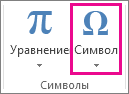
- Поместите курсор в то место в файле, куда вы хотите вставить символ.
- Перейдите к символу >«Вставка».
- Выберите символ или нажмите кнопку «Другие символы».
- Используйте прокрутку вверх или вниз, чтобы найти символ, который вы хотите вставить. Различные наборы шрифтов часто содержат различные символы, а самые часто используемые символы содержатся в наборе шрифтов Segoe UI Symbol. Используйте селектор Шрифт над списком символов для выбора шрифта, который вы хотите просмотреть.
- Когда вы найдете символ, который вам нужен, дважды щелкните его. Символ будет вставлен в документ.
- Выберите Закрыть.
Совет: Если вы хотите увеличить или уменьшить ваш символ, выделите его и используйте параметр Размер шрифта.
Если вы собираетесь часто вставлять символ, рекомендуем настроить функцию автозамены, которая будет вставлять его за вас. Вы найдете дополнительные сведения здесь: Вставка флажка или другого символа с помощью автозамены.
Другие типы символов
Щелкните заголовок раздела ниже, чтобы открыть подробные инструкции.
Специальный знак, например, длинные тире или знаки параграфа (§)

- Щелкните или коснитесь места, куда нужно вставить специальный символ.
- Перейдите к разделу >« >символы».
- Перейдите к специальным символам.
- Дважды щелкните символ, который нужно вставить.
Совет: Многие специальные символы имеют связанные с ними сочетания клавиш. Если вы захотите вставить специальный знак еще раз в будущем, просто нажмите сочетание клавиш. Например, сочетание клавиш ALT + CTRL + C служит для вставки символа авторского права (©).
Дроби (1/3, 2/5)
Некоторые дроби (1/4, 1/2 и 3/4) автоматически заменяются соответствующими символами (¼, ½, ¾) при вводе. Однако другие остаются неизменными (1/3, 2/3, 1/5 и т. д.), поэтому если вы хотите вставить их как символы, нужно будет использовать процесс вставки символа.
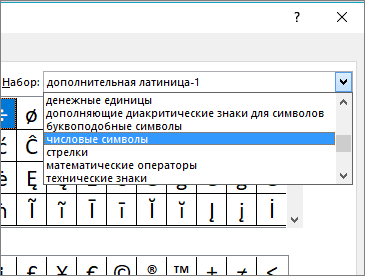
- Щелкните или коснитесь места, куда нужно вставить дробь.
- Перейдите к разделу >« >символы».
- В раскрывающемся списке Подгруппа выберите Числовые формы.
Примечание: Не все шрифты имеют подгруппу числовых форм. Если вы не видите подгруппу числовых форм, которая доступна для вашего шрифта, необходимо использовать другой шрифт, например Calibri, чтобы вставить символ дроби.
Только небольшое количество обычных дробей имеет символы, которые можно заменить. Для более необычных дробей, например 8/9, вы можете определить приблизительное значение символа, задав числитель как надстрочный текст, а знаменатель – как подстрочный. Дополнительные сведения см. в статье Вставка надстрочного или подстрочного текста.
Международные символы, например, ¿ или ü
Если вы планируете вводить текст на других языках, рекомендуем переключить раскладку клавиатуры на выбранный язык. Дополнительные сведения см. в статье Включение или переключение языка раскладки клавиатуры.
Для отдельных знаков практически всегда существуют сочетания клавиш в Office. Например:
- CTRL + SHIFT + ALT +? служит для вставки ¿
- CTRL + SHIFT + ~: после ввода «a» позволяет вставить ã.
- CTRL+SHIFT+: после ввода «u» позволяет вставить ü.
Полное руководство по использованию клавиатуры для вставки международных символов см. в статье: Вставка букв национальных алфавитов с помощью сочетаний клавиш.
Вставка символа с помощью клавиатуры с кодами символов ASCII или Юникода
Вы также можете ввести код символа с клавиатуры. Символы и специальные символы вставляются с помощью кодов ASCII или Юникода. При поиске кода для символа можно определить, какой из них.
- Перейдите к разделу >« >символы».
- Прокрутите вверх или вниз списка, чтобы найти символ, который вы хотите; обратите внимание, что может потребоваться изменение шрифта или подмножества, чтобы найти его.
Совет: Шрифт Segoe UI Symbol содержит очень большой набор символов Юникода, которые можно выбрать.
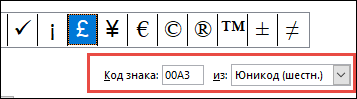
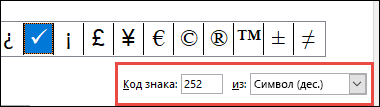
Сведения и символьные таблицы ASCII и Юникода
Дополнительные сведения о вставке символов ASCII или Юникода, а также таблиц кодов и символов см. в разделе «Вставка символов ASCII или Юникод».
Вставка флажка
Конкретные инструкции см. в статье » Вставка флажка».