Простой срок окупаемости формула в excel
Если вы формируете модели окупаемости инвестиций в Excel, попробуйте мастер формул в наших надстройках PowerFin или PowerQuick. Допустим, есть схематичный пример модели денежных потоков просто пример без дисконтирования и т. Для автоматического определения срока окупаемости инвестиций предлагается две формулы, в качестве аргумента которых выступает накопленный денежный поток:. Точный срок окупаемости — то же самое, но с указанием десятичных знаков:. Кстати, вы можете не писать эти формулы вручную! Просто установите нашу бесплатную надстройку для Excel PowerFin , чтобы этот и другие финансовые инструменты были под рукой в любую минуту! А если вы хотите больше функционала в вашем Excel — попробуйте нашу мощную универсальную надстройку PowerQuick! Перейти к содержимому. Расчет срока окупаемости проекта в Excel. Автор надстройки PowerQuick. Формулы для динамического расчета срока окупаемости проекта в Excel. Для автоматического определения срока окупаемости инвестиций предлагается две формулы, в качестве аргумента которых выступает накопленный денежный поток: 1. Скачать надстройку PowerFin. Share on vk. Share on odnoklassniki. Share on facebook. Share on twitter. Share on email. Share on whatsapp. Share on telegram. Share on print. О надстройке. О надстройке Как установить О разработчике Свидетельство на программу. Список функций Статьи Видео Горячие клавиши. Обратная связь. Задать вопрос Услуги. Пожертвовать проекту.
Расчет срока окупаемости проекта (PP) с помощью формул и в Excel
Простой срок окупаемости формула в excel
Как рассчитать в excel срок окупаемости проекта — Все про Эксель
Простой срок окупаемости формула в excel
Как в Exсel посчитать срок окупаемости? | Excel: секреты профессионалов | Яндекс Дзен
Простой срок окупаемости формула в excel
Срок окупаемости инвестиций. 3 метода расчета в Excel
Простой срок окупаемости формула в excel
Инвестиционный проект в Excel c примерами для расчетов
Для привлечения и вложения средств в какое-либо дело инвестору необходимо тщательно изучить внешний и внутренний рынок.
На основании полученных данных составить смету проекта, инвестиционный план, спрогнозировать выручку, сформировать отчет о движении денежных средств. Наиболее полно всю нужную информацию можно представить в виде финансовой модели.
Финансовая модель инвестиционного проекта в Excel
Составляется на прогнозируемый период окупаемости.
- описание макроэкономического окружения (темпы инфляции, проценты по налогам и сборам, требуемая норма доходности);
- прогнозируемый объем продаж;
- прогнозируемые затраты на привлечение и обучение персонала, аренду площадей, закупку сырья и материалов и т.п.;
- анализ оборотного капитала, активов и основных средств;
- источники финансирования;
- анализ рисков;
- прогнозные отчеты (окупаемость, ликвидность, платежеспособность, финансовая устойчивость и т.д.).
Чтобы проект вызывал доверие, все данные должны быть подтверждены. Если у предприятия несколько статей доходов, то прогноз составляется отдельно по каждой.
Финансовая модель – это план снижения рисков при инвестировании. Детализация и реалистичность – обязательные условия. При составлении проекта в программе Microsoft Excel соблюдают правила:
- исходные данные, расчеты и результаты находятся на разных листах;
- структура расчетов логичная и «прозрачная» (никаких скрытых формул, ячеек, цикличных ссылок, ограниченное количество имен массивов);
- столбцы соответствуют друг другу;
- в одной строке – однотипные формулы.
Расчет экономической эффективности инвестиционного проекта в Excel
Для оценки эффективности инвестиций применяются две группы методов:
- статистические (PP, ARR);
- динамические (NPV, IRR, PI, DPP).
Коэффициент PP (период окупаемости) показывает временной отрезок, за который окупятся первоначальные вложения в проект (когда вернутся инвестированные деньги).
Экономическая формула расчета срока окупаемости:

где IC – первоначальные вложения инвестора (все издержки),
CF – денежный поток, или чистая прибыль (за определенный период).
Расчет окупаемости инвестиционного проекта в Excel:
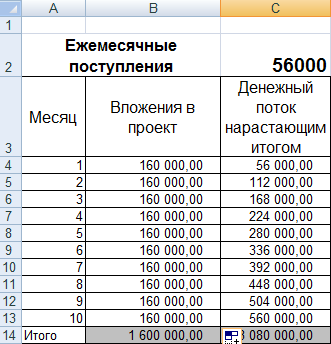
- Составим таблицу с исходными данными. Стоимость первоначальных инвестиций – 160000 рублей. Ежемесячно поступает 56000 рублей. Для расчета денежного потока нарастающим итогом была использована формула: =C4+$C$2.
- Рассчитаем срок окупаемости инвестированных средств. Использовали формулу: =B4/C2 (сумма первоначальных инвестиций / сумма ежемесячных поступлений).
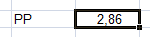
Так как у нас дискретный период, то срок окупаемости составит 3 месяца.
Данная формула позволяет быстро найти показатель срока окупаемости проекта. Но использовать ее крайне сложно, т.к. ежемесячные денежные поступления в реальной жизни редко являются равными суммами. Более того, не учитывается инфляция. Поэтому показатель применяется вкупе с другими критериями оценки эффективности.
Рентабельность инвестиций
ARR, ROI – коэффициенты рентабельности, показывающие прибыльность проекта без учета дисконтирования.
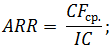
где CFср. – средний показатель чистой прибыли за определенный период;
IC – первоначальные вложения инвестора.
Пример расчета в Excel:
- Изменим входные данные. Первоначальные вложения в размере 160 000 рублей вносятся только один раз, на старте проекта. Ежемесячные платежи – разные суммы.
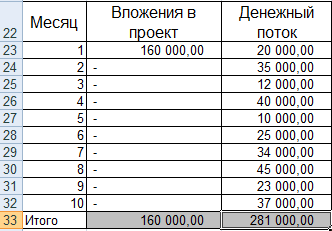
- Рассчитаем средние поступления по месяцам и найдем рентабельность проекта. Используем формулу: =СРЗНАЧ(C23:C32)/B23. Формат ячейки с результатом процентный.

Чем выше коэффициент рентабельности, тем привлекательнее проект. Главный недостаток данной формулы – сложно спрогнозировать будущие поступления. Поэтому показатель часто применяется для анализа существующего предприятия.
Примеры инвестиционне6ого проекта с расчетами в Excel:
- скачать полный инвестиционный проект
- скачать сокращенный вариант в Excel
Статистические методы не учитывают дисконтирование. Зато позволяют быстро и просто найти необходимые показатели.
- Excel Formula Examples
- Создать таблицу
- Форматирование
- Функции Excel
- Формулы и диапазоны
- Фильтр и сортировка
- Диаграммы и графики
- Сводные таблицы
- Печать документов
- Базы данных и XML
- Возможности Excel
- Настройки параметры
- Уроки Excel
- Макросы VBA
- Скачать примеры
Использование Excel для оценки эффективности проекта
Расчет чистого дисконтированного дохода NPV , также называемого ЧДД, несложен, но трудоемок, если считать его вручную.
Мы уже рассматривали пример расчета NPV и IRR по формулам. Там же были приведены ф ормулы всех перечисленных показателей и их расчеты ручным методом .
Теперь поговорим, как рассчитать ЧДД, ВНД (ИРР), срок окупаемости простой и дисконтированный без особых усилий с помощью таблиц Ms Excel . Итак, можно прописать формулы в таблице в экселе для расчета NPV. Что мы и сделаем.
Здесь вы можете бесплатно скачать таблицу Excel для расчета NPV, внутренней нормы доходности ( IRR), сроков окупаемости простого и дисконтированного. Мы приведем таблицу для расчета NPV за 25 лет или меньший срок, в таблицу только стоит вставить значения предполагаемого размера инвестиций, размер ставки дисконтирования и величину годовых денежных потоков. И NPV рассчитается автоматически.
Вот эта таблица . Пароль к файлу : goodstudents.ru
Задачу расчета основных показателей эффективности инвестиционного проекта именно с помощью таблиц эксель часто задают преподаватели. В этих ситуациях, либо когда вы ходите быстро рассчитать необходимые вам значения показателей, вы можете использовать шаблон расчета в приведенной таблице.
Теперь давайте поговорим, как воспользоваться данной таблицей для расчета ЧДД, ВНД, срока окупаемости . В ней уже приведен пример расчета NPV.
Пример
Если вам нужно рассчитать NPV за 5 лет. Вам известна ставка дисконтирования 30% (т.е. 0,3). Известны денежные потоки по годам:
Размер инвестиций 500 т.р.
В таблице экселя исправим значение ставки дисконтирования на 0,3 (2я строка сверху), исправим значение инвестиций (5я строка, 3й столбец) на 500.
Сотрем денежные потоки и их итог за 25 лет. (также сотрем строки чистых денежных потоков с 6го по 25й год и значение NPV для лишних лет). Вставим известные нам значения за 5 лет. Получим следующие данные.
Годы
Сумма инвестиций, тыс. руб
Денежные потоки, тыс. руб(CF)
Чистые денежные потоки, тыс. руб.
Чистый дисконтировнный доход, тыс. руб. (NPV)
Итого
500,00
1350,00
562,09
62,09
Как видите нам не пришлось считать NPV самостоятельно, таблица эксель посчитала данный показатель за нас.
Теперь давайте разберемся как посчитать IRR с помощью экселя на конкретном примере. В Ms Excel есть функция, которая называется «подбор параметра». В 2003 экселе эта функция расположена в сервис- > подбор параметра.
Мы уже говорили ранее, что IRR – это такая ставка дисконтирования, при которой NPV равен нулю.
Нажимаем в экселе сервис- > подбор параметра, открывается окошко,

Мы знаем, что ЧДД =0, выбираем значение ячейки с ЧДД за 5й год, присваиваем ему значение 0, изменяя значение ячейки, в которой расположена ставка дисконтирования. После расчета получим.

Итак, NPV равен нулю при ставке дисконтирования равной 35,02%. Т.е. ВНД внутренняя норма доходности ( IRR ) =35,02%.
Теперь рассчитаем значение срока окупаемости простого и дисконтированного с помощью данной таблицы Эксель.
Срок окупаемости простой:
Мы видим по таблице, что у нас инвестиции 500 т.р. За 2 года мы получим доход 300 т.р. За 3 года получим 600 т.р. Значит срок окупаемости простой будет более 2 и менее 3х лет.
В ячейке F32 (32 строка файла экселя) нажимаем F2 и исправляем, вместо «1+» у нас будет «2+», меняем 1 на 2, и преобразуем формулу следующим образом, вместо « =1+(-(D5-C5)/D6)» у нас будет «=2+(-((D5+D6)-C5)/D7)», другими словами, мы к 2м полным годам прибавили долг по инвестициям на конец второго года, деленный на денежный поток за третий год. Получим 2,66 года.
Срок окупаемости дисконтированный пример расчета:
NPV переходит с минуса на плюс с 4го на 5й год, значит срок окупаемости с учетом дисконтирования будет более 4х и менее 5 лет.
В ячейке F3 3 (33 строка файла экселя) нажимаем F2 и исправляем, вместо «2+» у нас будет «4+», меняем 2 на 4, и преобразуем формулу следующим образом, вместо «=2+(-F6/E7)» у нас будет «=4+(-F8/E9))», другими словами, мы к четырем полным годам прибавили отношение последнего отрицательного NPV к чистому денежному потоку в следующем году ( 4+-( -45,64 /107,73) .
Получим 4 , 42 года – срок окупаемости с учетом дисконта.
Поэтому если необходимо рассчитать показатели по формулам, то можно посмотреть примеры по ссылке приведенной выше, а здесь мы подробно остановились на расчетах ЧДД, дисконтированных денежных потоков, ВНД, сроков окупаемости с помощью таблиц Excel, что гораздо проще и эффективнее.
Данный пример предназначен для практических занятий. к.э.н., доцент Одинцова Е.В.
Описание Excel-таблицы
«Расчет инвестиционных проектов»
Расчет всех показателей
Анализ рисков (устойчивости)
Сравнение инвестиционных проектов
Предназначена для расчета показателей окупаемости и доходности инвестиционных проектов.
Расчеты выполняются по общепринятым в мировой практике методикам, поэтому таблица не зависит от национального законодательства.
- Cтавку дисконтирования методом WACC
- Все показатели инвестиционного проекта: NPV, IRR, ROI, PI, Срок окупаемости инвестиций, Дисконтированный срок окупаемости
- Новое: Min и Max границы объема инвестиций. Если планируемый объем инвестиций выходит за эти границы — скорее всего допущена ошибка при расчете потребности в инвестициях
- Чувствительность к отклонениям в статьях доходов и расходов
- Запас прочности по статьям доходов и расходов. Т.е. на сколько процентов должна увеличиться или уменьшиться статья чтобы проект перестал приносить доход (NPV = 0)
Иными словами, в пунктах 4 и 5 таблица анализирует риски инвестиционного проекта, насколько он устойчив к изменению условий.
Сравнивает до 7 инвестиционных проектов
- Качественно
- Количественно, вычисляя веса проектов, согласно заданным параметрам.
- Доли инвестиций
- Стоимость и взвешенная стоимость инвестиций
- Доход, расход, чистый доход и чистый дисконтированный доход по шагам инвестиционного проекта
- Чистый доход и чистый дисконтированный доход нарастающим итогом. Переход этих двух графиков через 0 соответствует сроку окупаемости и дисконтированному сроку окупаемости.
- Сводные графики для сравнения показателей окупаемости 7 проектов.
Если проигрывает с остановками — нажмите на паузу и дайте файлу загрузиться.
Новое в версии 7.1
Таблица работает под Mac и Windows.
Новое в версии 7.0
Добавлен расчет границ (min и max объема инвестиций), выход за которые указывает на явную ошибку. Расчет выполняется по потокам платежей на шагах инвестиционного проекта.
Обычно расчет объема инвестиций в основные средства не представляет сложности, тогда как расчет объема инвестиций в оборотные средства осложняется тем, что часть расходов может быть погашена из текущих доходов проекта. В связи с этим, если инвестиции в оборотные средства составляют заметную часть в общей сумме инвестиций, существует опасность ошибиться и недобрать или слишком перебрать в объеме инвестиций.
Подробные пояснения включены в таблицу, в том числе в демо-версию.
Новое в версии 6.0
Можно вводить данные семи инвестиционных проектов одновременно, для каждого предназначен отдельный лист (листы «Проект 1», … «Проект 7»).
Для каждого проекта можно выполнять анализ устойчивости, результаты выводятся на листы «Анализ 1», … «Анализ 7» соответственно.
Показатели всех семи проектов отображаются в сводной таблице и на сводных графиках на листе «Сравнение». Это позволяет делать наглядное сравнение. Проблема состоит в том, что обычно приходится сравнивать одновременно по нескольким параметрам и бывает сложно понять какой из ивестпроектов лучше.
Чтобы решить эту задачу таблица выполняет количественное сравнение, вычисляя для каждого проекта обобщающий числовой показатель (суммарный вес). Лучшим будет инвестиционный проект с максимальным суммарным весом.
Новое в версии 5.0
Добавлен анализ устойчивости проекта — расчет изменений показателей проекта, вызванных отклонениями от базовых значений статей доходов/расходов. Результаты выводятся на отдельный лист «Анализ».
Новое в версии 4.0
Добавлен расчет ставки дисконтирования методом WACC — средневзвешенной стоимости капитала.
Как работает таблица «Расчет инвестиционных проектов»
Вы вводите:
- Суммы инвестиций и стоимость привлеченных денежных средств для расчета WACC
- Все расходы по статьям на каждом шаге инвестиционного проекта, в том числе налоги и другие платежи
- Все доходы по статьям на каждом шаге проекта
Используя введенные данные таблица делает следующее:
Рассчитывает все показатели инвестиционного проекта
- Ставку дисконтирования по методике WACC — средневзвешенной стоимости капитала
- Чистый доход
- Чистый дисконтированный доход (NPV)
- Внутреннюю норму доходности (IRR)
- Индекс прибыльности (PI)
- Коэффициент окупаемости инвестиций (ROI)
- Срок окупаемости (PBP или PP)
- Дисконтированный срок окупаемости (DPBP или DPP)
Выполняет анализ устойчивости инвестиционного проекта
- Рассчитывает Чувствительность показателей инвестиционного проекта к изменениям указанных статей доходов и расходов.
- Рассчитывает Запас прочности показателей чистый доход и NPV по указанным статьям доходов и расходов.
Сравнивает до семи инвестиционных проектов
- Качественно (визуально) по всем показателям.
- Количественно по указанным показателям.
Посмотрите скриншоты (снимки экрана), ниже показаны все листы с расчетами и графиками. Таблица содержит еще 3 листа с подробными инструкциями. Чтобы посмотреть всю таблицу двигайте ползунки во фрейме (окошке) ниже.
Листы защищены от случайных изменений и порчи формул. Ячейки для ввода (не защищенные) помечены фоном . При желании Вы можете снять защиту, как это сделать написано на первом листе с инструкциями.
Подробное описание
- Сумму инвестиций и стоимость привлеченных ресурсов в процентах годовых. Если инвестиции привлечены из разных источников с разной стоимостью, вводите каждую часть отдельно. Таблица рассчитывает общую сумму инвестиций и средневзвешенную стоимость капитала (WACC). Значение WACC рекомендуется взять в качестве ставки дисконтирования.
- Можно рассчитывать окупаемость инвестиций с переменной ставкой дисконтирования. Для длительных инвестиционных проектов ставка дисконтирования может увеличиваться с течением времени, отражая увеличение неопределенности и рисков.
- Шаг инвестиционного проекта. Это период, по итогам которого осуществляется промежуточное подведение итогов произведенных затрат и полученных доходов. Длина шага может быть любой. Число шагов проекта неограничено.
- Суммы доходов и расходов по статьям на каждом шаге инвестиционного проекта. В исходном состоянии имеется 15 статей (столбцов) доходов и 15 статей (столбцов) расходов. Если этого мало, можно вставить нужное количество столбцов для новых статей.
- Отклонения от базового варианта в статьях для расчета чувствительности инвестиционного проекта. Можно задать отклонения для первых 10 статей доходов и первых 10 статей расходов. На всякий случай поясню: Вы задаете денежные потоки (доходы и расходы) только для одного базового варианта. Потом для нужных статей задаете отклонение от базового варианта в процентах. Сами денежные потоки с учетом заданного отклонения пересчитываются автоматически и соответственно пересчитываются показатели инвестиционного проекта.
Для всего инвестиционного проекта рассчитывает:
- Ставку дистонтирования по методике WACC — средневзвешенной стоимости капитала
- Чистый доход — сумму всех доходов и расходов
- NPV — Чистый дисконтированный доход
- IRR — Внутреннюю норму доходности в годовом исчислении
- IRR — Внутреннюю норму доходности в пересчете на шаг
- PI — Индекс прибыльности
- ROI — Коэффициент окупаемости инвестиций
- PBP — Срок окупаемости в годах
- PBP — Срок окупаемости в шагах.
- DPBP — Дисконтированнный срок окупаемости в годах
- DPBP — Дисконтированнный срок окупаемости в шагах
- Чувствительность показателей к изменениям статей доходов/расходов
- Запас прочности чистого дохода и чистого дисконтированного дохода (NPV) по статьям доходов и расходов
На каждом шаге инвестиционного проекта рассчитывает:
- Доход суммарно по всем статьям
- Расход суммарно по всем статьям
- Чистый доход (доход минус расход)
- Дисконтированный чистый доход
- Чистый доход нарастающим итогом
- Дисконтированный чистый доход нарастающим итогом
Анализ устойчивости инвестиционного проекта
Расчет изменений показателей проекта, вызванных отклонениями от базовых значений статей доходов/расходов можно выполнять в двух режимах — ручном и автоматическом.
В ручном режиме при расчете учитываются отклонения от базовых значений сразу по всем статьям доходов/расходов.
Автоматически рассчитывается разница между базовыми и измененными показателями инвестиционного проекта. Разница вычисляется в абсолютных цифрах и в процентах. Предварительно надо записать показатели базового варианта, это делается кнопкой «Записать показатели текущего варианта».
На приведенном рисунке зарплата увеличилась на 10%, нижняя граница инвестиций увеличилась на 2%, верхняя на 2.39%, чистый доход уменьшился на 10%, NPV уменьшился почти на 20%.
Ручной режим рекомендуется для расчета экстремальных вариантов, например при стечении самых благоприятных или самых неблагоприятных абстоятельств.
При ручном режиме можно сравнивать не только базовый вариант с текущим. Можно записать любой текущий вариант кнопкой Записать показатели текущего варианта и сравнивать с любым другим вариантом. Например, можно сравнивать самый благоприятный вариант не с базовым, а с самым неблагоприятным. При этом рекомендую записывать краткие пояснения к вариантам в ячейках Пояснения к варианту.
Автоматический режим рекомендуется для систематического расчета чувствительности показателей к отклонениям каждой из статей инвестиционного проекта по отдельности.
В автоматическом режиме расчеты показателей выполняются поочередно по тем статьям для которых заданы отклонения. Берется базовый вариант, изменяется одна статья и делается расчет показателей. Потом опять берется базовый вариант, изменяется другая статья, делается расчет показателей. И так далее. При этом вычисляются изменения показателей инвестиционного проекта, чувствительность и запас прочности по каждой статье. Расчет выполняется после нажатия на кнопку «Анализ», результаты печатаются на листах «Анализ 1», «Анализ 2» и т.д.
Пример расчета показан выше на сриншотах (образах экрана). Для простоты не учтены налоговые платежи.
Как получить таблицу
Сразу хочу сказать, что описанная таблица в полном варианте нужна отнюдь не всем. Кому-то нужен просто расчет показателей окупаемости одного инвестиционного проекта, чтобы вставить его в диплом, кого-то интересует расчет реального проекта и глубокий анализ его устойчивости к изменению условий, а кому-то нужно проанализировать несколько вариантов или несколько проектов и выбрать лучший.
Поэтому таблица продается в нескольких вариантах:
- Вариант Полный — Расчет показателей, анализ устойчивости и сравнение до семи проектов — 2990 руб.
- Вариант Анализ — Расчет показателей и анализ устойчивости одного инвестиционного проекта — 1890 руб.
- Вариант Окупаемость — Расчет показателей одного инвестиционного проекта — 1490 руб.
- Доставка в течение от нескольких минут до нескольких часов после прихода платежа в зависимости от способа оплаты. Сроки прохождения платежа для различных способов оплаты см. ниже.
- Таблицы проверены сотнями покупателей. С мая 2008 года по ноябрь 2023 года продано 9644 копии этой и других моих таблиц.
- Все таблицы заполнены данными, которые служат примером и помогают понять логику работы.
- Таблицы снабжены подробными пояснениями по заполнению и работе.
- Отвечаю на любые вопросы по работе с таблицами. Конечно, предполагается что вы знакомы с предметной областью и имеете базовые навыки работы с Excel.
При выходе новой версии:
- Стоимость обновления зависит от того, насколько увеличивается функциональность новой версии таблицы.
- Сообщения о новых версиях получают только подписчики рассылки. Форма подписки внизу страницы.
Сравнение вариантов и цены
Таблица
«Расчет инвестиционных проектов»
версия 7.0 для Windows, 7.1 для MAC и Windows
Таблицы работают в Excel для Windows и Mac. В ОpenOffice не работают.
Вариант
«Окупаемость»
Рассчитывает для одного инвестиционного проекта:
Показатели окупаемости:
- Ставку дисконтирования методом WACC
- NPV
- IRR
- PI
- ROI
- PBP — Срок окупаемости
- DPBP — Дисконтированный срок окупаемости
Рекомендую для упрощенных формальных расчетов (дипломы, курсовые)
Windows 1490 руб.
Mac и Windows 1788 руб.
Оформить заказ
Windows
Оформить заказ
Mac и Windows
Вариант
«Анализ»
Рассчитывает для одного инвестиционного проекта:
Показатели окупаемости:
- Ставку дисконтирования методом WACC
- NPV
- IRR
- PI
- ROI
- PBP — Срок окупаемости
- DPBP — Дисконтированный срок окупаемости
Учет рисков и анализ устойчивости:
- Отклонения показателей инвестиционного проекта от базовых значений при изменениях статей доходов и расходов
- Чувствительность показателей проекта к изменениям статей
- Запас прочности чистого дохода и NPV проекта
Рекомендую для расчета реальных проектов
Windows 1890 руб.
Mac и Windows 2268 руб.
Оформить заказ
Windows
Оформить заказ
Mac и Windows
Вариант
«Полный»
Рассчитывает для семи инвестиционных проектов:
Показатели окупаемости:
- Ставку дисконтирования методом WACC
- NPV
- IRR
- PI
- ROI
- PBP — Срок окупаемости
- DPBP — Дисконтированный срок окупаемости
Учет рисков и анализ устойчивости:
- Отклонения показателей инвестиционных проектов от базовых значений при изменениях статей доходов и расходов
- Чувствительность показателей проектов к изменениям статей
- Запас прочности чистого дохода и NPV для каждого проекта
Сравнивает качественно и количественно семь инвестиционных проектов:
- Формирует сводную таблицу показателей
- Строит сводные графики сравнения показателей
- Позволяет выбрать критерии (показатели проектов) для сравнения
- Позволяет задать вес (важность) каждого критерия
- Вычисляет суммарные веса проектов с учетом весов критериев
Рекомендую для расчета реальных проектов при наличии вариантов
Windows 2990 руб.
Mac и Windows 3588 руб.
Оформить заказ
Windows
Оформить заказ
Mac и Windows
Таблицы работают в Excel для Windows и Mac. В ОpenOffice не работают.
Телефон для вопросов оплаты и доставки +7 927 055 9473
почта v_v_prokhorov@mail.ru (v_v_prokhorov@mail.ru)
Инструкция по оформлению заказа и оплате
- Нажать зеленую кнопку, соответствующую нужному варианты таблиц (если вариантов несколько).
- В новой вкладке откроется страница оформления заказа.
- Ввести код скидки (если он есть). Периодически проводятся акции скидок, поэтому советую подписаться на рассылку. Форма подписки внизу страницы.
- Ввести адрес своей электронной почты. Нажать кнопку [Оформить заказ]
- Откроется страница выбора способа оплаты. Формально способов оплаты три:
- Robokassa.
- Юр. лицам через банк. При оформлении заказа получите счет.
- Физ. лицам через банк. При оформлении заказа получите квитанцию по форме ПД-4.
Фактически, способов оплаты два: Robokassa и банк. Подробнее о способах оплаты см. ниже.
Способы оплаты:
- Robokassa. Сервис приема платежей в интернете. Можно оплачивать используя компьютер (телефон) или через терминалы приема платежей и салоны связи. Возможна оплата в рассрочку без переплаты четырьмя равными частями. Этот вид оплаты называется «Подели». Вы получаете таблицу сразу после первой оплаты. Вторая и последующие оплаты будут списаны каждая через 14 дней, таким образом, общий срок рассрочки составляет 42 дня.
- Карты Visa, MasterCard, Maestro, Мир. В том числе карты иностранных банков.
- Интернет-клиент Альфа-Банк, Русский Стандарт, Промсвязьбанк и др.
- Электронные деньги ЮMoney (Яндекс.Деньги), QIWI, WebMoney, Wallet One (W1), Элекснет
- Терминалы
- Салоны связи Евросеть, Связной
Robokassa высылает электронный чек согласно 54-ФЗ «О применении контрольно-кассовой техники».
После оформления заказа можно распечатать счет для юр. лиц
или квитанцию по форме ПД-4 для физ. лиц.
Также можно получить счет, написав на v_v_prokhorov@mail.ru (v_v_prokhorov@mail.ru).
В назначении платежа обязательно указывайте номер счета, например:
По счету № . За электронные таблицы «Расчет инвестиционных проектов». Без НДС.
При платежах не из России в начале назначения платежа укажите код валютной операции
Например, назначение платежа:
По счету № . За электронные таблицы «Расчет инвестиционных проектов». Без НДС.
Где VO — заглавные латинские буквы, 10100 — цифры. Фигурные скобки обязательны. Пробелы внутри фигурных скобок не допускаются.
Cсылка на скачивание таблиц будет отправлена на указанный в заказе e-Mail после поступления денег. Придет письмо с темой «Вы оплатили счет №…». Если его долго нет, проверьте папку СПАМ.
Для способа 1 (Robokassa) письмо со ссылкой отправляется автоматически, сразу после поступления денег. Обычное время поступления денег — минуты. Сервис Robokassa высылает электронный чек согласно 54-ФЗ «О применении контрольно-кассовой техники».
Для способа 2 (Банк) письмо со ссылкой отправляется после поступления платежа на расчетный счет. Время поступления денег от нескольких часов до 2 рабочих дней, обычно, в пределах рабочего дня. Юридическим лицам и ИП высылаю pdf-копии накладной по форме Торг 12. Оригинал накладной высылается по запросу, в запросе укажите, пожалуйста, почтовый адрес.
Если нужны еще какие-либо документы, прошу согласовать этот вопрос ДО ОПЛАТЫ.
Дальнейшая переписка по поводу полученных таблиц
Дальнейшая переписка по поводу полученных таблиц (вопросы по работе с таблицами, обновления и т.п.) происходит через адрес, на который были отправлены таблицы. При переписке по эл.почте сохраняйте, пожалуйста, историю переписки, т.е. включайте в ответ все предыдущие письма и ответы на них. При этом помещайте Ваше сообщение вверху (перед историей).
Вариант «Окупаемость»
Оформить заказ
Windows
Оформить заказ
Mac и Windows