Как просмотреть исходный код веб-страницы в Safari на Mac

За каждой красивой веб-страницей стоит сложный код, называемый исходным кодом, который обслуживает дизайн и функциональность этой веб-страницы для своих пользователей. Иногда вам может быть любопытно, и вы захотите узнать, какой именно код создает веб-страницу. Просмотр исходного кода веб-страницы возможен практически во всех веб-браузерах, и то же самое относится к Safari для Mac.
Оглавление
Safari для Mac позволяет просматривать исходный код веб-страницы; однако он не работает как Chrome или Firefox. Чтобы просмотреть исходный код страницы в Safari, вам необходимо сначала разблокировать скрытое меню в браузере.
Вот как включить это меню, а затем просмотреть источник веб-страницы несколькими способами.
Просмотр исходного кода веб-страницы в Safari на Mac
1. Запустите Safari на вашем Mac.
2. Когда Safari запустится, нажмите меню «Safari» вверху, а затем «Настройки…»
3. Когда откроется панель «Настройки», щелкните вкладку с надписью «Дополнительно». Он должен быть последним в меню вверху.

4. Внутри вкладки «Дополнительно» вы должны увидеть параметр «Показать меню разработки в строке меню».
Установите флажок рядом с параметром, и меню сразу же будет добавлено в строку меню в браузере.

Меню «Разработка» теперь разблокировано в Safari на вашем Mac. Вот как вы можете использовать различные параметры, которые он дает для доступа к исходному коду веб-страницы.
1. Использование меню разработки
В строке меню Safari вы должны теперь увидеть новую опцию под названием «Разработка», которая только что была разблокирована. Чтобы просмотреть исходный код страницы, щелкните меню «Разработка» и выберите «Показать исходный код страницы».

Safari должен немедленно показать вам полный исходный код веб-страницы.
2. Использование сочетания клавиш
Если вы планируете получить доступ к исходному коду нескольких веб-страниц, вы можете использовать сочетание клавиш, поскольку это будет намного быстрее, чем щелкнуть параметр в строке меню и выбрать другой вариант.

Пока веб-страница открыта в Safari, нажмите комбинацию клавиш «Option + Command + U», и Safari должен позволить вам увидеть исходный код веб-страницы.
3. Использование контекстного меню.
Возможность просмотра исходного кода веб-страницы также была добавлена в контекстное меню Safari. Чтобы получить к нему доступ, просто щелкните правой кнопкой мыши, находясь на веб-странице, и выберите параметр «Показать источник страницы».

Связанный : 4 лучших способа удалить пустые строки в Microsoft Excel
Заключение
Если Safari является вашим основным браузером, и вы оказались тем, кто заинтересован в просмотре кодов различных веб-страниц, приведенное выше руководство должно помочь вам в этом, не требуя выхода из любимого браузера.
Как посмотреть исходный код страницы в Safari на Mac
Просмотр исходного кода страниц в браузерах — стандартная функция, которой ежедневно пользуются многие пользователи. И если в большинстве браузеров для просмотра HTML-кода страницы сайта достаточно двух нажатий клавиши мыши, то в Safari сначала нужно активировать определенные настройки.

Рассказываем, как посмотреть исходный код страницы в Safari на Mac с помощью панели инструментов и комбинации клавиш.
Как посмотреть исходный код страницы в Safari на macOS
- Включите меню разработчика в Safari: для этого зайдите в меню Safari >Настройки, выберите раздел Дополнения и установите галочку рядом с пунктом Показывать меню «Разработка» в строке меню. Активное меню «Разработка» в Safari для Mac позволяет просматривать исходные коды страниц.

- В любом окне Safari откройте страницу, исходный код которой вы хотите посмотреть.
- Нажмите в меню на раздел Разработка, в раскрывшемся списке выберите Показать ресурсы страницы.

- Исходный код страницы откроется в окне веб-инспектора.

Помимо просмотра исходного кода страницы в меню «Разработка» доступно множество других полезных для разработчиков и менее опытных пользователей функций, в том числе отключение Javascript, очистка кэша Safari или поиск встроенных файлов.
Как посмотреть источник страницы с помощью сочетания клавиш в Safari на macOS
После включения меню «Разработка» в Safari вы также можете использовать сочетание клавиш для быстрого доступа к HTML-коду страницы в Safari на Mac.
- Откройте в Safari страницу, исходный код которой вам нужен.
- Одновременно нажмите клавиши Command + Option + U.
- Сочетание клавиш откроет инструмент веб-инспектора с кодом страницы.
Как посмотреть исходный код страницы
Рассказываем, что такое «исходный код страницы в интернете», как его открыть и какие горячие клавиши браузера за это отвечают. Разберем зачем и кому нужно смотреть исходный код и как его редактировать.
Что такое исходный код страницы и кому он нужен
Исходный код страницы — это вид страницы на языке кода. Он выглядит как список пронумерованных строк, где каждая содержит информацию о конкретном объекте на сайте. Код страницы состоит из трех элементов:
- HTML — гипертекстовая разметка, которая отвечает за всю структуру страницы. С помощью нее делают текст, блоки, основные элементы сайта.
- CSS — работает в связке с HTML через теги и отвечает за визуализацию: размер, стиль, шрифты, форму, фон.
- JavaScript — логический язык программирования, который отвечает за более сложные элементы. Например, анимацию, аналитику или интерактив.
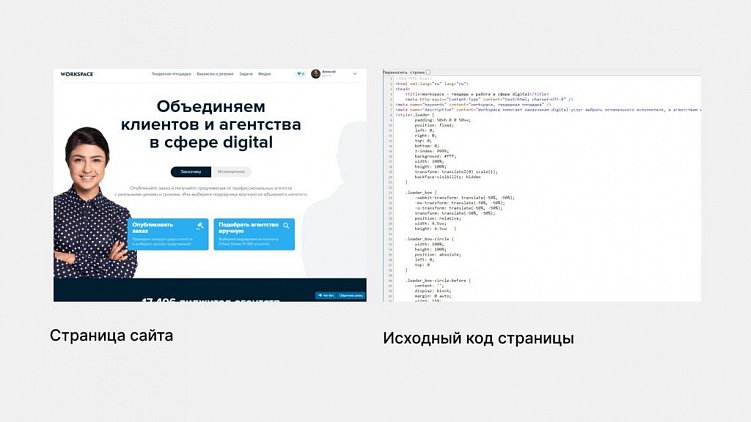
Как выглядит исходный код страницы сайта
Исходный код позволяет посмотреть, как написана страница сайта в интернете и какие элементы в ней «спрятаны» за внешней оболочкой. Чаще всего исходный код смотрят SEO-специалисты, чтобы узнать:
- Как собран текст страницы и какие ссылки используются.
- Какие метатеги и ключевые слова использованы.
- Какое описание (description) и название (title) страницы.
- Подключены ли страницы к «Яндекс.Метрике», Google Analytics, скрипты, счетчики, плагины, пиксели.
Еще исходный код часто смотрят дизайнеры, программисты и верстальщики. Им может пригодится эта информация, чтобы выяснить:

- Отступы у кнопок, размеры блоков, цвета и используемые шрифты.
- Как встроены изображения, графика и другие медиа.
- Как использован JavaScript, какие атрибуты кода применены, есть ли баги.
Читайте также: 76 ссылок, которые помогут сделать концепцию дизайна эффективнее и быстрее
Исходный код можно смотреть не только для своего сайта, но и любого другого в интернете. Для этого достаточно открыть браузер, выбрать страницу и перевести ее в режим просмотра кода.
Как посмотреть исходный код страницы
Код страницы можно посмотреть в двух режимах:
- Исходный код — загружается версия страница в формате HTML-кода.
- Инспектор — запускается консоль для просмотра и управления кода.
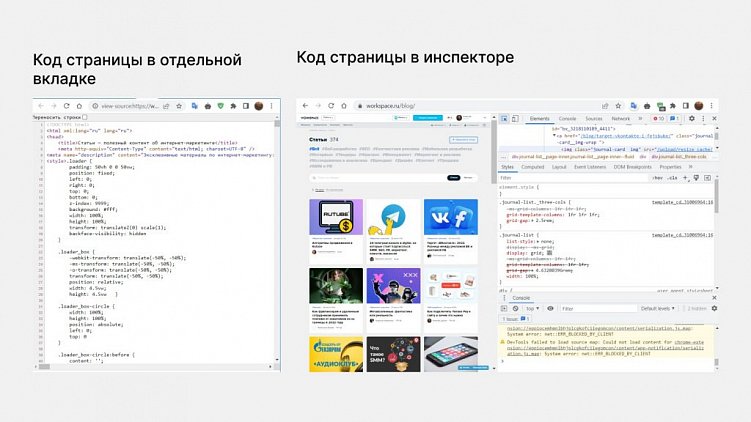
Два способа посмотреть код: в отдельной вкладке или через консоль
Чтобы посмотреть исходный код страницы, используйте горячие клавиши в любом браузере:
- Ctrl+U — посмотреть код в новой вкладе на Windows.
- Ctrl+Shift+C — открыть инспектор кода на Windows.
- cmd+U — открыть исходный код на MacOS.
- alt+cmd+U — открыть инспектор кода на MacOS.
Если по каким-то причинам не открывается, то воспользуйтесь инструкцией для каждого браузера далее.
Google Chrome
Нажмите правой кнопкой мыши на странице и выберите:
- Посмотреть код страницы. Код откроется в отдельной вкладке.
- Посмотреть код. Откроется инспектор для просмотра кода в текущей вкладке.

Как посмотреть исходный код страницы в Chrome
Safari
Чтобы пункт «Посмотреть исходный код» появился, сначала потребуется включить опцию его просмотра:
- Откройте настройки браузера в меню Safari.
- Перейдите во вкладку «Дополнение».
- Поставьте галочку на пункте «Показывать меню „Разработка“ в строке меню».
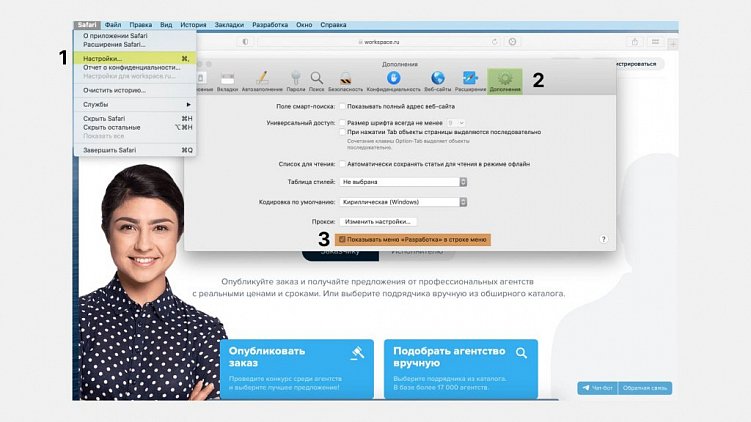
Как включить просмотр кода в браузере Safari
После этого открываете страницу в интернете, щелкаете правой кнопкой мыши и выбираете:
- Показать программный код страницы. Открыть код страницы в новой вкладке.
- Проверить объект. Включить инспектора.
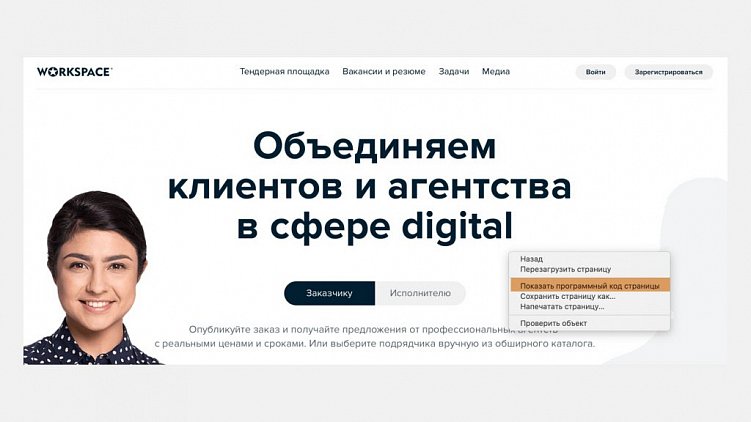
Как посмотреть исходный код страницы в Safari
Opera
Откройте страницу и кликните правой мышкой по любой области на экране. Выберите:
- Исходный текст страницы. Код откроется отдельной вкладкой.
- Просмотреть код элемента. Запустить инспектора.
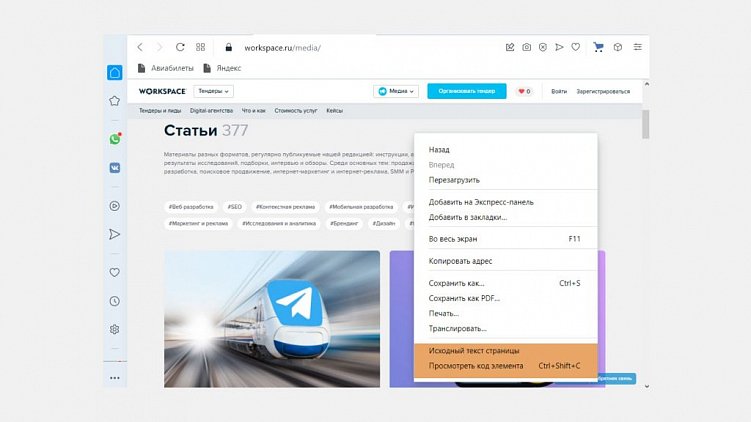
Как посмотреть исходный код страницы в Opera
Mozilla Firefox
Откройте страницу и кликните правой мышкой. Выберите:
- Исходный код страницы. Посмотреть код в новой вкладке.
- Использовать свойства поддержки доступности. Это специальная технология, которая поможет другим программам читать страницы для людей с ограниченными возможностями.
- Исследовать. Включает доступ к инспектору для просмотра кода страницы.

Как посмотреть исходный код страницы в Mozilla Firefox
Microsoft Edge
Откройте страницу и нажмите правой кнопкой мыши по любой области. В меню доступно:
- Просмотреть исходный код. Открыть код страницы в отдельной вкладке браузера.
- Проверить. Включить инспектора на странице.
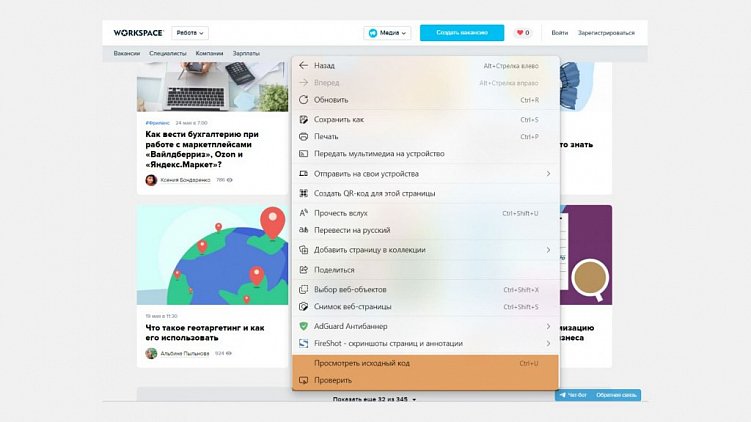
Как посмотреть исходный код страницы в Microsoft Edge
«Яндекс.Браузер»
Откройте страницу и нажмите правой клавишей мыши:
- Просмотреть код страницы. Открыть код в новой вкладке.
- Исследовать элемент. Запустить инспектор кода.
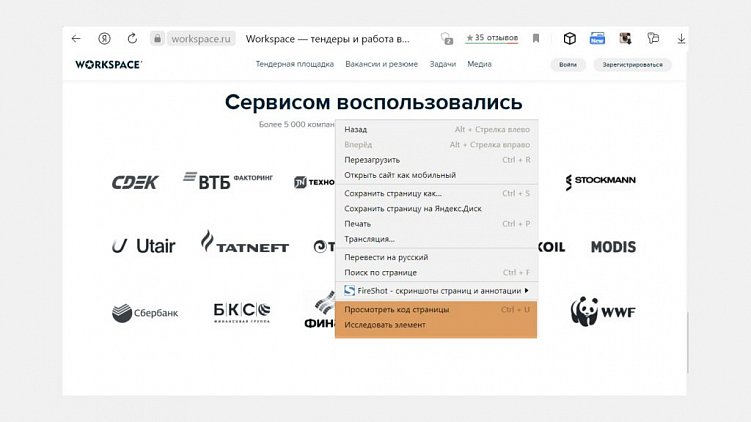
Как посмотреть исходный код страницы в «Яндекс.Браузере»
Браузер на телефоне
На телефоне инспектор недоступен, но можно открыть исходный код с помощью строки «view-source:url-сайта». Например, вот так можно посмотреть страницу Workspace — «view-source:workspace.ru».
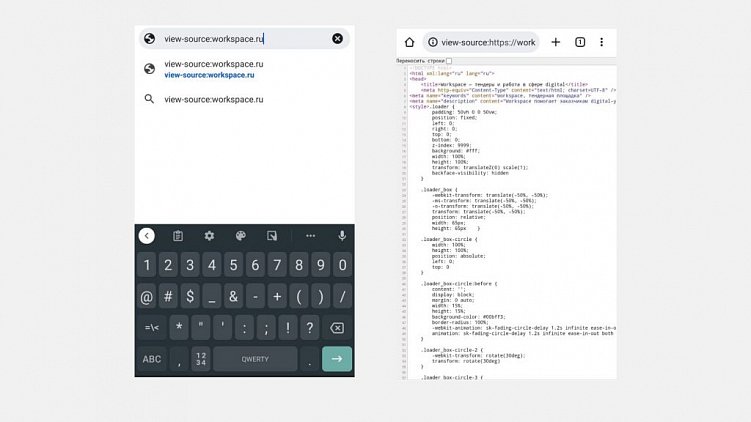
Как посмотреть исходный код страницы на телефоне
Как использовать исходный код
Вы можете редактировать сайт и изучать его структуру.
Редактирование страницы
Через инспектор можно менять код страницы внутри своего браузера — это никак не влияет на сам сайт: после перезагрузки сайт вернется в исходное положение. Редактирование страницы может пригодится, чтобы:
- менять блоки и их содержимое для проверки их отображения или тестирования;
- делать скриншоты для себя или в качестве технических заданий для копирайтеров, программистов или дизайнеров.
Как отредактировать код на сайте:
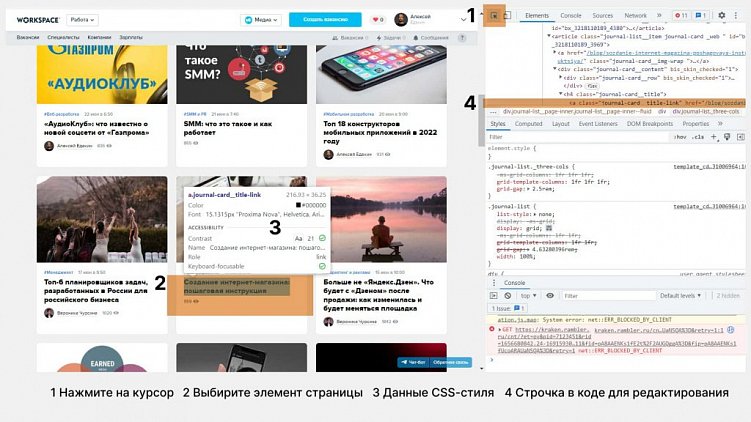
- В режиме инспектора нажмите на курсор около вкладки «Элементы» (Elements).
- Выберите курсором интересующий элемент сайта: блок, текст, картинку, заголовок.
Как посмотреть исходный код элемента страницы
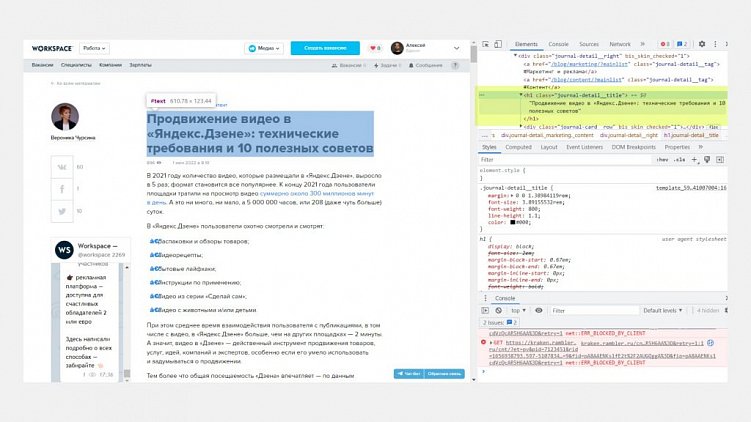
В итоге над элементом появится информация о примененных CSS-стилях, а во вкладке «Элементы» (Elements) — конкретная строка в HTML-коде. Ее можно редактировать. Например, изменить текст — в нашем примере это строка h1.
Как найти элемента сайта в его исходном коде
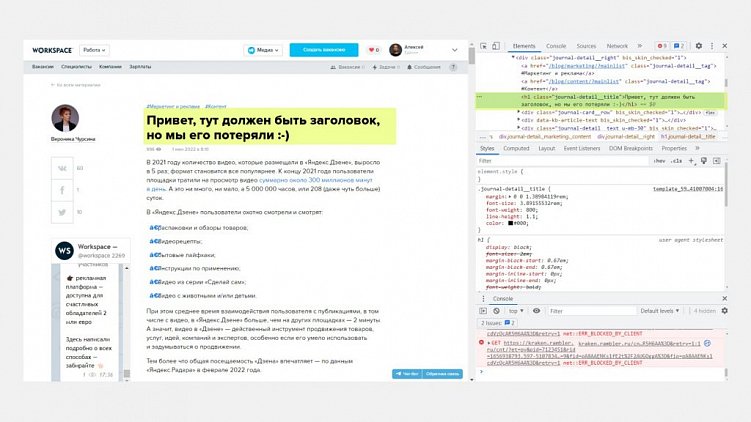
Кликаем два раза и в окне «Элементы» (Elements) пишем что угодно. Изменение сразу отобразится на сайте.
Как изменить элемент сайта с помощью инспектора
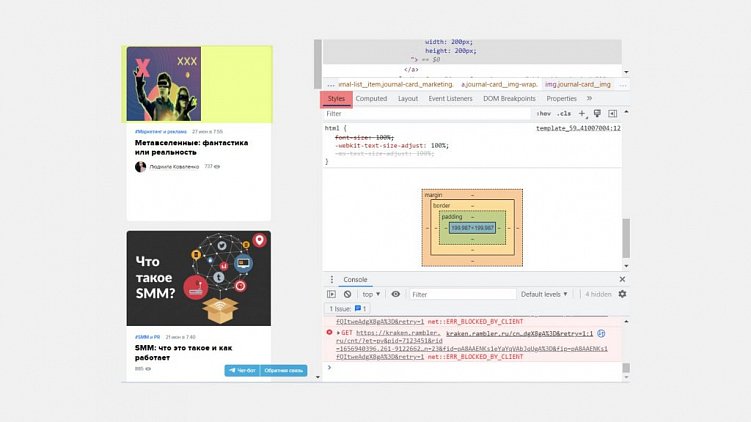
Также можно менять CSS-стили. Например, изменить размер отображаемой картинки. Выберите элемент сайта и в разделе Стили (Styles) пролистайте в самый низ, где предлагают изменить размер изображения. Введите новые значения и сохраните.
Как изменить CSS-стиль через исходный код
Проверить SEO-оптимизацию
Вы можете проверить заголовки, тайтл и дескрипшн любой страницы. Для этого откройте режим просмотра кода в новой вкладке и через поиск (Ctrl+F) ищите следующие строки:
- title — название страницы,
- description — описание страницы,
- h1-h6 — заголовки,
- alt — теги для изображений.
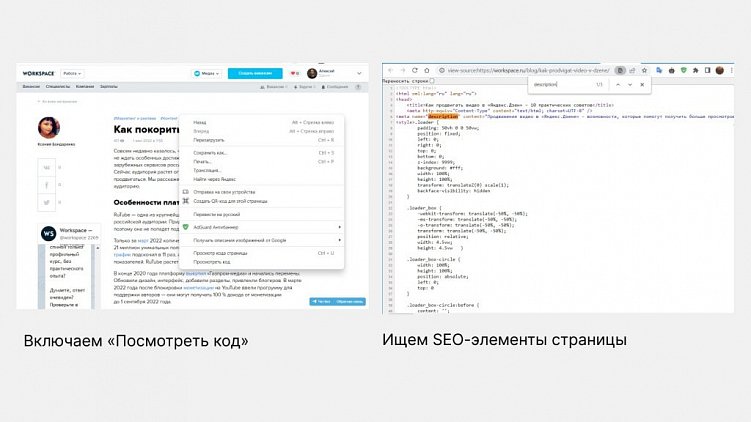
Как посмотреть тайтл и дескрипшн через исходный код
Эти данные отвечают за продвижение статей через поисковики. Тайтл и дескрипшн отображается в заголовке и сниппете карточки в поисковике, а h1-h2 отвечают за логику всего документа, что тоже влияет на выдачу. Alt — описывают содержимое картинок, что пригодится для соответствующего поиска.
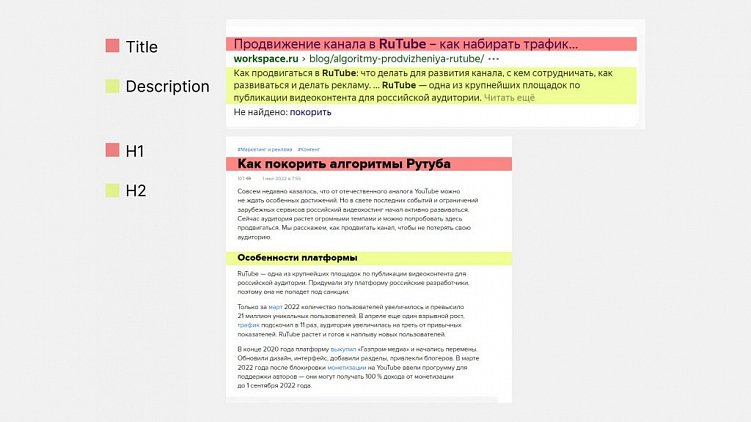
Параметры страницы, который можно найти в ее исходном коде
Подробнее о SEO-продвижении и способах улучшить свои позиции в поисковиках читайте в статьях:
- «Внутренняя оптимизация сайта: все, что нужно знать о техническом SEO»
- «Как оптимизировать картинки для SEO-продвижения и привлечь дополнительный трафик»
- «Как сделать расширенные сниппеты в выдаче „Яндекса“ и Google»
Заключение
Смотреть, читать и менять исходный код страницы может каждый пользователей браузера, но любые внесенные изменения работают только в браузере. Просмотр кода доступен для любого сайта — это не обязательно должен быть ваш ресурс. Например, посмотреть исходный код страницы конкурента, можно изучить, какие SEO-методы он использует для продвижения, как верстает страницы и какой код использует в работе.

Задачи на тендерной площадке Workspace в категории «SEO»
Даже если вы не разработчик, эта информация поможет составить грамотное техническое задание, которое можно разместить на нашем сайте Workspace и найти здесь исполнителя. Если же вы сами является специалистом, то Workspace поможет найти заказчика — регистрируйтесь, указывайте свои компетенции и находите новые проекты.
Workspace.LIVE — мы в Телеграме
Новости в мире диджитал, ответы экспертов на злободневные темы, опросы, статьи и многое другое. Подписывайтесь: https://t.me/workspace
Вакансии
- Тестировщик / QA Engineer
ALTWeb Group Удаленная работа По договоренности - Контент-оператор 1С
Webteam Удаленная работа По договоренности - Программист 1С-Битрикс
Рикорда Иваново от 80 000 - Креативный копирайтер
ChatCrafters Удаленная работа 40 000 – 55 000 - Бизнес-ассистент
ИП Еремина НН Удаленная работа 10 000 – 100 000
Как открыть исходный код веб-страницы на mac в браузере?
в 5 задании не могу открыть исходный код страницы горяч клавишами control u, это на mac не работает или я туплю? все исправила как в задании и сохранила 5 раз.
google chrome
2 ответов
На Mac так открывать исходный код веб-страницы в Google Chrome: ⌘ + Option + u В Safari наверное аналогично. Webpage shortcuts для Mac (тут все команды): https://support.google.com/chrome/answer/157179?hl=en
Действие Сочетание клавиш Открыть параметры печати текущей страницы ⌘ + P Открыть параметры сохранения текущей страницы ⌘ + S Открыть диалоговое окно "Параметры страницы" ⌘ + Option + P Обновить текущую страницу без учета кешированного контента ⌘ + Shift + R Остановить загрузку страницы Esc Перейти от одного интерактивного элемента страницы к следующему Tab Перейти от одного интерактивного элемента страницы к предыдущему Shift + Tab Открыть сохраненный на компьютере файл в Google Chrome Нажмите ⌘ + O и выберите файл Просмотреть HTML-код текущей страницы (без возможности редактирования) ⌘ + Option + U Открыть консоль JavaScript ⌘ + Option + J Добавить текущую веб-страницу в закладки ⌘ + D Добавить все открытые вкладки в отдельную папку закладок ⌘ + Shift + D Включить или отключить полноэкранный режим ⌘ + Ctrl + F Увеличить масштаб страницы ⌘ и + Уменьшить масштаб страницы ⌘ и - Восстановить масштаб страницы по умолчанию ⌘ + 0 Прокрутить веб-страницу вниз (одно нажатие – один экран) Пробел Прокрутить веб-страницу вверх (одно нажатие – один экран) Shift + пробел Искать в Интернете ⌘ + Option + F Установить курсор перед предыдущим словом в текстовом поле Option + Стрелка влево Установить курсор в начало следующего слова в текстовом поле Option + Стрелка вправо Удалить предыдущее слово в текстовом поле Option + Delete Открыть домашнюю страницу в текущей вкладке ⌘ + Shift + H Восстановить исходный масштаб страницы Command + 0спасибо большое!
Sign up or Log in to write an answer
- Интерактивные уроки и курсы программирования и создания сайтов (дистанционное обучение) помогут вам в игровой форме изучить основы языков программирования веб-разработки и веб-программирования с нуля. Обучение онлайн 24/7.
Общие ссылки
- Отзывы
- Политика конфидециальности
- Условия использования
- Блог
- Цена и оплата
- Курсы и скринкасты
- Сертификаты
- Партнерская программа
- Комьюнити
Наши курсы и скринкасты
- HTML/CSS Advanced
- Bootstrap 4
- Vue JS
- Linux, GIT and web-hosting
- HTML and CSS
- Modern Javascript
- Javascript/jQuery
- Codeigniter
- Все курсы и скринкасты