Как просмотреть профиль в Snapchat
В создании этой статьи участвовала наша опытная команда редакторов и исследователей, которые проверили ее на точность и полноту.
Команда контент-менеджеров wikiHow тщательно следит за работой редакторов, чтобы гарантировать соответствие каждой статьи нашим высоким стандартам качества.
Количество просмотров этой статьи: 72 769.
В этой статье:
Профили Snapchat содержат лишь общую информацию вроде имени пользователя и изображения профиля. Можно просматривать только профили друзей и тех людей, которые добавили вас либо отправили вам снап. Для просмотра информации в профиле требуется приложение Snapchat. Также больше нет возможности видеть лучших друзей ваших контактов. Доступны только ваши лучшие друзья на данный момент. Из данной статьи вы узнаете, как просмотреть краткую информацию о профиле в Snapchat.
Как посмотреть корзину в snapchat
Snapchat постоянно добавляет интересные функции, чтобы развлекать своих пользователей. От роли в собственной короткой последовательности действий до медитации с друзьями с помощью Minis — на этой уникальной и надежной платформе социальных сетей каждый найдет что-то для себя. Snapscore — одна из таких функций, которая выдержала испытание временем. В этой статье мы расскажем, что такое Snapscore и как очки увеличивают ваш счет, и как вы получаете очки Snapchat.
Что такое Snapscore в Snapchat?
Все мы знаем, что Snapchat позволяет отправлять исчезающие сообщения и снимки. Но знаете ли вы, что Snapchat также ведет учет всех ваших действий в приложении? Snapscore — это, по сути, число, которое показывает, насколько вы активны в Snapchat. Счет начинается с момента загрузки приложения и начала рассылки снимков.
Ваш Snapscore уникален для вас и постоянно обновляется, чтобы отражать вашу активность. Оценка привязана к вашей учетной записи, поэтому даже если вы удалите приложение, вы не потеряете свой Snapscore. Ваш Snapscore создается в зависимости от нескольких факторов, которые Snapchat утверждает, что «Супер секретный рецепт«.
Как проверить свой Snapscore
Ваш Snapscore привязан к вашему имени пользователя. Вы можете просмотреть его на странице своего профиля в приложении. Ваш Snapscore со временем меняется.
Чтобы проверить свой Snapscore, запустите приложение Snapchat и нажмите на аватар Bitmoji в верхнем левом углу. Это страница вашего профиля.

Ваш Snapscore находится рядом с вашим именем пользователя.

От чего зависит ваш Snapscore?
Snapchat не раскрывает свой алгоритм расчета вашего Snapscore (по какой-то странной причине). Тем не менее, пользователи пришли к приблизительному мнению о том, какие факторы могут повлиять на ваш Snapscore. К сожалению, нет возможности проверить достоверность информации.
В таблице ниже указаны функции, которые могут увеличить ваш Snapscore, и их вклад.
| Действие | Точки |
| Отправить снимок одному другу | +1 |
| Отправить снимок нескольким (например, 5) пользователям | +1 +5 |
| Открыть снимок | +1 |
| Разместите снимок в своей истории | +1 |
| Отправить снимок через некоторое время (бездействие) | +6 |
Приведенная выше таблица основана на данных, собранных пользователем. Некоторые пользователи считают, что Snapchat постоянно меняет свой алгоритм Snapscore, чтобы не обращать внимания на пользователей. Есть также другие факторы, которые влияют на расчет вашего Snapscore. Предполагается, что добавление новых друзей добавит очков к вашему Snapscore, но неизвестно, насколько. Точно так же некоторые также утверждают, что Snapstreaks добавляет больше очков по сравнению с обычными снимками.
К сожалению, отправка сообщений в чате не приносит вам никаких баллов в Snapchat. Вы также не получаете баллы за просмотр историй других пользователей.
Как получить больше очков в Snapchat?
Теперь, когда вы знаете, кто вносит свой вклад в ваш Snapscore, вы можете выбрать лучший план действий для увеличения своей оценки. Хотя есть сторонние приложения, которые утверждают, что они могут увеличить ваш Snapscore, лучше держаться от них подальше, поскольку Snapchat, скорее всего, заблокирует вашу учетную запись за вмешательство в его алгоритм.
Лучший способ повысить свой Snapscore — сделать это органично.
1. Публикуйте истории Snapchat ежедневно
История Snapchat дает вам одно очко за каждый снимок, который вы публикуете. Вы не получаете баллы в зависимости от того, сколько пользователей просматривают ваши истории. Помня об этом, вы должны каждый день публиковать несколько снимков к своей истории.
Чтобы опубликовать снимок к своей истории, щелкните снимок, а затем выберите «Моя история» во время публикации. Это опубликует снимок в вашей истории Snapchat.

2. Отправляйте снимки друзьям.
Кажется, что вы получаете очки за каждого человека, которому вы отправляете снимок. Раньше вы получали только одно очко, если отправляли один и тот же снимок десяти людям. Однако теперь кажется, что вы получаете очки за каждого человека, которому отправляете снимок.
Кроме того, вы получаете одно очко за простую отправку снапа. Итак, если вы отправите один и тот же снимок десяти людям, вы должны получить одиннадцать очков, добавленных к вашему Snapscore. Так что не забывайте каждый день присылать друзьям снимки!
3. Откройте Snaps
Поскольку вы получаете балл за каждый открываемый снимок, убедитесь, что вы открываете снимок как можно скорее, до истечения срока его действия. Срок действия снимков истекает через 24 часа, и вы не получите за них балл.
Как часто обновляется ваш Snapscore?
Хотя на этот счет есть неоднозначные ответы, мы заметили, что Snapscore обновляется от нескольких секунд до нескольких минут. Обычно это зависит от скорости вашего интернета. Некоторые пользователи утверждают, что это связано с включением ваших служб определения местоположения. Однако мы не обнаружили, что это так.
Как посмотреть чей-то Snapscore
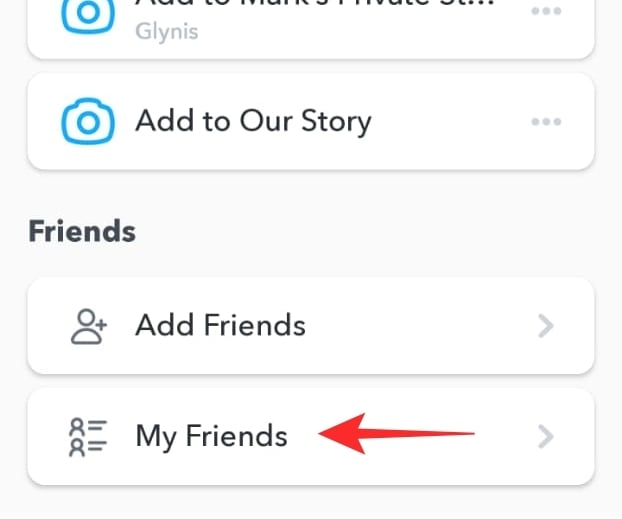
Вы можете просматривать Snapscore только тех пользователей, которых вы добавили в Snapchat. Чтобы просмотреть Snapscore друга, запустите приложение Snapchat и нажмите аватар Bitmoji в верхнем левом углу. Теперь выберите «Мои друзья».

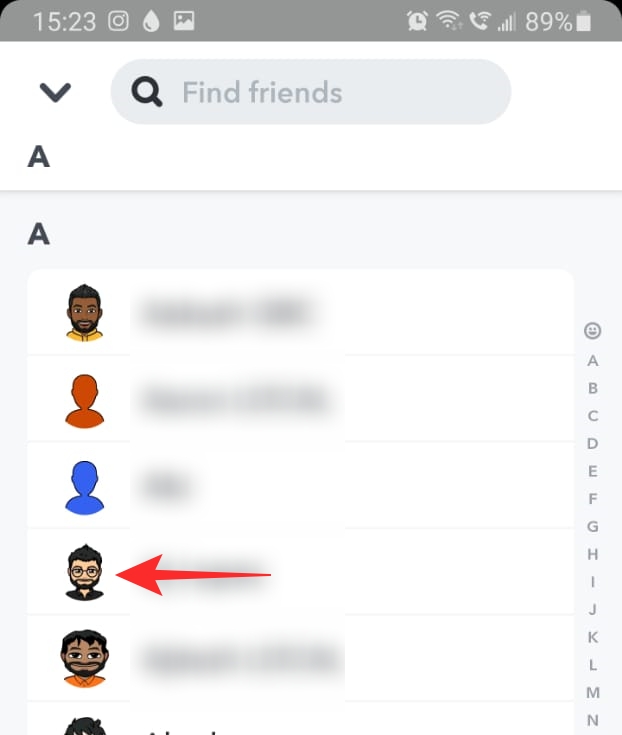
Нажмите на его аватар Bitmoji человека, чтобы просмотреть его профиль. Snapscore находится рядом с их именем пользователя.

Кто может просматривать ваш Snapscore?
Ваш Snapscore может просматривать любой из вашего списка друзей . Ваша учетная запись видна всем, кого вы добавляете, за исключением случаев, когда они были заблокированы вами. Пользователи, которые не были добавлены вами, не могут видеть ваш Snapscore. Они могут только просматривать ваше имя пользователя Snapchat.
Можете ли вы скрыть свой Snapscore?
Нет, в настоящее время нет возможности скрыть свой Snapscore в Snapchat. Единственный способ запретить кому-либо просматривать ваш Snapscore — заблокировать этого человека. Однако в этом случае они больше не смогут найти ваш профиль.
Что ж, теперь вы знаете, как увеличить свой Snapscore. Если у вас есть какие-либо вопросы, не стесняйтесь обращаться к нам в комментариях ниже.
Как пользоваться Snapchat
Интересно, но большинство активных пользователей смартфонов Андроид и iOS не знают, что такое Snapchat и как пользоваться приложением. Если честно, я сам несколько раз устанавливал, и удалял Snapchat, так как не мог понять, как его использовать. После нескольких попыток я наконец-то сообразил, как пользоваться Snapchat, в статье я расскажу об этом и о том, что интересного я нашел в нём.

Что такое Snapchat
Вам будет интересно: FYI что это значит
Мессенджер Snapchat в переводе с английского означает моментальный снимок. Приложение Снэпчат разработано для обмена и общения по средствам прикрепленных фотографий и видео. А ключевой функцией является самоуничтожение отправленных и присланных сообщений.
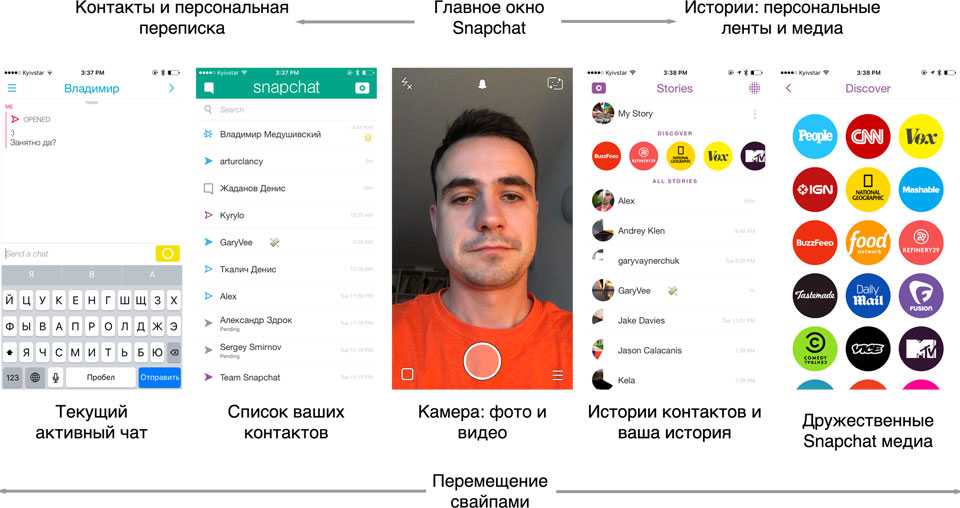
На картинке изображена схема того, что происходит в Snapchat:
В Снэпчат мне очень понравился фото редактор Lenses, он аналогично MSQRD накладывает маски на лицо.
Как я пользуюсь мобильным приложением Snapchat
Я скачал приложение Snapchat на свой мобильный телефон и сейчас могу с помощью него снимать фото и записывать видео. К этим файлам я добавляю сообщение в форме текста или рисунка и отправляю друзьям.
Эту запись получают мои друзья, называется она snap. После просмотра такого контента, snap скрывается с телефона получателя, при этом сохраняется на сервере приложения Snapchat.
Пользуясь программой Snapchat, я заметил, что для просмотра в приложении доступен только последний принятый «snap» и только 1 раз в сутки.
Обзор модного мобильного приложения Snapchat можно просмотреть тут:
Как скачать Snapchat на Андроид и iOS
Загрузить себе на смартфон приложение Снэпчат можно с помощью магазина приложений Play Мarket и App Store. Если он у вас уже установлен это великолепно, если нет, то загрузите – это нужная вещь.
 The app was not found in the store. �� Go to store Google websearch
 Загрузить QR-Code Snapchat Developer: От Snap, Inc. Price: Free+
Для тех, кто уже хочет посмотреть, что он получит после скачивания приложения Snapchat, можете посмотреть это видео https://youtu.be/Y7KToPjp_i4
Теперь давайте разбираться, как использовать Snapchat
Свой аккаунт в Snapchat я создал так:
- Запустил приложение на телефоне, там есть кнопка «Sign Up» нажимаем ее, выскакивает окошко, в которое нужно ввести свои данные (E-mail и дату рождения).
- Далее нужно ввести номер телефона.
- Пришла смс в ней код для подтверждения регистрации.
- Про ник и пароль рассказывать не буду, все и так знают что он обязателен для любого аккаунта.
После регистрации я уже мог приглашать своих друзей (которые были в адресной книге, как и в Viber) в чат Snapchat для общения. Там сразу видно у кого из моих друзей уже установлено это приложение, и я без проблем добавлял их в друзья.
При пользовании Snapchat вы обратите внимание на то, что при попадании в главное меню сразу включается камера, и вы можете делать фото или видео для отправки. В правом верхнем углу есть иконка с помощью, которой можно выбирать камеру (заднюю или фронтальную).
Большая белая кнопка в низу экрана предназначена для съемки фото, а если ее задержать, то идет съемка видео. В приложении есть ограничение по времени, видеоролик длиннее 10 секунд создать не получится. Так же есть возможность редактировать фотографии перед отправкой друзьям (как по мне эту функцию придумали для девушек).
Не забудьте сохранить то, что наснимали перед отправкой, а то все ваши труды удалятся автоматически. Сохраняются фото и видео файлы в Snapchat с помощью кнопки стрелки внизу экрана (слева). Рядом с этой кнопкой расположен секундомер с помощью него вы устанавливаете время для просмотра друзьями.
Сообщение друзьям лично я пишу с помощью кнопки карандаша в правом углу экрана. Надеюсь, вы разобрались с инструкцией по использованию Snapchat, а если нет задавайте вопросы в комментариях ниже, я обязательно отвечу.
Как отправлять snap
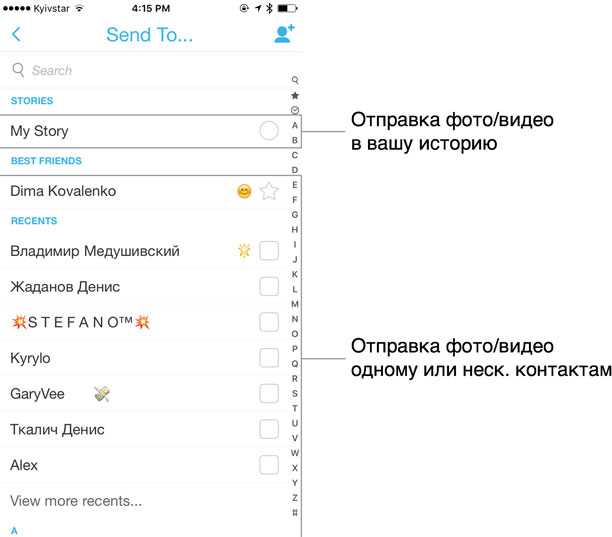
Ну, тут все проще простого. В правом нижнем углу вы увидите стрелку, нажимайте на неё и snap отправлен. Его можно отправлять и одному пользователю, и сразу нескольким.
Свои входящие «snap» я просматриваю с помощью кнопки куба в низу экрана.
Из недостатков подметил:
- snap нельзя скачать на свой телефон;
- просмотреть ранее отосланные «snap» тоже невозможно.
За исключением этих недостатков приложение Snapchat клёвое, для необычного общения самое то.
Как активировать и использовать спецэффекты в Snapchat. Snapchat: Как пользоваться приложением Снапчат Где в snapchat эффекты
Чтобы делать рожицы в Снапчат, не нужно прилагать много усилий. Достаточно узнать один раз, какова должна быть последовательность действий, и вы сможете свободно пользоваться этим приложением для интересного общения.
Что делать?
Вы загрузили и установили Snapchat, но не знаете, как разнообразить общение в этой сети, а именно, как добавить рожицы (их еще называют: мордочки, эффекты, линзы, Lenses)? Это делается так:
1. Откройте Snapchat.
2. Выберете фронтальную камеру (переднюю).
3. Вы увидите снимаемое лицо на экране смартфона (держите камеру так, чтобы отразилось все лицо полностью). Зажмите на нем любую область пальцем и не отпускайте пару секунд, тогда появится своеобразная «сеточка». Если она не появилась, нужно найти место с хорошим освещением. Дело в том, что для сканирования программой вашего лица хорошая освещенность — необходимый элемент.
4. Теперь отпустите палец, и появится целый ряд «смайликов», изображающих разные виды линз. Путем прокручивания вправо или влево можно выбирать ту или иную линзу. Когда одна из них оказывается в результате такой прокрутки в центре, значит, именно она будет активна в данный момент.
5. После выбора маски нажмите центральный нижний круг для фото (он имеет вид выбранной вами линзы) или зажмите его для создания маленького видео.
Помните, что для некоторых эффектов предусмотрены дополнительные функционалы. Например, вы сфоткали себя в виде собачки. Теперь при открытии рта собачка высунет язык. Об этом появится соответствующая надпись на экране вашего смартфона. При съемке видео маска двигается и меняется вместе с вашими движениями.

Если вы сделали фото, а не видео, не забудьте выбрать количество секунд , на протяжении которых будет происходить демонстрация вашего шедевра. Для этого в появившемся внизу круге с цифрой выберите нужную.
Ограничения в работе с линзами
К сожалению, находясь в Снапчате, вы не сможете воспользоваться эффектами (линзами) на следующих смартфонах:
- Айфон 4 и 4S.
- Андроид любой версии, которая была выпущена ранее «Android 4.3».
- Айпад 2.
Получается, если у вас, например, Iphone 4, вы столкнетесь с тем, что в приложении нет рожиц. На всякий случай перед началом использования линз обновите версию Снапчата до последней.
Где находится переключатель с одной камеры на другую?
Как переключиться на фронтальную или основную камеру? Очень просто.
Первый способ
Зайдите в Снапчат и увидите сверху справа значок переключения между камерами. Он выглядит как смешная рожица, вокруг которой «крутятся стрелочки». Нажав (тапнув пальцем) на этом значке, вы можете сделать активной ту или иную камеру.
Второй способ
Выполните двойной клик по экрану (дважды щелкните).

Особая линза
В приложении есть такая линза, которая называется «День рождения». Она не доступна в любое время, а активируется только в день рождения одного из ваших друзей или тогда, когда вы сами отмечаете День рождения. Когда настает эта дата, возле никнейма именинника появляется изображение торта. Если щелкнуть по нему, откроется доступ к линзе.
Почему пользователи так любят использовать новые линзы, появляющиеся каждый день? Потому что это весело и интересно! Попробуйте и вы!
Приложение Snapchat предлагает своим пользователям общение в формате обмена фотографиями и короткими видеороликами продолжительностью не более десяти секунд. При этом можно добавлять огромное количество различных эффектов, текстовых комментариев, рисовать прямо поверх снимков и пользоваться многочисленными инструментами по редактированию изображения в режиме реального времени. Поэтому неудивительно, что часть аудитории волнует вопрос как в ?
Как включить эффекты в приложении Snapchat
- После того, как вы скачали и установили приложение на собственное мобильное устройство, необходимо запустить его и провести вниз пальцем по экрану. В правой верхней части экрана находится раздел настроек, который нужно запустить, нажав на значок с изображением шестеренки.
- Перейдя в раздел «Полезных сервисов», необходимо выбрать пункт, который называется «Настроить». Установив галочку рядом с пунктом «Фильтр», можно активировать режим, позволяющий редактировать фотографии и видеоролики, однако для этого необходимо разрешить приложению определять свое фактическое геоположение.
Как включить и пользоваться эффектами в приложении Snapchat
После того, как вы проделали весь описанный выше несложный алгоритм действий, потребуется вернуться на главный экран приложения и выбрать одну из камер (основную или фронтальную), на которую вы планируете снимать свое лицо. После того, как вы, к примеру, сделали фотографию, необходимо зажать снимок пальцем буквально на секунду. Если качество изображение и уровень освещенности являются достаточными, то по всему контуру лица появится специальная сетка.

Из возникшего внизу экрана списка понадобится выбрать наиболее понравившийся эффект и применить его на свое лицо. В том случае, если для этого потребуется изменить выражение или мимику, приложение известит вас об этом. К примеру, для необходимо открыть рот, а для создания эффекта «Зомби» и некоторых других приподнять брови.

Если ты давно хочешь завести себе Snapchat, но не знаешь, как им пользоваться — мы поможем!
Мы собрали специально для тебя 10 основных фишек этой социальной сети, которая набирает популярность — от фильтра «собачка» до редактирования чужих записей.
1. Я установила Snapchat, как найти друзей?
В этой социальной сети нельзя воспользоваться поиском, чтобы найти какую-то знаменитость или друга. Ты должна полностью вбить никнейм человека в поиске, чтобы подписаться. С одной стороны, это дико неудобно. С другой стороны, если ты не хочешь, чтобы тебя читали родители или незнакомые люди, то просто никому не говори публично свой ник. Тогда по поиску никто не найдет твои снэпы.
2. Я подписалась на подругу, где ее снэпы?
Видеть чужие снэпы ты можешь только после подписки и только, если человек что-то постил в общую историю в последние 24 часа. После этого времени все исчезает навсегда!
3. Как мне запостить в ленту?
В Snapchat можно постить либо в свою историю (ленту), либо в личку. Когда ты сделала снимок, ты выбираешь — куда отправить снэп. Чаще всего это идет именно в твою историю, тогда все друзья, которые на тебя подписаны, увидят это.
4. Как сделать собачку?
Самое популярное в Snapchat — это их фильтры или линзы, особенно «собачка», которую любят многие знаменитости. Чтобы использовать такой фильтр, тебе необходимо сделать несколько шагов.
- В режиме камеры, свайпнуть сверху вниз.
- Кликнуть на «шестеренку» сверху и зайти в настройки.
- В разделе «Полезные сервисы» выбери пункт «Настроить» (смотри скриншот ниже).
- Установи галочку возле пункта «Фильтр», чтобы включить эту функцию.
- Далее нужно включить фронтальную камеру в приложении, затем тапнуть на лицо и удерживать несколько секунд. Внизу появится список фильтров.
- Дальше все просто: выбираешь фильтр и нажимаешь кнопку внизу по обычному принципу — короткое нажатие для фото и удерживание для видео.

5. Почему вчера были ромашки, а сегодня нет?
Фильтры в приложении меняются почти каждый день. Есть долгожители (как раз та самая «собачка»), а есть те, которые пропадают уже через день. Зато всегда есть что-то новенькое.
6. Что еще можно делать с фото?
На фото или видео можно добавлять надписи, рисунки, смайлики. Их можно масштабировать и двигать, как угодно.

7. А что за таймер внизу?
Каждый снэп можно настроить по времени, для этого внизу есть значок таймера. Получатель снэпа сможет просматривать его только в течение установленного тобой времени. По умолчанию это время равно трем секундам.
8. Как мне запостить в инста тоже?
9. Могу ли я сохранить чужой снэп?
В приложении можно сохранять снэп других пользователей, для этого тапни на экран и удерживай палец во время просмотра чужого снэпа, а затем также нажми на стрелочку внизу. В любом случае, ты можешь просто сделать скриншот. Интересно, что пользователь знает, сколько раз его «заскриншотили».
10. Переписка?
Ты можешь отправлять сообщения друзьям в личку или обмениваться снэпами. Также ты можешь взять снэп друга и отредактировать его, добавив смайлик или надпись. Иногда получается смешно!
Snapchat предлагает ряд забавных фильтров, которые применяются к фото или видео с камеры смартфона в режиме реального времени. С помощью приложения можно примерить забавные маски и сделать веселые фото с друзьями.
Как включить эффекты в Snapchat
В последних версиях приложения (с конца 2017 года) включить фильтры в Snapchat можно во время редактирования снимка. При первом использовании программа сама предложит вам установить дополнительные фильтры и маски.

Как активировать спецэффекты в старых версиях Snapchat
В старых версиях Snapchat фильтры можно включить в настройках приложения.
- Запустите приложение Snapchat и проведите пальцем по экрану сверху вниз. Откройте «Настройки», кликнув на значок шестеренки в правом верхнем углу.
- В разделе «Полезные сервисы» выберите пункт «Настроить». Активируйте ползунок возле поля «Фильтры», чтобы включить фотоэффекты. При этом потребуется активировать функцию определения местоположения пользователя в настройках смартфона.
- Вернитесь на основной экран. В режиме съемки держите телефон перед вашим лицом так, чтобы его полностью было видно на экране устройства. Нажмите на изображение вашего лица и удерживайте палец на экране до тех пор, пока не откроется панель фильтров.
- Выберите один из них в появившемся слайдере и следуйте инструкциям на экране. При этом Snapchat может попросить вас открыть рот или приподнять брови. Как только программа распознает движение, будет активирован один из дополнительных анимационных эффектов.
И Android могут обмениваться своими фотографиями и десятисекундными видеороликами, а также редактировать их в режиме реального времени, добавлять различные эффекты, фильтры, смайлики, текстовые сообщения и многое другое. Соответственно, у многих пользователей возникает вопрос, как включить фильтры в Снапчате и как с ними работать?
Каким образом можно включить фильтры в приложении Снапчат
- Скачав и установив приложение, необходимо зайти в него. Оно автоматически перенаправит вас на главную страницу, где проведя пальцем сверху вниз откроется раздел с .
- Тапнув на иконку, которая выглядит как шестеренка и расположена в правом верхнем углу экрана, вы попадете в раздел дополнительных услуг.
- Здесь необходимо выбрать «Управление », где можно вручную активировать все требуемые фильтры. Для этого в обязательном порядке понадобится разоешить приложению определять ваше географическое местоположение.

Как включить и использовать фильтры в приложении Снапчат
Для того чтобы начать пользоваться многочисленными фильтрами, которые доступны для любого пользователя приложения, необходимо сделать снимок. Зажав фотографию пальцем, вокруг вашего лица должна появиться специальная сетка, а внизу экран список со всеми доступными фильтрами, эффектами, и прочим. В том случае, если на данном этапе возникли проблемы, и список фильтров не хочет появляться, стоит повторить попытку, добавив освещения в помещении или задействовав для этих целей другу камеру.
Набор эффектов, фильтров и линз в приложении Snapchat постоянно меняется, поэтому не стоит расстраиваться, если вы не обнаружили нужного эффекта. Возможно, он появится на месте через некоторое время спустя день или два. С помощью цветовых фильтров можно проводить непосредственно цветовую коррекцию снимков, а линзы позволяют накладывать на изображение уши собаки или морду кошки.
Существуют также «Своп » эффекты, посредством которых можно «меняться лицами» и делать селфи с друзьями, а при помощи дополнительных инструментов обработки можно добавлять текст, стикеры и смайлики, изменяя фотографию фактически до неузнаваемости. Теперь вам известно о том, как использовать фильтры в Snapchat, и вы можете удивить своих друзей и других пользователей приложения.
Как использовать Snapchat: основы отправки снимков и сообщений

Мне нравится Snapchat, но я бы также первым признал, что дизайн пользовательского интерфейса … плохой. Если вы используете Snapchat впервые и чувствуете себя потерянным, вот основные принципы.
Как сделать фото или видео?
Когда вы впервые откроете Snapchat, вы увидите экран, который выглядит следующим образом.

Очевидно, у него не будет моего лица, но на экране будет показано, на что смотрит одна из камер вашего телефона. Здесь много чего происходит, поэтому давайте рассмотрим вещи значок за значком.
- Нажмите значок камеры в правом верхнем углу, чтобы переключиться между передней и задней камерой.
- Нажмите значок молнии в левом верхнем углу, чтобы включить или выключить вспышку. Snapchat может использовать вспышку телефона для снимков, сделанных обычной камерой, и сделает снимок ярко-желтым для снимков, сделанных передней камерой.
- Коснитесь значка чата в левом нижнем углу или проведите пальцем влево, чтобы перейти к экрану чата, где вы увидите все снимки, которые отправили вам друзья, и куда вы можете отправлять сообщения самостоятельно.
- Коснитесь значка с тремя кружками в нижнем правом углу или проведите вправо, чтобы перейти на экран «Истории», где вы можете увидеть все истории своих друзей.
- Нажмите на журнал Snapchat в верхней части экрана или проведите пальцем вниз, чтобы перейти к экрану настроек.
- Нажмите на маленький кружок в нижней части экрана или проведите пальцем вверх, чтобы перейти к воспоминаниям.
Большая круговая иконка посередине – это, как и следовало ожидать, затвор. Итак, давайте поговорим об использовании этого, чтобы делать снимки.
Чтобы сделать фотоснимок, коснитесь этого большого круга. Вы также можете удерживать его, чтобы снять видео. Пока вы удерживаете его, Snapchat будет записывать до десяти секунд видео.
Как отредактировать снимок (и добавить наклейки, текст или другой материал)
После того, как вы сделали Snap, вы попадете на экран Edit Snap.

Здесь вы редактируете свою Snap, добавляете текст и изменяете, как долго он длится. Еще раз, давайте возьмем это значок за значком.
- Нажмите значок X в левом верхнем углу, чтобы отменить привязку.
- Коснитесь значка таймера в левом нижнем углу, чтобы изменить время, когда снимок виден вашим друзьям.
- Нажмите на значок загрузки в левом нижнем углу, чтобы сохранить привязку к вашей памяти.
- Нажмите на значок с небольшим плюсом в левом нижнем углу, чтобы добавить привязку к вашей истории.
- В правом верхнем углу четыре значка управляют различными способами настройки оснастки.
Давайте поговорим об этих четырех иконах. Нажмите значок карандаша, чтобы начать рисовать пером на верхней части привязки. Вы можете изменить цвет, который вы используете, с помощью ползунка и отменить мазок кисти с помощью маленького значка отмены. Нажмите ее еще раз, чтобы вернуться к экрану «Редактировать снимок».

Вы также можете нажать в любом месте экрана или на значок T, чтобы начать добавление текста. Повторное нажатие на значок T переключает различные текстовые эффекты.


Нажмите значок заметки Post-It, чтобы добавить наклейки в свои снимки. Это могут быть системные Emoji, Bitmoji, наклейки, которые вы делаете сами, или пользовательские наклейки, выпущенные Snapchat.

Нажмите на значок ножниц, чтобы сделать собственную наклейку из оснастки. Используйте свой палец, чтобы обвести вокруг любого элемента, который вы хотите. Он будет превращен в наклейку для размещения и использования.


Чтобы переместить любой стикер или текстовый элемент, нажмите и удерживайте его. Затем вы можете перетащить его куда угодно.

Чтобы изменить размер стикера или текстового элемента, сожмите два пальца, как будто вы увеличиваете масштаб, чтобы увеличить его, и сожмите два пальца, как будто вы уменьшаете, чтобы уменьшить его.

Чтобы удалить наклейку, перетащите ее на маленький значок корзины в правом верхнем углу.

Вы можете разместить столько стикеров, сколько захотите, чтобы настроить свои снимки.

Чтобы добавить фильтры к снимкам, проведите пальцем влево или вправо. Фильтры включают в себя все, от геофильтров, зависящих от местоположения, до наложения информации и цветовых эффектов.


После того как вы закончили редактирование своего снимка, чтобы отправить его, нажмите значок с синей стрелкой в правом нижнем углу, и вы попадете в список контактов.

Здесь вы можете выбрать, кому вы хотите отправить свой снимок. Люди, с которыми вы общаетесь чаще всего, и с которыми вы связывались в последнее время, появляются вверху списка. Нажмите на имя контакта, чтобы выбрать его.

Чтобы отправить снимок миру, нажмите синюю стрелку в правом нижнем углу. И это все, вы отправили свой первый Snap!
Как отправить сообщение с Snapchat
Snapchat также позволяет отправлять одноразовые текстовые сообщения своим друзьям, которые он называет «Чат». На главном экране нажмите значок чата в левом нижнем углу или проведите влево, чтобы перейти к экрану чата.

Экран чата выглядит следующим образом.

Это список самых последних людей, с которыми вы связались. Если вы хотите отправить сообщение одному из них, нажмите на его имя. Тогда вы получите этот экран.

Чтобы отправить сообщение, просто введите то, что вы хотите сказать, и нажмите Отправить.
Вы также можете отправлять фотографии с телефона через Snapchat Chat. Просто нажмите значок изображения и выберите фотографию, которую хотите отправить.

Нажмите «Изменить», если вы хотите добавить фильтры, текст или смайлики к вашей картинке. В противном случае нажмите синие стрелки, чтобы отправить изображение.

Чтобы отправить стикер, коснитесь значка смайлика справа. Вы можете отправить все системные эмодзи, пользовательские стикеры Snapchat и битмоджи.

Snapchat также поддерживает голосовые и видеозвонки, хотя и не очень популярны. Нажмите значок телефона, чтобы начать голосовой вызов, и значок видео, чтобы начать видеовызов.
Если вы просто хотите отправить обычную привязку, нажмите на кружок в центре экрана.
Сообщения, отправляемые через Snapchat Chat, немного отличаются от обычных Snap. Сообщения чата не имеют ограничения по времени. После того, как получатель откроет сообщение, он сможет читать его столько, сколько пожелает. Как только они покидают окно чата, оно исчезает, если не сохранит его.

Если вы или получатель нажимаете и удерживаете какое-либо сообщение чата, оно сохраняется в чате. Оба пользователя могут видеть любые сохраненные сообщения, поэтому вы всегда будете знать, что кто-то сохранил сообщение. Это сделано для того, чтобы через Snapchat можно было отправлять такие вещи, как указания, без их исчезновения, прежде чем другой человек сможет их перемещать.
Сообщения могут быть не сохранены человеком, который первоначально сохранил их, удерживая сообщение снова. Если оба человека сохранили сообщение, то оба человека должны будут его сохранить, чтобы оно исчезло.
Как и в случае с обычными моментальными снимками, если получатель снимает с экрана окно чата, вы получите уведомление с уведомлением. Вы можете увидеть несколько уведомлений на моих скриншотах.
Snapchat – намного больше, чем этот, но это основы начала работы. Сначала это немного сбивает с толку, но как только вы освоитесь, это станет второй натурой.
Похожие публикации:
- Почему windows movie maker не поддерживает mp4
- Сколько панелей инструментов в mathcad две или три
- Что включает в себя интерфейс windows movie maker
- Что нельзя делать с помощью telegram
Что такое Снапчат и как он работает

Все мы привыкли пользоваться стандартными мессенджерами, хранить длинные истории переписок с друзьями, хотя не уверены, что информация не попадёт в руки «злодеев». И вдруг появляется он – абсолютно другой метод виртуального общения – Snapchat. В программе, доступной для базы Android и iOS, ничего не хранится больше суток – все сообщения самоуничтожаются.
Snapchat и стиль дзэн
Многие стандартные мессенджеры могут позавидовать популярности этой программы. В действительности приложение заявило о себе в далёком 2011 году. Сначала это была Beta-версия и скачать приложение можно было везде и абсолютно бесплатно. У приложения есть собственная философия, следование которой привело к созданию инновационного формата разговоров без электронной слежки.
Широкое распространение наблюдалось только с 2013 года. Сейчас согласно статистике более 70 миллионов видеозаписей и фотографий создаются и отправляются каждый день.
Теперь о другом. Стиль дзэн – важная составляющая философии буддизма. Может ли это понятие сочетаться с мессенджером, которым пользуются уже по всему миру? Оказывается, может, и неплохо.
Мистическое созерцание действительности – основа дзэн. Мы не должны её фиксировать и, тем более, как-то изменять. Разработчики Snapchat поймали эту идею. Пользователь отправляет сообщения, которые удаляются автоматически после просмотра. Сообщение в приложении получило имя Snap – отсюда и название программы.
Таким образом, вы созерцаете присланный вам в чат контент точно так же, как буддист наслаждается окружающей его действительностью без каких-либо попыток сохранить её в своей памяти. Оригинально, не правда ли?
На что способен мобильный «буддист»?
Общение в Snapchat бывает как приватным, так и в формате вещания: посты будут видны всем контактам или просто нескольким людям. Яркий интерфейс программы способствует общению на несерьёзные темы. Конечно, можно отправлять и ответы на экзаменационные билеты, но всё же отправляемый контент там другого характера в большинстве случаев.
Сообщения: текст, видео и фото
Можно отправлять медиа-файлы и, конечно же, текст. Они стираются из памяти телефона сразу же после прочтения. Остаются они только у пользователя в голове. В этом изюминка.
Есть, однако, и минус: если вы открыли видео, но не смогли ничего расслышать, то больше ничего и не сможете посмотреть, если только пользователь отправит вам его повторно. То же самое и с текстом.
Таким образом, сообщения не захламляют память телефона. Не нужно регулярно чистить кэш приложения и устройство.
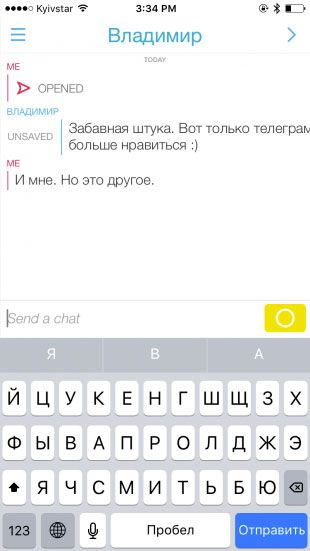
При запуске приложение сразу направляет вас в камеру. Это позволяет сделать моментально фото и тут же отправить. Если открываете утилиту через уведомление о сообщении, то переходите сразу к диалогу.
Есть один лайфхак: если зажать сообщение, то на него накладывается защита, и оно не пропадает, пока пользователь не освободит его сам. Однако эта опция снижает уровень безопасного общения, не так ли?
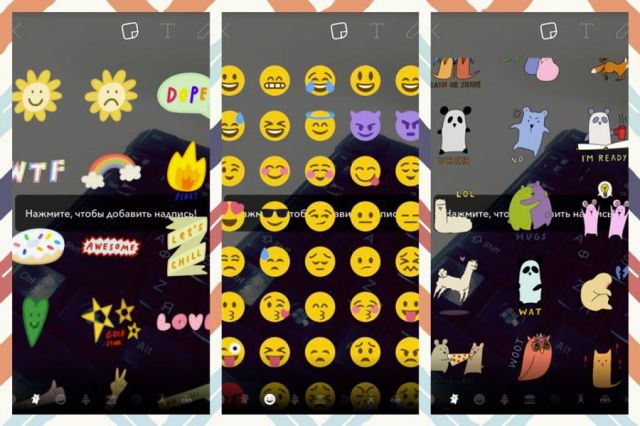
Встроенный редактор позволяет видоизменять фотоснимки и видео – добавлять фильтры, картинки, смайлики и так далее. Смайликов много: как стандартных, так и уникальных. Управляться с ними легко – тапаете на лицо и открывается меню линз и фильтров, а там нужно только определиться с адресатом и отправить снап.
Истории
В Snapchat можно создавать свою историю. Это подобие ленты в любой социальной сети. Она хранится сутки, а затем исчезает, будто её и не было. Вот как выглядит список историй контактов:
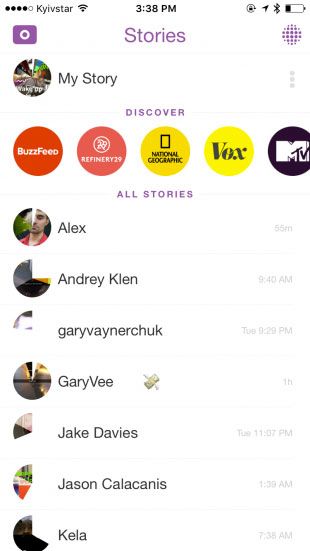
Аватарка в виде круга работает по принципу часов – она указывает на время, через которое история будет удалена.
Можно также увидеть, кто смотрел вашу историю, нажав на глазок. Чем креативнее контент, тем больше аудитория и больше просмотров, поэтому следует постараться.
Сохранять истории других людей не представляется возможным, а вот собственную историю возможно разложить на блоки, используя иконку из трёх точек или загрузить всё сразу в Camera Roll. Элементы будут сохранены как отдельные файлы.
Двойным кликом можно открыть окно для сообщений, чтобы ответить владельцу истории касательно видео или фото. Это будет не комментарий под записью, который будет виден всем, а личное сообщение автору поста.
Медиа-журналы
Удачное дополнение к мессенджеру – каталог избранных журналов Discover, которые можно читать и просматривать online. Например, BuzzFeed, National Geographic, People, Vice и прочие. Их можно сравнить с историями пользователей, но в данном случае это продуманные и хорошо оформленные посты. Ведь журналы платят компании мессенджера за просмотры и публикацию.
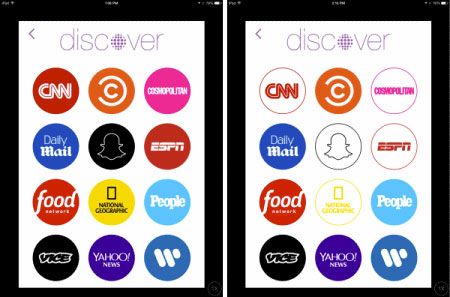
Раздел состоит из ярких иконок журналов. Открыв их, пользователь увидит визуализированные обложки к статьям. Перемещаться по ним можно посредством свайпов или простыми касаниями.
Здесь можно найти не только текстовые статьи, но и видео. Обложку пользователь вправе переслать своему контакту, нарисовав что-то своё на ней. Однако нельзя перенести пост из Discover в вашу историю.
Чего нет в мессенджере?
Так как у Снапчат свои цели, многие функции, присущие другим его коллегам, просто в нём отсутствуют:
- Импорт контактов.
- Кросс-постинг. Если уж человек отправляет сообщение, так оно должно быть видно только получателю.
- Отправка фото и видео из Camera Roll.
- Профили пользователей.
- Многие другие вещи, которые просто не нужны этой программе.
На данный момент отсутствует версия мессенджера для Windows Phone.
Так ли всё безопасно?
Так как вся информация удаляется с телефона получателя автоматически, можно надеяться на то, что мессенджер безопасен. Ничто не будет выложено на всеобщее обозрение. Однако что делать со скриншотами? Ведь сделать его не составит труда никому.
Эту функцию телефона программа не может запретить, так как она заложена в системе. Тем не менее, проблема была решена. Если собеседник сделает скриншот экрана, то программа вас об этом оповестит. Дальше уже стоит задуматься, стоит ли переписываться с этим пользователем.
Как настроить и использовать на полную?
От утилиты вас отделяет всего несколько шагов:
- Загрузка приложения через Play Market или App Store. Можно также посетить официальный сайт разработчиков, который, к сожалению, не имеет русскоязычной версии. Если не знаете английского, справочная и прочая полезная информация будет вам бесполезна. В магазинах же можно просмотреть скриншоты и почитать отзывы людей о работе приложения.
- Регистрация и подбор ника. Так как сеть необычная, подберите соответствующее оригинальное имя.
- Добавление контактов. Найти подписчиков, друзей, можно через тематические сообщества в прочих социальных сетях. Добавить друзей в контакты можно при помощи сканирования кода камерой Snapchat. Навести камеру и удерживать палец на коде.
Избавиться от контакта тоже легко. Найти собеседника на удаление в списке историй, зажать строку – появится меню – в нём кликнуть по настройкам. В появившемся списке нажать «Удалить» или Remove Friend.
Чтобы отправить первое сообщение, нужно:
- Нажать на круг в меню Фото. Съёмка видео начнётся, если удержать палец на круге.
- Определить период времени, в течение которого пользователь сможет просмотреть сообщение.
- Придумать заголовок в строке с Add Caption. Можно также оставить текст на самом фото. Если переключиться на фронтальную камеру и подержать палец на лице на экране, то у вас появится возможность наложить одну из масок. Чтобы удалить элемент, зажмите его и переместите в корзину.
- Кликнуть по стрелке внизу, если сообщение готово к отправке.
Ещё немного о преимуществах
- С недавним обновлением приложение подключает персонализированные смайлы Bitmoji, интегрируясь с социальными сетями.
- Перед тем как уйти адресату, все сообщения сжимаются без потери качества. Как результат, уходит меньше трафика на обмен фотографиями, чего не скажешь о других мессенджерах. Пользоваться приложением можно спокойно, даже если нет Wi-Fi поблизости, то есть через мобильный интернет.
- Для того чтобы стать клиентом сервиса, нужно иметь лишь действующий номер. Ввести его в поле и ожидать простого сообщения с подтверждением – это и будет основная регистрация, за которой последует заполнение простой анкеты.
- Можно пригласить также друга в чат, если его нет в сервисе приложения. Для этого можно отослать ему короткое сообщение, где будет ссылка на загрузку.
Snapchat нельзя сравнивать с другими популярными мессенджерами, которые в большинстве случаев похожи друг на друга. Это совершенно другой опыт – оригинальный и простой. С ним удобно работать благодаря приятному и понятному интерфейсу.
Как удалить Ватсап с компьютера полностью: пошаговая инструкция
Интересуетесь, как удалить Ватсап с компьютера полностью, но не понимаете, с чего начинать? Рассказываем, как убрать ненужное более приложение, чтобы оно не занимало место на устройстве.
Вручную
Сначала поговорим о том, как удалить Ватсап веб с компьютера полностью вручную. Воспользуемся стандартным встроенным инструментарием вашей операционной системы:
- Нажмите на кнопку меню «Пуск» ;

- Кликните по иконке параметров на панели слева;

- В открывшемся окне найдите раздел «Приложения» ;

- Появится список установленных программ – вручную или через строку поиска найдите название мессенджера;

- Кликните по значку удаления и следуйте инструкции на экране.

Процесс простой – вам нужно лишь пару раз кликнуть по кнопке «Продолжить» и завершить операцию, остальное произойдет автоматически.
Чтобы удалить Ватсап с ноутбука полностью, не стоит отменять процесс или закрывать окно деинсталлятора. Вы рискуете столкнуться с ошибками и техническими неисправностями.
Если у вас macOS:
- Откройте Finder и перейдите на вкладку «Программы» в меню слева;

- Найдите иконку мессенджера и перетащите ее в корзину, которая находится снизу справа.

Или воспользуйтесь таким способом:
- Войдите в Launchpad, щелкнув по соответствующему значку на панели Dock;
- Найдите иконку приложения на экране – если вы не видите нужный значок, впишите название в поисковую строку;

- Зажмите значок и подержите несколько секунд, пока кнопки не начнут двигаться;
- Кликните по крестику наверху слева и подтвердите, что хотите удалить Вацап с компьютера.
Многие переживают, что стандартный способ не избавляет от всех файлов приложения, и остаточные данные могут сохраниться во внутренних папках компьютера. Если вы относитесь к числу этих пользователей, можно деактивировать мессенджер с помощью сторонних программ.
Через специальное ПО
Несколько слов о том, как удалить Ватсап с компьютера с помощью CC Cleaner. Разумеется, есть и другие программы-помощники, но это самый простой, надежный и проверенный вариант.
Скачать официальное приложение можно здесь. Запустите утилиту и сделайте следующее:
- Найдите слева вкладку «Инструменты» ;

- Отыщите в списке название мессенджера, выделите его кликом мышки;
- Наверху справа появится значок «Деинсталляция» ;

- Процесс запустится автоматически – ждите завершения, а потом повторно нажмите на значок удаления.
Теперь вы понимаете, как удалить WhatsApp с компьютера за считанные минуты? Воспользуйтесь любым удобным способом, но помните, что деактивация приложения не равна деактивации учетной записи! Профиль пользователя нужно удалять отдельно!