Как добавить отпечаток пальца на телефоне Xiaomi
Датчик отпечатков пальцев в телефоне Сяоми (в том числе и Редми) – это новейшая технология блокировки, созданная для повышения безопасности и защиты владельца телефона и его данных. Отпечатки пальцев уникальны, как и ДНК человека.
Это означает, что если кто-то установит в своем телефоне Xiaomi (Redmi) блокировку по отпечаткам пальцев, никто другой не сможет его разблокировать. В этой инструкции мы опишем способ настройки датчика отпечатков пальцев в смартфоне Xiaomi.
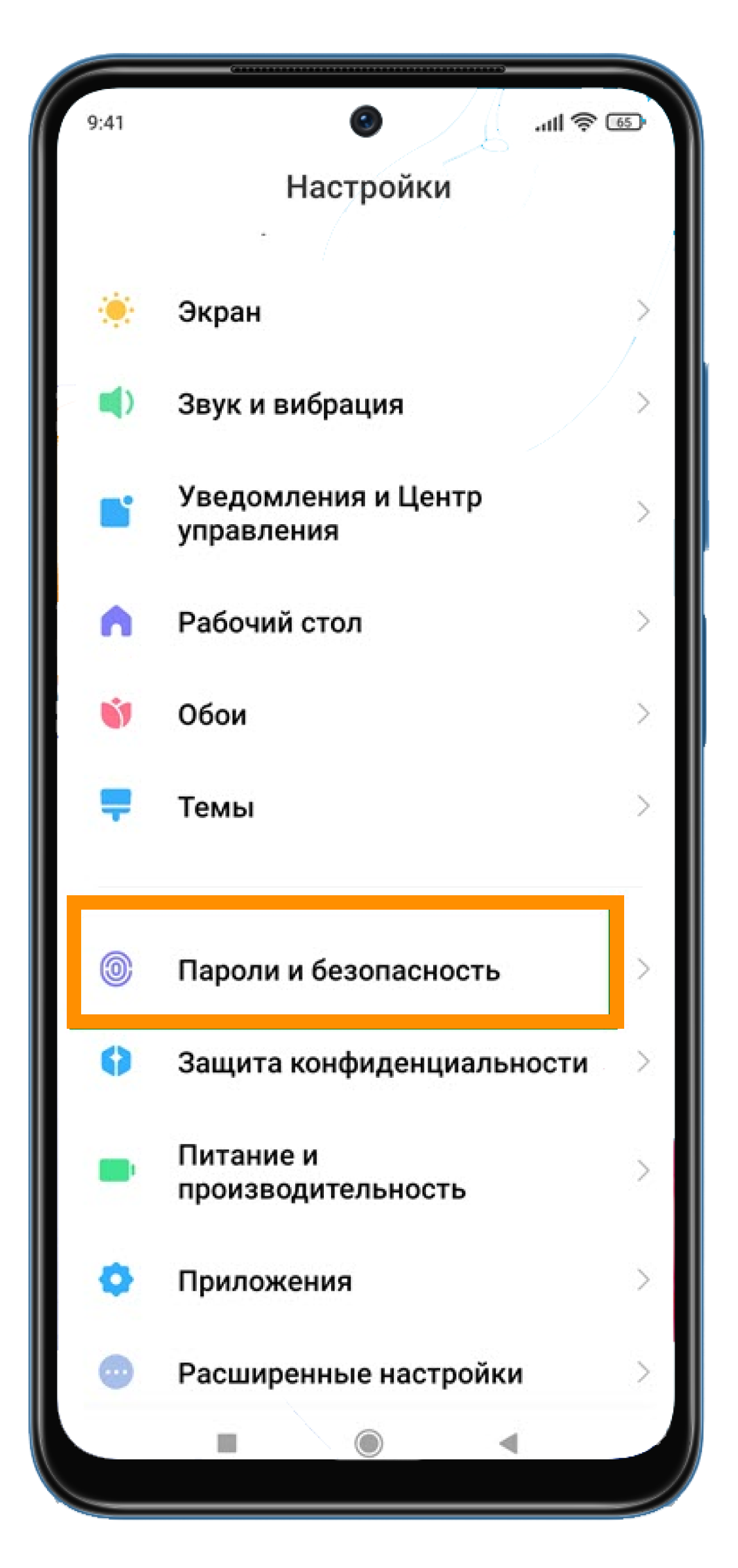
1. Перейдите в настройки и кликните на раздел « Пароли и безопасность ».
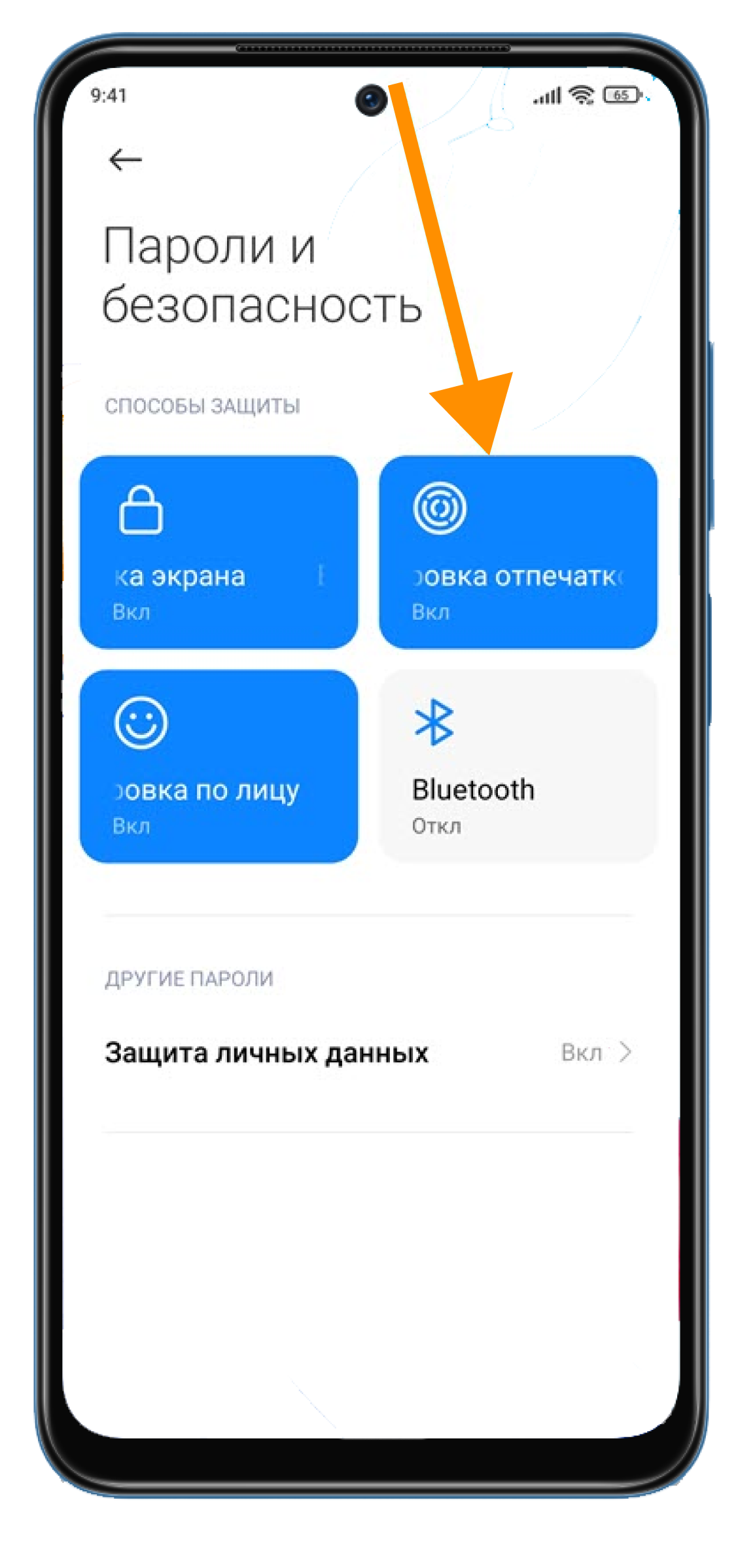
2. Нажмите на блок « Разблокировка отпечатков ».
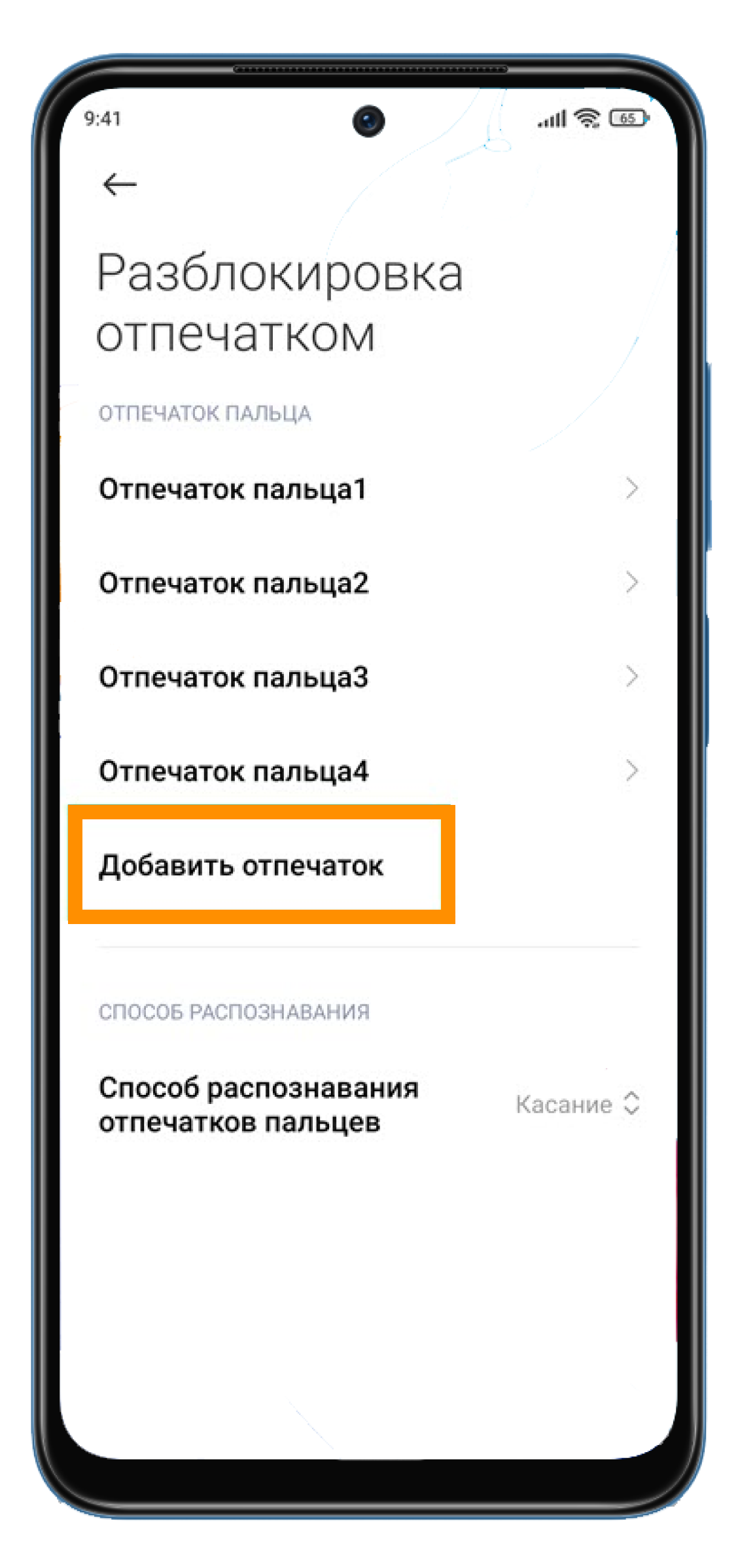
3. Переходим в пункт « Добавить отпечаток ».
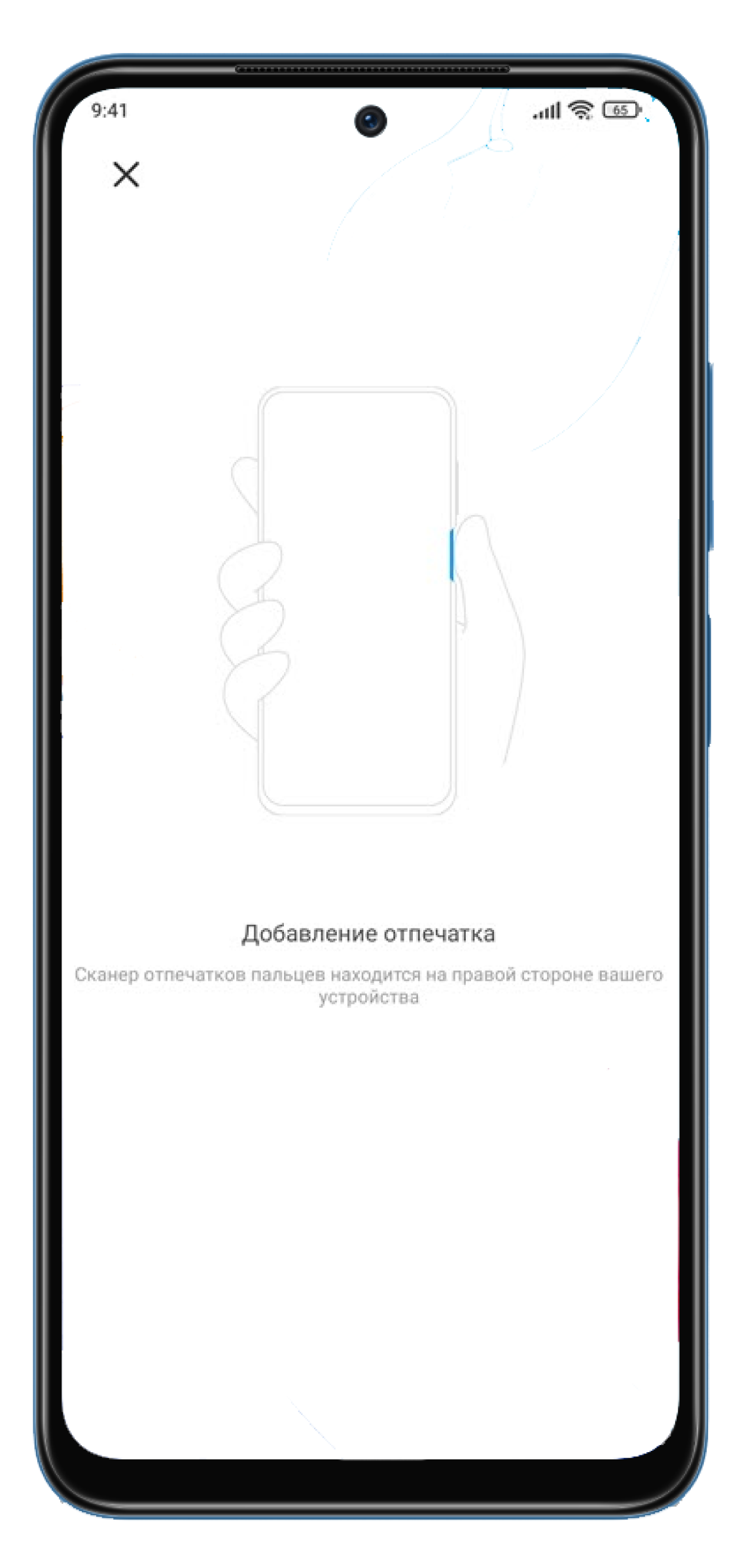
4. Далее вам следует на правой стороне смартфона нажать на сканер отпечатков пальцев. Происходит данный процесс так: нужно приложить палец к сканеру и убирать его после вибрации до тех пор, пока шкала не будет полностью заполнена.
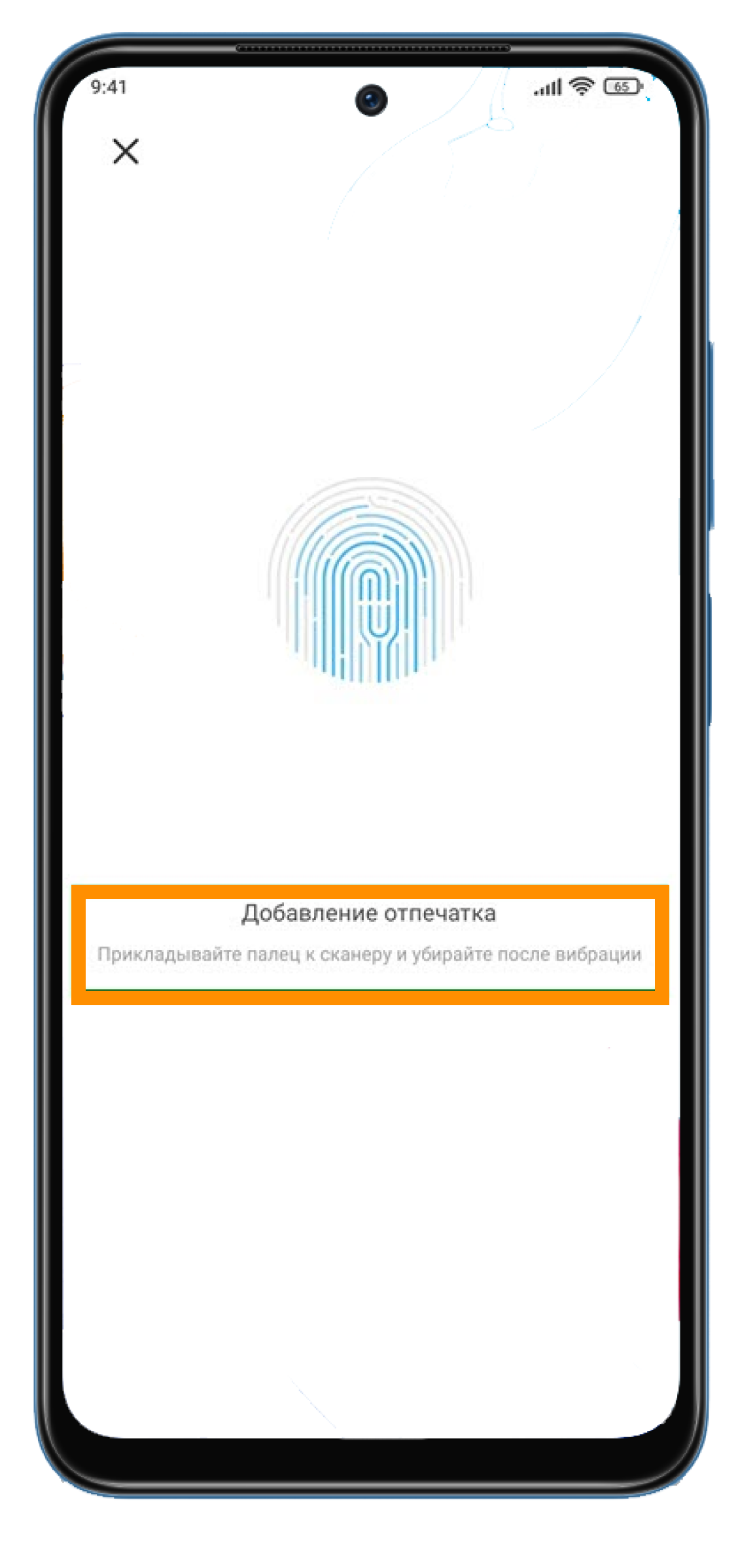
5. По окончанию процесса вы сможете присвоить имя отпечатку (по желанию). Далее нажимаем на вкладку « Готово ».
Xiaomi Redmi 9A против Redmi 10A

Мы сравнили 2 смартфона: вышедший 30 июня 2020 года Xiaomi Redmi 9A с экраном 6.53″ и чипом MediaTek Helio G25, против 6.53-дюймового Xiaomi Redmi 10A, который имеет процессор MediaTek Helio G25 и вышел на 21 месяц позже. Ниже вы найдете характеристики, тесты, сильные и слабые стороны каждого из гаджетов.
Ключевые отличия
Обзор основных преимуществ каждого из устройств
Причины выбрать Xiaomi Redmi 10A
- Присутствует сканер отпечатков пальцев
- Показывает на 26% лучшую производительность в бенчмарке AnTuTu
- Смартфон на 1 год и 9 месяцев новее
[2023] Как разблокировать Редми 9/9c/9a/Note 9
Как разблокировать телефон Редми 9? На самом деле это очень просто. В этой статье представлено несколько эффективных способов, с помощью которых вы сможете разблокировать телефон Redmi 9/9c/9a/Note 9 или других версии Xiaomi Redmi своими руками, не обращаясь в сервисный центр. Давайте начнём.
- Метод 1. Разблокировать Редми 9 через функцию Smart Lock
- Метод 2. Разблокировать Редми 9 через Google аккаунт
- Метод 3. Разблокировать Редми 9 через “Найти устройство”
- Метод 4. Разблокировать Редми 9 с помощью Mi Unlock
- Метод 5. Разблокировка Редми 9 с помощью 4uKey for Android без никаких паролей
Метод 1. Разблокировать Редми 9 через функцию Smart Lock
Функция Smart Lock устройств Android пришла многим по вкусу, поскольку она позволяет автоматически разблокировать телефон без пароля. Если заблокировался телефон Редми 9 и вы забыли пароль, а функция раньше была включена и настроена, то только выполняются определенные условия заданные в настройках, ваш телефон Редми 9/9c/9a/Note 9 автоматически разблокируется.
Для активации функции Smart Lock выполните следующие шаги:
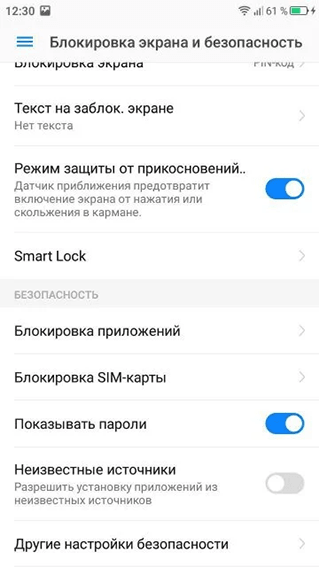
- Откройте настройки Xiaomi Redmi.
- Перейдите в раздел «Блокировка экрана и безопасность», а затем нажмите «Smart Lock».
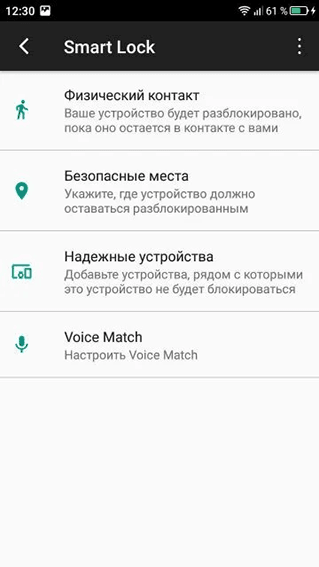
Затем выберите и настройте понравившийся вариант умной блокировки.
Итак, если вы настроили какой-то вид Smart Lock, выполните условии, и вы разблокируете ваш телефон Редми 9/9c/9a/Note 9.
Метод 2. Разблокировать Редми 9 через Google аккаунт
Если вы не активировали функцию Smart Lock, то можно использовать второй метод — Google аккаунт. При первом старте смартфона система предлагает привязать устройство к учетной записи Гугл. А если на вашем устройстве был подключен и синхронизирован Google-аккаунт, восстановить пароль будет несложно.
Давайте посмотрим, как разблокировать Редми 9с/9а/9/Note 9 через Google аккаунт:
-
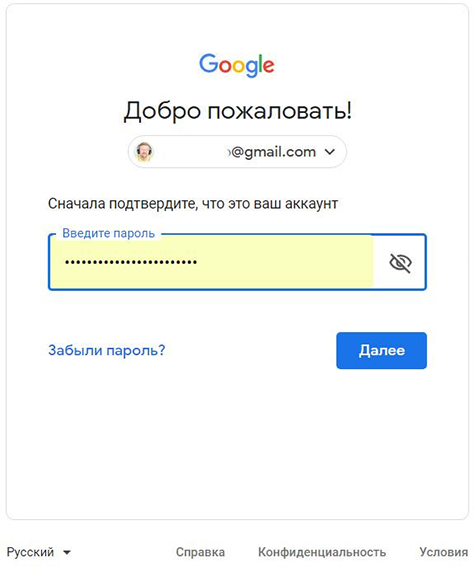
После 5 неправильных вводов цифровой комбинации кликните по тексту «Забыли пароль».
А если на экране блокировки введите неправильный пароль или графический ключ не менее 5 раз, появится всплывающая страница. Нажмите «Забыли пароль» в правом нижнем углу. Затем выберите учетную запись Google или учетную запись Mi, чтобы ввести свою учетную запись и пароль. Следуйте инструкциям, чтобы сбросить пароль. И ваш телефон будет разблокирован.
Метод 3. Разблокировать Редми 9 через “Найти устройство”
Чтобы воспользоваться третим способом разблокировки Редми 9, необходимо помнить пароль к учетной записи Googlе, которая используется на вашем устройстве. Если нет, то к сожалению без пароля к учетной записи вы не сможете воспользоваться данным способом. Кроме того, убедитесь, что ваш телефон подключен к сети.
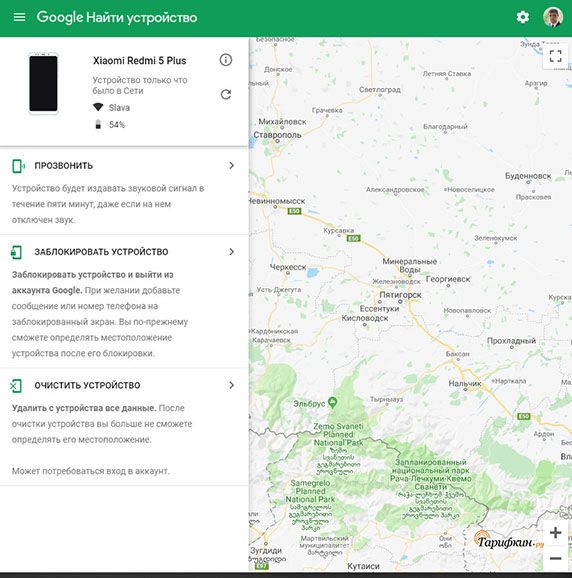
- Перейдите к сайту Найти устройство на вашем компьютере.
- Затем войдите в ту же учетную запись Google, в которую вы вошли на своем Mi phone.
- Ваше устройство обнаружится автоматически, если этого не произойдет, то нужно будет выбрать из списка ваших устройств на Android необходимое вам устройство.
Метод 4. Разблокировать Редми 9 с помощью Mi Unlock
Этот метод подходит для смартфонов, привязанных к учетке Ми. Программа Mi Unlock находится на официальном сайте компании Miui:

- Сначала зайдите на официальный сайт Xiaomi, а скачайте и установите фирменную утилиту Mi Unlock.
- Подключите свой заблокированный смартфон к компьютеру через USB. Если софт автоматически не загрузился, тогда вручную запускают с рабочего стола.
- Зайдите в учетную запись Mi.
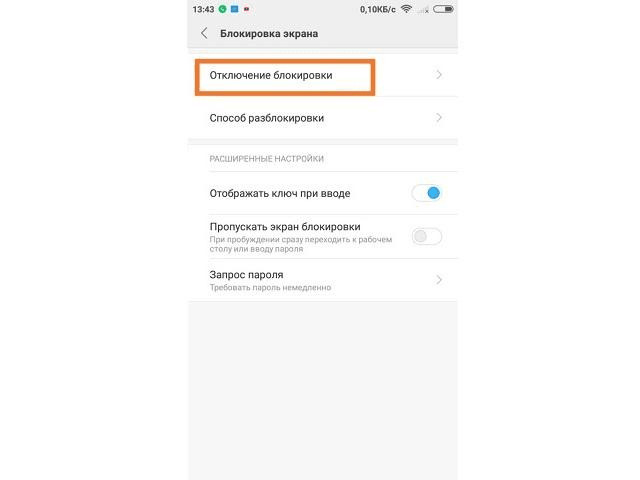
Сейчас вы уже занали, как разблокировать телефон Redmi 9a и других версии Redmi 9. Кроме того, использование Mi Unlock не стирает данные с телефона, поэтому можно не переживать о сохранности контактов или переписки.
Метод 5. Разблокировка Редми 9 с помощью 4uKey for Android без никаких паролей
Если все вышепоказанные методы вам не подходят, не беспокойтесь, вы ещё можете разблокировать телефон Редми 9 без никаких паролей с помощью ПО — Tenorshare 4uKey for Android. Это надежная утилита, которая может разблокировать любой тип блокировки экрана, такой как PIN-код, графический ключ, пароль и отпечаток пальца на устройствах Android. Cледуйте инструкциям ниже, чтобы узнать подробности о том, как разблокировать Редми 9/9a/9c/Note 9 с помощью Tenorshare 4uKey for Android:

- Скачайте и установите программу Tenorshare 4uKey for Android на ваш ПК. Потом возьмите USB-кабель и подключите свой телефон к компьютеру. Теперь нажмите «Удалить блокировку экрана».

Выберите функцию «Удалить блокировку экрана», затем нажмите «Начать».

Далее у вас отобразится новое меню с предупреждающей информацией. Обратите свое внимание на то, что удаление пароля сотрет все данные на вашем устройстве. Затем подтвердите действие удаления пароля блокировки экрана и нажмите «Да».
Заключение
Заблокировался телефон Редми 9/9a/9c/Note 9, что делать? В этой статье мы рссказали 5 разных и эффективных способов разблокировать Редми 9/9a/9c/Note 9. Но программа Tenorshare 4uKey for Android самая быстрая и простая, так как она может помочь вам быстро разблокировать Редми 9, не запоминая вашу учетную запись и пароль Google или Xiaomi.

Удалить блокировку экрана Android и обойти блокировку Samsung FRP
- Обход подтверждения аккаунта Google на устройствах Samsung (Android 6-14)
- Удалить пароль Android, шаблон, пин-код и блокировку отпечатков пальцев всего одним кликом
- Поддержка удаления блокировки экрана и FRP на Win и Mac
Обновление 2022-12-30 / Обновление для Разблокировать телефон андроид
Redmi 9C NFC

Большой дисплей обеспечивает ощущение полного погружения в виртуальный мир.

Защита от синего излучения для ещё большего комфорта.
Специальная технология обеспечивает защиту глаз от синего излучения, что позволяет снизить нагрузку на них.
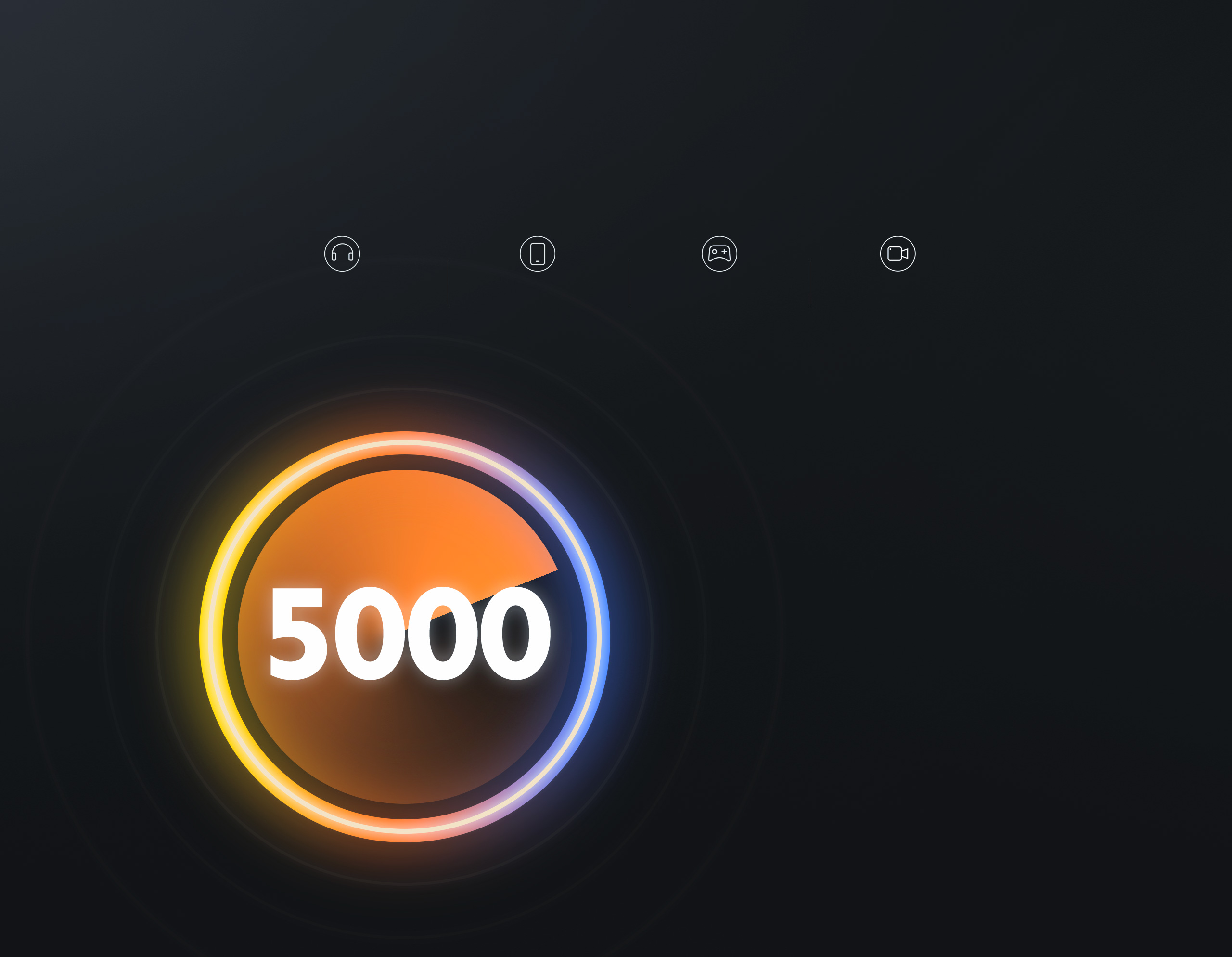
МОЩНЫЙ АККУМУЛЯТОР 5 000 мА·ч
До 27 дней в режиме ожидания. Аккумулятор, который способен на многое.
в режиме разговора
Невероятный ресурс аккумулятора.
Аккумулятор рассчитан на 1 000 циклов зарядки – это означает, что вы сможете пользоваться смартфоном
2,5 года без заметных потерь ёмкости.
Ресурс аккумулятора на 25% больше, чем у обычных смартфонов на рынке.

ДВОЙНАЯ КАМЕРА С ИИ
Сохраните все самые важные и яркие моменты жизни с двойной камерой и ИИ.
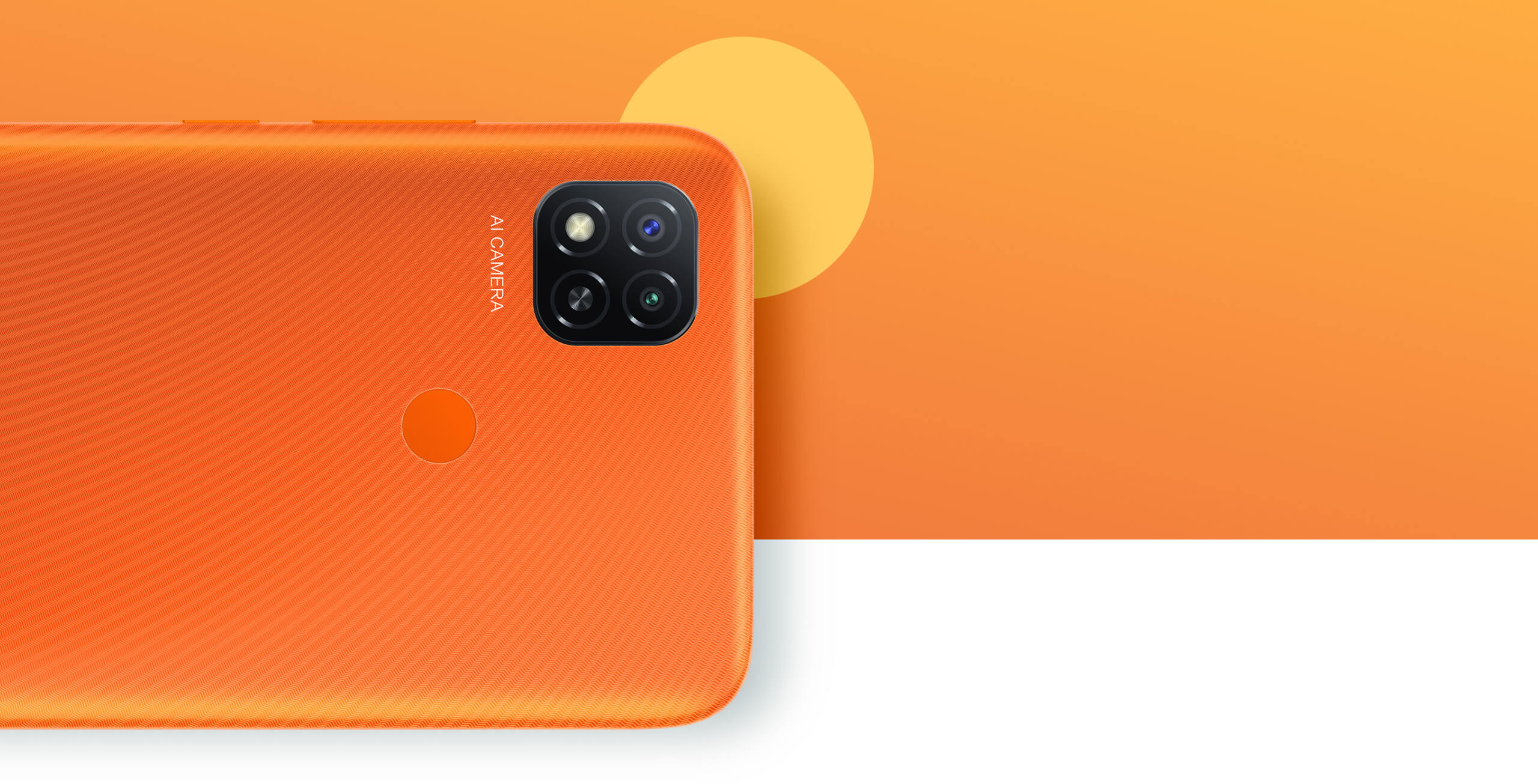
- Основная камера 13 Мп
- Датчик глубины 2 Мп
- LED-вспышка
Профессиональные портреты — легко.
Благодаря 2-мегапиксельному датчику глубины вы можете делать невероятные портретные снимки профессионального качества.

Вскружите реальность.
Создавайте креативные видео с эффектом «Калейдоскоп» и удивляйте друзей.

Фронтальная камера с функцией «Улучшение с ИИ».
Ваша красота всегда в центре внимания.

Функция «Спуск ладонью».
Теперь нет ничего проще, чем групповые селфи.
Просто покажите ладонь, чтобы запустить таймер съёмки.


УВЕЛИЧЕННАЯ МОЩЬ
Процессор MediaTek Helio G35 обеспечивает отличную производительность и плавность.
HyperEngine
Продвинутая технологии HyperEngine обеспечивает плавность и отзывчивость игрового процесса, а также улучшенное качество соединения и реалистичную графику.

Используйте сканер отпечатков пальцев на задней панели или разблокируйте телефон при помощи технологии разблокировки по лицу.
МНОГОФУНКЦИОНАЛЬНЫЙ NFC
Превратите смартфон в кошелёк! Многофункциональный NFC-модуль также может быть
использован для оплаты в общественном транспорте.

Специальная текстура задней панели, которая защищает устройство от появления отпечатков пальцев.


*Изображения устройства и отображаемые на дисплее объекты приведены только в целях ознакомления. Актуальные особенности и технические характеристики устройства (включая, помимо прочего, внешний вид, цвет и размер) и фактические объекты, отображаемые на дисплее могут отличаться.
*Все данные на этой странице предоставлены лабораториями Xiaomi. Фактические результаты могут отличаться в зависимости от версии установленного ПО, среды эксплуатации и конфигурации устройства и могут отличаться от характеристик конечного продукта.