Можно ли добавить подпись в Word для Интернета?
Несмотря на то, что в Word в Интернете отсутствует команда для вставки подписи, вы можете проверить ее и сохранить как рисунок, который вы хотите вставить в документ.
Создание и вставка рукописной подписи
Для выполнения описанных ниже действий вам потребуется сканер.
- Распишитесь на листе бумаги.
- Отсканируйте страницу и сохраните ее на компьютере в стандартном формате, например BMP, GIF, JPG или PNG. Инструкции по использованию сканера см. в прилагаемом к нему руководстве или на веб-сайте изготовителя.
- Откройте файл в графическом редакторе и обрежьте изображение.
- Сохраните обрезанное изображение в файл и запомните его расположение.
- Чтобы добавить подпись в документ в Word в Интернете, щелкните документ, чтобы поместить курсор в то место, куда вы хотите вставить подпись.
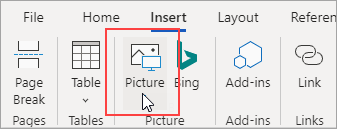
- На вкладке Вставка нажмите кнопку Рисунок.
- Перейдите к расположению файла изображения, выберите его и нажмите кнопку Открыть.
Если вы уже приобрели классическое приложение Word, вы можете использовать его для дополнительной настройки подписи. Если это не так, вы можете попытатьсяприобрести последнюю версию Office прямо сейчас.
У вас есть предложения для этой возможности?
Голосуйте за понравившиеся идеи или предлагайте свои в копилке идей на сайте word.uservoice.com.
Примечание: Эта страница переведена автоматически, поэтому ее текст может содержать неточности и грамматические ошибки. Для нас важно, чтобы эта статья была вам полезна. Была ли информация полезной? Для удобства также приводим ссылку на оригинал (на английском языке).
Как в Word нарисовать подпись от руки без сканера

В наше время электронные документы стали неотъемлемой частью нашей жизни. Однако часто возникает необходимость приложить свою подпись к таким документам, особенно к тем, которые нужно подписать и отправить обратно. Если у вас нет доступа к сканеру или принтеру, рукописная подпись в Word может стать отличным решением. В данной статье мы покажем вам, как сделать рукописную подпись прямо в Word без использования сканера или принтера.
Самый простой способ сделать рукописную подпись в Word — использовать графический планшет или сенсорный экран. Если у вас есть такое устройство, вы можете просто подписать на нем свое имя и сохранить подпись в виде изображения. Затем откройте документ в Word и вставьте сохраненное изображение как обычную картинку.
Другой способ сделать рукописную подпись в Word — использовать шрифт отображения подписи. Существуют специальные шрифты, которые представляют собой набор символов, воспроизводящих рукописные подписи. Вы можете скачать понравившийся вам шрифт такого рода, установить его на своем компьютере и затем использовать его для набора своей подписи в Word.
Создание рукописной подписи в Word
Создание рукописной подписи в формате Word может быть полезным в различных ситуациях, будь то оформление официальных документов, сканирование подписи или добавление персонального штриха к электронным документам. В этом разделе мы рассмотрим несколько способов создания рукописной подписи в Word без использования сканера.
Метод 1: Использование инструмента «Линии» Word
- Откройте документ в Word и перейдите на вкладку «Вставка».
- Выберите инструмент «Линии» в разделе «Фигуры». Он находится под инструментом «Фигуры».
- Выберите тип линии, который будет наиболее похож на вашу рукописную подпись. Для более точного результата вы можете использовать мелкие точки и линии.
- Нажмите и удерживайте левую кнопку мыши и нарисуйте свою подпись на документе.
- Когда вы закончите, отпустите кнопку мыши. Вы можете редактировать свою подпись, перемещая точки или линии.
Метод 2: Использование фирменного шрифта
- Установите на своем компьютере шрифт, который полностью соответствует вашей рукописной подписи.
- Перейдите в Word и откройте документ, к которому вы хотите добавить подпись.
- Выделите текст, который должен быть подписан.
- Измените шрифт выделенного текста на ваш фирменный шрифт, который представляет вашу рукописную подпись.
Метод 3: Использование рукописных шрифтов
- Найдите в Интернете рукописный шрифт, который будет наиболее похож на вашу рукописную подпись.
- Скачайте и установите этот шрифт на ваш компьютер.
- Откройте Word и перейдите в документ, где вы хотите добавить подпись.
- Выберите текст, который должен быть подписан.
- Измените шрифт выделенного текста на выбранный рукописный шрифт.
Эти методы помогут вам создать рукописную подпись в Word без использования сканера, сохраняя при этом профессиональный и личный вид ваших документов. Используйте подходящий метод, который наиболее соответствует вашим потребностям и предпочтениям.
Методы и инструкции
1. Использование программы Paint
Одним из способов создания рукописной подписи в Word является использование программы Paint. Следуйте инструкциям ниже:
- Откройте программу Paint на вашем компьютере.
- Используйте инструменты рисования, чтобы создать свою подпись. Вы можете использовать кисти, карандаши или другие инструменты, чтобы воссоздать свою подпись на экране.
- Сохраните изображение с вашей подписью на компьютере.
- Откройте документ Word, в который вы хотите вставить подпись.
- Вставьте изображение с подписью в документ Word, используя команду «Вставка» -> «Изображение».
- Разместите подпись на желаемом месте в документе Word.
2. Использование программы Adobe Acrobat Reader
Если у вас есть подпись в электронном формате (например, в формате PDF), вы можете импортировать ее в программу Adobe Acrobat Reader и вставить в документ Word. Следуйте этим шагам:
- Откройте документ PDF с вашей подписью в программе Adobe Acrobat Reader.
- В программе Acrobat Reader выберите инструмент «Подпись» (обычно расположен на панели инструментов сверху).
- Выберите соответствующий инструмент для импорта подписи в документ Word. Например, вы можете выбрать инструмент «Захват с изображением», чтобы создать изображение вашей подписи.
- Создайте изображение вашей подписи в программе Acrobat Reader и сохраните его на компьютере.
- Откройте документ Word, в который вы хотите вставить подпись.
- Вставьте изображение с подписью в документ Word, используя команду «Вставка» -> «Изображение».
- Разместите подпись на желаемом месте в документе Word.
3. Использование специальных сервисов для создания подписей
Также существуют онлайн-сервисы, которые позволяют создавать рукописные подписи и сохранять их в электронном формате. Некоторые из этих сервисов также предоставляют возможность экспортировать созданную подпись в изображение для последующего использования в документе Word. Для использования таких сервисов выполните следующие действия:
- Найдите подходящий сервис для создания рукописной подписи.
- Создайте подпись, следуя инструкциям сервиса.
- Сохраните созданную подпись в электронном формате на компьютере.
- Откройте документ Word, в который вы хотите вставить подпись.
- Вставьте изображение с подписью в документ Word, используя команду «Вставка» -> «Изображение».
- Разместите подпись на желаемом месте в документе Word.
4. Использование специального планшета или стилуса
Если у вас есть специальный планшет или стилус, вы можете использовать их для создания рукописных подписей. Следуйте этим инструкциям:
- Подключите планшет или стилус к компьютеру.
- Используйте планшет или стилус для создания своей подписи.
- Сохраните подпись в электронном формате на компьютере.
- Откройте документ Word, в который вы хотите вставить подпись.
- Вставьте изображение с подписью в документ Word, используя команду «Вставка» -> «Изображение».
- Разместите подпись на желаемом месте в документе Word.
Выберите наиболее удобный для вас способ создания рукописной подписи в Word и следуйте соответствующим инструкциям. Помните о важности сохранения документов с рукописными подписями в безопасном месте и предотвращении несанкционированного доступа к ним.
Результаты и преимущества
Использование рукописной подписи в Word без сканера приводит к следующим результатам и преимуществам:
- Повышение профессионализма — добавление рукописной подписи делает документы более официальными и профессиональными.
- Удобство и скорость — возможность создания подписи прямо в документе позволяет избежать необходимости использования сканера и редактирования отсканированного изображения.
- Гибкость — рукописная подпись в Word может быть перемещена, изменена или удалена без каких-либо трудностей.
- Экономия времени и ресурсов — отсутствие необходимости использования сканера и сохранения документов в графическом формате экономит время и место на компьютере.
- Автоматическое копирование — редактор Word автоматически копирует рукописную подпись во всех экземплярах документа, когда изменяется оригинальная подпись.
- Цифровая безопасность — использование рукописной подписи вместо отсканированной версии предотвращает возможность подделки подписи, так как редактирование оригинальной подписи затруднено.
В целом, использование рукописной подписи в Word без сканера позволяет просто и эффективно добавлять подписи в документы, сохраняя их профессиональный вид и цифровую безопасность.
Вопрос-ответ
Как добавить рукописную подпись в Word документ?
Если у вас нет сканера или факса, чтобы скопировать и вставить свою рукописную подпись в документ Word, есть несколько других способов. Один из них — использование специальных программных инструментов, таких как Adobe Acrobat, для создания электронной подписи, которую можно сохранить в виде изображения и затем вставить в Word. Также можно воспользоваться сервисами онлайн-подписей, которые позволяют создать и сохранить рукописную подпись, которую можно вставить в Word. Еще одним способом является использование графического планшета или планшета с возможностью рисования, чтобы нарисовать свою подпись и затем экспортировать ее как изображение для вставки в Word.
Можно ли добавить рукописную подпись в Word без использования сканера?
Да, можно добавить рукописную подпись в Word без использования сканера, используя различные методы. Одним из способов является использование программного обеспечения, такого как Adobe Acrobat, для создания электронной подписи, которую можно сохранить в виде изображения и затем вставить в Word. Также существуют онлайн-сервисы, которые позволяют создать и сохранить рукописную подпись, которую можно вставить в Word. Еще один вариант — использование графического планшета или планшета с возможностью рисовать, чтобы нарисовать свою подпись и затем экспортировать ее как изображение для вставки в Word.
Какой программой можно создать электронную подпись для вставки в Word?
Для создания электронной подписи, которую можно вставить в Word, можно использовать программное обеспечение, такое как Adobe Acrobat. В этой программе есть инструмент «Подпись», который позволяет создать электронную подпись, которая может быть сохранена в виде изображения и затем вставлена в Word. Еще одна популярная программа для создания электронной подписи — DocuSign. Она предлагает онлайн-инструменты для создания и сохранения подписей, которые также могут быть вставлены в Word.
Как использовать онлайн-сервисы для создания рукописной подписи в Word?
Для использования онлайн-сервисов для создания рукописной подписи в Word, вам сначала нужно найти подходящий сервис, который предлагает эту функциональность. Затем вы можете создать подпись, следуя инструкциям на сайте сервиса. Обычно это включает в себя рисование вашей подписи с помощью мыши или стилуса на экране и сохранение ее в виде изображения. Затем вы можете сохранить изображение подписи на своем компьютере и вставить его в Word документ.
Как поставить подпись в word
Text set with data attribute data-modal-body.
Text set with data attribute data-modal-title.
Подождите, пока наш инструмент выполнит работу.

PDF to DOC
Text set with data attribute data-modal-title.
Выберите файл для подгрузки или перетащите его в это поле
Введите текст для водяного знака
Wrong Format.Try choosing a valid ### for conversion.
Text set with data attribute data-modal-title.
Нажмите или перетащите, чтобы объединить файлы
Подгрузить несколько файлов из




На платформе .
Wrong Format.Choose PDF.
Как поставить подпись в Word?

Положить подпись в ворде это потребность, которую мы все рано или поздно испытаем. Хотя в этом нет ничего сложного, это правда, что это не та функциональность, которую мы часто используем, поэтому вполне нормально, что у вас есть сомнения по этому поводу.
Не волнуйтесь, мы увидим, как это делается, а также несколько советов и приемов, чтобы ваши подписи были идеальными. Отныне ваши отчеты или работа в классе будут намного более профессиональными.
- 1 Что такое подпись в Word и почему она важна?
- 2 Как вставить подпись в Word за несколько минут
- 2.1 Поставить подпись в Word с помощью контекстного меню
- 2.2 Поместите подпись в Word из раздела «Ссылки»
- 4.1 Лаконичность
- 4.2 ясность
- 4.3 Соответствующая информация
- 4.4 приписывание
- 4.5 прецизионный
- 4.6 Ensayo y ошибка
Что такое подпись в Word и почему она важна?

Заголовок представляет собой небольшой текст, описывает то, что мы видим на изображении или в таблице, которая появляется внутри документа, который мы создаем.
должен быть ясное, краткое и описательное предложение. Способен предоставить информацию в наиболее синтезированном виде.
Если вам интересно, насколько это важно, вот пять причин, по которым вам следует добавлять подписи к изображениям в документе:
- Улучшить понимание. Это помогает читателю понять смысл изображения, что особенно полезно, если изображение сложное.
- Предоставьте необходимую информацию. В научных статьях и профессиональных документах подпись позволяет указать источник используемого изображения. Это отдает должное оригинальному создателю и позволяет избежать потенциальных обвинений в плагиате.
- Это делает контент более доступным. Если человек с нарушениями зрения использует программу чтения с экрана для доступа к тексту, этот инструмент также прочитает для него заголовок. Таким образом, этот читатель лучше поймет содержание и сможет узнать, какова тема изображения, вставленного в документ.
- Улучшить презентацию. Небольшие тексты, которые мы размещаем сразу под изображениями и графиками, помогают представить информацию более тщательно и упорядоченно.
- Он оказывает визуальное воздействие. Если мы хорошо поработаем с фразой, которая появляется под изображением в документе Word, мы сможем дополнить сообщение и произвести большее визуальное воздействие на читателя.
Как вставить подпись в Word за несколько минут

Поставить подпись в Word с помощью контекстного меню
Эта формула немного сложнее, чем та, которую мы увидим позже, но она может быть полезна, если вы ищете более профессиональный результат.
Пошаговая инструкция следующая:
- Вставьте изображение или рисунок в документ. Щелкните правой кнопкой мыши внутри него.
- В раскрывающемся меню выберите «вставить заголовок».
- Появится раскрывающийся список, в котором вы должны следовать маршруту «Опции — Метка». Это позволяет вам выбирать между: иллюстрацией, уравнением или таблицей. Если вы работаете с фотографией, выберите вариант иллюстрации.
- Чуть ниже вы увидите опцию «Позиция». Нажав на нее, вы можете выбрать, будет ли текст отображаться над или под изображением. По умолчанию на иллюстрациях текст размещается как подпись, а в таблицах — как заголовок.
- Теперь поместите подпись к фотографии, которую вы хотите в разделе «Квалификация».
- Вы проверите, что выражение «Иллюстрация 1» который появляется в поле заголовка, не может быть удален. Этот параметр очень полезен, если вам нужно, чтобы фотографии документа отображались пронумерованными и отличались от другого содержимого, такого как таблицы или отчеты. схемы. В противном случае установите флажок «Исключить тег заголовка» и останется только нумерация.
- Нажмите на «Принять» и он у вас готов.
Поместите подпись в Word из раздела «Ссылки»
Этот вариант немного менее профессионален, но также проще и быстрее.
- Выберите графику или изображение, к которому вы хотите добавить подпись.
- В верхнем меню нажмите на «Ссылки» — «Вставить заголовок».
- В раскрывающемся списке нажмите «Этикетка» и выберите тип графика.
- En «Позиция» Выберите, где вы хотите, чтобы ваша подпись отображалась в Word.
- Введите текст и нажмите на «Принять».
Нижний колонтитул изображения с подписью
Это что-то вроде скручивания петли, когда дело доходит до того, чтобы быть экспертом в редактировании в Word для создания очень профессиональных документов.
Если вы решили, что ваш текст должен заканчиваться нижним колонтитулом, и что вы собираетесь вставить в него фотографию, вам будет интересно узнать, что это изображение также может иметь свой собственный нижний колонтитул.
Сделать это намного проще, чем кажется. следовать маршруту «Вставка — Верхний или нижний колонтитул — Пусто». Теперь нажмите на «Изображений», выберите нужный, добавьте текст (вашу подпись) и нажмите «Закрыть верхний и нижний колонтитулы».
Советы по созданию хороших подписей

Теперь, когда вы знаете, как поместить подпись в документ Word, пришло время рассмотреть некоторые приемы создания подписей, отвечающие целям, которые мы видели ранее.
Лаконичность
Подпись не должна быть длиннее одной строки. ты должен уметь объясните картинку в нескольких словах. Если вы зайдете слишком далеко, вы в конечном итоге утомите читателя и получите эффект, обратный желаемому.
ясность
использует простой язык с постоянным тоном тот, который вы использовали в остальной части документа. Помните, что ваша цель состоит в том, чтобы читатель понял содержание и контекст изображения.
Соответствующая информация
У вас мало места, поэтому не включайте слишком очевидные или избыточные данные. Убедитесь, что предоставленная вами информация имеет ценность.
приписывание
Если изображение не ваше и на него не распространяются права, в подписи в Word нельзя пропустить авторская атрибуция.
прецизионный
Проверьте как грамматику, так и орфографию из подписи к изображению. Этот контент должен быть написан так же хорошо, как и остальная часть документа.
Ensayo y ошибка
Написать четкое и лаконичное предложение, передающее ценную информацию, может быть сложнее, чем написать более длинный текст. Потому что в подписи нет места лишнему контенту.
Ваше первое письмо может быть не самым подходящим. Если да, то не переживайте, сделайте три-четыре версии и я уверен отладив их можно получить идеальную подпись.
Положить подпись в ворде это не сложно, если вы знаете маршруты, по которым нужно следовать, и это может сделать ваши документы более профессиональными. Расскажите в комментариях, как прошел ваш опыт?
Содержание статьи соответствует нашим принципам редакционная этика. Чтобы сообщить об ошибке, нажмите здесь.
Полный путь к статье: Новости Windows » Общие » Руководства и советы » Как поставить подпись в Word?
Будьте первым, чтобы комментировать