Не переустанавливается jdk
Я новичок в java, несколько дней назад хотел переустановить java на новую версию jdk 13 а у меня стоял 1.8_141, установил jdk 13 а путях все прописал, захожу в cmd пишу «java -version», а там старый jdk, пробовал обратно несколько раз переустановить, путь обратно ставил, перезагружал ноут, не помогло. java version «1.8.0_141» Java(TM) SE Runtime Environment (build 1.8.0_141-b15) Java HotSpot(TM) 64-Bit Server VM (build 25.141-b15, mixed mode)
Отслеживать
задан 27 янв 2020 в 11:11
Нурсултан Есжияров Нурсултан Есжияров
13 3 3 бронзовых знака
А javac -version что показывает?
27 янв 2020 в 11:17
>javac -version javac 13.0.2
27 янв 2020 в 11:25
1 ответ 1
Сортировка: Сброс на вариант по умолчанию
Команда >java -version проверяет версию установленного JRE, Попробуйте проверить командой >javac -version . Скорее всего вы забыли поменять пути к JRE. В принципе думаю можно просто удалить старую версию Java.
Отслеживать
ответ дан 27 янв 2020 в 11:32
86 5 5 бронзовых знаков
Хорошо, спасибо
27 янв 2020 в 11:39
- java
- jdk11
-
Важное на Мете
Похожие
Подписаться на ленту
Лента вопроса
Для подписки на ленту скопируйте и вставьте эту ссылку в вашу программу для чтения RSS.
Дизайн сайта / логотип © 2023 Stack Exchange Inc; пользовательские материалы лицензированы в соответствии с CC BY-SA . rev 2023.11.15.1019
Нажимая «Принять все файлы cookie» вы соглашаетесь, что Stack Exchange может хранить файлы cookie на вашем устройстве и раскрывать информацию в соответствии с нашей Политикой в отношении файлов cookie.
Как переустановить джаву для майнкрафт
Недолго думая я снес свою джаву и ставил все по инструкции вашего сайта JDK 7u80 Build b05 обеих платформ (32 и 64 бит).
Увы ошибка не исчезла(запускал и 32 бит. лаунчер и 64 бит.), но для проверки прошелся по всем вашим серверам, и что странно я смог зайти на x1\x3\x4\x8, а вот x2\x5\x6\x7 именно с этой ошибкой.
Что я перепробывал далее:
-запуск лаунчера с принудительной загрузкой
-удаление не запускаемых клиентов
-полное удаление клиента .Borax
-удаление джавы, выполение оичстки через microsoft fix, ручная чистка реестра, удаление параметров среды ПОЛЬЗОВАТЕЛЯ: PATH и JAVA_HOME для JDK 7u80 (в системныx classpath и path не копался)
-Установил снова JDK 7u80 только 32 бит платформу, проверил лаунчер 32бит, удалил, очистил систему
-Установил снова JDK 7u80 только 64 бит платформу, проверил лаунчер 64бит, удалил, очистил систему
-Установил снова JDK 7u80 обе платформы, проверил оба ланучера. Итог тот же что и последние 2 раза (x1\x3\x4\x8 — заходит, x2\x5\x6\x7 — неверное значение classpath )
— Запустил офф. клиент майна — все нормально работает.
И тут я же не знаю что делать помимо сноса самой винды( что крайне неприемлемо Т_Т )
Главное преимущество этого языка в том, что он работает независимо от ОС и оборудования.
Разрабатывать Джаву начинали ещё в 1990 году и к настоящему моменту выпустили 12 основных версий (первую – в 1996-м). Перечислим более развитые:
- J2SE 5.0 – под нее активно разрабатывались игры на телефоны в 2004 году. На то время она многое умела и имела перечисляемые типы, аннотации, аутобоксинг/анбоксинг, коллекцию объектов и прочее.
- Java SE 6 – в этой версии разработчики исправили ошибки прошлых версий и добавили HTTP Server, JVM, Swing, который поддерживал работу DirectX и OpenGL. Появилась система управлением кэшем, параметр no-cache.
- Java SE 8 – одна из самых прогрессивных разработок, поддерживала новые API, имела последние библиотеки.
- Java Version 8 Update 181 – самая свежая версия 2018 года. В основном была добавлена новая поддержка Юникода, экспериментальный компилятор, система нумераций.
Для Minecraft требуется обязательная установка Джавы, иначе поиграть пользователям на лаунчере не удастся.
Инструкция по установке Java:
Если при установке выбивает ошибку – проверьте наличие другой версии Джавы на ПК. При обнаружении программы её нужно деинсталлировать и установить обновление.
- Поэтому один из советов – приобрести лицензию.
- Второй вариант – попробуйте полностью удалить Джаву и скачать последнее обновление.
- Третье решение – установить другую версию Minecraft или другой лаунчер.
Первая причина сбоя Java Virtual Machine Launcher – нехватка памяти. Чаще всего встречается после неправильного выхода из игры.
Если вам не удалось устранить ошибку самостоятельно, посмотрите видеоинструкцию ниже и повторите действия.

Предыдущие версии Java можно удалить вручную так же, как любые другие программы с компьютера Windows.
Предыдущие версии Java могут отображаться в списке программ как J2SE, Java 2, Java SE или Java Runtime Environment.
- Откройте меню Пуск.
- Выберите Настройки
- Выберите Система
- Выберите Элементы и приложения
- Выберите программу для удаления и нажмите ее кнопку Удалить.
- Ответьте на запросы, чтобы завершить удаление
- В меню «Пуск» введите Панель управления в окне поиска. Выберите панель управления.
- При отображении панели управления выберите Удаление программы из категории программ.
- Выберите программу для удаления, затем нажмите правой кнопкой мыши и выберите Удалить или нажмите на кнопку «Удалить» в верхней части списка программ.
- Нажмите Да для подтверждения удаления программы.
- Откройте меню Пуск.
- Выберите Панель управления.
- Выберите Программы.
- Выберите Программы и компоненты.
- Выделите программу, которую требуется удалить, и нажмите кнопку Remove (Удалить).
Для удаления программ могут потребоваться права администратора.
- Откройте меню Пуск.
- Выберите Панель управления.
- На панели управления щелкните значок Установка и удаление программ.
- В окне ‘Add/Remove Programs’ (Установка и удаление программ) отображается список всех программных продуктов, установленных в системе, включая программное обеспечение Java. Выделите программный продукт, который требуется удалить, и нажмите кнопку Remove (Удалить).
Если у вас возникли проблемы при удалении Java, запустите утилиту Microsoft для восстановления поврежденных файлов и ключей реестра, которые не позволяют полностью удалить программы или блокируют установку и обновление программ.
Установка и удаление Java
Java – это язык программирования и одновременно, среда выполнения программ, приложений, написанных на этом языке. Выражаясь просто, если существует актуальная версия Java для вашей операционной системы, то при её установке на вашем компьютере появится возможность запускать все написанные на этом языке программы. Очевидным плюсом этого программного продукта от компании Oracle является его универсальность. Неважно, пользователь вы Мака или PC, Java-приложения одинаково успешно будут работать в вашей системе.
Большинство наших клиентов не до конца понимают, как всё устроено. Множество версий Java и её варианты установок путают и порой мешают нормальной работе компьютера. В нашей практике случалось, что при наличии, казалось бы, всех необходимых версий Java, не удавалось элементарно установить некоторое ПО на Мак. Мы попробовали во всём разобраться и дать инструкции корректной установки и удаления этого программного продукта.
Из чего же «состоит» Java?
Java «состоит» из двух частей:
- Среда выполнения
Это виртуальная машина, которая устанавливается в вашу систему и выполняет написанные на Java-языке команды. В минимальной её исполнении компании Oracle и Apple называют эту часть Java SE (Standart Edition) Runtime Enviroment или сокращённо JRE. - Интернет-плагин
Фактически, это дополнение к среде выполнения, позволяющее подключить к ней ваш браузер. В документации Apple используется термин Java SE 6 applet plug-in.
Исторический экскурс
На протяжении всей истории развития десятого семейства Mac OS компания Apple встраивала в свою операционную систему как среду выполнения Java, так и интернет-плагин. Необходимости посещать сайт Oracle и загружать Java не было, всё можно было «взять» у Apple. C выпуском третьего обновления Java 10.6 для OS X в Купертино предупредили, что поддерживать разработку собственной версии среды выполнения в Apple скоро перестанут и в будущих версиях операционной системы её может не быть. В октябре прошлого года планы Apple подтвердились, было выпущено обновление Java для OS X 2012–006, которое одновременно обновляло среду выполнения до версии 1.6.0_37 и удаляло предустановленный Apple интернет-плагин. Попутно удалялась программа настройки Java. С октября прошлого кода в Купертино рекомендуют всем Мак-пользователям загружать и устанавливать интернет-плагин с сайта официального разработчика, компании Oracle.
Java для OS X 2012–006 обеспечивает повышение безопасности, надежности и совместимости путем обновления Java SE 6 до версии 1.6.0_37.
Данное обновление удаляет предоставленный Apple плагин апплета Java из всех веб-браузеров. Для использования апплетов на веб-странице нажмите область с подписью «Неактивный плагин», чтобы загрузить новейшую версию плагина апплета Java, разработанную и предоставленную Oracle.
Завершите работу всех веб-браузеров и программ Java перед установкой этого обновления.
Подробные сведения об этом обновлении можно найти на веб-странице http://support.apple.com/kb/HT5493?viewlocale=ru_RU.
Дополнительную информацию о системе безопасности этого обновления можно найти на веб-странице http://support.apple.com/kb/HT1222?viewlocale=ru_RU
Установка Java
На сегодняшний момент большинство из нас на своих Маках имеет среду выполнения (Java SE Runtime Enviroment) версии 1.6.0_37, разработанную ещё в Купертино и интернет-плагин (Java SE applet plug-in), версии 7u11 (если в своё время вы последовали совету Apple и загрузили его с сайта Oracle). Проверить версию установленной среды выполнения на вашем компьютере можно введя простую команду в Терминале:
Проверить версию интернет-плагина и корректность его установки можно здесь.
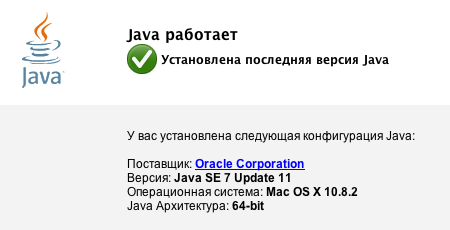
Так выглядит интернет-страничка Oracle после успешно пройденного теста на корректность установки интернет-плагина
Уповать на Apple в вопросе обновления Java больше не приходится, а жизнь не стоит на месте. В Oracle давно выпущена среда выполнения Java SE 7 (в отличии от Java SE 6, которую последний раз обновляли в Купертино) и для многих современных задач может потребоваться она. Седьмая среда выполнения доступна для Мак-пользователей только в пакете среды разработки (Java SE Development Kit) и только 64-битная версия. Данный пакет разработки (JDK) включает в себя как среду выполнения (JRE), так и интернет-плагин. Так как на компьютере могут выполняться и старые программы, наличие 32-битной Java очень желательно. Поэтому ограничиться единственной Java последней версии от Oracle не получится, требуется сохранить и старую версию среды выполнения, разработанную Apple (без неё, например, установить ArchiCAD на Мак не получится).
Итак, что же необходимо сделать, чтобы быть уверенным в наличии всех необходимых Java на вашем Маке?
-
Убедиться в наличии установленно Java SE 6 версии 1.6.0_37 от Apple
Версия Java проверяется терминальной командой: java -version Полученный ответ должен быть следующим:
java version “1.6.0_37”
Java(TM) SE Runtime Environment (build 1.6.0_37-b06–434–11M3909)
Java HotSpot(TM) 64-Bit Server VM (build 20.12-b01–434, mixed mode)
Если Java на вашем Маке представлена только седьмой версией, и ответ на терминальную команду выглядит так:
java version “1.7.0_11”
Java(TM) SE Runtime Environment (build 1.7.0_11-b21)
Java HotSpot(TM) 64-Bit Server VM (build 23.6-b04, mixed mode),
Удаление Java
Если вас напугали многочисленные новости о уязвимостях в Java и вы решили от неё отказаться, то прочитайте нашу статью «Так ли необходимо удаления Java с Мака». Мы вас не переубедили? Ок. Удалить Java невероятно просто.
- Для удаления среды выполнения Java SE 6 (от Apple) откройте в Finder Macintosh HD → Система → Библиотеки → Java → JavaVirtualMachines и переместите в корзину файл, имеющий название «1.6.0.jdk».
- Для удаления среды разработки Java SE 7 (от Oracle) откройте в Finder Macintosh HD → Библиотеки → Java → JavaVirtualMachines и переместите в корзину файл, имеющий в названии «jdk1.7.0» с расширением «.jdk».
- Для удаления интернет-плагина Java откройте в Finder Macintosh HD → Библиотеки → Internet Plug-Ins и переместите в корзину файл с именем «JavaAppletPlugin.plugin»
Напоследок приводим ссылку на англоязычную статью в базе знаний Apple, в которой очень коротко описано, как вернуть Java SE 6 (от Apple) на место.
Спасибо Тофферу Кесслеру, давшего нам своей публикацией отличный повод для самостоятельного исследования этого вопроса.
Текст статьи актуален на момент публикации для операционной системы версии 10.8.2
Вам могут быть интересны и эти наши записи?
- Так ли необходимо удаление Java с Мака?
- Настройка поведения плагинов Safari 7 для конкретных сайтов
- iTunes: после синхронизации медиатеки iPhoto на iPad не появляются фотографии
- Расширяем возможности автоматических списков Mail
- Редкоиспользуемые символы в iOS и OS X
Как переустановить Java (32 бита) на Windows 7?
Случайно удалил папку java и от неё на панели управления остался нерабочий значок. Когда я пытаюсь переустановить java, выходит сообщение с вопросом о переустановке, начинается удаление и оно не удается с надписью Error, ведь самой java нет. Как удалить этот значок с панели управления? Мне срочна нужна рабочая java.
Отслеживать
задан 13 июл 2011 в 16:10
1 1 1 серебряный знак 2 2 бронзовых знака
«случайно удалил»
5 сен 2012 в 8:16
Увы, никаких файлов Javы вообще нет. Я даже в реестре удалил все о Javе. Думал переустановлю все заново. Запускаю Java инсталлятор, что то вроде начинает ставиться, а потом тут же ошибка вылетает: Error 25025. И дальше ее описание, типа предыдущее удаление Javы небыло завершено, нужно перезагрузить ПК перед установкой. Хотя ни единого файла Javы вообще нет на компе. Пробовал это делать — не помогло.
13 мая 2014 в 11:10
Все естественно делал как админ.