Как копировать текст на смартфонах Xiaomi?
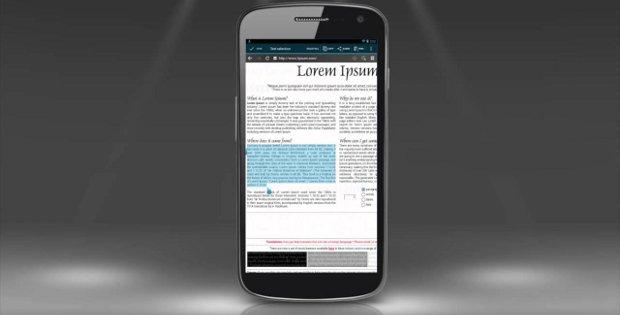
Функция копирования текста на смартфонах Xiaomi позволяет быстро перемещать и сохранять информацию или отправлять ее другим пользователям.
На девайсе не предусмотрено горячих клавиш для запуска данной опции, поэтому в этой инструкции мы расскажем как копировать текст на Xiaomi Redmi из браузера и сообщений
Копирование в браузере
Для того,чтобы копировать текст в браузере, сделайте следующее
- Откройте вкладку с необходимым текстом.
- Зажмите пальцем на любом слове и дождитесь, пока не появится строка выделения с двумя курсорами. Первый переместите на начало текста, а второй – на конец.
- В высветившейся рамке со списком возможных действий выберете « Копировать ». Выделенный текст будет автоматически добавлен в буфер обмена.
- Откройте строку поиска, СМС-сообщение, документ или другое приложение, куда планируется сохранение текста.
- Зажмите пальцем на экране в предполагаемом месте размещения скопированного текста. Когда высветится рамка со списком возможных действий, выберете « Вставить ».

Текст будет храниться в буфере обмена до момента перезагрузки мобильного устройства или копирования новой информации.
Копирование СМС-сообщений
Процедура копирования сообщений выполняется по той же схеме, однако на Xiaomi невозможно выбрать отдельный текст из СМС. Процедура осуществляется по следующему принципу:
- Войдите в сообщения и откройте любой диалог.
- Зажмите пальцем на необходимом СМС и дождитесь, пока не появится рамка с возможными вариантами.
- Выберете «Копировать», после чего откройте любой диалог и снова зажмите пальцем на экране.
- Аналогичным способом кликните по функции «Вставить», после чего отправьте СМС или сохраните в качестве черновика.
В большинстве мессенджерах, устанавливаемых на смартфоны Xiaomi, предусмотрена аналогичная система.
Как копировать текст на смартфонах Xiaomi?

Инструкции
Не знаете как копировать текст на Xiaomi (да и на любом другом смартфоне)? Делается это очень просто:
Нажимаем и удерживаем палец на нужном слове до появления дополнительного меню, где есть пункты:
- Выбрать все
- Вырезать
- Копировать
- Вставить

Кроме того, как указано на скриншоте ниже — вы можете изменять границы копируемого текста на свое усмотрение. Делается это простым перетягиванием рамок:
Вставляется текст точно таким же способом: зажимаем палец на нужном месте и жмем на соответствующий пункт «Вставить»:

Стоит отметить, что в некоторых приложениях копирование текста невозможно. В таком случае, если вы хотите поделиться информацией — можно сделать скриншот и отправить его.
Как скопировать и вставить на Xiaomi Redmi Note 7

Все новости на Xiaomi Примечание 7 Redmire в наших статьях. Эксперты в вашем распоряжении, чтобы помочь вам.
Как скопировать и вставить на Xiaomi Redmi Note 7
- Во-первых, открыть случайный текст, будь то в истории чата, в Интернете или где-либо еще.
- Нажмите и удерживайте в том месте, куда вы хотите скопировать текст : текст будет отображаться с двумя синими квадрантами ниже.
- Затем перетащите один из квадрантов чтобы выделить больше или меньше текста.
- Выбрав любой желаемый текст, нажмите √.
- Затем перейдите в то место, куда вы хотите вставить текст: долгое нажатие, появится слово «вставить», затем пальцем нажмите «вставить».
- Эффект мгновенный: текст, который вы только что скопировали, отображается в этой новой области.
- Вот и все : вы можете отправить или сохранить этот скопированный текст.
Конкретные приложения, которые помогут вам скопировать и вставить на Xiaomi Redmi Note 7
Если у вас возникли трудности или вам нужны дополнительные параметры для вашей копии, наклеенной на Xiaomi Redmi Note 7, вам доступно другое решение.
Многие приложения позволят вам упростить вашу жизнь, копируя и вставляя на свой Xiaomi Redmi Note 7.
В частности, мы рекомендуем следующие приложения.
- Быстрое копирование, это приложение позволит вам быстро скопировать и вставить, а затем легко поделиться им.
- Копировать текст на экране, очень полезно для OCR (метод распознавания символов) на вашем Xiaomi Redmi Note 7 в случае текстов на изображениях.
- Копировать и вставить диспетчер буфера обмена, приложение сокращает количество шагов, необходимых для копирования и вставки.
Многие другие приложения, бесплатные и платные, доступны на магазин. Не стесняйтесь просматривать комментарии и рейтинги, чтобы узнать мнение, прежде чем загружать их.
Универсальное копирование, если копирование и вставка заблокированы на Xiaomi Redmi Note 7
Отдельно остановимся на блокировка копирования, вставленного определенными приложениями. Когда мы используем Xiaomi Redmi Note 7, мы часто сталкиваемся с ситуацией, когда мы хотим скопировать определенный текст из многих приложений, но из-за ограничений некоторых приложений мы не можем выбрать или скопировать текст, что может быть действительно раздражающий.
применение Универсальная копия отличный инструмент для решения этой проблемы! Это бесплатный инструмент для улучшения буфера обмена вашего Xiaomi Redmi Note 7, который может выйти за рамки этих приложений и позволить вам легко копировать невыбираемые тексты на ваш телефон.

Используя его, вы можете значительно улучшить возможности копирования текста на вашем телефоне, и вам никогда не придется беспокоиться о тексте, который вы не можете скопировать с вашего Xiaomi Redmi Note 7.
Universal Copy использует встроенные в Android функции разрешений и специальных возможностей, чтобы расширить возможности вашего телефона для копирования любого текста, даже если само приложение не позволяет вам выбрать его.
Нет сложных настроек, только «Вкл.» и «Выкл.», очень проста в использовании.
После запуска приложения вы можете войти в режим «Глобальное копирование», просто используя панель уведомлений. Чтобы снять ограничения приложений, которые не позволяют копировать текст, просто нажмите и удерживайте текст, который хотите скопировать.
И, помимо копирования целых абзацев текста, Universal Copy также позволяет копировать более одного фрагмента текста за раз.
Так что просто нажмите на несколько абзацев текста, чтобы скопировать их (они будут покрыты серой тенью при нажатии на них), затем нажмите кнопку «Копировать», и все они будут скопированы! Это очень полезно и эффективно в случаях, когда в интерфейсе приложения нужно сделать несколько копий.
Поскольку универсальное копирование стало возможным благодаря функции доступности, встроенной в ваш Xiaomi Redmi Note 7 (аналогично чтению текста на экране), Universal Copy не требует прав рутирования и не изменяет систему, что делает приложение очень безопасным.
Однако универсальная копия не является программой распознавания текста OCR, поэтому он не может помочь вам скопировать текст в изображения.
Вместо этого используйте Копировать текст на экране для OCR.
Вкратце об Universal Copy
Universal Copy может значительно улучшить возможности копирования текста на вашем телефоне Android, поэтому, если вы часто сталкиваетесь с приложениями, которые вы хотите скопировать, но не можете, этот инструмент определенно принесет вам пользу!
Кроме того, согласно рекомендациям некоторых пользователей, «Универсальная копия» еще более удобна при использовании с такими приложениями, как приложения Сканировать или буфер обмена. Короче говоря, с универсальной копией на вашем Xiaomi Redmi Note 7 вам больше не придется беспокоиться о том, чтобы снова получить нужный текст.
Некоторые элементы при копировании и вставке
Вырезать, скопировать и вставить — это все функции, которые взаимодействуют друг с другом. между приложениями и буфером обмена операционной системы вашего Xiaomi Redmi Note 7. Вы можете копировать и перемещать файлы и части объектов (текст, изображения, звук и т. Д.). С точки зрения пользователя, это три функции, которые необходимо освоить.
- Вырезать: помещает выделенный фрагмент в буфер обмена и одновременно удаляет его из документа.
- Копировать: помещает фрагмент в буфер обмена вашего Xiaomi Redmi Note 7, оставляя документ без изменений.
- Вставить: вставляет фрагмент в текущий документ, который находится в буфере обмена.
Вторая команда — «копировать» — обычно визуально невидима: когда вы запускаете ее на своем Xiaomi Redmi Note 7, на экране ничего не происходит.
Время необходимое для операции зависит от размера обрабатываемого изображения или фрагмента текста.
Подводя итог по копированию и вставке с вашего Xiaomi Redmi Note 7
Вам часто может потребоваться вырезать, вставить и вставить.
Обрезка перемещает источник в место назначения, копия сохраняет источник, создает копию и перемещает ее в место назначения. Вставить вставит вырезанный или скопированный элемент в место назначения: источник сохранит элемент. Мы надеемся, что помогли вам прочитать эту статью на копировать и вставлять с уверенностью на Xiaomi Redmi Note 7.
Как копировать текст на телефоне Xiaomi

Копирование текста – отличная возможность быстро перенести необходимую информацию из одного приложения в другое. Если на компьютере и ноутбуке подобная задача решается с помощью комбинации “горячих” клавиш, то в смартфонах это происходит немного иным способом. Как же скопировать текст на телефоне Сяоми?
Инструкция
В любом месте текста зажимаем пальцем и держим до появления контекстного меню.
Помимо списка возможных действий (копировать, удалить, … ) отобразятся каретки, которые необходимо растянуть от края до края копируемого текста и нажать на кнопку “Копировать”.
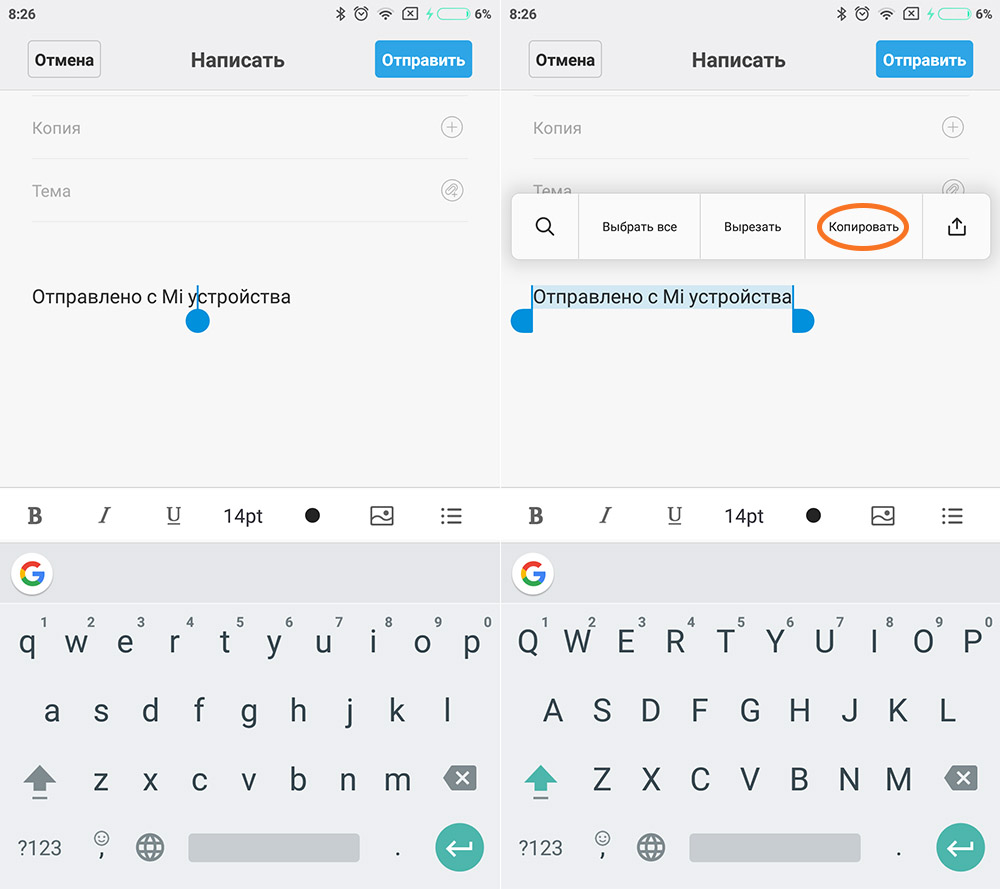
После этого выделенный текст поместится в буфер обмена и вы сможете вставить его в текстовое поле любого другого приложения. Для этого также потребуется в необходимом месте зажать палец и через открывшееся меню вызвать функцию “Вставить”.
К сожалению, некоторые приложения не позволяют копировать текст внутри себя, что немного усложняет взаимодействие между приложениями. В том случае, ели вам необходимо передать какую-то информацию другому пользователю, а копирование текста не работает, можно воспользоваться функцией создание скриншота и отправить информацию в виде картинки.
Смотрите также:
- Как перенести контакты на Xiaomi
- Как создать папку на Xiaomi?
- Как сделать скриншот на Сяоми Редми?