

Для этого выделяем, получившийся объект, удерживая Shift, нажимаем на фон. Далее в панели инструментов нажимаем «Пересечение» и удаляем лишние элементы.

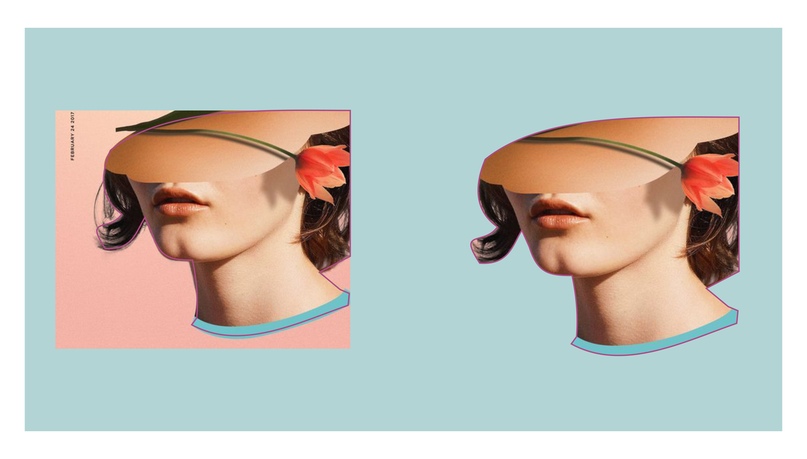
Перед отправкой в печать нужно убедиться, что:
— заданы реальные размеры изделия в мм;
— установлен цветовой профиль CMYK;
— расстояние от контура до края изображения не менее 3 мм (т.к. возможно смещение при резке);
— выделить контур отдельным цветом, чтобы печатник понял, что это нужно вырезать (мы его обозначаем розовым);
— если фона нет, то его нужно добавить.
Есть еще второй способ как можно сделать контур, но это уже в другой статье.
Создать файл для контурной резки
Данная функция создает файл для полноцветной печати с последующей контурной резкой.
Общие сведения
Обновленная функция, позволяющая быстро подготовить файлы для печати и последующей контурной резки.
Достаточно задать необходимые объекты в качестве печати и контура и программа автоматически подготовит файл.
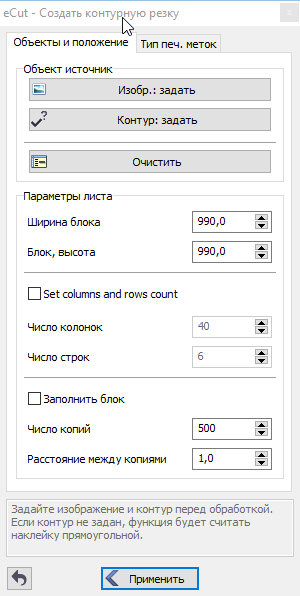
На главной вкладке необхдоимо задать максимальные размеры блока, который может быть создан, расстояние между отдельынми наклейками а так же число копий, которые нужно сгенерировать.
Так же вы можете просто заполнить наклейками необходимую область активировав параметр «Заполнить». Тогда функция проигнорирует заданное количество копий и создаст ровно столько, сколько может поместиться в указанный размер.
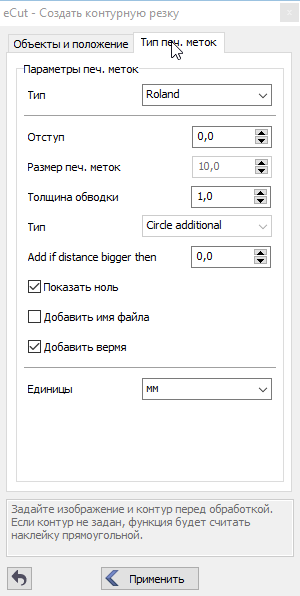
Дополнительно можно указать тип меток и их параметры.
Есть два варианта наклеек, которые может подготовить данная функция: произвольной формы и прямоугольные наклейки.
Но обо все по порядку.
Наклейка произвольной формы
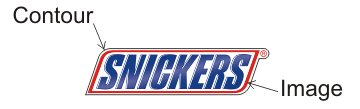
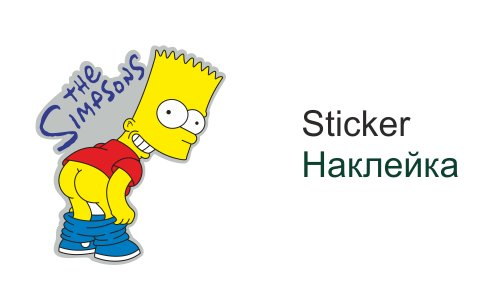
Предположим, что есть необходимость изготовить наклейку совершенно произвольной формы — например как показано на рисунке ниже:
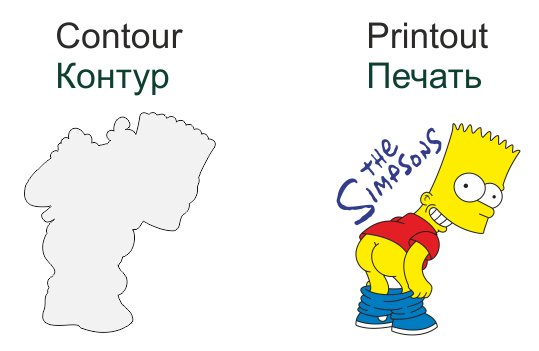
Перво-наперво что нужно сделать, это подготовить два объекта — первый объект это непосредственно то, что мы будем печатать на принтере (интерьерке, в полиграфии). А второй объект — это контур который по которому необходимо вырезать наклейку. Смотри рисунок:
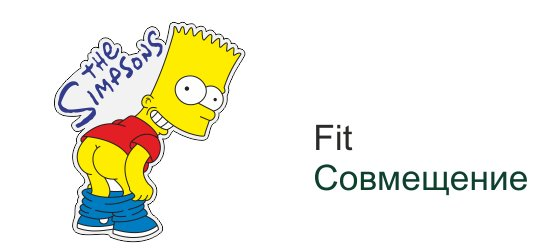
После того, как оба объекта сделаны — каждый необходимо сгруппировать отдельно — то есть печать это одна группа, а контур другая. Далее совмещаем печать и контур так, как вы хотите чтобы было вырезано. Смотрим рисунок:
Теперь можно запускать функцию создания контурной резки. В параметрах необходимо выставить необходимое количество наклеек, а так же максимальный размер блока который вы хотите получить для полноцветной печати/каттера. В общем случае я бы рекомендовал использовать размер блока не более чем 1000х500мм, а расстояние между объектами не менее 1мм. В этом случае совмещение будет более точным. Чем больше блок, тем больше расхождение между резкой и печатью в конце.
А теперь очень важный момент: назначение объектов
После запуска функции вам необходим задать объект-печать и объект-контур.
Для этого нужно сперва выделить объект-печать и нажать кнопку «Изобр.:задать»
После этого нужно выделить объект-контур и нажать кнопку «Контур:задать»
После назначения объектов, их нужно выделить! То есть, перед нажатием кнопки «применить» выделите объект-печать и объект-контур.
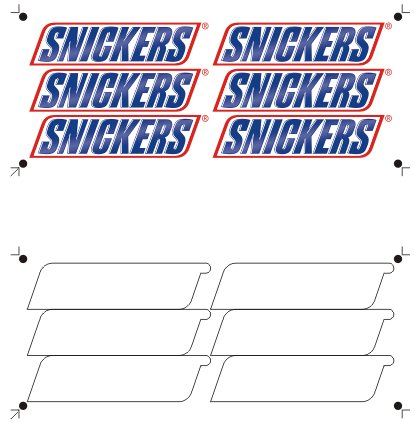
И если вы все сделали по инструкции, то получите вот такой результат, который можно отправлять на печать, а после печати, на контурную резку.
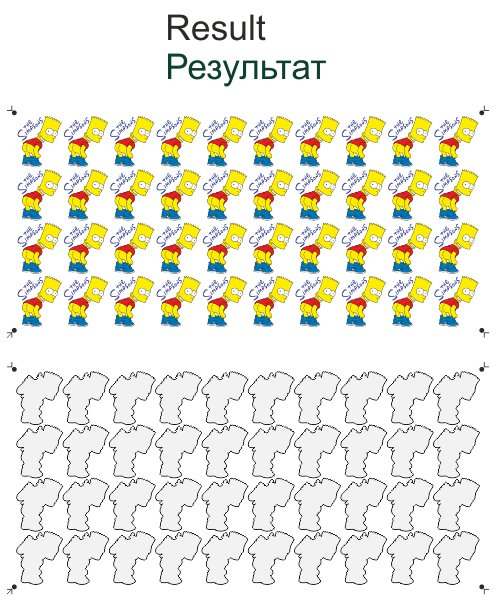
Наклейка прямоугольной формы
С прямоугольными наклейками все гораздо проще. Допустим нам нужна вот такая наклейка:
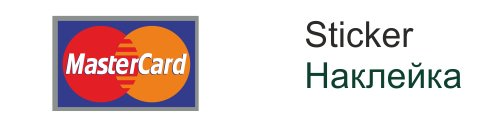
В кореле создавать отдельный контур в таком случае не нужно. Программа будет считать, что контур — это габариты рисунка.
Итак — создаем наклейку. Обязательно группируем ее и запускаем функцию контурной резки.
Параметры задаем абсолютно такие же как описано выше.
А теперь очень важный момент: назначение объектов
После запуска функции вам необходим задать только объект-печать.
Для этого нужно сперва выделить объект-печать и нажать кнопку «Изобр.:задать»
Объект-контур задавать не нужно!
После назначения объекта, его нужно выделить! То есть, перед нажатием кнопки «применить» выделите объект-печать.
И после нажатия кнопки Применить — получаем красивый, а самое главное — оптимизированный для плоттера результат. Картинка:
Как сделать контур в coreldraw для вырезания
Можно создать контур объекта для формирования ряда концентрических линий, идущих внутрь или наружу объекта. CorelDRAW также позволяет задать количество контурных линий и расстояние между ними.
Кроме создания интересных трехмерных эффектов и теней в сложных рисунках, с помощью контуров можно создавать обрезаемые абрисы для таких устройств, как плоттеры, гравировальные машины и устройства для вырезания из винила.
После создания контура для объекта можно копировать или клонировать параметры контура этого объекта в другой объект. Можно также изменить цвета заливки между контурными линиями и самими абрисами. Можно задать последовательность изменения цвета для контурного эффекта, в котором один цвет перетекает в другой. В выбранном диапазоне цветов последовательность их изменения может быть прямой, по часовой стрелке или против часовой стрелки.
Кроме того, можно выбрать способ отображения углов контура. Например, можно использовать острые или скругленные углы или применить скос к острым углам контура.
Можно разделить объект и его контурные линии.

Центральный контур уже применен к вышеуказанному объекту. Количество контурных линий, а также расстояние между ними, можно изменить.
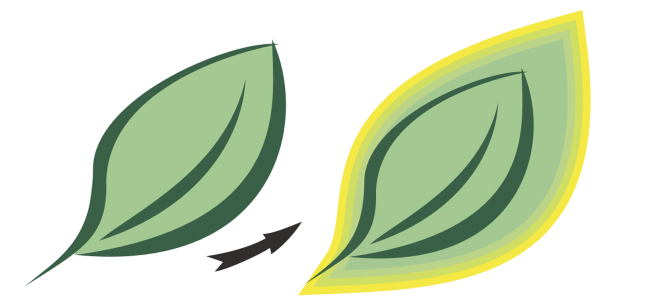
Для изображенного выше объекта был применен внешний контур. Обратите внимание на то, что контур абриса проецируется из-за внешнего края объекта.
Создание контуров для объекта
1 В наборе инструментов выберите инструмент Контур .
2 Щелкните объект или набор сгруппированных объектов и перетащите начальный маркер к центру для создания внутреннего контура или от центра для создания контура абриса.
3 Переместите регулятор объекта для изменения количества шагов контура.
Дополнительные возможности
Добавление контурных линий в центр выбранного объекта
Нажмите кнопку К центру .
Указание количества контурных линий
На панели свойств нажмите кнопку Внутренний контур или Контур абриса и введите значение в поле Шаги контура .

Внутренний контур с двумя шагами (слева) и четырьмя шагами (справа)
Указание расстояния между контурными линиями
Введите значение в поле Смещение контура на панели свойств.
Ускорение последовательности изменения контурных линий (изменение форм контура)
Нажмите кнопку Ускорение объекта и цвета на панели свойств и переместите регулятор Объект .
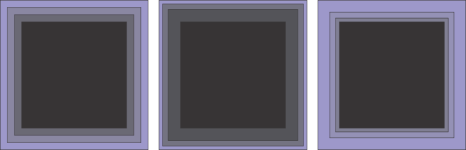
Слева направо: Внутренний контур без ускорения, с более низким ускорением, с более высоким ускорением
Выбор формы углов контура
Нажмите кнопку Углы контура на панели свойств и выберите одну из следующих команд.
• Острые углы
• Закругление углов
• Скошенные углы

Создать контуры можно, нажав Эффекты Контур (вторая команда Контур в меню Эффекты ) и задав нужные параметры в окне настройки Контур .
Копирование или клонирование контура
1 Выберите объект, к которому необходимо применить контурный эффект.
2 Выберите Объект и щелкните один из следующих параметров.
• Копировать эффект Контур
• Клонировать эффект Контур
3 Выберите объект, контурный эффект которого необходимо скопировать или клонировать.
Для копирования контура можно также использовать инструмент Пипетка атрибутов . Дополнительные сведения см. в разделе Копирование эффектов из одного объекта в другой.
Установка цвета заливки для объекта контура
1 В наборе инструментов выберите инструмент Контур .
2 Выберите объект контура.
3 На панели свойств щелкните Цвет заливки и выберите цвет.
Если цвет заливки не удается применить, необходимо убедиться, что в строке состояния параметру Цвет заливки соответствует активное состояние.
Если для исходного объекта была применена фонтанная заливка, то появится второе меню выбора цвета.
Можно ускорить последовательность изменения цвета заливки, нажав кнопку Ускорение объекта и цвета на панели свойств и переместив регулятор.
Можно изменить цвет центра контура, перетащив цвет из цветовой палитры на конечный маркер заливки.
Выбор цвета абриса для объекта контура
1 В наборе инструментов выберите инструмент Контур .
2 Выберите объект контура.
3 Откройте меню выбора Цвет абриса на панели свойств и выберите цвет.
Установка последовательности изменения цвета заливки
1 В наборе инструментов выберите инструмент Контур .
2 Выберите объект контура.
3 Нажмите кнопку Цвета абриса на панели свойств и нажмите одну из следующих кнопок:
• Цвета линейного контура
• Цвета контура по часовой стрелке
• Цвета контура против часовой стрелки
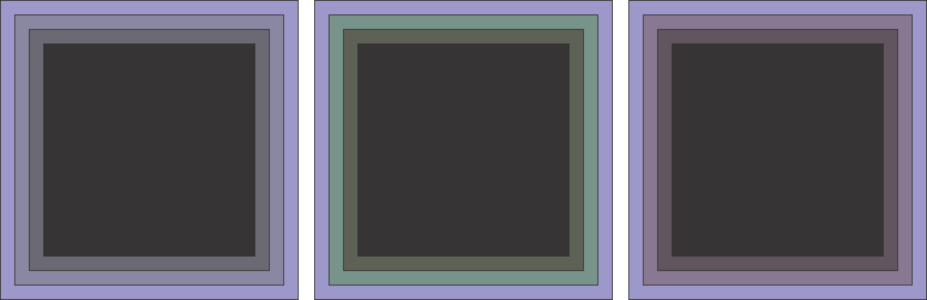
Заливка слева направо: линейная, по часовой стрелке, против часовой стрелки
Отделение объектов от их контурных линий
1 С помощью инструмента Указатель выберите объект с контуром.
2 Выберите Объект Разъединить контур .
Функции, указанные в справке, доступны в полной версии CorelDRAW Graphics Suite 2021. Некоторые функции могут быть недоступны в этой версии продукта.
CorelDraw как можно из одного объекта вырезать другой

Здравствуйте! Подниму тему. Не могу вырезать именно отверстие в готовой форме. На скрине показан квадрат с жёлтыми гранями, который нужно вырезать из серой формы так, что бы был виден красный круг.

Если квадрат увеличить так что бы грань пересекала грань серой формы, то всё получается.


Но как сделать так, что бы отверстие было именно внутри самой формы? Добавлю, что при combine квадрат просто исчезает в серой форме и ничего не вырезает.
На сайте c 24.12.2008
Сообщений: 491
Екатеринбург
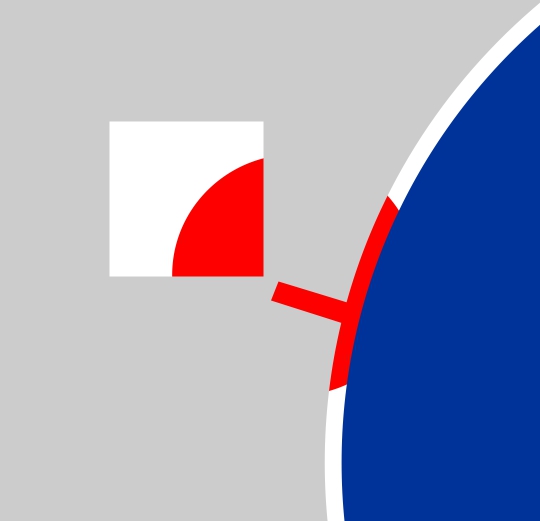
Сначала выделяешь квадрат, потом серую форму и нажимаешь вычитание — обозначила стрелкой

На сайте c 21.04.2009
Сообщений: 1215
Ангарск
Цитата svetla_YA:
Сначала выделяешь квадрат, потом серую форму и нажимаешь вычитание — обозначила стрелкой
Не работает. Квадрат просто исчезает. Я ведь показал даже, что эта функция работает только при пересечении граней (скрин 2) и результат (скрин 3) Выделил сейчас квадрат и форму, нажал на ту самую кнопку, и вот результат:

Вот точки кривых после операции:

Причём если создать обычный квадрат, а в нём ещё один, то работает как Combine, так и вычитание.
Может дело в форме? Но это обычная форма, один слой, в крывые переведена само собой. Была создана вручную и методом объединения всё на тех же кнопках вверху (не группа).