Вставка чертежа AutoCAD DWG/DXF

Чтобы вставить чертёж из файла AutoCAD (DXF, DWG), нажмите кнопку Данные > Вставка > Чертёж AutoCAD и в открывшемся диалоговом окне выберите файл чертежа, а затем щелчком мыши на чертеже укажите место, куда нужно вставить чертёж AutoCAD.
Чертёж вставляется как отдельный объект. К нему применимы все стандартные операции, такие как масштабирование, перемещение и т.п. Хранится чертёж в файле, имя которого указано в инспекторе объектов в поле Имя файла DWG/DXF .
По умолчанию вставленный чертёж DWG/DXF имеет прозрачный фон, т.е. фигуры, расположенные на уровень ниже чертежа, будут видны. При необходимости можно задать цвет фона, установив опцию Фоновая закраска и указав в поле Цвет фона нужный цвет. Для оформления границы чертежа контуром включите опцию Рисовать контур и задайте цвет контура и толщину его линий.

Все слои, содержащиеся в исходном чертеже, отображаются в инспекторе объектов в разделе Слои чертежа AutoCAD DWG/DXF . Каждому слою можно назначить цвет отображения его объектов. Также можно настраивать видимость слоя, устанавливая в нужное положение переключатель, расположенный слева от названия.

Для чертежа, как и для растра, может быть задана область отсечения.
Чертёж можно преобразовать в растр или метафайл. Для этого выберите соответствующий пункт контекстного меню Преобразовать чертёж AutoCAD DWG/DXF . Также, если вставленный чертёж имеет контур, его можно преобразовать в отдельную замкнутую ломаную, выбрав в контекстном меню пункт Преобразовать чертёж AutoCAD DWG/DXF > Контур в ломаную .
Вставка и удаление чертежей в виде внешних ссылок
К текущему чертежу в качестве внешней ссылки можно прикрепить любой файл чертежа.
Прикрепленные внешние ссылки являются ссылками на пространство модели указанного файла чертежа. Изменения, внесенные в ссылочный чертеж, автоматически отражаются в текущем чертеже при его открытии или при перезагрузке внешней ссылки. Прикрепленные внешние ссылки существенно не увеличивают размер текущего чертежа.
За счет вставки чертежей в виде внешних ссылок можно осуществлять следующие действия:
- Координировать свои действия с действиями других разработчиков, ссылаясь на другие чертежи и учитывая изменения, произведенные в них другими участниками проекта. Кроме того, имеется возможность собирать главный чертеж из фрагментов, которые будут изменяться в ходе разработки проекта.
- Гарантировать наличие на экране последних версий фрагментов чертежей. При открытии чертежа производится автоматическая повторная загрузка всех чертежей, вставленных в качестве внешних ссылок, таким образом, чертеж всегда отражает самые последние изменения, внесенные в связанный файл чертежа.
- Логически разделять имена слоев, размерных стилей, текстовых стилей и других именованных элементов главного чертежа и связанных с ним чертежей.
- Осуществлять постоянное объединение (внедрение) связанных чертежей с текущим чертежом по завершению проекта и его готовности к архивации.
Прим.: В качестве внешней ссылки может выступать файл чертежа, изображение, документ PDF или некоторые другие типы файлов. Внешняя ссылка (xref) — это непосредственно файл DWG.
Средства вставки внешних ссылок
Предусмотрено несколько способов вставки внешней ссылки.
- Перейдите на вкладку «Вид» панель «Палитры» палитра «Внешние ссылки» .
- Выберите меню «Сервис» «Палитры» «Диспетчер ссылок» .
- В командной строке введите команду «ВНССЫЛКИ».
- В командной строке введите команду «ССВСТАВИТЬ».
При работе с палитрой «Внешние ссылки» рекомендуется активизировать функцию автоматического скрытия или прикрепить палитру якорем. При указании точки вставки внешней ссылки палитра будет автоматически убираться с экрана.
Можно также вставить в чертеж внешние ссылки из Центра управления ™ . С его помощью процедура вставки упрощается, так как он позволяет не только просматривать вхождения чертежей и описания к ним, но и быстро вставлять внешние ссылки в чертеж путем простого перетаскивания. Можно вставить внешнюю ссылку, перетащив ее из Центра управления или выбрав «Вставить как внешнюю ссылку» из контекстного меню.
Прим.: Файл чертежа может быть вставлен в качестве внешней ссылки сразу в несколько чертежей. И наоборот, в один чертеж можно вставить несколько внешних ссылок. Если внешняя ссылка содержит какие-либо переменные атрибуты блоков, они игнорируются.
Управление путями внешних ссылок
Для задания местоположения внешней ссылки можно сохранить полный путь, сохранить относительный (частичный) путь или не сохранять никакого пути. По умолчанию выбран параметр «Относительный путь». Можно использовать системную переменную REFPATHTYPE , чтобы изменить тип пути по умолчанию. Если главный чертеж еще не сохранен, в столбце «Сохраненный путь» отображается полный путь, где префикс в виде звездочки указывает на то, что изменение будет применено после сохранения главного чертежа. Пока файл не сохранен, новое свойство, доступное только для чтения и называемое «Относительный путь в ожидании», добавляется на панель «Подробности» палитры внешних ссылок. При сохранении файла свойство «Относительный путь в ожидании» удаляется.
Получение уведомления о внешних ссылках
Если к чертежу прикреплены внешние ссылки, соответствующий значок отображается в строке состояния.
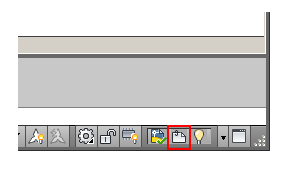
Если по адресу, указанному во внешней ссылке, не обнаружен чертеж, на значке ссылки появляется восклицательный знак. При нажатии на значке внешних ссылок открывается палитра «Внешние ссылки».
Удаление чертежей, подключенных в виде внешних ссылок
Для окончательного удаления внешней ссылки из чертежа ее необходимо удалить, а не стереть. С помощью команды «Удалить» внешние ссылки и все связанные с ними данные (например, определения слоев) удаляются.
Если в главном чертеже имеются вложенные внешние ссылки, то для их удаления необходимо открыть файл внешней ссылки, в которую они вложены, и удалить их там, а не через главный чертеж. Используйте элементы управления деревом в правой верхней части палитры «Внешние ссылки», чтобы просмотреть структуру вложенных внешних ссылок.
Выделение внешних ссылок на чертеже
Для поиска внешней ссылки на сложном чертеже выберите элемент на палитре «Внешние ссылки», что позволит выделить все ее видимые экземпляры на чертеже. Также можно выбрать внешнюю ссылку на чертеже, чтобы выделить ее имя на палитре «Внешние ссылки».
Прим.: Системная переменная ERHIGHLIGHT управляет выделением связанных объектов. Можно включить выделение для повышения производительности.
Для поиска внешней ссылки на сложном чертеже выберите элемент на палитре «Диспетчер ссылок», что позволит выделить все ее видимые экземпляры на чертеже. И наоборот, при выборе внешней ссылки на чертеже ее имя выделяется на палитре «Диспетчер ссылок».
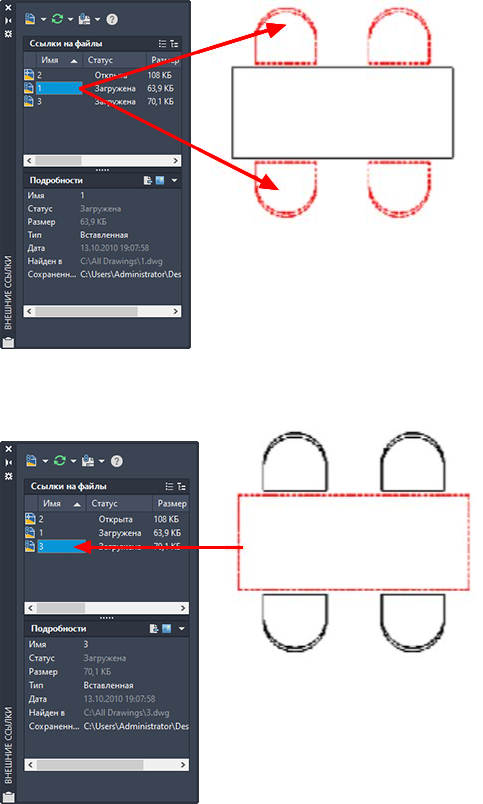
Управление свойствами слоев, на которые имеются ссылки
Можно включать и отключать слои внешних ссылок, а также задавать для них цвет, тип линий и другие свойства. Вносимые в текущий чертеж изменения могут быть временными или постоянными. Если значение системной переменной VISRETAIN равно 0, эти изменения относятся только к текущему сеансу работы с чертежом. Значения свойств восстанавливаются по завершению сеанса работы или при повторной загрузке или удалении внешней ссылки.
Кроме того, можно управлять уровнем слияния внешней ссылки с фоном. Системная переменная XDWGFADECTL определяет процентную составляющую слияния для всех внешних ссылок на чертеже.
Переопределить Текущий слой
По умолчанию все новые объекты создаются на текущем слое. Для новых объектов внешних ссылок вы можете указать слой по умолчанию, отличный от текущего слоя, указав слой с системной переменной XREFLAYER. Замораживание этого слоя отключает видимость всех объектов в внешней ссылке независимо от настроек их внешнего слоя.
Подрезка внешних ссылок контурами
Чертежи могут содержать подрезанные внешние ссылки. Для вывода контура подрезки следует включить системную переменную XCLIPFRAME.
Понятия, связанные с данным
- Вложение и наложение чертежей из внешних ссылок
- Настройка путей для ссылочных чертежей
- Об обновлении вставленных внешних чертежей
- Архивация чертежей с внешними ссылками (связывание)
- Подрезка внешних ссылок и блоков
- Прикрепление или вставка файлов чертежей, содержащих географические данные
- Присоединение координационных моделей
Задачи, связанные с данной
Работа со вставкой и удалением внешних чертежей

- Выберите вкладку «Вставка» панель «Вхождение» «Присоединить» . найти
- В диалоговом окне «Выбор файла внешней ссылки» выберите один или несколько файлов, которые требуется вставить, и нажмите кнопку «Открыть».
- В диалоговом окне «Вставка внешней ссылки» выберите для параметра «Тип ссылки» значение «Вставленная».
- Задайте точку вставки, масштаб и угол поворота. Для того чтобы задать какой-либо параметр с помощью устройства указания, нужно установить флажок «Указать на экране» в соответствующей группе опций. Чертеж вставляется вместе со всеми вложенными в него внешними ссылками.
- Нажмите «ОК».
Вставка или наложение внешней ссылки с помощью Центра управления

- Перейдите на вкладку «Вид» панель «Палитры» «Центр управления» . найти
- В диалоговом окне «Поиск» в области содержимого выделите ссылку на DWG, которую требуется вставить или наложить.
- Нажмите правую кнопку мыши. Перетащите ссылку на DWG в открытый чертеж.
- Отпустите правую кнопку мыши. Выберите «Вставить как ссылку».
- В поле «Тип ссылки» диалогового окна «Внешняя ссылка» выберите «Вставленная» или «Наложенная».
- Задайте точку вставки, масштаб и угол поворота. Для любого из этих параметров можно поднять флажок «Указать на экране»; это сигнализирует о том, что параметр будет задан с помощью устройства указания.
- Нажмите «ОК». Можно также вставить внешнюю ссылку, перетащив ее или выбрав в контекстном меню «Вставить как внешнюю ссылку».
Вставка внешней ссылки с помощью Autodesk Vault
Необходимо выполнить вход в хранилище для выполнения задач на палитре «Внешние ссылки».
-
Откройте палитру «Внешние ссылки» одним из следующих способов.
Выберите команды «Вставка» «Внешние ссылки». Щелкните правой кнопкой фон окна, затем выберите из контекстного меню «Присоединить DWG».
Прим.: Чтобы вставить файл DWF, щелкните правой кнопкой фон диалогового окна, а затем выберите команду «Присоединить DWF».
Прим.: Можно вставить новый экземпляр существующей ссылки. Щелкните правой кнопкой одну из внешних ссылок в палитре «Внешние ссылки», а затем выберите «Вставить».
Управление возвратом файлов, обновлением и учетными данными Autodesk Vault
Необходимо выполнить вход в хранилище для выполнения задач на палитре «Внешние ссылки».
-
Для возврата, выдачи, отмены выдачи или обновления файла щелкните его правой кнопкой мыши в палитре «Внешние ссылки».
Прим.: В виде списка можно выбрать несколько файлов, удерживая клавишу CTRL для выбора отдельных файлов или удерживая клавишу SHIFT для выбора группы файлов.
Удаление внешних ссылок

- Перейдите на вкладку «Вид» панель «Палитры» «Внешние ссылки» . найти
- На палитре «Внешние ссылки» выберите имя внешнего чертежа.
- Нажмите правую кнопку мыши на вхождении DWG и выберите из контекстного меню «Удалить».
Регулировка затенения внешних ссылок (прозрачность)

- Перейдите на вкладку «Вставка» панель «Ссылка» «Затенение внешних ссылок» . найти
- Перемещая регулятор, настройте отображение слияния с фоном для внешней ссылки DWG. При перемещении регулятора степень слияния внешней ссылки DWG с фоном изменяется.
Просмотр файлов ссылок по типу

- Перейдите на вкладку «Вставка» панель «Ссылка» Запуск диалогового окна . найти
- На палитре «Внешние ссылки», на панели «Файл ссылок», нажмите кнопку «Просмотр списка».
- Нажмите кнопку мыши на столбце «Значок». Соответствующие ссылочные файлы сортируются в списке по типу.
Понятия, связанные с данным
- Вставка и удаление чертежей в виде внешних ссылок
- Вложение и наложение чертежей из внешних ссылок
- Подрезка внешних ссылок и блоков
- Присоединение координационных моделей
Задачи, связанные с данной
- Обновление вставленной внешней ссылки
- Внедрение внешней ссылки в текущий чертеж
Как перенести чертеж в Автокаде?
Чтобы перенести чертеж в Автокад, нужно определиться с исходником. В зависимости от этого существует несколько вариантов:
- Перенос чертежей в Автокаде из одного файла в другой путем копирования исходных элементов (Ctrl+C) и их вставкой в др. чертеж (Ctrl+V). Более подробно про эту процедуру можно узнать в материале «12 способов копировать в Автокад».
- Перенос чертежей в Автокад из картинки (*.jepg, *.png, *.tif) и pdf-формата автоматически выполнить нельзя! Поскольку картинка представляет собой растровый формат, в то время как чертеж Автокада – векторный. Поэтому часто приходится прибегать к оцифровке или векторизации чертежей.
Существует большое количество сервисов, которые позволяют перенести чертеж в Автокад с картинки, автоматически преобразовав отдельные элементы в примитивы: линии, дуги, полилинии и т.д. Однако многие из этих сервисов обладают существенными недостатками: преобразуют текст не в примитив «Текст», а в набор линий и дуг.
То же самое происходит и с дуговыми сегментами. Вместо одной дуги получается огромное количество полилиний. Такой результат перегружает проект, что затрудняет дальнейшую работу с ним. Более адекватно ведут себя платные приложения.
Самые популярные сервисы для векторизации картинки в формат *.dwg: WinTopo, Aide PDF to DXF Converter, Print2CAD 2016, онлайн-сервис Cometdocs, PDF to DWG Converter.
Полное обучение: «AutoCAD на 100%»
Как перенести в Автокаде объект?
Чтобы перенести объект Автокад, в качестве которого может выступать целый чертеж, нужно воспользоваться соответствующей командой «Перенести». Она располагается на вкладке «Главная», панель «Редактирование».
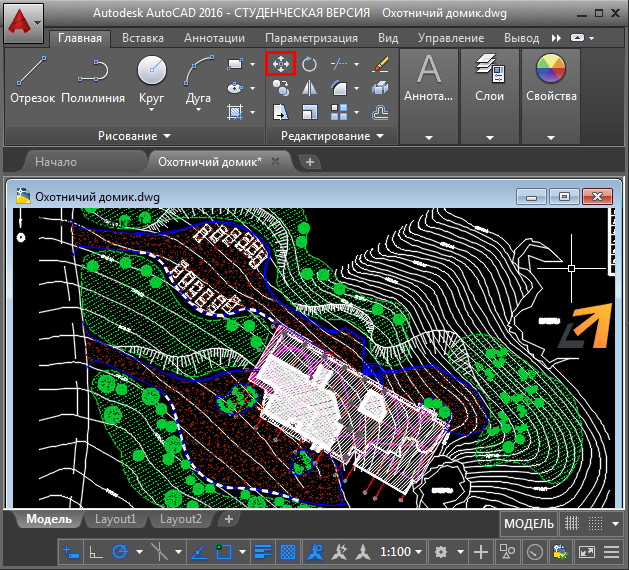
Быстрый метод переноса объектов AutoCAD:
- Выделить элементы чертежа, которые нужно перенести. Схватиться за любую «ручку» ЛКМ и нажать пробел.
- Автоматически вызовется команда «Перенести». Ручка станет базовой точкой, относительно которой будет выполняться данная команда.
ПРИМЕЧАНИЕ: Если вы дважды нажмете пробел, станет активной команда «Поворот», а если трижды — «Масштаб». Если после того, как активизировалась та или иная команда, нажать Ctrl, у вас создастся копия выделенных объектов.
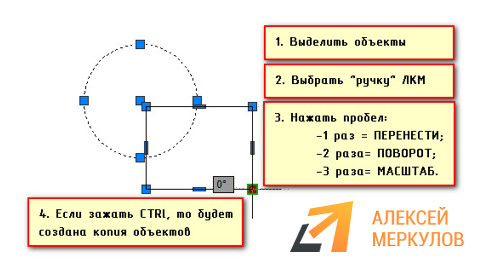
Такой принцип работы в Автокаде существенно ускоряет процесс создания проекта. Как это применять на практике, показано в бесплатном видеокурсе «Создание проекта AutoCAD от идеи до печати», состоящем из 17 пошаговых уроков:
- получить курс AutoCAD в видео-формате;
- скачать методические рекомендации в PDF-формате.