Как установить русский язык интерфейса в Windows 11

Если вам достался ноутбук или компьютер с английской, немецкой или иной, отличной от русскоязычной, версией Windows 11 вы легко можете скачать русский язык интерфейса системы и установить его, не переустанавливая ОС.
В этой инструкции способы скачать и установить русский язык интерфейса Windows 11 — оба способы официальные от Майкрософт, но незначительно отличаются. В качестве примера будет использоваться Windows 11 на английском языке, в других версиях все действия аналогичны.
Установка русского языка интерфейса в Параметрах
Первый способ скачать языковой пакет и установить русский язык интерфейса — использовать «Параметры» Windows 11. Шаги будут следующими:
- Откройте Параметры (Settings) через меню «Пуск» или нажав клавиши Win+I на клавиатуре, затем откройте раздел «Время и язык» (Time & Language) и выберите пункт «Язык и регион» (Language & region).

- При отсутствии русского языка в списке языков нажмите кнопку «Добавить язык» (Add a language), при его наличии — перейдите к 6-му шагу.

- Введите в поле поиска языка «Russian», выберите его и нажмите кнопку «Далее» (Next).

- Отметьте пункты «Языковой пакет» (Language Pack) и «Назначить языком интерфейса Windows» (Set as my Windows display language). Остальные пункты — поддержка рукописного ввода и Text-to-speech на ваше усмотрение.

- Нажмите кнопку «Установить» (Install) и дождитесь завершения установки языкового пакета. После установки всех необходимых компонентов потребуется выйти из системы и снова зайти в неё, чтобы был включен русский язык интерфейса. Также рекомендую обратить внимание на 10-й шаг.
- При наличии в списке языков русского языка, проверьте, можно ли выбрать русский язык интерфейса в поле «Windows display language», если нет — нажмите по трем точкам справа от языка и выберите пункт «Параметры языка» (Language options).
- В пункте «Языковой пакет» нажмите кнопку «Скачать» (Download) и дождитесь загрузки языкового пакета.

- Вернитесь на предыдущий экран со списком языков и выберите «Русский» в списке языков интерфейса Windows (Windows display language).

- Появится предложение выйти (Sign out) из системы и снова зайти, чтобы был включен нужный язык интерфейса — сделайте это.
- Некоторые приложения могут продолжить запускаться не на русском языке. Чтобы этого не происходило, измените порядок языков на экране параметров Время и язык — Язык и регион (языке в списке можно перетаскивать мышью за точки слева), а также выберите «Россия» в пункте «Страна или регион».
На этом язык интерфейса Windows 11 будет изменен на русский.
Учитывайте, что отдельные (редкие) системные элементы могут продолжить отображаться на английском языке: установка языкового пакета на них не повлияет. Простого решения для этого не предусмотрено, только чистая установка русской версии Windows 11.
Как скачать русский язык для Windows 11 из Microsoft Store

Еще одна возможность — использовать магазин Microsoft Store для скачивания русского языкового пакета интерфейса Windows 11. Достаточно выполнить следующие шаги:
- Запустите Microsoft Store, введите Russian в поле поиска или, по-русски: «Пакет локализованного интерфейса на русском». Вторая возможность — открыть прямую ссылку для установки пакета.
- В результатах (в разделе Apps или «Приложения») найдите «Пакет локализованного интерфейса на русском» и нажмите по этому результату.
- Нажмите кнопку «Получить» (Get).
- Откроется окно установки языкового пакета, отметьте пункты «Языковой пакет» (Language Pack) и «Назначить языком интерфейса Windows» (Set as my Windows display language), остальные пункты — на ваше усмотрение. Нажмите кнопку «Установить» (Install).
- Дождитесь завершения процесса установки, а после этого выйдите из системы (можно будет нажать кнопку Sign out прямо в Параметрах) и снова зайдите, чтобы язык интерфейса изменился на русский.
Как и в предыдущем случае, рекомендую установить русский язык первым языком в списке доступных языков в Параметрах, а также изменить регион на «Россия», если требуется, чтобы все приложения автоматически запускались на русском языке.
Загрузка файла языкового пакета
Вы можете скачать файл .appx для установки русского языка интерфейса вручную. Необходимые шаги:
-
Зайдите на сайт store.rg-adguard.net и введите
https://apps.microsoft.com/detail/9NMJCX77QKPX

в поле поиска, нажмите Enter.
А вдруг и это будет интересно:
- Лучшие бесплатные программы для Windows
- Некоторые параметры задает системный администратор в параметрах электропитания — как исправить?
- Как удалить Галерею в Windows 11
- Диск разработки в Windows 11
- DISM Ошибка 50 — причины и варианты решения
- PhoneExperienceHost.exe — что это и как отключить?
- Windows 11
- Windows 10
- Android
- Загрузочная флешка
- Лечение вирусов
- Восстановление данных
- Установка с флешки
- Настройка роутера
- Всё про Windows
- В контакте
- Одноклассники
-
Владимир Король 22.08.2023 в 21:10
- Живые обои на рабочий стол Windows 11 и Windows 10
- Лучшие бесплатные программы на каждый день
- Как скачать Windows 10 64-бит и 32-бит оригинальный ISO
- Как смотреть ТВ онлайн бесплатно
- Бесплатные программы для восстановления данных
- Лучшие бесплатные антивирусы
- Средства удаления вредоносных программ (которых не видит ваш антивирус)
- Встроенные системные утилиты Windows 10, 8 и 7, о которых многие не знают
- Бесплатные программы удаленного управления компьютером
- Запуск Windows 10 с флешки без установки
- Лучший антивирус для Windows 10
- Бесплатные программы для ремонта флешек
- Что делать, если сильно греется и выключается ноутбук
- Программы для очистки компьютера от ненужных файлов
- Лучший браузер для Windows
- Бесплатный офис для Windows
- Запуск Android игр и программ в Windows (Эмуляторы Android)
- Что делать, если компьютер не видит флешку
- Управление Android с компьютера
- Некоторые параметры задает системный администратор в параметрах электропитания — как исправить?
- Как удалить Галерею в Windows 11
- Диск разработки в Windows 11
- DISM Ошибка 50 — причины и варианты решения
- PhoneExperienceHost.exe — что это и как отключить?
- Как убрать страницу «Главная» в Параметрах Windows 11
- Как сделать, чтобы ноутбук не выключался при закрытии крышки в Windows 11
- HxTsr.exe — что это за процесс?
- Ноутбук не включается — варианты решения
- Пропали значки на панели задач Windows 11 — как исправить?
- Как переименовать Bluetooth устройство в Windows
- Как отключить ускорение мыши в Windows 11 и 10
- Недостаточно системных ресурсов для завершения вызова API — как исправить?
- Как добавить пункт «Завершить задачу» в панели задач Windows 11
- Неизвестное программное исключение 0xc06d007e — как исправить?
- Windows
- Android
- iPhone, iPad и Mac
- Программы
- Загрузочная флешка
- Лечение вирусов
- Восстановление данных
- Ноутбуки
- Wi-Fi и настройка роутера
- Интернет и браузеры
- Для начинающих
- Безопасность
- Ремонт компьютеров
- Windows
- Android
- iPhone, iPad и Mac
- Программы
- Загрузочная флешка
- Лечение вирусов
- Восстановление данных
- Ноутбуки
- Wi-Fi и настройка роутера
- Интернет и браузеры
- Для начинающих
- Безопасность
- Ремонт компьютеров
Mathcad
Mathcad — это комплексное средство компьютерной алгебры, позволяющее проводить как простейшие арифметические, так и сложнейшие инженерные и научные расчеты.

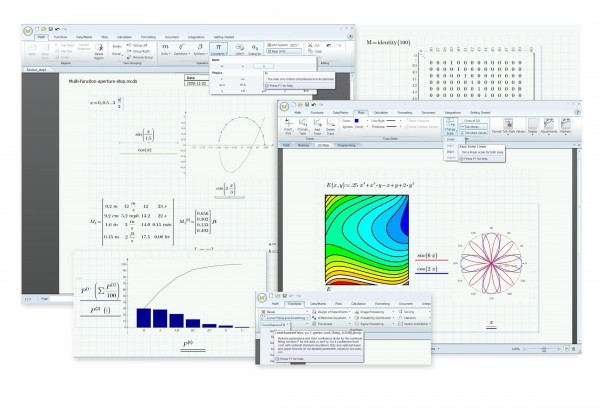
Mathcad приобрел статус популярнейшего математического приложения за счет простоты применения, полной наглядности всех исполняемых алгебраических действий, широчайшей библиотеке функциональных возможностей, а также отличному аппарату изображения результатов (самые различные типы графиков, сильные средства предпечатной подготовки).
Чтобы произвести в Mathcad для Windows разного рода расчеты, достаточно попросту вводить необходимые математические выражения посредством встроенного редактора формул, в виде, предельно приближенном к общепринятому, и программа быстро посчитает результат.
Чтобы начать использование данного математического «гиганта», необходимо Mathcad скачать бесплатно ниже. Пользователями данного приложения преимущественно являются инженеры, студенты, научные деятели, а также различные специалисты технического направления. Поэтому специалисты-разработчики постарались создать вычислительную среду для людей не располагающих знаниями в областях сложнейшего программирования.
Таким образом, в Mathcad входят несколько превосходно согласованных компонентов: редактор текста, включая символьный ввод, процессор вычисления — для проведения, непосредственно, механизмов расчета, согласно вводимым формулам, а также символьный процессор.
Все эти интегрированные элементы создают комфортную автоматизированную математическую среду для проведения расчетов и документирования полученных результатов работы.
Установка:
1) Важно! Чтобы установка прошла успешно достаточно запустить инсталляцию от имени администратора правым кликом на файле.
2) Если не создались ярлыки на рабочем столе или не получается установить программу не смотря на запуск от администратора, то устанавливаем Visual библиотеки:
- Скачайте MSXML 4 SP 2 по ссылке http://www.microsoft.com/download/en/details.aspx?id=19662 и установите от имени администратора;
- Скачайте библиотеку Visual 32-бит (даже если 64 битная ОС) http://www.microsoft.com/download/en/details.aspx?id=3387 и установите от имени администратора.
Как скачать mathcad для студентов

Реалии современного мира таковы, что каждый человек хотя бы раз сталкивается со сложными вычислениями. Благо, в наше время существуют различные программы, упрощающие этот процесс, такие как Matlab, Mathematica, Maple и Mathcad. О последней и пойдет речь в данном материале.
Mathcad содержит в себе сотни инструментов, позволяющих решать большинство математических и технических задач. Из возможностей Маткада можно выделить следующие:
Использование математических символов
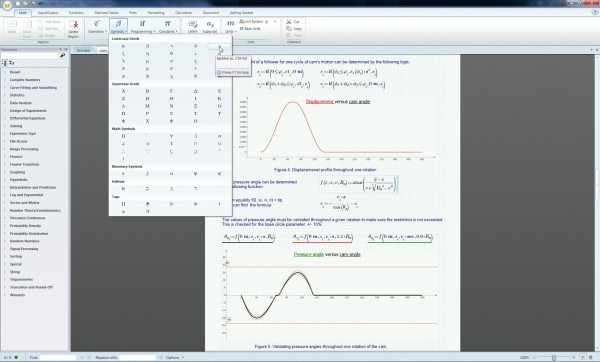
Mathcad позволяет использовать всевозможные операторы математических действий, различные буквы греческого алфавита, которые часто применяются в формулах, а также позволяет парой кликов вставить в формулу какую-либо постоянную математическую или физическую величину и проводить вычисления с такими математическими операторами, как, например, предел функции.

Кроме того, существует возможность использовать некоторые команды из программирования для создания какого-либо алгоритма.

Также программа позволяет сменить систему единиц измерения на любую из существующих.

Поиск корней уравнений и многочленов
Благодаря описанным выше возможностям, Mathcad позволяет записать любое уравнение и найти его решение.

Обратите внимание, что в уравнениях вместо знака «=» используется знак «:=». Знак «=» применяется для того, чтобы вывести ответ на экран.

Решение систем уравнений
Кроме возможности задать одно уравнение и получить на него ответ, Маткад также способен к расчетам систем уравнений.

Выполнение действий с векторами и матрицами
Программа способна выполнять все основные действия с матрицами.

Построение графиков
Mathcad имеет гибкий интерфейс для построения и изменения двухмерных и трехмерных графиков по заданным функциям, в том числе в различных системах координат.

Решение дифференциальных уравнений
Дифференциальные уравнения являются весьма сложным разделом математики, но только не для Mathcad.

Вычисление вероятностей и работа со статистическими данными
С этой задачей программа также легко справляется.

Обучение основам Mathcad
Для того чтобы помочь пользователям разобраться с обширным функционалом программы, существует вкладка «Ресурсы», на которой содержатся различные справочные материалы и ссылки на более детальные уроки.

Пакеты расширений
Несмотря на то, что функционал базовой версии программы огромен, его можно увеличить при помощи массивных пакетов расширений. В число таковых входят наборы различных дополнительных функций, расширяющих возможности программы. Компания-разработчик предлагает на выбор 8 пакетов расширений: 3 общих и 5 специализированных.
- PTC Mathcad Worksheet Library — Volume 1;
- PTC Mathcad Worksheet Library — Volume 2;
- Roark’s Worksheet Library — 6th Edition for PTC Mathcad Prime 4.0.
Общие пакеты включают в себя огромное количество различных инструментов, помогающих в решении сложных математических задач.
- PTC Mathcad Worksheet Library — Applied Math включает в себя более 400 инструментов, полезных в решении задач, связанных с прикладной математикой;
- PTC Mathcad Worksheet Library — Civil & Structural содержит множество функций, предназначенных для проектирования строительных объектов;
- PTC Mathcad Worksheet Library – Electrical включает более 450 инструментов, которые помогут при проектировании электрических сетей;
- PTC Mathcad Worksheet Library — Mechanical Engineering предназначен для упрощения проектирования механических систем;
- PTC Mathcad Worksheet Library – Education состоит из огромного количества руководств и уроков, связанных с функционалом программы.
Специализированные пакеты содержат в себе наборы инструментов, необходимых в той или иной области науки или инженерного дела.
Достоинства
- Наличие русификации и относительная простота в освоении, по сравнению с конкурентами, такими как Matlab;
- Графический интерфейс. В отличие от аналогичных программ, для пользования Mathcad не требуется знаний в области программирования;
- Возможность проведения расчетов с единицами измерения;
- Возможность расширения функционала программы при помощи дополнительных пакетов расширений;
- Интеграция со сторонними программами. Например, с Microsoft Excel или с системами автоматизированного проектирования, такими как AutoCAD;
- Очень невысокие системные требования.
Недостатки
- Ограниченный функционал для аналитических вычислений, в сравнении с такими программами, как Maple или Matlab;
- Более низкие возможности построения графиков, чем у аналогичных программ;
- Крайне высокая цена за полноценную версию программы.
В целом Mathcad является прекрасным средством упрощения огромного количества математических вычислений для ученых, инженеров и студентов, учащихся на технических специальностях.
Обратите внимание, что для свободной загрузки компания-разработчик предоставляет только 30-дневный пробный доступ к полной версии программы. По истечении этого срока, вам будет открыт доступ только к версии Mathcad Express, которая является урезанной версией программы. Для получения неограниченного доступа к полнофункциональному Mathcad вам необходимо будет приобрести программу на официальном сайте.
MathCAD для Windows XP (32/64 bit)
MathCAD для Windows XP для вычисления многоступенчатых инженерных конструкций, составления формул и подготовки графиков. Благодаря ей можно визуализировать модели, используя векторную систему. Приложение имеет удобный интерфейс, который позволит постепенно структурировать процессы. Имеется возможность объединения нескольких операций, с помощью среды программирования.
Софт подойдет для студентов, для работающих в архитектурных отделах, и людей, связанных с моделированием. Рекомендуем скачать MathCAD для Windows XP на русском языке без регистрации и смс с официального сайта.
- Лицензия: Условно-бесплатная
- Разработчик: Mathsoft
- Языки: русский, украинский, английский
- ОС: Starter, Professional, Home Edition, Zver, Service Pack 1, SP2, SP3
- Разрядность: 32 bit, 64 bit, x86
- Версия: последняя 2022, без вирусов, подходит для слабых пк
Альтернатива MathCAD
- CINEMA 4D
- HWMonitor
- ASUS GPU Tweak
- Dr.Web
- HDDScan
- SearchInform
- PhotoInstrument
- PhotoRec
- 3DMark06
- RoboForm
- PhotoFunia
- IObit Uninstaller
- Soulseek
- DAEMON Tools Ultra
- Hex Editor Neo
© 2022, WinXPsoft — Каталог популярных программ для операционной системы Windows XP
информатика / MathCad и MatLab / Методичка по MathCAD
Методические указания к выполнению лабораторных работ по курсу «Информатика и компьютерная техника» (для студентов всех специальностей) / Cост.: А.Г. Хмелёв, А.В. Хмелёва, Н.В. Клочко, Н.А. Подгорная. – Ал-
чевск: ДГМИ, 2001. – 49 с.
Рассмотрены основные элементы, операторы, инструменты и правила работы в среде MathCAD; приведены задания и требования к лабораторным работам, а также дан ряд рекомендаций для их выполнения.
А.В. Хмелёва, ст. преп.,
Н.В. Клочко, ассист.,
Н.А. Подгорная, ассист.
Ответственный за выпуск
Л.А. Мотченко, инж.
ББК У.в 6 Методичні вказівки до виконання лабораторних робіт по курсу «Інфо-
рматика та комп’ютерна техніка» (для студентів усіх спеціальностей)/ Укл.: О.Г. Хмельов, А.В. Хмельова, Н.В. Клочко, Н.О. Підгорна. – Алчевськ:
Розглянуті основні елементи, оператори, інструменти та правила роботи в пакеті MathCAD; наведені завдання та вимоги до лабораторних робіт, а також даний ряд рекомендацій щодо їх виконання.
А.В. Хмельова, ст. викл.,
Н.В. Клочко, асист.,
Н.О. Підгорна, асист.,
Відповідальний за випуск
Л.А. Мотченко, інж.
1 ОСНОВЫ ПОЛЬЗОВАТЕЛЬСКОГО ИНТЕРФЕЙСА ПАКЕТА ПРОГРАММ MATHCAD
Под интерфейсом пользователя подразумевается совокупность средств графической оболочки MathCAD, обеспечивающих легкое управление системой как с клавиатуры, так и с помощью мыши. Под управлением понимается и просто набор необходимых символов, формул, текстовых комментариев и т. д., и возможность полной подготовки в среде MathCAD документов и электронных книг, с последующим их запуском в реальном времени.
Пользовательский интерфейс системы создан так, что пользователь, имеющий элементарные навыки работы с Windows–приложениями, может сразу начать работу с MathCAD. Интерфейс системы внешне очень напоминает интерфейс широко известных текстовых процессоров Word под Windows. С назначением элементов интерфейса можно ознакомиться, установив на соответствующий элемент (например, кнопку) курсор мыши и задержав его на пару секунд, – тут же появится окошко с желтым фоном, в котором дается краткая поясняющая надпись о назначении указанного элемента интерфейса.
Сразу после запуска система готова к созданию документа с необходимыми пользователю вычислениями. Первая же кнопка инструментальной панели (с изображением чистого листа бумаги) позволяет задать подготовку нового документа. Соответствующее ему окно редактирования получает название Без названия N , где N – порядковый номер документа, который начинается с цифры 1. Вначале окно редактирования очищено. Файл с названием Без названия : N создается автоматически при запуске
Если в систему с помощью второй кнопки (в виде открывающейся желтой папки) загружен файл документа, то последний появится в окне редактирования – рисунок 1. На рисунке 1 экран системы показан с устраненными панелями инструментов (Tool Bar), форматирования (Format) и задания палитр математических символов и операторов (Math Pallete). При этом вид экрана почти не отличается от того, который знаком пользователям старых версий системы MathCAD под MS-DOS. Для устранения панелей служат опции в главном меню, находящиеся в подменю позиции Вид.
Рисунок 1 – Экран системы MathCAD с загруженным документом
Стоит обратить внимание на некоторые типовые примеры вычислений в среде системы MathCAD. Первое, что бросается в глаза (см. рисунок 1) – естественность записи математических выражений и результатов их вычислений, что является главной отличительной чертой систем класса MathCAD. Для любого вычисления (будь то 2 + 3 = 5 или вычисление сложного интеграла) достаточно набрать соответствующее выражение и установить после него оператор вывода – знак =. Результат тут же появится после него.
Основную часть экрана занимает окно редактирования, первоначально пустое. Линейки прокрутки на нижней и правой кромках текущего окна, так называемые слайдеры, предназначены для перемещения (скроллинга) изображения на экране по горизонтали и вертикали. Для этого достаточно установить курсор–стрелку мыши на квадратике со стрелкой, указывающей направление перемещения, и нажать левую клавишу мыши. При этом будет обеспечено плавное, но медленное перемещение изображения в окне. Можно перемещать изображение намного быстрее, установив кур- сор–стрелку в поле линейки и также нажав левую клавишу мыши. Длина линейки соответствует полной длине документа, так что курсором можно сразу приблизительно указать на часть документа, выводимую в окно.
Вверху окна редактирования видно несколько строк с типовыми
элементами интерфейса. Верхняя строка – титульная. Она отображает название загруженного или вводимого с клавиатуры документа. В левой части строки помещена стандартная кнопка управления окном, а в правой части – три маленькие кнопки для свертывания окна, развертывания его во весь экран и закрытия. Уцепившись курсором мыши за титульную строку и держа нажатой левую клавишу мыши, можно с ее помощью перемещать окно (если оно не раскрыто на весь экран) по рабочему столу Windows.
Полезно учесть, что нажатие правой клавиши мыши вызывает появление контекстно-зависимого меню. Позиции этого меню могут сильно отличаться в зависимости от того, в каком режиме работает система и в каком месте был установлен курсор мыши перед нажатием правой ее клавиши. Заметим, что это также не свойство MathCAD – такая возможность предусмотрена в качестве элемента пользовательского интерфейса Windows.
2 ГЛАВНОЕ МЕНЮ СИСТЕМЫ
Верхняя строка окна системы содержит указание на имя системы или текущего открытого окна. Следующая строка содержит позиции главного меню. Перечислим их назначение:
Файл – работа с файлами, сетью Internet и электронной почтой; Правка – редактирование документов; Вид – изменение средств обзора и включения/выключения
элементов интерфейса; Вставка – установка вставок объектов и их шаблонов (включая гра-
фику); Формат – изменение формата (параметров) объектов;
Математика – управление процессом вычислений; Символы – выбор операций символьного процессора; Окно – управление окнами системы; Справка – работа со справочной базой данных о системе.
Каждая позиция главного меню может быть сделана активной. Для этого достаточно указать на нее курсором – стрелкой мыши и нажать ее левую клавишу. Можно также нажать клавишу F10 и использовать клавиши перемещения курсора вправо и влево. Затем выбор фиксируется нажатием клавиши ввода Enter.
Для активизации главного меню без применения мыши достаточно нажать клавишу Alt. После этого, нажимая клавиши перемещения курсора, можно перемещать световое выделение по позициям меню. Выбрав нужную позицию, для ввода ее в действие достаточно нажать клавишу Enter.
Еще один быстрый путь входа в нужное подменю – нажатие клавиши Alt и одновременно клавиши с буквой, которая на экране подчеркнута снизу в названии нужной позиции главного меню. Для всех позиций главного меню это заглавная буква их имени. Важно не путать регистры смены языков и пользоваться только латинскими буквами.
Если какая-либо позиция главного меню делается активной, она выводит ниспадающее подменю со списком доступных и недоступных (но возможных в дальнейшем) операций (команд). Доступные в данный момент операции даны четким шрифтом, а недоступные – шрифтом с характерным затенением, но позволяющим все же прочесть название операции. Перемещение по списку подменю и выбор нужной операции производятся аналогично тому, как это описано для главного меню, стой лишь разницей, что при управлении с клавиатуры используются клавиши перемещения курсора по вертикали.
3 ИСПОЛЬЗОВАНИЕ ИНСТРУМЕНТАЛЬНЫХ И НАБОРНЫХ ПАНЕЛЕЙ
Работа с документами MathCAD обычно не требует обязательного использования возможностей главного меню, т. к. основные из них дублируются кнопками быстрого управления. Их можно выводить на экран или убирать с него с помощью соответствующих опций позиции Вид главного меню Windows.
Чаще всего используются две такие панели: стандартная панель инструментов (дублирующая ряд наиболее распространенных команд и операций) и панель форматирования для выбора типа и размера шрифтов и способа выравнивания текстовых комментариев. Эти панели видны на рисунке 1 под строкой главного меню.
Для набора математических знаков используются более удобные перемещаемые наборные панели (палитры) с такими знаками. Они служат для вывода заготовок – шаблонов математических знаков (цифр, знаков арифметических операций, матриц, знаков интегралов, производных и т. д.).
Панель выбора палитр математических символов и операторов, как и другие панели, может быть смещена со своего места и представлена не только в виде линейного, но и иного расположения кнопок. Для перемещения панелей нужно уцепиться за промежутки между кнопками панелей и, нажав левую клавишу мышки, перетягивать их в нужное место. Наборные панели появляются в окне редактирования документов при активизации соответствующих пиктограмм палитры Математика .
Рисунок 2 – Палитры математических символов и операторов системы
На рисунке 2 представлены все наборные панели. С их помощью можно вводить в документы практически все известные математические символы и операторы. К сожалению, их так много, что вывод всех панелей обычно бесполезен, так как в окне редактирования не остается места для подготовки документов. Поэтому рекомендуется ненужные в данное время панели закрывать, активизируя единственную кнопочку в конце их титульной строки с названием панели.
Применение палитр для вывода шаблонов математических знаков очень удобно, поскольку не нужно запоминать разнообразные сочетания клавиш, используемые для ввода специальных математических символов. Большинство кнопок на палитрах выводят общепринятые и специальные математические знаки и операторы, помещая их шаблоны в месте расположения курсора на документе. Позже мы последовательно рассмотрим все эти знаки, в том числе на первый взгляд не вполне очевидные.
4 УПРАВЛЕНИЕ ЭЛЕМЕНТАМИ ИНТЕРФЕЙСА – ПОЗИЦИЯ ВИД ГЛАВНОГО МЕНЮ
Итак, работать с MathCAD можно различными способами – например используя инструментальные и наборные панели, либо убирая их и пользуясь клавишами клавиатуры, а также «горячими» клавишами, а точнее сочетаниями клавиш. Есть три операции в подменю Вид – Панели инструментов главного меню, позволяющие управлять выводом или устранением дополнительных элементов пользовательского интерфейса:
– Стандартные – убирает или вставляет панель с кнопками инструментов для быстрого управления системой;
– Форматирование – убирает или вставляет панель форматирова-
– Математика – убирает или выводит панель вывода палитр математических символов;
Эти операции вполне очевидны и нет смысла пояснять их более подробно. Нужно лишь отметить, что для установки соответствующей панели достаточно против ее названия в подменю Вид – Панели инструментов проставить жирный знак птички. Для этого нужно установить курсор мыши на нужную позицию подменю и щелкнуть левой клавишей мыши. Аналогично птичку можно убрать, если заданный объект желательно устранить.
Отметим еще ряд возможностей этой позиции главного меню: Границы – выделяет все области и обеспечивает закраску проме-
жутков между ними серым цветом (сами блоки при этом выделены белым фоном);
Изменение масштаба – выводит список возможных масштабов и позволяет изменить масштаб символов документа.
Обновить – устраняет искажения изображения на экране дисплея, которые могут быть вызваны взаимным наложением блоков друг на друга или иными причинами.
И, наконец, имеется пара команд для задания и вывода анимационных изображений и графиков:
Анимация – позволяет готовить анимационные графики; Воспроизведение выводит проигрыватель анимационных файлов.
5 РАБОТА С ФАЙЛАМИ. ПОЗИЦИЯ ФАЙЛ ГЛАВНОГО МЕНЮ
Позиция Файл главного меню служит для работы с файлами документов. Она содержит типичные операции по работе с файлами, которые можно встретить в любом Windows-приложении.
Файлом называют имеющую имя упорядоченную совокупность данных или кодов программ, размещенную на том или ином носителе – обычно на жестком или гибком диске или CD-ROM. Файлы документов в MathCAD имеют расширение mcd, которое указывается за точкой после имени файла. Предусмотрена возможность записи документов и в особом формате RTF, созданном для хранения сложных многокомпонентных данных (содержащих тексты и графики).
Важно отметить, что даже при записи документов со сложными рисунками используется не запись их BitMap–копии, а именно программы вывода документа. Поэтому файлы с расширением mcd невелики по размеру и их легко передавать по современным средствам телекоммуникаций, например по сети Internet. Они требуют небольшого свободного пространства на дисках для записи.
Подменю Файл содержит ряд операций, разбитых на группы. В первую группу входят следующие операции по работе с документами:
Новый Ctrl+N – открыть пустое окно для нового документа; Открыть Ctrl+0 – вывести окно поиска файлов документов и загру-
зить нужный документ; Закрыть – закрыть текущий документ.
Вторая группа команд служит для сохранения документов: Сохранить F6 – сохранить на диске текущий документ;
Сохранить как Ctrl+S – открыть окно для поиска каталога, задания
имени и типа (расширения) файла, в виде которого документ будет записан в выбранном каталоге.
Третья группа команд служит для подготовки к печати и печати документов:
Параметры страницы – установить отступы на странице; Предварительный просмотр – предварительно просмотреть доку-
мент перед печатью;
Печать (Ctrl+0) – распечатать документ.
Последняя из этих операций позволяет распечатать весь текст документа с комментариями, математическими формулами, таблицами и графиками. Печать производится принтерами в графическом режиме в соответствии с установками, принятыми в Windows.
Четвёртая группа представлена командой Выход (Alt+F4) – выйти из среды MathCAD.
Перед этой командой имеется перечень последних файлов, с которыми работала система. Он позволяет загрузить любой из этих файлов без предварительного поиска.
6 ПОДМЕНЮ ДЛЯ РАБОТЫ С ОКНАМИ – ОКНО
Как и большинство программ, работающих в среде Windows, система MathCAD унаследовала от нее многооконный и удобный пользовательский интерфейс. MathCAD позволяет одновременно работать с многими задачами. Под каждую задачу она отводит свое окно. Одно из них обычно является текущим и активным – то, с которым происходит работа в настоящий момент. Состояние других документов «замораживается», но их можно пустить в работу в любое время без новой загрузки и без исполнения связанной с окном программой.
Основные операции с окнами собраны в позиции Окно главного ме-
Упорядочить – расположить окна документов друг под другом (вроде стопки карточек) так, чтобы были видны заголовки сверху каждого документа;
Как скачать mathcad для студентов
Программа для создания и решения уравнений, быстрого выполнения многоуровневых математических расчетов, программирования и выполнения других числовых задач.
Скачать Mathcad для компьютера
Описание
Мощный специализированный комплекс, позволяющий решать естественные математические уравнения на основе базовых и сложных функций, выполнять вычисления из графиков, централизовано управлять IT-ресурсами. В программу можно скачать и интегрировать табличные документы Excel – Маткад совместим с популярными форматами таблиц и диаграмм. Для выполнения инженерных вычислений предусмотрен многопользовательский режим работы.
Похожие публикации:
- Как пользоваться movie maker для windows 10
- Как попасть в поисковую выдачу telegram
- Как поставить русский язык в mathcad 15
- Как построить график двух функций в mathcad
Как скачать mathcad 15 бесплатно русская версия

Mathcad 15.0 включает 25 функциональных обновлений, улучшенные расчетные библиотеки и расширенную интеграцию с решениями сторонних производителей, например с последней версией Microsoft Excel.
Версия: Полная, Бесплатная
Ограничения: Нет
Язык: Русский, Английский
Сайт разработчика: http://www.ptc.com/products/mathcad/
Операционная система: Windows XP, Vista, 7, 8, 10
Разрядность: x32, x64, 32 bit, 64 bit
Традиционно Mathcad 15.0 превосходно поддерживает работу систем автоматизированного проектирования, например, Pro/ENGINEER®, а также программное решение для управления данными от РТС – Windchill.
Для крупных компаний и такое же решение для сектора среднего и малого бизнеса – Windchill ProductPoint®. Что позволяет пользователям лучше управлять критически важными инженерными данными, упрощает возможность взаимодействия команды разработчиков и повторно использовать информацию об изделии.
Особенности Mathcad 15:
1) Функции для расчетов по планированию экспериментов (design of experiments (DoE)) – добавлено 25 новых функций, помогающих сократить время, затраченное на натурные эксперименты, за счет понимания общей тенденции при испытаниях. Приложения DoE помогают найти критические факторы и оптимальные условия при испытаниях сложных процессов. Содержатся шаблоны для проведения нескольких экспериментов, при наличии нескольких уровней эксперимента (режимов тестирования) и различных условий.
2) Углубленная интеграция с базой данных KnovelMath – быстрый доступ к базе по инженерным и техническим стандартам сокращает время проведения сложных расчетов.
3) Интеграция с программным обеспечением Kornucopia, выпускаемого компанией Bodie Technology, предназначенного для сокращения времени и усилий затрачиваемых на проведения анализа. Предоставляя шаблоны для расчетов в Mathcad, этот модуль позволяет использовать наработанные процессы для всеобъемлющей оценки данных натурных экспериментов и результатов расчетов.
4) Первая интеграция с базой данных Truenumbers – Truenumbers от True Engineering Technology предоставляет разработчикам доступ к различным справочным материалам и данным. Результаты из Mathcad просто передаются в различные форматы документов, что значительно облегчает передачу данных по ключевой цепочке сотрудников.
Mathcad
Mathcad 15 — это комплексное средство компьютерной алгебры , позволяющее проводить как простейшие арифметические, так и сложнейшие инженерные и научные расчеты.
Русская версия программы для Windows 10 и 7 64 bit доступна для бесплатного скачивания на нашем сайте.
Mathcad rus — программа для работы с математическими или инженерными вычислениями, была разработана известной фирмой РТС, и на данный момент считается универсальной, то есть может применяться как в научных и технических областях, так и в любых других, где требуются точные расчеты. И меет интуитивный и простой для использования интерфейс пользователя .
Скачать бесплатно русскую версию Mathcad 15 для Windows 7 и 10 64 bit можно по ссылке ниже.
Mathcad
Наиболее известной и практически повсеместно используемой системой автоматического проектирования является программа – MathCAD (Маткад).
При этом, функционал программы позволяет успешно проводить работу не просто над единичными заданиями, но и отрабатывать очень объемные комплексные задачи.
Программа состоит из редактора текста и формул, графических средств для создания диаграмм, собственно вычислителя и обширного набора данных о математике и инженерии.
Скачайте бесплатную русскую версию Mathcad 15 для Windows 10, 7, 64 bit с помощью торрентапо ссылке ниже.
Mathcad
Mathcad 15 — программное средство для выполнения разнообразных математических и технических расчетов, которое предоставляет пользователю инструменты для работы с формулами, числами, графиками и текстами. В среде Mathcad доступны несколько сотен операторов и логических функций, предназначенных для численного и символьного решения математических задач различной сложности.
Mathcad rus — мощная программа для инженерных расчетов, с помощью которой можно с легкостью производить расчеты и документировать их для совместного и повторного использования.
Таким образом, в Mathcad входят несколько превосходно согласованных компонентов: редактор текста, включая символьный ввод, процессор вычисления — для проведения, непосредственно, механизмов расчета, согласно вводимым формулам, а также символьный процессор. Все эти интегрированные элементы создают комфортную автоматизированную математическую среду для проведения расчетов и документирования полученных результатов работы.
Скачайте бесплатно торрент Mathcad 15 русскую версию для Windows 7, 10, 64 bit по ссылке ниже.
Похожие публикации:
- Как пользоваться movie maker для windows 10
- Как попасть в поисковую выдачу telegram
- Как поставить русский язык в mathcad 15
- Как построить график двух функций в mathcad