Фоны Zoom: как изменить виртуальное фоновое изображение Zoom

Теперь, когда многие из нас сидят дома и используют видеоконференции, чтобы общаться со всеми из офиса, а также с семьей и друзьями, мы привыкли работать из разных мест. Может быть, вы расположились за кухонным столом или передвинули вещи, чтобы устроить домашний офис. Возможно, вы один из тех счастливчиков, которые могут отдохнуть у бассейна со своим ноутбуком!
Для тех из нас, кому приходилось искать способы сделать работу из дома работой, слишком часто ваше пространство захламлено или выглядит грязным. Экономьте время и деньги, оживляя свой повседневный фон — попробуй виртуальный фон. Особенно, если вы хотите, чтобы все выглядело как единое целое, добавление пользовательского фона Zoom поможет вам не отвлекаться на собрании.
Так что, если у вас нет красивого места для работы или ваша семья или сосед по комнате должны ходить сзади, не переживайте. Вот как использовать и изменять фон Zoom. Лучшая часть? Это легко, и есть много привлекательных вариантов на выбор.
Как изменить свой пользовательский фон Zoom
Перед встречей:
- На компьютере Mac или Windows загрузите клиент Zoom Desktop.
- Войдите в свою учетную запись Zoom.
- Выберите значок шестеренки в правом верхнем углу, чтобы перейти к настройкам.
- Посмотрите в левое меню. Выберите Виртуальный фон.
- Выберите фон Zoom или нажмите значок «+», чтобы загрузить и использовать собственное изображение.
Изменение фона Zoom во время встречи:
- Нажмите стрелку «^» рядом с «Остановить видео».
- Чтобы поменять или отключить фон Zoom, нажмите «Выбрать виртуальный фон».
Zoom поставляется с множеством вариантов на выбор и дает вам возможность загрузить свой собственный фон, например, логотип вашего бренда или компании и фирменные цвета. Если у вас нет файлов с логотипом в высоком разрешении, попробуйте использовать производитель логотипов который предоставляет файлы PNG. В зависимости от вашего настроения, характера вашей встречи и типа работы, которую вы выполняете, для вас найдется идеальный виртуальный фон.
Однако вот в чем дело; Несмотря на то, что Zoom может быть в центре вашего внимания для нужд веб-конференций, на рынке есть много других трудолюбивых альтернатив Zoom, которые обладают такой же мощностью и оснащены сложными функциями, такими как настраиваемые фоны для встреч, чтобы выделить ваш бизнес. .
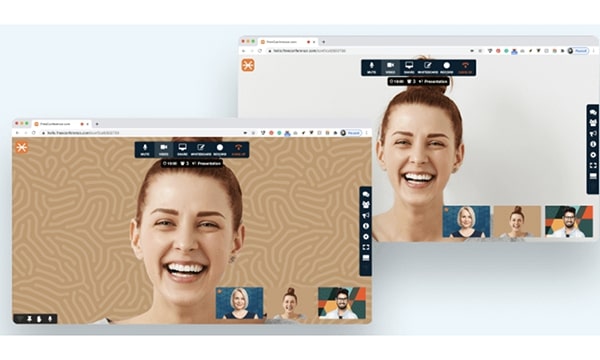
Попробуйте FreeConference.com, чтобы получить профессиональные фоновые изображения для виртуальных встреч. Начните бесплатную видео- или голосовую конференцию, поделиться своим экраном или создать переговорную – бесплатно! Никаких кредитных карт, никаких контрактов и дополнительного оборудования не требуется. FreeConference.com предлагает высококачественные услуги конференц-связи без дополнительной оплаты. Вы можете провести бесплатную конференц-связь с участием до 100 участников или присоединиться к ней, создать бесплатную онлайн-комнату для собраний для вебинаров и презентаций, а также использовать бесплатную демонстрацию экрана и бесплатные видео и аудио звонки с вашими коллегами, клиентами, семьей и друзьями.
Кроме того, FreeConference.com предлагает лучшие в отрасли функции и технологии для бесплатных конференц-звонков, включая виртуальные фоны!
С FreeConference.com так же легко найти, выбрать и использовать фон по умолчанию или загрузить свой собственный. Вот как изменить свой Виртуальный фон FreeConference.com:
- Начните встречу
- Выберите значок шестеренки «Настройки» в правом боковом меню.
- Выберите вкладку Виртуальный фон
- Выберите один из следующих вариантов:
- Чтобы загрузить фон
- Размыть текущий фон
- Выберите параметр по умолчанию
- Ничто
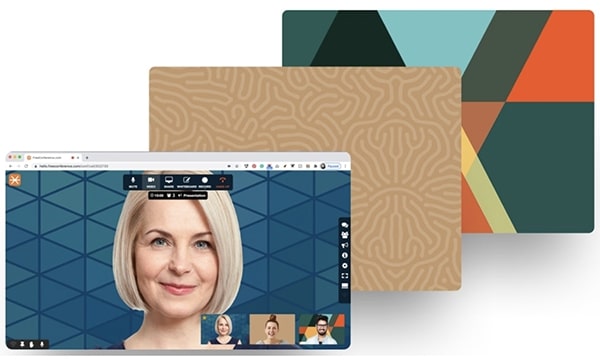
Используйте виртуальный фон, чтобы слиться или привлечь внимание во время онлайн-встречи. Выберите красивый пейзаж или абстрактные формы и узоры; Или загрузите свое собственное фоновое изображение, чтобы повысить визуальную привлекательность или продемонстрировать свой бренд. Некоторые из динамичных и забавных, профессионально выглядящих фонов включают абстрактное стекло, горный пейзаж Денали, дома на солнце, стильный рабочий офис, водопад, радугу или геометрию.
Если вы никогда не пробовали виртуальный фон для своей встречи Zoom, это действительно просто и так легко начать! Попробуйте 1 или 10 различных вариантов с FreeConference.com прямо здесь:





Хочу больше? Вы можете обновить свою учетную запись, включив в нее все бесплатные функции, такие как виртуальные фоны встреч, а также больше участников звонков и Интернета, аудио и видеозапись, транскрипция аудио и видео, высокая безопасность, АОН, настраиваемая музыка удержания, Прямая трансляция YouTube, и многие другие.
Позвольте FreeConference.com оживить ваши онлайн-встречи и виртуальные встречи с захватывающим разнообразием фонов. Подтяните смелые и манящие цвета или захватывающие и динамичные изображения. Кроме того, с FreeConference.com вы можете обновить свои услуги, включив в них аудио и видеозапись, Прямая трансляция YouTube, аннотирование, и многое другое!
Организуйте бесплатную конференц-связь или видеоконференцию прямо сейчас!
Создайте учетную запись FreeConference.com и получите доступ ко всему, что вам нужно для вашего бизнеса или организации, чтобы начать работу, например, к видео и Общий доступ к экрану, Планирование звонков, Автоматические электронные приглашения, напоминанияИ многое другое.
Как установить виртуальный фон для видеоконференций в сервисах Zoom, Скайп, Microsoft Teams, Google Meet и Ватсап

У большинства современных сервисов видеоконференций в настройках есть функция смены фона. Всего пара кликов, и за спиной появляется рабочий кабинет, однотонная стена и даже пляж. Как поменять фон для видеоконференции и зачем вообще это нужно делать, — расскажем в статье.
Видеовстречи с возможностью записи без ограничений по времени
Зачем нужен ненастоящий задний фон при видеозвонке
Видеозвонок может застать врасплох. Представьте: у вас дома ремонт, во всех комнатах беспорядок и строительный мусор, а вас срочно пригласили на важное совещание с руководством в режиме онлайн. Красивый задний фон для видеоконференции позволяет скрыть неподходящую обстановку.
Кроме того, не все участники онлайн-мероприятия готовы делиться подробностями личной жизни (даже когда речь идет об обустройстве жилища). Установите нейтральную картинку за спиной, и собеседники будут внимательно вас слушать, а не отвлекаться на то, чтобы рассмотреть ваши мебель и обои.
Еще одна причина использовать виртуальный фон для видеоконференций — реклама компании, товара или услуги. Создайте баннер с логотипом бренда или изображением продукта и разместите его на заднем фоне. Он привлечет внимание и добавит солидности.
На платформе для ВКС Линк Вебинары функция смены фона встроена автоматически (есть даже в бесплатной версии). Для клиентов, использующих платные тарифы, предусмотрена опция брендирования: кроме стандартных виртуальных фонов, можно выбрать логотип компании или оформление в корпоративных цветах.
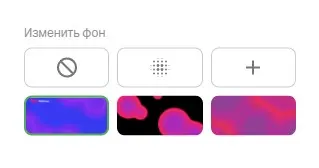
Брендирование позволяет персонализировать весь контент: от фона до e-mail рассылки и кнопок в записи. Поэтому платформа Линк Вебинары идеально подходит для организации обучения сотрудников и партнеров крупных компаний, а также для проведения платных мероприятий.
Анна Дратцева
Менеджер проектов Центра развития функции обучения Тинькофф
Как изменить фон во время видеозвонка в Zoom
Предлагаем пошаговую инструкцию, как изменить фон для видеоконференции приложения zoom:
- сначала необходимо скачать приложение;
- запустите приложение Zoom;
- откройте настройки;
- зайдите во вкладку «Виртуальный фон»;
- выберите один из предустановленных вариантов, которые предлагает программа.
Также можно загрузить любое изображение из интернета или установить на задний фон личную фотографию. Скачайте картинку с компьютера или выберите из галереи в смартфоне. В сети даже есть бесплатные тематические подборки. Если решите скачать фоны для зума, видеоконференция заиграет новыми красками: готовые изображения уже подогнаны по размеру, поэтому смотрятся максимально естественно.
Как изменить задний фон в Скайпе при видеозвонке
Фон в Скайпе можно изменить прямо во время проведения видеоконференций.
- Нажмите на стрелку рядом со значком камеры.
- Выберите, что вам предпочтительнее: полностью заменить фон на картинку или просто размыть то, что находится у вас за спиной.
- Нажмите на нужную вкладку: задний фон сразу изменится.
Если вы решили поставить виртуальное изображение, обратите внимание, чтобы оно было сохранено в альбомном формате.
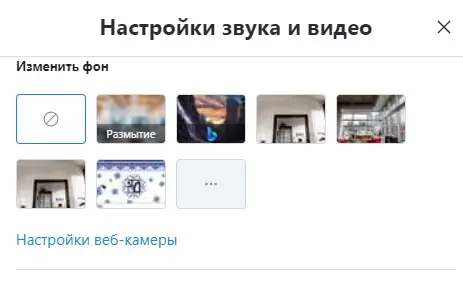
Как сменить фон заднего плана при видеозвонке в Microsoft Teams
Если вы пользуетесь десктопной версией, то вам следует:
- Найти вкладку «Фильтры фона» (под изображением видео).
- Выбрать опцию размытия или загрузить собственное изображение.
Выбранный фон сохранится в настройках до тех пор, пока его вручную не заменят другим.
Видеоконференция уже началась, а вы в процессе решили изменить картинку за спиной? Следуйте инструкции:
- откройте элементы управления собранием;
- войдите в раздел «Дополнительные действия»;
- откройте вкладку «Применить фоновые эффекты»;
- выберите подходящую картинку;
- нажмите «Предварительный просмотр»;
- сохраните настройки, если все устраивает.
Функция смены фона пока не доступны пользователям ОС Linux.
Тем, кто скачал приложение и использует Microsoft Teams на смартфоне, нужно:
- Выбрать «Фоновые эффекты».
- Нажать на «Размытие» или заменить фон на одну из предложенных картинок (можно загрузить свое изображение).
- Кликнуть на кнопку «Готово».
Фон сохранится во всех видеоконференциях, пока вы не измените настройки.
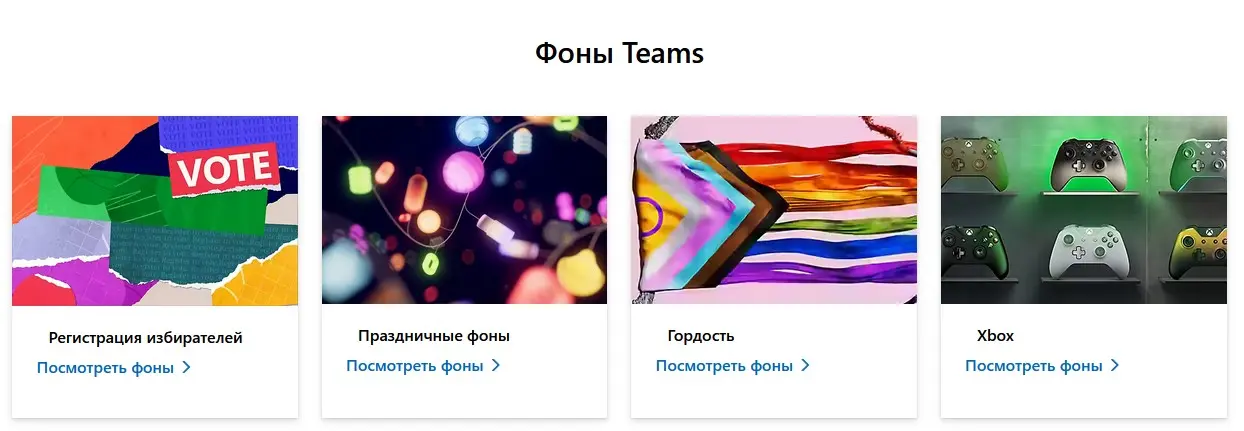
Как настроить фон во время видеозвонка в Google Meet
Перед стартом конференции выполните всего несколько действий:
- Кликните на значок «Применить визуальные эффекты».
- Выберите готовый вариант или добавьте изображения из своей галереи.
- Задайте нужный фильтр при необходимости.
- Нажмите «Присоединиться».
Если встреча уже идет, то алгоритм действий другой:
- Нажмите на вкладку «Еще».
- Кликните на «Применить визуальные эффекты».
- Выберите нужный фон.
Изменение картинки и функция размытия не ухудшают работу программы и не искажают качество видеопотока и звука.
Как поменять фон в сервисе Cisco Webex
Перед началом онлайн-встречи:
- Откройте вкладку «Изменить фон».
- Определитесь с фоном и сохраните настройки.
Если мероприятие уже началось, нажмите на значок «Меню» (3 вертикальные точки). Выберите пункт «Изменить фон». Кликните на «Применить».
Как и в других сервисах для ВКС, в Cisco Webex есть варианты, как выбрать фон для видеоконференцсвязи: скачать изображение из интернета, загрузить свою уникальную картинку либо найти подходящий вариант среди доступных в программе.
Можно ли изменить фон для видеозвонка в Ватсап
Выбрать виртуальный фон во время видеозвонка в ватсапе нельзя. Пользователи могут только сменить обои в чате, где обмениваются текстовыми сообщениями.
Более сложный фон для видеоконференции: как сделать
Есть специальные программы и приложения, которые позволяют создавать оригинальные видео и анимационные картинки для заднего фона. Среди них: Movavi Video Editor, Wondershare UniConverter, Video Background Changer. Но с их помощью можно изменить фон только на тех платформах для ВКС, у которых изначально предусмотрена такая функция.
Заключение
Чтобы выбрать лучший фон для видеоконференции, экспериментируйте с картинками, фотографиями, видео. Не можете определиться? Тогда выберите функцию размытия: фон будет смотреться нейтрально и обезличенно.
FAQ
- Как сделать фон в видеоконференции? Порядок действий зависит от особенностей платформы. Но чаще всего кнопка для смены фона размещена в настройках или вынесена на главный экран.
- Где взять фон для зума? Можно выбрать из готовых вариантов, которые предлагает программа, или загрузить собственное изображение — любое на свой вкус.
Поделиться в соцсетях:
Подпишитесь на блог МТС Линк
Читайте кейсы и инструкции по работе в онлайне на почте
Смотрите также
- Как использовать Snap Camera на платформе Webinar?
- Чем заменить Zoom: аналоги сервиса
- Порядок организации и проведения видеоконференций
Создавайте виртуальные фоны для Zoom за секунды
Устали перед каждым созвоном в Zoom наводить порядок в комнате? Или не хотите, чтобы в кадр попадали домашние? Сделайте свой фон для Zoom за пару секунд – и спрячьте все, что сзади, за красивой картинкой или видео.
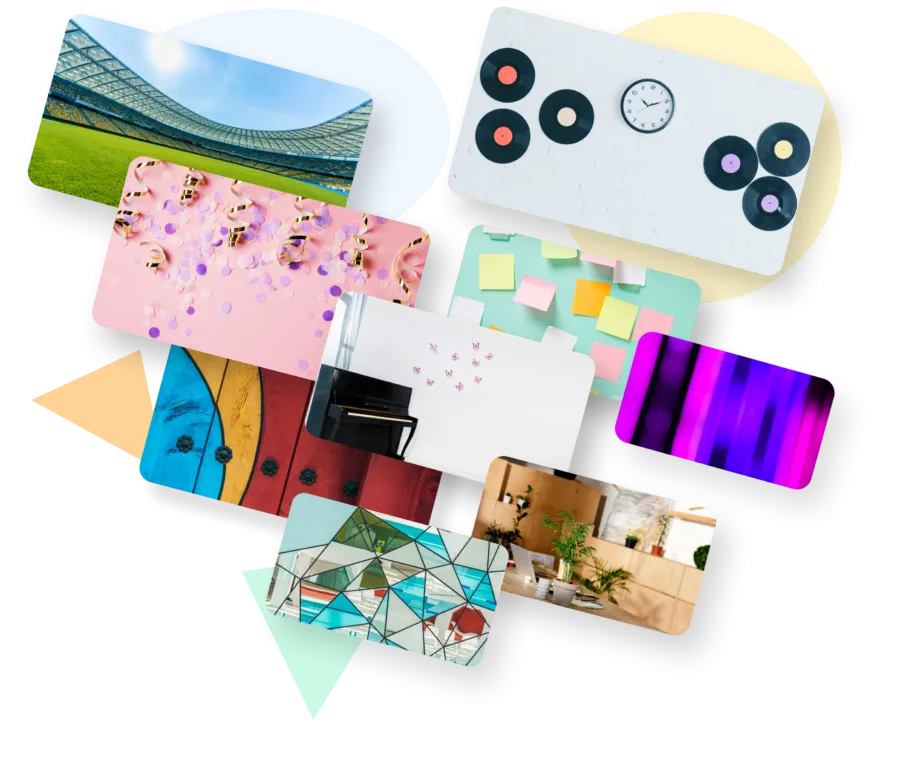
Тысячи фонов идеального качества
Выбирайте любую картинку из нашей библиотеки или создавайте свою, загружайте ее и используйте в качестве фона на видеоконференции в Zoom. Да, вот так все просто!
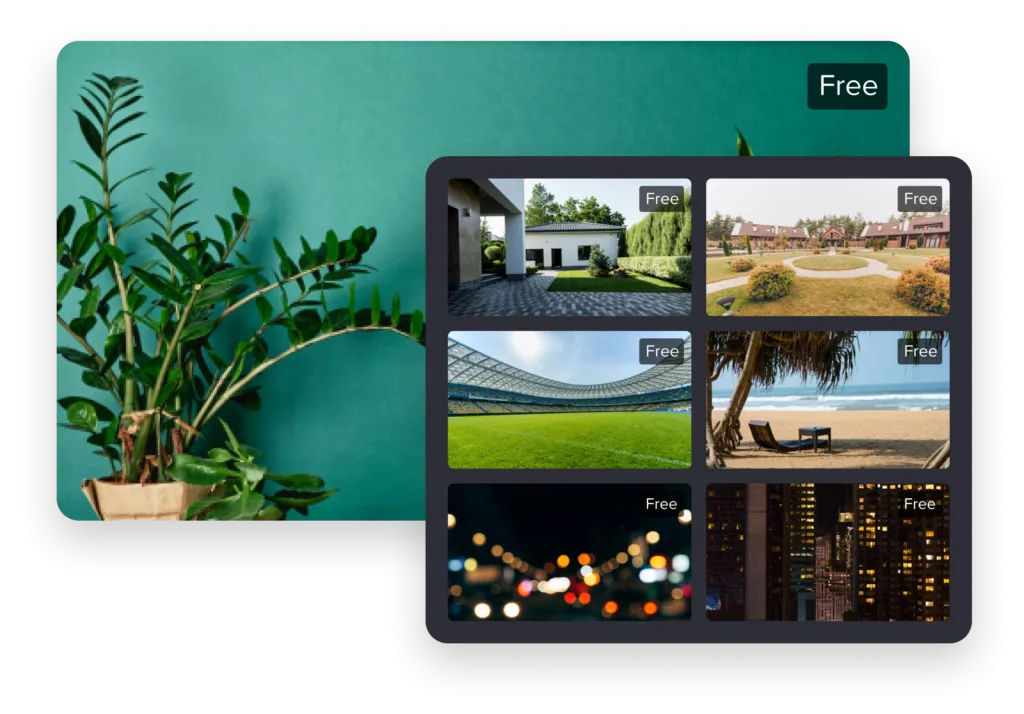
Все необходимое, чтобы создать отличный фон для видеозвонка
Персонализировать
Анимированные и статичные дизайны
Создавайте фоны для Zoom онлайн парой кликов в статичных шаблонах, которые идеально подходят формату Zoom. Хотите, чтобы фон был динамичным? Тогда выбирайте любой из анимированных шаблонов и адаптируйте его под размеры Zoom.
Фоны на любой вкус
Кроме шаблонов, специально созданных для Zoom, в VistaCreate есть отдельная вкладка с фонами. Выбор там огромный – и вы точно подберете тот фон, который подойдет вам. Темы – самые разные, от фактурных кирпичных стен до фотографий милых котиков. Гигантская подборка фотографий на тему природы, офисной жизни, праздников, отдыха и не только, а еще сотни разных узоров.
Персонализируйте дизайны по-своему
Персонализируйте любой шаблон, который найдете в VistaCreate. Меняйте размер и цвета, размывайте фон, перемещайте дизайн-элементы и надписи – или оставляйте все, как было. Создавайте анимированные фоны с необычными эффектами, которые точно всех удивят, или остановитесь на простой картинке. В нашей коллекции из 500 тысяч изображений можно выбрать любое – и превратить его в динамичный фон для Zoom. А потом эту картинку можно использовать как заставку экрана.
Добавьте больше цвета
Хотите, чтобы на фоне для Zoom был только непрозрачная заливка одним цветом? Добавьте ее! Можно ограничиться одним оттенком, а можно сделать радугу – в VistaCreate у вас получится все. Просто выберите базовый цвет – красный, зеленый, синий, черный или белый или любой другой, на свой вкус. Добавьте полосы – одинаковые по ширине, но разные по цвету – и расположите их горизонтально или вертикально. Радуга готова!
Загружайте собственный контент
Никак не найдете нужный фон в нашей коллекции? У нас огромная подборка, но если вы так и не отыскали «тот самый» фон, можете сделать его самостоятельно! Загружайте свои видео, изображения и шрифты, чтобы сделать по-настоящему авторский дизайн. Уменьшайте или увеличивайте объекты, добавляйте наклейки, фигуры и линии. Поставьте на фон цитату или шутку, чтобы подбодрить тех, кто по ту сторону экрана.
Получите всю мощь дизайна с
Получите доступ к тысячам премиум шаблонов для ваших проектов
В своих дизайнах используйте ресурсы библиотеки, насчитывающей более 150 млн. фото, видео и векторов
Удаляйте фоны на изображениях одним кликом
Используйте множество фирменных стилей, неограниченное хранилище и историю версий
Совместно работайте с не более 10 участниками в командном аккаунте
Создавайте собственные стикеры, быстро меняйте размер дизайнов и многое другоеКак сделать виртуальный фон для Zoom
Выберите формат
Создайте аккаунт в VistaCreate – вы можете создавать дизайны бесплатно или сразу перейти на VistaCreate Pro, чтобы использовать все возможности редактора.
Выберите шаблон
Выберите дизайн-шаблон из нашей коллекции – под настроение или тему встречи. Кстати, изображения уже разделены на категории, чтобы находить нужную картинку было еще проще.
Персонализируйте фон
Хотите что-то заменить или добавить? Проще простого! У нас тысячи дизайн-объектов, премиум-фото и шрифтов для всех, кто хочет создавать дизайны мечты.
Загружайте и пользуйтесь
Сохраните готовые дизайны и используйте их в Zoom – и за вашей спиной коллеги и друзья будут видеть фон, который вы сделали в VistaCreate. Только фон. Все остальное останется за ним.
Частые вопросы
Как установить виртуальный фон Zoom?
Перейдите в настройки аккаунта в Zoom. Начните встречу и выберите стрелочку «^» рядом с «Начать/ Завершить видео» и нажмите на кнопку «Виртуальный фон». Дальше следуйте указаниям на компьютере.
Можно сделать фон Zoom анимированным или использовать видео?
На официальном сайте Zoom говорится, что использовать анимированные фоны в этом сервисе можно. В VistaCreate у вас есть возможность создать абсолютно любой фон. У нас тысячи коротких HD-видео, море анимированных объектов и более 1,000,000 бесплатных файлов. Используйте любые из них, чтобы создать свой идеальный Zoom-фон. Экспериментируйте!
Как найти виртуальные фоны в Zoom?
Вы можете сделать их в VistaCreate за пару минут. Нужно просто зарегистрироваться (чтобы дизайн сохранился в вашей папке) и выбрать любой из наших шаблонов для Zoom, который вам понравится. Загрузите его в формате, который вам нужен, и вперед – использовать. Проще не бывает!
Нужен ли зеленый экран, чтобы настроить фон для Zoom в VistaCreate?
Использовать в Zoom виртуальные стола из VistaCreate можно и без зеленого экрана. Все изображения фотов в нашей библиотеке имеют высокое качество. Если вы выбираете статический фон, следуйте обычным инструкциям по настройке фона в Zoom. А для фонов, в которых вы хотите использовать видео, просмотрите следующий вопрос.
Можно ли создать видеофон для Zoom в VistaCreate?
Да, в конструкторе виртуальных фонов VistaCreate можно создавать как статические, так и динамические фоны. К вашим услугам большой выбор видеоклипов в качестве HD, видеошаблонов и анимированных объектов, которые можно использовать для создания идеального фона. Для наилучших результатов при настройке видеофона для Zoom рекомендуется использовать зеленый экран.
Какой самый лучший размер для виртуального фона в Zoom?
Лучшее соотношение сторон для таких фонов — 1920×1080. С помощью функции Pro «Изменение размера» можно менять размер готовых дизайнов в VistaCreate, чтобы адаптировать их к этим размерам.
Идеальные шаблоны для фона
Все наши шаблоны готовили профессиональные дизайнеры, так что вам не придется тратить массу времени и сил, чтобы получился именно тот фон, который нужен. Пара кликов – и готово.
Создать пустое
Zoom Background
Использовать этот шаблон
Использовать этот шаблон
Использовать этот шаблон
Использовать этот шаблон
Использовать этот шаблон
Использовать этот шаблон
Использовать этот шаблон
Использовать этот шаблон
Использовать этот шаблонЧто говорят наши пользователи о VistaCreate

Шарлотта Полли
Великобритания
Владелица магазина игрушек Boo’s Toy Shop.Использование VistaCreate помогло мне улучшить мои навыки по маркетингу и созданию контента. Моя аудитория заметила, как изменился мой контент в соцсетях, и я получаю множество приятных комментариев.

Дженнифер Парр
Основательница DIYvinci, онлайн-магазина изделий декоративно-прикладного искусства.Если вы владелец малого бизнеса и на ваших плечах лежат много хлопот, без инструмента, который будет экономить вам время, например VistaCreate, вам не справиться. Благодаря ему вам также не придется тратить большие суммы, чтобы создавать красивые дизайны для вашей компании.

Кирсти Клеверли
Владелица Bonjour Quilts, онлайн-магазина лоскутных одеял.Теперь мой визуальный контент выглядит гораздо лучше, чем все, что приходило мне в голову раньше. С VistaCreate создавать графические дизайны гораздо быстрее и легче, так что у меня остается больше времени на ведение бизнеса. Это такой себе умножитель сил!

Лиза Харви
Владелица Content Perfection.У VistaCreate множество функциональных возможностей, а использовать их удивительно легко. Благодаря этому я могу воплощать свои идеи в жизнь. И это помогло мне увеличить продажи моих продуктов и услуг существующим и потенциальным клиентам в десять раз.

Разработчик приложений Micro SaaS.
В VistaCreate можно создавать графику так быстро, что не веришь собственным глазам! А поскольку все полностью настраивается, я могу создавать дизайны, соответствующие моему бренду просто молниеносно!