Как очистить файлы cookie во всех популярных браузерах

Ниже представлена пошаговая инструкция как для компьютеров, так и для мобильных устройств. Имейте в виду, что были взяты за основу актуальные версии браузеров и мобильных ОС. Более подробно про то, что такое файлы Cookies и чем они могут быть опасны читайте в этой статье.
Как очистить файлы cookie на компьютере
Мы поговорим о самых популярных браузерах, а именно:
- Chrome
- Firefox
- Opera
- Safari
- Brave
- Vivaldi
- Microsoft Edge
Chrome
Откройте Chrome и щелкните на значок с тремя точками в правом верхнем углу (рядом с вашей учетной записью). Найдите раздел «Дополнительные инструменты» и выберите пункт «Очистить данные просмотра…».

Теперь выберите временной диапазон из выпадающего меню: например, очистить «за прошедшую неделю» или «за месяц». Если вы хотите удалить файлы cookie за длительный период времени, выберите очистку «за все время». Убедитесь, что рядом с полями «файлы cookie и другие данные сайтов» и «кэш изображений и файлов» установлены галочки.
Нажмите на кнопку «Очистить данные». Готово!

Firefox
Чтобы удалить файлы cookie, откройте браузер и нажмите на значок меню (в правом верхнем углу). Найдите раздел «Настройки» и нажмите на него.
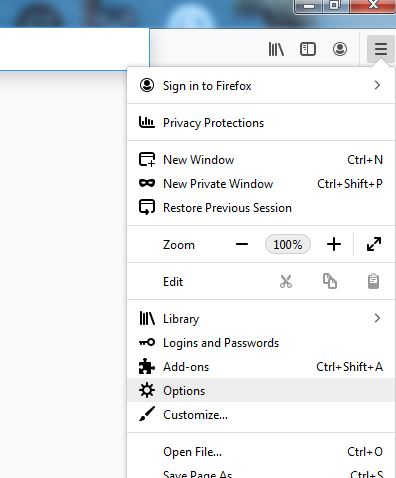
Теперь перейдите на вкладку «Конфиденциальность и безопасность», прокрутите страницу вниз до раздела «Файлы cookie и данные сайтов» и нажмите на кнопку «Очистить данные. ». Если вы не хотите делать это каждый раз, когда пользуетесь Firefox, поставьте галочку у строки «Удалять куки и данные сайтов при закрытии Firefox».

Убедитесь, что «файлы cookie и данные сайтов» и «кэш веб-содержимого» отмечены галочками, и нажмите «Очистить».

Opera
Сочетание клавиш «Alt + P» откроет настройки браузера Opera. Вы также можете самостоятельно попасть в этот раздел из меню в браузере. Внизу страницы настроек вы увидите раздел «Конфиденциальность и безопасность». Найдите там пункт «Очистить данные просмотра» и щелкните на него.
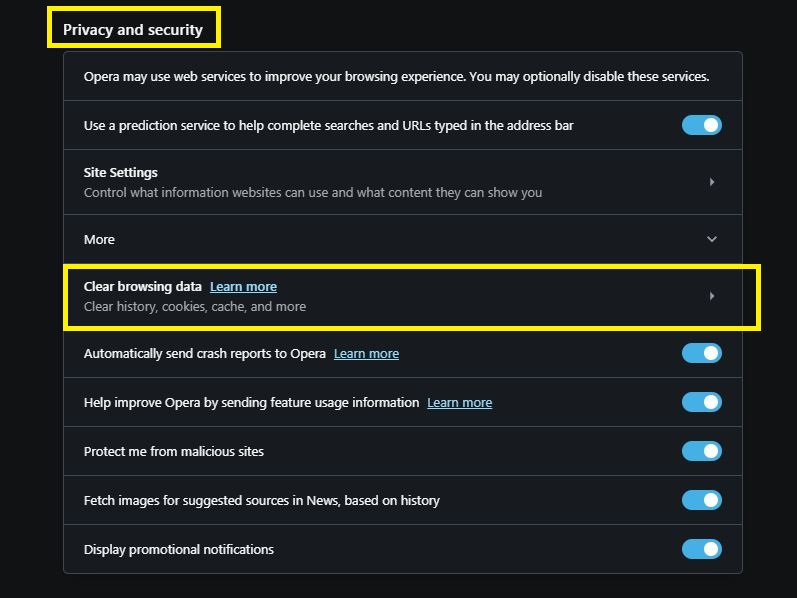
Выберите нужный вам временной диапазон и убедитесь, что пункты «файлы cookie и другие данные сайтов» и «кэш изображений и файлов» отмечены галочками. Затем нажмите на кнопку «Очистить данные».

Safari
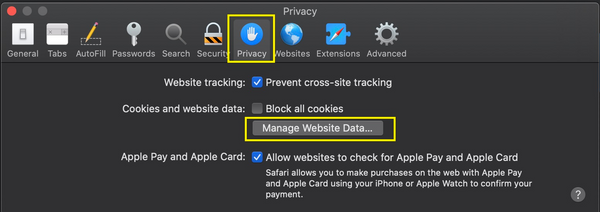
Запустите Safari, перейдите в раздел «Настройки» и выберите пункт «Конфиденциальность». Далее нажмите на кнопку «Управление данными веб-сайтов».
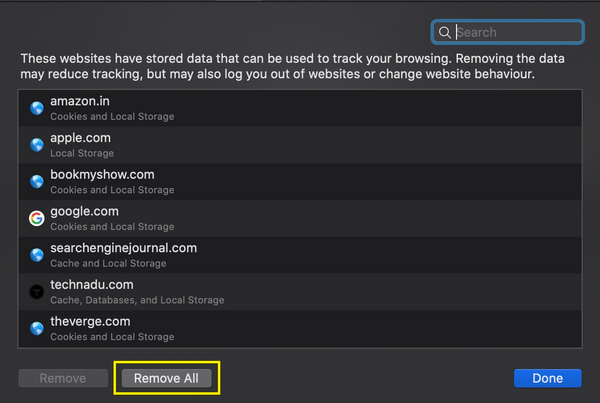
Выберите веб-сайты, для которых вы хотите удалить файлы cookie, и нажмите на кнопку «Удалить». Вы также можете удалить данные для всех сайтов, выбрав параметр «Удалить все».
Safari также дает вам возможность принять дополнительные меры безопасности, такие как предотвращение хранения сайтами файлов cookie на вашем устройстве (опция «Блокировать все файлы cookie»). Вы также можете сделать так, чтобы браузер удалял файлы cookie с определенных веб-сайтов, если вы не взаимодействуете с ними или не посещаете их (опция «Запретить межсайтовое отслеживание»).
Скриншоты актуальны для версии Catalina 10.15. Подробную информацию относительно удаления и запрета использования cookie в других версиях браузера можно просмотреть в специальной статье от Apple.
Brave
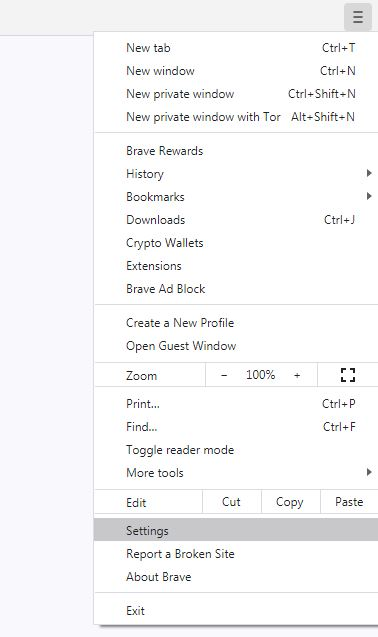
В правом верхнем углу нажмите на значок меню. Далее выберите пункт «Настройки».
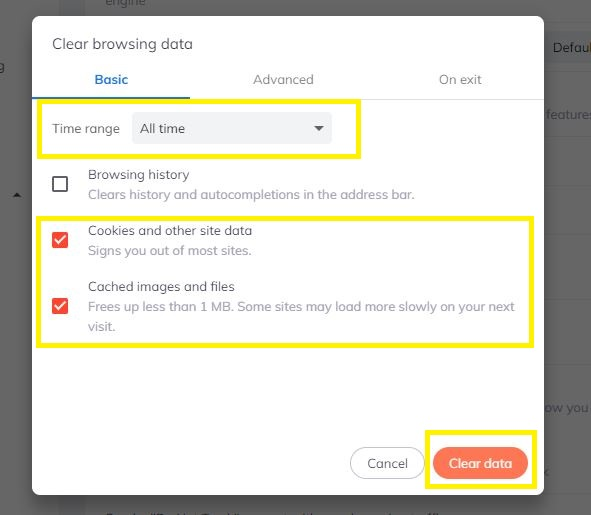
Прокрутите страницу вниз и нажмите на пункт «Дополнительные настройки». В разделе «Конфиденциальность и безопасность» нажмите на кнопку «Очистить данные просмотра».

Чтобы завершить очистку, выберите нужный временной диапазон и убедитесь, что поставлены галочки у пунктов: «файлы cookie и другие данные сайтов» и «кэш изображений и файлов». Нажмите на кнопку «Очистить данные». Готово!
Vivaldi
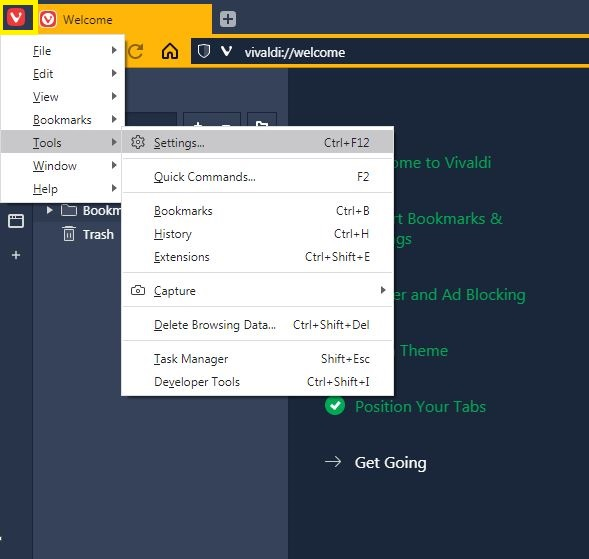
Щелкните на значок браузера в левом верхнем углу. Затем перейдите в меню «Инструменты» и там найдите пункт «Настройки».
Затем откройте вкладку «Конфиденциальность». Прокрутите страницу вниз, пока не дойдете до раздела «COOKIES», и нажмите на кнопку «Удалить все сookies».

Microsoft Edge
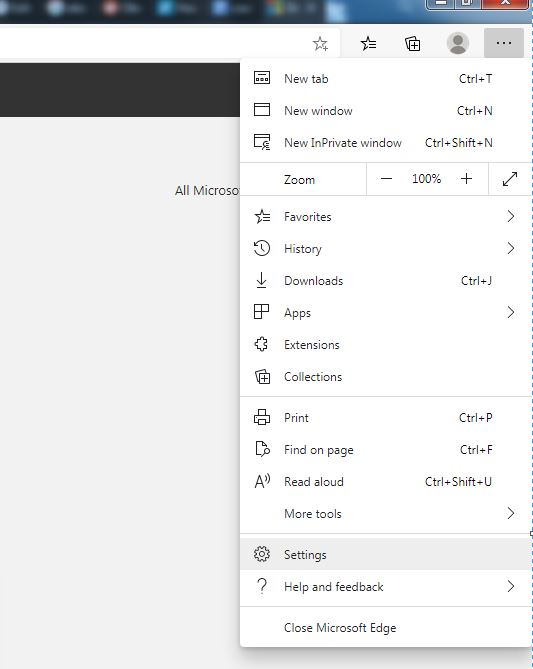
Для начала нажмите на три точки в правом верхнем углу и выберите меню настроек.
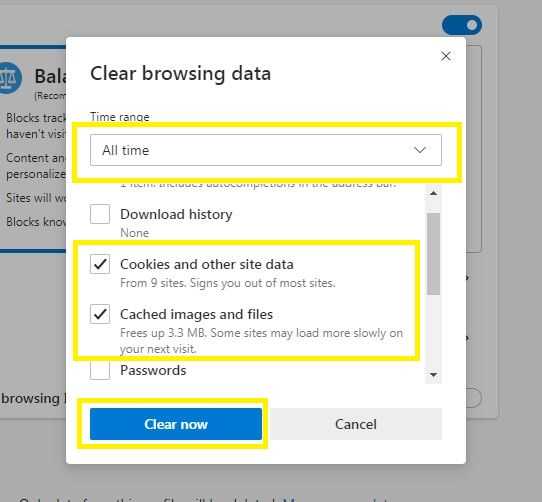
Слева выберите пункт «Конфиденциальность и услуги». В разделе «Очистить данные просмотра» нажмите на кнопку «Выбрать, какие данные очистить».

Выберите подходящий вам временной диапазон и поставьте галочки возле пунктов «файлы cookie и другие данные сайтов» и «кэш изображений и файлов». После этого нажмите на кнопку «Очистить».
Как очистить файлы cookie на мобильном устройстве
Мы поговорим о самых популярных мобильных браузерах, а именно:
- Chrome (Android)
- Chrome (iOS)
- Firefox (iOS)
- Firefox (Android)
- Safari
Chrome (Android)
Откройте приложение, нажмите на три точки в правом верхнем углу и выберите пункт «Настройки».

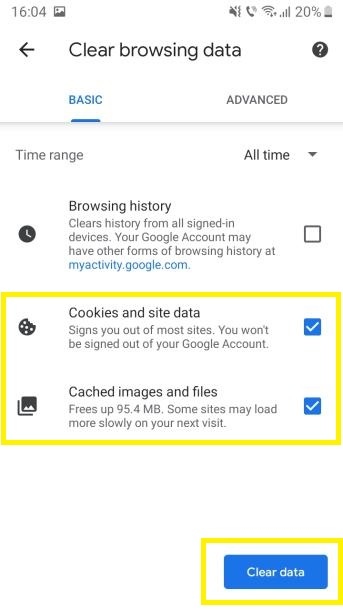
Теперь откройте меню «Конфиденциальность», а затем выберите пункт «Очистить данные просмотра».

Вы завершите очистку, выбрав временной диапазон, установив галочки у пунктов «файлы cookie и данные сайтов» и «кэш изображений и файлов» и нажав на кнопку «Очистить данные».
Chrome (iOS)
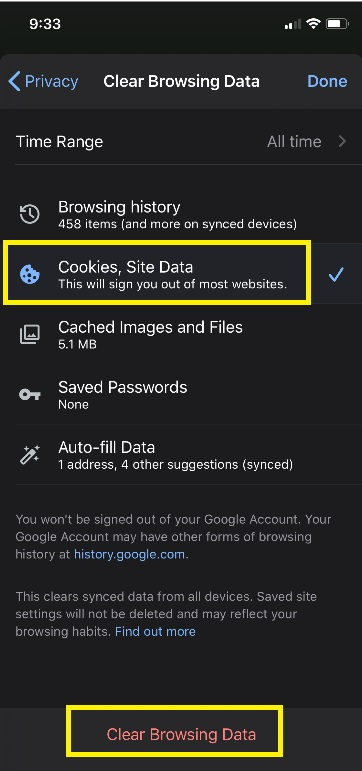
Когда вы откроете приложение, нажмите на три точки и выберите меню настроек. Затем перейдите в раздел «Конфиденциальность» и выберите пункт «Очистить данные просмотра».

Убедитесь, что у вас установлен флажок у пункта «сookies, данные сайтов». Теперь осталось только нажать на кнопку «Очистить данные просмотра».
Firefox (iOS)
Нажмите на значок меню и выберите пункт «Настройки». Найдите там раздел «Конфиденциальность» и выберите пункт «Управление данными».
Теперь используйте ползунок, чтобы выбрать, какие данные вы хотите удалить. В этом случае это будут «куки» и «кэш». Чтобы завершить очистку, нажмите на кнопку «Очистить личные данные».

Firefox (Android)
Откройте приложение, нажмите на три точки, а затем откройте меню настроек.

Прокрутите страницу вниз, пока не увидите пункт «Очистить личные данные». Нажмите на эту кнопку, выберите «файлы cookie и активные логины» и «кэш», а затем нажмите на «Очистить данные».

Safari
Процесс очень простой. Сначала откройте настройки, найдите там пункт «Safari» и выберите раздел «Дополнительно».

Затем нажмите на пункт «Данные веб-сайтов». Чтобы удалить все файлы cookie, нажмите на кнопку «Удалить все данные веб-сайтов».

Помимо очистки файлов cookie вы можете воспользоваться дополнительными средствами контроля над ними, о которых мы подробнее рассказали в этой статье.
Подписывайся на Эксплойт в Telegram, чтобы не пропустить новые компьютерные трюки, хитрости смартфонов и секреты безопасности в интернете.
Что такое файлы cookie: как их настроить в 4 популярных браузерах
В переводе с английского cookie — это печенье. Есть сказка, в которой дети нашли путь в лесу по заранее оставленным крошкам. В современном мире с помощью «печенек» сайты отслеживают предпочтения пользователей, занимаются сбором данных, анализом контента, которым интересуются люди.
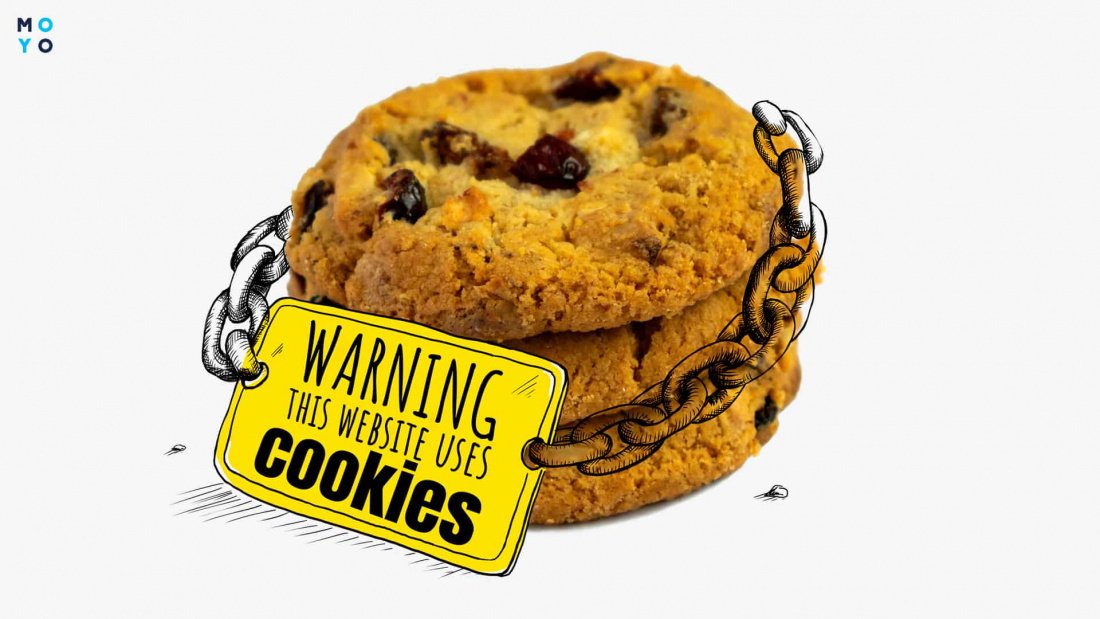
Поэтому так важно знать хотя бы минимум информации о файлах cookie, что это за метки, как они влияют на работу операционки.
Файлы cookie: что это
Непосвященный пользователь, глядя на рекламу в браузере, может подумать, что интернет читает его мысли. Мол, вчера изучал в каталогах интернет-магазинов ноутбуки, а сегодня на разных сайтах выскакивают баннеры с лэптопами. На самом деле, реклама демонстрируется с учетом файлов cookie, которые появляются на компьютере пользователей в результате их деятельности в Сети.
Куки — это не только персонализированная реклама, но и удобство использования веб-сайтов. В этих маленьких текстовых файликах хранятся логины и пароли. Пользователю не нужно каждый раз вводить их, что удобно, если он регулярно посещает одни и те же сетевые ресурсы. Также cookie дают возможность быстрее шопиться в интернет-магазинах: при закрытии ресурса можно не опасаться, что товары исчезнут из корзинки, не придется каждый раз вводить свои данные при оформлении заказа. Вот что такое служебные файлы cookie. Читайте далее, как управлять ими.
Как включить или отключить файлы cookie в браузере
Основные браузеры, работающие в Windows, дают возможность пользователям включать/выключать куки полностью или частично. С софтом для смартфонов не все так однозначно: многое зависит от операционки.
Chrome
Чтобы настроить куки в Хроме, нужно клацнуть справа вверху по трем точкам. Затем в «Настройках» раскрываем «Конфиденциальность и безопасность». Перемещаемся в раздел, посвященный файлам cookie. В нем можно:
- Разрешить все куки.
- Блокировать cookie сторонних веб-ресурсов в режиме инкогнито.
- Запретить сторонние куки.
- Заблокировать все куки.
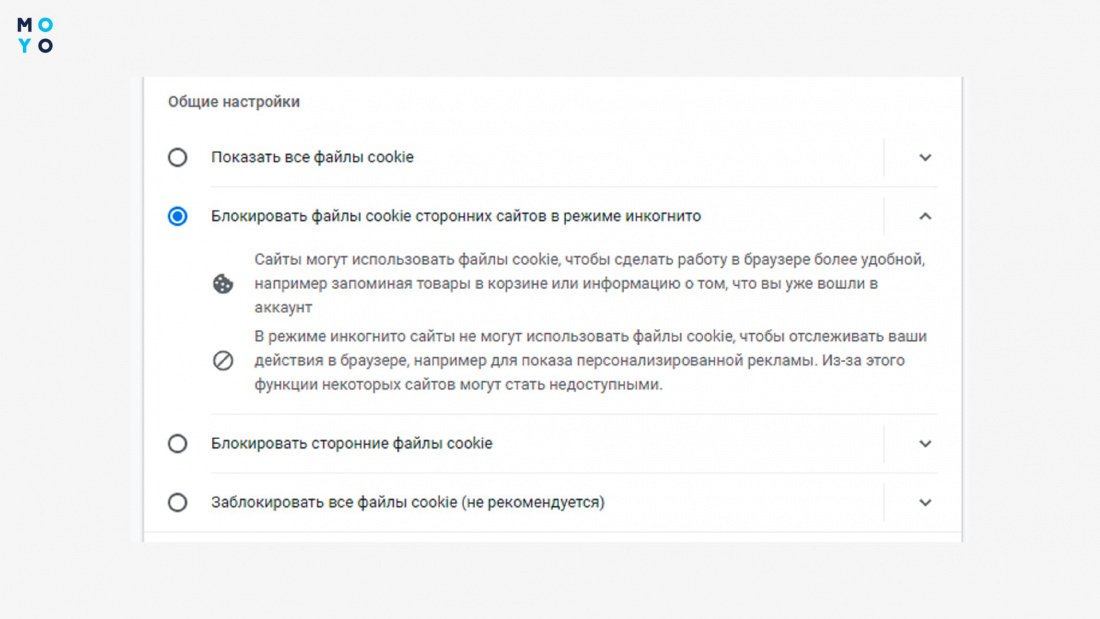
С первым и четвертым пунктом все понятно. С их помощью можно как включить все файлы cookie, так и запретить браузеру использовать этот инструмент. Со вторым и третьим пунктами сложнее. Под сторонними куками подразумеваются файлы, играющие на руку не только сайту, на который зашел пользователь. Они имеют отношение к другому ресурсу или службе: к Google Analytics, Facebook, Google AdSense и прочим. От таких «подарков» можно полностью или частично отказаться. Хром не рекомендует активировать только четвертый пункт.
Opera
Путь к изменению параметров cookie в Опере: Настройка — Дополнительно — Безопасность. Содержимое раздела «Конфиденциальность и Безопасность» по части управления куками не отличается от интерфейса Хрома. Там есть те же 4 пункта с переключателями. Также можно открыть список cookie и удалить ненужные. Управление конкретными сайтами тоже аналогично Хрому. Есть возможность:
- разрешить/запретить куки для списка введенных пользователем ресурсов,
- использовать только временные cookie.
Здесь стоит уточнить, что куки бывают постоянными и временными. Первые остаются на компе пользователя, а вторые автоматически удаляются при выходе из браузера. Теперь рассмотрим, как включить или вырубить файлы cookie в браузере, сотворенном не на основе Chromium.
Safari
Сафари работает под MacOS и Windows. Рассмотрим оба варианта:
- На компьютерахApple. Заходим в настройки в меню «Safari». Переходим в «Конфиденциальность». Выбираем один из четырех вариантов, два из которых означают полную блокировку/разблокировку, еще два — полумеры.
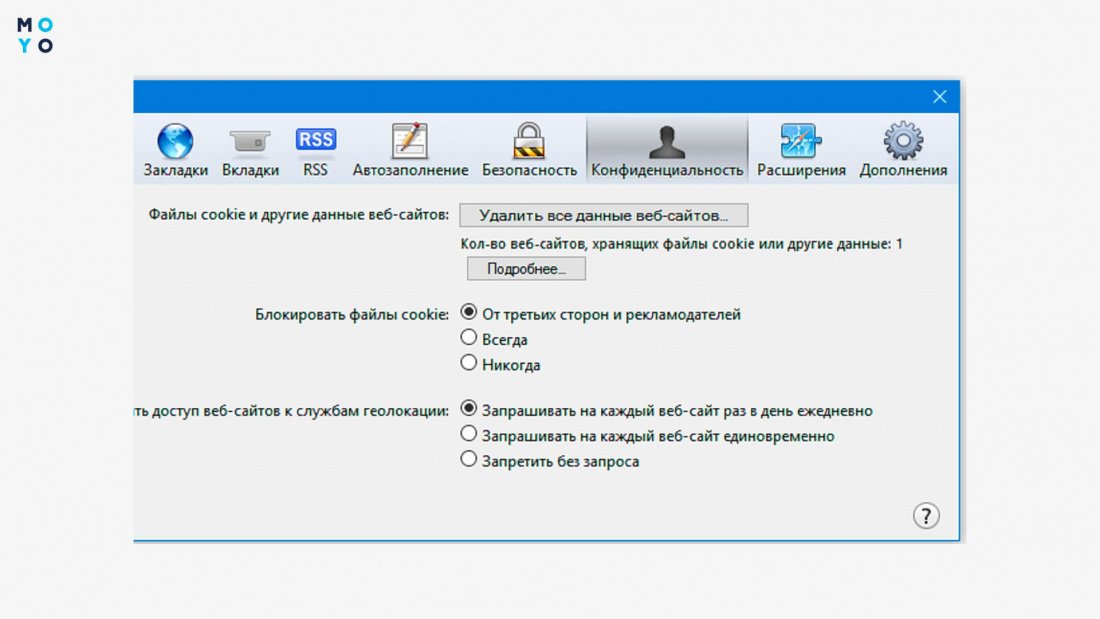
- В Windows. Клацаем справа вверху на шестеренку и заходим в настройки. Выбираем раздел «Конфиденциальность» и переходим в меню блокировки. В нем можно заблокировать куки рекламодателей, всех сайтов или не устанавливать никаких ограничений. Также там можно ограничить доступ сайтов к службам геолокации.
Mozilla Firefox
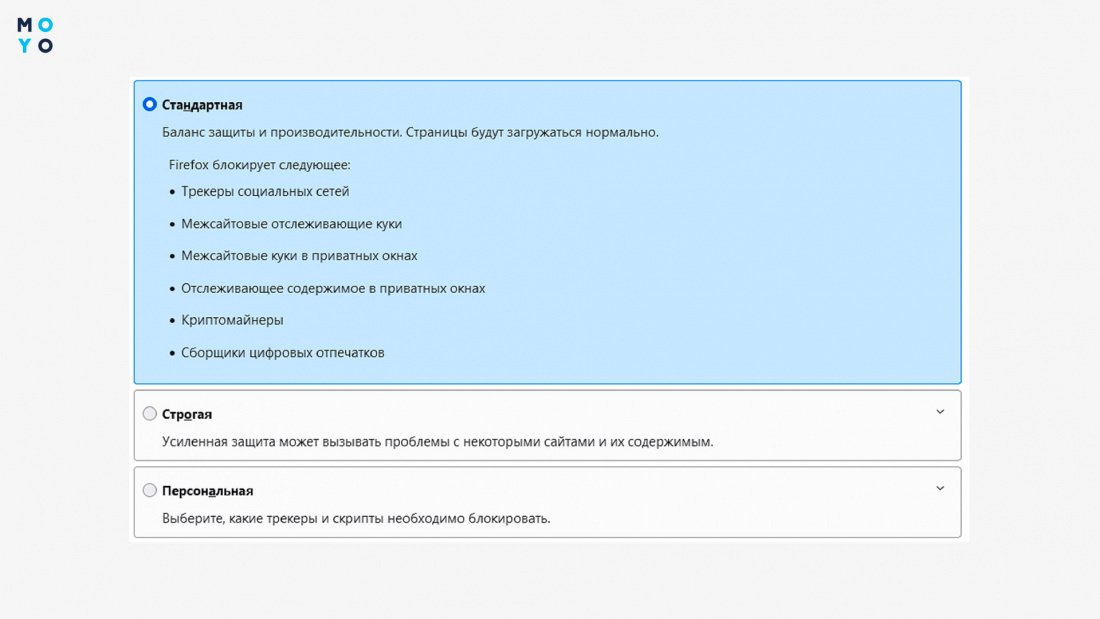
В случае Мозилы нажимаем на «гамбургер» справа вверху, заходим в настройки. Выбираем «Приватность и защита». Браузер предлагает на выбор 3 варианты защиты:
- Стандартная разработана с расчетом, чтобы страницы открывались нормально и трекеры, собирающие информацию, не докучали. Под блокировку попадают отслеживающие куки, криптомайнеры, собиратели цифровых отпечатков и прочие.
- Строгая защита блокирует все cookie. При таком выборе с некоторыми сайтами нормально поработать не получится.
- Персональная защита для энтузиастов, которые предпочитают все до мелочей настраивать самостоятельно.
Ниже браузер показывает сколько мегабайт занимают cookie и другие мусорные файлы, дает возможность просмотреть их названия, запустить выборочное или полное удаление. С точки зрения обеспечения конфиденциальности, Мозила — лучший из наиболее распространенных браузеров. Его выбирают пользователи, которые хорошо знают, что такое куки, как файлы, порой доставляющие беспокойство, блокировать и удалять.
Android
На Android-смартфонах устанавливают различные браузеры, но наибольшей популярностью пользуется Хром. Для настройки куков в нем необходимо:
- Тапнуть по 3 точкам и перейти в «Настройки».
- Отыскать на экране «Настройки сайтов», в котором есть раздел «Файлы cookie».
- Передвинуть переключатель в нужное положение.
В этом же экране можно включить/выключить блокировку левых куков, добавить исключение. У смартфонов меньше памяти, чем у компьютеров, поэтому имеет смысл тщательнее следить за настройками, которые относятся к мусорным файлам.
iPhone
Айфон в этом плане настроить просто. Алгоритм действий зависит от браузера:
- Safari. Заходим в настройки приложений, выбираем Сафари. В разделе «Конфиденциальность и безопасность» ставим переключатель в нужное положение.
- Chrome. В эпловской версии Хрома куки всегда включены, отключить их не получится. Единственное, что можно сделать — очистить историю, избавившись таким способом от мусорных файлов.
- Firefox. Тут тоже в настройках нет пункта, позволяющего заблокировать все куки, но есть защита от слежки, которая может быть стандартной или строгой. Во втором случае возможны проблемы с доступом к части функционала сайтов.
Таким образом, вопрос о том, как включить или вырубить файлы cookie на iPhone актуален в основном для Сафари.
Как почистить куки: избавляемся от лишнего
Необходимость удаления cookie может возникнуть, если устройство стало притормаживать при посещении веб-страниц. Также удаление лишнего может потребоваться при ошибках в работе сайтов. Во втором случае, возможно, стоит прибить «печеньки» конкретного веб-ресурса, а не всех сразу. Читайте далее, как очистить куки на ПК и телефоне.
Чистка в Хроме
Способы как по-быстрому почистить куки в Хроме:
- Через историю браузера. Жмем на 3 точки, заходим в историю. Нажимаем «Очистить историю». В открывшемся меню можно поставить 3 галочки, которые соответствуют истории просмотрщика, кукам и кэшу. Хром напишет, сколько места на диске освободится после очистки кэша. Можно оставить все галочки или ограничиться удалением cookie. Также можно выбрать период, за который будет произведена чистка: от последнего часа до полного удаления.
- Активируем автоочистку. Заходим в раздел с 4 пунктами, о котором упоминалось в части статьи, посвященной включению/выключению куков в Хроме. Ниже будет параметр, при активации которого cookie будут удаляться автоматически при закрытии браузера. Такой вариант неудобен тем, что придется логиниться на сайтах вручную.
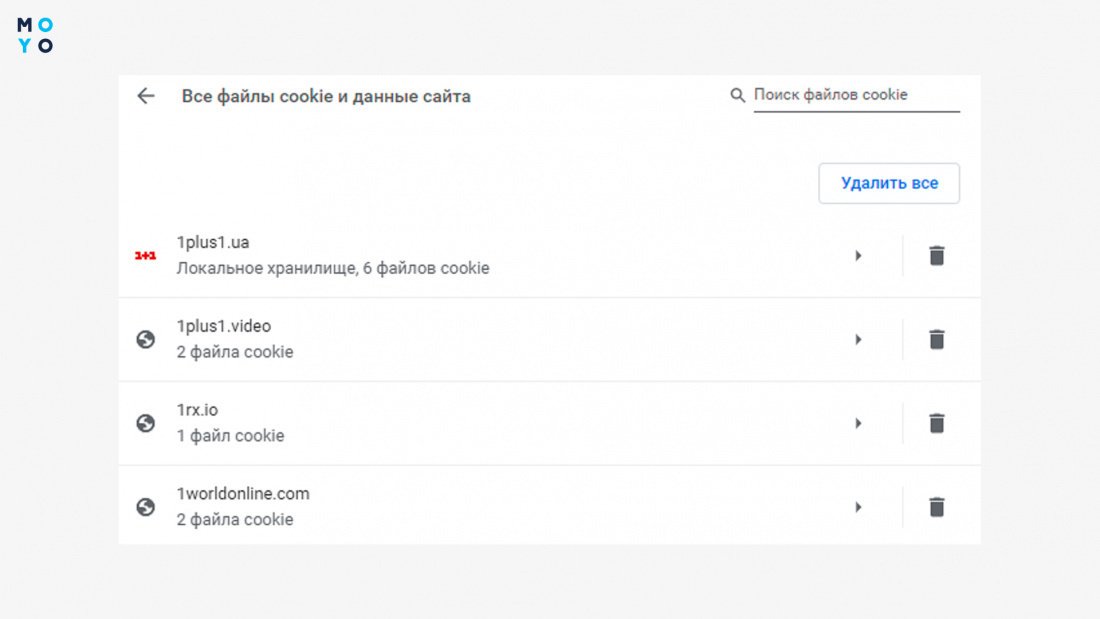
- Выборочное удаление. Еще ниже — переход ко всем кукам. Клацаем по нему и видим длинный список мусорных файликов, которые хранятся на ПК. Можно удалять их по одному, все сразу или после фильтрации. Выборочное удаление удобно, когда забарахлил какой-то один сайт, и нужно сделать чистку именно его «печенек».
Чистка в браузере Opera
Первые шаги, предшествующие очистке, такие же как и в случае, когда нужно включить/выключить куки. Затем в разделе «Конфиденциальность и безопасность» заходим в меню, посвященное файлам cookie. Клацаем на «Все файлы cookie. ». Жмем «Удалить все» или прибиваем отдельные «печеньки».
Интерфейс Оперы по части очистки повторяет то, что есть в Хроме. Если знаете, как удалить cookie в одном из браузеров, то и со вторым разберетесь без проблем. Способ перехода в «Конфиденциальность и безопасность» немного отличается, а в остальном все одинаково.
Чистка в Safari
По аналогии с включением/выключением cookie в Сафари, рассмотрим 2 варианта в зависимости от операционки:
- MacOS. Клацаем Safari — Настройки — Конфиденциальность. Выбираем «Управлять данными…». В открывшемся окне можно прибить все куки или ограничиться выборочным удалением.
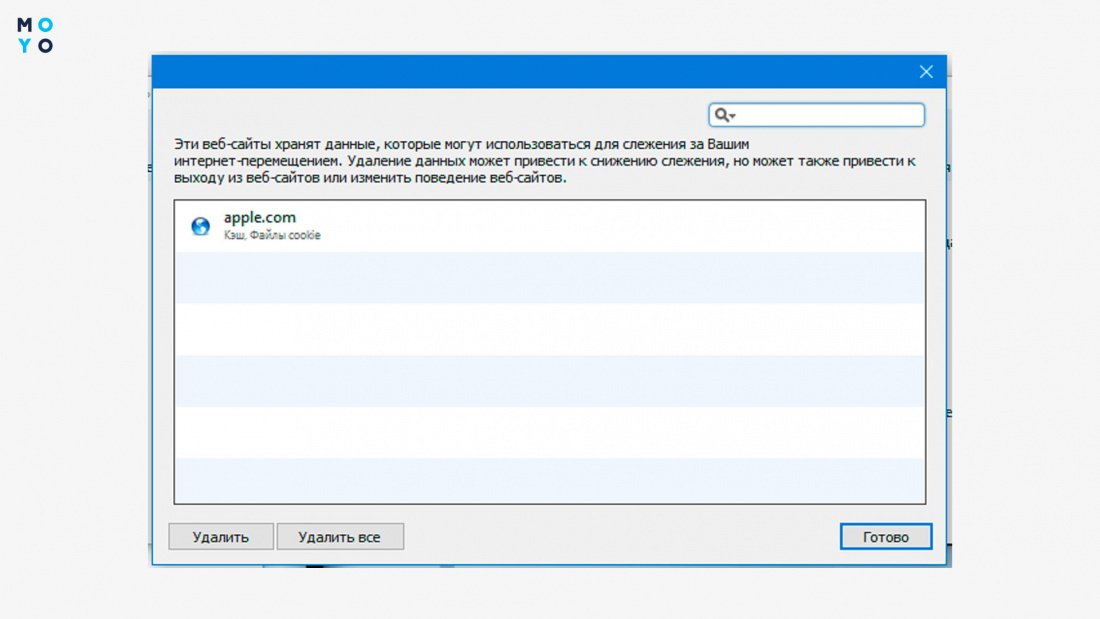
- Windows. Для перехода в настройки жмем на шестеренку. В разделе «Конфиденциальность» есть кнопка для удаления всех мусорных файлов. Если нужно прибить куки для конкретного сайта, жмем «Подробнее…» и выбираем провинившихся.
Чистка Mozilla Firefox
Жмем на «гамбургер», в настройках выбираем «Приватность и защита». В разделе, посвященном кукам, клацаем «Удалить данные…». Появится меню, в котором нужно выбрать, что нужно отправить в утиль: куки или кэш. Обе эти разновидности считаются мусорными файлами, но «печеньки» передают инфу с вашего ПК сайтам, а кэш просто ускоряет открытие знакомых веб-страниц.
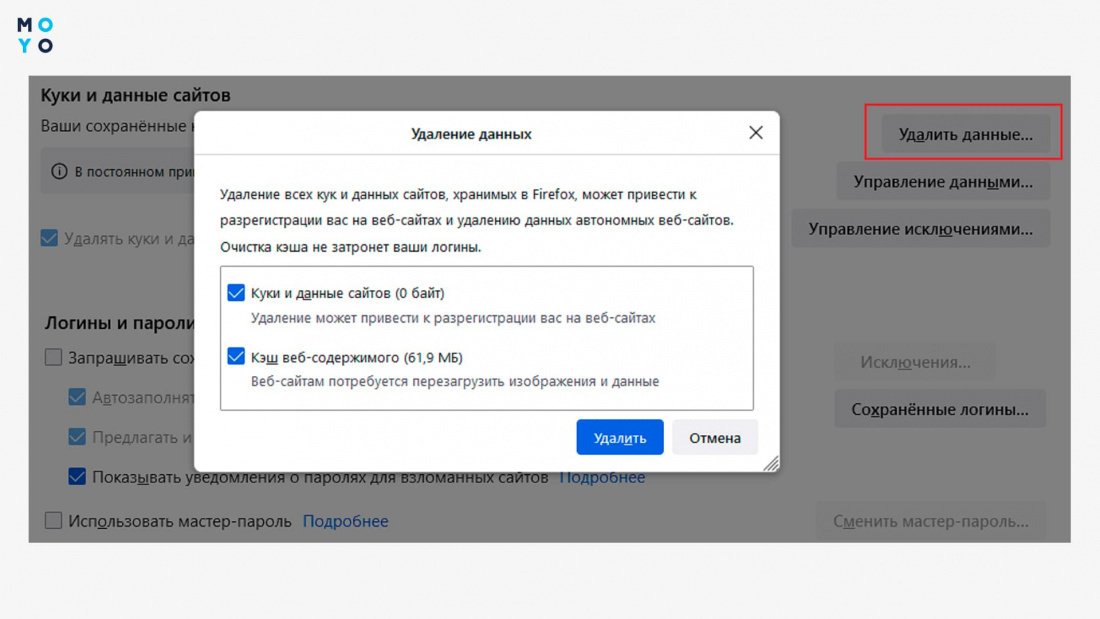
В этом же разделе имеется кнопка «Управление данными…», с помощью которой можно сделать выборочную чистку или прибить всё. Чтобы попасть в «Приватность и защиту», необязательно нажимать «гамбургер»: можно клацнуть на значок, расположенный левее имени сайта, рядом с замочком, если он есть, и выбрать настройки.
Чистка Android
В качестве примера браузера на Андроид возьмем Хром. В нем нужно:
- тапнуть по 3 точкам;
- зайти в настройки, затем — в личные данные;
- выбрать очистку истории;
- нажать «Удалить данные», предварительно проследив за включением чекбокса напротив куков.
Пользователям, которые освоили этот нехитрый алгоритм, не составит труда разобраться, как удалить расплодившиеся файлы cookie на Андроид в Опере и Мозиле. В этих браузерах нужно делать практически то же самое, что и в Хроме.
Чистка iPhone
В зависимости от браузера, алгоритм действий немного отличается:
- Safari. Жмем в настройках айфона по Safari. Далее: «Дополнения» — «Данные сайтов». Откроется список веб-ресурсов, с которыми связаны куки на смартфоне. Можно по каждому из них удалить cookie, или прибить все сразу.
- Chrome. Давим на 3 точки, заходим в настройки. В личных данных выбираем очистку истории. При необходимости ставим/убираем галочки напротив истории, куков, кэша. Запускаем очистку.
Напоследок небольшая сравнительная табличка 4 популярных браузеров. Сравнение проведено с точки зрения безопасности:
Если сравнивать браузеры по этим 4 пунктам, наиболее предпочтительно выглядит Мозила.
Как очистить кэш и файлы cookie в Opera — пошаговая инструкция
Кеш в браузере Opera – как работает и почему могут быть проблемы
Принцип работы кэша в браузере Опера устроен просто – в него складируются все те элементы, из которых состоят открываемые страницы. Размеры этих элементов зачастую небольшие, но их накапливается множество, что в конечном итоге замедляет работу самого браузера, т.к. при каждом открытии той или иной страницы, браузеру приходится обращаться к кэшу и проверять на наличие тех данных, что были туда помещены ранее. Если база компактна, что запросы происходят моментально, но если массив огромен, то для его обработки требуется время, что негативно влияет на производительность браузера.
Также кэшироваться могут и весьма крупные элементы – потоковое видео и аудио. В этом случае кэш начинает разрастаться и занимать приличное место на диске. Это, конечно, не так страшно, если его много, но если вы используете SSD, размеры которых пока весьма скромны, то отнятое кэшем свободное место может быть весьма заметным.
Стоит сказать, что очистка кэша может также решить проблему с некорректно отображающимися сайтами.
Что такое куки?
Куки – это набор файлов, которые сохраняются на вашем компьютере при посещении тех или иных сайтов. У данных файлов есть положительные и отрицательные моменты. Сookies – это данные, которые вы оставляете на сайтах с авторизацией. Следовательно, вам не нужно каждый раз вводить логин и пароль для идентификации собственного профиля на сайте.
Это интересно: Как удалить Яндекс Дзен из браузера на компьютере и смартфоне
Во время регистрации на какой-либо веб-странице, ресурс присваивает вашему компьютеру данные (куки), которые содержат всю необходимую информацию. Это позволяет сайту при следующем вашем посещении страницы распознать куки ПК и произвести авторизацию автоматически. Но стоит помнить, что вместе с такими файлами на ваш компьютер могут попасть и вредоносные программы. Правда такое случается довольно редко. Поэтому для профилактики стоит регулярно чистить куки в своем браузере.
Куки в браузере Opera – как источник возможных проблем
Куки используют практически все сайты. Без них была бы невозможна авторизация на сайтах, интерактивное взаимодействие с посетителем и т.п.
Но база, в которой сохраняются куки, не лишена недостатков. В ней также может произойти сбой – могут быть сохранены куки с некорректными значениями и параметрами, что в конечном итоге приведёт к тому, что вы не сможете авторизоваться на любимых сайтах, не будут работать корректно некоторые элементы сайта и т.п.
В данной ситуации поможет очистка всех сохранённых куков.
Для чего нужно удалять cookies (куки)?
Работа файлов куки происходит в фоновом режиме, поэтому их присутствие практически незаметно для пользователя. Но это до определенной поры. Зачастую кэш-данные, которые хранят эти файлы в себе, начинают конфликтовать с посещаемым веб-ресурсом при автоматическом обновлении страницы. Следствием этого может стать сбой и временная блокировка доступа к сайту.
Совет! Помимо всего прочего, регулярное удаление куки целесообразно выполнять ради повышения безопасности. Это предотвращает воровство конфиденциальных данных злоумышленниками и, следовательно, пресекает возможность совершать им любые действия в сети от имени пользователя.
Другой повод для очистки куки — это постепенное скопление файловых фрагментов на жестком диске. Если их набирается слишком много, не исключены затруднения в работе устройства.

Чистка куки в браузере
Есть несколько способов удаления куки в Опере. Рекомендуется ознакомиться с каждым и выбрать лучший.
Способы очистки файлов Cookies в браузере Опера
Для удобства работы с этим обозревателем, разработчики предусмотрели несколько достаточно простых методов очистки временных сведений. Пользователи могут выполнить чистку Cookies следующими методами:
- Удалить историю вы можете непосредственно через саму программу в соответствующем разделе меню.
- Стереть такие данные пользователи могут самостоятельно через папку, куда установлена была утилита.
- Для полноценной чистки Оперы, вы также можете воспользоваться сторонним софтом.
Стоит отметить, что через пункт настройки в меню приложения, вы также имеете прекрасную возможность отключить функцию сохранения временных файлов, что является довольно полезной опцией.
Важно! Перед тем, как удалять эти данные из памяти, вы должны понимать, как включить куки, и при необходимости выключить их сохранение, здесь все выполняется при помощи активации соответствующей опции в меню настроек.
Очищение через интерфейс браузера
Чтобы стереть такие сведения из обозревателя, вам потребуется запустить программу на своем устройстве, а после перейти в основное меню приложения. Здесь требуется выбрать пункт с настройками, а после перейти по вкладке дополнительных опций. Здесь предстоит открыть раздел «Настройка контента». После этого можно активировать функцию сохранения, либо наоборот удалить ее. Также в этом разделе присутствует соответствующая команда для удаления временных файлов. Вы также можете настроить автоматическую очистку по завершению сессии в интернете.
Ручная чистка браузера
Как правило, все куки сохраняются непосредственно в память компьютера в соответствующую папку с приложением, где создан специальный файл. Для ручной чистки системы, потребуется только отыскать соответствующее место на своем устройстве, после чего вручную выполнить удаление. Стоит отметить, что такие действия не блокируют последующее сохранение Cookies. Отключить же эту возможность можно исключительно в меню программы.
Дополнительное ПО
Сторонние разработчики выводят на рынок десятки чистящих утилит, которые упрощают удаление временных файлов, истории посещений и сохраненных паролей. Рассмотрим процедуру на примере CСleaner:
- Открываем программу и переходим в раздел «Очистка».
- Здесь убираем все галочки напротив пунктов во вкладке Windows.

- Переходим в «Приложения», здесь тоже снимаем выделение со всех пунктов.
- В разделе Opera активируем «Cookie-файлы».
- Жмем на «Очистка» и завершаем процедуру.

Быстрый вариант. Вызов меню очистки истории сочетанием клавиш
Задействуйте сочетание клавиш Ctrl + Shift + Del, вы быстро откроете меню очистки истории и выполните нужные действия.
После очистки, загрузка сайтов займет чуть больше времени, но это нормальное явление, так как Opera по новой кэширует данные. Вам придется заново авторизоваться на некоторых сайтах в результате удаления файлов cookie, хранившихся в браузере.
Как включить куки?
Нередко случаются ситуации, когда в вашем браузере Opera непонятным образом отключаются cookies и данные авторизации, которые вы оставляете при работе в интернете, бесследно пропадают. Отсюда вопрос, как включить куки в Опере, который является очень актуальным. Рассмотрим пошаговое включение куки-файлов на примере.
- Откройте браузер Опера и нажмите на иконку «Меню» в левом верхнем углу обозревателя.

- Следующим шагом необходимо навести мышкой на раздел «Настройки» и нажать на данную категорию.


При нажатии, мы попадаем в раздел «Настройки» браузера Опера.
- Следующим этапом следует открыть вкладку «Безопасность», которая находится в левой колонке настроек.

- В данной вкладке и находятся настройки файлов cookies. Нужно прокрутить страницу вниз до раздела настроек, который показан на картинке ниже.


Причиной того, что файлы куки вашего браузера не сохраняются, является выбор категории, которая указана на рисунке выше, а именно «Запретить сайтам хранить данные локально». Для того чтобы браузер сохранял необходимые файлы, следует выбрать рекомендуемую первую категорию, а именно «Разрешить локальное сохранение данных (рекомендуется)».
После того, как вы выберете нужный параметр, можно спокойно закрывать настройки и продолжать работу с браузером. Файлы cookie будут благополучно сохранять информацию на ваш компьютер, поэтому вы больше не будете иметь проблем с авторизацией на различных интернет ресурсах.
Следуя вышеизложенным инструкциям, вы больше не будете иметь проблем с файлами куки в дальнейшем. Вы будете знать, как в любой момент можно включить или отключить эти данные и это будет занимать у вас не больше 30 секунд. Стоит помнить, что чистить куки необходимо во избежание заражения вашего компьютера вредоносными программами. Но никогда не стоит отключать сохранение этих данных, так как они выступают неотъемлемой частью работы пользователя с браузером.
Подведем итоги
Существует немало способов избавиться от куков в популярных браузерах. Каждый подход имеет отличительные особенности, так как используются разные инструментарии. Однако их объединяет одно – отсутствие требований к уровню владения ПК и скорость проведения всех манипуляций.
- https://brit03.ru/programmy/kak-ochistit-kuki-v-opere.html
- https://brauzergid.ru/opera/bystroe-vklyuchenie-cookies-v-brauzere-opera.html
- https://opera-browser-ru.ru/nastroyki/kak-pochistit-kuki-v-brauzere/
- https://operaru.ru/faq/how-to-clear-cookies-in-opera
- https://tunecom.ru/browsers/12-kak-ochistit-kesh-i-fayly-cookie-v-opera.html
Как чистить кэш, cookie-файлы и историю браузера
Очистка кэша, cookie-файлов и истории браузера помогает устранить различные проблемы с сайтами, повысить безопасность ваших данных и расширить свой информационный пузырь.
МОЖНО СДЕЛАТЬ
ИСПОЛЬЗУЕТСЯ В:
Разберемся в понятиях:
- кэш — это определенная информация с веб-страниц (логотип, изображения, видео, шрифты, технические элементы);
- cookie — это простые текстовые файлы, сохраненные в браузере и предназначенные для идентификации пользователей, хранения данных для входа и учитывающие индивидуальные предпочтения пользователя;
- история браузера — это запись веб-сайтов, которые посетил пользователь с помощью этого браузера на конкретном компьютере.
По данным Яндекс Радар, с сентября 2021 года по сентябрь 2022 популярными являются браузеры:
- Google Chrome — 39,33 %;
- Яндекс Браузер — 29,41 %;
- Safari — 13,70 %;
- Opera — 3,81 %.
Как чистить кэш, cookie-файлы и историю браузера в Google Chrome


Как чистить кэш, cookie-файлы и историю браузера в Яндекс Браузере
Нажмите на значок бургера (три горизонтальные полоски), затем выберите «Дополнительно», после чего — «Очистить историю».
В списке «Очистка истории» выберите период для удаления cookie и кэша. Установите галочки в пунктах «Просмотры», «Файлы, сохранённые в кеше» и «Файлы cookie и другие данные сайтов и модулей». Нажмите «Очистить».
Как чистить кеш, cookie-файлы и историю браузера в Safari
В верхней строке нажмите «Safari», затем — «Очистить историю и данные». Выберите период, за который надо удалить данные. Нажмите «Очистить историю».


Как чистить кеш, cookie-файлы и историю браузера в Opera
В левом верхнем углу нажмите на значок браузера Opera, затем в выпадающем списке на «История» (в Windows и Linux), после — «Clear browsing data»(Очистить историю посещений).
Если вы пользователи Mac, то нажмите на значок браузера Opera, затем — «Clear browsing data«(Очистить историю посещений).
Выберите период времени, историю за который вы хотите удалить. В выпадающем меню «Obliterate the following items from» (Уничтожить следующие элементы) установите флажки напротив конкретных данных — кэш, cookie-файлы и историю.
Нажмите «Clear browsing data» (Очистить историю посещений).