Как поставить вертикальную стойку каркаса в archicad
Здесь вы можете скачать документацию и программы для САПР AutoCAD, PCAD, 3DS, Inventor, Pro/E, Solidworks и других CAD CAM CAE EDA GIS
Конструкционные элементы здания в Archicad
В этом разделе вы изучите как строить, перемещать и редактировать балки и фермы. Инструмент работы с балками (Beam Tool) создает прямые, горизонтальные конструкционные элементы прямоугольного профиля. Вы также можете увидеть, как вы сможете генерировать связочные элементы с помощью TrussMaker.
- Фундамент в Archicad
- Beam Tool в Archicad
- Параметры балок в Archicad
- Установка балок в Archicad
- Редактирование балок в Archicad
- Создание фермы в Archicad
- Профиль фермы в Archicad
1. Создание структуры фундамента в Archicad: Для этих целей используется команда Slab Accessories.
-
Выбор плиты нижнего уровня: Команда Slab Accessories использует конструкционную плиту в качестве контура для создания фундамента. Чтобы выбрать плиту, перейдем на нижний уровень, методом выбора уровня из меню Stories (этажи).
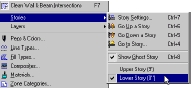
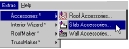
Далее, выберем плиту, которая расположена по периметру здания. Плита будет подсвечена пунктиром, что говорит о том, что она выбрана. Теперь переместимся в меню Extras и выберем Slab Accessories в команде Accessories.
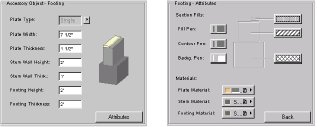
Установка параметров: Диалоговое окно Object Settings позволяет вам выбрать объект xs7-footing. Если вы выберите его, отобразится интерфейс объекта. Он содержит две страницы, на первой вы можете установить тип основания, опорную стену и размеры фундамента, на второй странице вы найдете параметры для атрибутов профиля. Измените размеры как вам необходимо и нажмите на OK.
Расположите объект на уровень Bilding Slabs, как показано ниже.

Замечание: профиль параметрического объекта будет заштрихован только в том случае, если вы установите галочку на Use Symbol Section Attributes в панели Section Attributes.

2. Beam Tool в Archicad: Beam Tool создает вертикальные или горизонтальные конструкционные элементы прямоугольного профиля. Балки могут взаимодействовать друг с другом и с конструкционными элементами. Балки могу чертиться как на поэтажном плане, так и в 3D Window и могут содержать отверстия. Вы этом примере мы создадим обрешетку пола для верхнего этажа.
- Выбор комбинации уровней для плана обрешетки (Framing Plan): чтобы установить рабочее пространство для Framing Plan, выберите комбинацию уровней Framing Plan из Layers в меню Options Menu.
- Переход на верхний этаж: Чтобы переместится на верхний этаж, выберите Stories в меню Options и тут выберить Upper Story.
- Редактирование параметров балок в Archicad: Двойным кликом активизируйте инструмент Beam Tool и здесь установим параметры балок. Прежде всего установим информацию для поэтажного плана и атрибуты сечения. Назначим для балок тип линии — пунктир, и выберем Дерево (Wood) как атрибут сечения.
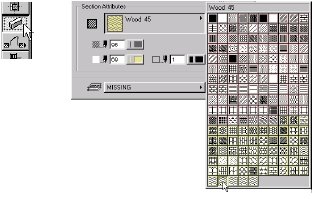
Установим размер балки в 10″x2″ и верх рамы 8″x10″.
 |
 |
Установим материалом всех сторон балки сосну (Pine) и выберем уровень Framing.
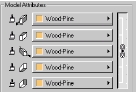 |
 |
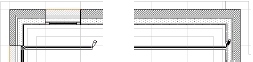
Создание обрешетки пола (Floor Framing): выберем параметр Distance Marker в окне координат и введем 1′-4″. Переместим курсор на внутреннюю сторону стены. На стене отобразится маркер. С активным инструментом Beam кликнем на маркере и переместим курсор к противоположной стене до тех пор пока не увидим что курсор принял вид закрашенного карандаша, и тогда кликнем, чтобы завершить нашу первую балку.
 |
 |
Выберем инструмент стрелку, кликнем на балке чтобы подсветить ее, и выберем Multiply из меню Edit. Выберем в этом меню Spread, введем 1′-4″ в качестве промежутка и кликнем на OK.
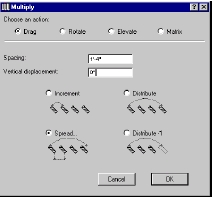
Теперь кликнем на краю балки чтобы подсветить ее и переместим курсор к углу на противоположной стороне комнаты.
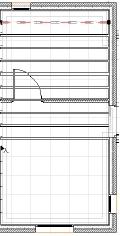 |
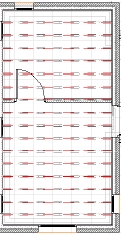 |
Редактирование параметров балки: двойным кликом активизируем инструмент Beam и выберем Beam Settings. Установим Beam size (размер балки) как 1′-0″ x 6″ и толщину обрешетки в 8′-10″.
 |
 |
Создание балок в Archicad: С активным инструментом Beam, кликнем посредине между колоннами и растянем балку до следующей колонны. Повторим это действие для каждой колонны.
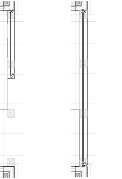
когда закончите, заполните обрешетку пола как показано в предыдущем примере.
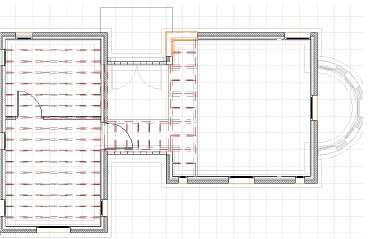
Создание балки под стеной. Установим параметры балки: активизируем инструмент Beam и выберем Beam Settings. Установим размер балки как 1′-2″ x 9 1/2″ и верх балки в 9′.
 |
 |
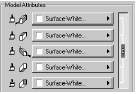
Установим материал как Заретушированная поверхность (Surface-Whitewash) для всех сторон балки и выберем уровень Wall-Exterior.
 |
 |
Разместим балку как показано ниже.
 |
 |
3. TrussMaker в Archicad: TrussMaker позволяет вам создавать фермы и стропила. Иерархическое меню TrussMaker находится в меню Extras.
-
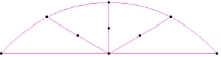
Создание контура фермы: Переместимся на пустое пространство в вашем поэтажном плане. Откроем Line Settings и установим цвет пера в pen 1/black. Выберем инструмент Line и установим его как Single Line (единичная линия). Кликнем на поэтажном плане и введем длину линии используя окно координат, 12′-1″ для X и 0′ для Y. Нажмем Enter.
 |
 |
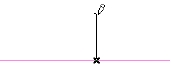
Откроем цветовую палитру пера (Pen Color Palette) еще раз и установим цвет пера в pen 9/ Magenta. Теперь начертим вертикальную линию для ферм. Выберете метку Half(половина) в окне координат и кликнем чтобы начать линию, затем введем 2′-8 9/32″ для Y-координаты и нажмем на Enter.
 |
 |
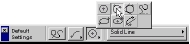
Откроем инструмент Circle/Arc и установим цвет пера в pen 1/black. Далее, выберем инструмент Circle и установим геометрический метод 3 point (по трем точкам) в окне информации.
 |
 |
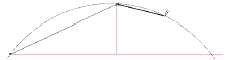
Кликнем на конце горизонтальной линии, чтобы начать, затем кликнем на верхнем конце вертикальной линии, и затем на другом конце горизонтальной, чтобы завершить дугу.
 |
 |
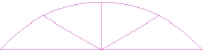
И наконец, активизируем инструмент Line еще раз и добавим несколько дополнительных линий для фермы как показано.
 |
 |
Замечание: во время создания фермы вы можете назначать различные цвета пера для сечения.
 |
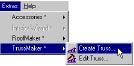 |
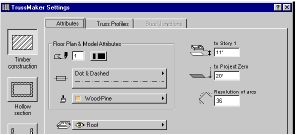
Установка параметров: отобразится диалогове окно Object Settings, в котором можно установить параметры для деревянного каркаса, полного профиля и сталепроката. Выберем деревянный каркас (Timber Construction) и кликнем на панели атрибутов. Введем 11′ для высоты фермы. Установим материал в Wood-Pine (дерево-сосна), и установим уровень как Roof как показано ниже.
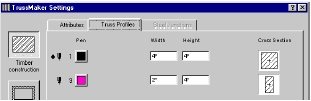
Далее, кликнем на панели Truss Profiles и установим параметры как показано ниже. Когда завершите, сохраните вашу конструкцию на жесткий диск в библиотеку ArchiCAD 70.
После этого объект отобразится на 2D-плане. Выберем инструмент стрелка и выберем с его помощью нашу ферму. Теперь выберем Drag в меню Editu, кликнем на краю фермы и переместим его к колонне, как показано на рисунке.
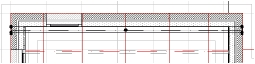
И наконец выберем команду Multiply из меню Edit, установим 3 копии и выберем Distribute. Кликнем на углу фермы, переместим ее к противоположной стене и кликнем чтобы завершить.
Как поставить вертикальную стойку каркаса в archicad
Инструмент Ось, присутствующий в Панели Инструментов ARCHICAD, позволяет создавать отдельные Оси или Сетки Осей.

Вы можете существлять привязку к Осям и создавать по ним элементы.
Инструмент Ось предназначен для создания отдельных координатных Осей (в противоположность Конструктивной и Шаговой Сеткам, настраиваемым при помощи команды меню Вид > Сетки и Плоскость Редактирования > Сетки и Фон , и применяемым глобально для повышения точности создания и редактирования элементов в 2D).
Инструмент Ось предназначен для создания сетки координационных Осей проекта. Оси являются интерактивными элементами, которые можно редактировать при помощи диалога Параметров Оси.
Оси можно создавать в окне Плана Этажа и в 3D-окне, однако они отображаются и в окнах Разрезов, Фасадов, Разверток и 3D-документов.
Оси определяют вертикальную привязку элементов модели. Как и другие элементы модели, Оси сохраняются вместе с видами.
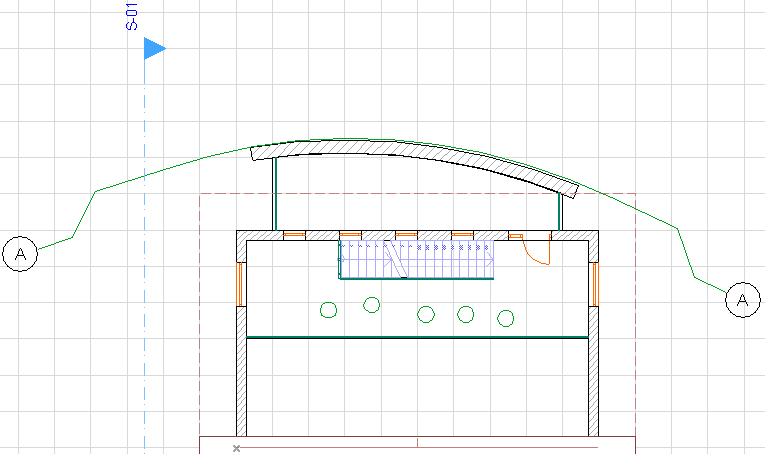
Ось на Плане Этажа

Для создания Сетки Осей воспользуйтесь командой меню Конструирование > Сетка Осей . В открывшемся диалоге Параметров Сетки Осей можно настроить всю систему осей, а также активировать нанесение осевых размеров и создание балок, колонн или объектов по осям и в точках их пересечения.
На приведенном ниже рисунке показана Сетка Осей в 3D-окне с балками и колоннами, размещенными в точках пересечения осей:
Как поставить вертикальную стойку каркаса в archicad
Пожалуйста, не блокируйте рекламу!
- « предыдущая тема
- ARCHICAD — Секреты и советы
- следующая тема »
Страницы: [1] 2 3 Следующая Все Вниз
0 Пользователей и 1 Гость просматривают эту тему.
Страницы: [1] 2 3 Следующая Все Вверх
- « предыдущая тема
- ARCHICAD — Секреты и советы
- следующая тема »
Как проставить размеры в Archicad
Как проставить размеры в архикаде (размеры в Archicad)

В этом видео-уроке я покажу, как проставить размеры в Archicad. Сначала поговорим о простановке ортогональных (горизонтальных и вертикальных) размерных цепочек, а за тем о том, как проставлять диагональные размеры. В этом уроке мы лишь немного коснёмся темы простановки размеров в Archicad. Больше примеров вы можете посмотреть в моём платном уроке «Как чертить обмерный план квартиры в Archicad«, ну а если и после этого у вас останутся вопросы по архикаду, или будет нужна помощь в создании проекта, вы можете записаться ко мне на репетиторские занятия по Archicad.
Теперь скажу немного о том, что надо делать, чтобы правильно проставить размеры на чертеже. Во первых нужно проставлять размеры цепочками, если это возможно, а не отдельными сегментами. Другими словами сначала следует отметить несколько точек, которые можно снести на одну размерную размерную линию, а за тем определить двойным кликом, где эта размерная линия будет находится. Отдельными сегментами лучше образмеривать обмерные планы, поскольку в обмерном плане мы имеем дело с внутренними периметрами помещений. Во всех других планах нужно по возможности объединять размеры в одну цепочку.
Ещё хотелось бы обратить на способ простановки диагональных размеров. Дело в том, что когда мы ставим вертикальную или горизонтальную размерную цепочку, то угол, под которым будет расположена размерная цепочка известен заранее — это 0 или 90 градусов. Когда же мы чертим диагональную цепочку размеров, то важно сразу определить угол, под которым она будет расположена. Направление размерной цепочки будут определять первые две точки, которые вы укажете на плане. Именно угол между этими двумя первыми узловыми точками и определяет под каким углом будет расположена размерная цепочка.