Как предоставить доступ к Яндекс Диску: подробное руководство
Яндекс Диск — одна из самых популярных облачных служб хранения и совместной работы с файлами. Если вы хотите поделиться файлами с коллегами или друзьями, то вам понадобится предоставить им доступ к вашему Яндекс Диску. В этом подробном руководстве мы расскажем, как это сделать просто и быстро.
Первым шагом является авторизация в вашем аккаунте Яндекс Диска. Затем вам нужно выбрать файлы или папки, которые хотите поделиться. Вы можете выбрать несколько файлов или целую папку. После этого перейдите к настройкам доступа и укажите, каким образом вы хотите предоставить доступ: публичный или ограниченный.
Публичный доступ позволяет всем пользователям интернета просматривать и скачивать ваши файлы без авторизации. Ограниченный доступ позволяет предоставить доступ только определенным пользователям, у которых есть специальная ссылка или которые получили приглашение по электронной почте. При настройке ограниченного доступа вы также можете задать различные уровни прав для пользователей: просмотр, редактирование или комментирование.
Как создать аккаунт в Яндекс Диске
Если вы хотите использовать все возможности Яндекс Диска, вам понадобится создать аккаунт. В этом разделе мы расскажем вам, как это сделать.
1. Откройте официальный сайт Яндекс Диска — https://disk.yandex.ru/.
2. Нажмите на кнопку «Зарегистрироваться».
3. В появившемся окне введите свои данные: имя, фамилию и желаемый логин. Логин будет использоваться для входа в аккаунт.
4. Создайте пароль. Обратите внимание, что Яндекс рекомендует использовать пароль, состоящий из букв и цифр, а также включающий заглавные и строчные буквы.
5. Подтвердите пароль, повторно введя его в соответствующее поле.
6. Если вы хотите получать информацию о новостях и акциях от Яндекс, оставьте галочку в соответствующем поле. Если не хотите, снимите галочку.
7. Нажмите кнопку «Зарегистрироваться».
8. После успешной регистрации вам будет предложено добавить номер телефона к аккаунту. Это поможет повысить безопасность вашего аккаунта, так как вы сможете авторизоваться с помощью SMS-кода.
Поздравляю! Вы успешно создали аккаунт в Яндекс Диске и готовы начать пользоваться всеми его возможностями.
Как скачать и установить приложение Яндекс Диск
Для использования Яндекс Диска на вашем компьютере или мобильном устройстве необходимо скачать и установить приложение. В этом разделе мы расскажем, как выполнить эту операцию.
Шаг 1: Перейдите на официальный сайт Яндекс Диска по ссылке https://disk.yandex.ru/.
Шаг 2: Нажмите на кнопку «Скачать» в верхней части страницы. Вы будете перенаправлены на страницу загрузки приложения.
Шаг 3: В указанном разделе выберите операционную систему, на которой вы хотите установить Яндекс Диск. Например, если у вас устройство на базе Windows, выберите «Windows».
Шаг 4: Нажмите на кнопку «Скачать» рядом с выбранной операционной системой. Файл установки приложения будет сохранен на вашем компьютере или мобильном устройстве.
Шаг 5: После завершения загрузки откройте файл установки приложения. Для этого просто дважды щелкните по нему или следуйте инструкциям вашего устройства.
Шаг 6: В процессе установки может потребоваться подтверждение на вашем устройстве. Убедитесь, что вы разрешаете установку приложения.
Шаг 7: После завершения установки, запустите приложение Яндекс Диск. Вам может потребоваться войти в свою учетную запись Яндекса или создать новую, если у вас еще нет аккаунта.
Теперь вы можете пользоваться всеми функциями и возможностями Яндекс Диска, загружать и скачивать файлы, синхронизировать их между устройствами и многое другое.
Обратите внимание, что процесс установки может незначительно отличаться в зависимости от операционной системы и устройства, на котором вы хотите использовать Яндекс Диск.
Как авторизоваться в Яндекс Диске
Для того чтобы получить доступ к своему Яндекс Диску и использовать все его возможности, необходимо сначала авторизоваться на платформе Яндекс. Для этого следуйте этим простым шагам:
- Откройте веб-браузер и перейдите на сайт Яндекс Диска.
- Нажмите кнопку «Войти» или «Авторизоваться», которая обычно находится в верхнем правом углу экрана.
- Появится окно входа, где вы можете ввести свой логин и пароль от Яндекс аккаунта. Убедитесь, что вы вводите правильные данные.
- После успешной авторизации, вы будете перенаправлены на страницу Яндекс Диска.
- Теперь вы можете использовать все функции и возможности Яндекс Диска, такие как загрузка и скачивание файлов, создание папок и группировка файлов, доступ к общей папке и многое другое.
Обратите внимание, что авторизация в Яндекс Диске также дает вам возможность использовать другие сервисы Яндекса, такие как почта, календарь и документы.
Подтверждение личности посредством авторизации поможет обеспечить безопасность вашего аккаунта и сохранить ваши персональные данные.
Совет: Чтобы не вводить логин и пароль каждый раз при входе на Яндекс Диск, вы можете использовать функцию «Запомнить меня», которая сохранит ваши данные на устройстве и автоматически выполнит вход при включении Диска.
Важно помнить о сохранении своих логина и пароля в секретности, чтобы не допустить доступа к вашему аккаунту посторонних лиц.
Как добавить файлы и папки на Яндекс Диск
Для того чтобы добавить файлы и папки на Яндекс Диск, вам потребуется выполнить несколько простых действий:
- Откройте веб-браузер и перейдите на официальный сайт Яндекса.
- Авторизуйтесь в своей учетной записи Яндекса, если вы еще не вошли в систему.
- Найдите кнопку «Диск» в верхней панели навигации и нажмите на нее. Вы будете перенаправлены на страницу Яндекс Диска.
- На странице Яндекс Диска найдите кнопку «Добавить» или «Загрузить» и нажмите на нее. Выберите файлы или папки, которые вы хотите загрузить на диск.
- После выбора файлов и папок, нажмите на кнопку «Открыть» или «Загрузить». Ваши файлы и папки начнут загружаться на Яндекс Диск.
- После загрузки файлов и папок на Яндекс Диск, вы сможете увидеть их в списке файлов и папок на вашем аккаунте.
Теперь вы знаете, как добавить файлы и папки на Яндекс Диск. Пользуйтесь этой функцией для удобного сохранения и организации своих файлов и данных.
Как создать публичную ссылку на файл Яндекс Диска
Для того чтобы предоставить доступ к файлу на Яндекс Диске через публичную ссылку, следуйте этим простым шагам:
- Откройте приложение Яндекс Диск или перейдите на disk.yandex.ru в любом веб-браузере.
- Выберите файл на Диске, на который вы хотите создать публичную ссылку, и щелкните правой кнопкой мыши.
- В контекстном меню выберите «Поделиться». Откроется окно с настройками доступа к файлу.
- На вкладке «Подключение» внизу окна нажмите на кнопку «Получить ссылку».
- После этого будет сгенерирована публичная ссылка на выбранный файл. Скопируйте эту ссылку, нажав на кнопку «Скопировать ссылку».
Теперь любой, кто получил эту публичную ссылку, сможет открыть файл на Яндекс Диске без необходимости входа в аккаунт или запроса доступа у вас.
Обратите внимание, что вы можете создать публичные ссылки только на отдельные файлы, а не на папки или все содержимое Диска. Если вы хотите предоставить доступ ко всей папке или коллекции файлов, вам потребуется настроить общий доступ к папке или использовать индивидуальные ссылки на каждый файл.
Как предоставить доступ к файлам и папкам Яндекс Диска
1. Войдите в свой аккаунт Яндекс Диска.
2. Выберите файл или папку, к которой вы хотите предоставить доступ. Наведите курсор на нужный элемент и щелкните по кнопке «Поделиться».
3. Откроется окно «Настройки доступа». В этом окне вы сможете задать различные параметры доступа к выбранному элементу Яндекс Диска.
4. Введите адрес электронной почты или имя пользователя Яндекса человека, которому вы хотите предоставить доступ. Вы также можете создать ссылку на файл или папку и отправить ее кому-то, кто не является пользователем Яндекса. В этом случае доступ будет ограничен только просмотром.
5. Выберите тип доступа, который хотите предоставить: «Полный доступ», «Доступ на просмотр» или «Доступ на редактирование».
6. Если вы хотите, чтобы получатель мог изменять файлы и папки, установите флажок «Разрешить редактирование». В противном случае флажок оставьте снятым.
7. Щелкните по кнопке «Поделиться», чтобы завершить процесс.
8. Получатель получит уведомление с приглашением на доступ к вашим файлам или папкам. Он должен будет принять приглашение, чтобы получить доступ.
Как только вы предоставите доступ к файлам или папкам Яндекс Диска, получатель сможет просматривать, скачивать и, в зависимости от разрешений, редактировать их. Вы всегда можете отозвать доступ или изменить его параметры, перейдя в «Расшаренные» в меню Яндекс Диска.
Теперь у вас есть все необходимые знания, чтобы предоставить доступ к файлам и папкам Яндекс Диска. Эта функция очень удобна для совместной работы и обмена информацией с другими пользователями. Пользуйтесь этой возможностью и упростите свою жизнь с Яндекс Диском!
Как ограничить доступ к файлам и папкам Яндекс Диска
Яндекс Диск предоставляет удобную возможность ограничить доступ к вашим файлам и папкам, чтобы только определенные пользователи или группы имели к ним доступ.
Чтобы ограничить доступ к файлам или папкам Яндекс Диска, вам необходимо выполнить следующие шаги:
- Откройте Яндекс Диск в веб-браузере и войдите в свою учетную запись.
- Перейдите к файлам или папке, к которым вы хотите ограничить доступ.
- Щелкните правой кнопкой мыши на файле или папке, а затем выберите пункт «Параметры доступа».
- В открывшемся окне «Параметры доступа» вы сможете управлять уровнем доступа и настраивать права доступа для конкретных пользователей или групп.
- Для ограничения доступа к файлу или папке, выберите соответствующий уровень доступа, например, «Только чтение» или «Полный доступ».
- Если вы хотите предоставить доступ только определенным пользователям, введите их Яндекс Диск имена в поле «Имена для доступа».
- Если вы хотите предоставить доступ определенной группе пользователей, выберите группу из выпадающего списка «Группа пользователей».
- После завершения настройки параметров доступа, нажмите кнопку «Сохранить».
Примечание: Пользователь или группа, которым вы предоставляете доступ к файлу или папке, также должны иметь свои аккаунты Яндекс Диск и быть авторизованными в системе.
Теперь вы знаете, как ограничить доступ к файлам и папкам Яндекс Диска и управлять правами доступа. Эта возможность поможет вам сохранить конфиденциальность и безопасность ваших данных.
Как скачать файлы с Яндекс Диска на компьютер
Для скачивания файлов с Яндекс Диска на компьютер Вам потребуется выполнить несколько простых шагов:
1. Войдите на свой аккаунт Яндекс Диск, используя логин и пароль.
2. Перейдите к файлу, который Вы хотите скачать на компьютер.
3. Щелкните правой кнопкой мыши по файлу и в появившемся контекстном меню выберите опцию «Скачать».
4. После этого выберите папку на Вашем компьютере, в которую Вы хотите сохранить скачанный файл.
5. Нажмите кнопку «Сохранить» или «ОК», и начнется процесс скачивания.
6. После завершения загрузки Вы сможете найти скачанный файл в выбранной папке на Вашем компьютере.
Теперь Вы знаете, как скачать файлы с Яндекс Диска на компьютер. Настоятельно рекомендуется проверить наличие свободного места на Вашем компьютере перед началом скачивания, чтобы убедиться, что у Вас достаточно свободного места для сохранения файла.
Как скачать файлы с Яндекс Диска на мобильное устройство
Скачивание файлов с Яндекс Диска на мобильное устройство просто и удобно. Следуйте этим шагам, чтобы скачать нужные файлы на свое устройство:
Шаг 1: Откройте приложение Яндекс Диск на своем мобильном устройстве. Если у вас его нет, загрузите его из Google Play Store или App Store и установите.
Шаг 2: После запуска приложения войдите в свою учетную запись Яндекс Диска, используя свои учетные данные.
Шаг 3: Найдите файл, который вы хотите скачать, и нажмите на него, чтобы открыть его.
Шаг 4: В открывшемся файле найдите кнопку «Скачать» и нажмите на нее.
Шаг 5: Подождите, пока файл полностью скачается на ваше мобильное устройство. В зависимости от размера файла и скорости интернет-соединения, это может занять некоторое время.
Примечание: Обратите внимание, что для некоторых типов файлов могут быть доступны дополнительные опции, например, просмотр в режиме предварительного просмотра или редактирование. Выберите необходимое действие по своему усмотрению.
Теперь у вас есть скачанный файл с Яндекс Диска на вашем мобильном устройстве! Вы можете найти его в папке «Загрузки» или в любой другой папке, которую вы выбрали во время скачивания.
Как синхронизировать файлы на нескольких устройствах через Яндекс Диск
Яндекс Диск предоставляет возможность синхронизации файлов между несколькими устройствами, обеспечивая доступ к вашим данным везде, где есть интернет. Чтобы синхронизация работала, вам потребуется аккаунт на Яндекс Диске и установленная программа Яндекс Диск на каждом устройстве.
Вот пошаговая инструкция, как синхронизировать файлы на нескольких устройствах через Яндекс Диск:
| Шаг 1: | Зарегистрируйтесь или войдите в свой аккаунт на Яндекс Диске. |
| Шаг 2: | Установите программу Яндекс Диск на каждом устройстве, на которых вы хотите синхронизировать файлы. Программа доступна для различных операционных систем, таких как Windows, macOS, Linux, iOS и Android. |
| Шаг 3: | При первом запуске программы, вам будет предложено войти в аккаунт Яндекс Диска. Введите свои данные для входа. |
| Шаг 4: | Выберите папку на вашем компьютере или устройстве, которую вы хотите синхронизировать с Яндекс Диском. Вы также можете создать новую папку, специально для синхронизации. |
| Шаг 5: | Повторите шаги 2-4 на каждом устройстве, чтобы установить и настроить Яндекс Диск. |
После завершения этих шагов, все файлы в выбранной папке на каждом устройстве будут автоматически синхронизироваться с Яндекс Диском. Это позволяет вам легко получать доступ к файлам и работать с ними на разных устройствах. Любые изменения, внесенные в файлы на одном устройстве, будут автоматически отражаться на всех других устройствах, где установлен и настроен Яндекс Диск.
Теперь вы знаете, как синхронизировать файлы на нескольких устройствах через Яндекс Диск. Это простой и удобный способ обмениваться данными между устройствами и иметь доступ к файлам в любое время и в любом месте.
Как создать резервные копии файлов на Яндекс Диске
Шаг 1: Вход в аккаунт
Перейдите на сайт Яндекс Диска (https://disk.yandex.ru/) и введите свой логин и пароль, чтобы войти в свой аккаунт.
Шаг 2: Выбор файлов для резервного копирования
Найдите файлы и папки, которые вы хотите скопировать, и отметьте их галочкой. Вы можете выбрать как отдельные файлы, так и целые папки.
Шаг 3: Создание резервной копии
После выбора файлов и папок нажмите на кнопку «Создать копию» в верхнем меню. Яндекс Диск начнет процесс создания резервной копии выбранных файлов и папок.
Шаг 4: Проверка резервной копии
После завершения процесса создания резервной копии вы можете проверить, что все файлы и папки успешно скопированы. Для этого просмотрите содержимое папки «Резервные копии», которая создается автоматически в корневой директории Яндекс Диска.
Шаг 5: Управление резервными копиями
Вы можете управлять резервными копиями на Яндекс Диске, перемещая, удаляя или восстанавливая их по необходимости. Для этого используйте соответствующие функции в контекстном меню или в верхнем меню.
Шаг 6: Автоматическая регулярная резервная копия
Чтобы сделать резервные копии файлов автоматически и регулярно, вы можете настроить функцию «Автозагрузка» на Яндекс Диске. Она позволяет автоматически копировать выбранные файлы и папки с вашего компьютера на Яндекс Диск.
Создавая резервные копии файлов на Яндекс Диске, вы можете быть уверены в сохранности важных данных и быстром восстановлении информации в случае потери или повреждения оригинальных файлов.
Как восстановить удаленные файлы на Яндекс Диске
Удаление файлов по ошибке может произойти с каждым из нас. Однако, если вы используете Яндекс Диск, не стоит паниковать. Он предоставляет возможность легко восстановить удаленные файлы. В этом разделе вы узнаете, как это сделать.
1. Откройте Яндекс Диск на своем устройстве и выполните вход в свою учетную запись.
2. Найдите категорию «Корзина» в боковом меню и щелкните на ней.
3. Вам будут показаны все удаленные файлы. Выберите нужный файл или папку, которую вы хотите восстановить.
4. Щелкните правой кнопкой мыши на файле или папке и выберите опцию «Восстановить» из контекстного меню. Вы также можете восстановить файл, выбрав его и используя кнопку «Восстановить», расположенную в верхней части страницы.
5. Восстановленные файлы будут перемещены из «Корзины» в свое исходное местоположение на Яндекс Диске.
Теперь вы знаете, как восстановить удаленные файлы на Яндекс Диске. Убедитесь в том, что проверяете свою корзину регулярно, чтобы избежать потери важных данных.
Как совместно работать с файлами и папками в Яндекс Диске
Яндекс Диск позволяет совместно работать с файлами и папками, давая возможность делиться ими с другими пользователями. Это очень удобно, если нужно совместно выполнять проекты или редактировать документы.
Чтобы совместно работать с файлами и папками в Яндекс Диске, следуйте этим шагам:
1. Откройте Яндекс Диск на своем компьютере или мобильном устройстве.
2. Выберите файл или папку, которую вы хотите совместно редактировать.
3. Нажмите на кнопку «Поделиться», которая находится в верхнем меню.
4. В появившемся окне введите адрес электронной почты или выберите контакт из списка своих контактов.
5. Выберите уровень доступа: «Просмотр» или «Редактирование». Если вы предоставляете доступ для редактирования, вы можете также определить, можно ли приглашенному пользователю также предоставлять доступ другим людям.
6. Нажмите на кнопку «Пригласить». Пользователь, которому вы предоставили доступ, получит приглашение на свою почту.
Теперь, когда вы предоставили доступ к файлам или папкам, вы и другие пользователи смогут совместно работать с ними. Каждый участник может просматривать, загружать и редактировать файлы и папки, в зависимости от уровня доступа, который был предоставлен.
Будьте внимательны при предоставлении доступа и управлении разрешениями. Если вы хотите отозвать доступ или изменить уровень доступа, просто вернитесь к пункту «Поделиться» и внесите необходимые изменения.
Теперь вы знаете, как совместно работать с файлами и папками в Яндекс Диске. Используйте эту функцию, чтобы упростить совместную работу с другими людьми и ускорить выполнение задач.
Как настроить уведомления о действиях с файлами на Яндекс Диске
Яндекс Диск предоставляет возможность настроить уведомления о действиях, связанных с вашими файлами. Это удобно, когда вы хотите быть всегда в курсе того, что происходит с вашими документами, фотографиями или другими данными.
Чтобы настроить уведомления, вам необходимо выполнить следующие шаги:
- Откройте Яндекс Диск. Перейдите на сайт disk.yandex.ru и введите свои учетные данные (логин и пароль) в соответствующие поля.
- Выберите папку или файл, действия с которым хотите отслеживать. Если вы хотите настроить уведомления для конкретного файла, откройте его. Если вы хотите настроить уведомления для папки, выберите ее в списке.
- Откройте настройки. В правом верхнем углу экрана вы увидите иконку шестеренки. Нажмите на нее и выберите пункт «Настройки».
- Выберите вкладку «Уведомления». В левом меню настройки выберите вкладку «Уведомления». Здесь вы увидите список доступных уведомлений.
- Настройте уведомления. В списке уведомлений выберите те, которые вы хотите получать. Вы можете выбрать уведомления о добавлении, удалении, редактировании, перемещении или публикации файлов, а также о комментариях или общем доступе к файлам.
- Сохраните настройки. После выбора нужных уведомлений нажмите кнопку «Сохранить», чтобы применить изменения.
Теперь вы будете получать уведомления на вашу электронную почту о всех действиях, которые будут происходить с выбранными вами файлами на Яндекс Диске. Это удобно, если вы работаете совместно со своей командой или нужно оперативно реагировать на изменения в ваших файлах.
Как удалить файлы и папки с Яндекс Диска
Яндекс Диск предоставляет удобные инструменты для удаления файлов и папок с вашего аккаунта. В этом разделе вы узнаете, как выполнить эту операцию в нескольких простых шагах.
Чтобы удалить файл или папку с Яндекс Диска, следуйте этим инструкциям:
- Откройте Яндекс Диск и войдите в свой аккаунт, используя учетные данные.
- Найдите файл или папку, которую вы хотите удалить.
- Щелкните правой кнопкой мыши на файле или папке, чтобы открыть контекстное меню.
- В контекстном меню выберите опцию «Удалить».
- Появится всплывающее окно с запросом подтверждения удаления.
- Щелкните «Удалить» во всплывающем окне.
После выполнения этих шагов выбранный файл или папка будет окончательно удален(а) с Яндекс Диска.
Обратите внимание, что удаление файлов и папок нельзя отменить, поэтому перед удалением убедитесь, что вы выбрали правильные элементы.
Теперь вы знаете, как быстро и просто удалить файлы и папки с Яндекс Диска. Следуя этим инструкциям, вы сможете свободно управлять своими данными на Яндекс Диске и освобождать место для новых файлов.
Как увеличить объем бесплатного пространства на Яндекс Диске
Яндекс Диск предоставляет пользователям ограниченное бесплатное пространство для хранения файлов. Однако, существуют способы увеличения этого объема без необходимости платить за дополнительное место.
Вот несколько способов, которые помогут вам увеличить бесплатное пространство на Яндекс Диске:
- Активация бонуса от Яндекса. Периодически Яндекс предлагает бонусное пространство пользователям через акции и специальные предложения. Обратите внимание на такие предложения и активируйте бонусное пространство, чтобы увеличить объем диска.
- Приглашение друзей. Яндекс предлагает дополнительное пространство за приглашение новых пользователей. Пригласите своих друзей присоединиться к Яндекс Диску и получите дополнительное пространство в качестве награды.
- Активация промо-кодов. Яндекс время от времени выпускает промо-коды, которые позволяют пользователям получить дополнительное пространство. Проверяйте акции и активируйте промо-коды для увеличения объема диска.
- Увеличение активности на Яндекс Диске. Чем активнее вы используете свой Яндекс Диск, тем больше шансов получить бонусное пространство. Загружайте файлы, делитесь папками, комментируйте файлы — чем больше взаимодействий с диском, тем больше возможностей для увеличения объема появится.
Используя эти способы, вы сможете увеличить бесплатное пространство на Яндекс Диске и сделать хранение файлов более удобным и эффективным.
Предоставление общего доступа к файлам по сети в Windows
Примечание: В этой статье рассказывается, как обмениваться файлами или папками по локальной сети (LAN), например, на подключенных компьютерах у вас дома или на рабочем месте. Если вам интересно узнать, как поделиться файлом по Интернету, например, с другом или членом семьи, OneDrive предлагает простые способы сделать это. Дополнительные сведения см. в статье Общий доступ к файлам и папкам OneDrive.
Вот несколько ответов на распространенные вопросы об изменениях, связанных с общим доступом к файлам и папкам в Windows 11:
Как теперь предоставлять общий доступ к файлам или папкам по сети?
Чтобы поделиться файлом или папкой по сети в проводнике, выполните следующее:
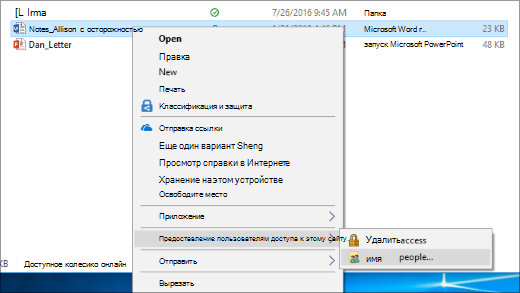
- Щелкните правой кнопкой мыши (или нажмите и удерживайте) файл, а затем выберите Показать дополнительные параметры >Предоставить доступ>Конкретным пользователям.
- Выберите пользователя в сети для доступа к файлу или выберите Все, чтобы предоставить доступ к файлу всем пользователям сети.
Если выбрать одновременно несколько файлов, вы можете предоставить к ним общий доступ таким же образом. Эта функция работает и для папок: вы можете поделиться папкой, после чего общий доступ будет предоставлен ко всем файлам в ней.
Как отключить общий доступ к файлам или папкам?
Щелкните правой кнопкой мыши или выберите файл или папку, а затем нажмите Показать дополнительные параметры > Предоставить доступ > Удалить доступ.
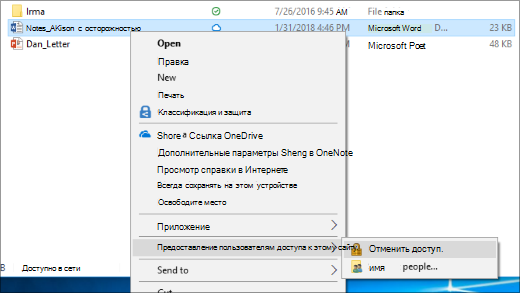
Почему параметр «Прекратить общий доступ» или «Удалить доступ» отображается в проводнике для файлов, к которым еще не предоставлен общий доступ?
В проводнике отображается параметр Удалить доступ для всех файлов, даже для тех, к которым не предоставляется общий доступ по сети.
Как узнать, к каким файлам или папкам предоставлен общий доступ по сети?
Откройте проводник и введите \\localhost в адресной строке.
Примечание: Если вы предоставили общий доступ к файлу из папки в профиле пользователя, то после перехода по адресу \\localhost вы увидите профиль пользователя и все связанные файлы. Это не означает, что ко всем вашим файлам предоставлен общий доступ. Просто у вас есть доступ ко всем собственным файлам.
Как включить сетевое обнаружение?
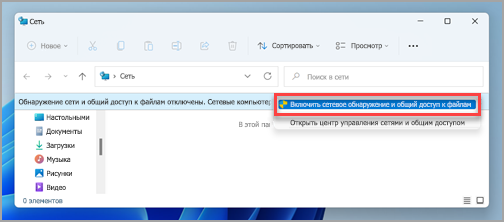
Если вы открываете проводник, переходите в раздел Сеть и видите сообщение об ошибке («Сетевое обнаружение выключено…»), вам потребуется включить сетевое обнаружение, чтобы просмотреть устройства в сети, который предоставляют общий доступ к файлам. Чтобы включить эту функцию, выберите баннер Сетевое обнаружение выключено и нажмите Включить сетевое обнаружение и общий доступ к файлам.
Как устранить неполадки с общим доступом к файлам и папкам?
Для устранения неполадок, связанных с предоставлением общего доступа к файлам и папкам, выполните следующие действия на всех компьютерах, на которых вы хотите настроить общий доступ.
- Обновление Windows. Обновление компьютеров до последней версии является ключом к тому, чтобы вы не пропустили ни одного драйвера или обновления Windows.
Открыть Центр обновления Windows - Убедитесь, что компьютеры находятся в одной сети. Например, если компьютеры подключаются к Интернету с помощью беспроводного маршрутизатора, убедитесь, что они подключены через один и тот же беспроводной маршрутизатор.
- Если вы подключены к сети Wi-Fi, измените ее тип на Частная. Чтобы узнать, как это сделать, ознакомьтесь с разделом Общедоступные и частные сети Wi-Fi в Windows.
- Включите сетевое обнаружение и общий доступ к файлам и принтерам, а затем отключите общий доступ с защитой паролем.
- Нажмите кнопку Пуск , а затем выберите Параметры .
- На панели поиска Найти параметр введите Управление дополнительными параметрами общего доступа и выберите Управление дополнительными параметрами общего доступа в предложенных результатах.
- В появившемся окне Дополнительные параметры общего доступа в разделе Частные выберите Включить сетевое обнаружение и Включить общий доступ к файлам и принтерам.
- В разделе Все сети выберите Отключить общий доступ с парольной защитой.
- Включите автоматический запуск служб общего доступа.
- Нажмите клавишу Windows + R.
- В диалоговом окне Выполнить введите services.msc и нажмите кнопку OK.
- Щелкните правой кнопкой мыши каждую из следующих служб, выберите Свойства. Если они не работают, щелкните Запустить и рядом с полем Тип запуска выберите Автоматически:
- Узел поставщика функции обнаружения
- Публикация ресурсов функции обнаружения
- Обнаружение SSDP
- Узел универсальных PNP-устройств
Статьи по теме
- Обмен с устройствами поблизости в Windows
- Предоставление общего доступа к файлам в проводнике
- Общедоступные и частные сети Wi-Fi в Windows
- Решение проблем с сетевым подключением в Windows
В Windows 10 изменились некоторые функции общего доступа к файлам и папкам по сети, в том числе удаление домашней группы. Узнайте ответы на часто задаваемые вопросы о других изменениях, связанных с доступом к файлам и папкам в Windows 10.
Как теперь предоставлять общий доступ к файлам или папкам по сети?
Для предоставления общего доступа к файлу или папке в проводнике выполните одно из следующих действий.
-
Щелкните правой кнопкой мыши или выберите файл и нажмите Предоставить доступ >Определенные пользователи.
Выделите файл, перейдите на вкладку Поделиться в верхней части проводника, а затем в разделе Поделиться с выберите Определенные пользователи.
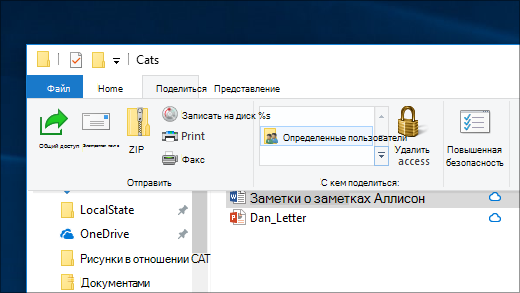
Выберите пользователя в сети для доступа к файлу или выберите Все, чтобы предоставить доступ к файлу всем пользователям сети.
Если выбрать одновременно несколько файлов, вы можете предоставить к ним общий доступ таким же образом. Эта функция работает и для папок: вы можете поделиться папкой, после чего общий доступ будет предоставлен ко всем файлам в ней.
Как отключить общий доступ к файлам или папкам?
Для прекращения общего доступа в проводнике выполните одно из следующих действий.
-
Щелкните правой кнопкой мыши или выделите файл или папку, а затем выберите Предоставить доступ >Удалить доступ.
Выберите файл или папку, перейдите на вкладку Общий доступ в верхней части проводника, а затем в разделе Поделиться с выберите Удалить доступ.
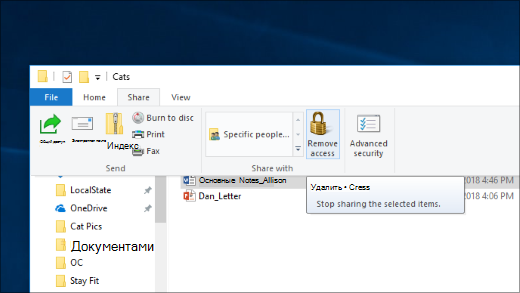
Почему параметр «Прекратить общий доступ» или «Удалить доступ» отображается в проводнике для файлов, к которым еще не предоставлен общий доступ?
В проводнике отображается параметр Удалить доступ («Прекратить общий доступ» в предыдущих версиях Windows 10) для всех файлов, даже для тех, к которым не предоставляется общий доступ по сети.
Как узнать, к каким файлам или папкам предоставлен общий доступ по сети?
Откройте проводник и введите \\localhost в адресной строке.
Примечание: Если вы предоставили общий доступ к файлу из папки в профиле пользователя, то после перехода по адресу \\localhost вы увидите профиль пользователя и все связанные файлы. Это не означает, что ко всем вашим файлам предоставлен общий доступ. Просто у вас есть доступ ко всем собственным файлам.
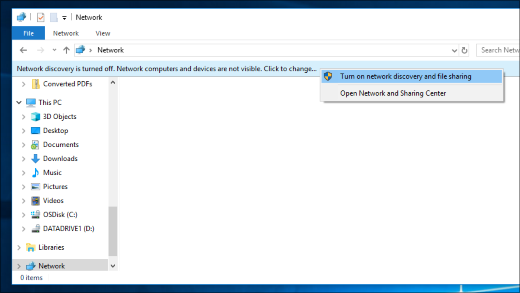
Как включить сетевое обнаружение?
Если вы открываете проводник, переходите в раздел Сеть и видите сообщение об ошибке («Сетевое обнаружение выключено…»), вам потребуется включить сетевое обнаружение, чтобы просмотреть устройства в сети, который предоставляют общий доступ к файлам. Чтобы включить эту функцию, выберите баннер Сетевое обнаружение выключено и нажмите Включить сетевое обнаружение и общий доступ к файлам.
Как устранить неполадки с общим доступом к файлам и папкам?
Для устранения неполадок, связанных с предоставлением общего доступа к файлам и папкам, выполните следующие действия на всех компьютерах, на которых вы хотите настроить общий доступ.
- Обновление Windows. Обновление компьютеров до последней версии является ключом к тому, чтобы вы не пропустили ни одного драйвера или обновления Windows.
Открыть Центр обновления Windows - Убедитесь, что компьютеры находятся в одной сети. Например, если компьютеры подключаются к Интернету с помощью беспроводного маршрутизатора, убедитесь, что они подключены через один и тот же беспроводной маршрутизатор.
- Если вы подключены к сети Wi-Fi, измените ее тип на Частная. Чтобы узнать, как это сделать, ознакомьтесь с разделом Общедоступные и частные сети Wi-Fi в Windows.
- Включите сетевое обнаружение и общий доступ к файлам и принтерам, а затем отключите общий доступ с защитой паролем.
- Нажмите кнопку Пуск , выберите Параметры >Сеть и Интернет , а затем справа выберите Параметры общего доступа.
- В разделе Частные выберите Включить сетевое обнаружение и Включить общий доступ к файлам и принтерам.
- В разделе Все сети выберите Отключить общий доступ с парольной защитой.
- Включите автоматический запуск служб общего доступа.
- Нажмите клавишу Windows + R.
- В диалоговом окне Выполнить введите services.msc и нажмите кнопку OK.
- Щелкните правой кнопкой мыши каждую из следующих служб, выберите Свойства. Если они не работают, щелкните Запустить и рядом с полем Тип запуска выберите Автоматически:
- Узел поставщика функции обнаружения
- Публикация ресурсов функции обнаружения
- Обнаружение SSDP
- Узел универсальных PNP-устройств
Статьи по теме
- Обмен с устройствами поблизости в Windows
- Предоставление общего доступа к файлам в проводнике
- Общедоступные и частные сети Wi-Fi в Windows
- Решение проблем с сетевым подключением в Windows
С кем можно поделиться подпиской Google One?
Вы можете предоставить доступ к подписке Google One не более чем 5 участникам семейной группы. В результате подпиской будут пользоваться 6 человек, включая вас. Создавая новую семейную группу, вы можете добавить в нее других участников.
Если вы уже являетесь участником семейной группы в Google, то можете предоставить ее участникам доступ к тарифному плану Google One. Подробнее…
С кем можно поделиться подпиской Google One?
Вы можете предоставить доступ к подписке Google One не более чем 5 участникам семейной группы. В результате подпиской будут пользоваться 6 человек, включая вас. Создавая новую семейную группу, вы можете добавить в нее других участников.
Если вы уже являетесь участником семейной группы в Google, то можете предоставить ее участникам доступ к тарифному плану Google One. Подробнее…
Чем я делюсь с участниками моей семейной группы? Получат ли они доступ к моим файлам?
Вы можете поделиться всеми преимуществами подписки Google One с участниками своей семейной группы и вместе пользоваться пространством в хранилище, которое предоставляется в рамках тарифного плана. Чтобы кто-то из участников получил доступ к вашим файлам, вы должны предоставить его, используя Google Диск, Gmail или Google Фото. Подробнее о предоставлении доступа к файлам на Google Диске…
Всем участникам семейной группы (за исключением пользователей, аккаунтами которых управляют родители) также доступна поддержка экспертов Google и преимущества для подписчиков. Некоторыми преимуществами может воспользоваться только один участник семейной группы, который сделает это первым.
Чем я делюсь с участниками моей семейной группы? Получат ли они доступ к моим файлам?
Вы можете поделиться всеми преимуществами подписки Google One с участниками своей семейной группы и вместе пользоваться пространством в хранилище, которое предоставляется в рамках тарифного плана. Чтобы кто-то из участников получил доступ к вашим файлам, вы должны предоставить его, используя Google Диск, Gmail или Google Фото. Подробнее о предоставлении доступа к файлам на Google Диске…
Всем участникам семейной группы (за исключением пользователей, аккаунтами которых управляют родители) также доступна поддержка экспертов Google и преимущества для подписчиков. Некоторыми преимуществами может воспользоваться только один участник семейной группы, который сделает это первым.
Можно ли предоставить доступ к увеличенному хранилищу и другим преимуществам участникам семейной группы?
Да. Вы можете добавить участников семейной группы в свой тарифный план на сайте или через приложение Google One.
Помните, что некоторыми преимуществами можно воспользоваться только один раз, после чего они становятся недоступны. Подробнее о преимуществах для подписчиков…
Участникам, аккаунтами которых управляют родители, могут быть недоступны некоторые преимущества, например поддержка от специалистов Google.
Можно ли предоставить доступ к увеличенному хранилищу и другим преимуществам участникам семейной группы?
Да. Вы можете добавить участников семейной группы в свой тарифный план на сайте или через приложение Google One.
Помните, что некоторыми преимуществами можно воспользоваться только один раз, после чего они становятся недоступны. Подробнее о преимуществах для подписчиков…
Участникам, аккаунтами которых управляют родители, могут быть недоступны некоторые преимущества, например поддержка от специалистов Google.
Можно ли разделить пространство в хранилище между участниками семейной группы?
Нет, вы не можете указать, сколько места получит каждый из участников семейной группы. Напоминаем, что каждому участнику бесплатно доступно 15 ГБ в хранилище аккаунта Google. Файлы участника начнут занимать место в общем хранилище только тогда, когда у него закончится свободное место в хранилище аккаунта.
Можно ли разделить пространство в хранилище между участниками семейной группы?
Нет, вы не можете указать, сколько места получит каждый из участников семейной группы. Напоминаем, что каждому участнику бесплатно доступно 15 ГБ в хранилище аккаунта Google. Файлы участника начнут занимать место в общем хранилище только тогда, когда у него закончится свободное место в хранилище аккаунта.
keyboard_arrow_up
Остались вопросы? Посетите наш Справочный центр
Став подписчиком Google One, вы можете обращаться к специалистам за помощью в использовании продуктов и сервисов Google, в том числе по вопросам, связанным с Google One.
Мой диск: права и общий доступ
В Битрикс24 есть два способа хранения файлов – на общем диске компании и на личном диске сотрудника. Но как быть, если хочется поделиться файлом, но не со всеми коллегами сразу?
В этом случае вам на помощь придут права доступа к диску. Вы можете дать сотрудникам доступ ко всему своему диску или отдельным файлам, либо настроить общий доступ. После этого он появится уже на диске вашего коллеги:)
Функция Расширенные права доступа к файлам, папкам и дискам доступна только на тарифах Профессиональный и Энтерпрайз. Узнать подробнее вы можете на странице тарифов.
Права доступа на Мой Диск
Первый вариант – просто разрешить другому пользователю просматривать ваш личный диск.
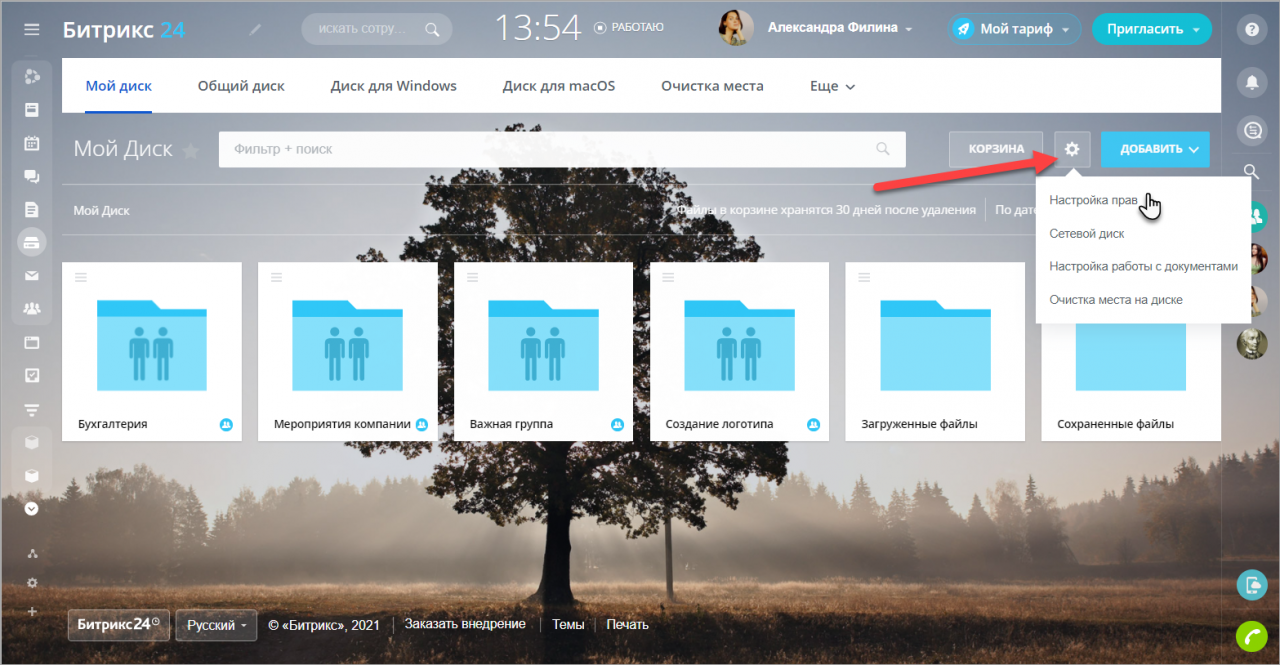
Перейдите на страницу Диск – Мой диск, нажмите на шестерёнку и выберите пункт Настройка прав.
Вы увидите страницу настройки прав и список всех действующих правил. Нажмите Добавить еще.
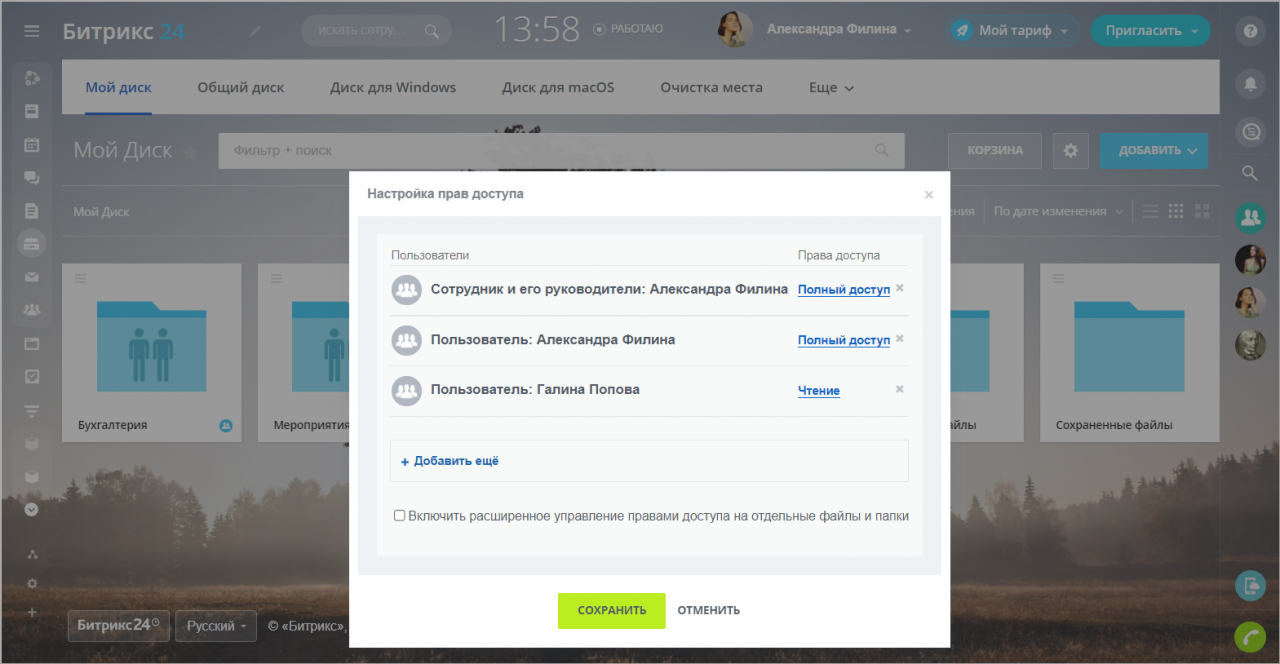
После этого выберите одного или нескольких сотрудников с помощью поиска или из структуры компании и определите какие именно действия сможет совершать пользователь с файлами вашего диска.
Что позволяют разные типы прав?
- Чтение – разрешен только просмотр содержимого диска.
- Добавление – разрешен просмотр и добавление файлов на диск.
- Делиться – разрешено делиться с коллегами файлами через Общий доступ.
- Редактирование – разрешены все возможные действия, а также подключение папки к личному диску, но менять настройки и права доступа нельзя.
- Полный доступ – разрешены все возможные действия.
Если вы настроили общие права для конкретного подразделения компании и исключительное право для одного из сотрудника этого отдела, то сработает право старше. Например, если для группы настроено право Редактировать, отдельному сотруднику этой группы нельзя понизить право до Чтение, он так же как и все коллеги сможет редактировать документы диска. В этом случае право отдельному сотруднику можно только повысить.
Будьте внимательны с раздачей прав на свой диск, при полном доступе коллеги могут случайно изменить или удалить ценные файлы. Также имейте в виду, что скачать файл можно при любых выданных правах доступа, даже при праве Чтение.
Права доступа на отдельные файлы и папки
В случае, если на вашем личном диске есть много ценной информации, и вы хотите предоставить доступ только к одному документу или папке, вам понадобится расширенный режим прав доступа.
Перейдите на страницу настроек прав доступа к личному диску и выберите опцию Включить расширенное управление правами.
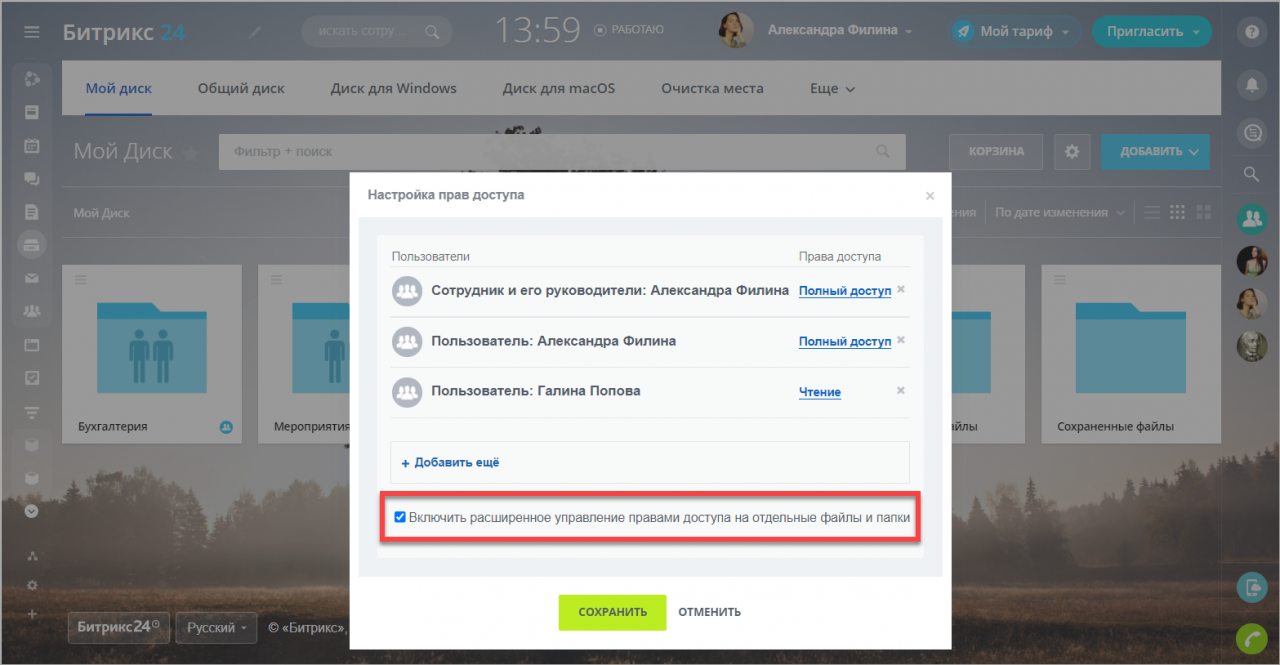
Теперь вы можете определять доступ для каждого отдельного файла или папки. В контекстном меню документа выберите пункт Права доступа.
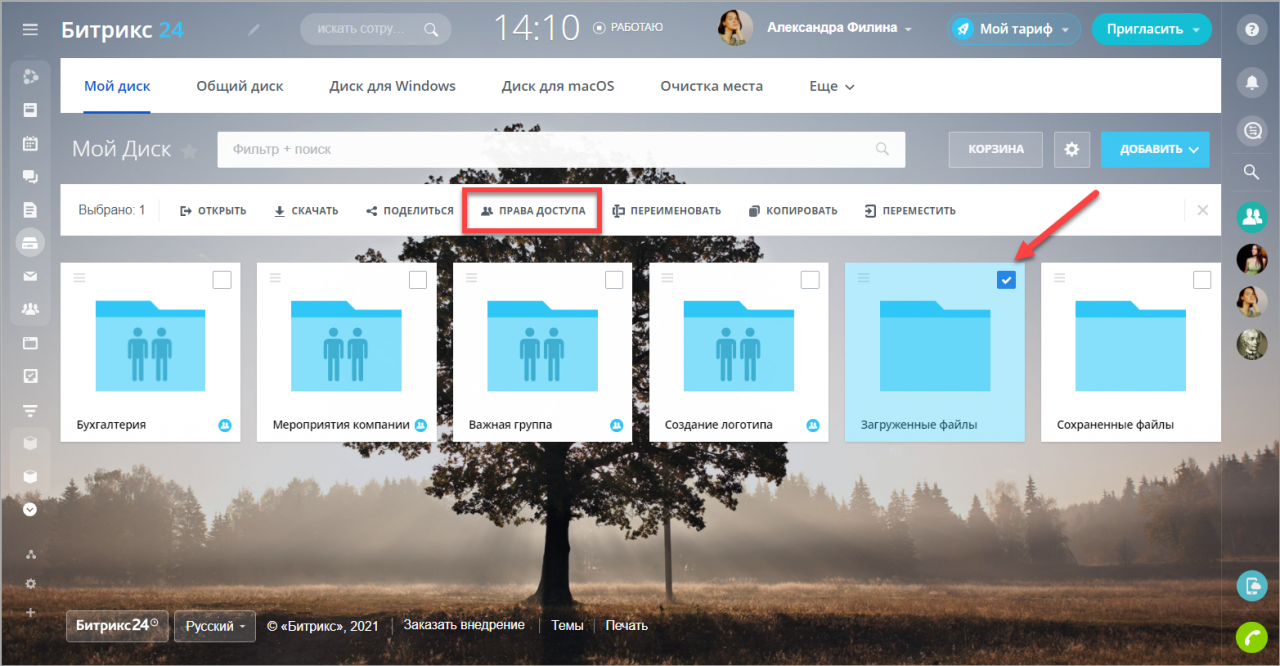
Выбор пользователей и прав доступа происходит аналогично правам на весь диск.
Обратите внимание, что права доступа настроенные для папки сильнее, чем права для конкретного файла в ней. Например, если вы предоставили доступ сотрудникам к определенному документу, который находится в закрытой папке, то коллеги его не увидят.
Общий доступ
Второй способ поделиться файлом – настроить для него общий доступ. В этом случае ваш личный диск останется приватным, а документ просто появится на диске выбранного сотрудника.
В контекстном меню файла или папки выберите пункт Общий доступ
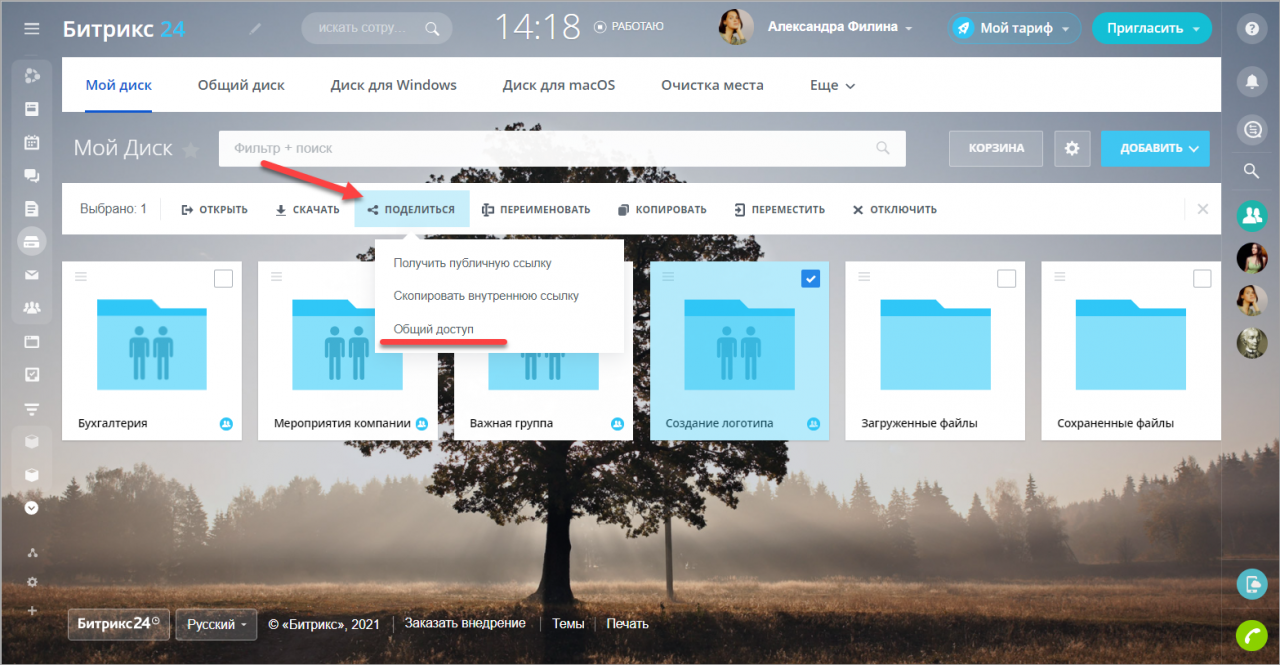
Нажмите кнопку Добавить еще, выберите пользователей и определите доступные операции.
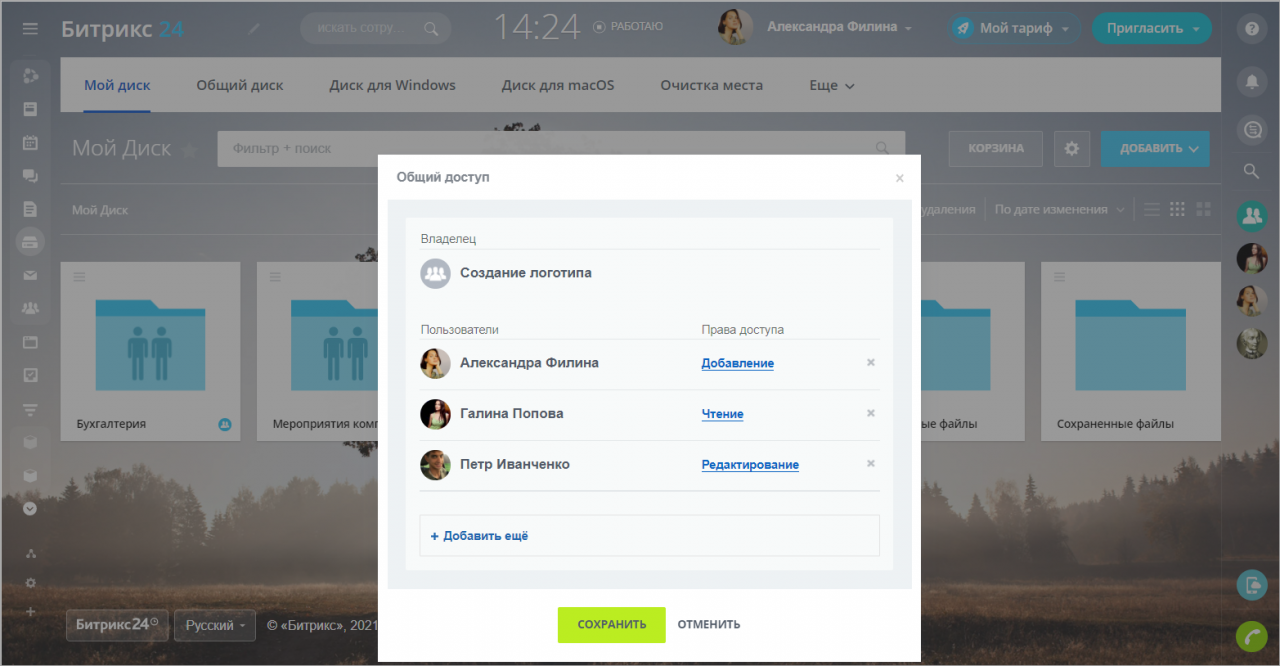
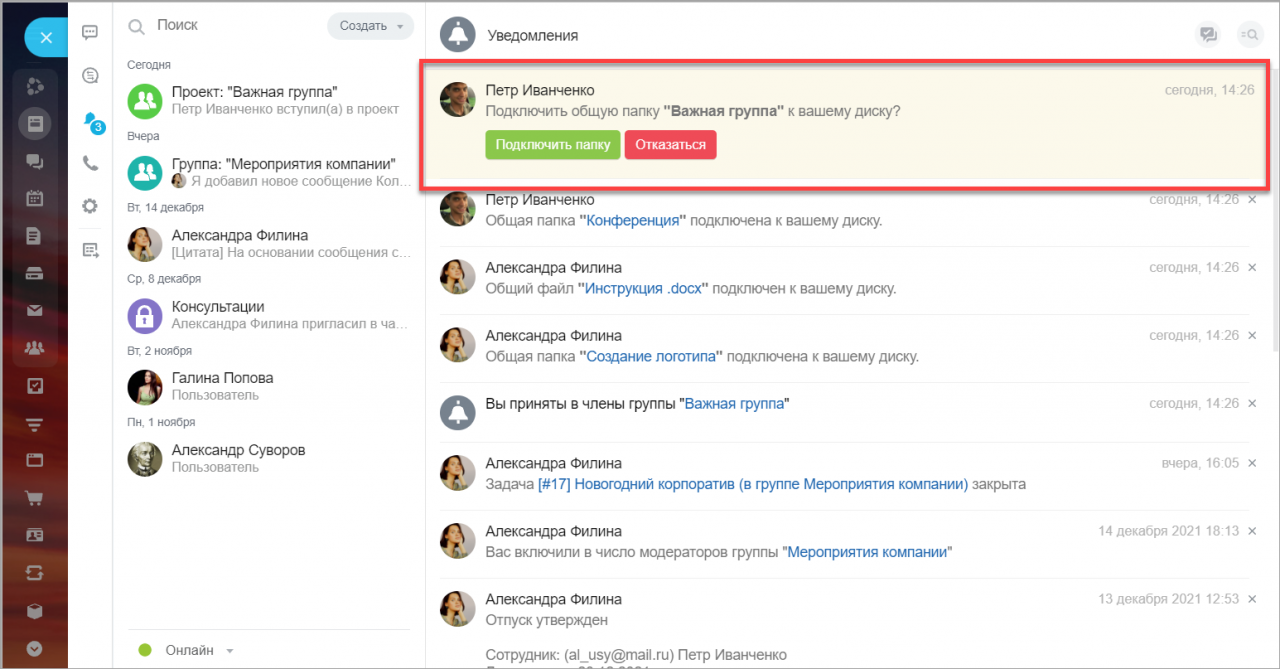
Готово! Теперь ваш коллега получит предложение подключить себе файл, после чего увидит его на своём диске.
Внутренние и публичные ссылки
Самый простой способ поделиться папками и файлами – воспользоваться возможностями внутренних и публичных ссылок.
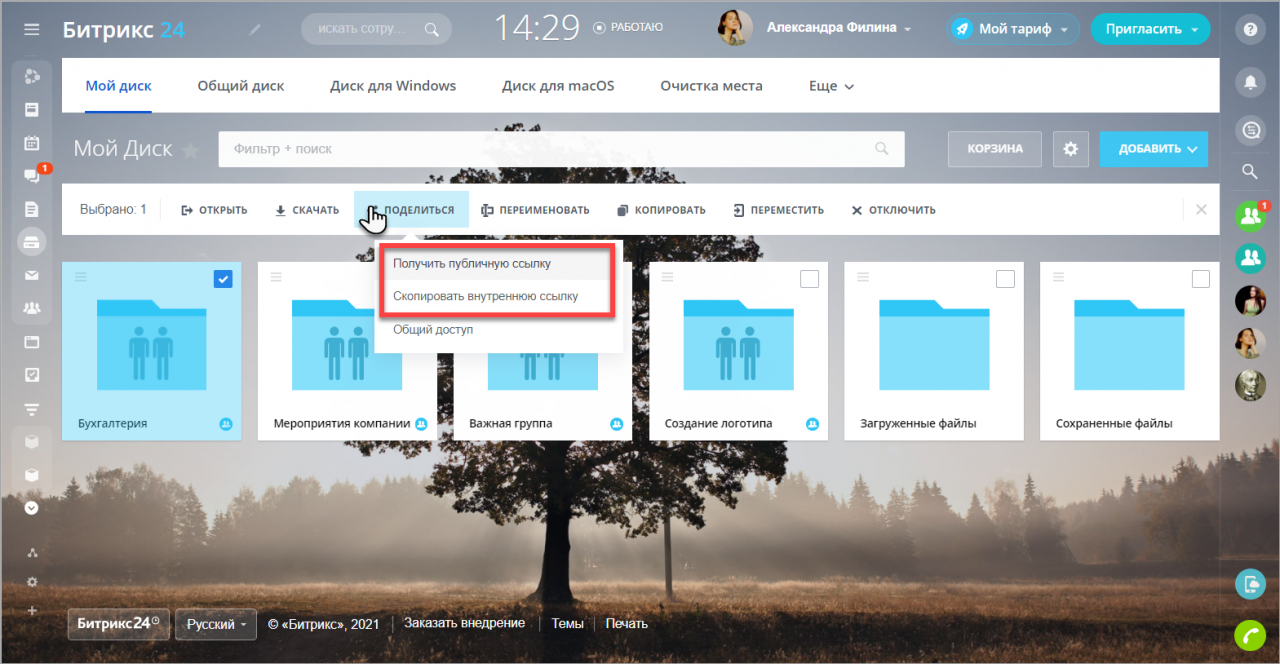
Внутренняя ссылка нужна, чтобы быстро поделиться файлом или папкой с коллегой без предоставления общего доступа. Перейти по этой ссылке может только сотрудник вашего Битрикс24.
Публичные ссылки помогут в случае, если вы хотите поделиться папкой или файлом как с коллегами, так и с внешними пользователями.
Используйте один из способов разделения прав доступа и работайте с файлами вместе с коллегами. 🙂