Как скачать Windows 10 с официального сайта: 3 способа
Несмотря на некоторые успехи в продвижении Windows 11, презентованная более 5 лет назад десятая версия мегапопулярной ОС пока не собирается сдавать свои позиции. Многие пользователи не гонятся за новациями, отдавая предпочтение обкатанному софту. Тем более, что можно беспрепятственно качнуть его прямо на майкрософтовском веб-ресурсе.
Скачиваем Windows 10 с помощью Media Creation Tool
Майкрософтовский образ Винды — шикарный инструмент для переустановки, обновления, реанимирования ОС. Утилитку MCT можно качнуть с майкрософтовского веб-ресурса бесплатно, денег за это компания не требует и ключей активации тоже. Ключ может понадобиться в дальнейшем, после установки системы. Но так далеко забегать не будем, рассмотрим лишь как скачать образ Виндовс 10 с майкрософтовского официального сайта с помощью Media Creation Tool (МСТ).
Набираем в поисковой строке «Mediacreation скачать». Одной из верхних записей выдачи будет сайт Microsoft. Открываем страничку, но не нажимаем «Обновить сейчас» в верхней части окна. Скролим ниже и запускаем «Скачать средство сейчас». Небольшая утилитка загрузится на компьютер буквально за пару минут.
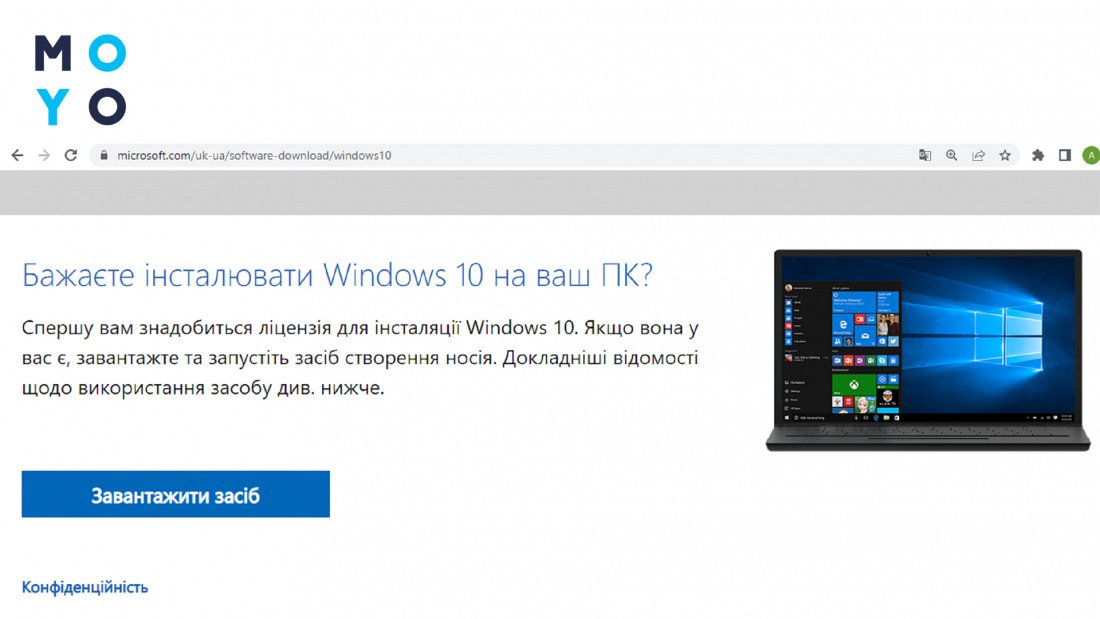
Запустить МСТ можно прямо из браузера. После запуска желательно позакрывать другие запущенные программы, чтобы они не занимали оперативку и не тормозили процесс создания образа Винды. После запуска приложение МСТ проверяет наличие свободного дискового пространства. Для него важно, чтобы свободных гигабайт хватало для установки ОС. Инсталляция «десятки» требует минимум 16-20 Гб на винчестере.
В процессе установки МСТ выложит для ознакомления и подтверждения лицензионное соглашение. Далее утилита предложит сделать выбор между обновлением и созданием носителя для загрузки. Нужно выбрать второй вариант.
Если у вас современный комп, утилита определит, что на нем установлена 64-битка, но вы не обязаны выбирать этот вариант. Можете убрать галочку с соответствующего чекбокса, после чего вкладка «Архитектура» станет активной. Вы сможете выбрать, для какой Винды ваять образ: х86, х64, оба.
Утилита хоть и пытается исходить из конфигурации текущего ПК, но созданный образ можно использовать и на другом железе.
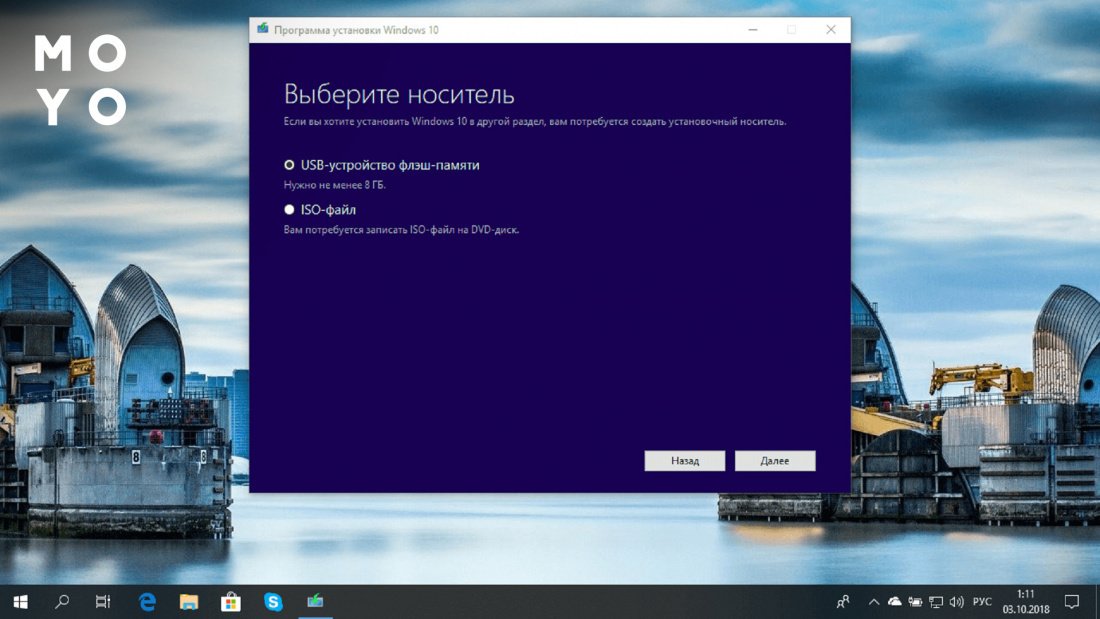
Следующий шаг — выбор носителя: Usb-устройство, ISO.
В следующих подразделах рассмотрим эти два варианта.
Как скачать Windows 10 с официального сайта на флешку
Итак, начнем с первого варианта — создания образа на флехе. Для этого понадобится носитель минимум на 8 Гб. Перед записью утилита его очистит, поэтому перепишите куда-нибудь с флешки нужные файлы, если они там есть. Утилита откроет меню выбора Usb-носителя. Если в комп вставлена только одна флешка, останется только нажать «Далее». Приложуха загрузит Винду на комп и создаст образ операционки. Процедура займет примерно 15-30 минут. Вот таким нехитрым способом можно скачать Windows 10 для своего ПК с официального сайта на спасительную флешку, как это рекомендуют делать разработчики самой востребованной ОС.
Как скачать ISO образ Windows 10
Ключевое отличие второго способа заключается в следующем — вместо выбора флехи откроется окошко, в котором можно изменить путь для записи файла ISO. Если вы с его помощью потом попробуете установить Винду, будут доступны домашняя (Home), для профи (Pro) и учебная версия (Education). Если захотите потом перейти на другую разновидность ОС, например, на LTSC, то со старым ключом активации сделать это не получится. Зато получилось скачать Windows 10 в стандарте ISO с официального сайта Microsoft, все как положено. Основные различия между доступными версиями:
Отличия существенны для специалистов, но большинство обычных пользователей разницы между этими вариациями не ощущают.
Загрузка Windows 10 при помощи Rufus
Приложуха занимает около 1 Мб, скачивается бесплатно за пару секунд с официального сайта Rufus. На нем выложена как установочная, так и портативная версия. С помощью утилиты можно:
- Скачивать Винду и создавать загрузочную флеху.
- Работать с имеющимся ISO-файлом.
Вариант со скачиванием
При первом запуске прога выдаст запрос об автоматической проверке обновлений. Если хотите вместо того, чтобы вникать в вопрос, как быстро скачать оригинальный образ подходящей Windows 10, поручить это утилите — ответьте «Да». Станет активным меню «Выбрать» и в нем будет пункт «Скачать».
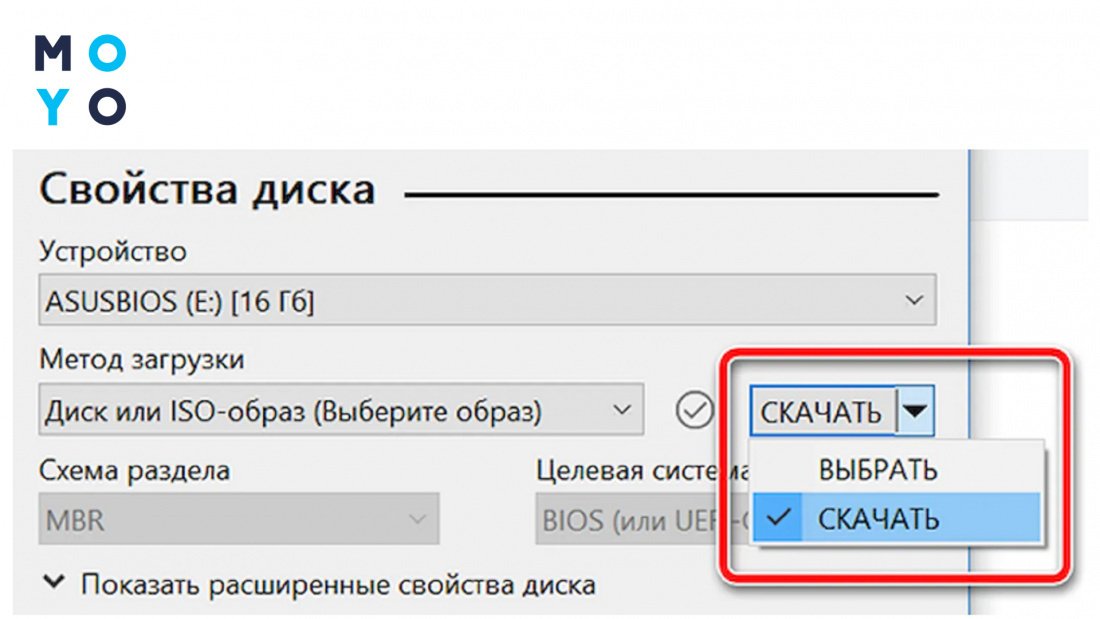
При скачивании откроется окно выбора:
- версии операционки,
- ее релиза,
- издания,
- языка,
- архитектуры.
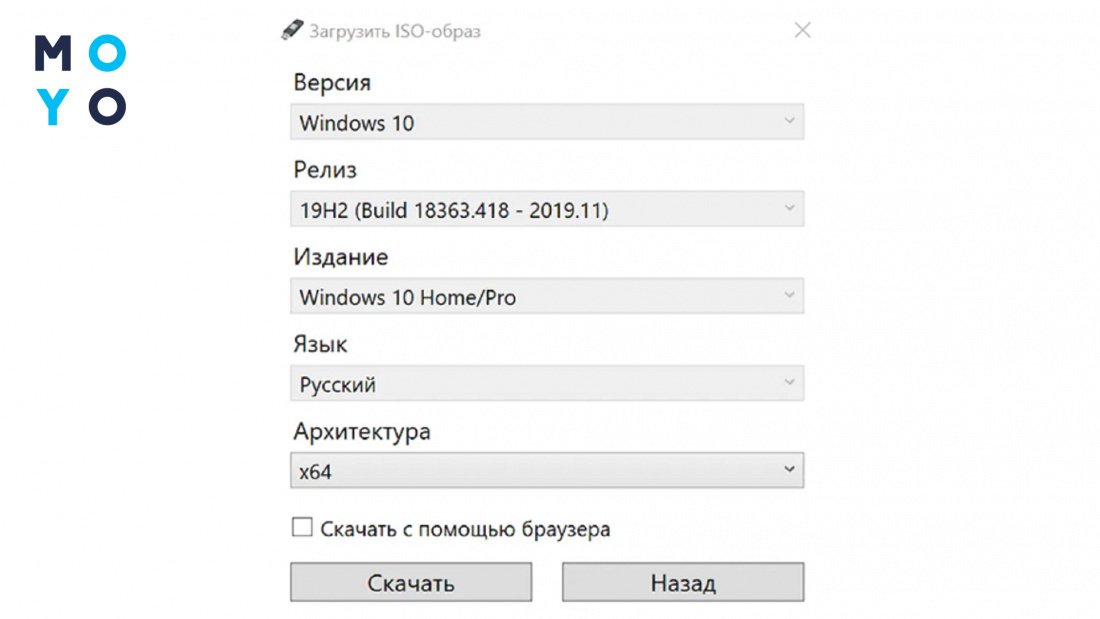
Выбираем нужные пункты и для наглядности скачивания активируем чекбокс, означающий, что загрузка будет производиться с помощью браузера.
Вариант без скачивания
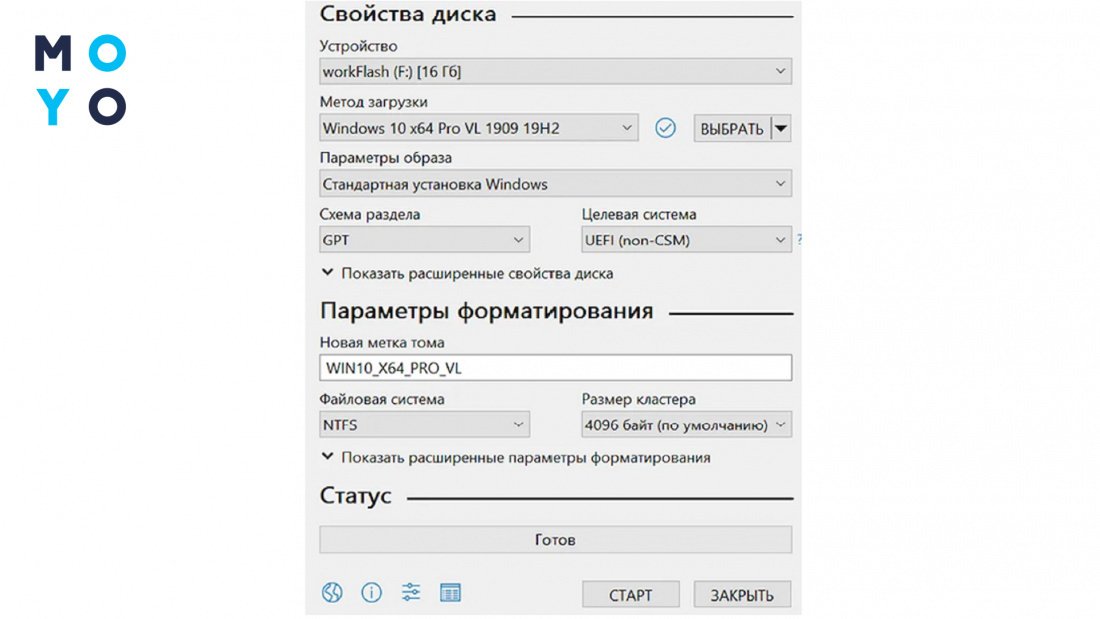
После запуска приложухи в меню «Устройства» подтянется флешка, с которой Rufus будет делать загрузочную. Первым делом утилита сотрет на ней все файлы. Если есть что-то нужное — позаботьтесь о сохранении информации на другой носитель.
С помощью кнопки «Выбрать» в проводнике указываем ISO-образ на компе или ноуте. Выбираем параметры загрузчика:
- Стандартная установка.
- To go — для запуска Винды с флешки без установки.
Следующее меню — схема раздела, в нем два варианта: GPT или MBR. Первый — более продвинутый вариант, но он не подходит для слабых компов, БИОС может отказаться грузиться с такой флешки. Впрочем, загрузочный носитель всегда можно пересоздать.
Осталось выбрать файловую систему. На этот счет есть два варианта, NTFS современнее и отказоустойчивее FAT32. Жмем на старт и получаем результат.
Как скачать Windows 10 с сайта Microsoft без специальных программ?
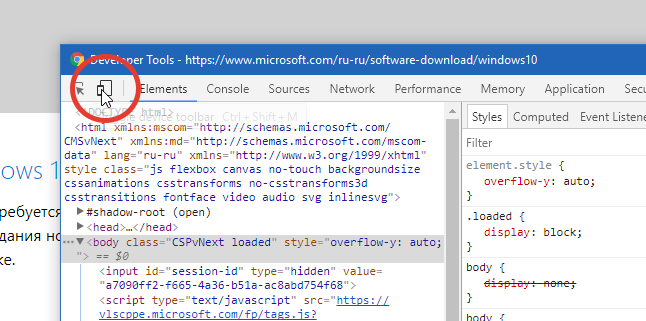
Майкрософтовцы вот уже несколько лет не хотят давать скачивать «десятку» с их веб-ресурса без МСТ. Желающим обойти это ограничение приходится искать лайфхаки, как без утилиты скачать ISO образ подходящей Windows 10. Один из вариантов строится на переходе в режим разработчика. Открыть его в Хроме можно, нажав F12. Далее в правом окне клацаем на иконку эмуляции просмотра страницы через мобильное устройство. Обновляем страницу, после чего на ней появляется интерфейс, обеспечивающий прямое скачивание с сайта. Нужно выбрать выпуск Винды, язык, архитектуру, и процесс пойдет.
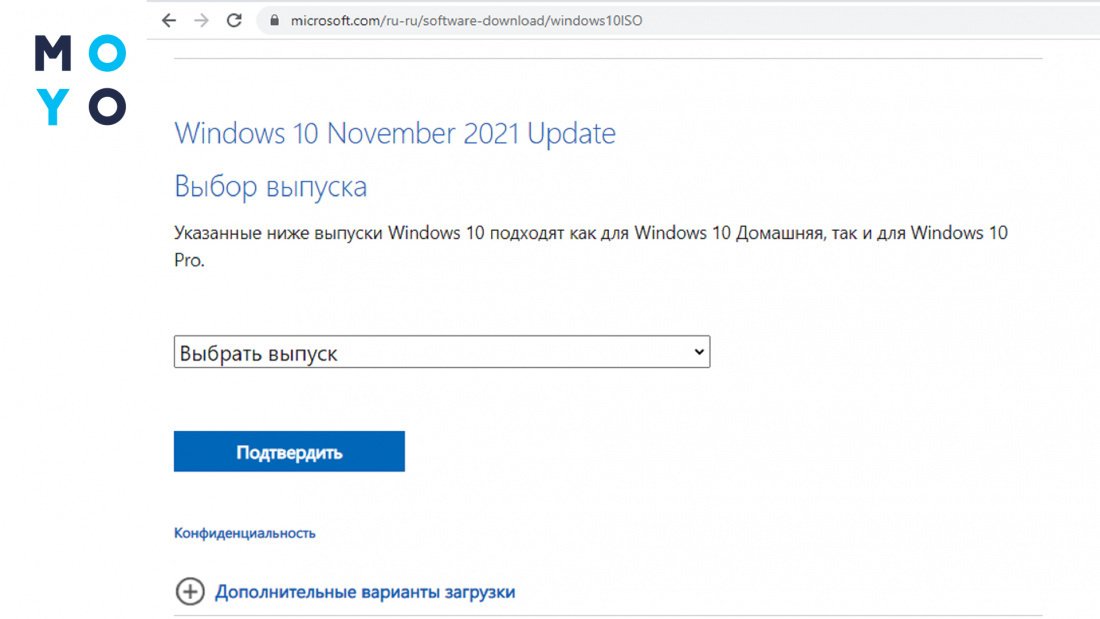
А вот заполучить образ Windows 11 можно без всех этих заморочек. Майкрософтовцы упростили процедуру, выложив на одной страничке веб-ресурса ссылочки для закачивания ИСОвского образа и МСТ. Пользователь решает самостоятельно: пользоваться МСТ или Руфусом. Последней утилитой можно, кстати, закачать не только «десятку», но и одиннадцатую Винду.
Завантажити Windows 10
Перш ніж виконати оновлення, ознайомтеся з описом відомих проблем на сторінці відомостей про випуск Windows і переконайтеся, що це не вплине на ваш пристрій.
Оновлення Windows 10 за 2022 рік l Версія 22H2
Помічник з оновлення допоможе оновити Windows 10 до найпізнішої версії. Щоб розпочати, клацніть Оновити зараз.
Бажаєте інсталювати Windows 10 на ваш ПК?
Спершу вам знадобиться ліцензія для інсталяції Windows 10. Якщо вона у вас є, завантажте та запустіть засіб створення носія. Докладніші відомості щодо використання засобу див. нижче.
- У вас є ліцензія для інсталяції Windows 10, яку ви хочете інсталювати на свій ПК з Windows 7 або Windows 8.1.
- Вам необхідно повторно інсталювати ОС Windows 10 на ПК, на якому її вже було успішно активовано.
Якщо ви здійснюєте інсталяцію Windows 10 на ПК із Windows XP або Windows Vista, або якщо потрібно створити інсталяційний носій для інсталяції Windows 10 на іншому ПК, ознайомтесь із розділом Використання засобу для створення інсталяційного носія (флеш-пам’яті USB, DVD-диска або файлу ISO), щоб інсталювати Windows 10 на інший ПК нижче.
Зверніть увагу: перш ніж інсталювати Windows 10, переконайтеся, що ваш ПК відповідає системним вимогам Windows 10. Рекомендуємо також відвідати веб-сайт виробника вашого ПК, щоб отримати додаткові відомості про оновлення драйверів і перевірити апаратну сумісність вашого ПК.
- Оберіть Завантажити засіб і клацніть Виконати. Для запуску цього засобу потрібні права адміністратора.
- Натисніть кнопку Прийняти на сторінці Умови ліцензії, якщо ви приймаєте умови ліцензії.
- На сторінці Що потрібно зробити?, оберіть Оновити цей ПК просто зараз і клацніть Далі.
- Завантаживши й інсталювавши цей інструмент, ви можете за його допомогою дізнатися, як покроково налаштувати Windows 10 на своєму ПК. Вибравши Windows 10, ви отримаєте доступ до всіх випусків цієї операційної системи, за винятком Enterprise. Щоб дізнатися докладніше про випуск Enterprise, перейдіть до Центру обслуговування з питань корпоративного ліцензування.
- Якщо у вас немає ліцензії на інсталяцію Windows 10 і ви не оновлювали ОС до цього випуску, можете придбати копію тут: https://www.microsoft.com/uk-ua/windows/get-windows-10.
- Якщо ви оновили свою операційну систему до Windows 10 на цьому ПК, а тепер хочете інсталювати її повторно, вам не потрібно вводити ключ продукту. Ваша копія Windows 10 активується автоматично за допомогою цифрової ліцензії.
- Коли Windows 10 буде готовою до інсталяції, ви побачите відомості про параметри, що ви обрали, а також про те, що саме буде збережено під час оновлення. Клацніть Виберіть те, що слід залишити та виберіть потрібний варіант: Зберегти особисті файли та програми, Зберегти тільки особисті файли або Нічого.
- Збережіть і закрийте всі відкриті програми та використовувані файли, і натисніть Інсталювати, коли будете готові.
- Для інсталяції Windows 10 знадобиться певний час, протягом якого ваш ПК буде перезавантажено декілька разів. Не вимикайте свій ПК під час інсталяції.
- Підключення до Інтернету (інтернет-провайдер може стягувати плату за його використання).
- Достатньо місця для завантаження файлів на комп’ютері, USB-носії або зовнішньому диску.
- Пустий USB-носій із щонайменше 8 ГБ вільного місця або пустий DVD-диск (і записувач DVD-дисків), якщо ви хочете створити носій. Рекомендуємо використовувати пустий USB-носій або DVD-диск, оскільки будь-який вміст на носії буде видалено.
- Під час записування DVD-диска з ISO-файлу програма повідомить вас, що образ диска завеликий і вам потрібен двошаровий DVD-диск.
На комп’ютері, де ви хочете інсталювати Windows 10, перевірте таке:
- Архітектуру процесора (64-розрядний чи 32-розрядний). Ви створите або 64-розрядну, або 32-розрядну версію Windows 10. Щоб перевірити архітектуру процесора на своєму ПК, виберіть елемент Відомості про ПК у настройках ПК або Система на «Панелі керування» та знайдіть рядок Тип системи.
- Вимоги до системи. Переконайтеся, що ПК відповідає системним вимогам Windows 10. Рекомендуємо також відвідати веб-сайт виробника вашого ПК, щоб отримати додаткові відомості про оновлення драйверів і перевірити апаратну сумісність вашого ПК.
- Мова Windows. Під час інсталяції Windows 10 вам потрібно буде вибрати ту саму мову, яку ви використовуєте зараз. Щоб з’ясувати, яка це мова, виберіть елемент Час і мова у настройках ПК або Регіон на «Панелі керування».
- Випуск Windows. Потрібно також вибрати відповідний випуск Windows. Щоб перевірити, який випуск ви маєте зараз, виберіть елемент Відомості про ПК у настройках ПК або Система на «Панелі керування» та знайдіть рядок Випуск Windows. Windows 10 Enterprise недоступний у засобі створення носія. Щоб дізнатися більше, перейдіть на сторінку Центр обслуговування з питань корпоративного ліцензування (англійською).
- Продукти Microsoft Office. Якщо ви щойно придбали новий пристрій, що містить Office 365, перш ніж оновлювати його ОС до Windows 10, рекомендуємо активувати (інсталювати) Office. Щоб активувати вашу копію Office, перегляньте статтю Завантаження та інсталяція програми Office 365 домашній, Office 365 персональний або Office 365 для студентів на ПК. З додатковими відомостями можна ознайомитися в статті Оновлення ОС до Windows 10 на нових пристроях зі службою Office 365.
Якщо ви маєте Office 2010 або ранішу версію, і хочете виконати чисту інсталяцію Windows 10, знайдіть ключ продукту для Office. Відомості про місцезнаходження ключа продукту Office дивіться в статтях Пошук ключа продукту Office 2010 та Пошук ключа продукту для системи Office 2007.
Використання засобу для створення інсталяційного носія:
- Оберіть Завантажити засіб, і клацніть Виконати. Для запуску цього засобу потрібні права адміністратора.
- Натисніть кнопку Прийняти, якщо ви приймаєте умови ліцензії.
- На сторінці Що потрібно зробити?, оберіть Створити інсталяційний носій для іншого ПК і клацніть Далі.
- Оберіть мову, випуск і архітектуру (64-розрядна або 32-розрядна) для Windows 10. Ця таблиця допоможе вам визначитися з випуском Windows 10.
Поточний випуск Windows Випуск Windows 10 Windows 7 Starter
Windows 7 Home Basic
Windows 7 Home Premium
Windows 7 Professional
Windows 7 Ultimate
Windows 8/8.1
Windows 8.1 with Bing
Windows 8 Pro
Windows 8.1 Pro
Windows 8/8.1 Professional with Media Center
Windows 8/8.1 Single Language
Windows 8 Single Language with Bing
Windows 10 Home
Windows 10 ProWindows 10 Windows 8/8.1 Chinese Language Edition
Windows 8 Chinese Language Edition with BingWindows 10 Home China - Оберіть бажаний носій
- USB-носій. Підключіть пустий USB-носій, на якому вільно принаймні 8 ГБ пам’яті. Увесь вміст USB-носія буде видалено.
- Файл ISO. Збережіть на вашому ПК файл ISO, який можна використовувати для створення DVD-диска. Після завантаження файлу можна перейти до його розташування або вибрати Відкрити записувач DVD-дисків і діяти відповідно до вказівок, щоб записати файл на DVD-диск. Щоб дізнатися більше про використання файлу ISO, ознайомтеся з розділом Додаткові способи використання файлу ISO для інсталяції Windows 10 нижче.
- Після створення інсталяційного носія виконайте наведені нижче інструкції для його використання.
- Виконавши етапи інсталяції Windows 10, перевірте наявність усіх необхідних драйверів пристроїв. Щоб дізнатися про наявність оновлень, клацніть кнопку «»Пуск»» і виберіть «»Параметри»» > «»Оновлення та безпека»» > «»Windows Update»». Клацніть «»Перевірити наявність оновлень»». Якщо потрібні додаткові драйвери, відвідайте сайт служби підтримки виробника відповідного пристрою. Примітка. Драйвери для пристроїв Surface можна знайти на сторінці Завантаження драйверів і мікропрограми для Surface.
- Підключіть USB-носій або вставте DVD-диск у комп’ютер, на який ви хочете інсталювати Windows 10.
- Перезавантажте свій ПК. Якщо ваш ПК не завантажується автоматично за допомогою USB- або DVD-носіїв, доцільно відкрити меню завантаження або змінити його порядок у параметрах BIOS чи інтерфейсу UEFI комп’ютера. Щоб відкрити меню завантаження або змінити його порядок, зазвичай потрібно відразу після ввімкнення ПК натиснути клавішу (як-от F2, F12, Delete чи Esc). Щоб дізнатися, як отримати доступ до меню завантаження або змінити порядок завантаження для ПК, перегляньте супровідну документацію ПК чи перейдіть на веб-сайт виробника. Якщо в списку варіантів завантаження немає USB- або DVD-носіїв, доцільно звернутися до виробника ПК по вказівки з тимчасового вимкнення безпечного завантаження в параметрах BIOS. Якщо ви змінили меню або порядок завантаження, але ПК й далі негайно завантажується в ОС, яку потрібно замінити, це може вказувати на неповне завершення роботи ПК. Щоб повністю завершити роботу ПК, натисніть кнопку живлення на екрані входу або в меню «Пуск» і виберіть пункт «Завершити роботу».
- На сторінці Інсталяція Windows оберіть настройки мови, часу та клавіатури, а потім натисніть кнопку Далі.
- Виберіть Інсталювати Windows.
- Перейдіть до розташування файлу ISO, клацніть його правою кнопкою миші та оберіть Властивості.
- На вкладці «Загальні» клацніть Змінити. , оберіть Провідник Windows як програму, за допомогою якої слід відкривати файли ISO, і виберіть Застосувати.
- Клацніть файл ISO правою кнопкою миші та виберіть Підключити.
- Щоб переглянути файли, розташовані всередині файлу ISO, клацніть його двічі. Клацніть setup.exe двічі, щоб почати інсталяцію Windows 10.
Скачать Windows 10
Перед обновлением ознакомьтесь с описанием известных проблем на странице информации о выпуске Windows и убедитесь, что это не повлияет на ваше устройство.
Обновление Windows 10 2022 l Версия 22H2
Средство Update Assistant может помочь вам выполнить обновление до последней версии Windows 10. Чтобы начать, щелкните Обновить сейчас.
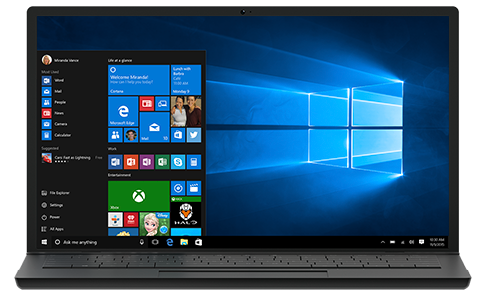
Хотите установить Windows 10 на своем компьютере?
Чтобы приступить к работе, вам потребуется лицензия на установку Windows 10. Затем можно будет установить и запустить средство создания носителя. Подробнее о том, как работать с этим средством, см. в инструкциях, приведенных ниже.
- У вас есть лицензия на установку Windows 10 и вы обновляете операционную систему компьютера с Windows 7 до Windows 8.1.
- Вам нужно переустановить Windows 10 на компьютере, где уже была успешно активирована эта ОС.
Если вы устанавливаете Windows 10 на компьютере с Windows XP или Windows Vista или вам нужно создать установочный носитель с Windows 10 на другом компьютере, ознакомьтесь с разделом Использование средства для создания установочного носителя (USB-устройства флэш-памяти, DVD-диска или ISO-файла) для установки Windows 10 на другом компьютере ниже.
Примечание. Прежде чем устанавливать Windows 10, убедитесь, что ваш компьютер соответствует требованиям к системе для Windows 10. Кроме того, рекомендуем посетить веб-сайт производителя компьютера, чтобы получить дополнительные сведения об обновленных драйверах и совместимости оборудования.
- Нажмите Скачать средство, а затем — Запустить. Для запуска этого средства необходимы права администратора.
- Если вы согласны с условиями лицензионного соглашения на странице Условия лицензии, нажмите Принять.
- На странице Что вы хотите сделать? выберите Обновить этот компьютер сейчас, а затем нажмите Далее.
- После загрузки и установки программное обеспечение предоставит инструкции по настройке Windows 10 на вашем ПК. По ссылке Windows 10 доступны все версии Windows 10, кроме Корпоративная. Дополнительную информацию о версии Корпоративная см. на веб-сайте Volume Licensing Service Center.
- Если у вас нет лицензии для установки Windows 10 и вы еще не выполнили обновление до этой версии, можете приобрести экземпляр здесь: https://www.microsoft.com/ru-ru/windows/get-windows-10.
- Если вы уже обновили операционную систему на этом компьютере до Windows 10 и сейчас переустанавливаете ее, вам не нужно вводить ключ продукта. Ваш экземпляр Windows 10 будет активирован автоматически позже с помощью цифровой лицензии.
- Когда Windows 10 будет готова к установке, вы увидите сведения о выбранных параметрах и о том, какие компоненты будут сохранены при обновлении. Нажмите Изменить выбранные для сохранения компоненты и выберите нужный вариант: Сохранить личные файлы и приложения, Сохранить только мои личные файлы или Ничего.
- Сохраните и закройте все открытые приложения и файлы, а когда вы будете готовы, нажмите кнопку Установить.
- Установка Windows 10 может занять некоторое время, в течение которого компьютер несколько раз перезагрузится. Не отключайте компьютер.
- Подключение к Интернету (интернет-провайдер может взимать плату за услуги).
- Достаточно свободного места на диске компьютера, USB-устройстве или внешнем носителе.
- Пустое устройство флэш-памяти USB объемом не менее 8 ГБ или чистый DVD-диск (а также устройство для записи DVD-дисков), если требуется создать носитель. Рекомендуем использовать чистый носитель USB или чистый DVD-диск, поскольку все его содержимое будет удалено.
- Если при записи ISO-файла на DVD-диск появится сообщение, что файл образа диска имеет слишком большой размер, необходимо использовать двухслойный DVD-диск (DL).
Проверьте характеристики компьютера, на котором требуется установить Windows 10:
- 64-разрядный или 32-разрядный процессор (ЦП). Вы создадите 64-разрядную или 32-разрядную версию Windows 10. Чтобы проверить эту характеристику компьютера, откройте раздел Сведения о компьютере в параметрах компьютера или Система в панели управления и найдите Тип системы.
- Системные требования. Убедитесь, что ваш компьютер соответствует требованиям к системе для Windows 10. Кроме того, рекомендуем посетить веб-сайт производителя компьютера, чтобы получить дополнительные сведения об обновленных драйверах и совместимости оборудования.
- Язык Windows. При установке Windows 10 потребуется выбрать тот же язык. Чтобы узнать, какой язык используется в настоящее время, откройте раздел Время и язык в параметрах компьютера или Регион в панели управления.
- Выпуск Windows. Вам также потребуется выбрать тот же выпуск Windows. Чтобы узнать, какой выпуск используется, откройте раздел Сведения о компьютере в параметрах компьютера или Система в панели управления и найдите выпуск Windows. Windows 10 Корпоративная недоступна в средстве для создания носителя. Больше об этом можно узнать на веб-сайте Volume Licensing Service Center.
- Продукты Microsoft Office. Если вы только что приобрели новое устройство, на котором установлен Office 365, рекомендуем активировать (установить) Office перед обновлением до Windows 10. Сведения об активации копии Office читайте в статье Скачивание и установка Office 365 для дома, Office 365 персональный или Office 365 для студентов. Дополнительные сведения читайте в статье Обновление до Windows 10 на новых устройствах, включающих Office 365.
Если у вас установлен Office 2010 или более ранней версии и вы хотите выполнить чистую установку Windows 10, необходимо найти ключ продукта Office. Советы по поиску ключа продукта читайте в статье Поиск ключа продукта для Office 2010 или Ввод ключа продукта для программы Office 2007.
Создание установочного носителя с помощью средства:
- Нажмите Скачать средство сейчас, а затем — Запустить. Для запуска этого средства необходимы права администратора.
- Если вы согласны с условиями лицензионного соглашения, нажмите Принять.
- На странице Что вы хотите сделать? выберите Создать установочный носитель для другого компьютера, а затем нажмите Далее.
- Выберите для Windows 10 язык, выпуск и архитектуру (32- или 64-разрядная версия). Приведенная ниже таблица поможет вам решить, какой выпуск Windows 10 нужно установить.
Текущий выпуск Windows Выпуск Windows 10 Windows 7 Starter
Windows 7 Home Basic
Windows 7 Home Premium
Windows 7 Professional
Windows 7 Ultimate
Windows 8/8.1
Windows 8.1 with Bing
Windows 8 Pro
Windows 8.1 Pro
Windows 8/8.1 Professional with Media Center
Windows 8/8.1 Single Language
Windows 8 Single Language with Bing
Windows 10 Home
Windows 10 ProWindows 10 Windows 8/8.1 Chinese Language Edition
Windows 8 Chinese Language Edition with BingWindows 10 Home China - Выберите нужный носитель:
- USB-устройство флэш-памяти. Подключите пустое USB-устройство флэш-памяти емкостью не менее 8 ГБ. Все содержимое устройства будет удалено.
- ISO-файл. Сохраните ISO-файл на компьютере, чтобы создать DVD-диск. Скачав файл, вы можете открыть папку, в которой он сохранен, или выбрать команду Открыть устройство записи DVD-дисков и следовать указаниям по записи файла на DVD-диск. Дополнительные сведения об использовании ISO-файла читайте в разделе Дополнительные методы использования ISO-файла для установки Windows 10 ниже.
- Создав установочный носитель, следуйте приведенным ниже указаниям по его использованию.
- После выполнения установки Windows 10, пожалуйста, убедитесь в том, что у вас установлены все необходимые драйверы устройств. Чтобы проверить наличие обновлений, нажмите кнопку «Пуск», щелкните Настройки > Обновление и безопасность > Центр обновления Windows и выберите команду «Проверить наличие обновлений». Вы также можете посетить веб-сайт технической поддержки изготовителя своего устройства, чтобы загрузить какие-либо дополнительные драйверы, которые могут быть необходимы. Примечание. Драйверы для устройств Surface доступны на странице загрузки драйверов и встроенного ПО для устройств Surface.
- Подключите USB-устройство флэш-памяти или вставьте DVD-диск в компьютер, на котором требуется установить Windows 10.
- Перезапустите ПК. Если ПК не загрузится автоматически с загрузочного USB-накопителя или DVD-диска, может потребоваться открыть меню загрузки или изменить порядок загрузки в настройках BIOS или UEFI. Чтобы открыть меню загрузки или изменить порядок загрузки, обычно необходимо нажать клавишу (например, F2, F12, Delete или Esc) сразу после включения питания ПК. Инструкции о доступе к меню загрузки или изменении порядка загрузки ПК см. в документации, входящей в комплект ПК, или на веб-сайте производителя. Если в списке вариантов загрузки отсутствует USB-накопитель или DVD-диск, вам может потребоваться обратиться к производителю ПК за инструкциями для временного отключения режима безопасной загрузки в настройках BIOS. Если изменение меню загрузки или порядка загрузки не работает, а ПК сразу загружает операционную систему, которую вы хотите заменить, возможно, что ПК не был полностью выключен. Чтобы обеспечить полное выключение ПК, нажмите кнопку питания на экране входа или в меню «Пуск» и выберите «Завершение работы».
- На странице Установка Windows выберите параметры языка, времени и клавиатуры, а затем нажмите кнопку Далее.
- Выберите Установить Windows.
- Откройте папку, в которой сохранен ISO-файл, щелкните его правой кнопкой мыши и выберите Свойства.
- На вкладке «Общие» нажмите Изменить и выберите проводник Windows в качестве программы для открытия ISO-файлов, а затем нажмите кнопку Применить.
- Щелкните ISO-файл правой кнопкой мыши и выберите команду Подключить.
- Дважды щелкните ISO-файл, чтобы просмотреть включенные в него файлы. Дважды щелкните файл setup.exe, чтобы начать установку Windows 10.
3 способа скачать оригинальный ISO-образ Windows 10 и 11 в 2023 году
В обычное время скачать оригинальный образ Windows 10/11 было непросто. В 2022 году Microsoft прикрыла и этот механизм для россиян, заблокировав страницу загрузки системы для российских IP-адресов. К счастью, все ещё есть способы отойти эти ограничения.
1. Используйте проверенные сайты
2. Попросите друга, который живёт за рубежом
Ещё один неочевидный, но доступный способ — попросить живущего за рубежом друга скачать и переслать вам через облачное хранилище образ системы. Для этого так же подойдёт описанный в последнем пункте способ загрузки.
3. Использовать зарубежный VPN
Данный способ уже для специалистов, которые хотят лично скачать образ с официального сайта, минуя всех посредников.
Вы можете представиться серверу Microsoft иностранцем и скачать образы по методу, указанному в последнем пункте.
Для этого вам потребуется арендовать виртуальный приватный сервер за пределами России и настроить на нем VPN-сервер или найти проверенный зарубежный VPN, за который можно будет заплатить в рублях (бесплатные сервисы многие блокируют, да и веры им особой нет). После этого переходим к последнему пункту данной статьи и качаем образ с официального сайта, словно вы житель другой страны.
Как правильно скачать ISO-образ Windows с официального сайта
Если вы попробуете зайти на сайт Microsoft в раздел загрузки Windows 10, то вам предложат скачать Средство для обновления Windows. Это такая программа, в которую необходимо ввести лицензионный ключ и выбрать параметры для загрузки (создать загрузочный диск, скачать в виде ISO-образа или сразу приступить к установке после загрузки). Но как быть, если вам нужно просто скачать оригинальный ISO-образ без всяких средств для обновления? Для этого нужно применить один небольшой трюк.
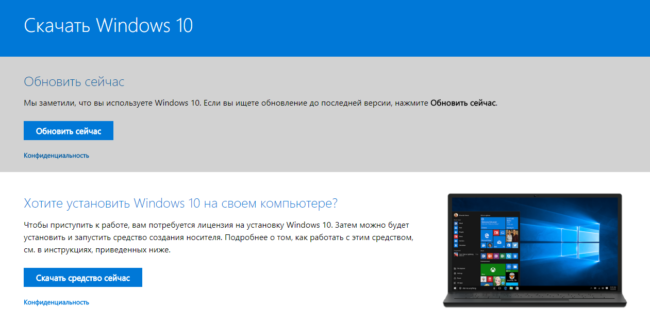
Открываем браузер и переходим на страницу загрузки Windows на сайте Microsoft. Конечно же, там вы увидите предложение скачать «Средство для обновления Windows». Но нам его не надо. Нажимаем F12 для активации инструментов разработчика.
Переключаемся в режим эмуляции (адаптивного дизайна) и выбираем устройство, которым мы хотим представиться сайту (это может быть любая операционная система, отличная от настолько версии Windows — Android, iOS или даже Windows Phone).
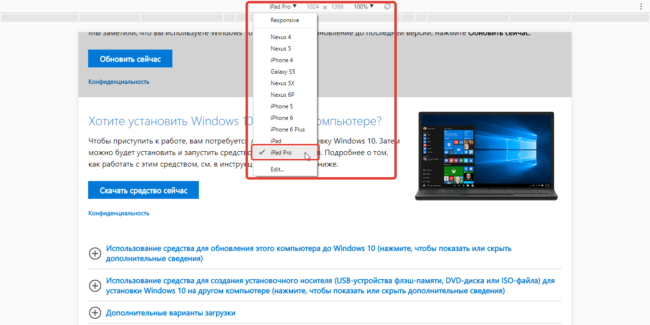
Затем нам необходимо обновить страницу, чтобы она загрузилась снова, но уже для выбранного нами устройства. И что мы увидим после этого? А вот что!
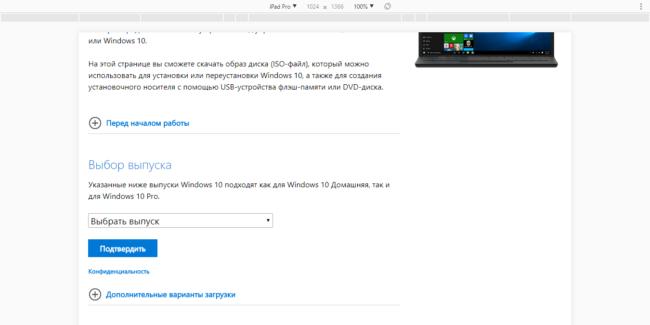
Сайт предлагает нам выбрать редакцию, язык и разрядность версии для загрузки. Затем просто начнется обычная загрузка ISO-файла, как это обычно происходит со всеми другими файлами и программами, которые вы качаете в Windows.
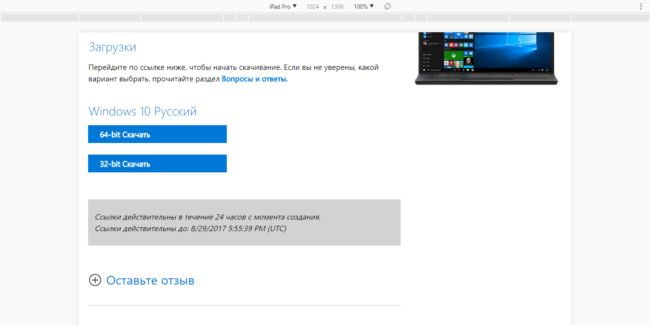
После завершения у вас будет готовый ISO-образ, который вы сможете использовать как вам угодно. И это будет совершенно чистый, оригинальный и легально скаченный образ Windows 10, загруженный с официального сайта Microsoft.
Понравилась статья? Поделитесь!
Читайте также:
- Как скачать предварительную версию Windows 10
- Создание и работа с ISO образами с помощью ISO Toolkit
- Как легко создать загрузочную флэшку из ISO-образа с помощью Rufus
- 5 мифов и правдивых высказываний про Windows 10
- Windows 11: Первый взгляд