Как принудительно закрыть 1с на удаленном рабочем столе
Ситуация такая. В ходе обновления конфы через удаленный стол кто то начал ломитьсяч в 1с. Результат — вылетает виндовая ошибка, просто синий экран. Как теперь завершить этот сеанс и начать новый?
Найти того гада 🙂
В диспетчере служб терминалов
винда какая 2003 или ХР (на сервере)
на ХР подключится заного
(5)2003. Диспетчер на серваке?
ПС: Админ не доступен, сервак заперт в шкафу.
(6) по РДП диспетчер задач запусти
или правов нету ?
(7)Что есть РДП?
Права вполне возможно что есть на серваке
Если не можешь создать новый сеанс то проси админа чтобы завершил твой старый
(10)см (6) Админ в отпуске
(0) Вообще, это косяк стандартный, причина в неправильном выходе из сеанса. надо выходить через Пуск>Завершить сеанс, либо(если рабочий стол не доступен) то через Файл>Выход. Ни в коем случае нельзя простому смертному юзеру выходить простым отключением (без завершениясеанса)
(12) И в чем же косяк проявляется после такого выхода ?
А в (0) лажа какая то: Пользователь поломал конфигуратор своим входом в 1С.
(13)Конфигуратор в порядке. Просто во время сохранения изменений в конфигураторе полетели ошибки и вот такая в итоге лажа. А база работает нормально.
(12)Файл>Выход — это где такое?
Всех выгнать.
С правами админа аккаунт есть на сервере? (с известным паролем)
(15)Может будет вчером или завтра
Варианта два:
1. перезагрузить сервер, выполнить после перезагрузки тестирование и исправление ИБ и повторить манипуляции с обновлением
2. если есть админовские права — то войти в «Администрирование — Управление сервером терминалов» и срубить все активные сеансы
Впрочем, второй вариант первого не отменяет..
(17)Ты не понял. Не работает удаленный рабочий стол а не 1с. Просто когда я захожу по удаленке я не вижу ничего кроме синего фона рабочего стола. Соотвественно делать там нечего
(17)Сервак в шкафу. Но ключ наверное возьму скоро и попробую (2).
(19) Дык и я про то же. Логиниться (если есть под кем) и рубить сеансы)
(20) На крайняк можно входное питание отключить, но непонятно, как потом включать эту радость.
(20) кстати, если неизвестен пароль админа, то консольный вход поможет только при крайнем разгильдяйстве админа
Сочетания клавиш службы удаленных рабочих столов
Ниже приведен список сочетаний клавиш служб удаленных рабочих столов.
Примечание об отсутствующих клавишах: многие компактные клавиатуры не содержат некоторых клавиш. Например, многие ноутбуки не имеют выделенного ключа BREAK. Однако они обычно имеют сочетания клавиш, которые заменяют выделенные клавиши. Эти замены клавиш указываются изготовителем клавиатуры, поэтому вам может потребоваться найти замены клавиш в документации, предоставленной производителем клавиатуры или ноутбука.
Существует два разных набора сочетаний клавиш, которые можно использовать при подключении к удаленному рабочему столу: сочетания клавиш Windows по умолчанию или сочетания клавиш, изначально предназначенные для удаленного рабочего стола. Вы можете указать, какие сочетания клавиш используются на локальном и удаленном компьютере, с помощью клиента подключения к удаленному рабочему столу (т. е. диалоговое окно, которое появляется при нажатии значка подключения к удаленному рабочему столу ). После этого щелкните Показать параметры (если параметры не отображаются), а затем перейдите на вкладку Локальные ресурсы . В раскрывающемся списке Применить сочетания клавиш Windows можно выбрать три варианта:
| Параметр | Описание |
|---|---|
| На этом компьютере | Сочетания ключей по умолчанию будут работать только на локальном компьютере. На удаленном рабочем столе необходимо использовать альтернативные сочетания. |
| На удаленном компьютере | Сочетания клавиш по умолчанию будут работать только на удаленном рабочем столе. На локальном компьютере необходимо использовать альтернативные сочетания. Обратите внимание, что после закрытия подключения к удаленному рабочему столу на локальном компьютере снова будут использоваться сочетания клавиш windows по умолчанию. |
| Только в полноэкранном режиме | Сочетания клавиш по умолчанию будут работать на любом компьютере с полным рабочим столом; Функционально это означает, что сочетания клавиш по умолчанию работают на локальном компьютере, если только окно подключения к удаленному рабочему столу не установлено в полноэкранном режиме. |
Сочетания клавиш и сочетания клавиш не будут работать во вложенных сеансах удаленного рабочего стола или RemoteApp.
Дополнительные сведения о подключении к удаленному рабочему столу см. в статье Использование удаленного рабочего стола.
- CTRL+ALT+PAUSE
- CTRL+ALT+PRTSCN
- CTRL+ALT+FN+SCRLK
- Нажмите клавиши CTRL+ALT+HOME, TAB, TAB, TAB, TAB, TAB, TAB, TAB, ВВОД. При этом активируется панель подключения , а затем нажимается кнопка Восстановить вниз .
В следующей таблице описаны стандартные сочетания клавиш Windows и их эквивалентные сочетания клавиш удаленного рабочего стола, которые отличаются друг от друга. (Например, сочетание клавиш CTRL+Z обычно является сочетанием клавиш «Отменить» как в стандартной среде Windows, так и в удаленном рабочем столе.)
| Сочетание клавиш для Windows | Ярлык удаленного рабочего стола | Описание |
|---|---|---|
| ALT+TAB | ALT+PAGE UP | Переключается между программами слева направо. |
| ALT+SHIFT+TAB | ALT+PAGE DOWN | Переключается между программами справа налево. |
| ALT+INSERT | Циклы по программам в том порядке, в который они были запущены. | |
| Клавиша Windows или CTRL+ESC |
ALT+HOME | Отображение меню Пуск . |
| ALT+ПРОБЕЛ | ALT + DELETE | Отображает системное меню. |
| ALT+ЭКРАН ПЕЧАТИ | CTRL+ALT+ЗНАК МИНУС (-) | Помещает snapshot активного окна в пределах клиента в буфер обмена. |
| ЭКРАН ПЕЧАТИ | CTRL+ALT+ЗНАК ПЛЮСА (+) | Помещает snapshot всей области клиентских окон в буфер обмена . |
Как правильно завершить сеанс на удаленном рабочем столе?
Для правильной работы сервера, экономии оперативной памяти, выделенной вашему виртуальному серверу, важно правильно завершать сеансы пользователей на удаленном рабочем столе.
В случае, если не правильно завершать сеансы RDP, то отключенные но не закрытые сеансы удаленных рабочих столов пользователей накапливаются на сервере и забивают всю память и сервер начинает тормозить, затрудняя работу других пользователей.
Как нельзя завершать сеанс?
В случае, если пользователь просто закрывает сеанс крестиком наверху экрана, все открытые программы, сам сеанс пользователя удаленного рабочего стола, остаются открытыми. Соответствено сеанс и программы, 1С и прочие, продолжают занимать память и мощность сервера.
Завершение сеанса RDP на Server 2016
Для завершения сеанса на терминальном сервере работающем под управлением Windows Server 2016 выполните следующие действия:
Откройте стандартное меню ПУСК, и в левой части экрана выберите НЕ кнопку ВКЛ\ВЫКЛ, а чуть выше значок с иконкой пользователя.
После этого правильным способом завершить сеанс, будет нажатие на пункт меню «ВЫХОД».
Пункт «Заблокировать», будет равносилен неправильному завершению сеанса, т.к. на рабочем столе остануться открытыми все программы и документы.
Перед выходом с сервера убедитесь, что вы сохранили все документы и правильно закрылы окна программ 1С и Office.
В случае работы из под учетной записи «Администратор» и выборе нижнего пункта меню (со значокм «ВКЛ») вы можете случайно ВЫКЛЮЧИТЬ сервер и отключить от работы всех пользователей работающих на сервере без их ведома. Будьте внимательны!
Завершение сеанса RDP на Server 2012
Для правильного завершения сеанса подключения к удаленному рабочему столу Windows 2012, на сервере арендованном в нашей компании, необходимо выполнить следующие действия:
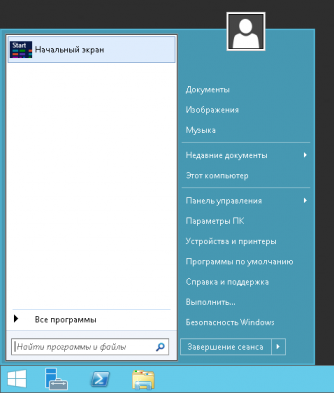
На наших серверах установлена программа Classic Shell, поэтому меню ПУСК выглядит более привычно глазу пользователя.
Для завершение сеанса и закрытия всех программ, необходимо просто выполнить нажатие на меню ПУСК и выбрать пункт «Завершение сеанса».
В случае работы из под Администратора необходимо соблюдать осторожность, так как данное выпадающее меню также содержит пункт «Завершение работы» с помощью которого соответственно останавливается работа всего сервера и завершаются сеансы всех пользователей.
Как правильно завершить работу сервера?
Ознакомьтесь с нашей статьей, как правильно завершать работу сервера, работающего на операционной системе Windows Server 2012 или 2016.
Работаем с удаленным рабочим столом и тут зависла программа, для того, чтобы убрать это, пользуемся диспетчером задач, н
но он снимает как задачу не саму зависшую программу — а весь процесс удаленного рабочего стола — то есть отключает его. Потом заходим снова на удаленный рабочий стол, но там нас ожидат все та же зависшая и не дающая работать программа. Что делать?
Дополнен 11 лет назад
Конечно, есть выход перезагрузить сервер, но он находится на другом конце города, в другом здании.. . И причем его не могут найти — специалист в отпуске)
Дополнен 11 лет назад
Лучший ответ
потому что вы запускаете локальный диспетчер задач.. . то есть на своем компьютере.. .
запускайте диспетчер задач не по нажатию ctrl + alt + del, а по нажатию ctrl + shift + esc