Сведения об оригинальных камерах iPhone
Камеры iPhone разработаны, протестированы и изготовлены в соответствии со стандартами качества и производительности Apple. Сюда относятся удобная и чувствительная автоматическая фокусировка, режим «Портрет» с улучшенным эффектом боке и функцией контроля глубины, а также эффекты портретного освещения.
Важность обслуживания квалифицированными техническими специалистами, которые используют оригинальные камеры Apple
- Камера не фокусируется должным образом или изображения нечеткие
- При использовании режима «Портрет» объект может быть не в фокусе или частично в фокусе
- Приложение стороннего разработчика, которое использует камеру, может зависать или неожиданно завершать работу
- Предварительный просмотр в режиме реального времени в приложениях сторонних разработчиков может отображаться пустым или зависать
* Независимые поставщики услуг ремонта имеют доступ к оригинальным запасным частям, инструментам, программам обучения, руководствам по обслуживанию, средствам диагностики и ресурсам Apple. Ремонт, выполненный независимым поставщиком услуг ремонта, не покрывается гарантией Apple или соглашениями AppleCare, но может покрываться собственной гарантией поставщика услуг. Благодаря возможности самостоятельного ремонта клиенты получают доступ к оригинальным запасным частям, инструментам и руководствам по ремонту Apple, чтобы те из них, кто сталкивался со сложностями ремонта электронных устройств, могли выполнить негарантийный ремонт своими силами. Самостоятельный ремонт в настоящее время доступен в определенных странах и регионах для конкретных моделей iPhone, выпущенных в 2021 году или позднее. Чтобы просмотреть руководства по ремонту и заказать запасные части для правомочных моделей, перейдите на страницу Самостоятельный ремонт.
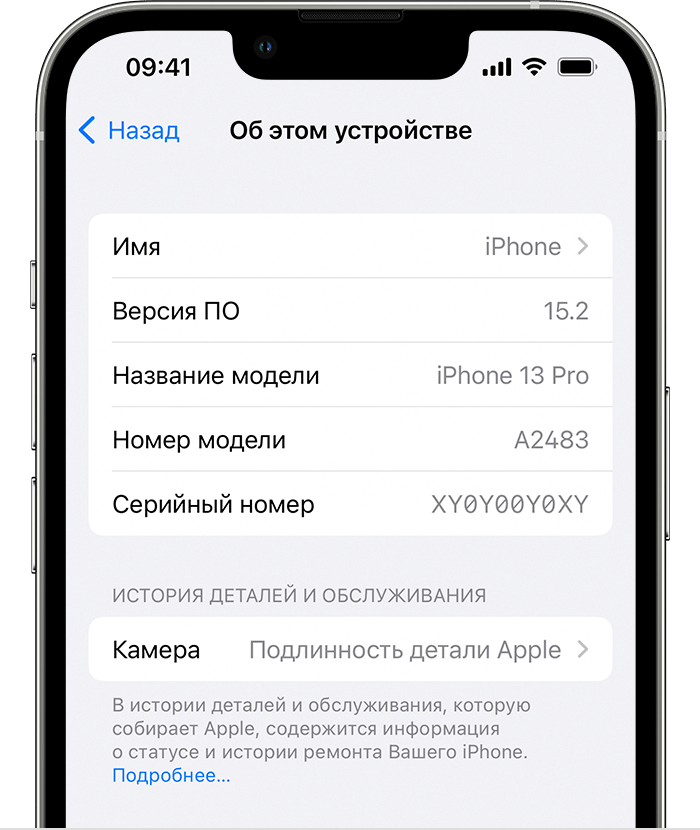
История замены запасных частей и обслуживания
На моделях iPhone 12 и более поздних моделях с iOS 15.2 и более поздних версий в меню «Настройки» > «Основные» > «Об устройстве» можно посмотреть историю замены запасных частей и обслуживания вашего устройства iPhone и узнать, производилась ли замена камеры. Если при ремонте использовались оригинальные запасные части и услуги Apple, рядом с камерой отображается надпись «Подлинность детали Apple».

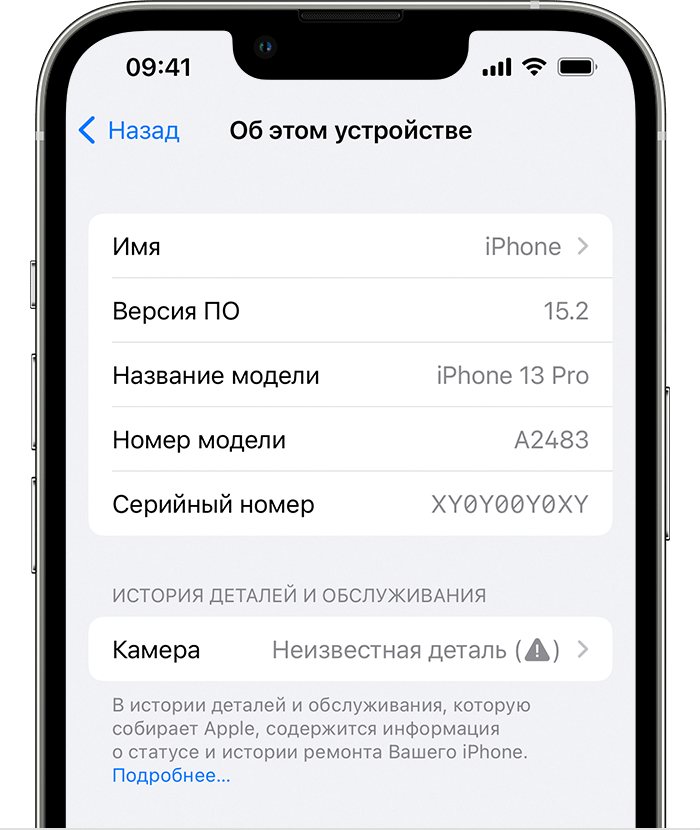

Сообщение «Неизвестная запасная часть» означает, что установка камеры не была завершена или камера:
- была заменена неоригинальной камерой;
- ранее использовался или был установлен в другом iPhone;
- не работает должным образом.
Это уведомление не влияет на возможность использовать функции или камеру iPhone.
В версиях iOS до 15.2 вместо сообщения «Неизвестная запасная часть» отображается уведомление «Важное сообщение о камере».
Использование режимов камеры на iPhone или iPad
Узнайте, как использовать режимы «Портрет», «Панорама», «Замедленно» и другие режимы камеры на вашем устройстве.
Выбор подходящего режима для съемки
Различные режимы камеры, доступные непосредственно на iPhone и iPad, помогут вам добиваться идеального результата при фото- и видеосъемке. Чтобы переключаться между режимами, смахивайте вправо или влево. Доступны следующие режимы: «Фото», «Видео», «Таймлапс», «Замедленно», «Квадрат», «Портрет», «Киноэффект» и «Панорама». Вы также можете делать фотографии во время видеосъемки или использовать функцию QuickTake для записи видео в режиме «Фото». Сначала убедитесь, что у вас установлена последняя версия iOS или iPadOS.

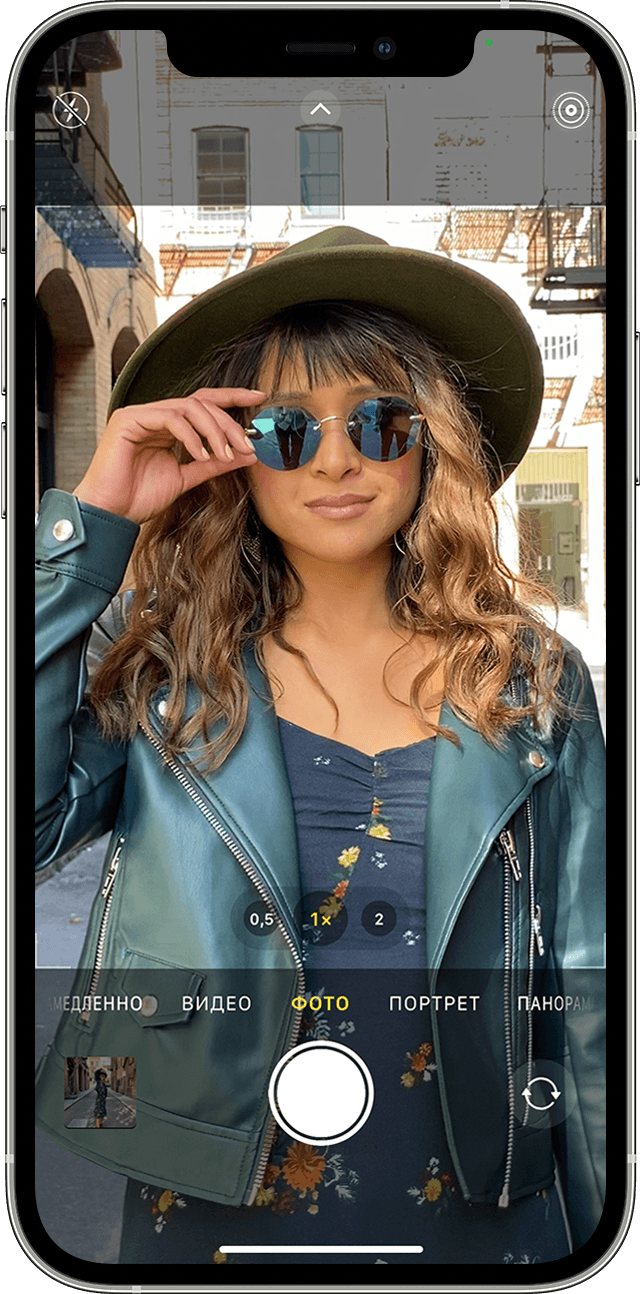
Режим «Фото»
«Фото» — это стандартный режим, который вы увидите, открыв приложение «Камера». В этом режиме вы можете делать обычные фотографии и снимки Live Photos. Ваша камера автоматически сфокусируется и установит экспозицию в зависимости от того, на что вы ее наведете. Вы можете коснуться другой области в видоискателе, чтобы изменить фокус и экспозицию. Затем, если необходимо оставить фокус и экспозицию в той же точке, нажмите на экран и удерживайте нажатие, пока не появится надпись «Фиксация экспозиции/фокуса».
QuickTake
На iPhone XS, iPhone XR и более поздних моделях можно использовать функцию QuickTake, чтобы удобно снимать видео в режиме фотосъемки. На других моделях iPhone можно нажать и удерживать кнопку спуска затвора, чтобы выполнить серийную съемку. Чтобы остановить съемку, просто отпустите кнопку спуска затвора.
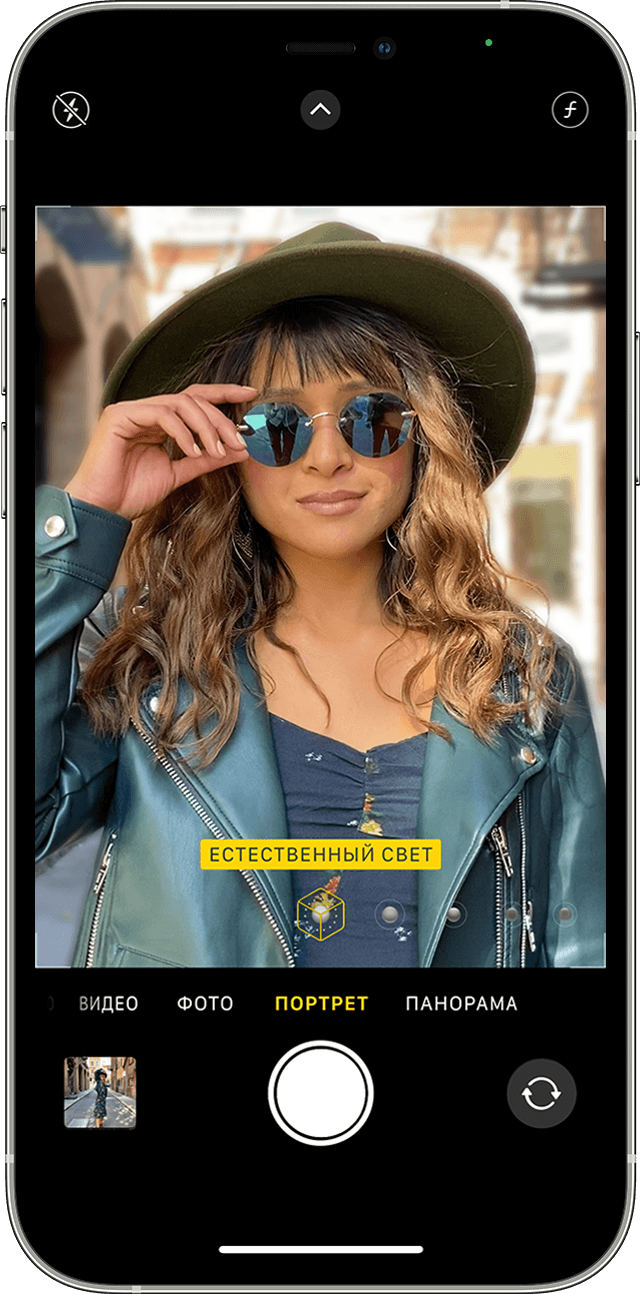
Режим «Портрет»
Режим «Портрет» создает эффект глубины поля, благодаря которому объект съемки остается резким на размытом фоне. Вы можете использовать режим «Портрет» на iPhone 7 Plus, iPhone 8 Plus и более поздних моделях. На iPhone X или более поздних моделей также можно делать селфи в режиме «Портрет». Кроме того, вы можете использовать режим «Портрет» с фронтальной камерой на моделях iPad Pro 11 дюймов (все поколения) и iPad Pro 12,9 дюйма (3-го поколения и более поздние). Чтобы использовать режим «Портрет», откройте приложение «Камера» и перейдите в режим «Портрет». Если приложение посоветует отойти дальше от объекта съемки, сделайте это. Когда поле «Эффект глубины» станет желтым, сделайте снимок. Теперь изображения, полученные в режиме «Портрет» на iPhone X и более поздней модели, а также iPhone 8 Plus, можно сделать еще более завораживающими благодаря эффектам освещения студийного качества. После съемки нажмите «Править» и выберите один из эффектов: «Студийный свет», «Контурный свет», «Сценический свет» или «Сценический свет — моно». С помощью эффекта «Светлая тональность — Ч/Б» на iPhone XS и более поздних моделей можно создавать красивый классический вид. Камера iPhone XR на задней панели не поддерживает эффекты «Сценический свет», «Сценический свет — Ч/Б» и «Светлая тональность — Ч/Б».
Режим «Квадрат»

В режиме «Квадрат» область кадра на экране камеры ограничивается квадратом — такой размер фотографии оптимален для большинства социальных сетей. Таким образом, сделанный снимок можно тут же опубликовать в любимой социальной сети. На iPhone 11 и более поздних моделях нажмите на стрелку , чтобы получить доступ к режиму «Квадрат» и другим параметрам.
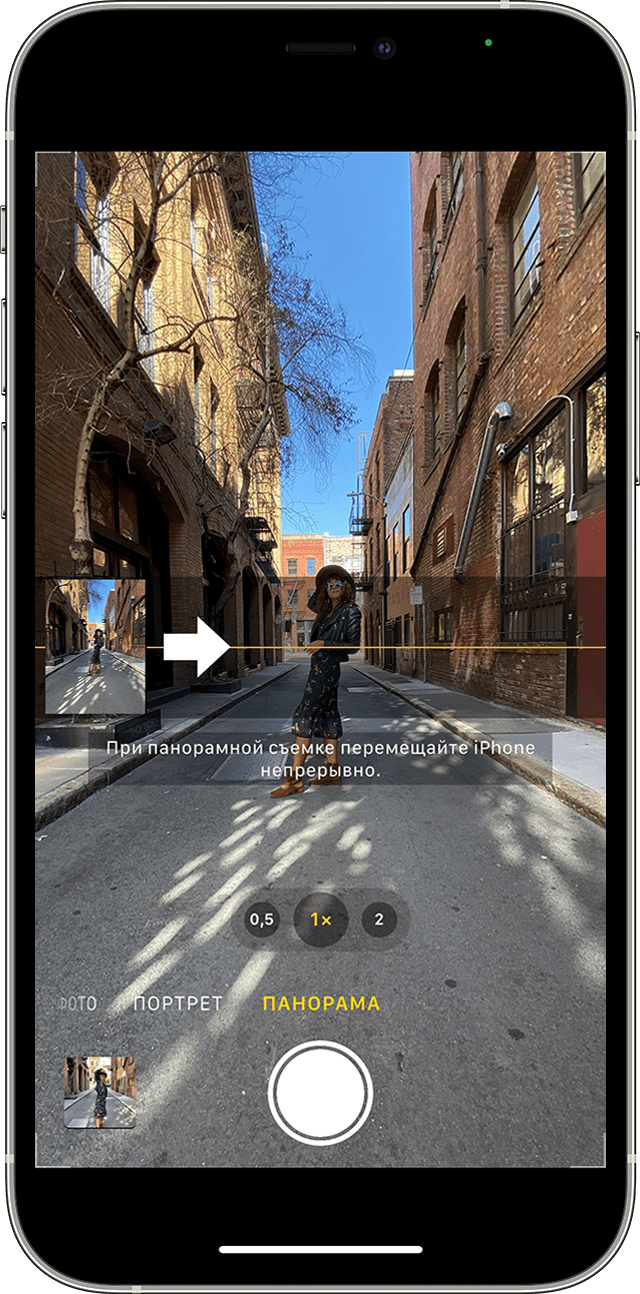
Режим «Панорама»
Используйте режим «Панорама», чтобы получить широкоугольный снимок ландшафта, медленно перемещая свое устройство. В режиме «Панорама» в центре экрана отображается направляющая линия, которая помогает сделать фотографию. Если нужно снять панораму в направлении слева направо, убедитесь, что стрелка указывает вправо. А если справа налево — нажмите стрелку для смены направления. Нажмите кнопку затвора и медленно перемещайте камеру по прямой линии от одной стороны снимка к другой. Старайтесь двигать камеру так, чтобы стрелка постоянно находилась на желтой направляющей линии.
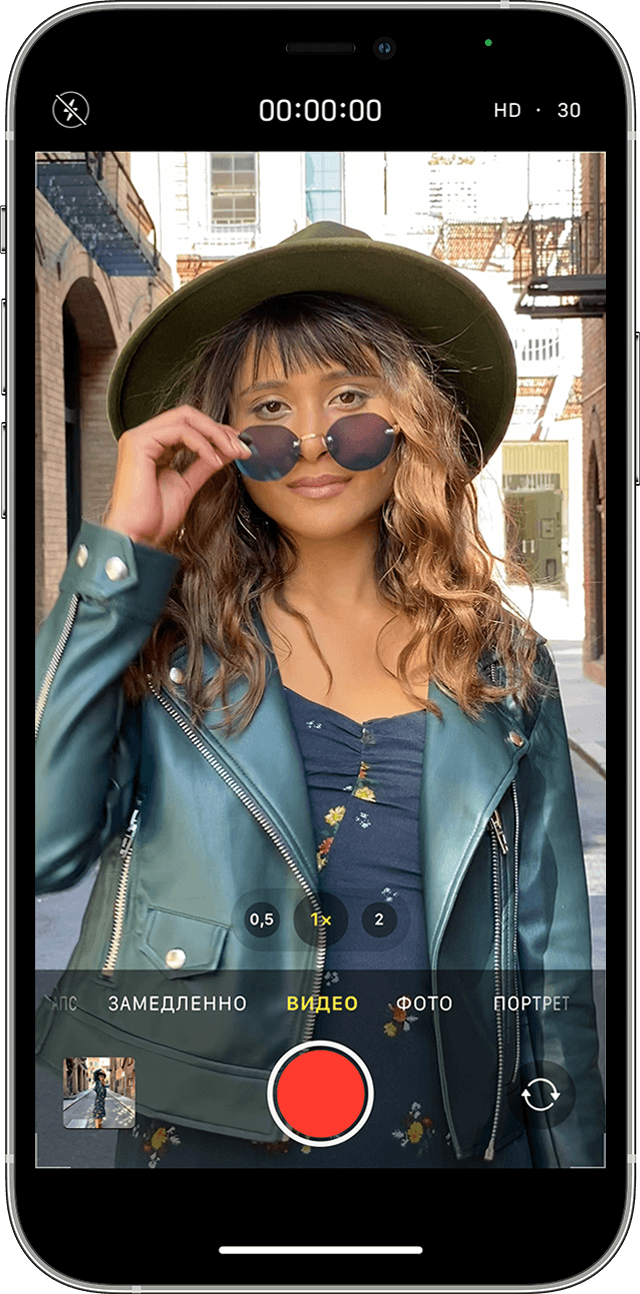
Видео
Если выбрать любой режим видеосъемки, кнопка затвора меняет свой цвет с белого на красный. Нажмите кнопку спуска, чтобы начать съемку, а затем нажмите ее еще раз, чтобы завершить. Во время записи видео можно нажать белую кнопку затвора, чтобы сделать обычное фото. Хотите изменить длину видео? Нажмите «Править» или кнопку редактирования и перемещайте ползунок, чтобы изменить время начала и завершения видео. Нажмите кнопку «Готово», чтобы сохранить изменения.
Режим «Киноэффект»
Режим «Киноэффект» в камере iPhone позволяет записывать видео в кинематографическом формате с малой глубиной резкости и добавлять функцию плавного перемещения фокуса. Для использования режима «Киноэффект» требуется iPhone 13 или более поздней модели. Узнайте больше об использовании режима «Киноэффект» на iPhone.
Режим «Экшн»

В режиме «Экшн» можно снимать плавное видео без штатива, даже если вы при этом много перемещаетесь. Для включения режима «Экшн» нажмите кнопку . Для съемки в этом режиме требуется iPhone 14. Узнайте больше о режиме «Экшн» на вашем iPhone.
Режим «Замедленно»
В режиме замедленной съемки видео будут записываться как обычно. Но при просмотре применяется эффект замедленного воспроизведения. Можно редактировать видео, чтобы действие режима замедленной съемки запускалось и останавливалось в указанное вами время.
Режим «Таймлапс»
Снимки делаются через выбранные временные интервалы, и в результате получается ускоренное видео, которое можно тут же опубликовать. Если перейти в режим «Таймлапс» и нажать кнопку затвора, камера будет делать снимки с заданной периодичностью, пока вы не нажмете эту кнопку еще раз.
Дополнительная информация
- Сведения о функциях камеры на iPhone
- Помощь в работе с программой «Камера»
- Съемка и редактирование фотографий с помощью устройств iPhone или iPad
- Доступ к фотографиям и видеозаписям на всех ваших устройствах с помощью функции «Фото iCloud»
- Управление хранилищем фотографий и видео
Скрытая функция iPhone 11 позволяет снимать фото сразу на две камеры

В закладки
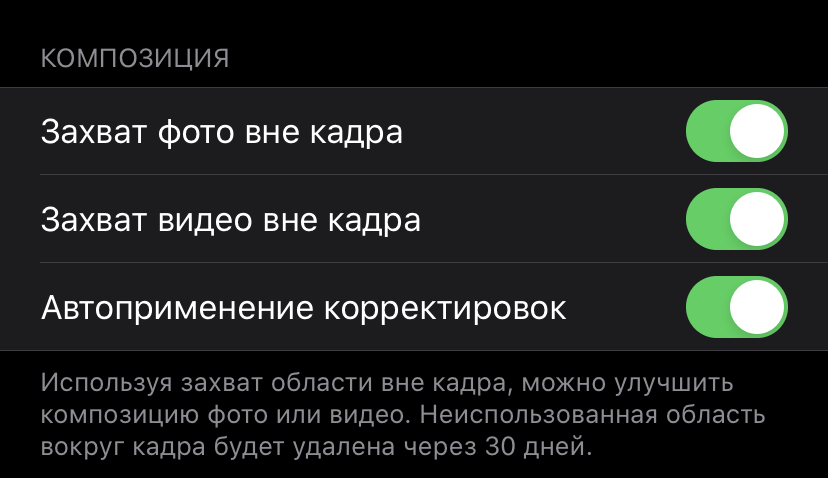
В iPhone 11 и iPhone 11 Pro появились новые функции камеры, одна из которых требует особого внимания.
Называется она Автоприменение корректировок, она работает в связке с опцией Захват фото/видео вне кадра. Суть их в том, что они позволяют новым айфонам снимать одновременно с двух камер: обычной и сверхширокоугольной.
В приложении Фото у вас отображается только один снимок, но по факту их два, и они оба хранятся в памяти устройства. Работает это тогда, когда вы фотографируете на обычную камеру, в памяти при этом остаётся второй снимок с «ширика», захваченный автоматически.
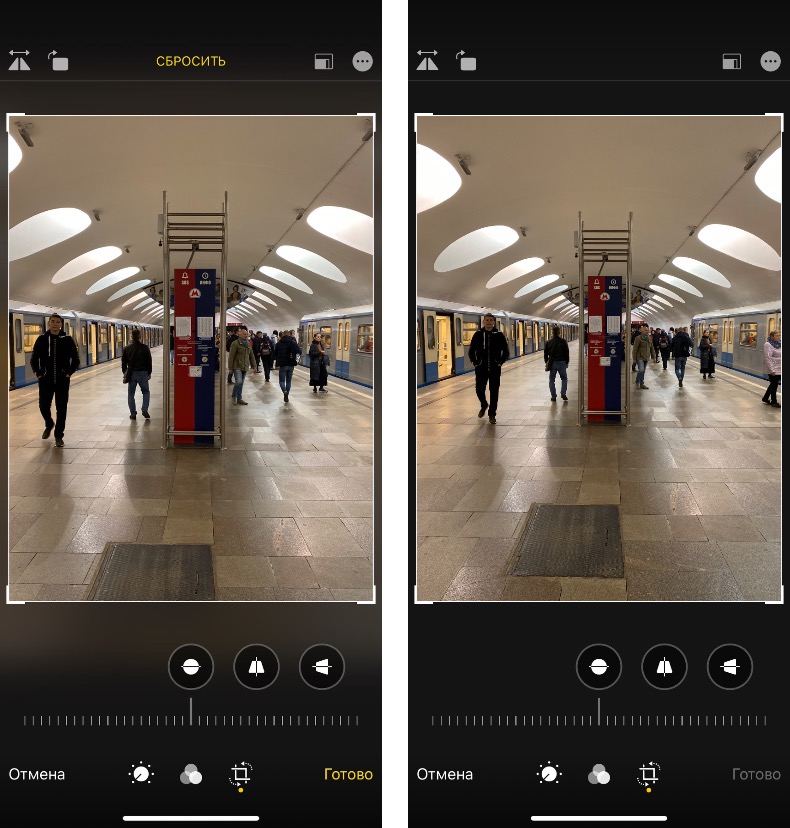
За рамками есть дополнительно снятая область
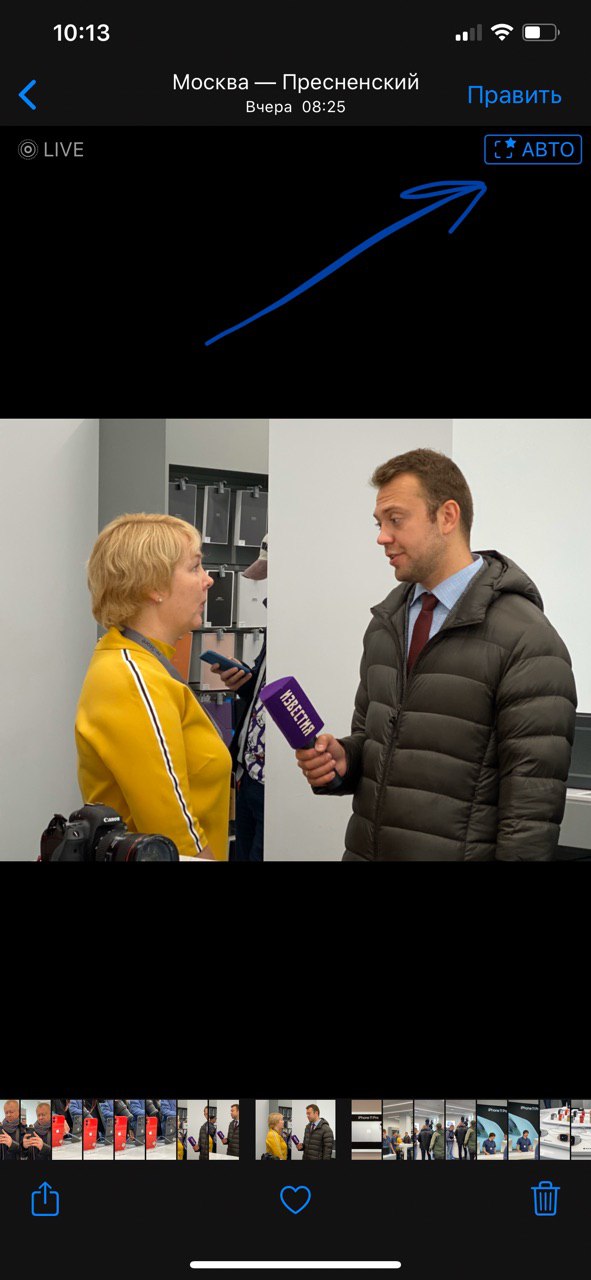
Узнать о наличии двух снимков в одном можно по этой иконке
При редактировании фото появляется возможность отдаления изображения для получения картинки, полученной со сверхширокоугольной камеры. Автоприменение корректировок позволяет хранить второй снимок в течение 30 дней, и если вы с ним ничего не сделаете, он удалится.
Найти соответствующие опции можно в меню Настройки -> Камера. В iPhone 11 Захват фото вне кадра по умолчанию отключён.
Как включить сверхширокоугольную камеру на iPhone 11 и iPhone 12
Одна из лучших характеристик iPhone 11 и iPhone 12 – это сверхширокоугольная камера, иногда пользователи ее называют просто “ширик”. Она захватывает гораздо больше пространства, чем обычная. Ниже мы расскажем, как включить этот объектив на iPhone 11 и 12.

Камеры iPhone 11 и iPhone 12 поддерживают Ночной режим, у приложения Камера появился новый интерфейс и др. Стоит отметить, что у сверхширокоугольной камеры нет оптической стабилизации изображения. Чем более неподвижным iPhone будет во время съёмки, тем лучше получится кадр. Кроме того, эта камера на iPhone 11 не поддерживает Ночной режим.
Сверхширокоугольная камера обладает 120-градусным углом охвата, диафрагмой f2.4, а её линза состоит из пяти элементов.
Как включить сверхширокоугольную камеру на iPhone 11 и 12
- Для начала откройте приложение Камера.
- Нажмите значок «0.5» над кнопкой съёмки, чтобы переключиться на ультраширик.
- Сделайте фото и старайтесь не двигать свой iPhone.
- Вы также можете зажать кнопку «1» или «0.5», чтобы вручную ввести фокальное расстояние.
- На iPhone 12 сверхширокоугольная камера поддерживает даже Ночной режим.

Если вы хотите самостоятельно настроить фокальное расстояние, зажмите одну из кнопок зума и крутите в сторону.